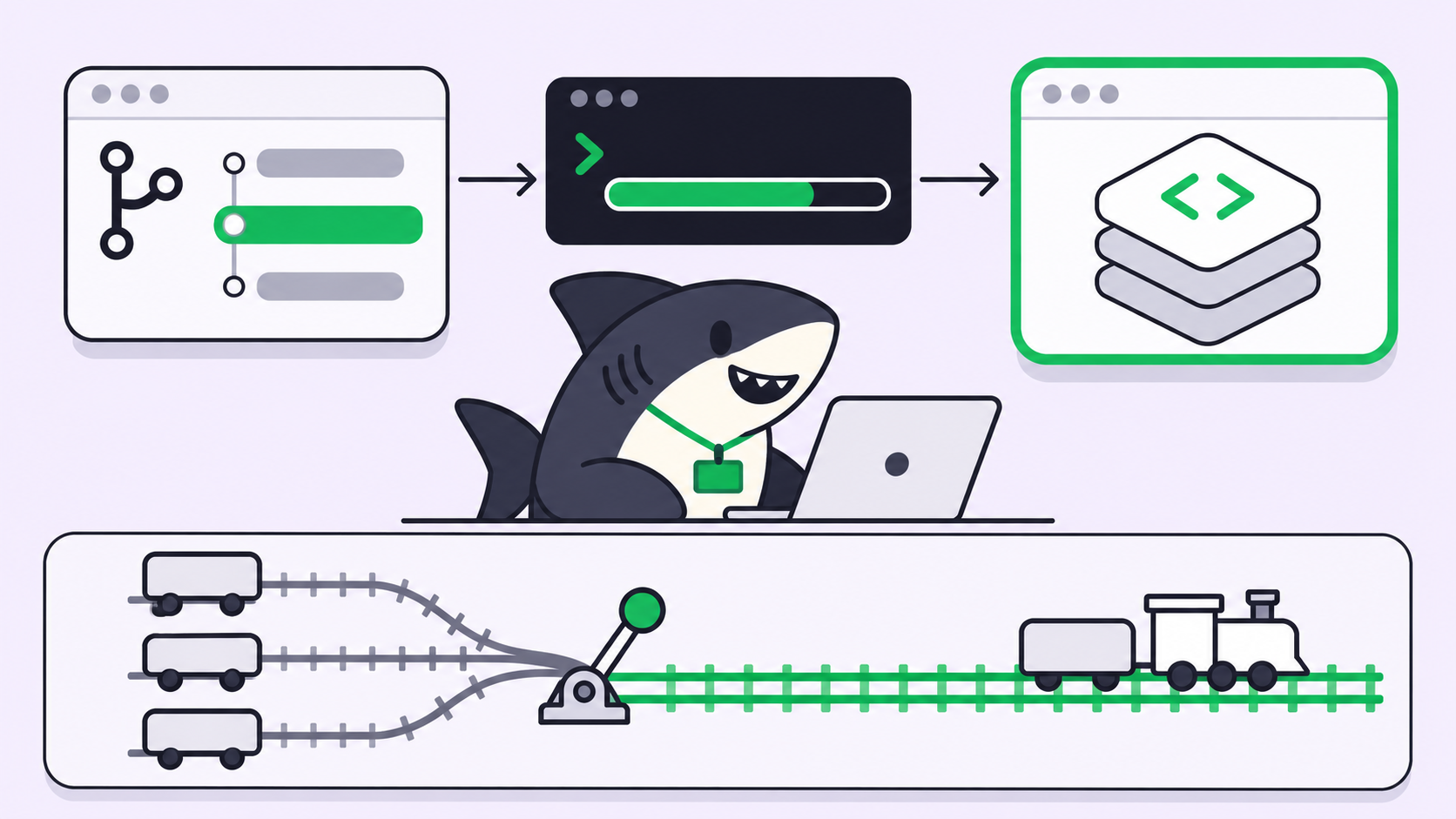
요약: Sharkly 리포지토리는 에이전트가 어떤 코드베이스의 어떤 브랜치에서 실행을 시작할지 알려줍니다. 스페이스 설정에서 리포지토리를 한 번 추가하고, 기준 브랜치(baseline branch)를 지정한 뒤, 코드를 작성하는 에이전트들에서 이를 활성화하고, 임시 디렉터리 사용을 선택하면 모든 작업이 항상 최신 클론으로 시작합니다. Git 접근 권한은 Sharkly가 아니라 컴퓨터(Computer)에 있는 자격 증명에서 나옵니다.
코딩 에이전트가 작업을 마쳤는데, 그 변경 사항(diff)이 지난주에 체크아웃한 오래된 브랜치 위에 덮어써지는 경우가 있습니다. 애초에 어떤 코드에서 시작해야 하는지 아무도 알려주지 않았기 때문이죠. Sharkly 리포지토리가 이 문제를 해결합니다. 리포지토리와 브랜치를 한 번만 지정하면, 해당 에이전트의 모든 실행이 항상 같은 지점에서 시작됩니다. Sharkly는 현재 소규모 팀에게 무료로 제공되며, sharkly.ai에서 설정할 수 있습니다.
우리는 Sharkly에서 한 팀이 만들고 있는 작은 구독 취소 CLI인 Cancel Anything에서 이걸 실제로 해봤습니다. 두 개의 에이전트가 이 코드를 작성합니다. Bolt(엔진 담당, Claude Code 사용)와 Hex(레시피 담당, Codex 사용)입니다. 이 튜토리얼을 끝낼 즈음이면 기준 브랜치가 지정된 스페이스 리포지토리, 그 리포지토리에 연결된 두 에이전트, 그리고 연결이 제대로 작동함을 입증하는 실제 실행 결과 하나를 갖게 될 겁니다.
시작하기 전에
세 가지가 준비되어 있어야 합니다.
- 프로젝트를 위한 스페이스(Space). 저희는 Cancel Anything(
CAAN)입니다. - 에이전트의 런타임이 위치한, Sharkly 로컬 서비스가 실행 중인 컴퓨터(Computer). Sharkly 컴퓨터가 작동하는 방식을 참고하세요.
- Claude Code나 Codex 같은 코드 런타임이 설정된 에이전트(Agent). 에이전트가 처음이라면 Sharkly 에이전트 설명부터 시작하세요.
또한 스페이스 또는 조직(Organization) 관리자 권한이 필요합니다. 리포지토리 관리는 해당 역할을 가진 사람만 할 수 있습니다.
Sharkly가 리포지토리와 브랜치를 선택하는 방법
Sharkly는 두 단계로 코드를 결정합니다. 스페이스 리포지토리는 스페이스 내 모든 작업의 기본값입니다. 에이전트 리포지토리는 특정 에이전트에 대해 이 기본값을 좁히거나 대체합니다. 에이전트에 연결(binding)이 있으면 실행은 그 연결을 사용하고, 연결이 없으면 Sharkly는 스페이스의 목록으로 대체합니다.
브랜치의 경우 순서는 정해져 있습니다.
- 해당 실행에 명시적으로 지정된 체크아웃 ref
- 에이전트 리포지토리의 브랜치
- 스페이스 리포지토리의 기준 브랜치
- 원격(remote)의 기본 브랜치

Cancel Anything은 브랜치를 스페이스 수준에서 한 번만 설정하고 에이전트 항목은 비워 둡니다. 이렇게 하면 단일 진실 공급원(single source of truth)이 유지됩니다. main을 릴리스 브랜치로 한 곳에서 바꾸면 두 에이전트 모두 그 변경을 따릅니다.
1단계: 조직 Git 설정 확인
모든 설정(All settings)을 열고 전역 구성(Global configuration) 아래의 Git 리포지토리 및 설정(Git repositories & settings)으로 이동합니다. 이 페이지는 두 부분으로 나뉩니다.
전역 Git 설정은 모든 스페이스가 상속받는 커밋 신원을 설정합니다. 커밋 작성자 이름, 커밋 작성자 이메일, 그리고 Co-authored-by 트레일러입니다. 저희는 작성자에 "에이전트 사용자 이름 & 에이전트 이름"을 사용하고, 이메일은 컴퓨터의 git config에서 읽어오며, 트레일러는 켜 둡니다. 그래서 모든 에이전트 커밋이 에이전트가 작성한 것으로 표시됩니다.
그 아래의 스페이스 Git 리포지토리 및 설정(Space Git repositories & settings)에는 스페이스마다 하나씩 접을 수 있는 패널이 나열됩니다. 각 스페이스 자체 설정 페이지와 동일한 내용이므로, 여기서 모든 스페이스를 관리할 수 있습니다.
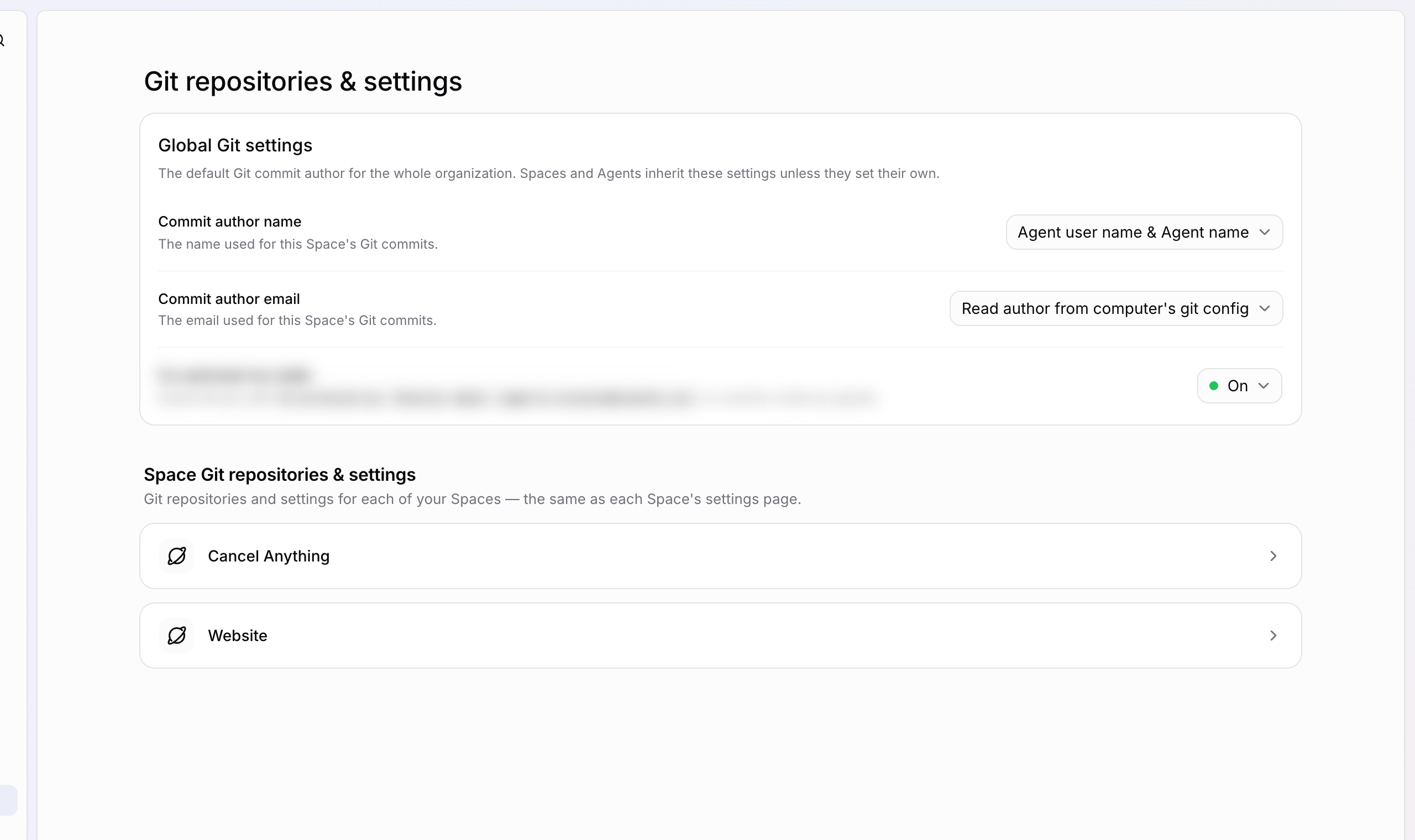
먼저 작성자 필드를 확인하세요. 팀이 에이전트 커밋을 검토한다면, 에이전트 이름이 포함된 작성자 이름은 git log를 한눈에 읽을 수 있게 해줍니다.
2단계: 스페이스 리포지토리와 기준 브랜치 추가
스페이스 설정을 열고(저희는 Spaces → Cancel Anything) Git 리포지토리 및 설정으로 스크롤합니다. 리포지토리 추가(Add repository)를 클릭한 뒤 세 개의 필드를 채웁니다.
- 리포지토리 URL: 클론 URL이며 HTTPS 또는 SSH입니다.
- 기준 브랜치(Baseline branch): 수동 입력(Manual input)을 선택하고
main을 입력합니다. 비워 두면 원격의 기본 브랜치를 사용합니다. - 설명(Description): 사람과 에이전트에게 이 코드가 무엇인지 알려주는 한 줄. 저희는 "The Cancel Anything CLI: recipe runner, recipes/, tests/. Start every task from main."이라고 적었습니다.
저장(Save)을 클릭합니다. 이제 리포지토리가 리포지토리 작업(Repository actions) 메뉴(편집, 리포지토리 삭제)와 함께 하나의 행으로 표시됩니다.
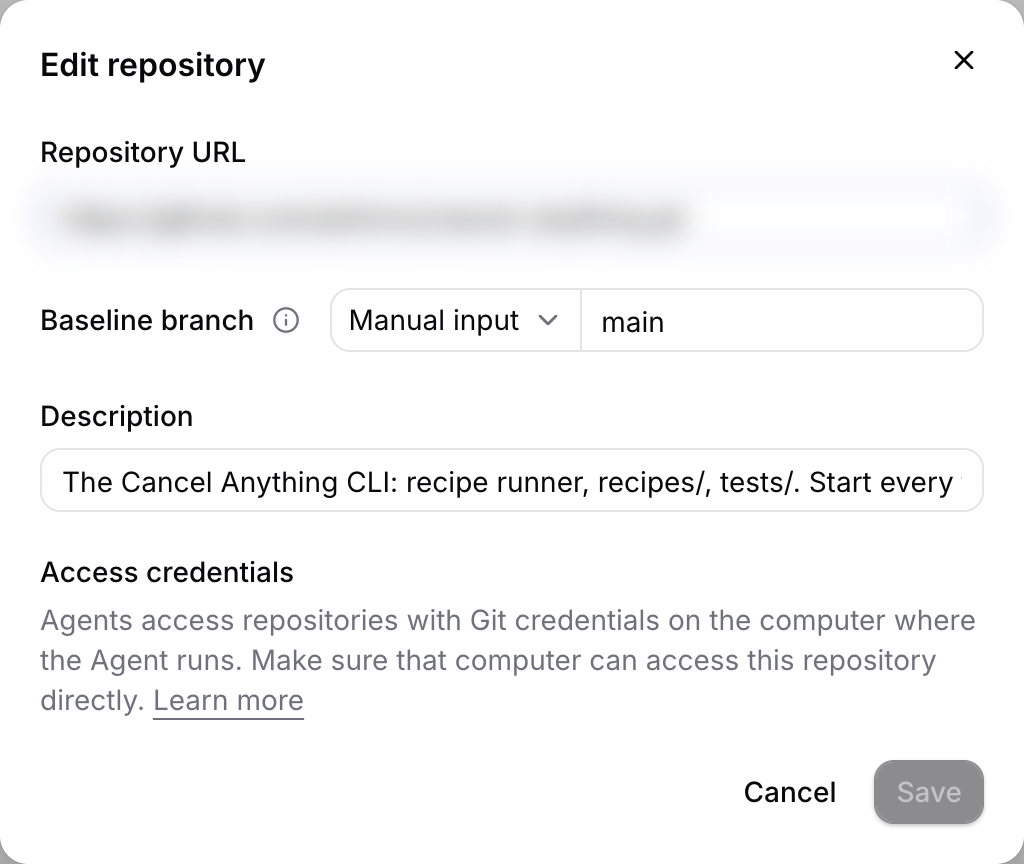
대화상자 하단의 액세스 자격 증명(Access credentials) 안내를 읽어보세요. 에이전트는 자신이 실행되는 컴퓨터에 있는 Git 자격 증명으로 리포지토리에 접근합니다. Sharkly는 URL을 저장할 뿐, 토큰을 저장하지 않습니다. 토큰이나 개인 키를 작업(task), 댓글, 에이전트 지침, 스킬(Skill)에 절대 붙여넣지 마세요.
3단계: Bolt와 Hex에서 리포지토리 활성화
에이전트를 열고 설정(Settings)을 클릭한 다음 Git 리포지토리 및 설정을 펼칩니다. Git 리포지토리 · 이 스페이스에서(Git repositories · From this space) 아래에 모든 스페이스 리포지토리가 스위치와 함께 표시됩니다.
Cancel Anything 리포지토리를 켭니다. 모두 활성화(Enable all)는 모든 스페이스 리포지토리를 한 번에 켜고, 스페이스에서 리포지토리 추가 시 자동 활성화(Auto-enable when the space adds repos)는 새 스페이스 리포지토리가 이 에이전트에 자동으로 적용될지 결정합니다. 저희는 꺼 두었으므로, 나중에 리포지토리를 추가하는 것은 에이전트별로 의도적인 선택이 됩니다.
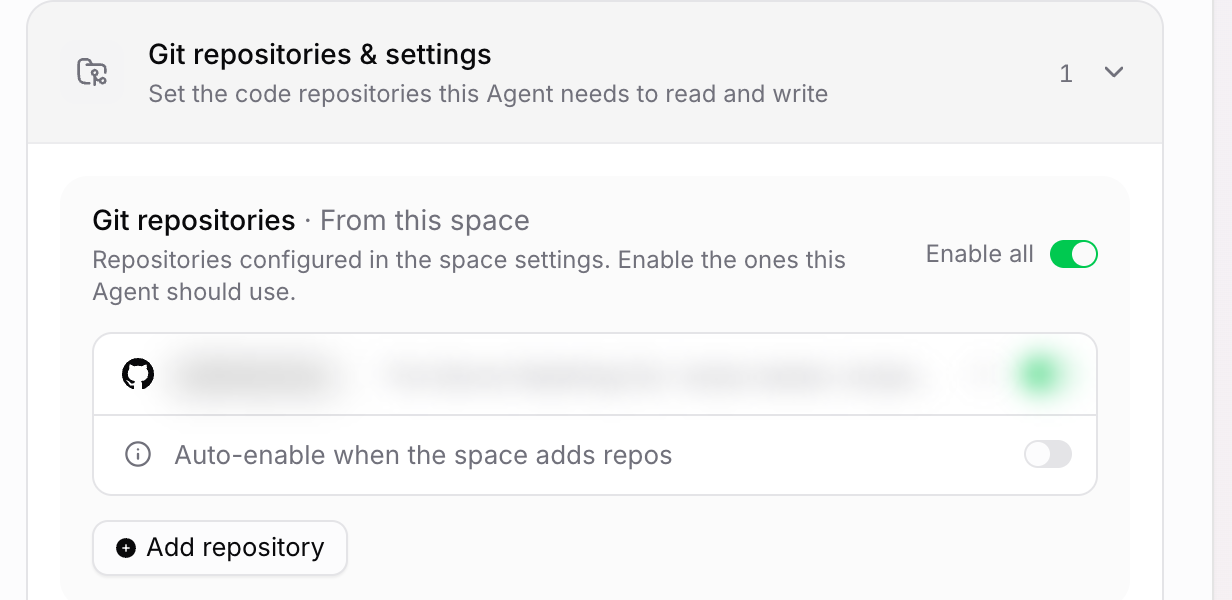
Hex에서도 반복합니다. 섹션 제목 옆의 숫자 (1)은 해당 에이전트가 사용할 리포지토리 개수를 알려줍니다.
4단계: 각 실행에 새 디렉터리 제공
여전히 에이전트 설정에서 컴퓨터, 런타임 및 작업 디렉터리(Computer, Runtime & Working directory)를 열고 기본 작업 디렉터리를 임시 디렉터리 사용(Use temporary directory)으로 설정합니다. 그러면 각 실행이 기준 브랜치에서 시작하는, 리포지토리의 최신 복사본을 담은 격리된 작업 디렉터리를 받게 됩니다.
이 설정이 바로 연결을 실제로 작동하게 만드는 부분입니다. 지정 디렉터리(Specified directory) 모드에서는 에이전트가 여러분이 선택한 로컬 폴더에서 작업하며, 그 폴더의 현재 상태가 우선합니다. 작업 디렉터리 규칙에서 두 모드 모두를 자세히 다룹니다.
5단계: 읽기 전용 실행으로 접근 검증
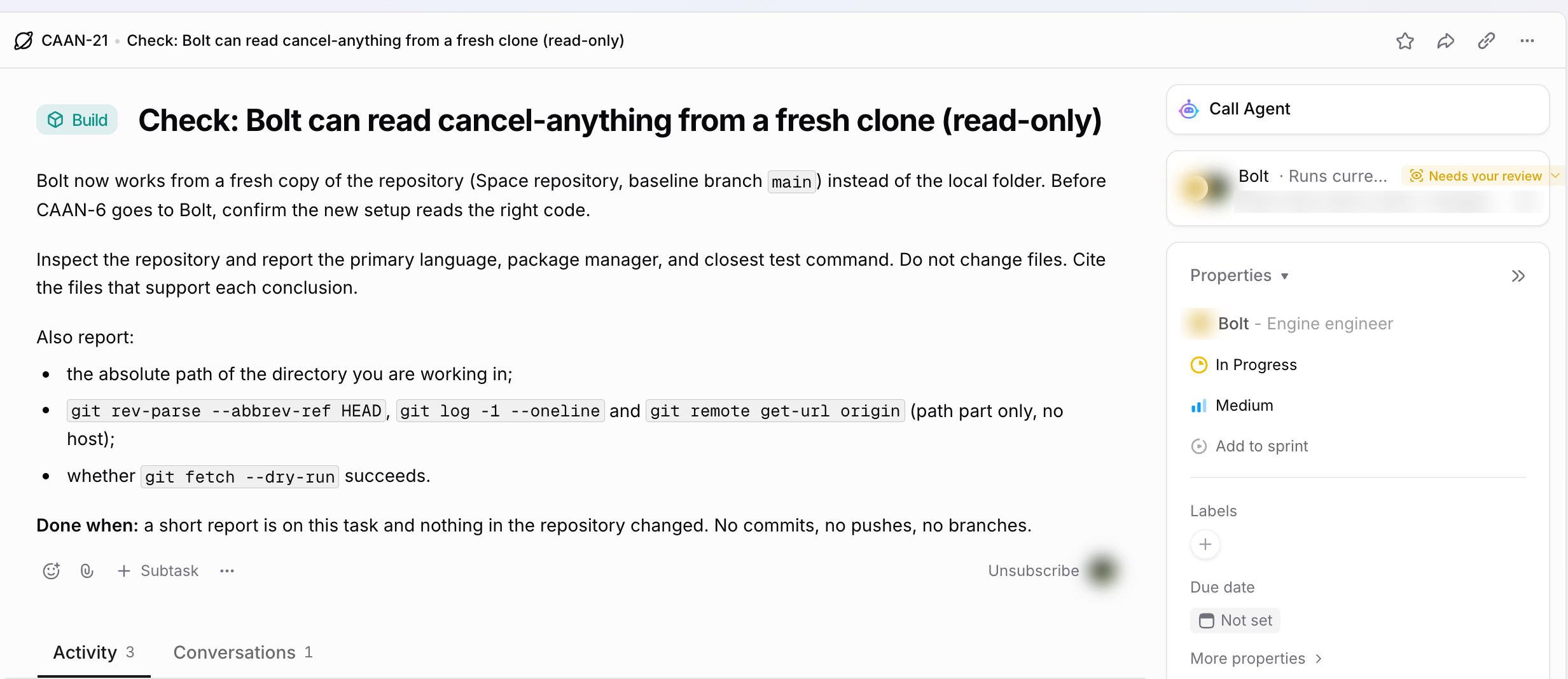
Bolt에게 실제 작업을 맡기기 전에, 저희는 점검 작업 하나(CAAN-21)를 만들어 Bolt에게 할당했습니다. 이 작업은 변경 없이 사실만 보고하도록 요청했습니다.
Report the primary language, package manager and closest test command.
Also report:
- the absolute path of the working directory
- git rev-parse --abbrev-ref HEAD, git log -1 --oneline,
  git remote get-url origin (path only)
- whether git fetch --dry-run succeeds
Done when: a short report is on this task and nothing in the repository changed.
Bolt는 78초 만에 끝냈습니다. 스페이스 리포지토리를 새 임시 디렉터리로 클론했고, Node 20에서 TypeScript와 npm, 그리고 npm test를 찾아냈으며, HEAD가 원격 main과 동일한 커밋에 있음을 보고했습니다. git fetch --dry-run이 성공했는데, 이는 컴퓨터의 자격 증명으로 원격을 읽을 수 있음을 증명합니다.
실제 결과
접근이 입증된 후, 저희는 CAAN-6을 Bolt에 할당했습니다. 각 레시피의 취소 페이지를 로그아웃 상태로 열어 첫 번째 버튼이 존재하는지 확인하는 야간 실행 명령인 cancel-anything check를 만드는 작업이었습니다.
Bolt는 빈 임시 디렉터리에서 sharkly repo checkout을 실행해 main을 받아왔고, 해당 명령과 그 테스트를 작성한 뒤 검토용 브랜치를 푸시했습니다. 게이트 검사는 테스트 18개 중 18개를 통과했고, 타입 검사는 깨끗했으며, 이 점검은 의도적으로 망가뜨린 레시피 복사본을 종료 코드 1로 표시해냈습니다. 그런 다음 Bolt는 작업을 QA로 옮겼습니다.
두 실행 모두 같은 리포지토리와 브랜치에서 시작했으며, 어느 것도 사람이 작업하는 폴더를 건드리지 않았습니다.
우리가 겪은 문제들
연결이 처음에는 아무 효과가 없었습니다. Bolt가 지정된 로컬 디렉터리로 설정되어 있었기 때문에 실행이 계속 그 폴더를 사용했습니다. 임시 디렉터리 사용으로 바꾸자 다음 실행부터 해결되었습니다. "에이전트가 코드를 찾지 못한다"거나 엉뚱한 체크아웃을 수정한다면, 무엇보다 먼저 작업 디렉터리 모드를 확인하세요.
"브랜치 없음"은 사실상 불가능합니다. 저희 점검 작업은 "no branches"라고 적혀 있었습니다. 하지만 sharkly repo checkout --ref main은 항상 sharkly-agent/<agent>/<task>라는 이름의 로컬 브랜치를 만듭니다. 이 브랜치는 main을 가리키지만 커밋이 없고 절대 푸시되지 않습니다. 읽기 전용 규칙은 "커밋 없음, 푸시 없음"으로 작성하세요.
조직 수준 GitHub 연결이 없습니다. 저희 GitHub 앱 설치는 이미 다른 Sharkly 조직에서 사용 중이어서, 이 조직에는 연결된 GitHub 조직이 없는 것으로 표시되었습니다. 클론은 컴퓨터의 Git 자격 증명을 사용하기 때문에 리포지토리는 여전히 작동했습니다. GitHub 통합은 GitHub 이슈를 AI 에이전트에 할당하기에서 다루는 이슈 동기화에 중요한 것이지, 리포지토리 접근을 위한 것은 아닙니다.
잘못된 기본 브랜치. 실행이 오래된 브랜치에 놓인다면 위에서부터 순서를 확인하세요. 명시적 ref나 에이전트 수준 브랜치가 스페이스 기준 브랜치보다 우선합니다. 에이전트 항목을 지우면 스페이스로 대체됩니다.
팀이 리포지토리를 사용하는 두 가지 다른 방식
모노레포 팀은 스페이스 리포지토리 하나를 추가하고 각 에이전트에게 전체를 주면서 지침으로 범위를 좁힙니다(Bolt는 src/, Hex는 recipes/). 하나의 기준 브랜치, 여러 에이전트, 에이전트별 연결은 없습니다.
클라이언트 리포지토리를 다루는 에이전시는 클라이언트마다 리포지토리 하나를 스페이스에 추가하고, 각 클라이언트 에이전트에 올바른 리포지토리만 활성화합니다. 자동 활성화(Auto-enable)가 꺼져 있으면 새 클라이언트 리포지토리가 실수로 잘못된 에이전트에 도달하는 일이 없습니다. Git 워크트리 문서에서 병렬 실행을 안전하게 만드는 격리 모델을 설명합니다.
정리 체크리스트
- [ ] 전역 Git 설정: 커밋 작성자와 Co-authored-by 트레일러 확인
- [ ] URL, 설명, 기준 브랜치를 포함한 스페이스 리포지토리 추가
- [ ] 코드를 작성하는 모든 에이전트에서 리포지토리 활성화
- [ ] 해당 에이전트에 임시 디렉터리 사용 설정
- [ ] 컴퓨터가 클론 및 페치 가능 (읽기 전용 실행 하나로 입증)
- [ ] 작업, 댓글, 지침에 토큰 없음
자신의 스페이스에서 app.sharkly.ai에 접속해 설정한 뒤, 첫 실제 빌드 전에 CAAN-21 같은 읽기 전용 점검을 에이전트에게 맡기세요. 완전히 처음 시작한다면 Sharkly 시작하기에서 워크스페이스 전반을 안내하며, 에이전트 기능 페이지에서 리포지토리가 어디에 들어가는지 보여줍니다.
자주 묻는 질문
Sharkly 리포지토리란 무엇인가요?
스페이스나 에이전트에 연결된 Git 리포지토리입니다. 각 실행이 어떤 코드베이스를 클론하고 어떤 브랜치에서 시작할지 알려줍니다.
에이전트에 자체 리포지토리 연결이 필요한가요?
아니요. 에이전트 연결이 없으면 실행은 스페이스 리포지토리로 대체됩니다. 스페이스 목록을 좁히거나 대체할 때만 에이전트 연결을 추가하세요.
Sharkly는 브랜치를 어떻게 선택하나요?
명시적 체크아웃 ref가 우선이고, 그다음 에이전트 리포지토리 브랜치, 그다음 스페이스 기준 브랜치, 마지막으로 원격 기본 브랜치 순서입니다.
Git 자격 증명은 어디서 오나요?
에이전트가 실행되는 컴퓨터에서 옵니다. SSH 키, HTTPS 자격 증명, 또는 로컬 서비스가 사용할 수 있는 다른 설정입니다. Sharkly는 URL만 저장합니다.
리포지토리를 사용하려면 GitHub 통합이 필요한가요?
아니요. 저희 실행은 조직 수준 GitHub 연결 없이도 클론과 푸시가 가능했습니다. 이 통합은 이슈를 작업으로 동기화하기 위한 것입니다.
왜 제 에이전트가 제가 추가한 리포지토리를 무시하나요?
작업 디렉터리 모드를 확인하세요. 지정 디렉터리 모드에서는 에이전트가 해당 로컬 폴더를 사용합니다. 임시 디렉터리 사용은 각 실행에 최신 클론을 제공합니다.