

빠른 답변: Sharkly Spaces는 하나의 조직 안에 존재하는 경계입니다. 각 Space는 자체 작업 ID, 작업 유형, View, Sprint, 자동화를 소유하며, Private Space는 멤버에게만 작업을 보여줍니다. All settings > Spaces > Create Space에서 하나 만들고, 기존 에이전트의 변형을 그 안에 넣은 다음, 떠돌아다니는 작업을 Move to Space로 옮겨 오면 됩니다.
이번 과제: 구독 해지 CLI를 만드는 작은 팀 Cancel Anything은 조직 전체가 읽어서는 안 되는 보안 발견 사항을 둘 공간이 필요했습니다. 이 글을 마치면 비공개 Space 하나, 그 안에서 작동하는 에이전트 하나, 메인 보드에서 옮겨온 작업 하나, 그리고 Space를 보관(retire)하면 무슨 일이 생기는지에 대한 명확한 그림을 갖게 됩니다.
저희는 Sharkly의 Cancel Anything 조직에서 모든 단계를 실제로 진행했습니다. 이 조직에는 이미 세 개의 Space가 있었습니다. 공개 엔진 Space인 CAAN, 랜딩 페이지용 공개 WEB Space, 그리고 소비자 권리 파트너를 위한 비공개 PART Space로, 마지막은 멤버와 게스트 초대 가이드에서 설정했습니다. 이 글에서는 네 번째 Space를 추가합니다.
Space에 담기는 것들
Space는 폴더가 아니라 지속적으로 이어지는 업무 영역입니다. Spaces 도움말 페이지에 따르면 모든 작업은 정확히 하나의 Space에 속하며, Space가 해당 작업의 키(SEC-1, CAAN-44)를 결정합니다.
| Space에 속하는 것 | 조직에 속하는 것 |
|---|---|
| 작업 ID와 식별자(2~7자의 문자 또는 숫자) | 사용자와 조직 역할 |
| 작업 유형과 각 유형의 워크플로 | 상태 카탈로그와 사용자 정의 필드 |
| Space 레이블 | 조직 레이블 |
| View, Sprint, Triage, 자동화 | 프로젝트(하나 이상의 Space에 연결) |
| Space 멤버와 Space 역할 | 에이전트(각각 하나의 홈 Space 보유) |
상태(Status)가 바로 미묘한 항목입니다. 상태는 조직 단위로 한 번만 정의하고, 각 Space의 작업 유형이 그중 어떤 상태를 쓸지 선택합니다. 두 Space가 보드를 공유하지 않으면서도 같은 'In Progress'를 함께 쓸 수 있습니다.
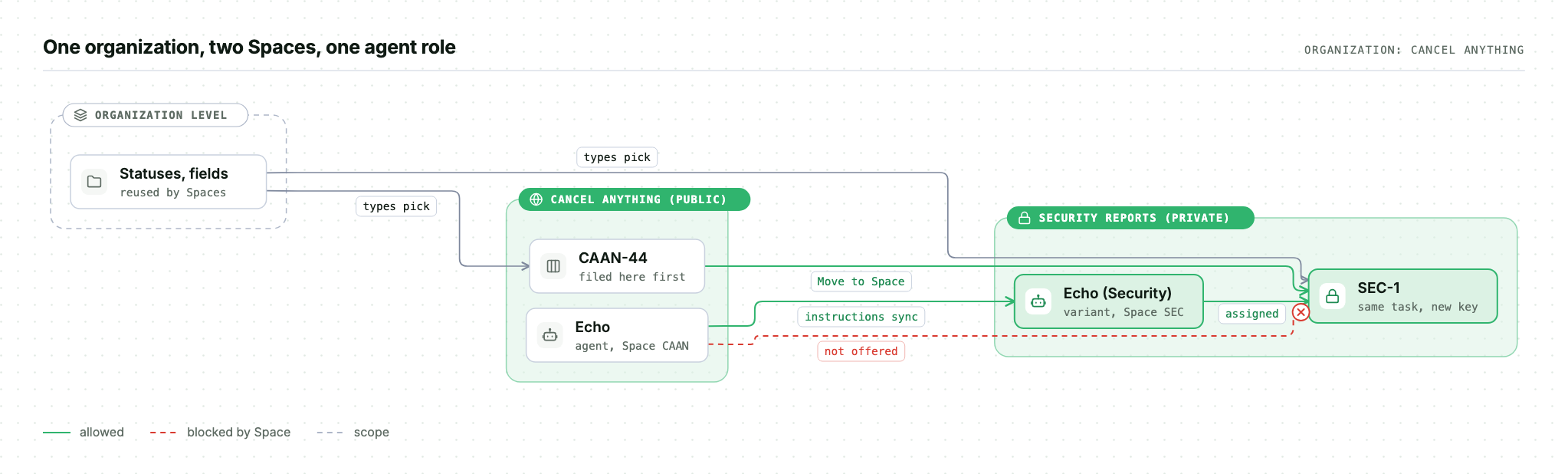
그렇다면 언제 업무에 별도의 Space를 줘야 할까요? 도움말 페이지는 네 가지 이유를 제시합니다. 접근 권한이 다른 사람이 필요할 때, 작업 유형이 다를 때, 해당 업무에 자체 Sprint나 View, 자동화가 필요할 때, 또는 안정적으로 운영되는 영역일 때입니다. 해당 사항이 없다면 프로젝트, 레이블, 또는 저장된 View가 더 가벼운 도구입니다. 보안 발견 사항은 그 자체로 첫 번째 조건에 해당합니다.
시작하기 전에
- 조직의 Owner 또는 Admin이어야 합니다.
- 새 Space를 누가 읽어야 하는지 파악하고 있어야 합니다. 저희 경우는 사람 한 명과 에이전트 하나였습니다.
- 다른 Space에 해당 업무를 처리할 수 있는 에이전트가 이미 있어야 합니다. 저희는 Sonnet 5.5 기반의 지원 에이전트 Echo를 사용했습니다.
단계별 가이드: Sharkly Spaces 설정하기
1단계: 경계 정하기
무엇이든 클릭하기 전에 Space의 목적을 한 줄로 적어 두세요. 저희는 "보안 발견 사항은 해결될 때까지 여기에 둔다"였습니다. 이 한 줄이 접근 권한(Private), 작업 유형(확정된 이슈는 Bug, 리뷰는 Request), 그리고 Triage가 필요한지(필요함: 보고서가 정리되지 않은 채 들어옴)를 결정합니다.
2단계: Space 만들기
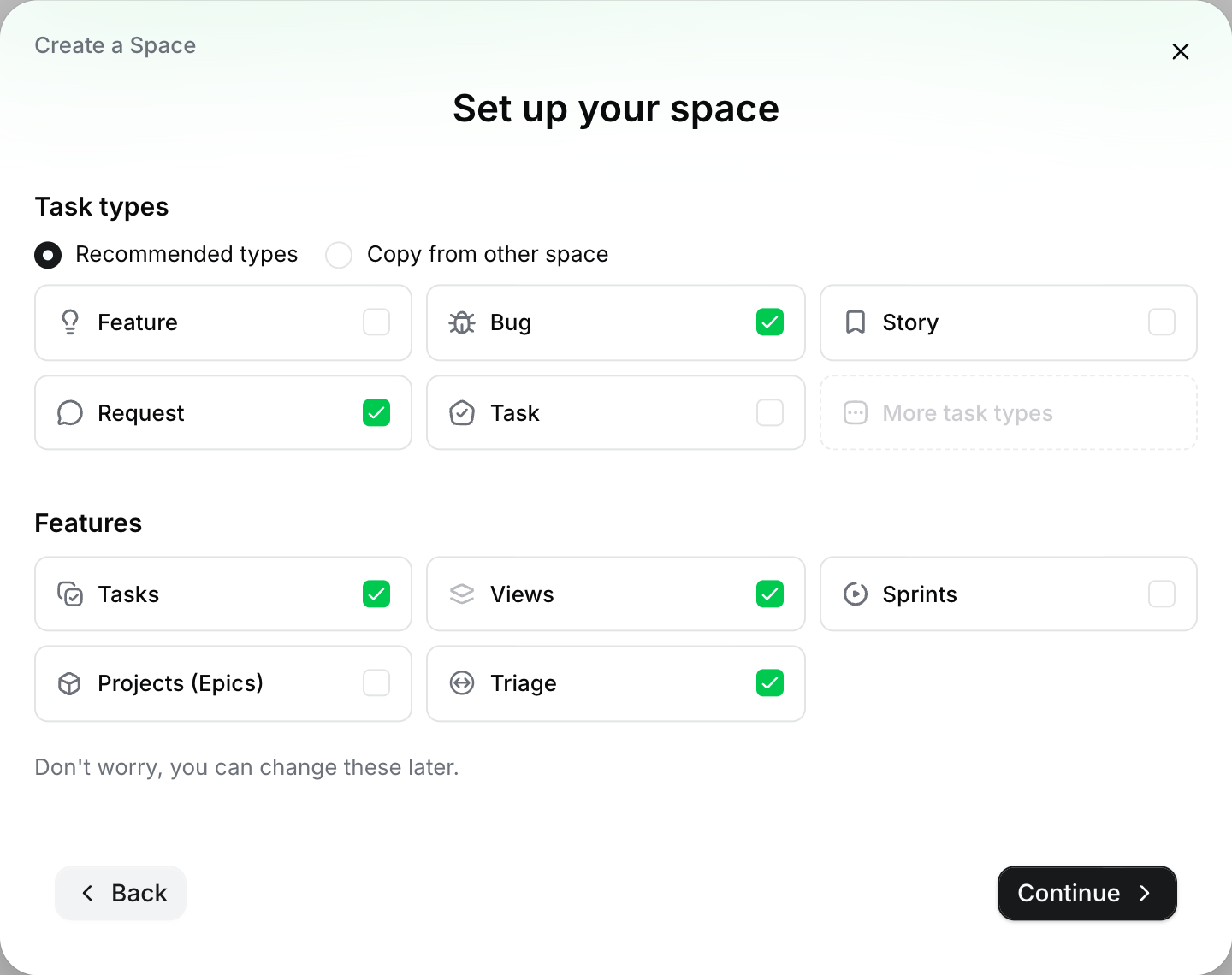
All settings > Spaces를 열고 Create Space를 클릭합니다. 대화상자가 세 가지를 순서대로 묻습니다.
- 어떤 종류의 업무를 하시나요? 저희는 Software development를 선택했습니다. 목적에 따라 시작 작업 유형이 정해지고, 첫 에이전트의 기본 유형이 Code development가 됩니다.
- Space를 설정하세요. Recommended types 또는 Copy from other space 중에서 선택합니다. 저희는 Bug는 그대로 두고, Request를 체크하고, Feature는 해제했으며, 바로 아래 그룹에서 Triage를 켰습니다.
- Space 이름을 정하세요. Security reports를 입력하고 식별자를
SEC로 설정한 뒤 Private를 선택했습니다.
Save를 클릭합니다. Sharkly가 빈 SEC 보드를 열고, 사이드바에 자물쇠 아이콘과 함께 Space가 나타납니다. 설정 페이지에서 선택한 내용을 확인할 수 있습니다:
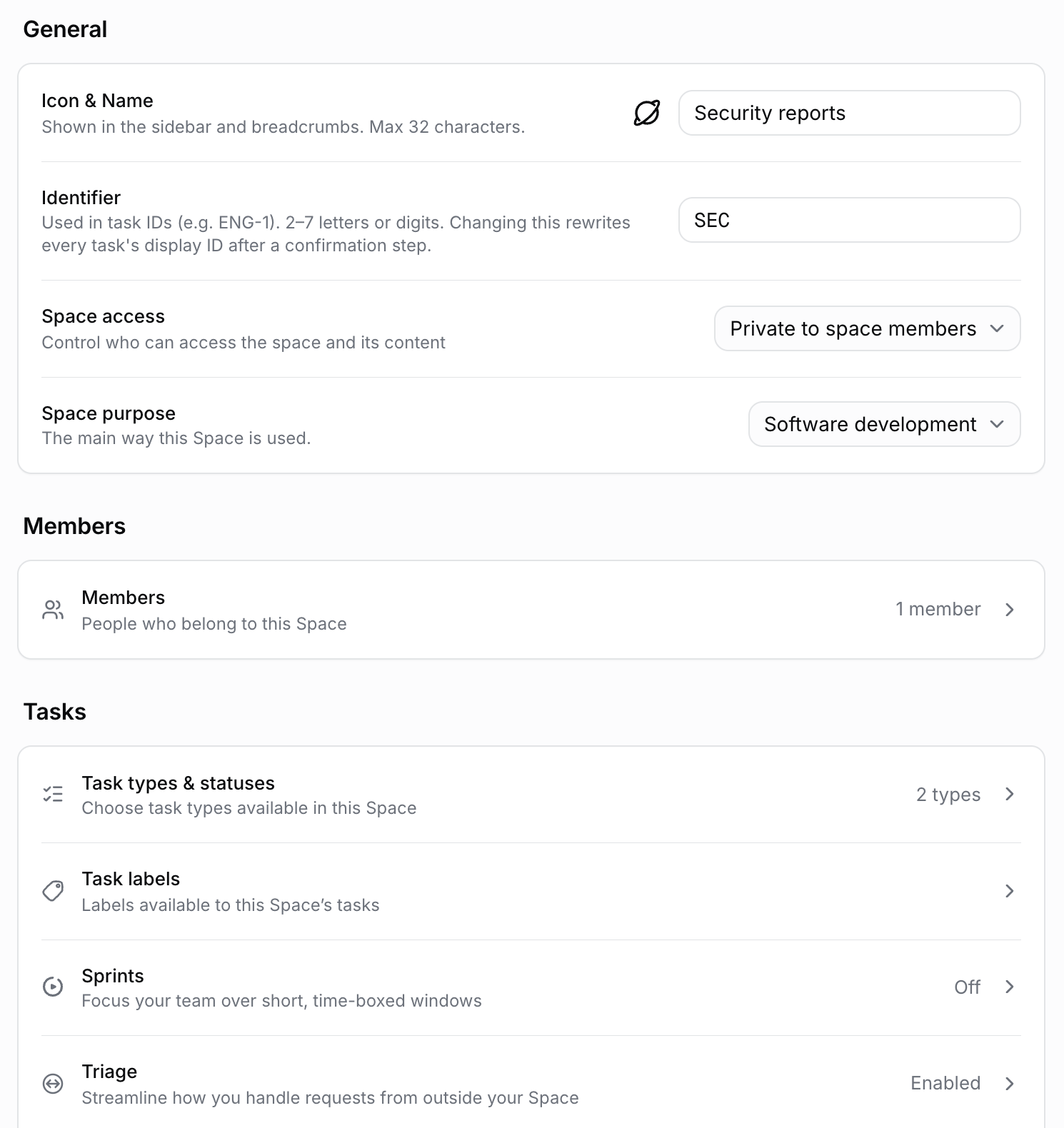
여기 있는 모든 것은 나중에 바꿀 수 있습니다. 다만 식별자는 일찍 확정하는 편이 좋습니다. 식별자를 바꾸면 확인 단계를 거친 뒤 모든 작업의 표시 ID가 다시 작성되지만, 이전 키로도 계속 리디렉션됩니다.
3단계: Space에 에이전트 배정하기
처음에 저희를 놀라게 한 부분입니다. SEC에서 작업을 열고 Assignee를 클릭했더니 Agents 목록에 No Agents available이라고 표시되었습니다. Sharkly에서는 각 에이전트가 하나의 Space에 속하며, Cancel Anything의 다섯 에이전트는 모두 CAAN에 있습니다.
해결책은 에이전트 변형(agent variant)입니다. 원본의 지침, 모델, Runtime을 실시간으로 상속하고, 직접 바꾼 부분만 재정의하는 연결된 복사본입니다. All Agents를 열고 Echo 카드의 ⋯를 클릭한 뒤 Create variant를 선택하고 이름을 지정합니다. 저희는 Echo (Security)를 사용했습니다.
변형의 설정에서 이름 아래의 공개 범위 줄을 클릭해 Visibility and member permissions를 엽니다. Space를 Security reports로 바꾸고 Save를 클릭합니다. 선택창 하단에 "Need this Agent in more than one Space?"라는 문구가 나오는데, 이는 앱이 변형을 쓰라고 알려 주는 것입니다.
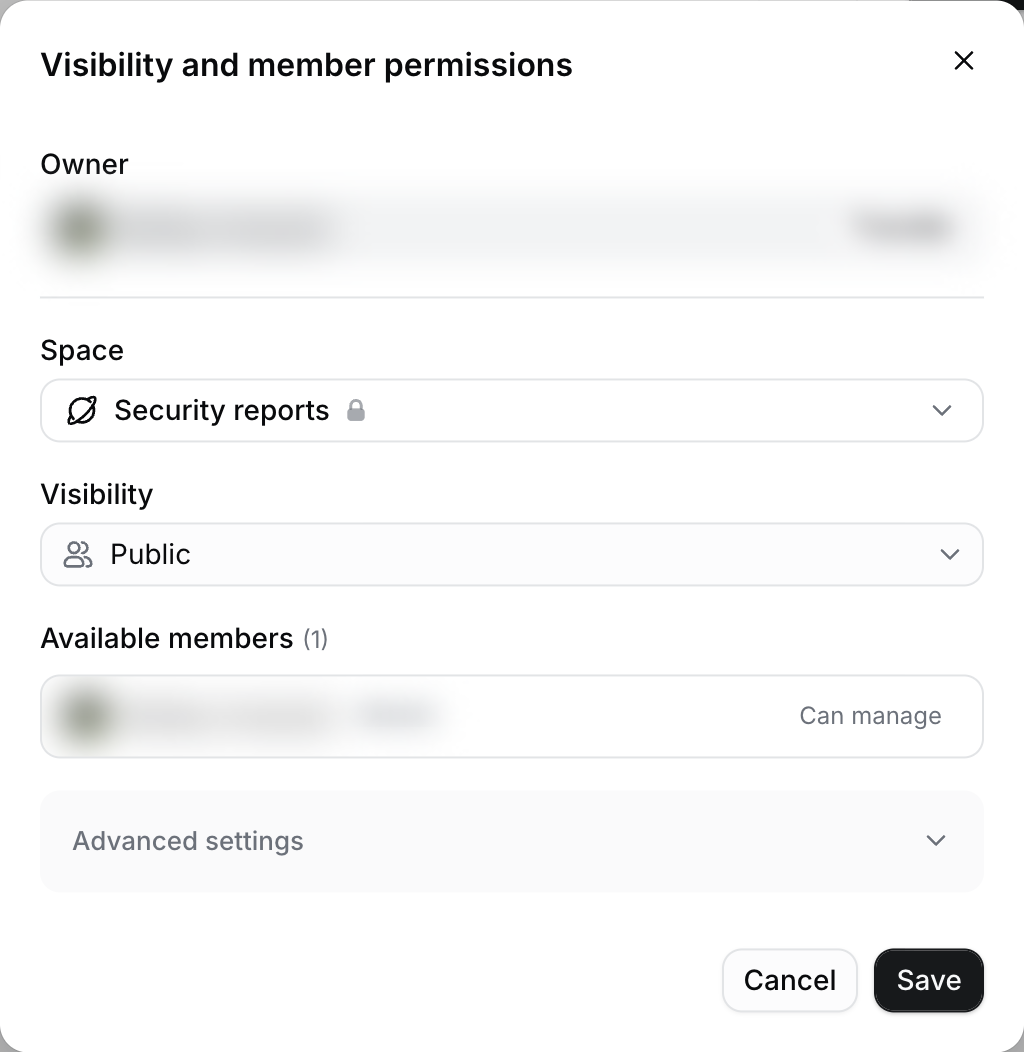
작업으로 돌아오면 선택창에 이제 정확히 하나의 에이전트만 표시됩니다:
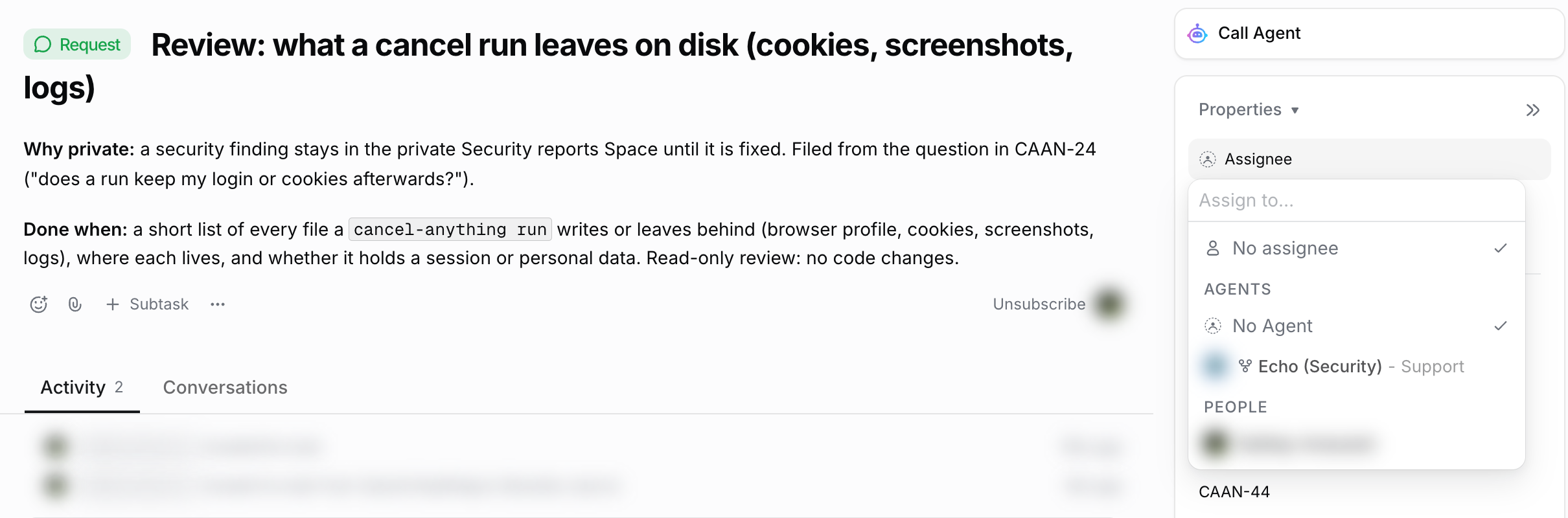
이것이 경계의 유용한 점입니다. 코드 에이전트인 Bolt와 Hex에 실수로 보안 작업이 맡겨질 수 없고, Echo의 지침을 수정하면 변형에도 그대로 반영됩니다.
4단계: 다른 Space에서 작업 가져오기
누군가 이미 메인 보드에 리뷰를 CAAN-44로 등록해 두었습니다. 옮기려면 작업을 열고 오른쪽 상단의 ⋯를 클릭한 뒤 Move to Space를 선택하고 Security reports를 고릅니다. 해당 목록에서 Private Space에는 자물쇠가 표시됩니다.
두 Space의 작업 유형이 다르기 때문에 Sharkly가 먼저 매핑을 요청합니다:
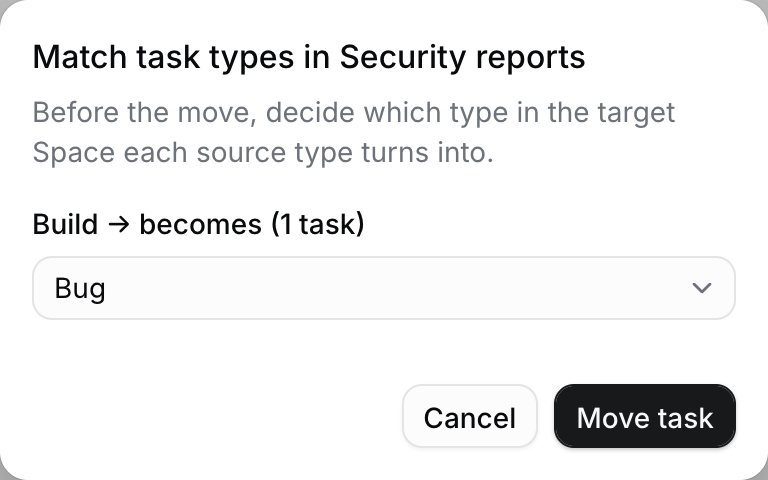
Bug를 제안했지만 리뷰는 아직 확정된 버그가 아니므로 Request를 선택하고 Move task를 클릭했습니다. 작업은 SEC-1이 되었고, Former IDs 필드에는 CAAN-44가 남았으며, 활동 로그에 이동이 기록되었고, 이전 CAAN-44 링크는 이제 SEC-1로 리디렉션됩니다. 그다음 Echo (Security)에 할당했습니다.
5단계: 보관(retire)과 삭제(delete)의 차이 알기
모든 Space 설정의 마지막에는 세 가지 작업이 있는 Danger zone이 있습니다:
- Retire Space는 Space를 읽기 전용으로 만듭니다. Spaces 목록의 Retired 필터에서 복원할 수 있습니다.
- Clone Space는 Space를 다른 조직으로 복사하고 원본은 그대로 둡니다.
- Delete Space는 Space를 보관하기 전까지 비활성 상태로 남습니다. 보관된 Space만 영구 삭제할 수 있습니다.
보관할 때는 미완료 작업을 어떻게 할지 묻습니다. 열린 작업이 두 개 있는 WEB에서 이 대화상자를 열어 보고 거기서 멈췄습니다:
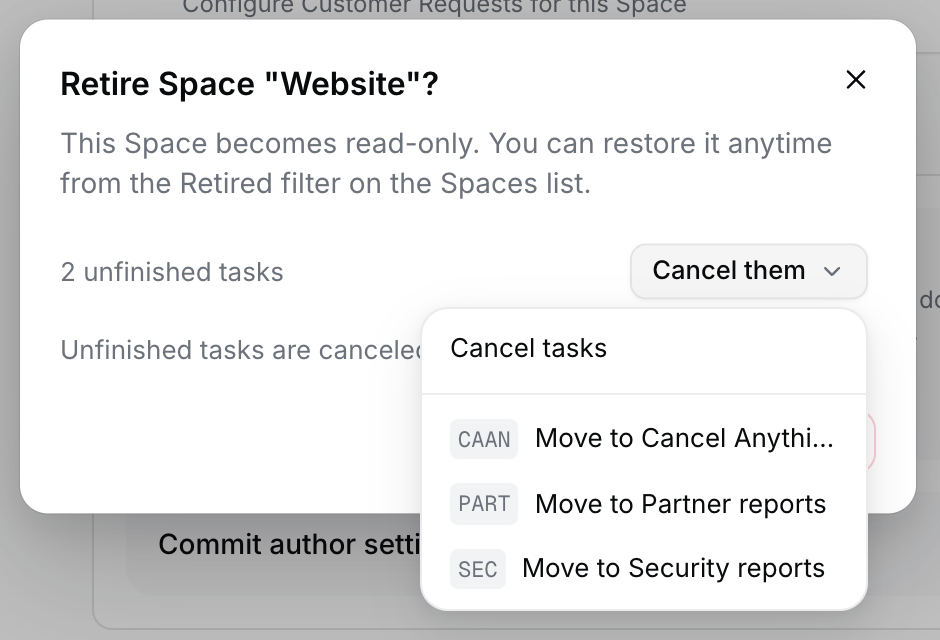
업무가 여전히 중요하다면 Move to로 다른 Space를 선택하고, 아니라면 Cancel tasks를 선택하세요. 어느 쪽이든 완료된 작업은 보관된 Space에 남습니다. 언제나 먼저 보관하세요. 되돌릴 수 있고 기록과 프로젝트, View가 그대로 유지됩니다.
실제 결과
Echo (Security)는 Cancel Anything 체크아웃에서 Sonnet 5.5로 실행되었습니다. main과 병합되지 않은 브랜치의 코드를 읽고, 임시 폴더에서 데모 사이트를 실행해 더미 값으로 실제 발견 사항 하나를 확인했습니다. 그런 다음 폴더를 삭제하고 코드는 전혀 수정하지 않은 채, 저희에게 보낼 네 가지 질문과 함께 작업을 Needs your review로 설정했습니다.
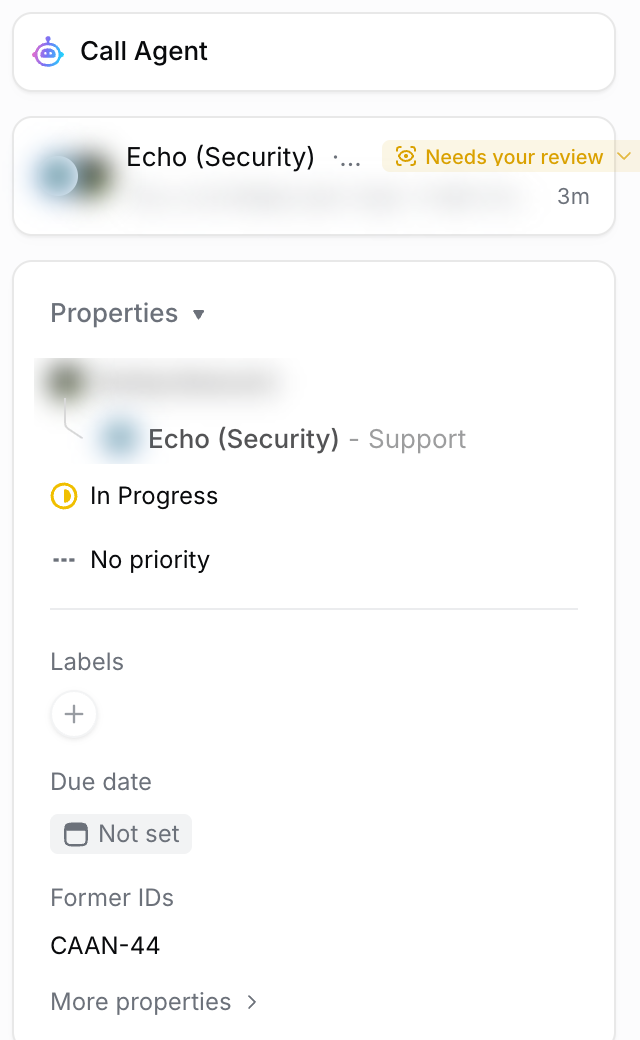
발견 사항의 세부 내용은 SEC에 남아 있는데, 바로 그것이 핵심입니다. CAAN을 둘러보는 사람은 보고서가 아니라 리디렉션만 보게 됩니다.
저희가 겪은 문제
- 첫 작업을 맡을 에이전트가 없었습니다. 새 Space는 에이전트 0개로 시작합니다. 작업을 옮기기 전에 변형을 미리 준비하지 않으면 작업이 할당되지 않은 채 남습니다.
- 에이전트가 해당 Space에서 접근할 수 없는 에이전트를 제안했습니다. Echo의 마지막 질문은 Hex를 위한 수정 작업을 Security reports에 등록할지 여부였습니다. Hex는
CAAN에 있으므로SEC선택창에는 나타나지 않습니다. 비공개로 유지되는 수정 작업에는SEC에도 Hex 변형이 필요합니다. - 변형이 Echo의 설명을 그대로 물려받았습니다. 카드에는 여전히 지원 보고서와 야간 점검을 처리한다고 적혀 있습니다. 설명도 다른 모든 것과 마찬가지로 상속되므로, 이름만으로 역할이 설명되지 않는다면 직접 재정의하세요.
- 보관 처리에 대해 앱 안에서 설명이 서로 맞지 않습니다. Danger zone에는 미완료 작업이 취소된다고 되어 있지만, 대화상자에서는 작업을 옮길 수 있습니다. 대화상자가 맞습니다.
- Spaces 목록에 비공개 Space의 멤버가 0명으로 표시되었습니다. 같은 Space의 설정 페이지에는 1명이라고 나왔습니다. 설정 페이지를 믿으세요.
활용 사례
클라이언트마다 Space를 하나씩 두는 에이전시. 각 클라이언트는 비공개 Space, 클라이언트 담당자용 Guest 계정, 자체 작업 유형을 갖습니다. 하나의 QA 에이전트 변형이 모든 클라이언트 Space에 자리하므로, 체크리스트를 한 번만 수정하면 모든 곳에 반영됩니다.
다른 팀의 요청을 받는 플랫폼 팀. Triage가 켜진 공개 접수 Space가 조직 전체의 요청을 받아냅니다. 수락한 작업은 Move to Space로 팀 자체 Space로 옮겨지고, 요청자의 링크는 계속 작동합니다. Sharkly는 무료로 시작할 수 있으므로 본격적으로 도입하기 전에 분리 운영을 시험해 볼 수 있습니다.
정리 체크리스트
- [ ] Create Space를 클릭하기 전에 한 줄 목적 작성
- [ ] 첫 작업이 들어오기 전에 식별자 확정
- [ ] 민감한 내용은 접근 권한을 Private으로 설정
- [ ] 업무에 맞는 작업 유형 선택, 인바운드 보고서에는 Triage 켜기
- [ ] 필요한 각 에이전트의 변형을 Space로 이동
- [ ] 떠돌던 작업은 Move to Space로 옮기고 유형 매핑
- [ ] 업무가 끝나면 삭제가 아니라 보관(retire)
다음 단계: Sharkly에서 All settings > Spaces를 열고, 팀이 계속 미뤄 온 Space의 목적을 한 줄로 적어 보세요.


