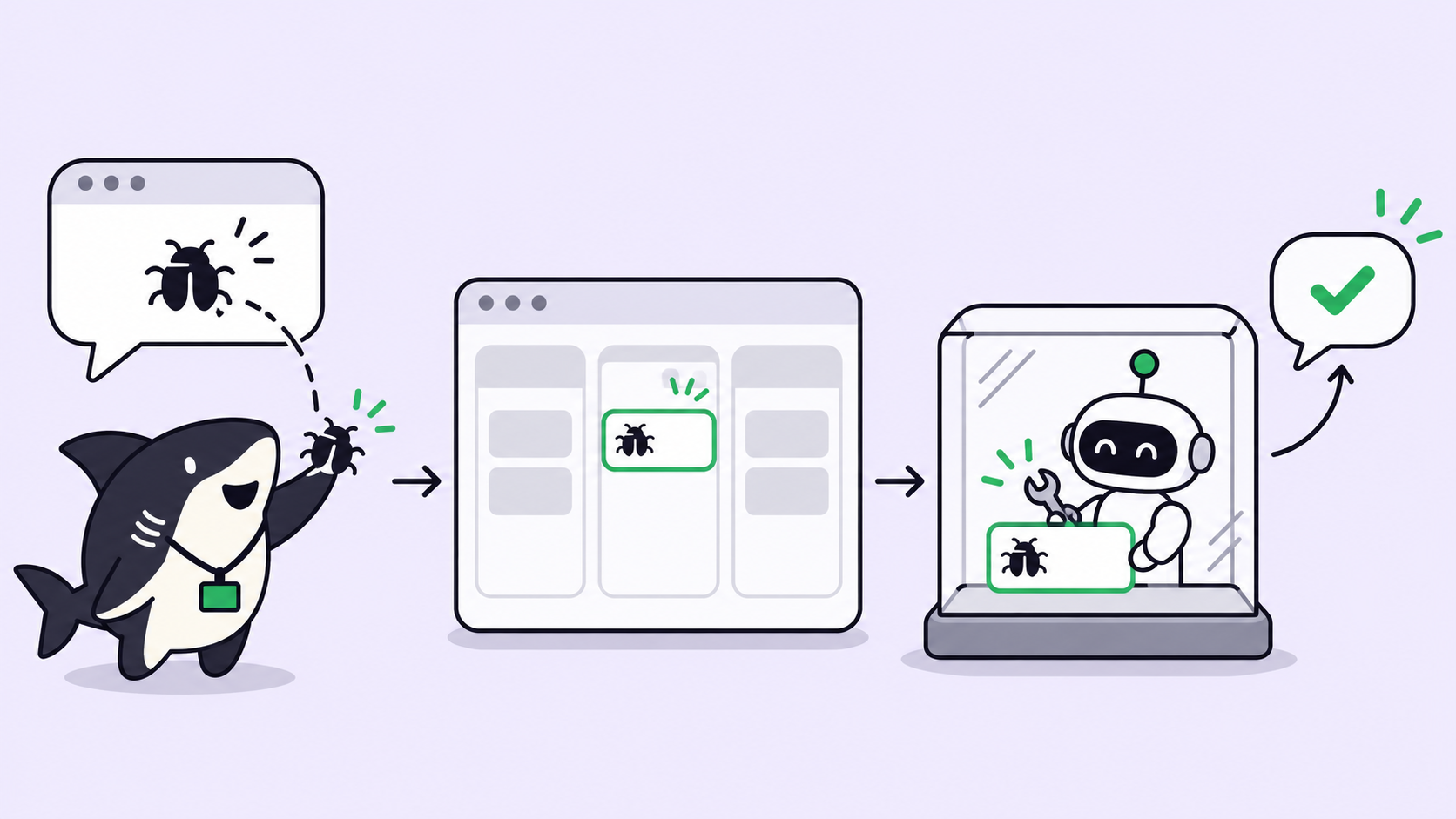
요약: Slack의 버그 리포트를 AI 에이전트가 해결하도록 만들려면, Slack 스레드에서 바로 해당 리포트를 태스크로 등록하고, 코딩 에이전트에 할당한 뒤, 에이전트가 코드를 수정하기 전에 새로운 워크트리에서 버그를 재현하도록 해야 합니다. 수정 사항은 브랜치에 드래프트 풀 리퀘스트로 생성되며, 스레드에는 해당 링크가 포함된 짧은 답글이 하나 남겨집니다.
Slack에 올라온 버그 리포트는 대개 두 가지 방식 중 하나로 흐지부지 사라집니다. 아무도 맡지 않아 점심시간쯤 피드 위로 밀려 사라지거나, 세 명이 동시에 확인하고는 스레드에 같은 질문만 남긴 채 정작 아무도 책임지고 답을 챙기지 않는 경우입니다.
이미 Claude Code나 Codex를 사용 중이라면 버그를 처리할 수 있는 일꾼은 이미 확보된 셈입니다. 부족한 것은 단 하나, “누군가 #support 채널에 글을 남겼다”에서 “에이전트가 작업 중이며 리포터도 이를 알고 있다”로 이어지는 연결 고리입니다. 이 가이드에서는 현재 Sharkly의 Slack 연동 기능만으로 이 워크플로를 구축하는 방법을 설명합니다.
Slack 스레드에서 버그 리포트가 묻히는 이유
스레드는 대화의 공간이지 업무 항목이 아닙니다. 리포트와 스크린샷을 한곳에 모아두기에는 좋지만, 본격적으로 작업이 시작되는 순간 한계가 드러납니다.
- 담당자 부재: 두 사람이 “제가 볼게요”라고 말하는 것은 아무도 안 보는 것보다 못합니다.
- 진행 상태 부재: 해결된 버그와 잊힌 버그가 겉보기에 똑같아 보입니다.
- 기록 및 증거 부재: 재현 단계와 PR 링크는 DM으로 새거나 아예 어디에도 남지 않습니다.
- 노이즈 발생: 에이전트가 모든 단계를 스레드에 일일이 공유하면 일주일도 안 되어 알림이 음소거됩니다.
해결책은 스레드를 리포터가 진행 상황을 확인하는 창구로 유지하면서, 실제 작업은 태스크로 분리해 관리하는 것입니다. 실행마다 Slack 스레드를 만들지 않고 하나의 코딩 에이전트 워크플로를 공유하는 방법에 관한 이전 글에서 팀 차원의 모델을 다루었다면, 이번 글에서는 버그 처리 흐름을 엔드투엔드로 살펴봅니다.
Slack 버그 리포트에서 AI 에이전트 처리로 이어지는 워크플로
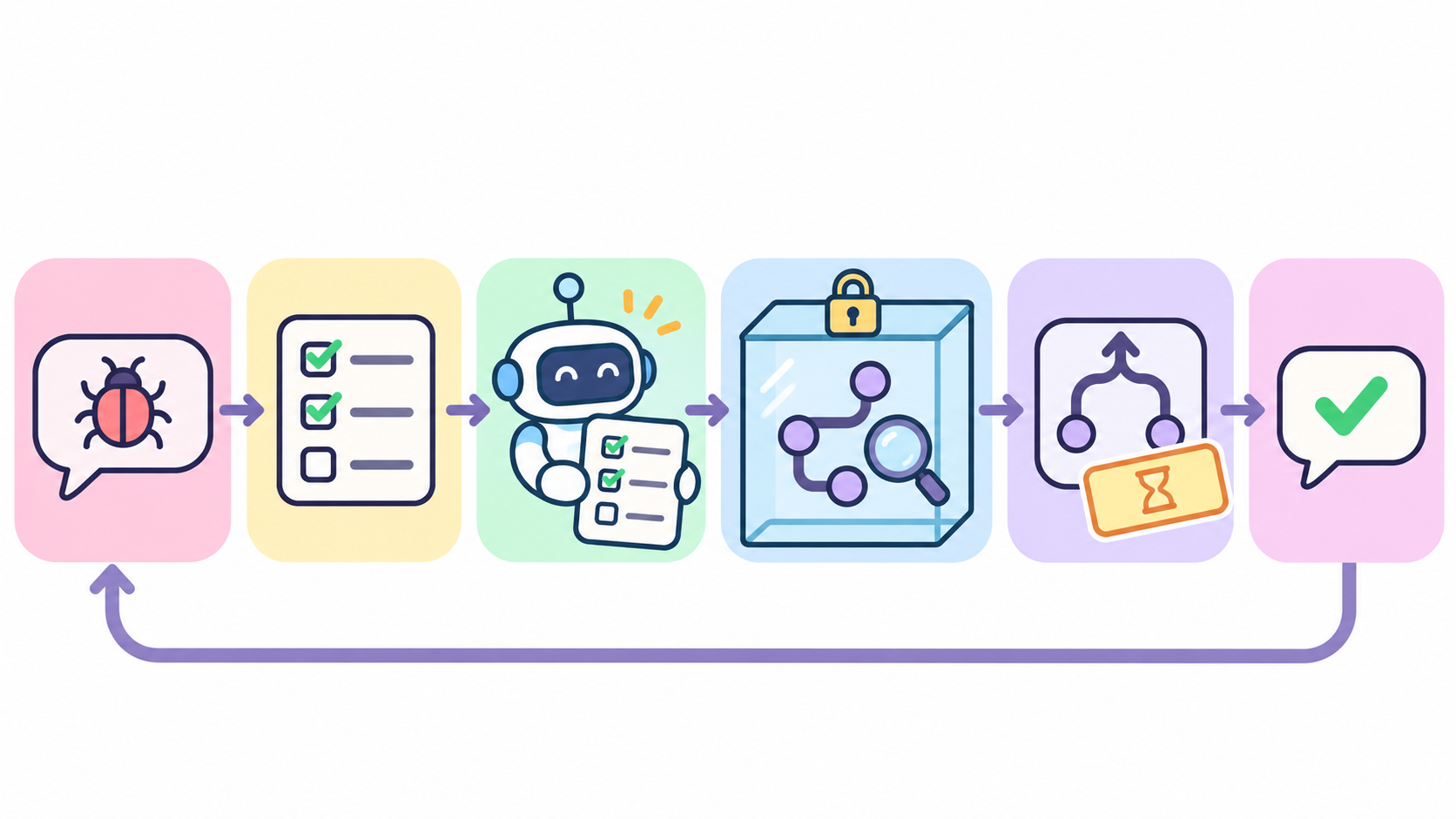
- 누군가 Slack 채널에 버그를 제보합니다.
- 스레드의 태스크 어시스턴트가 리포트 내용과 첨부 파일을 본문에 포함하여 태스크로 등록합니다.
- 태스크가 코딩 에이전트에 할당됩니다.
- 에이전트가 자체 Computer의 새로운 워크트리에서 버그를 재현합니다.
- 버그가 재현되면 에이전트가 브랜치에서 문제를 수정하고 드래프트 PR을 엽니다.
- 에이전트가 태스크에 짧은 댓글을 남기면, 연결된 스레드에도 해당 내용이 표시됩니다.
세 가지 Slack 연동 방식과 태스크 등록에 적합한 연동 방식
Sharkly의 Slack 연동에는 세 가지 독립적인 설정 방식이 있습니다. 서로 연계되어 자동으로 활성화되지 않으므로, 설정을 진행하기 전에 필요한 방식이 무엇인지 미리 파악해 두는 것이 좋습니다.
| 연동 방식 | 기능 및 역할 | 태스크 생성 여부 |
|---|---|---|
| Slack workspace connection | 공유 앱: 슬래시 커맨드나 메시지 바로가기로 태스크 생성, 태스크 역링크, 링크 미리보기, Inbox 이벤트 발생 시 Slack DM 전송 | 가능 (사용자가 직접 폼을 작성) |
| Task assistant | 스페이스(Space)당 하나의 내장 어시스턴트 제공: 채널에서 멘션(@)하면 대화를 읽고 요청 내용을 정리해 태스크로 등록 | 가능 (스레드 맥락 기반) |
| Agent bot | 단일 Slack 앱을 특정 Agent와 연결: 메시지가 Agent와의 대화로 전환됨 | 불가능 |
버그 리포트의 경우 태스크 어시스턴트를 사용하는 것이 좋습니다. 스레드 내용을 직접 읽어 들이므로 리포트를 다시 입력할 필요가 없기 때문입니다. 반면 에이전트 봇은 여기에 적합하지 않습니다. 공식 문서에 따르면 에이전트 봇과의 대화는 태스크를 생성하지 않으므로 작업의 담당자나 진행 상태가 지정되지 않습니다.
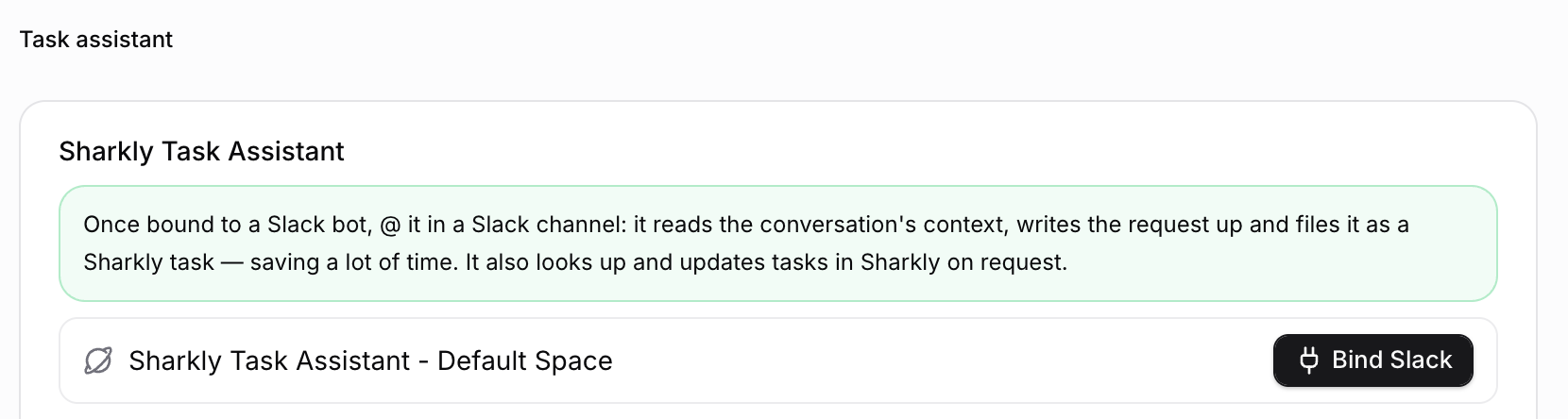
1단계: Slack 연동 및 태스크 어시스턴트 연결
조직의 Owner(소유자)나 Admin(관리자) 권한으로 Integrations 메뉴로 이동하여 Slack을 선택하고, OAuth 인증을 통해 Slack 워크스페이스를 연결합니다. 하나의 Slack 워크스페이스는 한 번에 하나의 Sharkly 조직에만 연결할 수 있습니다.
그런 다음 버그가 등록될 스페이스(Space)에 태스크 어시스턴트를 연결합니다. Task assistant 섹션에서 대상 스페이스를 지정하고, 어시스턴트를 실행할 Runtime을 선택한 뒤, 동일한 대화창에서 전용 Slack 앱을 생성하고 설치합니다. 에이전트를 먼저 만들 필요는 없습니다. 각 스페이스마다 하나의 어시스턴트가 제공되며, 설정 패널은 에이전트와 동일하게 Computer, Runtime, 기본 모델, 지침(instructions), Skills로 구성됩니다.
관리자는 공유 지침 템플릿을 관리할 수 있으며, 스페이스별로 재정의하는 것도 가능합니다. 버그 처리용 템플릿 예시는 다음과 같습니다.
When asked to file a task from a thread:
- Title: "Bug: <one-line symptom>" (under 70 characters).
- Body: reporter's words quoted, then steps to reproduce,
  expected vs actual, environment, links to logs or screenshots.
- If the thread has no steps to reproduce, add a line:
  "Repro steps missing" and ask for them in the thread.
- Set type Bug and status Todo. Do not assign anyone.
2단계: 스레드에서 버그 리포트 등록하기
버그 제보가 올라오면 스레드에 있는 누구나 어시스턴트를 멘션합니다: @Sharkly Task Assistant file this as a bug. 그러면 어시스턴트가 대화 내용을 읽고 요청서를 작성하여 태스크로 등록합니다. Slack에 올라온 이미지, 동영상 등 첨부 파일도 태스크 본문으로 함께 전달될 수 있습니다.
필드를 직접 입력하고 싶다면 워크스페이스 앱에서 제공하는 메시지 바로가기나 슬래시 커맨드를 사용할 수도 있습니다. 폼에서 스페이스, 태스크 유형, 상태를 선택하여 입력하는 방식입니다. 접근 권한은 Slack 사용자 계정 및 해당 사용자의 Sharkly 조직 멤버십을 따르므로, 멤버가 아닌 사람은 스페이스에 태스크를 등록할 수 없습니다.
다음으로 스레드를 연결(bind)합니다. 문서에 따르면 에이전트가 Slack에서 태스크를 생성할 때 현재 스레드를 동시에 연결할 수 있습니다. 연결이 완료되면 태스크 댓글과 스레드 메시지가 계속 동기화되며, 상태 변경 사항 역시 스레드에 자동으로 게시될 수 있습니다. 태스크 상세 화면에서 어떤 스레드와 연결되어 있는지 확인할 수 있으며, 기존 내용을 삭제하지 않고도 해당 화면에서 언제든 동기화를 중단할 수 있습니다.
3단계: 코딩 에이전트에 태스크 할당
이제 버그가 태스크로 전환되었으므로 담당자를 지정할 수 있습니다. 버그 수정을 담당할 에이전트에 태스크를 할당하세요. 보드에서 직접 할당하거나, 멤버가 상태, 우선순위, 담당자, 라벨, 기한을 수정할 수 있는 Slack 태스크 카드에서 할당할 수도 있습니다.
수동 작업 없이 자동으로 라우팅하고 싶다면 상태 트리거를 활용해 보세요. Sharkly Automation을 설정하면 태스크가 Ready for agent 등 지정한 상태로 변경될 때 에이전트의 지침이 자동으로 실행됩니다. 다만 Automations 문서에 언급된 유의사항이 있습니다. 현재 상태 매칭은 조직 전체에 적용됩니다. 따라서 두 개 이상의 스페이스에서 동일한 상태 이름을 사용하면 어느 쪽에서든 실행이 트리거될 수 있으므로, 지침의 첫 부분에서 태스크의 스페이스와 유형을 먼저 확인하도록 설정해야 합니다.
Slack 및 Feishu 챗 브릿지는 Sharkly의 Free 및 Team 플랜에 기본 포함되어 있으며, 실행 비용은 사용 중인 Claude Code, Codex 또는 API 플랜에 청구됩니다(Sharkly는 토큰을 별도로 판매하지 않습니다). 무료로 시작하기.
4단계: 새로운 워크트리에서 버그 재현
에이전트는 자체 Runtime, 파일 및 Git 자격 증명을 갖춘 연결된 호스트인 Computer에서 실행됩니다. 에이전트의 저장소를 임시 디렉터리나 격리된 워크트리가 있는 지정 디렉터리로 설정하세요. 이렇게 하면 실행마다 독립된 Git worktree가 할당되어 1분 간격으로 등록된 두 버그가 서로의 파일을 덮어쓰는 일을 방지할 수 있습니다. 자세한 동작 메커니즘은 격리된 워크트리 기반 병렬 에이전트 운영 글을 참고하세요.
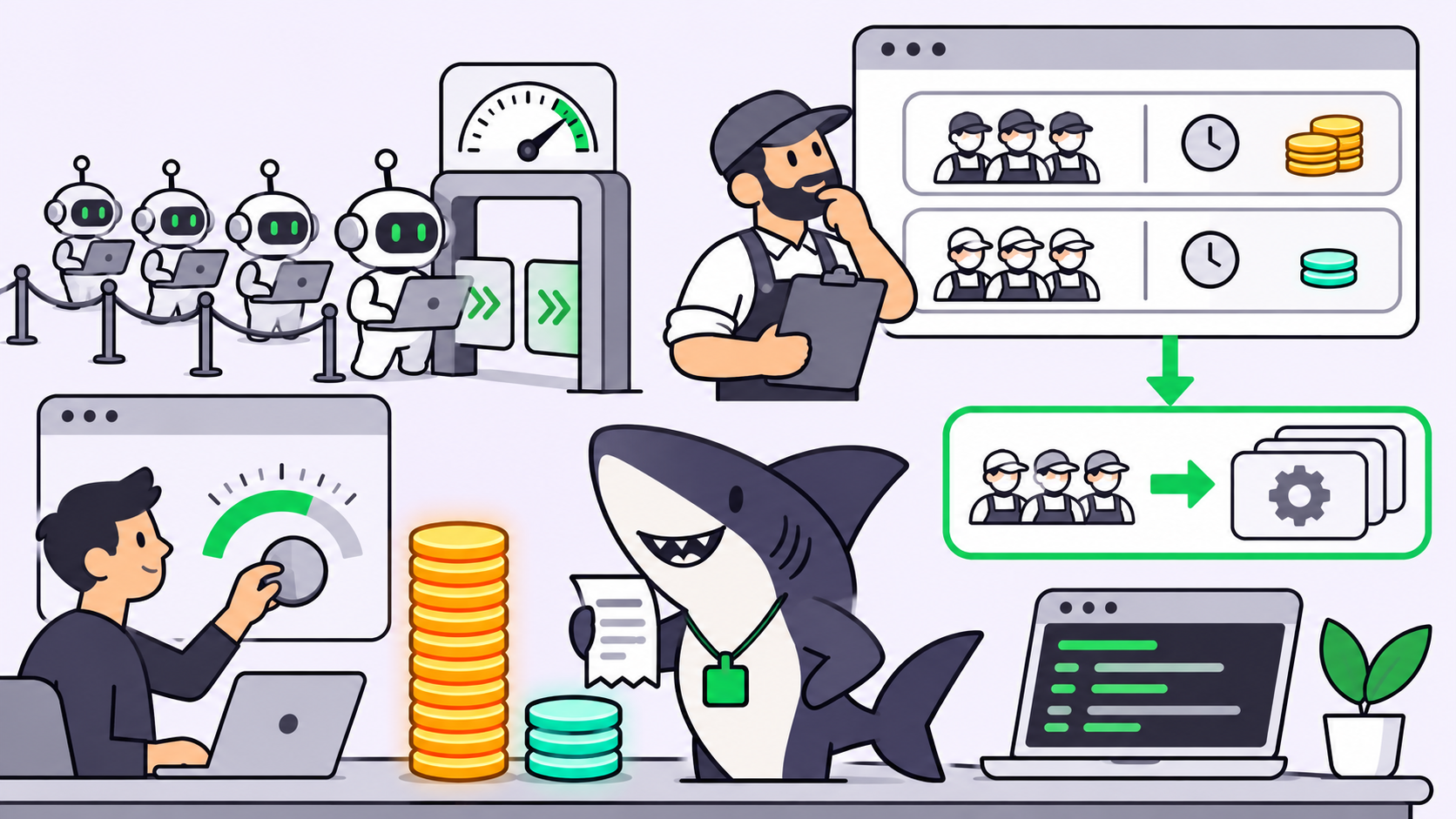
모든 Computer에는 동시 작업 수 제한이 있으며, 워크트리 실행은 기본적으로 이 한도의 절반으로 설정됩니다. 한도에 도달하면 추가 실행 건은 대기열에 들어가 순차적으로 자동 시작됩니다. 15개의 버그 리포트가 한꺼번에 쏟아지는 힘든 월요일에도, 15개의 에이전트가 단일 노트북의 자원을 두고 충돌하는 대신 차례대로 대기열에 쌓여 처리됩니다.
나머지는 지침이 처리합니다. 재현 규칙을 가장 앞단에 배치하세요.
You are fixing a bug filed from Slack. The task body has the report.

1. Check out the default branch in a fresh worktree.
2. Write a failing test or script that shows the bug.
3. If you cannot reproduce it in 3 attempts, comment what you
   tried and what you need from the reporter. Change no code. Stop.
4. Make the smallest fix. Rerun your repro and the nearest tests.
5. Push branch fix/<TASK-ID>, open a draft PR with the task ID in
   the title, and put the full write-up in the PR body.
6. Post one task comment, 100 words or fewer: cause, fix, PR link.
5단계: 수정 사항을 드래프트 PR로 제출
에이전트는 Computer의 Git 자격 증명을 사용하여 푸시하고, gh pr create --draft 명령어로 PR을 생성합니다. GitHub 연동이 설정되어 있으면 브랜치 이름이나 PR 제목의 태스크 ID를 통해 풀 리퀘스트와 태스크가 자동으로 연결됩니다. 머지 권한은 반드시 사람에게 두어야 합니다. 에이전트의 역할은 드래프트 PR 생성에서 끝납니다. 검토 게이트를 어디에 두어야 하는지에 대해서는 휴먼 인 더 루프(HITL) 코딩 에이전트 글을 참고하세요.
6단계: 스레드에 짧고 간결한 답글 남기기
스레드가 연결되어 있으므로 에이전트가 작성한 태스크 댓글이 스레드로 전달될 수 있습니다. 어떤 댓글이 Slack으로 전송될지는 제품 UI 설정에 따르므로, 실무에 적용하기 전에 테스트 태스크를 통해 한 번 확인해 보세요.
답글 길이는 제한해야 합니다. DeepSeek Harness 팀이 게시한 디자인 에세이에서는 프로토타입의 멀티 채널 규칙을 다루고 있습니다. 채팅 답글은 100단어 이내로 제한하고, 구조화된 상세 보고서는 GitHub, 이메일 또는 문서로 전달한다는 내용입니다. 비록 실제 출시된 제품이 아닌 설계 단계의 글이지만, 이 규칙은 실전에 적용하기에 매우 훌륭합니다. 상세 내용은 태스크와 PR에 담고, 스레드에는 핵심 요약만 전달하는 것입니다.
좋은 답글 예시는 다음과 같습니다.
Reproduced: checkout fails when the cart has a 0-price item
(division by zero in tax rounding). Fixed and covered by a test.
Draft PR: <link>. Ships after review.
신뢰도 높은 워크플로를 유지하기 위한 원칙
- 재현되지 않으면 수정도 없다: 재현되지 않은 패치는 초록색 체크표시가 붙은 어림짐작에 불과합니다. 에이전트는 추측하는 대신 리포터에게 추가 정보를 요청해야 합니다.
- 채팅 답글은 100단어 이내로: 긴 설명은 PR 본문에 작성해야 합니다.
- 기본값은 침묵: 에이전트는 모든 단계마다 메시지를 남기는 대신, 결과가 나왔거나 질문이 있을 때만 답글을 작성합니다.
- 오직 드래프트 PR만 허용: 에이전트가 직접 머지하는 일은 절대 없습니다.
대안 워크플로
자동 정리 대신 메시지 바로가기를 사용해 모든 리포트를 직접 등록할 수도 있습니다. 자동 작성 기능은 없지만 사람이 무엇을 태스크로 만들지 직접 판단할 수 있습니다. 혹은 에이전트 봇으로 먼저 분류한 다음 태스크를 등록할 수도 있습니다. 이러한 옵션 간의 비교는 AI 에이전트와 Slack 무료로 활용하기를 참고하세요. 대규모 작업 처리가 필요하다면 10개의 AI 코딩 에이전트를 동시에 실행하는 방법에서 용량 관리 방안을 확인할 수 있습니다.
하나의 채널부터 시작하기
버그 리포트가 쌓이는 채널 하나를 선택하고, 특정 스페이스에 태스크 어시스턴트를 연결한 뒤, 다음 세 건의 리포트를 직접 어시스턴트로 등록해 보세요. 에이전트가 작업을 인계받기 전에 어시스턴트가 작성한 내용을 먼저 검토해 보는 것입니다. 작성된 내용이 적절하다고 판단되면 그때 할당 단계를 추가하세요. Sharkly에서 Computer를 연결하고, 기존 코딩 에이전트에게 다음 버그 리포트를 맡겨보시기 바랍니다.
자주 묻는 질문(FAQ)
Sharkly는 Slack 메시지에서 태스크를 생성할 수 있나요?
네, 가능합니다. Slack 워크스페이스가 연결되어 있으면 슬래시 커맨드, 글로벌 바로가기, 메시지 바로가기를 통해 태스크를 생성할 수 있습니다. 또한 연결된 태스크 어시스턴트를 채널 스레드에서 멘션하여 태스크를 등록할 수도 있습니다.
Slack 에이전트 봇이 태스크를 생성할 수 있나요?
아니요, 생성하지 않습니다. 에이전트 봇의 메시지는 에이전트와의 대화로 처리되며, 공식 문서에 명시된 대로 태스크가 자동으로 생성되지 않습니다. 작업에 명확한 담당자가 필요하다면 태스크 어시스턴트나 바로가기를 사용하세요.
에이전트의 업데이트 내용이 Slack 스레드에 표시되나요?
Slack에서 생성된 태스크가 해당 스레드와 연결되어 있으면, 태스크 댓글과 스레드 메시지가 계속 동기화되며 상태 변경 내용도 스레드에 게시될 수 있습니다. 동기화는 태스크 상세 화면에서 언제든 중단할 수 있습니다.
에이전트가 버그를 재현하지 못하면 어떻게 되나요?
어떤 코드도 수정해서는 안 됩니다. 자신이 시도한 내용을 댓글로 남기고 리포터에게 누락된 재현 단계를 요청하며, 연결된 스레드를 통해 이 질문이 다시 전달됩니다.
Slack 메시지로 Automation을 시작할 수 있나요?
스페이스 Automation은 일정(스케줄), 태스크 상태, 특정 댓글 문구, 웹훅(webhook) 또는 Run now(즉시 실행)를 통해 시작됩니다. Slack 이벤트로 별도의 자동화 워크플로를 시작할 수는 있지만, 이는 자체 Slack 연동을 사용합니다.