Windows 11의 코딩 에이전트 텔레메트리는 이제 소문이 아니라 공식적으로 문서화된 사실이 되었습니다. 2026년 11월 16일, 보안 연구원 Xusheng Li가 Windows 11의 진단 구성 요소가 codex.exe, claude.exe, copilot.exe, cursor.exe 및 다양한 개발자 도구 목록을 검사하고, 어떤 것이 실행되었는지 기록한 뒤, 선택적 진단 데이터가 켜져 있을 때 해당 기록을 Microsoft로 업로드하도록 대기열에 넣는다는 내용의 분석 자료를 공개했습니다.
회사 노트북에서 Claude Code, Codex 또는 Cursor를 실행한다면 아마 세 가지 답을 원할 것입니다. 무엇이 기기 밖으로 나가는지, 본인에게 해당 기능이 켜져 있는지, 그리고 모든 PC에서 이를 끄는 방법이 그것입니다. 이 가이드는 세 가지를 모두 다루며, Sharkly를 통해 에이전트를 운영하는 팀이 Computer 목록을 점검 체크리스트로 활용하는 방법까지 설명합니다.
TL;DR
Windows 11에는 알려진 코딩 에이전트와 개발자 도구가 실행될 때 이를 감지하는 구성 요소인 MissionControlAggregator.dll이 포함되어 있습니다. 이 구성 요소는 프롬프트나 코드가 아닌 비트맵만 저장하고, 이를 선택적 진단 데이터로 전송합니다. 미국 지역의 깨끗한 설치 환경에서는 선택적 데이터가 기본적으로 켜져 있었습니다. 설정 → 개인 정보 및 보안 → 진단 및 피드백에서 끄거나, 조직 전체에 대해서는 진단 데이터 허용 정책을 설정하면 됩니다.
Windows 11 코딩 에이전트 텔레메트리가 수집하는 것
Li의 분석 글에 따르면, 이 구성 요소는 실행 파일 이름을 고정된 슬롯과 비교합니다. 에이전트 검사를 제어하는 기능 플래그 이름은 CLICodingAgentUsage입니다.
| 슬롯 그룹 | 검사하는 이름 |
|---|---|
| CLI 에이전트 (4) | copilot.exe, claude.exe, codex.exe, agy.exe (WSL 경로에서는 확장자 없는 이름) |
| 데스크톱 에이전트 (5) | github.exe, claude.exe, codex.exe, cursor.exe, antigravity.exe |
| 개발자 도구 (12개 카테고리) | node.exe, python.exe, dotnet.exe, gcc.exe, clang.exe, gdb.exe, javac.exe, devenv.exe, code.exe 등 |
일치 항목이 있으면 해당 비트가 설정됩니다. 대략 하루에 한 번, 이 구성 요소는 이 비트들을 Segments.SubCohorts라는 보고서로 변환합니다. Li의 테스트에서는 Codex CLI 실행이 CliAgentSubCohorts: 4로 기록되었는데, 이는 슬롯 2의 이진 플래그입니다.
분석 자료에 따르면 이 보고서에 포함되지 않는 것은 다음과 같습니다:
- 프롬프트 텍스트 없음
- 소스 코드나 파일 경로 없음
- 에이전트별 실행 시간이나 포커스 시간 없음 (소스 이벤트에는 이 정보가 있지만 구성 요소가 폐기함)
- 컴파일러별 비트 없음: GCC와 Clang은 하나의 카테고리를 공유함
즉, 이 기록은 “이 기기에서 이 기간 동안 Codex와 컴파일러가 실행되었다”라고 말할 뿐, “이 개발자가 청구 관련 저장소에서 Claude Code로 4시간을 보냈다”라고는 말하지 않습니다. 일부 헤드라인이 암시하는 것보다 범위가 좁습니다. 그래도 Microsoft에는 여러분의 엔지니어가 어떤 에이전트 벤더를 사용하는지 알려주며, 일부 팀에게는 그것이 민감한 부분일 수 있습니다.
WSL 에이전트만 감지하나요?
아니요. Li는 세 가지 입력 경로를 발견했습니다. WSL exec 이벤트가 CLI 매처에 공급되며, KernelProcess 공급자의 일반적인 Windows 프로세스 요약도 마찬가지입니다. 데스크톱 앱은 Win32kTraceLogging 상호작용 요약을 통해 데스크톱 매처에 도달합니다. PowerShell에서 실행되는 일반 Windows codex.exe도 계산 대상입니다.
실제 바이너리를 검사하나요?
주로 이름으로 검사합니다. Li는 cmd.exe를 복사해 codex.exe로 이름을 바꾸고 실행했더니 Codex 비트가 설정되었습니다. 일부 개발자 도구 슬롯은 게시자도 확인하지만(Node.js는 Node.js Foundation을 기대함), 그의 테스트에서 에이전트 슬롯은 이름만으로 일치했습니다.
데이터가 기기를 떠나는 방식
이 파이프라인은 연결된 사용자 환경 및 텔레메트리 서비스인 DiagTrack 내부에서 실행됩니다. DiagTrack은 자식 프로세스인 AggregatorHost.exe를 시작하고, 이 프로세스가 DLL을 로드합니다. DLL 자체는 프로세스를 스캔하지 않습니다. Windows가 이미 생성하는 ETW(Event Tracing for Windows) 이벤트를 구독한 후, 자체 보고서를 ETW에 다시 기록합니다.
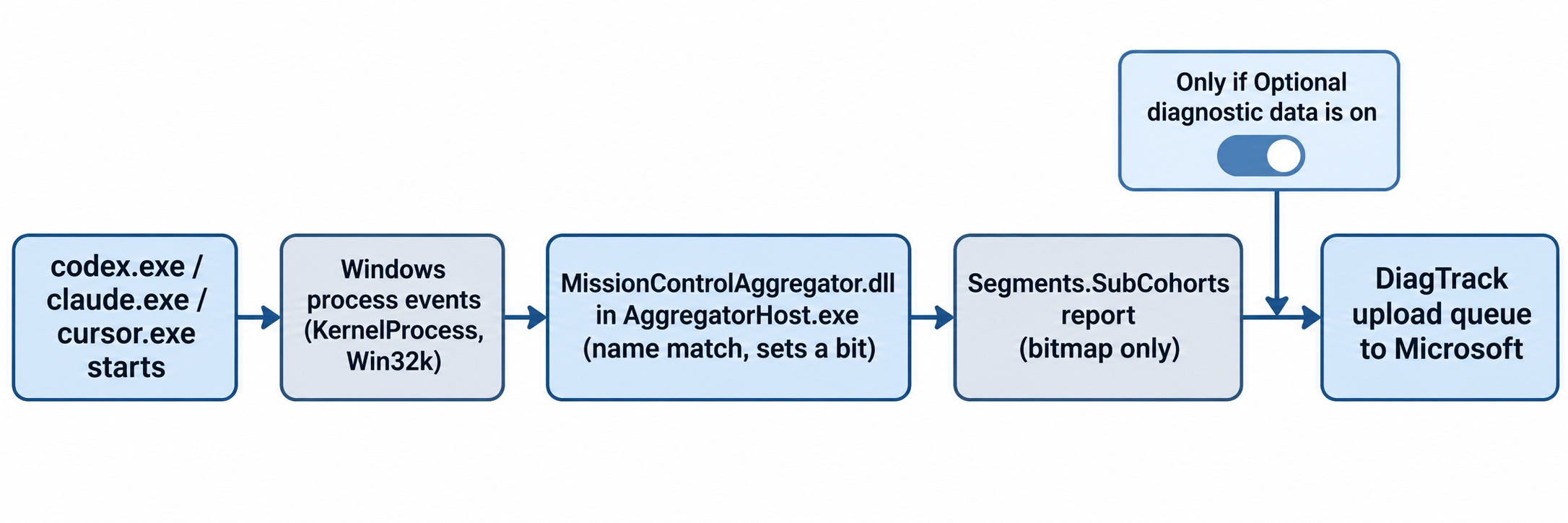
업로드 게이트가 핵심입니다. DiagTrack의 로컬 이벤트 저장소에서 에이전트 보고서는 "isRequired": false로 표시되어 있습니다. 이는 선택적 진단 데이터로 분류된다는 의미입니다. 선택적 데이터가 허용되면 Windows는 이를 업로드 대기열에 넣고, 필수 데이터만 허용되는 경우 대기열에 포함되지 않습니다.
기본 설정이 이 이슈를 만든 핵심입니다. Li는 최신 공식 ISO로 미국 지역으로 설정된 깨끗한 Windows 11 Home ARM64 설치 환경에서 테스트했습니다. 진단 데이터 토글은 이미 켜져 있고 “선택 사항 포함”으로 표시되어 있었으며, AllowTelemetry 값은 3이었습니다. 팀원 중 아무도 설정 과정에서 이를 거부하지 않았다면 켜져 있다고 가정하는 것이 안전합니다. 다른 지역과 에디션에서는 다를 수 있습니다.
내 PC 확인 방법
약 2분 만에 각 항목을 확인할 수 있습니다. PowerShell을 관리자 권한으로 엽니다.
- DiagTrack이 실행 중인지 확인:
Get-Service DiagTrack - 애그리게이터 모듈이 로드되어 있는지 확인:
tasklist /m MissionControlAggregator.dll - Windows가 사용 중인 진단 수준 확인(
AllowTelemetry찾기;3은 선택적 데이터 켜짐,1은 필수 데이터만 의미):
Get-ItemProperty -Path 'HKLM:\SOFTWARE\Microsoft\Windows\CurrentVersion\Policies\DataCollection' -ErrorAction SilentlyContinue |
  Select-Object AllowTelemetry
Get-ItemProperty -Path 'HKLM:\SOFTWARE\Policies\Microsoft\Windows\DataCollection' -ErrorAction SilentlyContinue |
  Select-Object AllowTelemetry
- Li가 식별한 저장 상태 폴더 확인:
C:\ProgramData\Microsoft\Diagnosis\AggregatorStorage\ - Windows가 무엇을 전송하는지 보려면 Microsoft의 진단 데이터 뷰어를 설치하고
MissionControlAggregator를 검색합니다.
2단계에서 결과가 없으면 해당 빌드에서 구성 요소가 로드되지 않은 것입니다. Li는 빌드 26200.9974에서 이를 확인했으며, 본인이 켠 적 없는 서비스 실험 형태로 활성화되어 있었습니다.
Windows 11 코딩 에이전트 텔레메트리 끄는 방법
에이전트 보고서는 선택적 데이터이므로, 필수 진단 데이터 수준으로 내리면 업로드 대기열에서 제외됩니다. Microsoft는 진단 데이터 구성 가이드에서 네 가지 수준을 설명합니다:
| 수준 | 이전 이름 | 에이전트 보고서 전송 여부 | 에디션 |
|---|---|---|---|
| 진단 데이터 끔 | 보안 | 아니요 | Enterprise, Education, Server만 |
| 필수 진단 데이터 | 기본 | 아니요 | 모든 에디션 |
| 고급 | 고급 | 해당 없음 | Windows 10 1809 이하만 |
| 선택적 진단 데이터 | 전체 | 예 | 모든 에디션 |
단일 PC에서
설정 → 개인 정보 및 보안 → 진단 및 피드백으로 이동해 “선택적 진단 데이터 보내기”를 끕니다. Microsoft의 개인 정보 지원 페이지에서도 동일한 화면을 안내합니다. 이 화면에서 해당 기기에 저장된 진단 데이터도 삭제하세요.
그룹 정책으로 팀 전체에 적용
그룹 정책 관리 콘솔에서 컴퓨터 구성 → 관리 템플릿 → Windows 구성 요소 → 데이터 수집 및 미리 보기 빌드를 엽니다. “진단 데이터 허용”을 “필수 진단 데이터 보내기”로 설정합니다. Enterprise 또는 Education에서는 대신 “진단 데이터 끔”을 선택할 수 있습니다. Windows Update에 의존하는 경우 Microsoft는 필수 데이터를 최소 수준으로 권장합니다.
MDM 또는 스크립트로 팀 전체에 적용
Intune 및 기타 MDM 도구는 Policy CSP의 System/AllowTelemetry 설정을 사용합니다. 관리되지 않는 PC에서는 동일한 정책을 레지스트리 값으로 적용하면 다음과 같습니다:
New-Item -Path 'HKLM:\SOFTWARE\Policies\Microsoft\Windows\DataCollection' -Force | Out-Null
Set-ItemProperty -Path 'HKLM:\SOFTWARE\Policies\Microsoft\Windows\DataCollection' `
  -Name AllowTelemetry -Type DWord -Value 1
정책 값을 설정하면 사용자가 설정에서 토글을 다시 켜는 것도 차단됩니다.
코딩 에이전트가 실행되는 PC 파악하기
팀에게 어려운 부분은 대개 설정이 아닙니다. 어떤 노트북과 빌드 머신에서 에이전트가 실행되는지 아는 것입니다. 열 대의 PC에서 에이전트 작업을 배포하는 리더에게는 추측이 아니라 목록이 필요합니다.
에이전트가 Sharkly를 통해 실행된다면 그 목록은 이미 존재합니다. 각 Computer는 sharkly computer register로 등록한 호스트이며, 상세 페이지에는 로컬 서비스가 감지한 모든 코딩 에이전트 도구를 의미하는 각 Runtime이 표시됩니다.
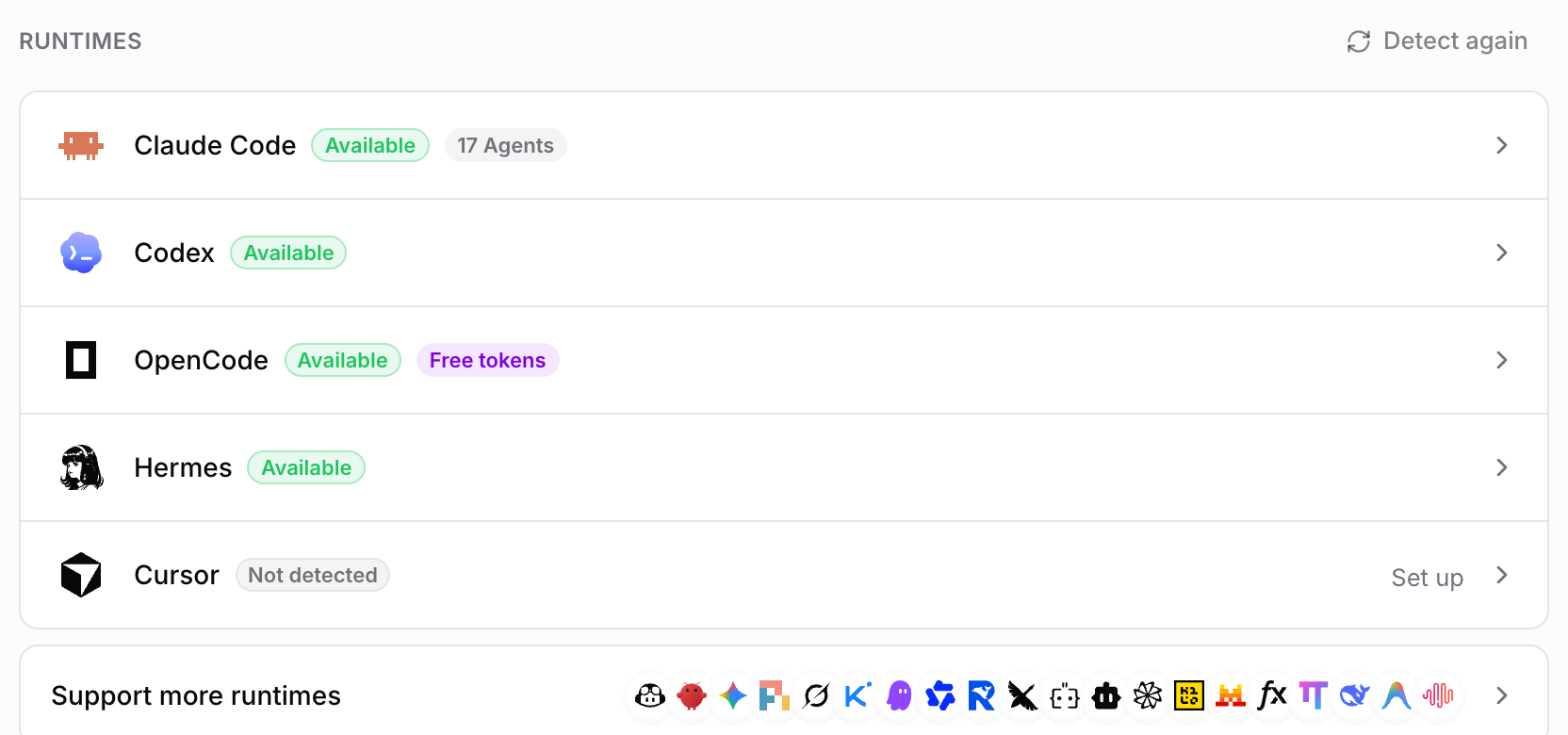
이것을 감사 목록으로 활용하세요. Claude Code, Codex 또는 Cursor가 Runtime으로 표시되는 모든 Windows Computer에 위의 정책을 적용하면 됩니다. Sharkly의 Computers 가이드에서 등록 방법을, Codex Cloud vs 직접 관리하는 Computers 글에서 작업을 직접 관리하는 하드웨어에 유지해야 할 때를 다룹니다.
Sharkly가 무엇을 보는지도 정확히 이해해야 합니다. 로컬 서비스는 하트비트, 실행 진행 상황, 결과를 Sharkly로 다시 전송하는데, 이것이 보드가 작업을 추적하는 방식입니다. 모델 사용량은 각 Runtime에 연결된 Claude Code, Codex 또는 API 플랜에 그대로 유지됩니다. 개발 머신의 모든 도구에는 어떤 형태든 데이터 경로가 존재합니다. 중요한 것은 각 경로를 파악하고 의도적으로 결정하는 것입니다. 같은 사고방식이 코딩 에이전트 권한에도 적용됩니다.
이 발견이 증명하지 않는 것
이 분석 자료를 있는 그대로 읽으세요. 한 명의 연구원, 하나의 빌드, 신중한 방법론입니다. 세 가지 한계가 있습니다.
- 버전 변동. Microsoft는 어떤 업데이트에서든 슬롯, 게이트 또는 기본 설정을 변경할 수 있습니다. 기능 업데이트 후에는 검사를 다시 실행하세요.
- 의도. 보고서 이름인
Segments.SubCohorts는 사용량 세분화를 암시하지만, 분석 자료 어디에도 Microsoft의 목적은 명시되어 있지 않습니다. - 다른 텔레메트리. 이 내용은 하나의 Windows 보고서에 관한 것입니다. 에이전트, IDE, 패키지 관리자는 각자 자체적인 텔레메트리 설정을 가지며, 이 항목을 꺼도 그것들은 변경되지 않습니다.
결론
Windows 11 코딩 에이전트 텔레메트리는 내용은 좁지만 영향 범위는 넓습니다. 어떤 에이전트가 실행되었는지에 대한 비트맵이, 미국 지역 Home 설치 환경에서는 기본적으로 전송됩니다. 해결책은 PC당 하나의 설정 또는 조직 전체에 하나의 정책입니다. 먼저 에이전트가 실행되는 모든 Windows 호스트를 목록화하세요. 에이전트가 이미 Sharkly Computer로 실행 중이라면 Computers 페이지를 열어 Windows 호스트를 찾고, 오늘 각각에 필수 진단 데이터를 적용하세요. 아직 시작하지 않았다면 몇 분 만에 첫 번째 Computer를 연결할 수 있습니다.
FAQ
Windows 11이 내 프롬프트나 코드를 Microsoft로 보내나요?
이 보고서에서는 그렇지 않습니다. Li의 분석에서 발견된 것은 보고 기간 동안 실행된 에이전트 및 도구 카테고리에 대한 비트맵뿐이었습니다. 다른 Windows 진단은 별도이며 동일한 수준 설정의 적용을 받습니다.
Windows 11이 감지하는 코딩 에이전트는 무엇인가요?
CLI 슬롯은 Copilot, Claude, Codex, agy.exe를 다룹니다. 데스크톱 슬롯은 GitHub, Claude, Codex, Cursor, Antigravity를 실행 파일 이름으로 일치시킵니다.
선택적 진단 데이터는 기본적으로 켜져 있나요?
Li가 테스트한 깨끗한 미국 지역 Windows 11 Home 설치 환경에서는 켜져 있었습니다. 추측하지 말고 직접 PC에서 AllowTelemetry를 확인하세요.
Windows 11 Pro에서 진단 데이터를 완전히 끌 수 있나요?
아니요. “진단 데이터 끔” 수준은 Enterprise, Education, Server에서만 작동합니다. Pro와 Home에서는 필수 진단 데이터가 가장 낮은 수준이며, 이 수준에서도 에이전트 보고서는 업로드 대기열에서 제외됩니다.
에이전트 실행 파일 이름을 바꾸면 감지를 피할 수 있나요?
Li의 테스트에서 에이전트 슬롯은 이름으로 일치했으므로 이름을 바꾼 바이너리는 감지를 피할 가능성이 높습니다. 지원되는 해결책은 진단 수준을 변경하는 것이며, 도구 이름 변경은 업데이트와 스크립트를 깨뜨립니다.
WSL이 에이전트 사용을 숨겨주나요?
아니요. WSL exec 이벤트는 codex처럼 확장자 없는 이름을 사용해 동일한 CLI 매처에 공급됩니다.