
TL;DR
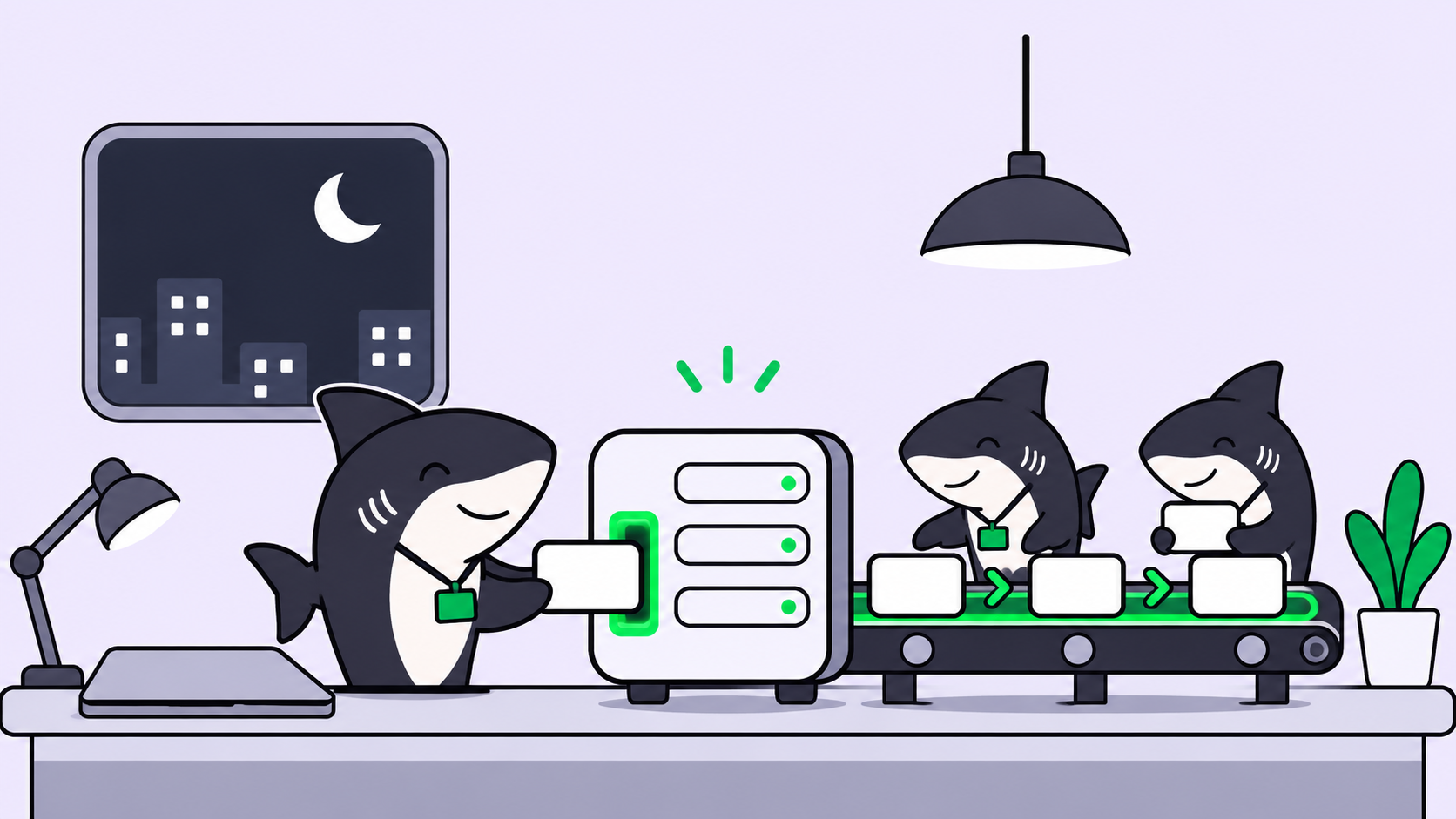
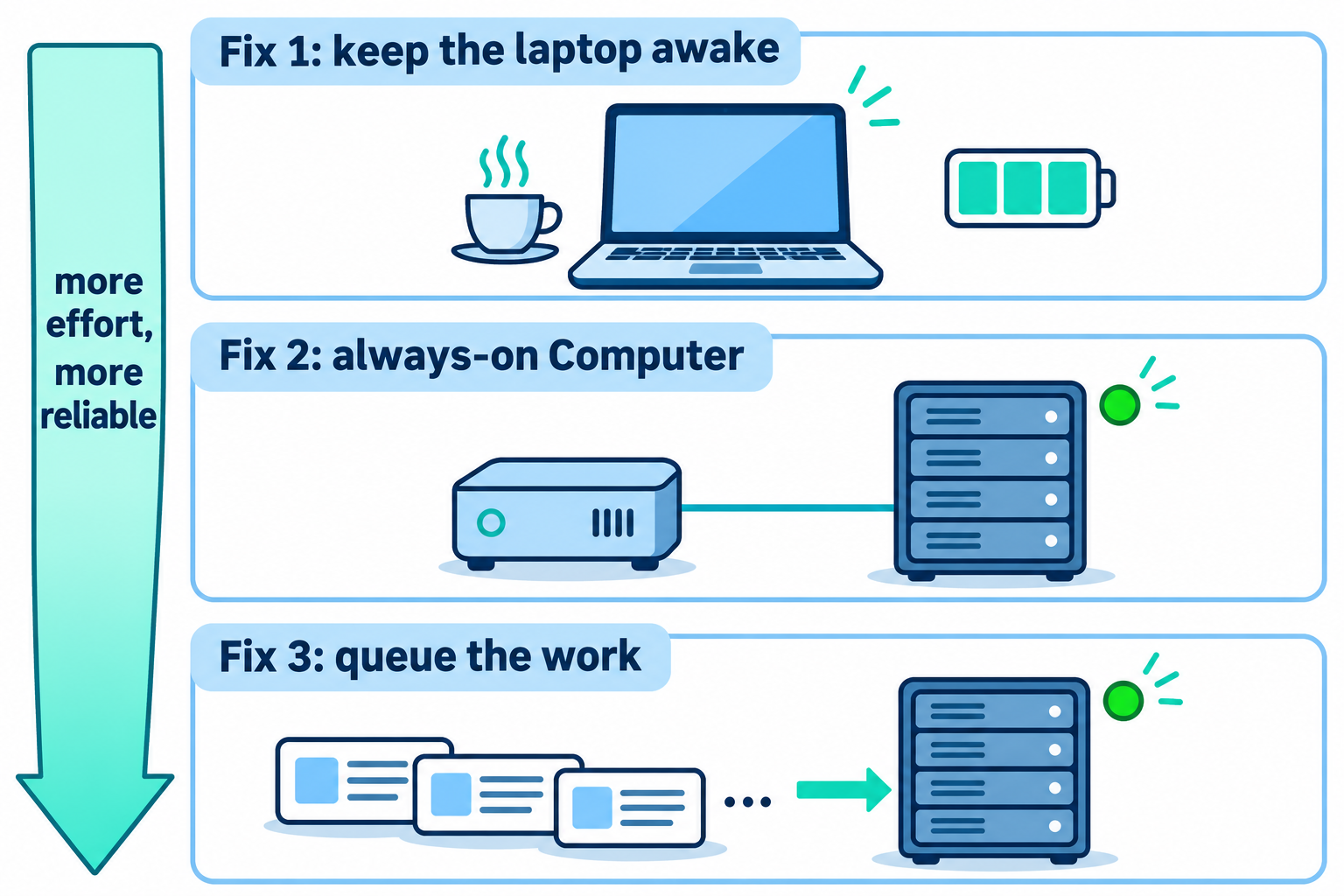
Para manter agentes de programação com IA funcionando quando o notebook entra em modo de suspensão, você tem três soluções em ordem de esforço: manter o notebook acordado com o comando caffeinate ou uma configuração de energia, mover o agente para um Computer sempre ativo (como um Mac mini ou servidor Linux) e colocar uma fila na frente dele para que as tarefas aguardem essa máquina em vez de morrerem ao fechar a tampa.
Por que seu agente para quando a tampa é fechada
Você inicia o Claude Code ou o Codex em uma refatoração demorada, fecha o notebook e vai para casa. Na manhã seguinte, o terminal ainda exibe exatamente a mesma etapa em que estava quando você saiu. Nada foi concluído e nenhum aviso foi dado.
Aqui está o que acontece: quando o macOS entra em suspensão, ele pausa todos os processos, inclusive o seu agente. A conexão aberta do agente com a API do modelo é perdida, assim como qualquer comunicação com ferramentas ou quadros. Quando o notebook desperta, o agente pode tentar reconectar, apresentar erro ou simplesmente ficar aguardando uma resposta que nunca virá. Seja qual for o caso, as horas de trabalho durante a noite foram perdidas.
Este guia aborda as três maneiras de manter agentes de programação com IA em execução contínua, o custo de cada alternativa e o que ainda depende exclusivamente do seu notebook. Se você já gerencia o trabalho dos agentes por meio de um quadro compartilhado como o Sharkly, as soluções 2 e 3 levam cerca de dez minutos para serem configuradas.
Solução 1: manter o notebook acordado
A solução mais rápida é impedir que o notebook suspenda. O ponto negativo é o gasto de bateria e o aquecimento, além de não funcionar com a tampa fechada, a menos que você cumpra as condições exigidas pela Apple. Use essa opção para tarefas de poucas horas, não como estratégia para todas as noites.
Como impedir que o Mac suspenda enquanto um agente está em execução?
O macOS inclui um comando nativo chamado caffeinate. Ele cria uma declaração de energia (power assertion) — uma instrução informando ao sistema que ele não deve dormir — enquanto estiver em execução. As principais flags utilizadas, de acordo com a documentação do caffeinate, são:
-ievita a suspensão por inatividade do sistema.-sevita a suspensão do sistema, mas somente quando conectado à tomada (alimentação CA).-dmantém a tela ligada (raramente necessário).-w <pid>libera a instrução de energia assim que o processo especificado termina.-t <seconds>encerra a instrução após um período determinado em segundos.
O padrão mais eficiente é encapsular a execução do próprio agente, garantindo que o comando seja finalizado junto com ele:
# Hold the assertion for exactly as long as the agent runs
caffeinate -is claude -p "Refactor the billing module and run the tests"

# Or attach to an agent that's already running
pgrep -f codex          # prints the PID, for example 48213
caffeinate -i -w 48213
Se preferir usar a interface gráfica, abra os Ajustes do Sistema e vá em Bateria. Em Opções, ative a opção "Impedir o repouso automático com o adaptador de energia quando a tela estiver desligada" (guia de configurações de bateria da Apple). Lembre-se de que isso só funciona enquanto o notebook estiver conectado à tomada.
O caffeinate funciona com a tampa fechada?
Não por conta própria. Fechar a tampa do MacBook faz com que ele entre em suspensão automaticamente, a menos que esteja no modo tela fechada (closed-display mode). A Apple define esse modo como o uso do notebook com a tampa fechada enquanto estiver conectado à energia, a um monitor externo e a um teclado e mouse externos (guia do modo tela fechada da Apple). Se você sair de perto sem o monitor conectado, considere que o agente será interrompido.
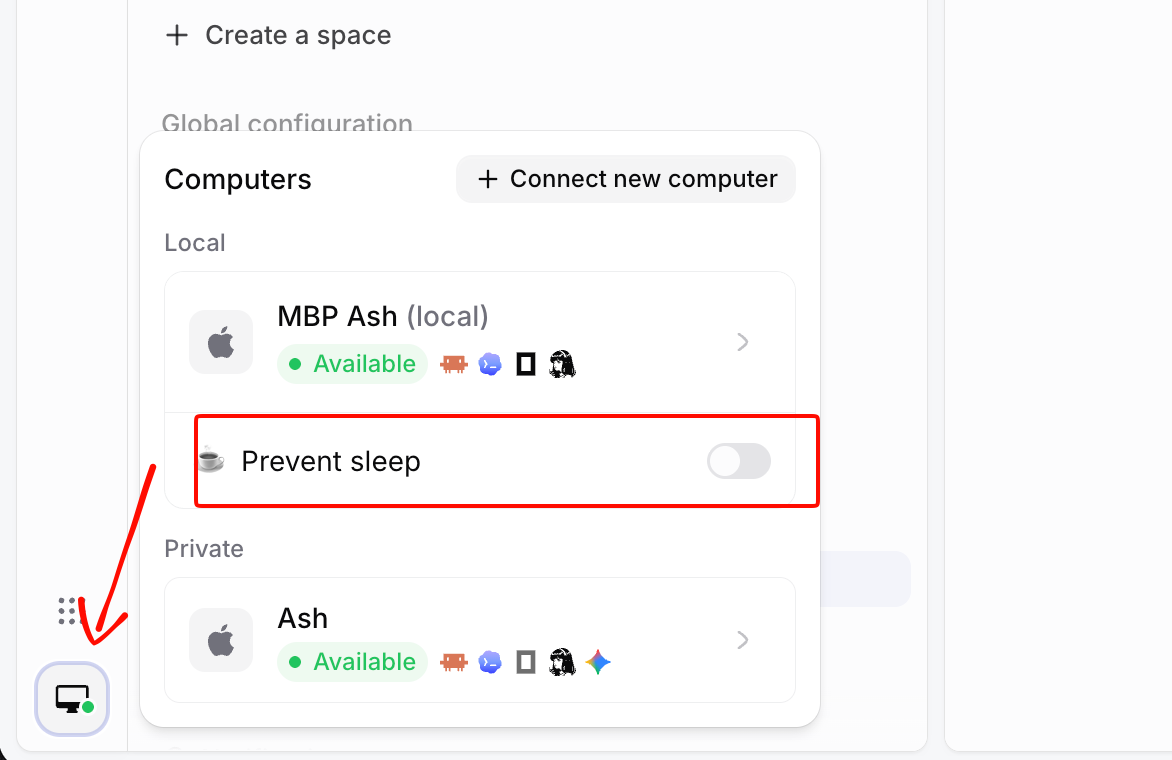
Se você utiliza o Sharkly Desktop, não precisa executar comandos no terminal. As configurações de Computer trazem a opção Prevent sleep, com durações de 5 minutos, 30 minutos, 1, 2, 5 ou 8 horas, ou Always. A documentação de Computers explica que essa configuração mantém o sistema ativo enquanto o monitor pode desligar normalmente, desativando-se ao final do período escolhido. O recurso está disponível apenas para a máquina local, não para máquinas remotas ou compartilhadas.
Solução 2: executar agentes em um Computer sempre ativo
A solução definitiva e duradoura é parar de rodar tarefas longas em um notebook. Transfira o agente para uma máquina que nunca seja desligada: um Mac mini sobressalente na sua mesa, um servidor Linux em um rack ou uma máquina virtual na nuvem. O notebook volta a ser apenas o local onde você cria a tarefa e revisa o resultado.
A equipe do DeepSeek Harness detalha essa mesma separação no artigo sobre arquitetura de superagentes. Eles chamam isso de BYOM (Bring Your Own Machine): o loop do agente e o estado da sessão ficam na nuvem, enquanto cada ambiente que armazena seu código executa um daemon leve e permanece onde está. O artigo apresenta uma proposta arquitetural, não um produto pronto para ligar, mas o conceito é idêntico: código e ferramentas ficam no hardware sob seu controle, enquanto o fluxo que distribui as tarefas segue em execução, não importa se o seu notebook está aberto ou fechado.
Na máquina sempre ativa, o ambiente mínimo requer a CLI do agente, suas credenciais do Git e uma maneira de manter a sessão viva. No Linux, isso costuma ser feito com tmux ou um serviço do systemd para que o agente continue rodando mesmo após o encerramento da conexão SSH. Isso resolve o problema para um agente; porém, gerenciar cinco deles torna-se trabalhoso, já que exige conexões SSH constantes para conferir o progresso de cada um.
Como adicionar um Computer remoto ao Sharkly?
No Sharkly, um Computer é qualquer host conectado configurado para executar agentes. Um serviço local leve identifica as ferramentas de agentes instaladas (Claude Code, Codex, entre outras), registra cada uma delas como um Runtime, envia sinais de atividade (heartbeats) e recebe tarefas. Como o serviço inicia a conexão de dentro para fora, a configuração padrão não exige a abertura de portas de entrada.
Para conectar o servidor:
- No Sharkly, acesse Settings, vá em Computers e selecione a opção para conectar um novo Computer.
- Gere o token de instalação avulso. Esse token possui validade curta e uso único; por isso, não o inclua em scripts persistentes ou imagens.
- No servidor, instale a CLI do Sharkly e realize o registro:
sharkly computer register --install-token <install-token>

# Check it from any terminal
sharkly computer list
sharkly computer ping <computer-id> <runtime-id>
- Aguarde até que o Computer apareça com status online e confirme se pelo menos um Runtime está disponível.
A documentação de Computers aborda os pacotes para Linux (AppImage, deb, tar.gz) e a verificação de Runtimes. Para uma análise detalhada sobre a decisão entre servidor e notebook, confira os artigos sobre execução remota de agentes de código e o guia de Computers no Sharkly.
Solução 3: enfileirar tarefas em vez de deixá-las falhar
Mesmo um Computer sempre ativo precisa reiniciar para atualizações ou pode oscilar na rede. A última solução garante que essas pequenas instabilidades custem apenas alguns minutos, em vez de uma noite inteira de trabalho perdida. O objetivo é fazer com que as tarefas aguardem a máquina voltar a ficar disponível, em vez de falharem caso ela esteja inacessível no exato segundo do envio.
É aqui que o sistema de filas faz toda a diferença. No Sharkly, você atribui uma tarefa a um Agent, e a execução é encaminhada para o Computer e o Runtime configurados para ele. Segundo a documentação:
- Se o Computer estiver offline, novas execuções aguardam a reconexão.
- Se o Computer desconectar antes do envio da tarefa, a execução permanece na fila.
- Cada Computer tem um limite de simultaneidade de tarefas; o excedente aguarda com status Queued.
- Ao usar diretórios temporários ou worktrees isolados, a simultaneidade padrão de um Agent é de 50% do limite do Computer.

Assim, a rotina noturna se torna simples: antes de encerrar o expediente, você cria cinco tarefas e as atribui a um Agent no Mac mini. O Computer processa as tarefas até o limite estabelecido, mantém as demais na fila (Queued) e entrega os resultados prontos pela manhã. Como cada execução vinculada ao repositório pode usar um worktree dedicado, tarefas paralelas não interferem no mesmo diretório de trabalho. Para orientações sobre volume de processamento simultâneo, consulte o guia sobre como executar 10 agentes de programação com IA ao mesmo tempo.
Dois limites importantes a considerar: a documentação não assegura que uma execução já em andamento seja retomada caso o Computer caia, e tarefas canceladas não recomeçam do ponto onde pararam. Caso ocorra algum travamento, abra a tarefa, verifique o status da execução e tente novamente ou adicione um comentário complementar. No caso de automações agendadas (Automations), a documentação lista o estado Skipped, mas não especifica como máquinas offline são tratadas; portanto, teste seus agendamentos usando a opção Run now antes de deixá-los rodando à noite.
O que ainda precisa do seu notebook
Mudar os agentes para outra máquina não transfere absolutamente tudo. Mantenha no Computer local os seguintes itens:
- Diretórios específicos: a execução em uma pasta local fixa, reaproveitando arquivos existentes, está disponível exclusivamente para Computers locais.
- Opção Prevent sleep: o controle de prevenção de repouso está presente apenas na máquina local através do aplicativo desktop.
- Credenciais e arquivos estritamente locais: se uma tarefa depender de VPN, chaves privadas ou arquivos presentes apenas no seu notebook, o servidor remoto não terá acesso. Copie previamente o que for seguro transferir ou mantenha a tarefa local aplicando a solução 1.
Todo o restante — desde refatorações e suítes de testes até atualizações de dependências e documentação — funciona perfeitamente em uma máquina que nunca fecha a tampa. O consumo de modelos continua sendo faturado no plano do Claude Code, Codex ou na conta de API já configurada naquele Computer, pois o Sharkly não comercializa tokens. Se o controle de custos for uma prioridade, consulte nossos comparativos sobre como rodar agentes de IA gratuitamente e Codex na nuvem versus Computers próprios.
Conclusão
Notebooks entram em repouso e os agentes param de funcionar junto com eles. Para execuções pontuais durante o dia, encapsule o agente com o caffeinate ou ative o Prevent sleep. Para processamento noturno contínuo, transfira os agentes para um Computer sempre ativo. E, para fluxos críticos, coloque uma fila na frente das requisições, garantindo que reinicializações ou quedas pontuais de conexão resultem em breves esperas, e não em tarefas perdidas.
Próximo passo: configure uma máquina sobressalente como Computer, atribua a ela duas tarefas para esta noite e feche a tampa do notebook. O Sharkly é gratuito para começar, e a documentação de Computers traz o passo a passo completo, desde a geração do token até a primeira execução.
Perguntas frequentes (FAQ)
Por que meu agente de IA para quando o notebook entra em repouso?
O modo de suspensão pausa todos os processos ativos e derruba conexões de rede. Com o agente suspenso, ele não consegue se comunicar com a API do modelo, fazendo com que a execução trave, gere erros ou congele quando o notebook acorda.
Como manter o Claude Code rodando durante a noite no Mac?
Conecte o Mac à tomada e execute o processo usando caffeinate -is para mantê-lo acordado até a finalização do agente. Se a tampa for fechada, será necessário configurar o modo tela fechada. Para rotinas noturnas recorrentes, a opção mais estável é utilizar um Computer sempre ativo.
O caffeinate impede a suspensão ao fechar a tampa?
Não. Fechar a tampa coloca o MacBook em suspensão automática, a menos que ele esteja operando em modo tela fechada, conectado à tomada, a um monitor externo e a teclado e mouse externos.
O que acontece com uma tarefa no Sharkly se o Computer ficar offline?
Novas execuções costumam aguardar a reconexão da máquina, e tarefas que ainda não foram despachadas permanecem na fila. Em caso de quedas prolongadas, verifique o status da tarefa no painel, pois a documentação não garante a recuperação automática de execuções já iniciadas.
Posso rodar agentes de programação em um servidor Linux?
Sim. Basta instalar a CLI do agente e a CLI do Sharkly no servidor, registrar a máquina com um token de instalação e ela passará a constar como um Computer com seus respectivos Runtimes detectados.


