TL;DR: Para que um agente de IA crie tarefas no Sharkly, abra o Agent Chat, escolha um Agente e descreva o pedido com o formato que você quer: uma tarefa pai, o trabalho delimitado abaixo dela, tipos, labels e relações. O Agente cria as tarefas diretamente e responde com um cartão de tarefa para cada uma. Depois você confere o que ele preencheu, corrige o que estiver errado manualmente e atribui uma tarefa para uma execução real.
O trabalho, e o que você tem no final
Um usuário escreve “cancelar minha academia”. Alguém precisa transformar essa frase em trabalho: um request para acompanhar, a receita a construir, as etapas abaixo dela e os links para o que já existe. Digitar cinco tarefas à mão leva mais tempo do que o planejamento em si.
Neste tutorial, um agente de IA cria tarefas a partir desse único pedido, e você termina com uma pequena árvore de tarefas vinculadas que você verificou. Tudo abaixo foi feito de verdade em 26/11/2026 na organização Cancel Anything, uma equipe pequena que constrói uma CLI de cancelamento de assinaturas, com duas execuções reais de agentes. O Sharkly é gratuito para começar se você quiser acompanhar.
Antes de começar
Você precisa de três coisas:
- Um Space com tipos de tarefa que se adequem ao seu trabalho. O nosso é Cancel Anything (chave
CAAN) com os tipos Build, Recipe, Bug e Request. - Um Agente com quem você possa conversar, em um Computer conectado. Usamos o Juno, o agente de PM da equipe, rodando Claude Code com Sonnet 5.5. Novo em agentes? Leia o que são os agentes do Sharkly.
- Um segundo Agente para a primeira execução real. Usamos o Echo, o agente de suporte.
Como um pedido se transforma em tarefas no Sharkly
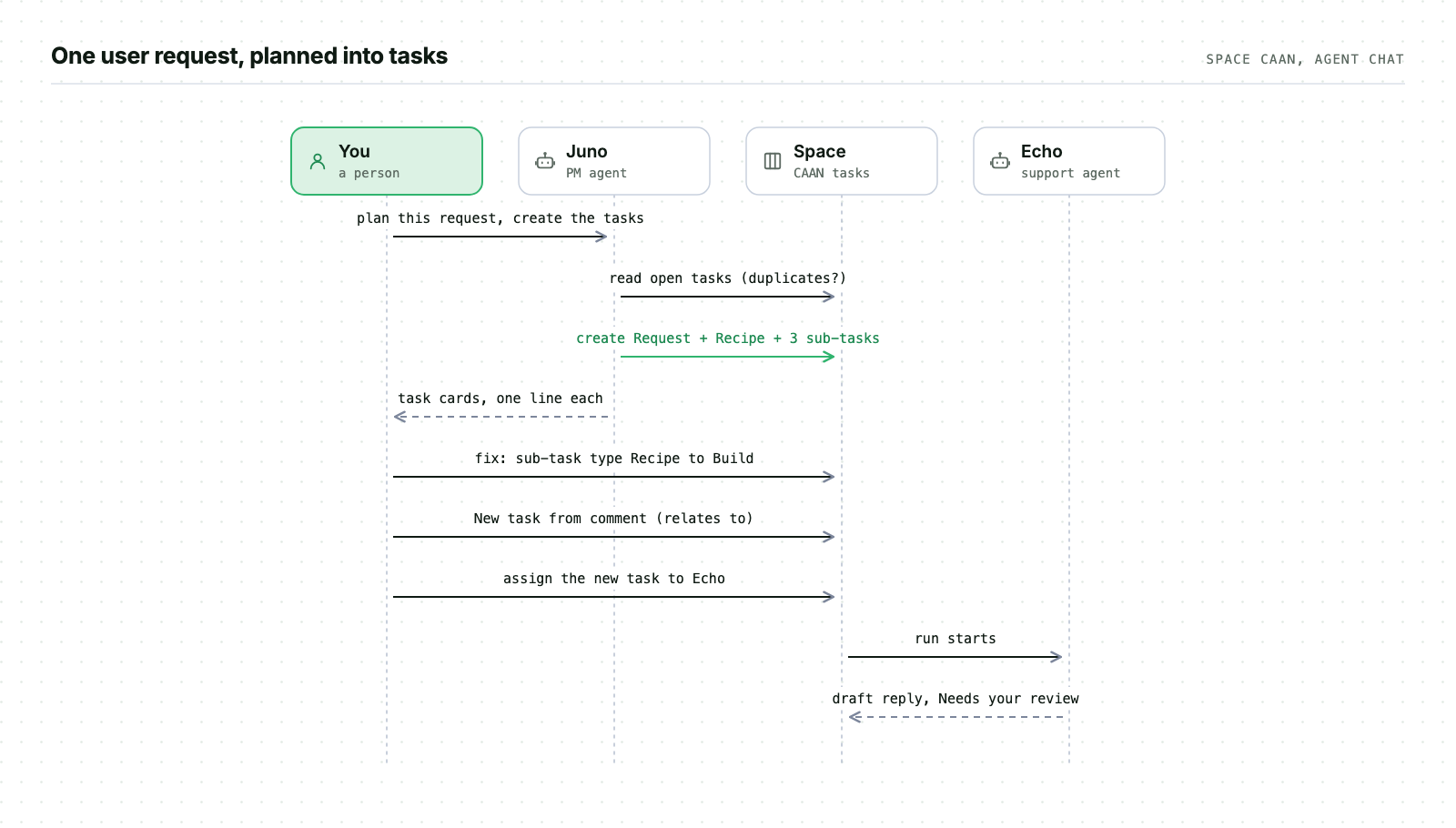
O Agente planeja e registra. Você revisa, corrige e decide o que executa primeiro. Não há etapa de confirmação: desde a versão de 05/11/2026, o changelog do Sharkly diz que os Agentes criam tarefas diretamente e enviam um cartão de tarefa que você pode clicar para abrir.
Passo 1: Peça ao agente para planejar o pedido e criar as tarefas
Na barra lateral esquerda, abra Chat e clique em + (o tooltip diz “New task or conversation”). Escolha Chat with a new Agent, digite o nome do Agente em Find an Agent or crew e selecione-o. Se esse Agente já tiver conversas, o Sharkly abre a mais recente. Clique no ícone de nova conversa ao lado do título do chat para chegar à tela vazia “Open a chat with Juno”.
Escreva o pedido como você passaria uma tarefa a um colega de equipe. O nosso nomeava a tarefa pai, a divisão que queríamos, um exemplo existente (CAAN-13 a CAAN-15), a tarefa para checar duplicatas (CAAN-25), os campos a definir e três limites: deixar tudo sem responsável no Backlog, não tocar em arquivos do repositório e marcar tudo sobre a academia que ninguém havia verificado como não verificado. Pressione Enter.
O Juno trabalhou por 7m 31s. Ele pesquisou o Space, leu o guia de receitas da equipe no Docs e então criou cinco tarefas: o Request CAAN-37, o Recipe CAAN-38 abaixo dele e três subtarefas de etapas, CAAN-39 a CAAN-41.
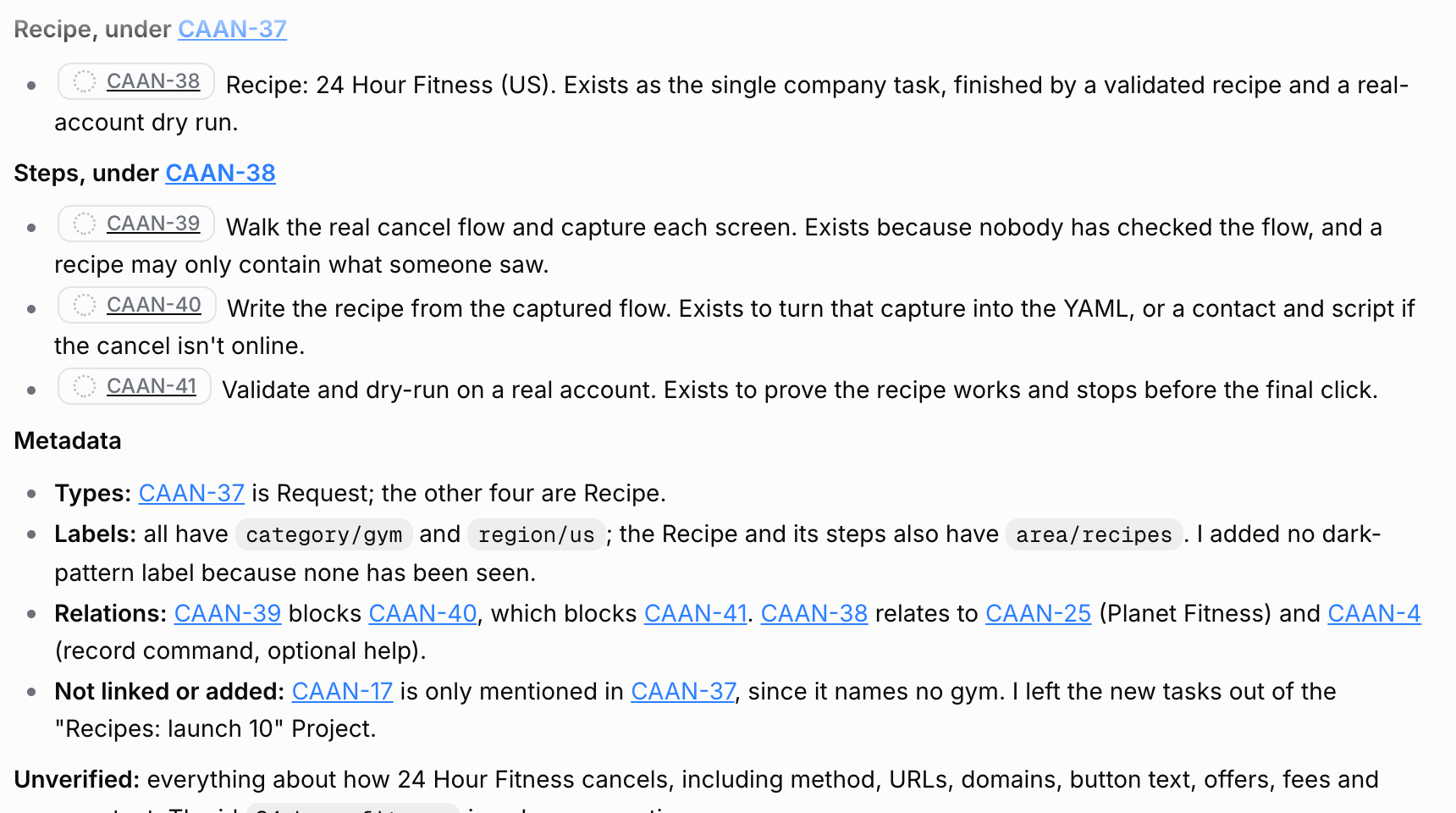
Cada cartão de tarefa abre a tarefa. Leia o bloco “Metadata” abaixo deles: é a própria lista do agente do que verificar.
Pedir “uma linha por tarefa dizendo por que ela existe” compensa aqui. Você revisa cinco justificativas, não cinco descrições.
Passo 2: Transformar um comentário em uma tarefa própria
Desdobramentos costumam chegar como comentários. No CAAN-37 publicamos um: o mesmo usuário também quer saber se deverá mais um mês de mensalidade. Isso é uma resposta de suporte, não trabalho de receita.
Passe o mouse sobre o comentário, clique no menu … dele e escolha New task from comment…. (New sub-task from comment… torna o comentário filho da tarefa atual.) O diálogo preenche o título e a descrição com o texto do comentário e mostra “CAAN-37 > Another related task” no topo. Reescreva o título, defina o tipo e clique em Create.
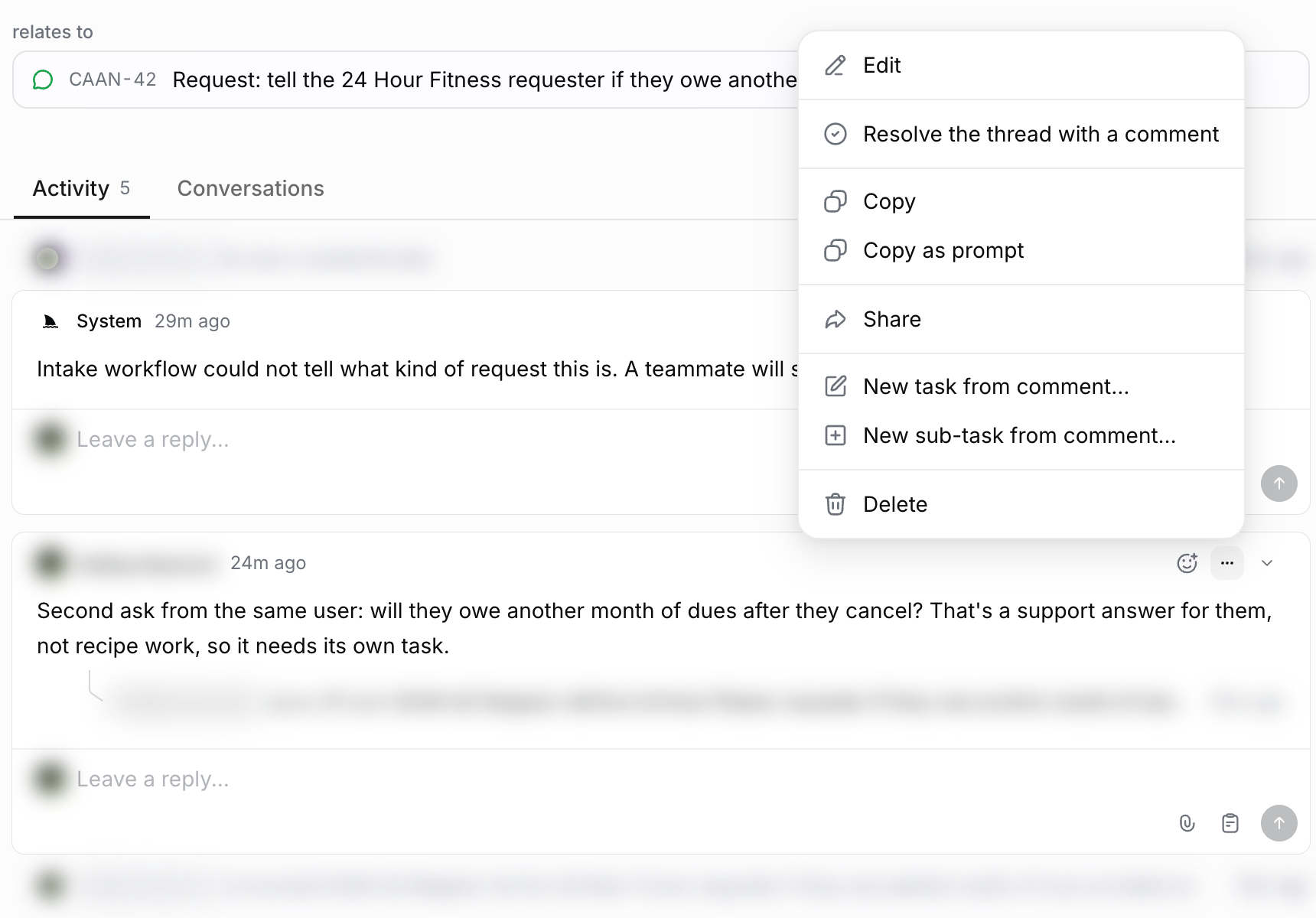
O Linked items já mostra “relates to CAAN-42”. Sob o comentário, uma linha de thread registra que ele originou a tarefa.
A nova tarefa, CAAN-42, é vinculada de volta automaticamente. A página de relações entre tarefas diz que uma tarefa criada a partir de um comentário recebe um link “relates to” para a tarefa do comentário, sem etapa manual.
Passo 3: Conferir o que o agente preencheu
Abra a tarefa pai e desça pela árvore. Aqui está o que o Juno construiu:
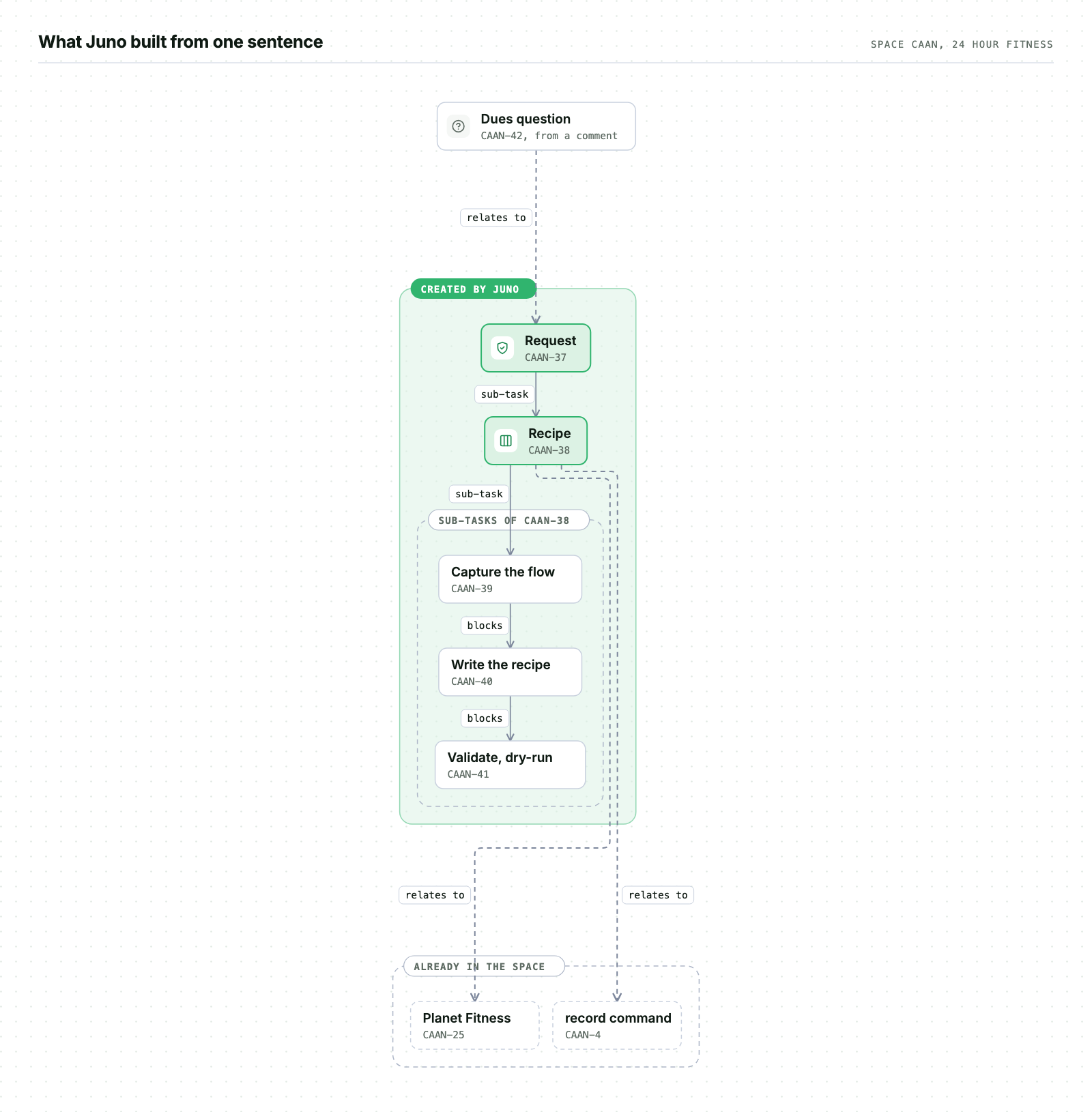
Confira quatro coisas em cada tarefa:
| Campo | O que o Juno definiu | Veredito |
|---|---|---|
| Tipo | Request para CAAN-37, Recipe para as outras quatro | Errado nas três etapas |
| Labels | category/gym, region/us, além de area/recipes abaixo do Request |
Certo |
| Subtarefas | CAAN-37 > CAAN-38 > CAAN-39, 40, 41 | Certo |
| Relações | 39 bloqueia 40, 40 bloqueia 41; CAAN-38 se relaciona com CAAN-25 e CAAN-4 | Certo |
O tipo foi o erro. Nossa View de board de Recipes mostra toda tarefa do tipo Recipe, então uma única academia agora ocupava quatro cartões nele: 11 em vez de 8. As etapas existentes da equipe, CAAN-13 a CAAN-15, são do tipo Build.
Para corrigir, abra a subtarefa, clique no chip de tipo à esquerda do título (Pick task type) e escolha Build. O Sharkly pergunta primeiro:
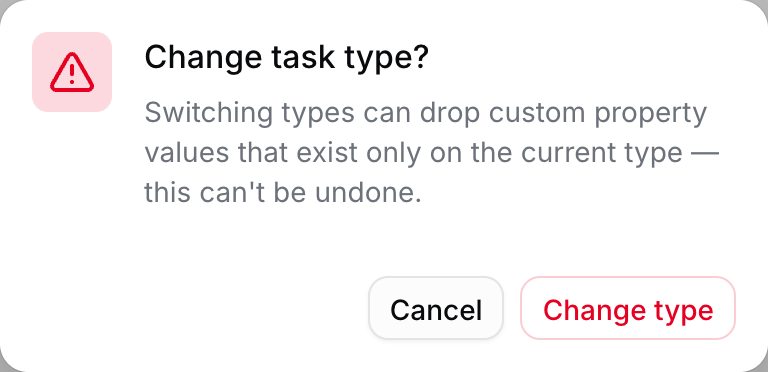
Leia o aviso antes de clicar em Change type: campos personalizados vinculados apenas ao tipo antigo perdem seus valores.
Nossas etapas não tinham campos personalizados, então clicamos em Change type nas três. O board de Recipes voltou para 8 cartões, um por empresa.
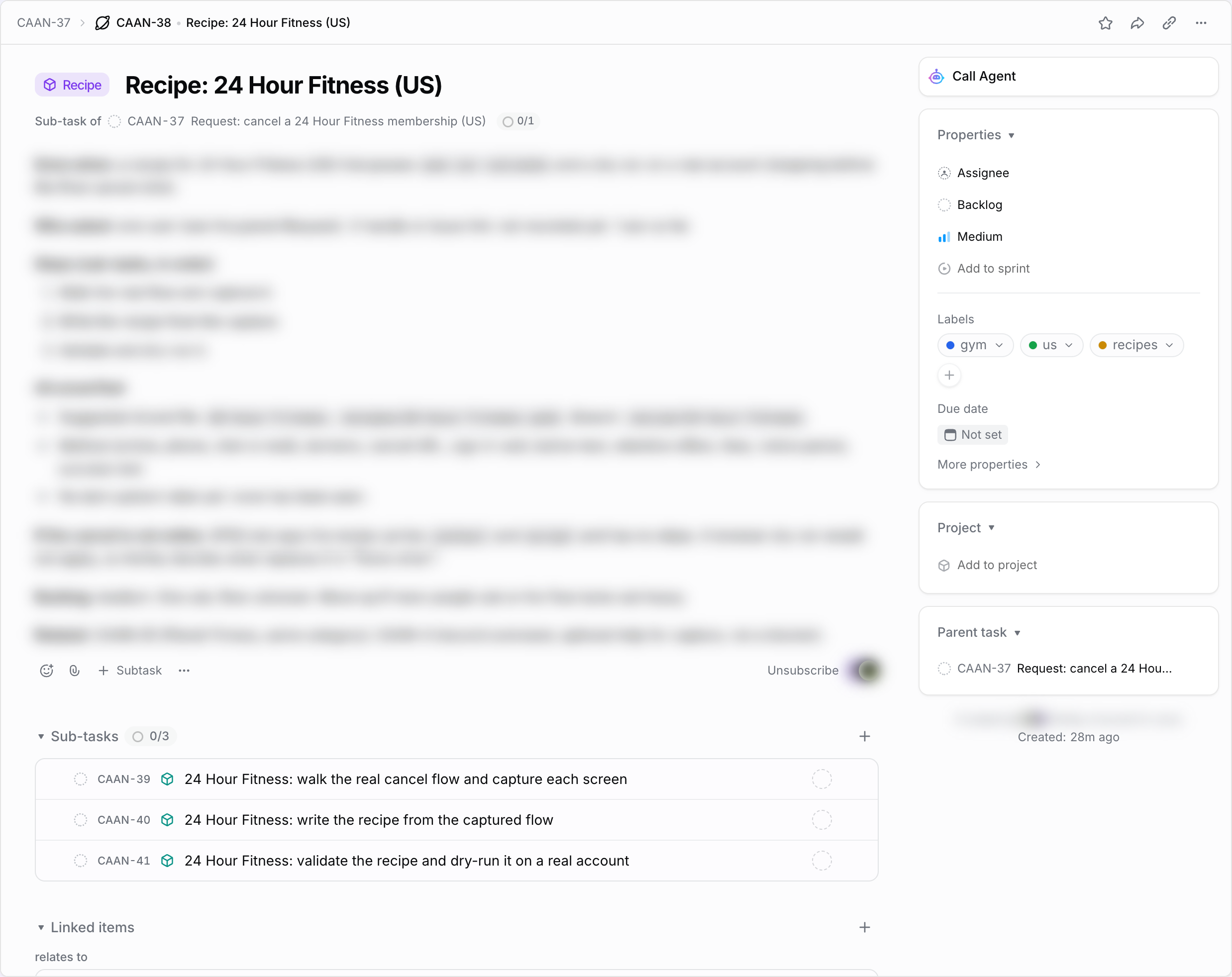
A linha da tarefa pai e os ícones verdes de Build nas três etapas são o que conferir.
Sobre o sistema de tipos em si, veja tipos de tarefa e workflows.
Passo 4: Atribuir uma tarefa para uma execução real
Escolha a primeira tarefa que um Agente consegue terminar sozinho. O CAAN-39 não era: percorrer um fluxo real de cancelamento exige uma pessoa autenticada em uma conta real. O CAAN-42, a questão da mensalidade, era.
Abra o CAAN-42, clique em Assignee nas Properties e escolha Echo. A tarefa estava em Todo, então a execução começou de imediato. O Echo moveu-a para In Progress e trabalhou por 7m 32s.
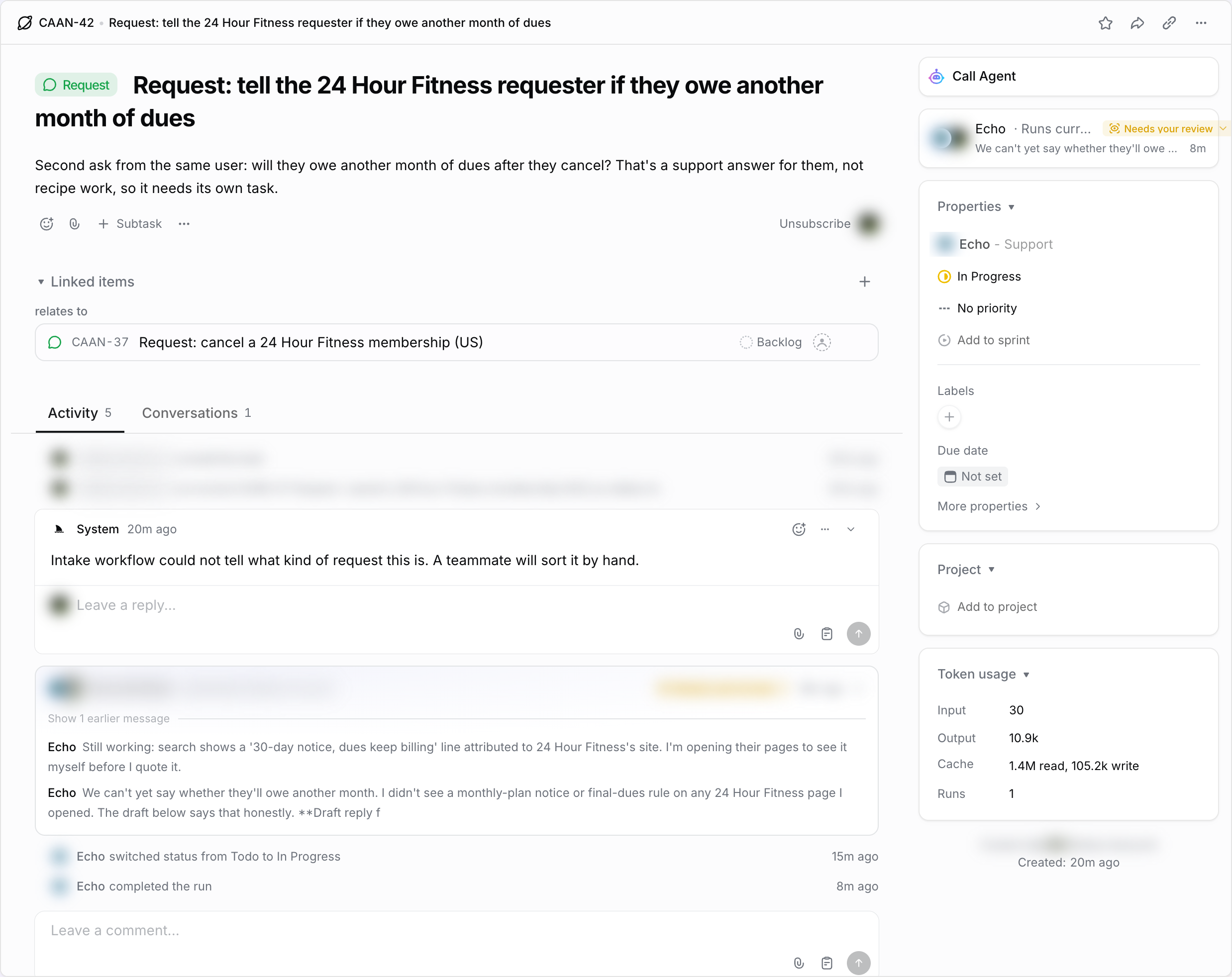
O “Needs your review” do cartão de chat é o seu sinal. O painel Token usage mostra a única execução desta tarefa.
O rascunho do Echo foi honesto: ele não conseguiu confirmar a regra de mensalidade em nenhuma página da 24 Hour Fitness que abriu. Resumos de busca mencionavam um período de aviso de 30 dias, então ele marcou isso como não verificado e deixou de fora da resposta. Esse é o comportamento que você quer do briefing do Passo 1.
Passo 5: Manter as tarefas criadas por agentes organizadas
Um agente que registra tarefas rápido também pode registrar ruído rápido. Os hábitos que mantiveram as nossas limpas:
- Faça-o pesquisar primeiro. Nomeie uma tarefa existente que ele deva checar. O Juno encontrou o CAAN-25 e o vinculou em vez de registrar uma segunda receita de academia.
- Registre no Backlog, sem responsável. A página de ajuda sobre tarefas diz que o Backlog é um estado de espera: criar uma tarefa nele, ou atribuir um Agente, não inicia uma execução.
- Peça uma justificativa por tarefa. Uma tarefa sem motivo para existir é excluída na revisão, não descoberta uma semana depois.
- Mantenha-a fora dos Projects até você ter lido. O Juno deixou as novas tarefas de fora de “Recipes: launch 10” de propósito.
- Pule tudo isso para pedidos de uma tarefa só. Use Create with agent no diálogo de nova tarefa quando o trabalho for uma única tarefa, não uma árvore.
Se um pedido vai gerar mais de cerca de 8 tarefas, peça primeiro o plano e depois as tarefas.
O que deu errado para nós
- As subtarefas copiaram o tipo da tarefa pai. Corrigido à mão no Passo 3. Diga o tipo de cada nível no seu briefing.
- Uma automação comentou nas novas tarefas. O workflow de entrada do Space, do nosso tutorial de classificador, publicou “could not tell what kind of request this is” no CAAN-37 e no CAAN-42. Tarefas criadas por agentes passam pelas suas automações como qualquer outra.
- O diálogo de comentário tinha seus próprios padrões. Ele abriu como tipo Build em Todo, com o comentário inteiro como título. Ajuste ambos antes de clicar em Create.
- A página de ajuda e o app diferem na redação. A ajuda diz que a linha de criador mostra “human → Agent”; o app mostra os dois nomes unidos por “&”, como em “Sam & Juno” para um pedido feito pelo Sam. O item de menu é “New task from comment…”. O app prevalece.
Variações
Uma equipe de produto cola um pedido de funcionalidade de cliente no Agent Chat e pede subtarefas de frontend, backend e docs, cada uma com uma Definition of Done. O lead revisa a árvore e então atribui a tarefa de backend a um Agente de programação.
Uma equipe de plantão usa New sub-task from comment… durante um incidente. Cada desdobramento que alguém escreve na thread se torna filho da tarefa do incidente, então a lista do post-mortem se constrói sozinha.
Ambos são uma estrutura de decomposição de trabalho leve: o Agente rascunha a divisão, uma pessoa é responsável por ela. Peças pequenas e testáveis, no sentido do INVEST, também são mais fáceis para o próximo Agente executar.
Checklist de resumo
- [ ] O briefing nomeia a tarefa pai, a divisão, os tipos por nível e uma tarefa para deduplicação
- [ ] O Agente registra no Backlog, sem responsável, com uma justificativa por tarefa
- [ ] Você conferiu tipo, labels, subtarefas e relações em cada tarefa
- [ ] Os desdobramentos em comentários se tornaram tarefas com New task from comment…
- [ ] Uma tarefa, segura para um Agente sozinho, atribuída para uma execução real
- [ ] O resultado da execução revisado a partir de Needs your review
FAQ
Um agente de IA pode criar tarefas no Sharkly sem me pedir confirmação? Sim. Os Agentes criam tarefas diretamente e respondem com um cartão de tarefa para cada uma. A revisão vem depois, nas próprias tarefas.
Quem aparece como criador de uma tarefa criada por agente? A pessoa que pediu e o Agente aparecem ambos na linha Created by, para você saber quem solicitou o trabalho.
Criar uma tarefa a partir de um comentário a vincula à original? Sim. New task from comment… adiciona um link “relates to” à tarefa de origem. New sub-task from comment… torna-a filha, em vez disso.
Como evito que uma tarefa criada por agente inicie uma execução? Faça o Agente registrá-la no Backlog. O Backlog não inicia a execução, mesmo com um Agente atribuído.
Onde conversar com um Agente fora de uma tarefa? No Agent Chat, em Chat na barra lateral esquerda. O guia chat with an AI agent cobre isso.
Recursos adicionais
- Subtarefas e tarefas vinculadas do Sharkly: cadeias de bloqueio como CAAN-39 a CAAN-41
- Página de ajuda sobre tarefas e Chat with an Agent
- Visão geral do Claude Code, o Runtime por trás do Juno e do Echo
Próximo passo: abra o Agent Chat no seu próprio Space, cole um pedido real do seu backlog e peça a árvore. Verifique-a com a tabela do Passo 3 antes que qualquer coisa execute. Comece em sharkly.ai.