
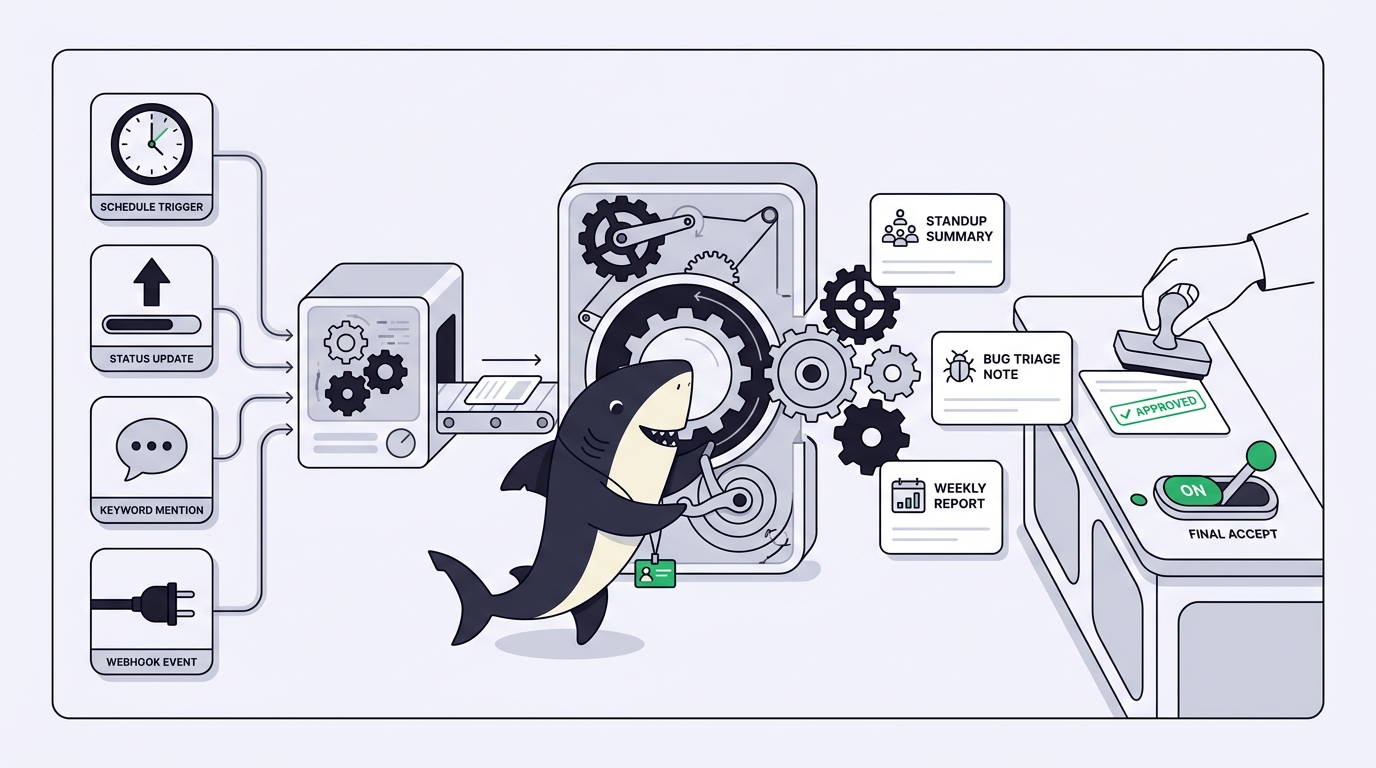
Toda equipe de engenharia carrega uma camada de trabalho recorrente que ninguém planejou e que todo mundo acaba pagando. Alguém monta o resumo da daily. Alguém lê cada bug report que chega e o encaminha para o responsável certo. Alguém compila o relatório de status de sexta-feira a partir de seis abas de informações dispersas. Nada disso é difícil. Tudo isso é trabalho braçal: previsível, repetitivo e silenciosamente caro, porque sempre sobra para quem percebeu o problema primeiro.
É exatamente esse tipo de trabalho que um Agente de IA faz bem — desde que algo inicie o Agente no momento certo, sem que ninguém precise digitar um prompt. Esse mecanismo de inicialização é o que as Automações oferecem no Sharkly. Uma Automação é uma definição pertencente a um Space para trabalho repetível de Agente ou Crew: instruções escritas, um responsável pela execução, um ou mais gatilhos e um histórico de execuções que você pode inspecionar.
A ideia não é automatizar o julgamento. O próprio posicionamento do Sharkly é direto: a automação para onde o julgamento da equipe é necessário. Uma Automação pode redigir o resumo da daily, fazer a primeira leitura de um bug e montar o relatório semanal. Ainda assim, é uma pessoa que decide o que a equipe fará a respeito de tudo isso. Se você ainda está conhecendo o Sharkly, comece por entender o que é o Sharkly e depois volte aqui.
TL;DR
Uma Automação no Sharkly é uma regra pertencente a um Space que inicia um Agente ou Crew com um conjunto fixo de instruções sempre que um gatilho é disparado. Existem quatro tipos de gatilho: um agendamento (expressão cron de cinco campos com fuso horário), uma mudança de status de tarefa, um comentário que contém uma frase configurada e uma URL de webhook secreta para serviços externos — além de um botão Executar agora para testes manuais. Cada execução é registrada no histórico de execuções com sua origem, resultado e motivo de falha, e uma Automação pode ser pausada e retomada enquanto você a revisa. Use Automações para trabalho recorrente bem definido: resumos de daily, triagem inicial de bugs, relatórios periódicos. O Agente faz a leitura e a redação; uma pessoa revisa o resultado e toma a decisão.
O que uma Automação é — e o que ela não é
Uma Automação armazena uma definição pequena e completa de um trabalho repetível: um nome e instruções que descrevem o objetivo, os passos, as restrições e o resultado esperado; o Space ao qual ela pertence; um responsável, ou seja, o Agente ou Crew que executa o trabalho; uma prioridade; um status Ativa ou Pausada; um ou mais gatilhos; e o histórico de execuções, que registra a origem, o resultado, a execução do Agente e o motivo de falha de cada execução.
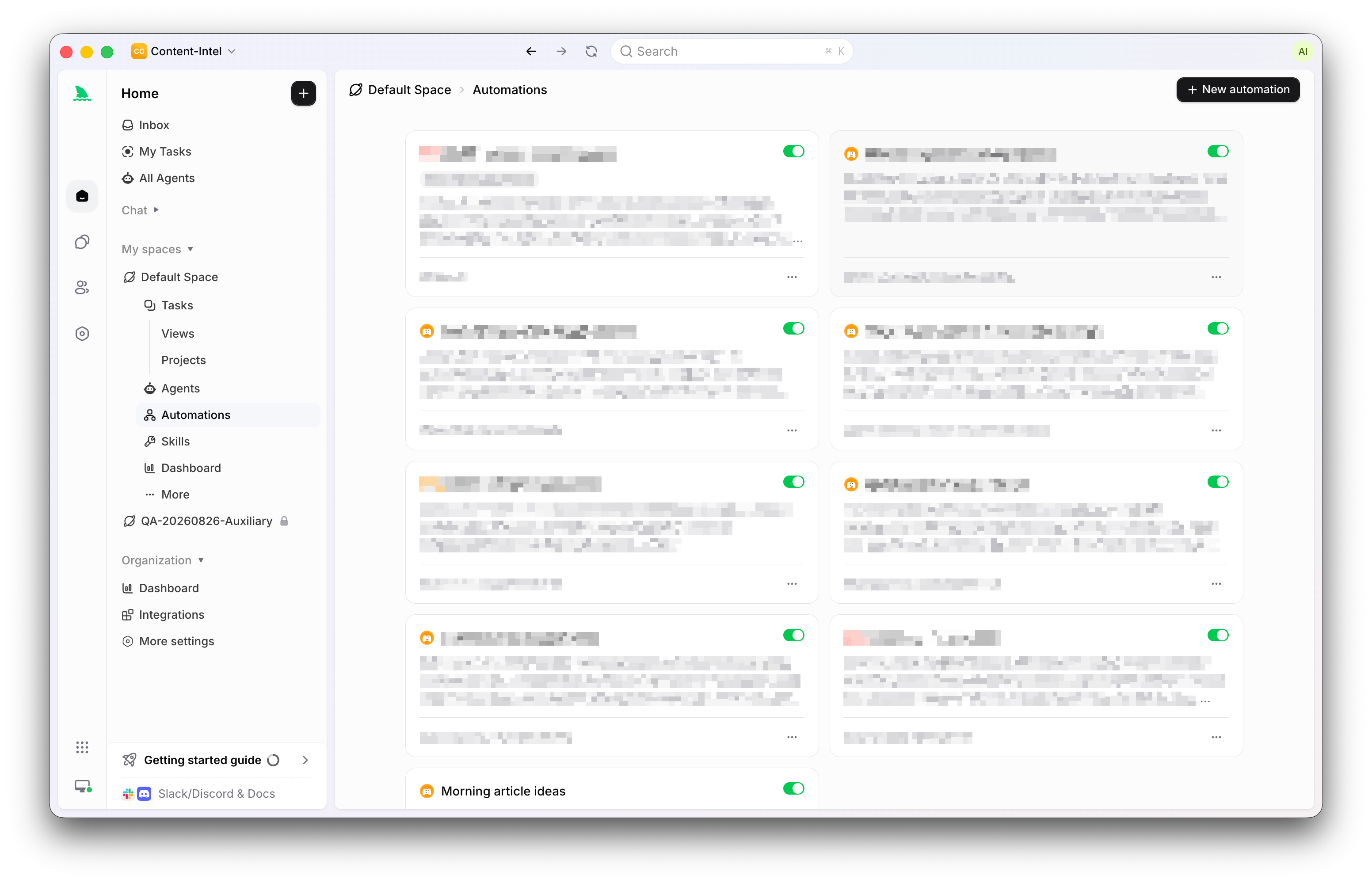
Há dois limites que, de outra forma, acabariam te surpreendendo.
Primeiro: uma Automação não cria uma Tarefa a cada execução. Ela inicia diretamente uma execução de Agente ou Crew. A execução, sua saída e qualquer falha ficam no histórico de execuções da Automação, e não na sua lista de tarefas — assim, seu board não se enche de Tarefas geradas por máquina todas as manhãs às nove.
Segundo: as Automações não são o canvas de workflows do Sharkly. Um Space tem duas superfícies de automação: as Automações, a regra única descrita aqui, e os workflows de automação, um canvas de nós de gatilho e ação que podem chamar conectores de terceiros. Use uma Automação quando um Agente ou Crew deve executar um conjunto de instruções em resposta a um evento previsível. Use um workflow quando você precisar de ações em várias etapas ou entre aplicativos antes que o Agente entre em cena.
Como o responsável é um Agente completo do Sharkly, tudo o que você já configurou nesse Agente se aplica: suas instruções, Runtime, Skills, repositórios e configurações de execução. Se você ainda não criou um, Agentes no Sharkly explica como uma configuração funcional salva se torna algo que a equipe pode reutilizar. Uma Automação é, na prática, um compromisso fixo com esse Agente.
Os quatro tipos de gatilho
Uma Automação pode ter vários gatilhos, cada um habilitado ou desabilitado de forma independente. Uma única definição pode atender a vários pontos de entrada: as mesmas instruções de triagem podem ser disparadas por uma mudança de status e por um comando de barra, sem duplicar nada.
| Gatilho | Dispara quando | Melhor para | Fique atento a |
|---|---|---|---|
| Agendamento | Uma expressão cron corresponde, em um fuso horário escolhido | Verificações recorrentes, resumos, lembretes, manutenção | Escolha do fuso horário; as execuções acontecem independentemente de algo ter mudado ou não |
| Mudança de status de tarefa | Uma tarefa passa para um status selecionado da Organização | Filas de entrada, acompanhamento de revisões, triagem | A correspondência é feita em toda a Organização, sem filtro por Space |
| Frase em comentário | Um comentário de tarefa contém uma frase configurada, sem diferenciar maiúsculas de minúsculas | Comandos sob demanda como /triage dentro de uma discussão | Também escuta em toda a Organização; escolha uma frase bem específica |
| Webhook | Um serviço externo envia um POST para uma URL secreta | Resultados de CI, eventos do GitHub, alertas de outros sistemas | A URL é um segredo do tipo bearer; armazene e rotacione com cuidado |
Agendamento usa uma expressão cron padrão de cinco campos e um fuso horário, com predefinições comuns para execuções de hora em hora, diárias, em dias úteis e semanais. Esse é o gatilho para trabalho que deve acontecer porque hoje é terça-feira, e não porque algo mudou.
Mudança de status de tarefa inicia a Automação quando uma tarefa passa para um status selecionado da Organização. Um detalhe importante: os status são definições reutilizáveis da Organização, e a correspondência de eventos atual é feita em toda a Organização. Se vários Spaces usarem o mesmo status "Needs Triage", uma transição correspondente em qualquer um deles pode iniciar sua Automação. Escreva as instruções de modo que o Agente verifique a tarefa que disparou o gatilho antes de agir.
Frase em comentário inicia uma execução quando um comentário de tarefa contém uma frase configurada. A correspondência não diferencia maiúsculas de minúsculas, verifica qualquer parte do comentário e também escuta em toda a Organização. A recomendação da documentação: prefira um comando de barra bem específico, como /triage-bug, em vez de "check", e faça com que as instruções validem a tarefa que disparou o gatilho.
Webhook cria uma URL secreta que aceita um POST de um serviço externo. A URL completa é exibida quando o gatilho é criado ou regenerado e não fica disponível para consulta depois, porque, por padrão, a própria URL funciona como um segredo do tipo bearer. Se você configurar um segredo de assinatura, as requisições também precisarão passar pela verificação de assinatura, o mesmo padrão que o GitHub usa em seus próprios webhooks. Mantenha esses segredos fora do controle de versão e regenere-os caso sejam expostos. Para usar scripts no Sharkly além dos webhooks, veja a CLI e a API do Sharkly.
Há ainda outra forma de iniciar uma execução que não é um gatilho: o botão Executar agora inicia a Automação diretamente, e é assim que você testa as instruções e a disponibilidade do responsável antes de confiar a tarefa aos quatro gatilhos.
O que uma Automação realmente executa
Quando um gatilho é disparado, o Sharkly inicia o Agente ou Crew designado com as instruções da Automação. Essas instruções são todo o contrato, então a documentação é específica quanto ao que elas devem declarar: o resultado a produzir, as entradas a inspecionar, os passos a seguir, onde o resultado deve ser registrado, quais alterações são permitidas e quando uma pessoa precisa revisar ou decidir.
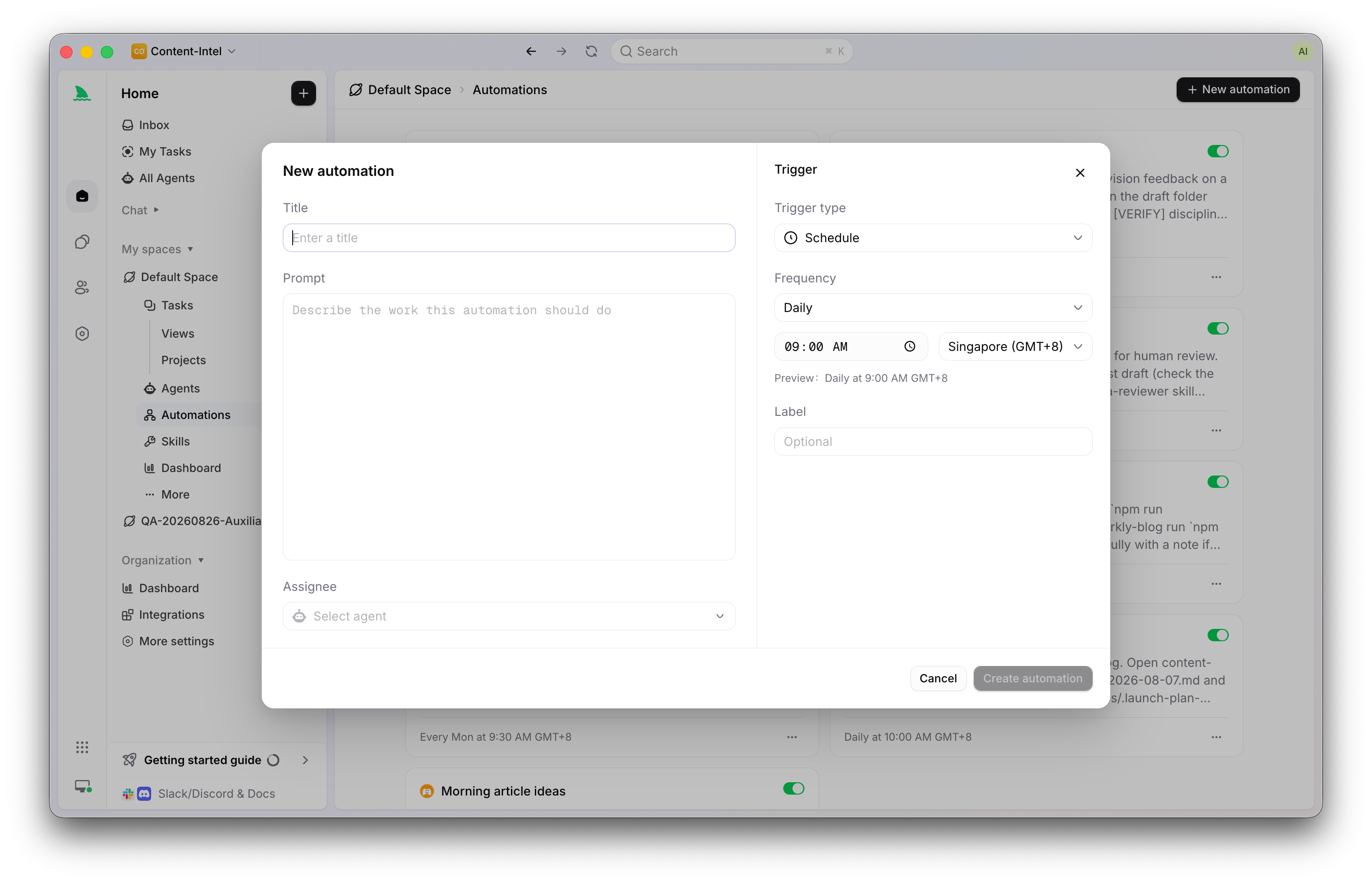
Esse último item merece destaque. Uma Automação bem escrita define seu próprio ponto de parada. "Redija o resumo e registre-o; não altere o status das tarefas" é uma instrução melhor do que uma mais longa que deixa a autoridade ambígua. A orientação de implantação da documentação é igualmente direta: comece com trabalho observável e reversível, e revise várias execuções antes de ampliar o escopo.
Três tarefas que vale a pena automatizar primeiro
Cada uma delas permanece no nível de fidelidade que o produto suporta: o Agente lê, redige e registra; as decisões continuam com as pessoas.
O resumo diário da daily. Gatilho: um agendamento, predefinição de dias úteis, no fuso horário da equipe. Responsável: um Agente de relatórios com acesso de leitura ao contexto relevante. Instruções: inspecione as tarefas do Sprint atual, anote o que avançou, o que está bloqueado e o que aguarda revisão, e registre um resumo curto onde a equipe costuma lê-lo, sem alterar nenhuma tarefa. O Agente faz a parte da daily que ninguém gosta, que é montar o panorama, e a daily passa a ser uma conversa sobre os dois itens que exigem julgamento. Se sua equipe organiza sua cadência pelo Sharkly, os Sprints fornecem a estrutura que o Agente inspeciona.
Triagem inicial de bugs. Gatilho: um gatilho de status de tarefa no seu status de entrada de bugs, ou um gatilho de comentário em uma frase específica como /triage, ou ambos. Responsável: um Agente de triagem cujos repositórios cobrem o código afetado. Instruções: verifique se a tarefa que disparou o gatilho é um bug no Space pretendido, leia o relato, inspecione a área relevante do código e registre o que o bug aparentemente afeta, se o relato contém informação suficiente para agir e uma prioridade sugerida com justificativa. Recomende; não decida. A etapa de verificação não é enfeite: como a correspondência de status e de comentários é feita em toda a Organização, as instruções são o seu filtro de escopo. O ganho é que todo bug recebe a mesma primeira leitura cuidadosa poucos minutos depois de chegar. A mesma divisão de trabalho vale quando o trabalho chega de fora do Sharkly; veja como um chamado do Jira se torna trabalho de um Agente.
O relatório periódico. Gatilho: um agendamento, predefinição semanal. Responsável: o mesmo tipo de Agente de relatórios, com instruções limitadas a uma janela mais longa: resuma o que foi concluído, o que atrasou e o que está bloqueado. A diferença em relação ao caso da daily é apenas o escopo e o público — e é exatamente por isso que ele pertence a uma Automação. O relatório que existe toda sexta-feira com a mesma qualidade vence o relatório melhor que só existe quando alguém tem tempo.
Nos três casos, repare no que nunca aparece nas instruções: aceitar, aprovar, publicar, fechar, decidir.
Histórico de execuções, saúde e pausar e retomar
Uma automação que você não consegue inspecionar é uma automação em que você não pode confiar, por isso toda execução é registrada. O histórico de execuções reporta cada execução como Em execução, Concluída, Com falha ou Ignorada, e os detalhes da execução permitem abrir o payload do gatilho, a execução do Agente, a saída e o motivo de falha registrado. Acima das execuções individuais, um sinal de saúde resume o estado mais recente relevante: nunca testada, em execução, saudável, ignorada ou precisa de atenção.
Uma ressalva merece destaque na sua cabeça: o status Concluída descreve a execução da Automação, não é uma promessa de que todo resultado posterior estava correto. Concluída significa que a engrenagem funcionou. Se o resumo estava preciso ou se a avaliação da triagem foi acertada ainda depende de leitura humana.
Pausar e retomar existem exatamente para os momentos que você imagina. Pause uma Automação para interromper novas execuções disparadas enquanto você revisa suas instruções, gatilhos ou responsável, e retome-a quando a configuração estiver pronta; a definição e seu histórico permanecem intactos nesse intervalo. A exclusão é o único caminho de remoção, então reserve-a para definições cujo histórico de execuções você não precisa mais. E antes de arquivar um Agente, verifique se ainda há Automações que dependem dele.
Antes de confiar em qualquer Automação, a documentação sugere uma pequena lista de verificação: execute-a manualmente com Executar agora, confirme que o Agente ou Crew tem o acesso necessário, inspecione a execução e sua saída, teste cada gatilho separadamente, use um status restrito ou uma frase de comentário bem específica e mantenha os segredos de webhook fora do controle de versão.
Onde a automação para
Seria fácil concluir que o objetivo é um pipeline sem supervisão. Não é, e o próprio design do produto diz isso. As Automações não aceitam o próprio resultado e registram cada execução para revisão.
Então a regra de decisão honesta é esta. Use uma Automação quando o mesmo trabalho bem definido deve começar repetidamente ou em resposta a um evento previsível, e quando um primeiro rascunho consistente vale mais do que um excelente esporádico. Atribua uma Tarefa diretamente a um Agente quando o trabalho for pontual, e mantenha o trabalho inteiramente com pessoas quando a tarefa for o próprio julgamento: uma definição de prioridade sob pressões conflitantes, uma decisão de aceite, qualquer coisa em que errar de forma consistente seja pior do que ser ocasionalmente lento.
Comece pequeno e sem graça. Faça a configuração inicial, crie um Agente de relatórios, escreva uma Automação com agendamento para dias úteis e instruções que terminem com "não altere nenhuma tarefa", e execute-a manualmente uma vez. Leia a saída. Se for útil, deixe o agendamento assumir. A documentação aborda as Automações e o canvas de workflows com mais profundidade.
FAQ
Quais tipos de gatilho as Automações do Sharkly suportam?
Quatro: um agendamento usando uma expressão cron de cinco campos com fuso horário, um gatilho de status de tarefa que dispara quando uma tarefa passa para um status selecionado da Organização, um gatilho de comentário que dispara com uma frase configurada e um gatilho de webhook que aceita um POST em uma URL secreta. Uma Automação pode combinar vários gatilhos, cada um habilitado ou desabilitado de forma independente, e o Executar agora inicia uma execução manualmente para testes.
Uma Automação cria uma Tarefa a cada execução?
Não. As Automações atuais iniciam execuções de Agente ou Crew diretamente e não criam uma Tarefa por execução. A execução, sua saída e qualquer motivo de falha são registrados no histórico de execuções da Automação. Se você quer o resultado em algum lugar onde a equipe o leia, diga isso nas instruções.
Qual é a diferença entre Automações e workflows de automação?
São duas superfícies distintas dentro de um Space. Uma Automação é uma regra única: quando iniciar, qual Agente ou Crew é executado e quais instruções ele segue. Os workflows de automação são um canvas de nós de gatilho e ação que podem chamar aplicativos de terceiros por meio de conectores. Use a regra única para verificações recorrentes e comandos de comentário; use o canvas para fluxos de várias etapas entre aplicativos.
Uma Automação consegue cuidar da triagem de bugs sozinha?
Ela consegue cuidar da primeira passagem: verificar a tarefa que disparou o gatilho, ler o relato, inspecionar o código relevante e registrar os achados com uma prioridade sugerida. A decisão de triagem continua com uma pessoa, e as instruções devem dizer isso explicitamente. A documentação recomenda começar com trabalho observável e reversível e revisar várias execuções antes de ampliar o escopo.
O que acontece quando uma execução de Automação falha?
A execução é registrada como Com falha no histórico de execuções, com o motivo da falha quando ele estiver disponível, e o sinal de saúde passa para precisa de atenção. Abra os detalhes da execução para inspecionar o payload do gatilho, a execução do Agente e a saída, corrija as instruções, o gatilho ou o responsável e use o Executar agora para verificar a correção antes de confiar novamente nos gatilhos.


