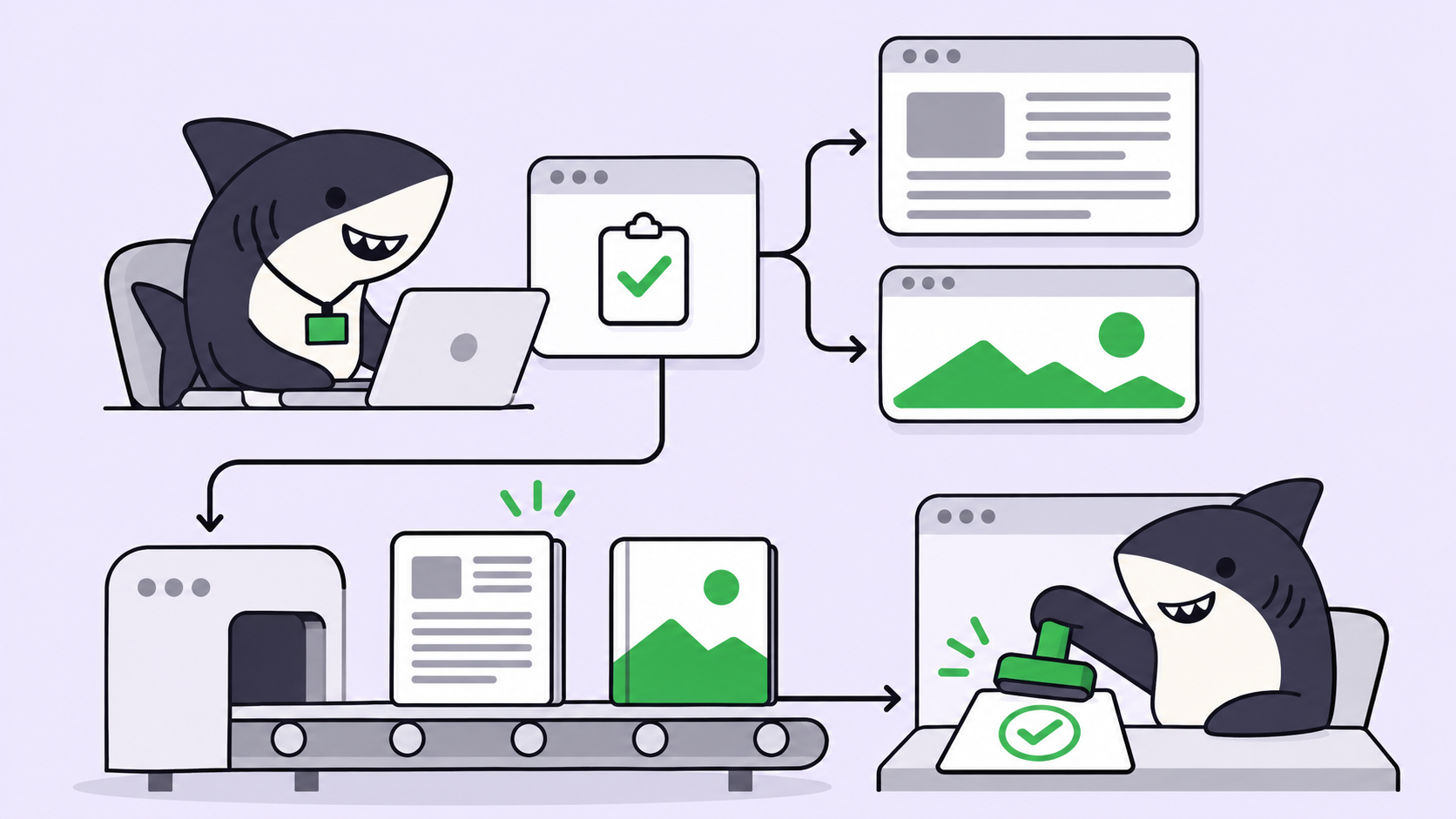
สรุปสั้นๆ: หากต้องการสร้างภาพประกอบบล็อกด้วย Task ของ AI Agent ให้รวบรวมทั้งบรีฟ ข้อมูลจำเพาะของภาพ (image spec) และผู้ตรวจทานไว้ใน Task เดียวกัน โดย Agent จะร่างเนื้อหา เรียกใช้งาน Image API เช่น MiniMax H3-Image ด้วยคีย์ที่ดึงมาจากสภาพแวดล้อมระบบ (environment) แนบไฟล์ทั้งสองกลับเข้ามาใน Task แล้วหยุดพักไว้ที่ขั้นตอนการตรวจทาน เพื่อให้คนเป็นผู้อนุมัติหรือส่งกลับไปแก้ไข
ปัจจุบันคุณสามารถสร้างภาพประกอบบล็อกด้วยการรัน AI Agent ได้ทันทีโดยไม่ต้องสร้างแพลตฟอร์มคอนเทนต์ขึ้นมาใหม่ ยิ่งไปกว่านั้น ด้านโมเดลก็ใช้งานง่ายขึ้นแล้วในสัปดาห์นี้ เพราะเมื่อวันที่ 10 พฤศจิกายน 2026 ทาง MiniMax ได้เปิดตัว H3-Image ซึ่งเป็นโมเดลสร้างภาพแบบ open-weight ที่ให้ความละเอียดสูงถึง 16 ล้านพิกเซล โดย MiniMax ระบุว่าใช้เวลาสร้างเพียงประมาณ 10 วินาทีเท่านั้น แต่ส่วนที่ยากจริงๆ ไม่เคยเป็นการเรียกใช้งาน API หากอยู่ที่การเก็บทั้งบทความร่าง รูปภาพ พรอมต์ที่ใช้สร้าง ตลอดจนการตัดสินใจอนุมัติชิ้นงานทั้งหมดไว้รวมกันในที่เดียว
คู่มือนี้จะพาคุณไปดูเวิร์กโฟลว์ดังกล่าวภายใน Task เดียว คุณจะได้เห็นว่าบรีฟควรระบุอะไรบ้าง, ควรเก็บ API key ไว้ที่ไหน, สคริปต์ที่ Agent ใช้รันทำงานอย่างไร และผู้ตรวจทานต้องตรวจสอบอะไรบ้าง หากคุณมอบหมายงานเขียนโค้ดให้ Agent อยู่แล้ว Sharkly จะช่วยให้งานคอนเทนต์นี้ใช้ลูป Task, การรัน และการตรวจทานแบบเดียวกันได้ทันที
ทำไมจึงควรให้ Agent ตัวเดียวรับผิดชอบทั้งสองหน้าที่
เมื่องานเขียนบทความและงานสร้างภาพถูกแยกออกจากกัน ภาพปกมักจะไม่สอดคล้องกับเนื้อหาจริง เช่น คนเขียนเปลี่ยนมุมมองบทความในร่างที่สาม แต่ภาพยังคงเป็นคอนเซปต์ของร่างแรก หรือมีคนก๊อปปี้พรอมต์ไปวางในเว็บแอป ดาวน์โหลดไฟล์มาเปลี่ยนชื่อ แล้วโยนลงโฟลเดอร์แชร์ จนสุดท้ายไม่มีใครจำได้ว่าพรอมต์ไหนสร้างภาพไหนขึ้นมา
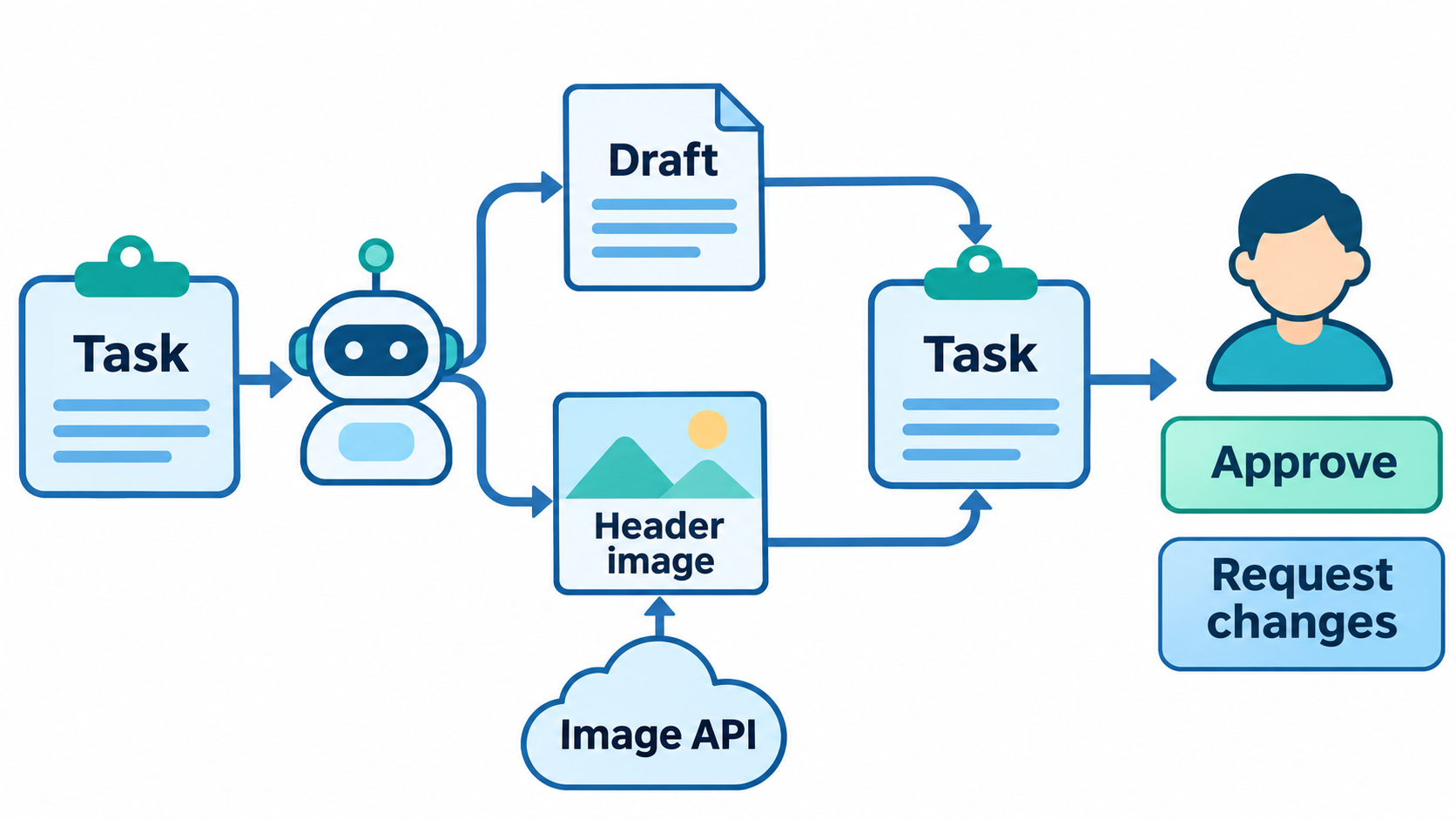
การรวมไว้ใน Task เดียวจะช่วยแก้ปัญหานี้ เพราะทำให้ผลลัพธ์ทั้งสองมีผู้รับผิดชอบคนเดียวและถูกบันทึกไว้ในที่เดียวกัน:
- Agent จะอ่านบทร่างสุดท้ายก่อนเขียนพรอมต์สร้างภาพ ทำให้ภาพปกตรงกับเนื้อหาบทความที่จะเผยแพร่จริง
- ทั้งตัวพรอมต์, Model ID, ขนาดภาพ และค่าใช้จ่าย จะถูกบันทึกไว้ใน Task เดียวกันกับบทความร่าง
- ผู้ตรวจทานเห็นทั้งเนื้อหาและรูปภาพพร้อมกัน จึงตัดสินใจได้ในรอบเดียว
- หากต้องการแก้ไข คำขอก็จะถูกส่งกลับไปยัง Agent พร้อมบริบทเดิมอย่างครบถ้วน ไม่ต้องเริ่มเปิดแชตใหม่อีกรอบ
ข้อตกลงการทำงานระหว่างคนกับ Agent จึงเรียบง่ายและชัดเจน โดย Agent มีหน้าที่ร่างเนื้อหา, เจเนอเรตภาพ, แนบไฟล์ และรายงานผล ส่วนคนมีหน้าที่ตัดสินใจ, ปรับแก้ และกดเผยแพร่
MiniMax H3-Image มีฟีเจอร์อะไรบ้าง
H3-Image เป็นโมเดล text-to-image และ image editing จาก MiniMax โดยมี checkpoint เดียวที่รองรับทั้งสองโหมด และโหมดแก้ไขภาพสามารถรับภาพอ้างอิงได้ตั้งแต่ 1 ถึง 16 ภาพ ข้อมูลต่อไปนี้เป็นตัวเลขที่ MiniMax ระบุไว้ใน คู่มือการสร้างภาพ และ model card:
| รายการ | ค่าที่ระบุ (ตามข้อมูลของ MiniMax เมื่อ 2026-11-11) |
|---|---|
| Model IDs | MiniMax-H3-Image, MiniMax-H3-Image-Highspeed |
| Endpoints | POST /v1/images/generations, POST /v1/images/edits |
| ตัวเลือกขนาด | aspect_ratio ร่วมกับ area (1K, 2K, 4K) หรือระบุแบบเจาะจง WIDTHxHEIGHT |
16:9 ที่ขนาด 2K |
2720 x 1536 |
| จำนวนภาพต่อหนึ่งคำขอ | 1 ถึง 10 ภาพ |
| รูปแบบไฟล์ผลลัพธ์ | jpeg (ค่าเริ่มต้น), png, webp |
| ฟังก์ชันที่ไม่รองรับ | Masked edits, transparent backgrounds |
| ตัวอย่างค่าใช้จ่าย, Text-to-image ขนาด 2K | $0.02333 ต่อภาพ |
| ตัวอย่างค่าใช้จ่าย, Text-to-image ขนาด 4K | $0.06879 ต่อภาพ, $0.03439 ในช่วงส่วนลดเปิดตัว |
สำหรับส่วนลดช่วงเปิดตัวจะลด 50% เมื่อภาพที่สร้างมีขนาดตั้งแต่ 16,600,000 พิกเซลขึ้นไป โดยใน หน้าราคา ของ MiniMax ระบุว่าโปรโมชันนี้ใช้ได้จนถึงวันที่ 17 พฤศจิกายน 2026 เวลา 16:00 UTC ซึ่งตามปกติแล้วภาพปกบล็อกไม่ค่อยจำเป็นต้องใช้ความละเอียดสูงถึง 16 ล้านพิกเซล ดังนั้นขนาด 2K อัตราส่วน 16:9 จึงเป็นตัวเลือกเริ่มต้นที่เหมาะสมที่สุด
ควรโฮสต์ Open Weights เองหรือไม่?
สำหรับทีมส่วนใหญ่ คำตอบคือไม่ควร เพราะตัว weights อยู่ภายใต้สัญญาอนุญาต MiniMax-H3-Image Community License ซึ่งไม่ใช่ใบอนุญาตโอเพนซอร์สแบบมาตรฐานทั่วไป คุณควรอ่านเงื่อนไขใบอนุญาตด้วยตนเอง เนื่องจากมีการยกเว้นสิทธิ์การใช้งานในบางภูมิภาค และหากธุรกิจมีรายได้ต่อปีเกิน 1 ล้านดอลลาร์สหรัฐ หรือนำไปทำเป็นบริการโฮสต์ จะต้องขออนุญาตเป็นลายลักษณ์อักษรแยกต่างหาก นอกจากนี้ ขนาดไฟล์ที่ต้องดาวน์โหลดก็ใหญ่มาก โดยตัว Diffusion Transformer มีขนาด 66.28 GB และ Text Encoder มีขนาด 66.7 GB การเรียกใช้ผ่าน API จึงเป็นทางเลือกที่สะดวกและตอบโจทย์เวิร์กโฟลว์ของบล็อกมากที่สุด
ขั้นตอนที่ 1: เขียนบรีฟในรูปแบบ Task
คำอธิบาย Task (Task description) ก็คือบรีฟงานนั่นเอง โดยคุณควรใส่ทุกอย่างที่ Agent จำเป็นต้องรู้เพื่อทำงานให้เสร็จโดยไม่ต้องถามซ้ำ ตัวอย่างบรีฟที่ดีมีลักษณะดังนี้:
**Post:** How we cut CI time by 40% with test sharding
**Audience:** platform engineers
**Length:** 1,400 words
**Header image:** 16:9, 2K, MiniMax-H3-Image
**Image direction:** abstract, no text in the image, brand blues
**Deliver:** article.md + header.jpg + prompt.txt attached to this Task
**Reviewer:** Maria (approves both before anything is published)
ให้ระบุรายละเอียดเฉพาะของแต่ละงานไว้ใน Task ส่วนกฎเกณฑ์ที่ต้องใช้ซ้ำทุกโพสต์ เช่น น้ำเสียงของบทความ, สไตล์ภาพ และรูปแบบการตั้งชื่อไฟล์ ให้ย้ายไปใส่ไว้ใน Skill แทน ในระบบของ Sharkly ตัว Skill จะรวบรวมชุดคำสั่งและไฟล์สนับสนุนที่นำกลับมาใช้ซ้ำได้ ซึ่ง Agent จะโหลด Skills ที่กำหนดไว้เข้ามาใช้งานในทุกครั้งที่รัน คุณสามารถอ่านเพิ่มเติมเกี่ยวกับรูปแบบการใช้งานได้จากบทความอธิบาย Skill ของ Coding Agent คืออะไร
ขั้นตอนที่ 2: ตั้งค่า Image API Key ให้กับ Agent
การรันงานจำเป็นต้องมี MINIMAX_API_KEY อยู่ในสภาพแวดล้อมระบบ ซึ่งในหน้า การตั้งค่า Agent ของ Sharkly จะมีทั้ง Environment Variables แบบทั่วไปและแบบ Secret โดยการรันงานผ่าน Task จะได้รับค่าตัวแปรและการผูกค่า Secret ตามที่กำหนดไว้ทันทีเมื่อเริ่มต้นทำงาน
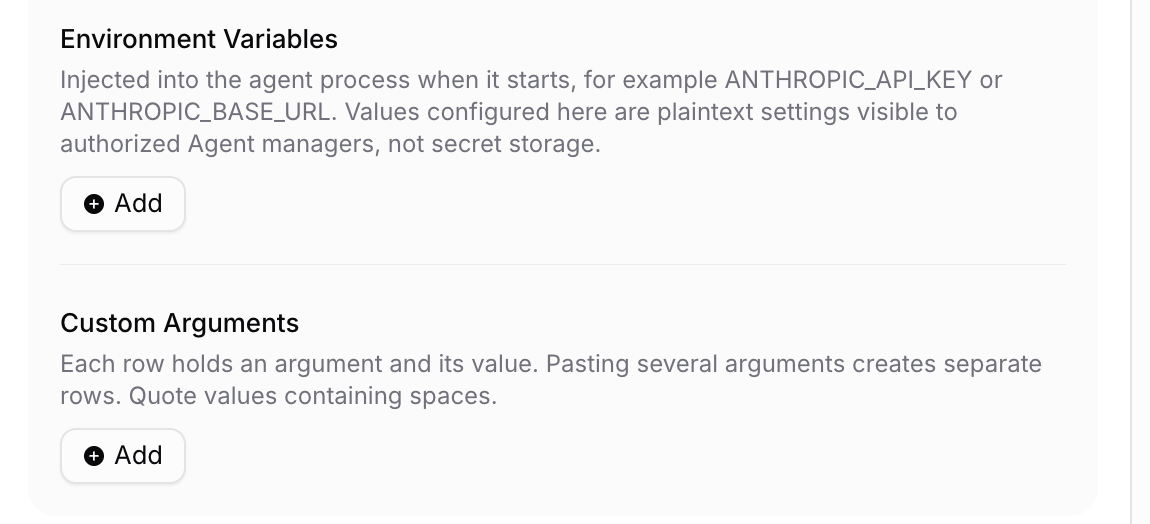
โปรดสังเกตข้อความแจ้งเตือนในแผงควบคุมนั้นด้วยว่า ค่าแบบข้อความทั่วไป (plain values) จะปรากฏให้ผู้ดูแล Agent ที่ได้รับอนุญาตมองเห็นได้ จึงไม่ใช่พื้นที่จัดเก็บข้อมูลลับ ดังนั้น API key ที่มีการเรียกเก็บเงินจากบัญชีของคุณจึงควรเก็บไว้ในการตั้งค่าส่วน Secret เสมอ และอย่าใส่คีย์ไว้ในคำอธิบาย Task หรือในคอมเมนต์เด็ดขาด คุณสามารถอ่านรายละเอียดเพิ่มเติมได้ที่ เช็กลิสต์ความปลอดภัยของ Secrets สำหรับ Coding Agent
ปัจจุบัน Sharkly ยังไม่มีตัวเชื่อมต่อสำหรับ MiniMax Image ในตัว ดังนั้น Agent จะเรียกใช้ API ด้วยวิธีเดียวกันกับการเรียก HTTP Service ทั่วไป นั่นคือสั่งรันผ่านสคริปต์บน Computer ที่ทำงานอยู่ ทั้งนี้ Sharkly ได้เพิ่ม MiniMax Code (mcode) เข้ามาเป็นหนึ่งใน Runtime ตั้งแต่ บันทึกการเปลี่ยนแปลงเมื่อ 2026-10-26 ทีมที่ใช้งาน MiniMax Code อยู่แล้วจึงสามารถสั่งรัน Agent ที่นั่นได้เลย อย่างไรก็ดี ควรทดสอบการสร้างภาพผ่านการรันแบบ headless ให้มั่นใจก่อนนำไปใช้งานจริง
ขั้นตอนที่ 3: สคริปต์ที่ Agent ใช้รัน
ควรจัดส่งสคริปต์นี้ไว้ใน Skill เพื่อให้การรันทุกครั้งส่งคำขอในรูปแบบเดียวกันเสมอ ซึ่งเป็นโครงสร้างคำขอตามที่ระบุไว้ในคู่มือของ MiniMax:
# make_header.py: generate one 16:9 header with MiniMax H3-Image
import os, sys, json, requests

prompt = open(sys.argv[1]).read().strip()   # prompt.txt written by the Agent
resp = requests.post(
    "https://api.minimax.io/v1/images/generations",
    headers={"Authorization": f"Bearer {os.environ['MINIMAX_API_KEY']}"},
    json={
        "model": "MiniMax-H3-Image",
        "prompt": prompt,
        "aspect_ratio": "16:9",
        "area": "2K",
        "n": 1,
        "response_format": "url",
    },
    timeout=600,
)
resp.raise_for_status()
result = resp.json()
item = result["data"][0]
if "error" in item:
    sys.exit(f"Image failed: {item['error']['message']}")

with open(f"header.{result['output_format']}", "wb") as f:
    f.write(requests.get(item["url"], timeout=120).content)

json.dump({"size": item["size"], "revised_prompt": item["revised_prompt"]},
          open("image-meta.json", "w"), indent=2)
มีรายละเอียดสำคัญ 3 ประการสำหรับการทำงานร่วมกันเป็นทีม:
- อย่าตั้งให้ลองส่งคำขอซ้ำโดยอัตโนมัติ (No automatic retries) คู่มือของ MiniMax ระบุเตือนไว้ว่าการเรียกใช้นี้ไม่ใช่ idempotent ดังนั้นการ retry จึงอาจส่งผลให้ถูกคิดเงินซ้ำเป็นภาพที่สองได้ ทางที่ดีควรให้ Agent รายงานข้อผิดพลาดทันทีแทนที่จะวนลูปส่งคำขอซ้ำ
- บันทึกค่า
revised_promptไว้เสมอ ระบบปรับแต่งพรอมต์ (Prompt enhancement) จะเปิดทำงานเป็นค่าเริ่มต้น และผลลัพธ์ที่ตอบกลับจะส่งพรอมต์ที่ผ่านการปรับปรุงแล้วกลับมาด้วย การบันทึกค่านี้ไว้จะช่วยให้ผู้ตรวจทานสั่งปรับแก้ต่อได้ตรงจุดโดยไม่ต้องมานั่งเดา - ดาวน์โหลดไฟล์เก็บไว้เอง ในคู่มือแนะนำให้ดาวน์โหลดรูปภาพมาจัดเก็บไว้เอง จึงไม่ควรส่งต่อเฉพาะ URL ที่ได้มาให้ผู้ตรวจทาน
ขั้นตอนที่ 4: แนบไฟล์ทั้งสองกลับเข้า Task แล้วหยุดพักไว้เพื่อตรวจทาน
เมื่อบทความร่างและภาพถูกสร้างขึ้นเรียบร้อยแล้ว Agent จะแนบไฟล์ทั้งสองเข้ากับ Task และรายงานผลการทำงาน โดยสามารถใช้ Sharkly CLI จัดการทั้งสองส่วนนี้ได้ด้วยคำสั่งเดียว:
sharkly task comment "$TASK_ID" \
  --body-file run-summary.md \
  --attachment article.md \
  --attachment header.jpg \
  --attachment image-meta.json
รายงานสรุปจะระบุจำนวนคำ, Model ID, ขนาดของภาพ, บล็อกข้อมูล usage จากผลลัพธ์ที่ส่งกลับมา รวมถึงสิ่งที่ไม่สามารถตรวจสอบความถูกต้องได้ จากนั้น Agent จะส่งบทสนทนากลับมาในสถานะรอการตรวจทาน ซึ่งการส่งต่องานนี้จะไปแสดงในโมดูล Task Chats บริเวณแถบด้านข้าง ทำให้มั่นใจได้ว่าจะไม่ถูกละเลยหรือมองข้าม
ผลลัพธ์ทั้งหมดจะกลับมารวมอยู่ที่ตัว Task ทำให้ผู้ตรวจทานไม่ต้องคอยไล่หาตามเทอร์มินัล, โฟลเดอร์ดาวน์โหลด หรือประวัติการแชตอีกต่อไป
ขั้นตอนที่ 5: ตรวจทานบทความและภาพประกอบไปพร้อมกัน
ผู้ตรวจทานเพียงแค่เปิด Task เดียวขึ้นมา แล้วตรวจสอบผลลัพธ์ทั้งสองอย่างเทียบกับบรีฟที่กำหนดไว้:
- ภาพปกสอดคล้องกับมุมมองสุดท้ายของบทความหรือไม่ หรือยังเป็นของร่างเดิม?
- มีข้อความที่เจเนอเรตขึ้นมาปะปนในภาพหรือไม่? เนื่องจากโมเดลสร้างภาพมักสะกดคำผิด บรีฟจึงควรกำหนดไว้เลยว่าห้ามมีข้อความในภาพ
- ภาพแสดงหน้าจอผลิตภัณฑ์จริงหรือไม่? หากใช่ ควรแทนที่ด้วยภาพหน้าจอของจริง เพราะ UI ที่เจเนอเรตขึ้นมาเป็นเพียงแค่ภาพจำลอง (mockup) เท่านั้น
- ข้อเท็จจริงในบทความตรงกับแหล่งข้อมูลที่ใช้อ้างอิงหรือไม่?
หากต้องการให้แก้ไข สามารถคอมเมนต์ลงใน Task ได้ทันที โดย Agent จะรับช่วงต่อพร้อมบริบทเดิม ทั้งบทความร่าง ภาพประกอบ และพรอมต์ที่บันทึกไว้ หากต้องการศึกษาเพิ่มเติมเกี่ยวกับบทบาทของมนุษย์ในกระบวนการนี้ สามารถดูได้จากคู่มือ Human-in-the-loop สำหรับ Coding Agent
กรณีที่ไม่ควรใช้เวิร์กโฟลว์นี้
เวิร์กโฟลว์นี้ไม่เหมาะสำหรับการสร้างภาพเพียงรูปเดียวแบบครั้งคราว เพราะหากคุณต้องการแค่รูปภาพรูปเดียวไปใส่สไลด์ การเปิดเว็บแอปขึ้นมาสร้างเองจะรวดเร็วกว่าการมานั่งเขียนบรีฟ
นอกจากนี้ ควรงดใช้การเจเนอเรตภาพกับภาพหน้าจอผลิตภัณฑ์ กราฟที่แสดงข้อมูลจริง รวมถึงภาพถ่ายบุคคลหรือเหตุการณ์จริง เนื่องจากสิ่งเหล่านี้จำเป็นต้องใช้แหล่งข้อมูลของจริง การเจเนอเรตจะเหมาะกับภาพคอนเซปต์อาร์ต (concept art), ภาพปกแนวแอบสแตรกต์ (abstract) และไดอะแกรมที่คุณมักต้องวาดใหม่ด้วยมืออยู่แล้ว หากต้องการรักษาเอกลักษณ์ด้านภาพของแบรนด์ให้คงที่ในหลายๆ บทความ สามารถอ่านต่อได้ที่บทความ วิธีรักษาภาพลักษณ์แบรนด์ให้สอดคล้องกันด้วย AI Agent
บทสรุป
การเลือกใช้โมเดลสร้างภาพถือเป็นเรื่องง่ายที่สุด เพราะตามตารางราคาของ MiniMax เอง โมเดล H3-Image สร้างภาพปกขนาด 2K ได้ในราคาเพียงประมาณ 2 เซนต์เท่านั้น แต่ส่วนที่ช่วยประหยัดเวลาได้อย่างแท้จริงคือโครงสร้างการทำงานรอบด้าน นั่นคือ 1 Task, 1 บรีฟ, 1 รอบการรันของ Agent และ 1 ขั้นตอนการตรวจทาน
ตั้งค่าระบบเพียงครั้งเดียว: เชื่อมต่อ Computer, สร้าง Agent โดยระบุคีย์ของระบบสร้างภาพไว้ในส่วน Secret, เพิ่ม Skill และสคริปต์ข้างต้นลงไป แล้วมอบหมายงานบทความของสัปดาห์หน้าได้ทันที Sharkly เปิดให้เริ่มต้นใช้งานได้ฟรี ดูรายละเอียดแพ็กเกจปัจจุบันได้ที่ sharkly.ai
คำถามที่พบบ่อย (FAQ)
AI Agent สามารถสร้างภาพประกอบบล็อกด้วยตัวเองได้หรือไม่?
ทำได้ หากในการรันมีการกำหนด Image API Key พร้อมทั้งมีสคริปต์หรือเครื่องมือสำหรับเรียกใช้งาน API โดย Agent จะเขียนพรอมต์จากบทความร่าง เรียกใช้อินด์พอยต์ บันทึกไฟล์ และแนบกลับมายัง Task เพื่อรอการตรวจทาน
MiniMax H3-Image คืออะไร?
H3-Image คือโมเดลแบบ open-weight ของ MiniMax สำหรับการสร้างภาพจากข้อความ (text-to-image) และแก้ไขภาพ (image editing) เปิดตัวเมื่อ 2026-11-10 ให้ผลลัพธ์ภาพความละเอียดประมาณ 16 ล้านพิกเซล และรองรับภาพอ้างอิงได้สูงสุด 16 ภาพในโหมดแก้ไข
การสร้างภาพปกด้วย H3-Image มีค่าใช้จ่ายเท่าไร?
หน้าราคาของ MiniMax ระบุไว้ว่าตัวอย่างการสร้างภาพแบบ text-to-image ขนาด 2K อยู่ที่ $0.02333 และขนาด 4K อยู่ที่ $0.06879 โดยค่าใช้จ่ายจริงจะขึ้นอยู่กับความยาวของพรอมต์ เนื่องจากโทเค็นของพรอมต์ที่ผ่านการปรับปรุง (enhanced prompt) จะถูกนำมาคิดค่าบริการด้วยเช่นกัน
Sharkly มีระบบเชื่อมต่อกับ MiniMax Image ในตัวหรือไม่?
ไม่มี Sharkly ทำหน้าที่รัน Agent บน Computer ของคุณ และ Agent จะเรียกใช้งาน MiniMax API โดยใช้คีย์ของคุณเอง ทั้งนี้ MiniMax Code มีให้เลือกใช้งานในฐานะ Sharkly Runtime ซึ่งไม่ใช่สิ่งเดียวกับตัวเชื่อมต่อสร้างภาพ
ควรจัดเก็บ API Key ไว้ที่ไหน?
ควรจัดเก็บไว้ในการกำหนดค่า Secret ของ Agent เนื่องจาก Environment Variables แบบทั่วไปของ Sharkly จะมองเห็นได้โดยผู้ดูแล Agent ส่วนคำอธิบาย Task และคอมเมนต์จะมองเห็นได้โดยทุกคนที่มีสิทธิ์เปิดดู Task นั้น
ควรให้ Agent เป็นผู้เผยแพร่บทความด้วยเลยหรือไม่?
ไม่ควร ขั้นตอนการเผยแพร่ควรให้คนเป็นผู้ดำเนินการ โดยให้ Agent ทำหน้าที่ร่างเนื้อหาและแนบไฟล์ ส่วนการอนุมัติและกดเผยแพร่ให้เป็นหน้าที่ของผู้ตรวจทาน


