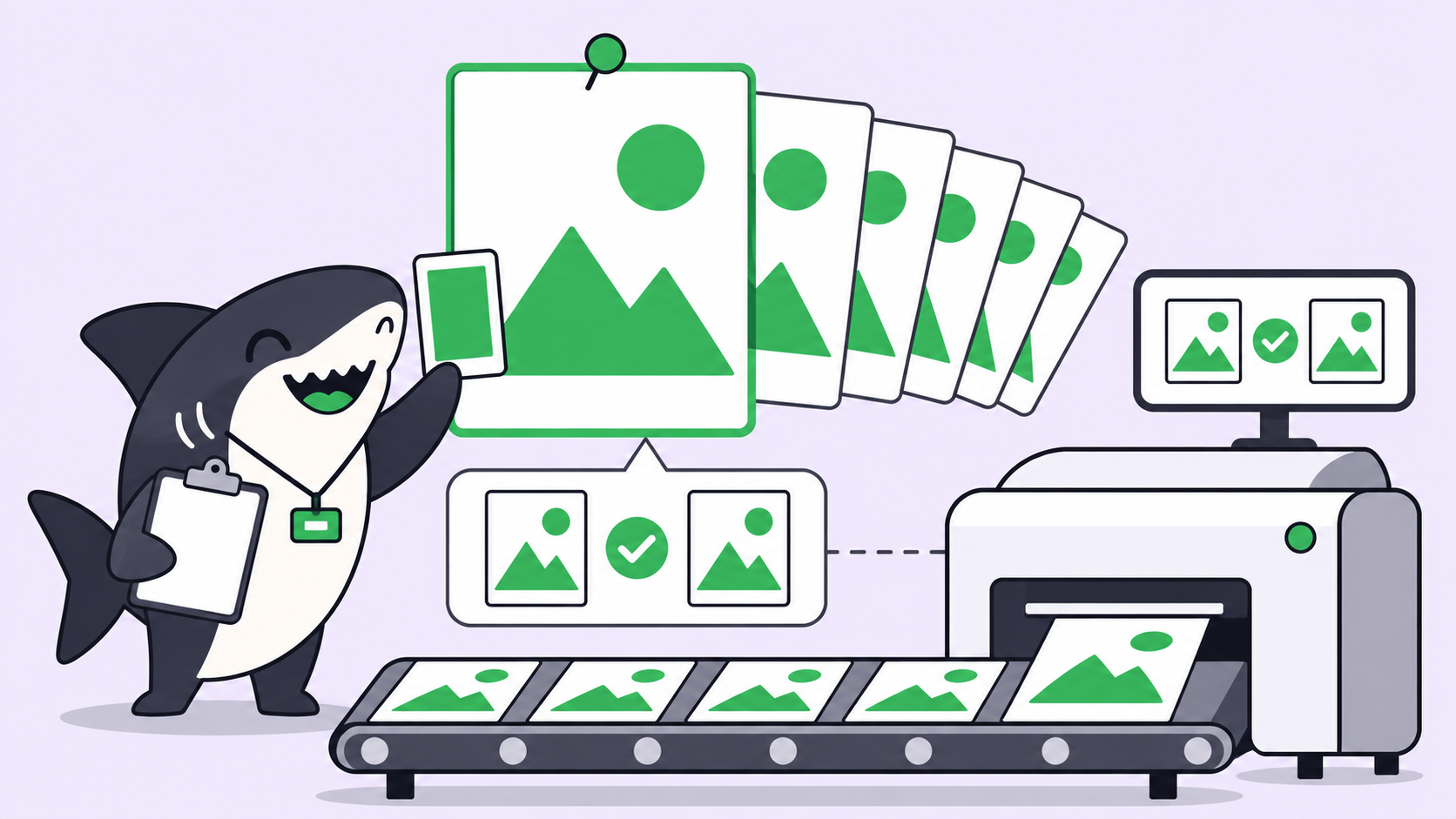
คำตอบแบบสรุป: หากต้องการรักษาภาพลักษณ์ของแบรนด์ (Brand Visuals) ให้คงเส้นคงวาเมื่อทำงานร่วมกับ AI Agent ให้กำหนดชุดไฟล์อ้างอิง (Reference Set) ชุดเดียวกันในทุกครั้งที่รัน พร้อมทั้งมีบรีฟที่ระบุรายละเอียดอย่างชัดเจนว่าสิ่งใดห้ามเปลี่ยนแปลง แก้ไขจากไฟล์ต้นฉบับหลัก (Master) ที่ผ่านการอนุมัติแล้วเสมอ ห้ามแก้ไขต่อจากภาพผลลัพธ์ล่าสุด จากนั้นให้คนคอยตรวจสอบและเปรียบเทียบผลลัพธ์แต่ละชิ้นกับไฟล์ Master นั้น จากการทดสอบของเรา การแก้ไขต่อเนื่องเป็นทอดๆ ทำให้เกิดความคลาดเคลื่อน (Drift) มากกว่าถึงห้าเท่า
ทำไมภาพลักษณ์แบรนด์ถึงคลาดเคลื่อนเมื่อให้ Agent สร้าง
Brand drift คือความเปลี่ยนแปลงที่ค่อยๆ เกิดขึ้นทีละนิดในโลโก้ มาสคอต สี หรือเลย์เอาต์ในแต่ละเวอร์ชันที่ถูกสร้างขึ้น ทั้งๆ ที่ไม่มีใครสั่งให้เปลี่ยน การแก้ไขเพียงครั้งเดียวอาจแทบไม่เห็นความต่าง แต่พอถึงครั้งที่สิบจะเห็นได้อย่างชัดเจน
โมเดลที่ดีขึ้นช่วยได้ โดยในโพสต์เปิดตัว Images 2.6 ของ OpenAI ระบุว่าเวอร์ชันนี้ช่วยรักษา “ตัวละคร ผลิตภัณฑ์ และรายละเอียดของแบรนด์ให้คงที่ตลอดการแก้ไข” และปัจจุบันผู้คนสร้างรูปภาพถึง 4 พันล้านภาพต่อสัปดาห์ผ่าน ChatGPT, Codex และ API แต่นั่นก็ยังไม่ได้ช่วยตัดสินว่าไฟล์ไหนคือไฟล์ต้นฉบับหลัก ใครเป็นคนเขียนบรีฟ หรือใครเป็นผู้อนุมัติ
ตัว Agent เองก็มีความเสี่ยงเฉพาะตัว เพราะการรันแต่ละครั้งจะเริ่มต้นจากข้อมูลเท่าที่ได้รับมา ดังนั้นการรันสองครั้งด้วยสองพรอมต์จึงอาจให้ผลลัพธ์ของแบรนด์ออกมาสองแบบ หากคุณใช้งาน Agent หลายตัวอยู่แล้ว Sharkly จะช่วยรวมศูนย์การทำงานเหล่านั้นไว้ในที่เดียวกัน ซึ่งเราจะแสดงขั้นตอนการตั้งค่าให้ดูด้านล่าง
จุดที่ทำให้ Agent เกิดความคลาดเคลื่อน
ความคลาดเคลื่อนส่วนใหญ่มักเกิดจากเวิร์กโฟลว์รอบตัวโมเดล ไม่ใช่จากตัวโมเดลเพียงอย่างเดียว
| จุดที่เกิดข้อผิดพลาด | สิ่งที่คุณพบ | วิธีแก้ไข |
|---|---|---|
| Chained edits (แก้ไขต่อเนื่องเป็นทอดๆ) | สีซีดลง ลายเส้นขอบเบลอหรือไม่คมชัด | แก้ไขจากไฟล์ Master เสมอ |
| Private prompts (ต่างคนต่างใช้พรอมต์) | Agent สองตัวสร้างงานออกมาคนละสไตล์ | ใช้บรีฟกลางร่วมกันเพียงชุดเดียว |
| Stale references (ไฟล์อ้างอิงไม่อัปเดต) | โลโก้เวอร์ชันเก่ากลับมาปรากฏ | จัดการชุดไฟล์อ้างอิงโดยระบุเวอร์ชันกำกับ |
| Unpinned model (ไม่ล็อกเวอร์ชันโมเดล) | รูปลักษณ์เปลี่ยนไปหลังโมเดลมีการอัปเดต | ระบุชื่อโมเดลลงในบรีฟให้ชัดเจน |
| Unstated limits (ไม่ระบุขอบเขตข้อห้าม) | การแก้ไข “เล็กน้อย” ทำให้เลย์เอาต์ขยับผิดเพี้ยน | ระบุรายการสิ่งที่ต้องคงไว้ตามเดิม |
| No visual review (ไม่มีการตรวจเช็กด้วยตา) | ความคลาดเคลื่อนหลุดออกไปใช้งานโดยไม่รู้ตัว | นำไปเปรียบเทียบกับไฟล์ Master เสมอ |
ขั้นตอนที่ 1: สร้างชุดไฟล์อ้างอิงของแบรนด์ (Brand Reference Set)
Brand Reference Set คือชุดไฟล์ขนาดกะทัดรัดที่ผ่านการอนุมัติและระบุเวอร์ชันชัดเจน ซึ่ง Agent ต้องใช้เป็นเกณฑ์สำหรับงานวิชวลทั้งหมด ควรดูแลให้กระชับพอที่คนจะตรวจเช็กได้ภายในหนึ่งนาที:
- ภาพต้นฉบับ Master อย่างละหนึ่งภาพต่อหนึ่งแอสเซต: โลโก้, มาสคอต, ภาพถ่ายสินค้า
- รหัสสี Hex ที่แม่นยำของพาเลตต์แบรนด์
- ชื่อฟอนต์ (Typeface) และข้อความตายตัวที่ถูกต้องทุกตัวอักษร
- ตัวอย่างผลงานที่เสร็จสมบูรณ์และผ่านการอนุมัติแล้ว 2–3 ชิ้น
- รายการสิ่งที่ไม่ควรมี (Do-not list): เอฟเฟกต์ สไตล์ และองค์ประกอบที่ห้ามใส่เข้ามาโดยเด็ดขาด
ตั้งชื่อเวอร์ชันให้ชุดไฟล์นี้ เช่น brand-refs-v3 เมื่อใดที่มีการเปลี่ยนโลโก้ คุณก็เพียงแค่อัปเดตเวอร์ชัน และทุกบรีฟก็จะชี้ไปยังเวอร์ชันใหม่โดยอัตโนมัติ
ขั้นตอนที่ 2: เขียนบรีฟกลางร่วมกันเพียงชุดเดียว
คู่มือการเขียนพรอมต์รูปภาพของ OpenAI ได้สรุปหัวใจสำคัญไว้อย่างชัดเจนว่า ให้แยกส่วนที่จะเปลี่ยนแปลงออกจากข้อจำกัด โดยระบุว่า “change only X” (เปลี่ยนเฉพาะ X) แล้วตามด้วยรายการรายละเอียดที่ต้องคงไว้ การใช้บรีฟกลางร่วมกันจะช่วยให้ Agent ทุกตัวปฏิบัติตามแนวทางนี้เป็นมาตรฐานเดียวกัน:
Asset:        Spring campaign poster, 1024x1024
References:   brand-refs-v3 (master: mascot-master.png)
Model:        gpt-image-2.6-sunburst, quality high, complexity low

Change only:  background color to #DFF3E4
Preserve:     mascot shape, proportions, outlines, and colors
              body #40455D, badge position
              headline "SHIP TOGETHER", exact wording and position
Never add:    extra text, new logos, watermarks, gradients

Start from:   mascot-master.png, not a previous output
Done when:    a person has compared the result with the master
ขั้นตอนที่ 3: แก้ไขจากไฟล์ Master ไม่ใช่จากผลลัพธ์ล่าสุด
เราได้ทดสอบเรื่องนี้เมื่อวันที่ 6 พฤศจิกายน 2026 ด้วยโปสเตอร์มาสคอตฉลามของเรา โดยทำการแก้ไขสีพื้นหลัง 6 ครั้งด้วยสองวิธี ภายใต้พรอมต์ “change only” เดียวกัน กลุ่มแรกใช้วิธีส่งผลลัพธ์ที่ได้ไปเป็นอินพุตสำหรับการแก้ไขครั้งถัดไปเป็นทอดๆ ส่วนอีกกลุ่มเริ่มต้นการแก้ไขทุกครั้งจากไฟล์ Master
เราวัดค่าความแตกต่างของสีโดยเฉลี่ยบนพิกเซลของตัวมาสคอตและหัวข้อ บนสเกล 0 ถึง 255:
| การแก้ไขครั้งที่ | แก้ไขต่อเนื่อง (Chained) | แก้ไขจาก Master |
|---|---|---|
| 1 (ใช้ไฟล์เดียวกันทั้งสองกลุ่ม) | 4.7 | 4.7 |
| 2 | 9.6 | 3.9 |
| 3 | 15.1 | 6.2 |
| 4 | 17.5 | 5.5 |
| 5 | 21.5 | 4.7 |
| 6 | 23.8 | 4.2 |
ลำตัวมาสคอตในกลุ่มที่แก้ไขต่อเนื่องเปลี่ยนจาก #40455d ไปเป็น #535c7b ในขณะที่กลุ่มที่แก้ไขจาก Master สิ้นสุดที่ #404860 ซึ่งใกล้เคียงมากจนแทบสังเกตไม่เห็นความต่างหากวางเทียบกัน
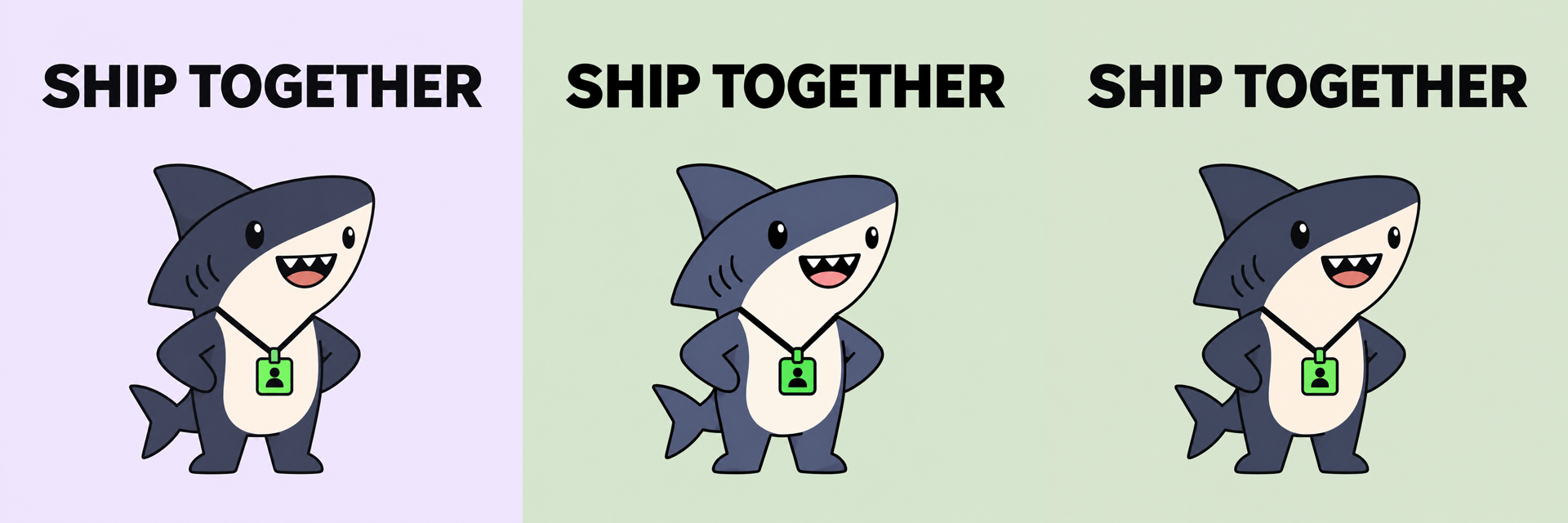
การทดสอบนี้มีข้อจำกัดอยู่สองประการ ประการแรก นี่เป็นการทดสอบเพียงหนึ่งรอบกับภาพเดียว จึงควรมองว่าเป็นแนวโน้มมากกว่าการเป็นเกณฑ์มาตรฐาน ประการที่สอง การทดสอบนี้ใช้ gpt-image-2 เนื่องจาก Images 2.6 ยังไม่พร้อมใช้งานบนเกตเวย์ของเรา เราจึงไม่สามารถระบุได้แน่ชัดว่า Sunburst จะช่วยลดช่องว่างนี้ได้มากน้อยเพียงใด
คู่มือของ OpenAI แนะนำให้ส่งผลลัพธ์ก่อนหน้าไปใช้ในการแก้ไขถัดไปเมื่อคุณกำลังปรับแต่งภาพเดี่ยว ซึ่งก็สมเหตุสมผล กล่าวคือ ให้ใช้วิธีแก้ไขต่อเนื่องเมื่อคุณยังอยู่ในขั้นตอนการขึ้นโครงร่างหรือปรับแต่งภาพร่างเดียว แต่ให้ใช้ไฟล์ Master เมื่อคุณต้องการสร้างชุดภาพในเวอร์ชันต่างๆ (Variants)
ขั้นตอนที่ 4: ตั้งค่าพารามิเตอร์ของโมเดลอย่างตั้งใจ
หาก Agent ของคุณทำงานผ่าน API มีการตั้งค่าสำคัญ 4 อย่างที่ต้องใส่ใจ ซึ่งอ้างอิงจากคู่มือการสร้างรูปภาพของ OpenAI และโพสต์เปิดตัว:
| การตั้งค่า (Control) | เหมาะสำหรับ | ข้อควรระวัง |
|---|---|---|
gpt-image-2.6-sunburst |
ความคงเส้นคงวาตลอดการแก้ไขที่ระดับคุณภาพ medium หรือ high | ต้องตั้งค่าคุณภาพเป็น medium หรือ high จึงจะได้ประสิทธิภาพดังกล่าว |
gpt-image-2.6-flare |
การขึ้นดราฟต์อย่างรวดเร็วและการทดลองจัดเลย์เอาต์ | ควรเลือกใช้โมเดลตัวใดตัวหนึ่งเพียงตัวเดียวต่อหนึ่งแคมเปญ |
complexity |
low สำหรับการแก้ไขเฉพาะจุด, medium หรือ high สำหรับภาพที่มีรายละเอียดซับซ้อน |
ค่าเริ่มต้นคือ high ซึ่งอาจทำให้เกิดการเปลี่ยนแปลงที่ไม่พึงประสงค์ได้ |
markup |
การระบุตำแหน่งที่ต้องการแก้ไขอย่างเจาะจง | ใช้ได้กับรูปภาพอินพุตแรกเท่านั้น และไม่สามารถใช้ร่วมกับ mask ได้ |
ค่าเริ่มต้นของ complexity เป็นจุดที่มักถูกมองข้ามได้ง่าย หาก Agent ละเลยไม่กำหนดฟิลด์นี้ ทุกการแก้ไขเล็กๆ น้อยๆ จะถูกรันที่ระดับ high เสมอ ทั้งนี้ในคู่มือไม่ได้ระบุว่ามีการคิดค่าบริการเพิ่มเติมสำหรับการปรับค่านี้แต่อย่างใด
การใช้ Mask ก็ต้องระมัดระวังเช่นกัน คู่มือของ OpenAI ระบุว่าการทำ Mask ทำงานโดยอิงตามพรอมต์ และโมเดลอาจไม่ได้วาดตามรูปทรงที่กำหนดอย่างแม่นยำ ให้มองว่า Mask เป็นเพียงแนวทางเบื้องต้น และควรตรวจดูขอบรูปเสมอ
ในส่วนของค่าใช้จ่าย หน้าราคาระบุว่าโมเดลเวอร์ชัน 2.6 ทั้งสองรุ่นมีราคาอยู่ที่ $8 ต่อ 1 ล้าน Image Input Token และ $30 ต่อ 1 ล้าน Image Output Token ส่วน Cached Image Input อยู่ที่ $2
ขั้นตอนที่ 5: นำองค์ประกอบตายตัวของแบรนด์มาใส่หลังสร้างรูปเสร็จ
องค์ประกอบบางอย่างไม่ควรให้ AI วาดใหม่ตั้งแต่แรก โลโก้ที่จดทะเบียน ข้อความทางกฎหมาย และราคา ต้องมีความถูกต้องแม่นยำร้อยเปอร์เซ็นต์ จึงควรนำมาวางในโปรแกรมออกแบบหลังสร้างรูปภาพเสร็จแล้ว นี่คือขอบเขตที่ชัดเจน: ภาพที่ AI สร้างขึ้นเป็นเพียงฉากดราฟต์ ไม่ใช่ข้อมูลอ้างอิงที่แท้จริง (Source of truth) สำหรับเครื่องหมายของแบรนด์
ผลลัพธ์แบบ SVG มีข้อจำกัดที่ควรวางแผนรับมือไว้ แม้ API จะสามารถสร้าง SVG ได้ แต่เอนด์พอยต์สำหรับการแก้ไข (Edit endpoint) ไม่สามารถส่งค่ากลับมาเป็น SVG ได้ และไม่สามารถนำไฟล์ SVG ไปเป็นอินพุตแบบราสเตอร์ได้เช่นกัน ดังนั้นควรเก็บโลโก้เวกเตอร์ที่ผ่านการอนุมัติไว้ในรูปแบบไฟล์ อย่าพึ่งพาการสั่งผ่านพรอมต์
ขั้นตอนที่ 6: ตรวจสอบทุกชิ้นงานเทียบกับไฟล์ Master
ควรมีมนุษย์เป็นผู้อนุมัติงานของแบรนด์เสมอ เพราะคำว่า “ใกล้เคียงพอแล้ว” ต้องอาศัยวิจารณญาณ ให้เปิดภาพผลลัพธ์ควบคู่ไปกับไฟล์ Master แล้วตรวจเช็กดังนี้:
- พาเลตต์สี: โทนสีหลักตรงกับรหัส Hex หรือไม่?
- รูปทรง: สัดส่วนและเส้นขอบยังคงเดิมหรือไม่?
- ข้อความ: สะกดถูกต้องทุกคำและจัดวางตรงตำแหน่งหรือไม่?
- ขอบเขต: มีสิ่งใดเปลี่ยนแปลงโดยที่บรีฟไม่ได้สั่งหรือไม่?
- อินพุต: การรันครั้งนี้ใช้ชุดไฟล์อ้างอิงเวอร์ชันล่าสุดหรือไม่?
หากผลลัพธ์ไม่ผ่านเกณฑ์ ให้ปฏิเสธแล้วรันใหม่จากไฟล์ Master โดยระบุข้อจำกัดให้รัดกุมยิ่งขึ้น อย่าพยายามนำผลลัพธ์ที่ไม่ผ่านนั้นมาแก้ไขซ่อมแซมต่อ เพราะจะกลายเป็นการแก้ไขต่อเนื่องเป็นทอดๆ
จัดการงานวิชวลของแบรนด์ในรูปแบบเวิร์กโฟลว์ทีมบน Sharkly
คุณมี Agent อยู่แล้ว และ Sharkly จะช่วยผสานพวกมันให้ทำงานร่วมกันเป็นทีม โดย Sharkly ไม่ใช่โมเดลสร้างภาพ แต่เป็น Runtime และโมเดลของคุณเองที่ทำหน้าที่สร้างรูปภาพ Sharkly จะคอยจัดการระบบการทำงานรอบด้านทั้งหมด
- Task เป็นที่เก็บรวบรวมบรีฟ แนบชุดไฟล์อ้างอิงและบรีฟไว้ใน Task เดียว เพื่อให้การรันทุกครั้งเริ่มต้นจากอินพุตเดียวกัน
- Agent เป็นผู้ลงมือทำงาน ตัว Agent จะทำงานบนคอมพิวเตอร์ที่เชื่อมต่อผ่าน Runtime สามารถดูขั้นตอนการตั้งค่าได้ในคู่มือการมอบหมายงานแรกให้กับ AI Agent ของเรา
- คนเป็นผู้อนุมัติผลลัพธ์ Agent สามารถส่ง Task เข้าสู่สถานะรอการตรวจสอบจากมนุษย์ โดยคำขอจะปรากฏใน Inbox ของบุคคลนั้น
Agent มีหน้าที่สร้าง เปรียบเทียบ และรายงาน ส่วนมนุษย์มีหน้าที่กำหนดทิศทาง ถือไฟล์ Master และอนุมัติผลลัพธ์
กำหนดให้ชัดเจนว่ากฎแต่ละข้อควรอยู่ที่ใด ใส่รายละเอียดเฉพาะของแคมเปญไว้ใน Task และใช้ Skill สำหรับกฎที่ต้องนำมาใช้ซ้ำทุกครั้ง เช่น รายการสิ่งที่ไม่ควรมี (Do-not list) และเช็กลิสต์การตรวจทาน เพราะ Skill จะช่วยรวมชุดคำสั่งและไฟล์สนับสนุนที่ใช้ซ้ำได้สำหรับการทำงานของ Agent
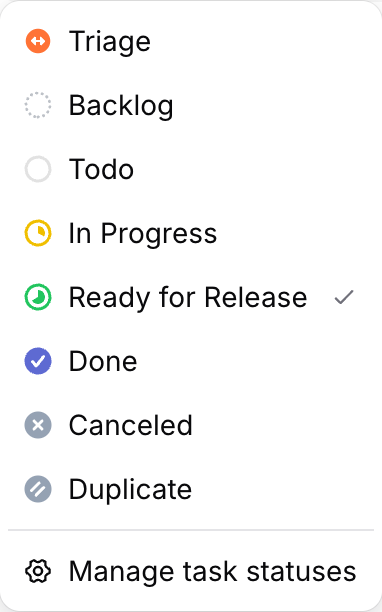
ผลลัพธ์ทั้งหมดจะถูกส่งกลับมาที่ Task ทำให้บรีฟ ชิ้นงานที่ได้ และการตัดสินใจรวมอยู่ในที่เดียวกัน สถานะของงานจะช่วยให้เห็นชัดเจนว่างานดำเนินถึงขั้นตอนใด:
Sharkly เริ่มต้นใช้งานได้ฟรี โดยแพ็กเกจ Free plan รองรับองค์กรขนาดไม่เกิน 5 คน และ Agent จะไม่นับเป็นที่นั่งผู้ใช้งาน (Seat) ส่วนค่าใช้งานโมเดลจะคิดตามแพ็กเกจหรือ API Key ที่คุณเชื่อมต่อ
กรณีที่เทมเพลตให้ผลดีกว่า Agent
ให้ใช้ Agent เมื่อแอสเซตแต่ละชิ้นต้องการฉากใหม่ พื้นหลังใหม่ หรือทิศทางศิลป์ (Art direction) ใหม่ และให้ใช้เทมเพลตการออกแบบที่กำหนดเลย์เอาต์ไว้แน่นอนเมื่อต้องการเพียงแค่เปลี่ยนข้อความหรือสลับรูปภาพ เพราะเทมเพลตจะไม่เกิดความคลาดเคลื่อนของแบรนด์
บ่อยครั้งที่การผสมผสานทั้งสองวิธีเข้าด้วยกันจะให้ผลลัพธ์ที่ดีที่สุด โดยให้ Agent ช่วยขึ้นภาพฉาก แล้วใช้เทมเพลตล็อกตำแหน่งโลโก้ ระยะขอบ และฟอนต์ทับลงไปด้านบน
ตัวอย่างการใช้งานจริง
- ภาพแคมเปญหลากหลายเวอร์ชัน (Campaign variants): โปสเตอร์ Master หนึ่งภาพ ปรับเปลี่ยนหลายพื้นหลัง โดยทุกภาพแก้ไขมาจากไฟล์ตั้งต้นไฟล์เดียวกัน
- ภาพถ่ายสินค้า (Product imagery): จัดฉากและสภาพแวดล้อมใหม่ให้กับภาพถ่ายสินค้า โดยระบุรูปทรงและฉลากของสินค้าไว้ในรายการสิ่งที่ต้องคงไว้
- ภาพเคลื่อนไหวของมาสคอต (Mascot motion): ภาพ GIF แบบวนลูป ซึ่งมีอธิบายทีละขั้นตอนในวิธีสร้างแอนิเมชันให้มาสคอตของแบรนด์ สำหรับขั้นตอนพื้นฐาน ดูได้ที่การสร้าง GIF ด้วย Images 2.6
บทสรุป
ความคงเส้นคงวาเกิดจาก 3 แนวทางปฏิบัติหลัก: การมีชุดไฟล์อ้างอิงชุดเดียว, การมีบรีฟชุดเดียวที่ระบุขอบเขตและข้อจำกัดไว้ชัดเจน และการมีคนคอยเปรียบเทียบผลลัพธ์กับไฟล์ Master จากการทดสอบของเรา การแก้ไขจาก Master ควบคุมความคลาดเคลื่อนไว้ที่ประมาณ 4 ขณะที่การแก้ไขต่อเนื่องเป็นทอดๆ พุ่งสูงขึ้นถึง 23.8
ลองเลือกแอสเซตหนึ่งชิ้นที่คุณต้องสร้างใหม่อยู่บ่อยๆ เขียนบรีฟกำกับ แล้วนำไปใส่ใน Task บน พื้นที่ทำงานฟรีของ Sharkly จากนั้นให้คนเป็นผู้อนุมัติผลงานชิ้นแรก สามารถดูขั้นตอนการตั้งค่าได้ในเอกสารคู่มือของ Sharkly
คำถามที่พบบ่อย (FAQ)
จะรักษาภาพจาก AI ให้อยู่ในกรอบของแบรนด์ได้อย่างไร?
ป้อนภาพอ้างอิงที่ผ่านการอนุมัติ รหัสสี Hex ที่แม่นยำ และรายการสิ่งที่ห้ามเปลี่ยนแปลงให้กับโมเดล จากนั้นตรวจทานผลลัพธ์แต่ละภาพเทียบกับไฟล์ Master เสมอ
ทำไมภาพจาก AI ถึงเปลี่ยนไปทีละนิดในทุกครั้งที่แก้ไข?
ความแตกต่างเล็กๆ น้อยๆ สามารถสะสมเพิ่มขึ้นเรื่อยๆ ได้เมื่อนำผลลัพธ์หนึ่งไปเป็นอินพุตให้กับการแก้ไขถัดไป ดังที่ผลการทดสอบของเราแสดงให้เห็น ดังนั้นควรเริ่มต้นสร้างแต่ละเวอร์ชันจากไฟล์ Master เสมอ
AI สามารถสร้างโลโก้ของแบรนด์ขึ้นมาใหม่ได้อย่างแม่นยำร้อยเปอร์เซ็นต์หรือไม่?
ไม่ควรพึ่งพา AI ในส่วนนี้ แนะนำให้นำไฟล์โลโก้จริงที่ผ่านการอนุมัติแล้วมาวางทับในโปรแกรมออกแบบหลังสร้างภาพเสร็จ
ควรใช้ Sunburst หรือ Flare สำหรับงานแบรนด์?
OpenAI วางตำแหน่งให้ Sunburst โดดเด่นด้านความละเอียดและความคงเส้นคงวาตลอดการแก้ไข ส่วน Flare เน้นความเร็วและการจัดวางเลย์เอาต์ คุณสามารถร่างภาพใน Flare ก่อนได้ตามต้องการ แล้วจึงจบงานด้วยโมเดลตัวใดตัวหนึ่งเพียงตัวเดียว
Images 2.6 API สามารถส่งผลลัพธ์เป็นไฟล์ GIF สำเร็จรูปได้หรือไม่?
ได้ ตามคู่มือของ OpenAI หากตั้งค่า output_format เป็น gif การตอบกลับจะส่งแอนิเมชันสำเร็จรูปที่มีความยาว 2 ถึง 16 เฟรมกลับมา ทั้งนี้เรายังไม่ได้ทดสอบส่วนนี้ผ่าน API ด้วยตนเอง
จำเป็นต้องให้คนตรวจทานทุกชิ้นงานหรือไม่?
สำหรับงานใดก็ตามที่จะเผยแพร่สู่สาธารณะ จำเป็นต้องให้คนตรวจทาน แม้ Agent จะสามารถตรวจสอบและชี้จุดแตกต่างได้ แต่การตัดสินใจอนุมัติงานของแบรนด์ต้องอาศัยวิจารณญาณของมนุษย์


