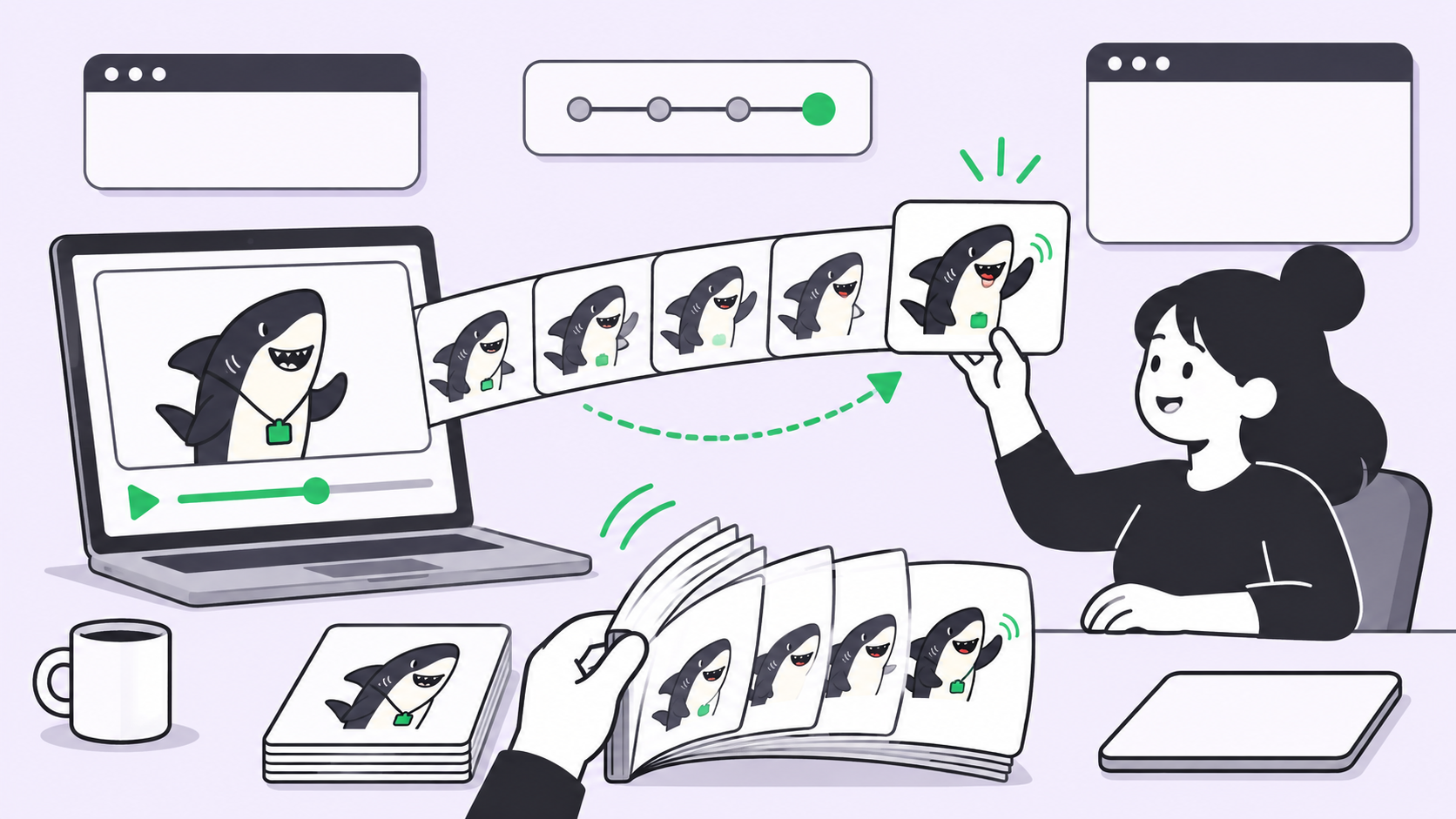
คำตอบสั้น ๆ: คุณสามารถสร้างภาพ GIF ด้วย ChatGPT ได้ฟรี เพียงเปิด ChatGPT Images แล้วพิมพ์สั่งให้สร้าง GIF แบบวนซ้ำ (looping GIF) ด้วยประโยคสั้น ๆ เพียงประโยคเดียว รอให้ระบบประมวลผล จากนั้นคลิก Download GIF ซึ่งเราได้ทดสอบฟีเจอร์นี้บนบัญชีแบบใช้งานฟรี (Free account) เมื่อวันที่ 5 พฤศจิกายน 2026 และได้ไฟล์ภาพเคลื่อนไหวจริง ๆ แต่เนื่องจาก OpenAI กำลังทยอยเปิดให้ใช้งานและยังไม่ได้ประกาศขีดจำกัดการใช้งานฟรีอย่างเป็นทางการ บัญชีของคุณจึงอาจจะยังไม่รองรับฟีเจอร์นี้ในตอนนี้
สร้าง GIF ด้วย ChatGPT ฟรีได้จริงไหม?
ทำได้จริง ChatGPT Images 2.6 สามารถแปลงข้อความ prompt ให้กลายเป็นภาพเคลื่อนไหว GIF ได้ และจากการทดสอบของเราก็พบว่าใช้งานได้บนแพ็กเกจฟรี (Free plan) โดยในโพสต์เปิดตัวของ OpenAI ระบุไว้ว่า Images 2.6 จะเปิดให้ใช้งานในทุกระดับแพ็กเกจสมาชิก ในขณะที่บันทึกการเปิดตัว (release notes) ระบุว่าฟีเจอร์การสร้าง GIF “กำลังทยอยเปิดให้ใช้งาน”
คำว่า “ทุกแพ็กเกจ” ยังไม่ทำให้เราหายสงสัยเรื่องการใช้งานฟรี เราจึงลองทดสอบดูเองทันที เพียงแค่พิมพ์ประโยคธรรมดา ๆ หนึ่งประโยคบนบัญชีฟรี ระบบก็สร้างภาพ GIF แบบวนซ้ำออกมาให้ โดยไม่มีหน้าต่างแจ้งเตือนให้อัปเกรดมาขัดจังหวะแต่อย่างใด คุณไม่จำเป็นต้องมีทักษะด้านการออกแบบ และไม่ต้องติดตั้งซอฟต์แวร์เพิ่มเติมเลย
อย่างไรก็ตาม มีข้อจำกัดอยู่ 2 ประการด้วยกัน อย่างแรกคือการสร้างรูปภาพบนแพ็กเกจฟรีนั้นมีขีดจำกัด ซึ่ง OpenAI ไม่ได้ระบุตัวเลขที่แน่ชัดไว้ ในคำถามที่พบบ่อยเกี่ยวกับแพ็กเกจฟรี (Free tier FAQ) ระบุเพียงว่าการสร้างรูปภาพจะแยกโควตาการใช้งานต่างหาก และ ChatGPT จะแจ้งเตือนเมื่อคุณใช้งานถึงขีดจำกัดแล้ว ทั้งนี้ในการทดสอบเราเพิ่งสร้างไปเพียงไฟล์เดียว จึงยังบอกไม่ได้ว่าจะสร้างได้วันละกี่ไฟล์
แต่หากคุณต้องสร้าง GIF สำหรับการทำงานเป็นทีม ปัญหาที่ยากกว่าจะเริ่มขึ้นหลังจากที่ได้ไฟล์มาแล้ว นั่นคือ ใครเป็นคนสั่งทำ เวอร์ชันไหนคือเวอร์ชันที่อนุมัติแล้ว และข้อกำหนดด้านแบรนด์อยู่ที่ไหน ซึ่ง Sharkly จะเข้ามาช่วยจัดการในส่วนนี้ และเราจะอธิบายรายละเอียดเพิ่มเติมด้านล่าง
วิธีสร้าง GIF ใน ChatGPT ทีละขั้นตอน
ขั้นตอนทั้งหมดมีเพียง 6 ขั้นตอน และชื่อปุ่มต่าง ๆ ด้านล่างนี้อ้างอิงจากสิ่งที่เราพบในหน้าจอขณะทดสอบ:
- เข้าสู่ระบบที่ ChatGPT Images แล้วมองหาช่องพิมพ์ข้อความที่เขียนว่า “Describe a new image”
- พิมพ์ prompt โดยระบุคำว่า “looping GIF” พร้อมระบุตัวแบบหลัก 1 ตัว และอธิบายการเคลื่อนไหว 1 ท่า
- กด Enter แล้วรอระบบทำงาน คุณจะเห็นเปอร์เซ็นต์ความคืบหน้าพร้อมข้อความ “Creating GIF” ระหว่างประมวลผล
- หากรู้สึกว่าภาพเคลื่อนไหวเร็วหรือช้าเกินไป ให้เปิดเมนู Playback speed บนตัว GIF แล้วเลือกความเร็วตั้งแต่ 0.25x ถึง 2x
- คลิก Expand this GIF เพื่อเปิดดูภาพขนาดเต็ม
- คลิก Download GIF เพื่อบันทึกไฟล์
นี่คือข้อความ prompt ที่เราใช้จริง:
Create a looping GIF of a friendly cartoon shark waving one fin.
Flat colors, plain white background, the last frame flows back into the first.
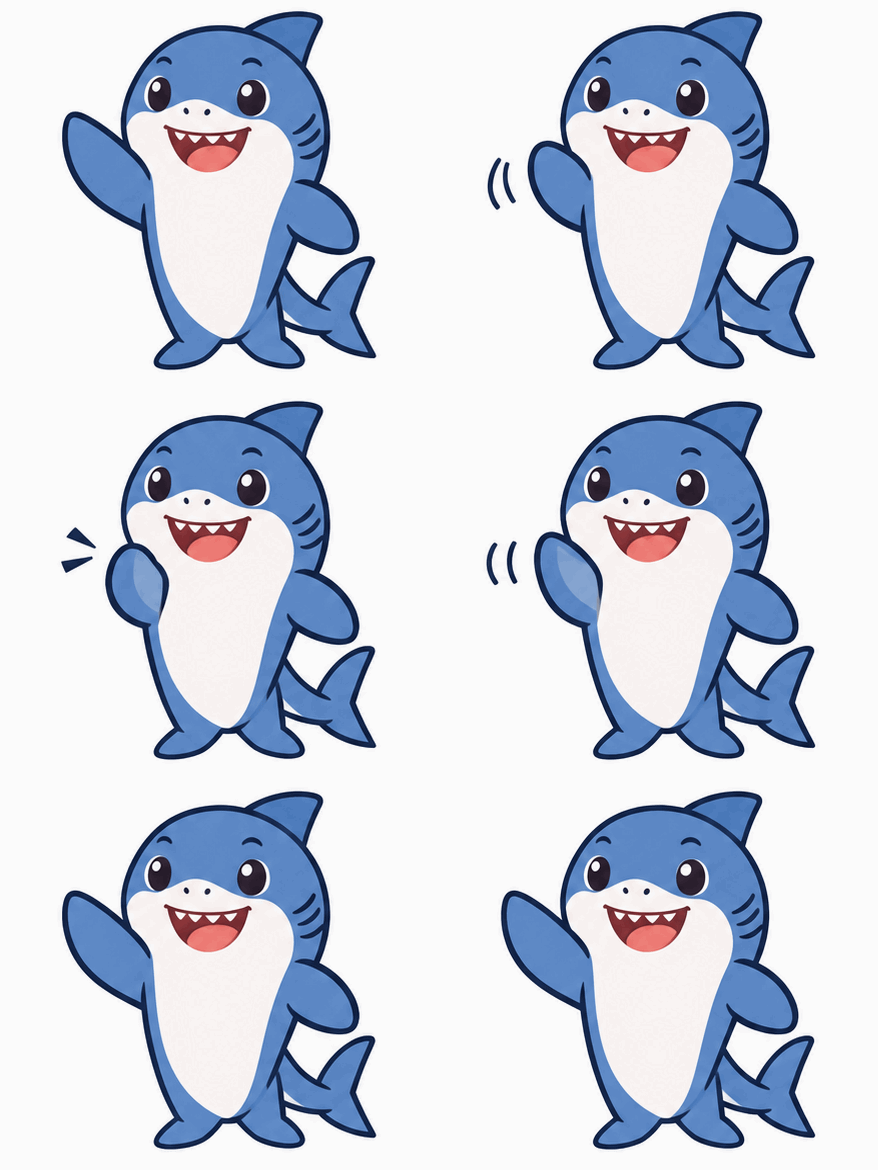
และนี่คือผลลัพธ์ที่ได้ โดยไม่มีการแก้ไขใด ๆ เพิ่มเติม:
| สิ่งที่วัดผล | ผลลัพธ์ |
|---|---|
| แพ็กเกจ | ChatGPT Free |
| ประเภทไฟล์ | ไฟล์ภาพเคลื่อนไหว GIF จริง (GIF89a) |
| จำนวนเฟรม | 8 |
| ความยาวที่ความเร็ว 1x | 1.28 วินาทีต่อหนึ่งรอบ |
| ขนาด | 439 x 390 พิกเซล, 285 KB |
ขนาดไฟล์นี้นับว่ากะทัดรัดพอที่จะส่งในแชต ใส่ในสไลด์นำเสนอ หรือแทรกลงในบทความบล็อก และด้วยความที่ความยาวค่อนข้างสั้น จึงเหมาะกับการสร้างเป็นภาพรีแอ็กชันหรือท่าทางขยับเล็ก ๆ น้อย ๆ มากกว่าฉากเรื่องราวขนาดยาว
ปรับความเร็วก่อนดาวน์โหลด
ความเร็วที่คุณเลือกจะมีผลกับไฟล์ที่ดาวน์โหลดออกมาจริง ๆ ไม่ใช่แค่การแสดงตัวอย่างเท่านั้น เราได้ลองดาวน์โหลดไฟล์ GIF เดียวกันที่ความเร็ว 1x และ 2x ผลปรากฏว่าไฟล์ที่ความเร็ว 1x มีความยาวรอบละ 1.28 วินาที ส่วนไฟล์ที่ความเร็ว 2x มีความยาวรอบละ 0.64 วินาที โดยทั้งสองไฟล์มีจำนวน 8 เฟรมเท่ากัน
ดังนั้น ให้เลือกความเร็วที่ต้องการก่อน จากนั้นจึงเปิดหน้าต่างแสดงภาพแล้วคลิก Download GIF ความเร็วที่ช้าลงจะเหมาะกับการเคลื่อนไหวที่นุ่มนวล เช่น การโบกมือ ส่วนความเร็วที่สูงขึ้นจะเหมาะกับภาพรีแอ็กชันที่ต้องการความฉับไว
Sprite sheet คืออะไร แล้วทำไม ChatGPT ถึงแสดงภาพนี้ขึ้นมา?
Sprite sheet คือภาพภาพเดียวที่รวบรวมทุกเฟรมของแอนิเมชันมาจัดวางเรียงกันในรูปแบบตาราง เมื่อเปิดหน้าต่างแสดงภาพ คุณจะเห็นปุ่มสองปุ่ม ได้แก่ Sheet และ GIF โดยปุ่ม Sheet จะแสดงแต่ละเฟรมวางเรียงต่อกัน และมีปุ่ม Download แยกต่างหากเพื่อดาวน์โหลดเป็นไฟล์ PNG
เนื่องจาก ChatGPT ประกอบเฟรมเหล่านี้เป็นภาพเคลื่อนไหวให้เราโดยอัตโนมัติ คุณจึงไม่จำเป็นต้องเข้าไปจัดการ sprite sheet แต่อย่างใด ทว่ามันก็ยังมีประโยชน์อยู่ เพราะคุณสามารถตรวจดูแต่ละเฟรมในขนาดเต็มได้อย่างชัดเจน และช่วยให้มองเห็นเฟรมที่ดูแปลกหรือไม่สมบูรณ์ก่อนจะนำไฟล์ไปแชร์
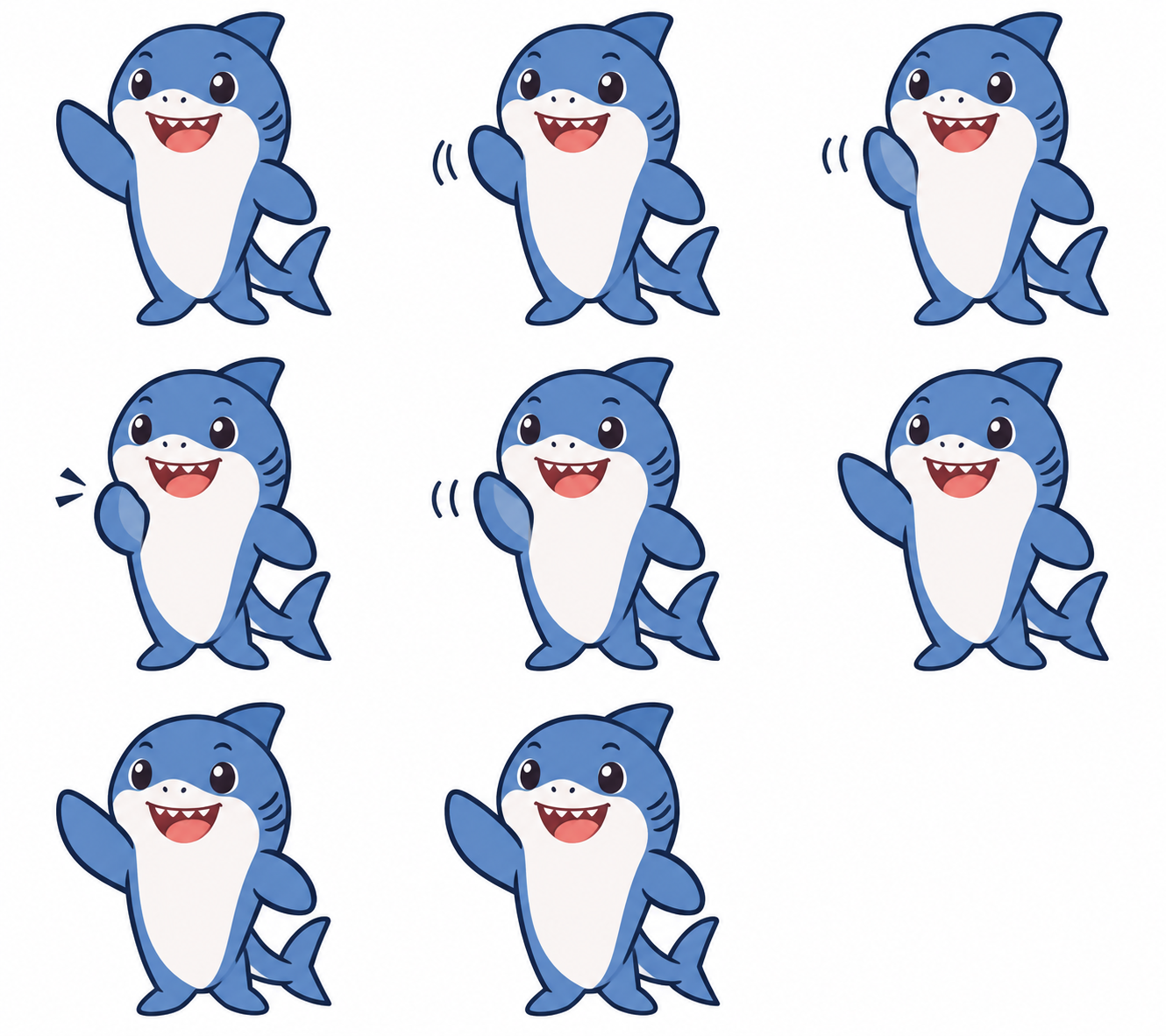
ภาพ sprite sheet ของเราเผยให้เห็นจุดบกพร่องข้อหนึ่งที่คุณอาจสังเกตไม่ทันเมื่อเล่นที่ความเร็วปกติ นั่นคือ 3 เฟรมสุดท้ายแทบไม่มีการเปลี่ยนแปลง ทำให้การโบกมือมีจังหวะหยุดนิ่งชั่วครู่ก่อนจะวนรอบใหม่ หากเรื่องนี้กวนใจคุณ คุณสามารถพิมพ์บอกให้ระบบสร้างการเคลื่อนไหวที่ต่อเนื่องสม่ำเสมอยิ่งขึ้นในทุก ๆ เฟรมได้ โดยในหน้าต่างแสดงภาพจะมีช่อง “Describe edits” สำหรับการแก้ไขนี้ แม้ว่าเราจะยังไม่ได้ทดสอบฟังก์ชันแก้ไขบนบัญชีฟรีก็ตาม
วิธีเขียน Prompt เพื่อสร้าง GIF ให้ได้ผลลัพธ์ที่ดีขึ้น
Prompt ที่ดีสำหรับการสร้าง GIF จะต้องอธิบายการเคลื่อนไหว ไม่ใช่แค่อธิบายภาพนิ่ง โดยตัวอย่าง prompt ของ OpenAI มีโครงสร้างที่ชัดเจนซึ่งคุณสามารถนำไปปรับใช้ได้ดังนี้:
- ระบุตัวแบบเพียงตัวเดียว: การโฟกัสตัวละครเพียงตัวเดียวจะได้ผลลัพธ์ที่สอดคล้องและเนียนตากว่าการมีหลายตัวละคร
- อธิบายลำดับเหตุการณ์ทีละขั้น: เช่น “สังเกตเห็นกราฟ เบิกตากว้าง สีหน้าถอดสี” จะให้ผลลัพธ์ดีกว่าการบอกแค่ว่า “ดูเศร้า”
- ล็อกมุมกล้อง: ตัวอย่างของ OpenAI ใช้คำว่ากล้อง “fixed” (อยู่กับที่) และ “same character” (ตัวละครเดิม) เพื่อไม่ให้ตำแหน่งหรือรูปลักษณ์คลาดเคลื่อนระหว่างเฟรม
- กำหนดจำนวนเฟรม: ตัวอย่างของ OpenAI ระบุว่าต้องการ “exactly 6 sequential frames” (เฟรมต่อเนื่องกันพอดี 6 เฟรม) ในตารางแบบ 3 คอลัมน์ 2 แถว
- กำหนดการวนซ้ำให้สมบูรณ์: ระบุให้ชัดเจนว่าเฟรมสุดท้ายต้องเชื่อมโยงกลับไปยังเฟรมแรกอย่างแนบเนียน
- ตัดสิ่งที่ไม่ต้องการออก: OpenAI ใส่คำสั่งเช่น “no captions, no words, no numbers, no logos” (ไม่มีคำบรรยาย ไม่มีข้อความ ไม่มีตัวเลข ไม่มีโลโก้) เพื่อป้องกันไม่ให้มีตัวหนังสือแปลกปลอมโผล่เข้ามา
คุณสามารถเริ่มต้นแบบเรียบง่ายอย่างที่เราทำก่อนได้ แล้วค่อยเพิ่มรายละเอียดเหล่านี้เมื่อผลลัพธ์ยังไม่ตรงใจ นอกจากนี้ คุณไม่จำเป็นต้องเริ่มต้นจากข้อความเสมอไป เพราะบันทึกการเปิดตัวระบุว่าคุณสามารถอัปโหลดภาพสเก็ตช์แล้วสั่งให้ ChatGPT ทำให้ตัวละครนั้นโบกมือได้ ซึ่งเรายังไม่ได้ทดสอบวิธีนี้ จึงขออ้างอิงตามข้อมูลที่ OpenAI อธิบายไว้
หากบัญชีของคุณยังไม่มีฟังก์ชันสร้าง GIF ให้ลองสั่งให้สร้าง sprite sheet โดยใช้ข้อความตามแนวทางข้างต้นดู เพราะคำสั่งนี้ถือเป็นการสร้างรูปภาพทั่วไป จากนั้นจึงนำภาพไปรวมเฟรมด้วยโปรแกรมสร้าง GIF ฟรีทั่วไป ทั้งนี้เรายังไม่ได้ทดสอบวิธีสำรองนี้ด้วยตัวเอง
วิธีจัดการคำขอสร้าง GIF ในรูปแบบเวิร์กโฟลว์ของทีม
หากเป็นการสร้าง GIF เพียงชิ้นเดียวโดยคน ๆ เดียว การใช้ ChatGPT อย่างเดียวก็เพียงพอแล้ว แต่สำหรับทีมที่ต้องทำ GIF สำหรับแคมเปญต่าง ๆ คุณจำเป็นต้องมีบันทึกคำขอ ข้อมูลอ้างอิง และกระบวนการอนุมัติ มิเช่นนั้นไฟล์เวอร์ชันสุดท้ายอาจไปกองรวมอยู่ในบทสนทนาของแชต จนไม่มีใครรู้แน่ชัดว่าเวอร์ชันไหนกันแน่ที่ผ่านการอนุมัติแล้ว
และนี่คือตัวอย่างการจัดการงานดังกล่าวใน Sharkly ซึ่งเป็นระบบการทำงานร่วมกันระหว่างบุคลากรและ AI Agent:
- รวมบรีฟไว้ใน Task เดียว: ใส่ prompt, โทนสีของแบรนด์ และรูปภาพอ้างอิงไว้ใน Task เดียว โดยใช้ระบบความคิดเห็นและไฟล์แนบ เพื่อให้ทุกคนเห็นตรงกันว่าคำขอระบุอะไรไว้บ้าง
- ให้ Agent เป็นผู้ลงมือทำ: มอบหมาย Task ให้กับ Agent ซึ่งเป็นเพื่อนร่วมงาน AI ที่ทำงานบนคอมพิวเตอร์ที่เชื่อมต่อไว้ผ่าน Runtime โดยคู่มือการมอบหมายงานแรกให้กับ AI Agent ของเรามีอธิบายขั้นตอนการตั้งค่าไว้อย่างละเอียด
- คนเป็นผู้ตรวจสอบและอนุมัติ: Agent สามารถส่ง Task รอการตรวจสอบจากคน ซึ่งจะไปปรากฏใน Inbox ของบุคคลนั้น โดยจะยังไม่มีผลงานใดถือว่าได้รับการอนุมัติจนกว่าจะมีคนตรวจและยืนยัน
Images 2.6 นั้นพร้อมใช้งานใน Codex และ Codex ก็เป็นหนึ่งใน Runtime ที่ Sharkly รองรับ อย่างไรก็ตาม เรายังไม่ได้ทดสอบการสร้างไฟล์ GIF ผ่าน Codex ดังนั้นคุณควรทดลองบนระบบของคุณเองก่อนนำไปวางแผนใช้งานจริง ทั้งนี้ ขั้นตอนการตรวจสอบและอนุมัติยังคงทำงานเหมือนกันสำหรับผลลัพธ์ทุกประเภท ตามที่เราได้อธิบายไว้ในบทความเรื่องการส่งต่องานระหว่างคนและ AI Agent
Sharkly เริ่มต้นใช้งานได้ฟรี โดยแพ็กเกจฟรี (Free plan) รองรับองค์กรขนาดไม่เกิน 5 คน และ Agent จะไม่นับรวมเป็นที่นั่งผู้ใช้งาน (seat) ส่วนค่าใช้จ่ายของโมเดลจะคิดตามแพ็กเกจหรือ API key ที่คุณนำมาเชื่อมต่อ
การสร้าง GIF ผ่าน API (มีค่าใช้จ่าย)
สำหรับนักพัฒนา คุณสามารถข้ามหน้าต่างแชตไปได้เลย แต่วิธีนี้จะมีค่าใช้จ่าย โดยในคู่มือการสร้างรูปภาพของ OpenAI ระบุว่า Image API จะส่งคืนภาพเคลื่อนไหวที่ประกอบเสร็จสมบูรณ์แล้ว คุณจึงไม่ต้องนำชีตมาประกอบเอง ทั้งโมเดล gpt-image-2.6-flare และ gpt-image-2.6-sunburst รองรับฟังก์ชันนี้
curl https://api.openai.com/v1/images/generations \
  -H "Authorization: Bearer $OPENAI_API_KEY" \
  -H "Content-Type: application/json" \
  -d '{
    "model": "gpt-image-2.6-flare",
    "prompt": "A friendly cartoon shark waving one fin, smooth loop",
    "output_format": "gif",
    "frame_count": 8,
    "frame_duration_ms": 160,
    "size": "auto"
  }'
เอกสารระบุว่าสามารถกำหนดจำนวนเฟรมได้ตั้งแต่ 2 ถึง 64 เฟรม (ค่าเริ่มต้นคือ 9 เฟรม) และตั้งความยาวของแต่ละเฟรมได้ตั้งแต่ 20 ถึง 2,000 มิลลิวินาที (ค่าเริ่มต้นคือ 200 มิลลิวินาที) เมื่อได้ค่า b64_json มาแล้ว ให้นำไปถอดรหัส (decode) แล้วบันทึกเป็นไฟล์นามสกุล .gif โดยฟังก์ชันส่งคืนไฟล์ GIF นี้จะใช้ได้เฉพาะกับการสร้างภาพใหม่ (generation) เท่านั้น endpoint สำหรับการแก้ไขภาพ (edit) จะไม่สามารถส่งคืนไฟล์ GIF ได้ ทั้งนี้เราเขียนโค้ดคำขอนี้ขึ้นตามที่ระบุในเอกสารโดยไม่ได้รันจริง
หน้าแสดงราคาระบุค่าบริการการสร้างภาพไว้ที่ $30 ต่อ 1 ล้านโทเค็นสำหรับทั้งสองโมเดล
GIF จาก ChatGPT เหมาะกับการใช้งานแบบไหน?
OpenAI ได้ยกตัวอย่างการใช้งานไว้สองสามรูปแบบ ซึ่งสอดคล้องกับจุดเด่นของภาพเคลื่อนไหววนซ้ำขนาด 8 เฟรมเป็นอย่างดี ได้แก่:
- ภาพรีแอ็กชันและมีม: สำหรับโพสต์บนโซเชียลมีเดียหรือส่งในแชตของทีม
- แอนิเมชันมาสคอตสั้น ๆ: เช่น ท่าโบกมือหรือพยักหน้า สำหรับใช้ในแคมเปญ
- ภาพสินค้าเคลื่อนไหววนซ้ำ: เปลี่ยนภาพถ่ายสินค้าธรรมดาให้มีการเคลื่อนไหวที่สะดุดตา
- สตอรี่บอร์ดภาพเคลื่อนไหว: เพื่อทดสอบการเคลื่อนไหวของตัวละครก่อนเริ่มขั้นตอนการผลิตวิดีโอจริง
ทั้งนี้มีกฎสำคัญ 2 ข้อที่ครอบคลุมการใช้งานทั้งหมด ข้อแรกคือใน system card ของ OpenAI ระบุว่า GIF มีระบบความปลอดภัยเพิ่มเติม และเนื้อหาบางหมวดหมู่จะถูกบล็อกเข้มงวดกว่าภาพนิ่ง ดังนั้น prompt ที่สร้างภาพนิ่งผ่านอาจไม่สามารถสร้างเป็น GIF ได้ และข้อสอง OpenAI ระบุว่ารูปภาพที่สร้างขึ้นทั้งหมดจะมีการฝัง ข้อมูลเมทาดาตา C2PA และลายน้ำดิจิทัล SynthID จึงไม่ควรคาดหวังว่าจะนำไปใช้โดยอ้างว่าเป็นงานที่วาดขึ้นเองด้วยมือ
บทสรุป
การสร้าง GIF ใน ChatGPT ทำได้ง่าย ๆ เพียงแค่เขียนประโยคเดียวและกดดาวน์โหลด และสามารถใช้งานบนแพ็กเกจฟรีได้หากบัญชีของคุณได้รับการอัปเดตแล้ว ขอแนะนำให้เน้นการเคลื่อนไหวที่เรียบง่าย ตรวจสอบแต่ละเฟรมในมุมมอง Sheet และอย่าลืมปรับความเร็วตามต้องการก่อนดาวน์โหลด
หากการสร้าง GIF กลายมาเป็นส่วนหนึ่งของการทำงานในทีม ควรจัดสรรพื้นที่ทำงานให้เป็นสัดส่วน โดยคุณสามารถสร้าง Sharkly workspace ฟรี ใส่บรีฟงานชิ้นต่อไปลงใน Task แล้วให้คนในทีมเป็นผู้ตรวจสอบและอนุมัติผลลัพธ์ โดยสามารถดูขั้นตอนการตั้งค่าได้จากเอกสารประกอบของ Sharkly
คำถามที่พบบ่อย (FAQ)
สร้าง GIF ด้วย ChatGPT ได้ฟรีจริงไหม?
ใช้งานได้ฟรีในขณะนี้ โดยเราได้ทดลองสร้าง GIF บนบัญชีแบบฟรีเมื่อวันที่ 5 พฤศจิกายน 2026 ทั้งนี้ OpenAI ระบุว่าฟีเจอร์สร้าง GIF กำลังอยู่ระหว่างการทยอยเปิดให้ใช้งาน บางบัญชีจึงอาจจะยังไม่สามารถใช้งานได้
สร้าง GIF ฟรีได้กี่รูป?
OpenAI ไม่ได้เปิดเผยตัวเลขที่ชัดเจน โดยบัญชีแบบฟรีจะมีขีดจำกัดการสร้างรูปภาพแยกต่างหาก และ ChatGPT จะแจ้งเตือนเมื่อคุณใช้งานถึงขีดจำกัดดังกล่าว ซึ่งเรายังไม่ทราบแน่ชัดว่าการสร้าง GIF 1 ครั้งจะถูกนับโควตาอย่างไร
GIF จาก ChatGPT มีความยาวเท่าไร?
ไฟล์ที่เราทดสอบมีความยาวรอบละ 1.28 วินาที ประกอบด้วย 8 เฟรมที่ความเร็ว 1x แต่ผลลัพธ์ของคุณอาจแตกต่างกันออกไป เนื่องจาก OpenAI ยังไม่ได้กำหนดความยาวตายตัวสำหรับการสร้างบน ChatGPT ทั้งนี้หากใช้งานผ่าน API จะสามารถกำหนดได้สูงสุดถึง 64 เฟรม
ปรับความเร็วของ GIF ใน ChatGPT ได้หรือไม่?
ปรับได้ โดยสามารถเลือกความเร็วในการเล่น (Playback speed) ได้ตั้งแต่ 0.25x ถึง 2x และไฟล์ที่ดาวน์โหลดออกมาจะมีความเร็วตามการตั้งค่าของคุณ ดังนั้นควรเลือกความเร็วที่ต้องการก่อนคลิก Download GIF
ทำไมถึงยังไม่เห็นฟังก์ชันสร้าง GIF ใน ChatGPT?
น่าจะเกิดจากการที่ระบบยังทยอยเปิดให้ใช้งานไม่ถึงบัญชีของคุณ แต่คุณยังสามารถลองพิมพ์ prompt สั่งให้สร้าง looping GIF ดูได้ หรือรอตรวจสอบอีกครั้งในภายหลัง นอกจากนี้คุณยังสามารถสั่งให้สร้างเป็น sprite sheet แล้วนำไปประกอบเฟรมด้วยโปรแกรมสร้าง GIF ฟรีทั่วไปได้เช่นกัน
ChatGPT สามารถเปลี่ยนรูปถ่ายหรือภาพสเก็ตช์ให้เป็น GIF ได้ไหม?
OpenAI ระบุว่าสามารถอัปโหลดภาพสเก็ตช์และสั่งให้ ChatGPT ทำภาพเคลื่อนไหวของตัวละครนั้นได้ ทั้งนี้ในการทดสอบของเราได้ลองเฉพาะการใช้คำสั่งข้อความ (text prompt) เท่านั้น


