คำตอบสั้นๆ: คุณสามารถสร้างวิดีโอด้วย Claude Code ได้ฟรี เพียงติดตั้ง cinecode ซึ่งเป็น skill ภายใต้สัญญาอนุญาต MIT ที่จะช่วยเขียนบท สร้างแต่ละเฟรมจากโค้ดบน headless Chrome ออกแบบเสียง และเรนเดอร์ออกมาเป็นไฟล์ MP4 โดยตัวชุดเครื่องมือนี้ไม่จำเป็นต้องใช้บริการแบบเสียเงินใดๆ เลย แต่สำหรับตัว Claude Code เองนั้นมีค่าใช้จ่าย เนื่องจาก Anthropic กำหนดให้ต้องใช้แพ็กเกจแบบชำระเงินหรือบัญชี Console ดังนั้นคำว่า “ฟรี” ในที่นี้จึงหมายถึงไม่มีค่าใช้จ่ายเพิ่มเติมจากแพ็กเกจที่คุณมีอยู่แล้ว
สร้างวิดีโอด้วย Claude Code ฟรีจริงไหม?
คำตอบคือได้ แต่มีข้อแม้ที่ต้องบอกกันตามตรงอยู่ข้อหนึ่ง นั่นคือเครื่องมือสร้างวิดีโอนั้นไม่มีค่าใช้จ่าย แต่ตัว agent ที่ใช้รันเครื่องมือนั้นไม่ฟรี
cinecode คือ skill รูปแบบหนึ่ง ซึ่งก็คือโฟลเดอร์ที่รวบรวมคำสั่งและสคริปต์ต่างๆ ที่ Claude Code จะโหลดขึ้นมาใช้งานเมื่อคุณสั่งให้สร้างวิดีโอ ใน README ระบุว่าเครื่องมือนี้ทำงานได้ภายใน Claude Code (ทั้งบนเดสก์ท็อปแอป, ส่วนขยาย VS Code หรือผ่านเทอร์มินัล) รวมถึง Cursor บนคอมพิวเตอร์ของคุณเอง และ “ไม่จำเป็นต้องใช้บริการแบบเสียเงินใดๆ” โดยโปรเจกต์นี้ขึ้นสู่อันดับหนึ่งบน GitHub trending เมื่อวันที่ 9 พฤศจิกายน 2026 ด้วยยอดดาวมากกว่า 1,700 ดวงหลังเปิดตัว repository ไปเพียงหกวัน
และนี่คือรายละเอียดค่าใช้จ่ายของแต่ละส่วนในระบบ:
| ส่วนประกอบ | ค่าใช้จ่าย | หมายเหตุ |
|---|---|---|
| ชุดเครื่องมือ cinecode | $0 | สัญญาอนุญาต MIT |
| Node.js 22+, Python 3.9+, ffmpeg, Chrome | $0 | ตัว agent จะถามก่อนแล้วค่อยติดตั้งส่วนที่ยังขาดให้ |
| เสียงบรรยาย (ตัวเลือกเพิ่มเติม) | $0 ไปจนถึงแบบชำระเงิน | ใช้คีย์ Gemini ของคุณเอง (free tier), ElevenLabs หรือเสียงฟรี |
| ภาพนิ่งและวิดีโอสต็อก (ตัวเลือกเพิ่มเติม) | $0 | คีย์ Pixabay แบบฟรี รวมถึงคลังภาพและวิดีโอแบบเปิด (open archives) |
| Claude Code | แพ็กเกจแบบชำระเงิน | “ต้องใช้บัญชี Pro, Max, Ultra, Team, Enterprise หรือ Console” |
ข้อมูลในแถวสุดท้ายอ้างอิงจาก เอกสารการติดตั้ง Claude Code ของ Anthropic ณ วันที่ 9 พฤศจิกายน 2026 ซึ่งแพ็กเกจฟรีของ claude.ai จะไม่รวมการใช้งาน Claude Code อีกทั้งหน้าแชตปกติบน claude.ai ก็ไม่สามารถสั่งรัน ffmpeg หรือ Chrome บนเครื่องของคุณได้ บทความของเราเรื่อง Claude Code ใช้ฟรีได้หรือไม่ มีสรุปรายละเอียดแพ็กเกจต่างๆ ไว้ให้แล้ว และบทความ วิธีใช้ Claude Code ฟรี ก็ได้รวบรวมแนวทางทางเลือกอื่นๆ ไว้เช่นกัน
หากคุณชำระค่าบริการ Claude Code อยู่แล้ว ค่าใช้จ่ายในการสร้างวิดีโอแต่ละเรื่องจะคิดตามปริมาณการใช้งานจริง (usage) เท่านั้น และหากทีมของคุณต้องการสั่งให้ agent สร้างวิดีโอ Sharkly ก็มีระบบกระดานจัดการคำขอเหล่านั้น ซึ่งเราจะอธิบายขั้นตอนการตั้งค่าไว้ด้านล่าง
cinecode เปลี่ยนประโยคเดียวให้กลายเป็นไฟล์ MP4 ได้อย่างไร
cinecode สร้างภาพขึ้นมาจากโค้ด ไม่ได้สร้างจากโมเดลภาพหรือโมเดลวิดีโอ โดยแต่ละฉากจะทำงานในรูปแบบของฟังก์ชันที่ขึ้นกับเวลา (function of time) ซึ่งวาดด้วย Canvas 2D หรือ three.js (ไลบรารี 3D บน WebGL) จากนั้นจะถูกแคปเจอร์ทีละเฟรมผ่าน headless Chrome แล้วส่งต่อไปยัง ffmpeg พร้อมกับแทร็กเสียง
การออกแบบสถาปัตยกรรมแบบนี้มีข้อดีสองประการหลัก ประการแรกคือ คุณไม่ต้องเสียเครดิตโมเดลในการสร้างภาพ เพราะโมเดลทำหน้าที่แค่เขียนโค้ดแทนที่จะสร้างพิกเซลขึ้นมาตรงๆ และประการที่สองคือ ทุกเฟรมเป็น pure function ที่แปรผันตามเวลา ดังนั้นการสั่งเรนเดอร์ใหม่จึงให้ผลลัพธ์เหมือนเดิมทุกประการ ทำให้การแก้ไขงานในแต่ละรอบคาดเดาผลลัพธ์ได้อย่างแม่นยำ
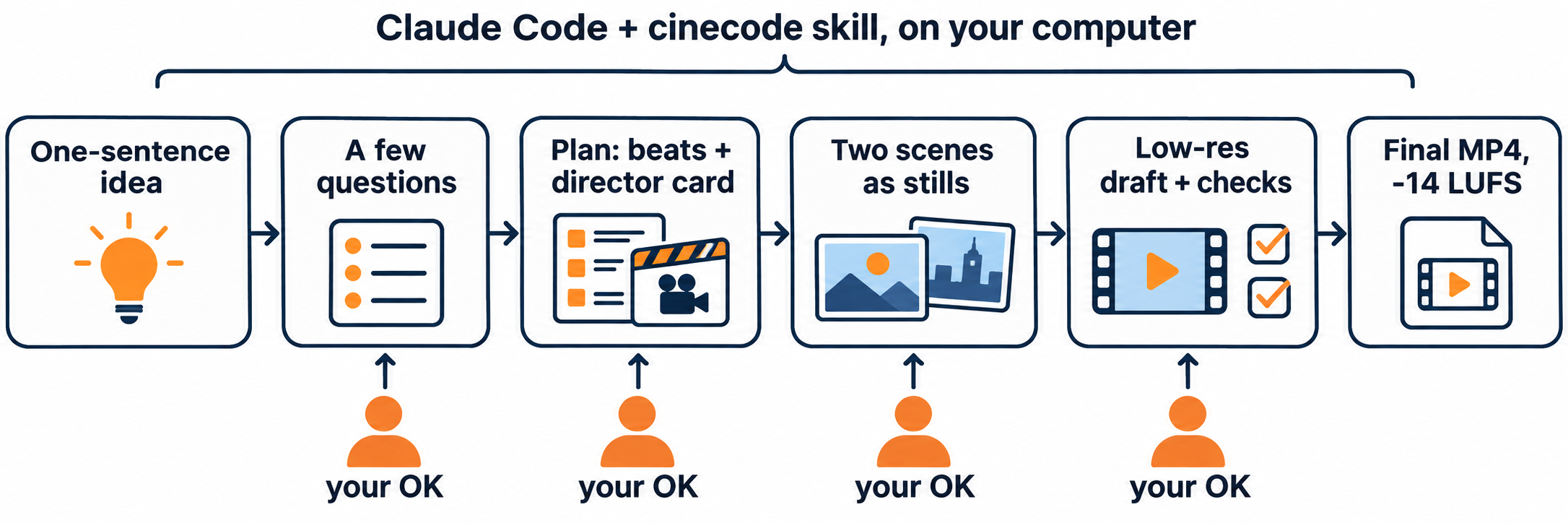
ใน README ได้อธิบายขั้นตอนการทำงานไว้ 5 ขั้นตอนดังนี้:
- บอกไอเดียของคุณ แค่ประโยคเดียวก็เพียงพอ
- ระบบจะถามคำถามสั้นๆ สองสามข้อ เกี่ยวกับประเภทสื่อ ความยาว รูปแบบ สไตล์ภาพ เสียง และดนตรี โดยมีคำตอบแนะนำที่ทำเครื่องหมายดอกจันกำกับไว้
- แสดงแผนงานให้ดู: มีตารางจังหวะดำเนินเรื่อง (beat table) แบบวินาทีต่อวินาที และการ์ดผู้กำกับ (director card) ที่คุณแก้ไขทีละบรรทัดได้ จากนั้นจะแสดงภาพนิ่งตัวอย่างให้ดูสองฉาก
- เรนเดอร์ตัวร่าง (draft) พร้อมตรวจสอบการเคลื่อนไหวในเฟรมแรก ระดับความดัง ความชัดเจนในการอ่าน และส่วนที่ซ้ำซ้อน
- เรนเดอร์ไฟล์สุดท้าย ที่ความละเอียดเต็ม ทำมาสเตอริ่งเสียงให้อยู่ที่ -14 LUFS (LUFS คือหน่วยวัดระดับความดังที่มนุษย์รับรู้) พร้อมไฟล์เครดิตสำหรับนำไปใส่ในคำอธิบายวิดีโอ
วิธีติดตั้ง cinecode ใน Claude Code
การติดตั้งทำได้ด้วยคำสั่งเพียงบรรทัดเดียว เพียงเปิด Claude Code ในอินเทอร์เฟซใดก็ได้จากทั้งสามรูปแบบ แล้วพิมพ์บอกว่า:
Install the cinecode skill from https://github.com/sarpstar/cinecode
หรือจะ clone ลงมาเองก็ได้:
git clone https://github.com/sarpstar/cinecode.git ~/.claude/skills/cinecode
แนะนำให้ติดตั้งไว้ที่เดียวเท่านั้น เพื่อไม่ให้ agent สับสนกับการมีไฟล์ซ้ำกันสองชุด จากนั้นเปิดแชตใหม่ในโฟลเดอร์ว่างแล้วพิมพ์ว่า “I want to make a short film” สำหรับ Cursor ให้ clone ไปไว้ที่ ~/.cursor/skills/cinecode แทน ทั้งนี้ README ได้ระบุไว้ว่าระบบ guard hooks ที่คอยตรวจจับข้อผิดพลาดระหว่างทำงานจะรองรับเฉพาะบน Claude Code เท่านั้น
นอกจากนี้ คุณยังต้องมี GPU ที่ Chrome ใช้งานได้ ซึ่ง Mac รุ่นใหม่ๆ หรือเครื่อง PC ที่ติดตั้งไดรเวอร์การ์ดจออย่างสมบูรณ์ก็สามารถใช้งานได้ทั้งหมด หากไม่มี GPU ระบบจะสลับไปเรนเดอร์ด้วย CPU แทน ซึ่ง README ระบุว่าพอใช้สำหรับการทดสอบสั้นๆ ได้ แต่อาจช้าเกินไปสำหรับการเรนเดอร์วิดีโอทั้งเรื่อง
ผลลัพธ์จากการทดลองเรนเดอร์วิดีโอเริ่มต้น (Starter Film)
เราได้ทดลอง clone ชุดเครื่องมือนี้ลงบนชิป Apple M1 Pro จากนั้นสร้างโปรเจกต์ Quick-mode ด้วย init_film.py และสั่งรันขั้นตอนการสร้างดราฟต์บนโปรเจกต์เริ่มต้นโดยยังไม่ได้แก้ไขอะไร
python3 ~/.claude/skills/cinecode/scripts/init_film.py my-film --quick --title "Test"
cd my-film && python3 tools/make.py draft
| รายการที่วัดผล | ผลลัพธ์ |
|---|---|
| ผลงานที่ได้ | 8 วินาที, แนวตั้งขนาด 540 x 960, 24 fps, เข้ารหัส H.264 พร้อมเสียงแบบ AAC |
| ขนาดไฟล์ | 2.2 MB |
| เวลาในการเรนเดอร์ | ประมาณ 21 วินาที (เวลาจริง) |
| ระดับความดังเสียง | -13.2 LUFS, peak -3.1 dBFS |
| ผ่านการส่งมอบหรือไม่? | ไม่ผ่าน |
สิ่งที่น่าสนใจอยู่ที่แถวสุดท้าย เพราะระบบตรวจสอบของชุดเครื่องมือปฏิเสธที่จะส่งมอบไฟล์เริ่มต้นนี้ เนื่องจากเฟรมถึง 94% มืดเกือบสนิท มีเสียงเกิดขึ้นเพียง 2 ครั้งในเวลา 8 วินาที และทุกเสียงก็สังเคราะห์ขึ้นมาจากโค้ด ตัวระบบจึงบันทึกดราฟต์ไว้ที่ renders/ แล้วแจ้งเตือนให้ปรับปรุงแก้ไขแทนที่จะส่งมอบผลงานทันที
มีข้อสังเกตสองข้อ: เราสั่งรันสคริปต์โดยตรงภายนอกเซสชันของ Claude Code ตัวชุดเครื่องมือจึงแสดงข้อความ “GUARD OFF” และไม่มี agent มาช่วยเขียนบทวิดีโอให้ ซึ่งการทดสอบนี้เป็นการตรวจดูไปป์ไลน์การเรนเดอร์และเกณฑ์วัดคุณภาพ (quality gate) ไม่ใช่การทดสอบขั้นตอนการเขียนบท ในการสร้างผลงานจริงรอบแรกของคุณ จะต้องผ่านขั้นตอนการตอบคำถามและวางแผนงานก่อนที่จะเริ่มเรนเดอร์จริง
เปรียบเทียบ Quick mode กับ Film mode
cinecode จะถามก่อนว่าคุณต้องการใช้โหมดไหน พร้อมแนะนำโหมดที่เหมาะสมกับเป้าหมายของคุณ
| Quick mode | Film mode | |
|---|---|---|
| เหมาะสำหรับ | คลิปสั้น, โฆษณา และวิดีโออธิบายความยาวไม่เกิน 3 นาที | สารคดี, วิดีโอบรรยาย, หนังสั้นส่งประกวด |
| ขั้นตอนการอนุมัติ | ประมาณ 3 ครั้ง | ประมาณ 6 ถึง 8 ครั้งหากทำทีละขั้นตอน หรือประมาณ 3 ครั้งหากทำรวดเดียว |
| งานภาพ | ไฟล์ film.html ไฟล์เดียวที่เบ็ดเสร็จในตัว |
ฉากแบบ three.js พร้อมพรีเซ็ตสไตล์ภาพ 8 รูปแบบ |
| การแก้ไขงาน | แก้ไขดราฟต์ได้สูงสุด 2 รอบ | ปรับแก้เฉพาะช็อตที่มีการระบุโน้ตแก้ไขเท่านั้น |
คุณสามารถเริ่มต้นด้วย Quick mode แล้วค่อยเปลี่ยนไปเป็น Film mode ในภายหลังได้ โดยจังหวะดำเนินเรื่อง (beats) จะกลายเป็นพิมพ์เขียวสำหรับพัฒนางานต่อ
คำว่า “ฟรี” ต้องแลกกับค่าใช้งาน (Usage) อะไรบ้าง
ชุดเครื่องมือนั้นใช้งานได้ฟรี แต่โทเค็นไม่ฟรี ในส่วน FAQ ของ README ระบุว่าวิดีโอความยาว 30 ถึง 60 วินาทีในโหมด Quick มักต้องใช้การทำงานของ agent ประมาณ 100 ถึง 250 สเต็ป และแต่ละสเต็ปจะต้องอ่านประวัติการสนทนาทั้งหมดซ้ำ แม้ส่วนใหญ่จะดึงจากแคชได้ แต่ขนาดบทสนทนาก็จะยาวขึ้นเรื่อยๆ ในทุกสเต็ป
ปริมาณการใช้งานตรงนี้จะถูกนำไปคิดรวมกับโควตาในแพ็กเกจของคุณ ดังนั้นการทำวิดีโอยาวๆ จึงอาจใช้โควตาในรอบเซสชันไปจนหมดได้ ตัวชุดเครื่องมือจึงมี 3 วิธีที่ช่วยประหยัดค่าใช้จ่าย:
- ตรวจสอบจาก contact sheet ขนาดเล็กแทนที่จะดูเฟรมขนาดเต็ม
- แนะนำให้เปิดแชตใหม่เมื่อถึงจุดเช็กพอยต์ เพราะข้อมูลวิดีโอถูกบันทึกไว้ในไฟล์อยู่แล้ว
- มีเครื่องมือ
tools/usage.pyสำหรับตรวจสอบและแสดงจำนวนโทเค็นในแต่ละแชต
คู่มือของเราเกี่ยวกับ ขีดจำกัดการใช้งานของ Claude Code ได้อธิบายรอบเวลา 5 ชั่วโมงและวิธีบริหารจัดการการใช้งานให้คุ้มค่าที่สุด นอกจากนี้ README ยังแนะนำว่าการปิด skill และ connector ที่ไม่จำเป็นสำหรับวิดีโอจะช่วยลดค่าใช้จ่ายในแต่ละสเต็ปลงได้อีกด้วย
เปลี่ยนคำขอวิดีโอให้เป็นบอร์ดงานสำหรับ Agent
หากคุณสร้างวิดีโอคนเดียว ใช้แค่ Claude Code กับ cinecode ก็เพียงพอแล้ว แต่สำหรับทีมงานที่ต้องการสร้างคลิปวิดีโอโปรโมตสินค้าทุกสัปดาห์ จำเป็นต้องมีระบบสำหรับส่งคำขอ ติดตามการอนุมัติ และจัดเก็บไฟล์งานชิ้นสุดท้าย
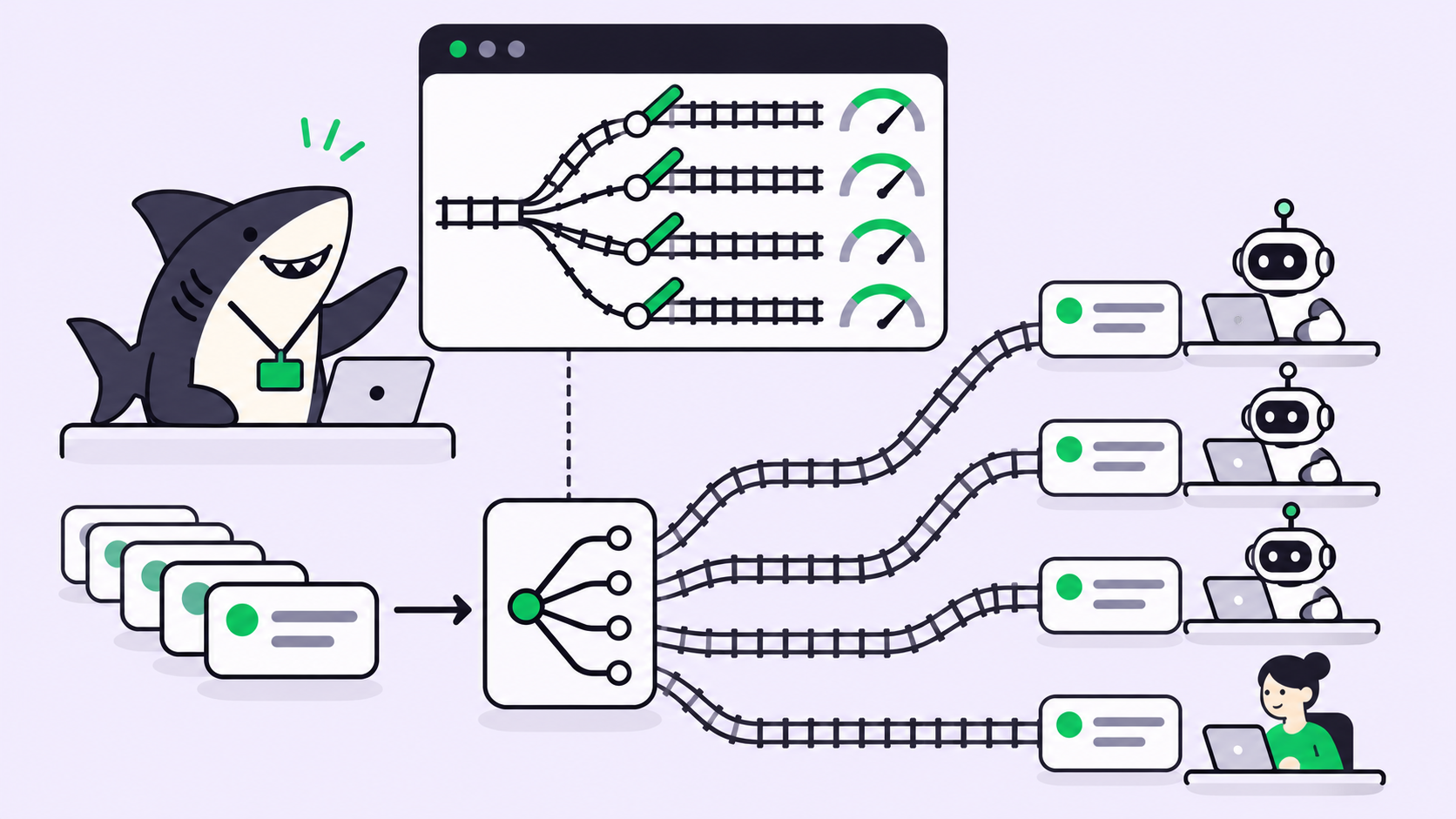
นี่คือรูปแบบการทำงานบน Sharkly ซึ่งเป็นระบบบริหารงานสำหรับคนและ Agent:
- ติดตั้ง cinecode บน Computer: ในที่นี้ Computer คืออุปกรณ์ที่เชื่อมต่อกับ Sharkly เพื่อใช้รัน Agent ทั้งนี้ใน เอกสาร Skills ระบุไว้ว่า Skills ใดที่มีพร้อมใช้งานบน Runtime ของ Agent อยู่แล้ว ก็ไม่จำเป็นต้องผูกการตั้งค่าซ้ำในระบบ
- เขียนบรีฟงานเป็น Task: ใน README แนะนำว่าหากระบุบรีฟอย่างละเอียดครบถ้วน (ทั้งจังหวะดำเนินเรื่อง คำพูด ความยาว และฟอร์แมต) ระบบจะข้ามไปเรนเดอร์ดราฟต์ได้ทันทีโดยไม่ต้องถามคำถามเพิ่มเติม ดังนั้นคุณจึงสามารถใส่รายละเอียดเหล่านี้ไว้ในเนื้อหาของ Task ได้เลย
- มอบหมาย Task ให้กับ Agent ที่รัน Claude Code โดยกำหนด working directory ให้ชัดเจน เพื่อให้ไฟล์วิดีโอทั้งหมดถูกบันทึกไว้ในโฟลเดอร์เดียวกัน
- ตรวจอนุมัติผ่านแชต: cinecode จะหยุดรอการอนุมัติของคุณในขั้นตอนแผนงานและภาพนิ่ง ซึ่งบน Sharkly ตัว Agent สามารถตั้งสถานะการสนทนาของงานเป็น “needing reply” (รอคำตอบ) หรือ “needing review” (รอตรวจทาน) ได้ โดยการส่งต่องานเหล่านี้จะแสดงในโมดูล Task Chats ตามที่ระบุไว้ใน เอกสารการทำงานของ Agent
- รับไฟล์ MP4: Agent สามารถส่งไฟล์ผ่านแชตได้โดยตรง รวมถึงไฟล์บันทึกต่างๆ ตามที่ระบุใน Sharkly changelog
เรายังไม่ได้ทดลองสร้างวิดีโอ cinecode ตัวเต็มผ่าน Sharkly Agent โดยตรง ดังนั้นแนวทางนี้จึงเป็นไอเดียการตั้งค่าให้คุณลองนำไปปรับใช้ มากกว่าจะเป็นสูตรสำเร็จที่ผ่านการทดสอบแล้ว โดยคุณสามารถดูขั้นตอนการตั้งค่า Agent และ Computer ได้จากคู่มือ วิธีมอบหมายงานแรกให้กับ AI agent ของเรา
แพ็กเกจฟรี ของ Sharkly รองรับองค์กรขนาดไม่เกิน 5 คน โดย Agent จะไม่นับรวมเป็นที่นั่งผู้ใช้ (seat) ส่วนค่าใช้งานโมเดลจะคิดรวมอยู่ในแพ็กเกจ Claude Code ที่ตัว Computer นั้นใช้อยู่แล้ว
เครื่องมือทางเลือกสำหรับสร้างวิดีโอด้วย AI Coding Agent
cinecode ไม่ใช่ทางเลือกเดียว ยังมีเครื่องมืออื่นๆ ที่เหมาะกับการทำงานในรูปแบบที่ต่างกันออกไป:
- OpenMontage ใช้ไปป์ไลน์วิดีโอแบบ agentic หลายขั้นตอน ซึ่งเราเคยเจาะลึกเครื่องมือนี้ รวมถึงปัญหาเรื่องขั้นตอนการอนุมัติไว้ในบทความ OpenMontage: การสร้างวิดีโอด้วยระบบ Agentic
- Remotion สร้างวิดีโอในรูปแบบ React component เหมาะสำหรับนักพัฒนาที่ต้องการจัดการวิดีโอไว้ในโค้ดเบสของตัวเองโดยตรง อย่าลืมตรวจสอบเงื่อนไขสัญญาอนุญาตสำหรับการใช้งานในเชิงพาณิชย์หรือในระดับองค์กร
- ใช้คำสั่ง ffmpeg ดิบร่วมกับสคริปต์: สำหรับงานใส่คำบรรยาย สไลด์โชว์ หรือการบันทึกหน้าจอ Claude Code สามารถเขียนคำสั่ง ffmpeg ได้โดยตรงโดยไม่ต้องพึ่งพาชุดเครื่องมือสำเร็จรูป
- ChatGPT Images สำหรับทำคลิปวนสั้นๆ ดูรายละเอียดเพิ่มเติมได้ในคู่มือ วิธีสร้าง GIF ฟรีด้วย ChatGPT ของเรา
สรุป
การสร้างวิดีโอด้วย Claude Code ไม่มีค่าใช้จ่ายเพิ่มเติมจากแพ็กเกจที่คุณจ่ายอยู่แล้ว เพียงติดตั้ง cinecode ด้วยคำสั่งบรรทัดเดียว ป้อนไอเดียแค่หนึ่งประโยค อนุมัติแผนงานและภาพนิ่ง คุณก็จะได้ไฟล์ MP4 ที่มาสเตอร์เสียงเรียบร้อยพร้อมไฟล์เครดิต แถมระบบตรวจสอบในตัวยังช่วยคัดกรองไม่ให้ส่งมอบงานดราฟต์ที่มืดหรือขาดรายละเอียด ซึ่งเป็นสิ่งที่เราได้เห็นมาแล้วจากการทดลองเรนเดอร์ครั้งแรก
และหากการผลิตวิดีโอเริ่มกลายเป็นงานระดับทีม ก็ควรมีระบบศูนย์กลางไว้จัดการคำขอต่างๆ ลองสร้าง workspace บน Sharkly ฟรี แล้วใส่บรีฟวิดีโอชิ้นถัดไปลงใน Task เพื่อให้ทีมงานสามารถตรวจสอบและอนุมัติชิ้นงานได้อย่างเป็นระบบ สามารถดูขั้นตอนการเชื่อมต่อ Computer ได้ใน เอกสาร Sharkly
คำถามที่พบบ่อย (FAQ)
cinecode ใช้งานได้ฟรีหรือไม่?
ฟรี ตัวชุดเครื่องมืออยู่ภายใต้สัญญาอนุญาต MIT และไม่จำเป็นต้องใช้บริการแบบเสียเงินใดๆ ส่วนเสียงบรรยายเป็นเพียงตัวเลือกเสริม ซึ่งสามารถเลือกใช้ Gemini ในแพ็กเกจฟรี (free tier) หรือเสียงฟรีอื่นๆ ได้ อย่างไรก็ตาม คุณยังจำเป็นต้องมีแพ็กเกจ Claude Code หรือใช้งาน Cursor เพื่อใช้รันเครื่องมือนี้
สามารถสร้างวิดีโอด้วย Claude Code บนแพ็กเกจฟรีของ claude.ai ได้หรือไม่?
ไม่ได้ เอกสารการติดตั้งของ Anthropic ระบุว่าแพ็กเกจฟรีของ claude.ai ไม่รวมสิทธิ์การเข้าใช้งาน Claude Code โดยคุณต้องมีบัญชี Pro, Max, Ultra, Team, Enterprise หรือบัญชี Console
cinecode ใช้เวลาเรนเดอร์วิดีโอนานแค่ไหน?
ในการทดสอบของเรา ดราฟต์ตัวเริ่มต้นความยาว 8 วินาทีใช้เวลาเรนเดอร์ประมาณ 21 วินาทีบนเครื่องชิป M1 Pro ทั้งนี้ใน README ระบุว่าวิดีโอแบบ Quick ความยาว 30 วินาทีสามารถทำจบได้ภายในเซสชันสั้นๆ หนึ่งรอบ โดยเวลาส่วนใหญ่จะหมดไปกับการตรวจและปรับแก้โน้ตของคุณเอง
cinecode ใช้โมเดล AI เจนเนอเรตภาพหรือวิดีโอหรือไม่?
โดยค่าเริ่มต้นแล้วไม่ได้ใช้ ภาพทั้งหมดจะถูกวาดขึ้นมาจากโค้ด ซึ่ง agent จะเรียกใช้โมเดลสร้างภาพหรือวิดีโอก็ต่อเมื่อคุณเชื่อมต่อระบบไว้และระบุว่าต้องการใช้งานเท่านั้น
สามารถนำวิดีโอจาก cinecode ไปใช้ในเชิงพาณิชย์ได้หรือไม่?
ในส่วนของตัวชุดเครื่องมือ README ระบุว่าสามารถใช้ได้ โดยฟอนต์ที่ใช้รองรับการใช้งานเชิงพาณิชย์ และคอนเทนต์ภายนอกจะถูกนำเข้ามาต่อเมื่อมีการบันทึกสัญญาอนุญาตไว้แล้วเท่านั้น ทั้งนี้ คุณจะต้องเป็นผู้รับผิดชอบเรื่องลิขสิทธิ์ของโลโก้ ฟุตเทจ และดนตรีที่คุณนำมาใช้เอง
cinecode ใช้งานกับ Cursor ได้หรือไม่?
ใช้งานได้ เพียง clone ไปไว้ที่ ~/.cursor/skills/cinecode แต่ระบบ guard hooks จะทำงานเฉพาะบน Claude Code เท่านั้น