
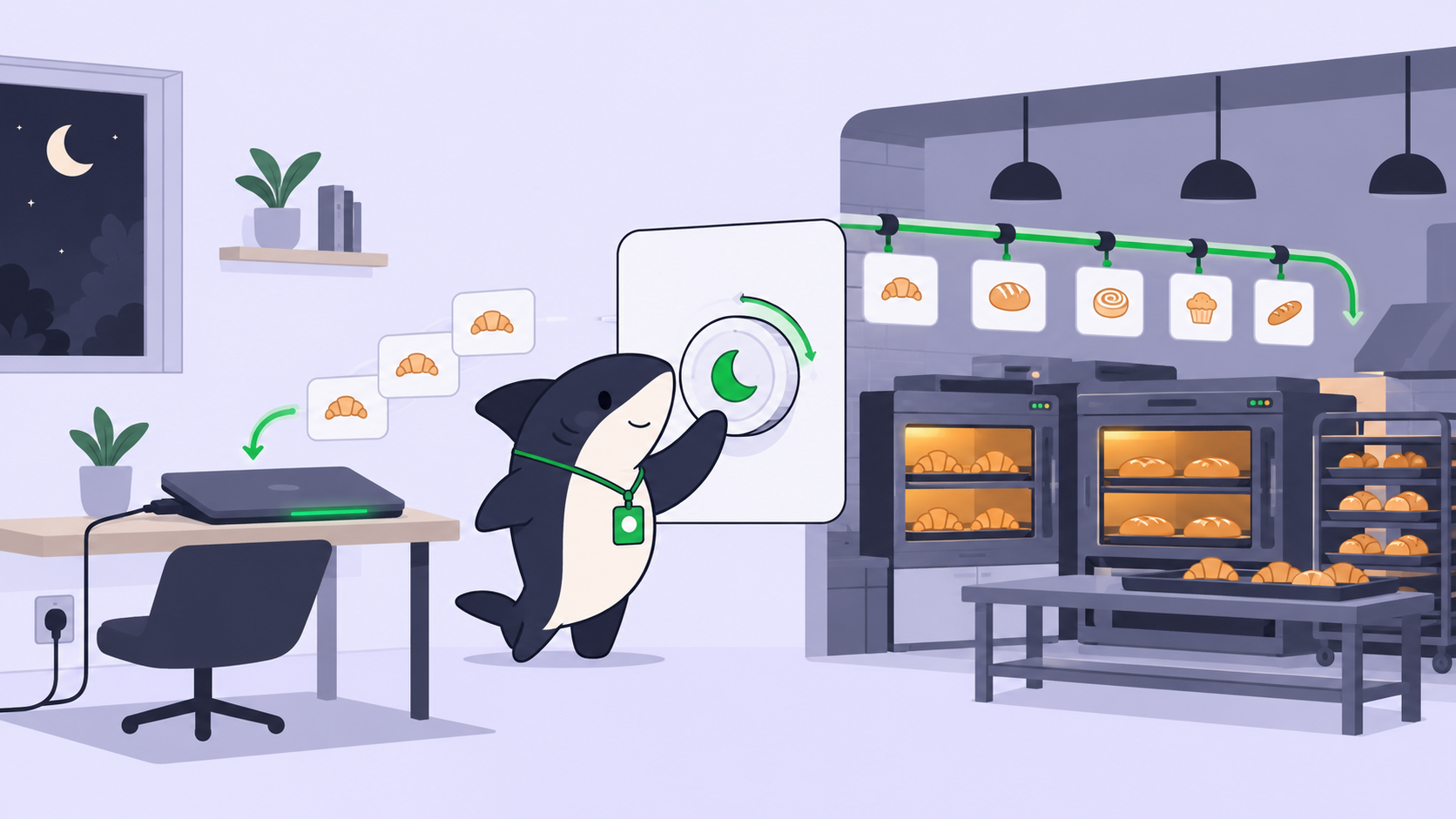
สรุปสั้นๆ (TL;DR): คุณสามารถรัน AI Agent ได้ตลอด 24 ชั่วโมงทุกวันแบบฟรีๆ โดยอาศัย 3 องค์ประกอบหลัก ได้แก่ ช่องทางใช้งานโมเดลราคา $0 (โมเดลฟรีของ OpenCode หรือแพ็กเกจฟรีของ Gemini CLI), คอมพิวเตอร์ที่คุณมีอยู่แล้วที่เปิดทิ้งไว้ได้โดยไม่เข้าสู่โหมด Sleep และคิวงานที่ Agent จะดึงงานไปทำอย่างต่อเนื่อง เมื่อวันที่ 2026-10-29 เราได้ทดสอบรันโมเดลฟรีของ OpenCode สองโมเดลโดยไม่ต้องลงทะเบียนบัญชีและไม่ต้องใช้ API Key ซึ่งทั้งคู่สามารถเขียนโค้ดและรันไฟล์ได้เสร็จภายในเวลาประมาณ 10 วินาที
การรัน Agent สักหนึ่งชั่วโมงนั้นเป็นเรื่องง่าย แต่การเปิดทิ้งไว้ตลอด 24 ชั่วโมงโดยไม่มีค่าใช้จ่ายตามมาเป็นอีกโจทย์หนึ่งเลย เพราะโมเดลที่ใช้ต้องฟรี เครื่องโฮสต์ต้องไม่หลับ และ Agent ต้องมีงานป้อนเข้ามาอย่างสม่ำเสมอโดยไม่ต้องรอให้คุณมาคอยพิมพ์พรอมต์ทีละครั้ง
คู่มือนี้จะพาคุณตั้งค่าทั้งสามส่วน โดยอ้างอิงจากช่องทางที่เราตรวจสอบแล้ว ณ วันที่เขียนบทความนี้ นอกจากนี้ยังชี้ให้เห็นว่าแต่ละวิธีฟรีมีข้อจำกัดอยู่ตรงไหน เพราะคำว่า "ฟรี" ของเครื่องมือ AI มักหมายถึง "ฟรีจนกว่าจะชนขีดจำกัดที่คุณมองไม่เห็น" หากคุณต้องการรัน Agent มากกว่าหนึ่งตัว Sharkly คือบอร์ดจัดการงานที่คอยส่งต่องานไปยัง Agent บนคอมพิวเตอร์ของคุณเอง และปัจจุบันเปิดให้ใช้งานฟรีสำหรับทีมขนาดไม่เกิน 5 คน
สิ่งจำเป็นสำหรับการรัน AI Agent ตลอด 24 ชั่วโมงแบบฟรี
การตั้งค่าให้ Agent ทำงานได้ตลอดเวลาแบบฟรีๆ นั้นประกอบด้วย 3 เลเยอร์หลัก หากขาดส่วนใดส่วนหนึ่งไป Agent ก็อาจมีค่าใช้จ่าย หยุดทำงานตอนกลางคืน หรือไม่ก็นั่งนิ่งอยู่เฉยๆ
- ช่องทางใช้งานโมเดลราคา $0: Coding Agent ควบคู่กับโมเดลที่คุณเรียกใช้ได้โดยไม่ต้องจ่ายเงินซื้อแพ็กเกจ
- เครื่องโฮสต์ของคุณเอง: คอมพิวเตอร์ตั้งโต๊ะ แล็ปท็อปเครื่องเก่า หรือโฮมเซิร์ฟเวอร์ที่เปิดเครื่องและไม่เข้าสู่โหมด Sleep
- คิวงาน: รายการงานหรือตารางเวลาที่ Agent สามารถดึงไปทำได้เองโดยไม่ต้องมีคนคอยกดสั่งรัน
- บันทึกผลการทำงาน: เอาต์พุตที่คุณสามารถกลับมาตรวจสอบภายหลังได้ เนื่องจากไม่มีใครนั่งเฝ้าดูขณะที่มันทำงาน
เลเยอร์ที่สี่มักเป็นส่วนที่หลายคนมองข้ามไป ซึ่งเราได้อธิบายเรื่องการตรวจทานผลงานไว้แล้วในบทความ การใช้งาน Coding Agent ขณะที่คุณไม่อยู่ ดังนั้นคู่มือนี้จึงจะเน้นไปที่เรื่องค่าใช้จ่ายและความพร้อมใช้งานต่อเนื่อง (Uptime) เป็นหลัก
ขั้นตอนที่ 1: เลือกช่องทางโมเดลฟรีที่ยังใช้งานได้ในปัจจุบัน
ช่องทางโมเดลฟรีมักเปลี่ยนแปลงอยู่แทบทุกสัปดาห์ นี่คือตัวเลือกที่เราตรวจสอบแล้วเมื่อวันที่ 2026-10-29
| ช่องทาง | สิ่งที่ใช้ได้ฟรี | ต้องมีบัญชีหรือไม่ | วิธีที่ตรวจสอบ |
|---|---|---|---|
| โมเดลฟรีของ OpenCode | มีหลายโมเดลที่ติดแท็ก Free โดยระบุว่า "ในระยะเวลาจำกัด" | ไม่จำเป็น | ทดสอบรัน 2 โมเดล เมื่อวันที่ 2026-10-29 |
| Gemini CLI ด้วยการล็อกอิน Google | คำขอโมเดล 1,000 ครั้ง ต่อผู้ใช้ ต่อวัน | บัญชี Google | ตรวจสอบจากหน้าข้อมูลโควตา เมื่อวันที่ 2026-10-29 |
| Gemini CLI ด้วย API Key ที่ไม่ได้ชำระเงิน | 250 คำขอต่อวัน เฉพาะโมเดล Flash เท่านั้น | คีย์จาก Google AI Studio | ตรวจสอบจากหน้าข้อมูลโควตา เมื่อวันที่ 2026-10-29 |
| โมเดลภายในเครื่องผ่าน Ollama | ไม่มีค่าใช้จ่ายต่อคำขอ | ไม่จำเป็น | ไม่ได้ทดสอบรันสำหรับคู่มือนี้ |
OpenCode ยังคงใช้งานได้ฟรีอยู่หรือไม่?
คำตอบคือยังใช้ได้ ณ ปัจจุบัน เราได้ทดสอบ OpenCode เวอร์ชัน 1.19.3 ในโฟลเดอร์ว่างโดยไม่มีไฟล์ auth.json และไม่มี API Key โดยสั่งให้แต่ละโมเดลเขียนไฟล์ hello.py แล้วรันไฟล์นั้น:
opencode run --model opencode/deepseek-v4.1-flash-free \
  "Create hello.py that prints hello, then run it with python3 and tell me the output."
| โมเดล | เวลาเริ่มต้น (UTC) | ผลลัพธ์ | เวลาที่ใช้ (Wall time) |
|---|---|---|---|
deepseek-v4.1-flash-free |
07:06:55 | เขียน hello.py, รันสำเร็จ, พิมพ์คำว่า hello |
ประมาณ 9 วินาที |
glm-5.3-flash-free |
07:07:08 | เขียน hello.py, รันสำเร็จ, พิมพ์คำว่า hello |
ประมาณ 10 วินาที |
มีข้อควรระวัง 2 ประการจากเอกสารทางการของ OpenCode คือ โมเดลฟรีแต่ละตัวเปิดให้ใช้ฟรี "ในระยะเวลาจำกัด" และการใช้งานระดับฟรีนี้ใช้ได้จากภายใน OpenCode เท่านั้น ไม่สามารถเรียกใช้จากไคลเอนต์อื่นได้ ก่อนหน้านี้ 6 วัน เมื่อวันที่ 2026-10-23 การทดสอบของเราเจอข้อความ "Free usage limit reached" ตั้งแต่คำขอแรก ซึ่งขนาดของโควตาและรอบการรีเซ็ตขีดจำกัดดังกล่าวไม่ได้ระบุไว้อย่างเป็นทางการ ดังนั้นควรวางแผนเผื่อไว้ด้วย บทความ โมเดลฟรีของ OpenCode ของเรามีรายชื่อโมเดลทั้งหมดและเงื่อนไขการใช้ข้อมูลระบุไว้โดยละเอียด
ช่องทางฟรีแบบไหนเหมาะกับ Agent ที่รันตลอด 24 ชั่วโมง?
แนะนำให้ใช้โมเดลฟรีของ OpenCode เป็นตัวเลือกหลัก และใช้ Gemini CLI เป็นตัวเลือกสำรอง แม้ว่า 1,000 คำขอต่อวันจะฟังดูเยอะ แต่ลูปการทำงานของ Agent ตัวหนึ่งอาจผลาญคำขอไปหลายสิบครั้งสำหรับงานเดียว ดังนั้นควรกระจายงานระหว่างสองช่องทางนี้ ส่วนโมเดลภายในเครื่อง (Local Model) จะช่วยขจัดเพดานจำกัดคำขอได้โดยสิ้นเชิง แต่ก็ต้องแลกมาด้วยต้นทุนฮาร์ดแวร์และความเร็วในการประมวลผลที่ช้าลง ดูรายละเอียดประเภทบัญชีเพิ่มเติมได้ที่บทความ Gemini CLI ฟรีจริงไหม
ขั้นตอนที่ 2: ลงทะเบียนคอมพิวเตอร์กับ Sharkly
Agent ที่อยู่บนแล็ปท็อปเครื่องสำรองจะมีประโยชน์ก็ต่อเมื่อมีงานส่งไปถึง Sharkly เรียกเครื่องโฮสต์ที่เชื่อมต่อเข้ามาว่า Computer โดยมีโพรเซสเบื้องหลังขนาดเล็กอย่าง Local Service ทำหน้าที่ลงทะเบียนเครื่อง ตรวจสอบว่าติดตั้ง Coding Agent ตัวใดไว้บ้าง และรับงานที่ต่อคิวอยู่ไปรัน เอกสาร คู่มือเกี่ยวกับ Computers ระบุว่า Local Service จะเปิดการเชื่อมต่อไปยังภายนอก (Outbound) ดังนั้นคุณจึงไม่ต้องเปิด Inbound Port ที่เราเตอร์ของคุณเลย
สร้าง Install Token ในหน้า Computers แล้วรันคำสั่งต่อไปนี้บนเครื่องโฮสต์:
sharkly computer register --install-token sit_xxxxxxxxxxxx
sharkly computer list
Coding Agent แต่ละตัวที่ตรวจพบจะแสดงขึ้นมาเป็น Runtime โดย Runtime ที่ Sharkly รองรับ ได้แก่ Claude Code, Codex, Gemini CLI, OpenCode, OpenClaw และ Hermes บน Computer ของเรา OpenCode จะปรากฏขึ้นพร้อมกับแท็ก Free tokens:
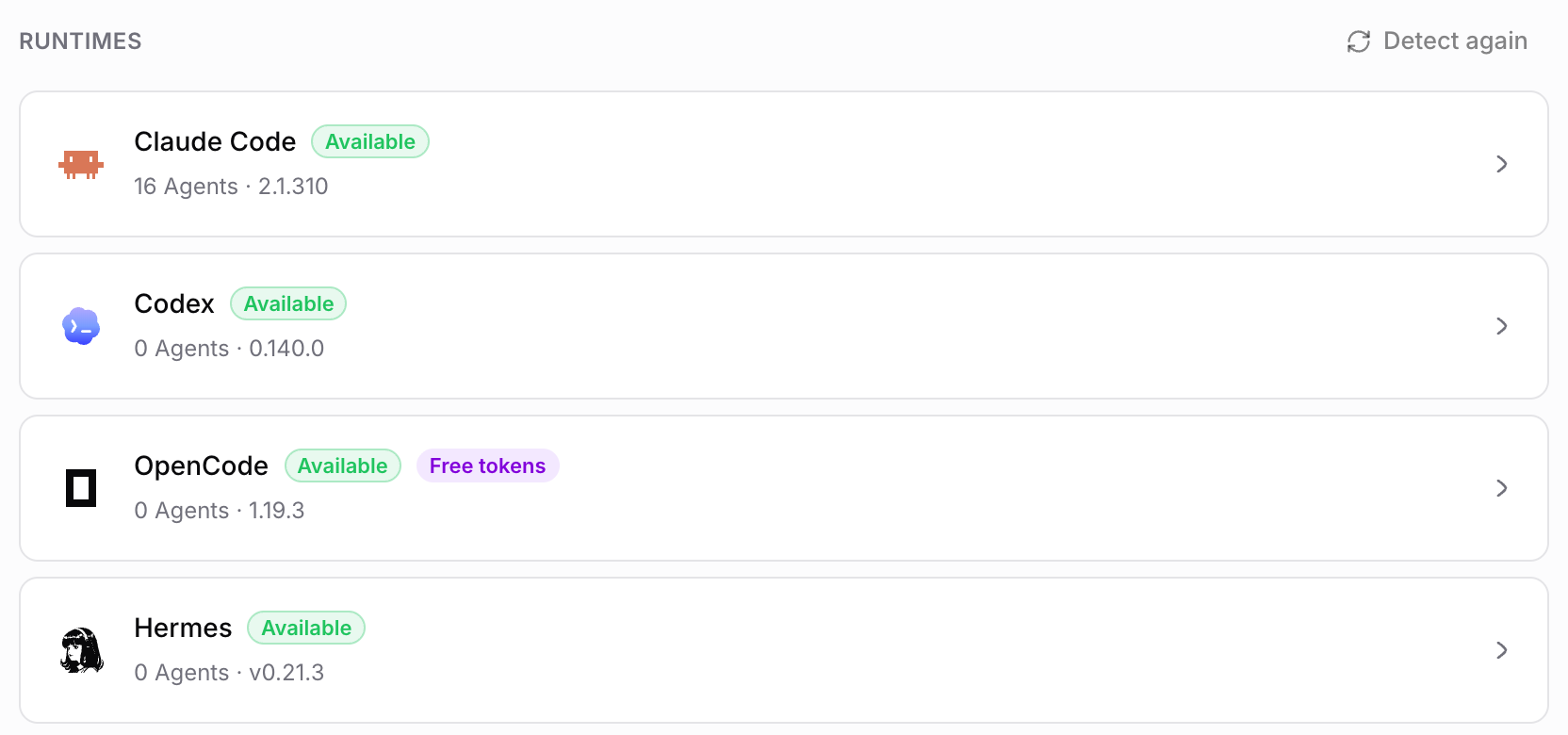
สถานะออนไลน์ของ Computer หมายถึง Local Service กำลังส่งสัญญาณ Heartbeat เท่านั้น ก่อนที่คุณจะวางใจในการตั้งค่า ให้ตรวจสอบให้แน่ใจว่า Runtime ที่คุณเลือกแสดงสถานะเป็น Available เรียบร้อยแล้ว
ขั้นตอนที่ 3: ป้องกันไม่ให้คอมพิวเตอร์เข้าสู่โหมด Sleep ข้ามคืน
โหมด Sleep ทำให้งานที่รันข้ามคืนล้มเหลวบ่อยกว่าปัญหาโควตาของโมเดลเสียอีก วิธีแก้ไขขึ้นอยู่กับระบบปฏิบัติการของเครื่องโฮสต์
- Sharkly Desktop บนเครื่องโฮสต์: เปิดใช้งาน Prevent sleep แล้วตั้งระยะเวลาเป็น Always ซึ่งหน้าจอสามารถดับได้ แต่ระบบจะยังคงทำงานอยู่ตลอด บน macOS จะมีตัวเลือก Keep running with lid closed แสดงขึ้นมาเมื่อระบบรองรับ โดยจะแจ้งเตือนให้คุณเสียบสายชาร์จก่อน
- macOS ที่ไม่ได้ติดตั้งแอปเดสก์ท็อป: ให้รันคำสั่ง
caffeinate -sในเทอร์มินัลแล้วเปิดหน้าต่างทิ้งไว้ ซึ่งจะช่วยป้องกันไม่ให้เครื่อง Sleep ขณะเสียบปลั๊กไฟ (AC Power) - Linux: ครอบคำสั่งงานที่ทำงานยาวๆ ด้วย
systemd-inhibitหรือตั้งค่าเครื่องโฮสต์ไม่ให้เข้าสู่โหมด Suspend
ฟังก์ชัน Prevent sleep จะทำงานบนคอมพิวเตอร์ที่เปิดแอปเดสก์ท็อปอยู่เท่านั้น คุณไม่สามารถสั่งเปิดจากระยะไกลสำหรับ Remote Computer ได้ ดังนั้นควรตั้งค่าให้เรียบร้อยในขณะที่คุณอยู่หน้าเครื่องโฮสต์
ขั้นตอนที่ 4: ตั้งเวลาทำงานประจำแบบอัตโนมัติ
Agent ที่รันตลอด 24 ชั่วโมงแต่ไม่มีคิวงาน จะทำงานแค่ครั้งเดียวแล้วก็นิ่งรอ คุณจึงต้องทำให้มีงานป้อนเข้ามาโดยอัตโนมัติโดยไม่ต้องพึ่งพาตัวคุณ
Sharkly มีแหล่งที่มาของงานให้คุณ 2 ทาง ทางแรกคือผ่านบอร์ด: คุณสร้างงานไว้ระหว่างวัน มอบหมายให้ Agent แล้ว Agent จะดึงงานไปทำบน Computer ของมัน ทางที่สองคือ Automation ซึ่งเป็นชุดคำสั่งที่บันทึกไว้พร้อมตัวกระตุ้น (Trigger) ตามที่ระบุใน เอกสาร Automations ตัวกระตุ้นสามารถเป็นได้ดังนี้:
- การตั้งเวลาตามกำหนดการ โดยใช้ Cron Expression แบบ 5 ช่อง ร่วมกับการระบุไทม์โซน
- การเปลี่ยนสถานะของงานไปยังสถานะที่กำหนด
- ความคิดเห็นที่มีวลีหรือข้อความที่ตั้งไว้
- Webhook จากบริการอื่น
- Run now สำหรับการทดสอบทันที

ตัวอย่างงานที่เหมาะกับการเริ่มต้น ได้แก่ การตรวจสอบ Dependency ในช่วงกลางดึก, การสั่งรันชุดทดสอบทั้งหมดในตอนเช้า หรือการตรวจความถูกต้องของเอกสารเป็นประจำทุกสัปดาห์ ควรเลือกงานที่สังเกตผลได้ชัดเจนและสามารถย้อนกลับ (Revert) ได้ง่าย จากนั้นลองตรวจสอบผลการรันสักสองสามรอบก่อนที่จะขยายขอบเขตงานเพิ่มเติม
คอมพิวเตอร์เครื่องหนึ่งสามารถรัน Agent พร้อมกันได้กี่ตัว?
Computer แต่ละเครื่องมีขีดจำกัดจำนวนงานที่ทำงานพร้อมกันได้ (Concurrency Limit) และ Agent แต่ละตัวก็มีการตั้งค่าการรันของตัวเอง สำหรับแล็ปท็อป แนะนำให้เริ่มต้นที่ 1 หรือ 2 งานพร้อมกัน นอกจากนี้ การรัน Agent แบบขนานยังจำเป็นต้องมีสำเนาโฟลเดอร์ทำงาน (Working Copy) แยกจากกันด้วย บทความ Isolated Worktrees ได้อธิบายเหตุผลเอาไว้ และคู่มือ Codex Parallel Agents ก็แสดงรูปแบบเดียวกันนี้สำหรับ Runtime เดี่ยว
ขอบเขตของคำว่าฟรีสิ้นสุดที่ตรงไหน
เรามาดูให้ชัดเจนว่ามีอะไรบ้างที่ไม่เสียค่าใช้จ่ายจริงๆ
- การเข้าถึงโมเดล: ฟรีตราบใดที่โมเดลฟรีของ OpenCode ยังเปิดให้บริการ และตราบใดที่คุณใช้งานไม่เกินโควตารายวันของ Gemini CLI ซึ่งทั้งสองอย่างนี้อาจเปลี่ยนแปลงได้โดยไม่ต้องแจ้งให้ทราบล่วงหน้า
- ค่าไฟและค่าฮาร์ดแวร์: ไม่ได้ฟรี แต่เป็นสิ่งที่คุณจ่ายอยู่แล้วเป็นปกติ
- Sharkly: การใช้งานโมเดลเป็นแบบนำมาเอง (Bring-Your-Own) โดย Sharkly ไม่ได้ขายโทเคน ข้อมูลใน หน้า Pricing ระบุว่าใช้งานฟรีสำหรับองค์กรที่มีขนาดไม่เกิน 5 คน ส่วนแพ็กเกจ Team คิดค่าบริการ $7 ต่อคนต่อเดือนเมื่อเรียกเก็บเป็นรายปีสำหรับทีมที่มีขนาดใหญ่กว่านั้น ทั้งนี้ Agent และ Computer จะไม่นับรวมเป็นที่นั่งผู้ใช้ (Seat)
- เวลาที่คุณใช้ตรวจทาน: นี่คือเพดานจำกัดที่แท้จริง เพราะ Agent ที่ทำงานทั้งคืนจะส่งต่องานเป็นคิวให้คุณตรวจทานในตอนเช้า บทความของเราเรื่อง การรัน Agent ที่ยาวนานกว่าชั่วโมงทำงานปกติ ได้อธิบายเกี่ยวกับเงื่อนไขการหยุดทำงาน (Stop Conditions) และขั้นตอนการตรวจสอบงานในยามเช้าไว้แล้ว
การนำ Agent ที่ทำงานตลอดเวลาไปใช้งานจริง
- จัดการงานคั่งค้างข้ามคืน (Overnight Backlog Grooming): ให้ Agent ร่างโค้ดแก้ไขสำหรับ Issue ย่อยๆ ที่ติดป้ายกำกับไว้ แล้วส่งต่อให้อยู่ในสถานะรอรีวิว
- ตรวจสอบระบบยามค่ำคืน (Nightly Checks): ตั้งเวลาสั่งรันชุดทดสอบ และสร้างรายการงานขึ้นมาทันทีหากมีส่วนใดทำงานล้มเหลว
- ตรวจสอบเอกสารไม่ให้คลาดเคลื่อน (Docs Drift): รันสัปดาห์ละครั้งเพื่อเปรียบเทียบคำสั่งใน README กับผลลัพธ์จาก
--helpของ CLI - โปรเจกต์ส่วนตัว (Side Projects): นักพัฒนาคนเดียวสามารถเข้าคิวงานไว้สัก 5 งานก่อนเข้านอน แล้วตื่นมาจิบกาแฟพร้อมนั่งดูผลต่างของโค้ด (Diff)
บทสรุป
หัวใจสำคัญของการรัน AI Agent ตลอด 24 ชั่วโมงแบบฟรี อยู่ที่การมีช่องทางโมเดลราคา $0 ที่ใช้งานได้จริง, เครื่องโฮสต์ที่ไม่มีวันหลับ และคิวงานที่คอยป้อนงานให้อย่างต่อเนื่อง โมเดลฟรีของ OpenCode ผ่านการทดสอบของเราในวันนี้ และมีโควตารายวันของ Gemini CLI เป็นตัวสำรอง ซึ่งทั้งคู่สามารถเปลี่ยนแปลงได้ตลอดเวลา ดังนั้นควรตรวจสอบก่อนนำไปใช้งานจริง สำหรับขั้นตอนถัดไป ให้ลงทะเบียนคอมพิวเตอร์เครื่องสำรองด้วยคำสั่ง sharkly computer register ตั้งค่า Prevent sleep เป็น Always และลองสร้าง Automation แบบตั้งเวลาไว้สักงานในคืนนี้ คุณสามารถ เริ่มต้นใช้งาน Sharkly ได้เลยบนแพ็กเกจฟรี
คำถามที่พบบ่อย (FAQ)
เราสามารถรัน AI Agent ได้ฟรีจริงหรือไม่?
ได้ OpenCode มีโมเดลฟรีที่ใช้งานได้โดยไม่ต้องมีบัญชี และ Gemini CLI ให้โควตา 1,000 คำขอต่อวันเมื่อล็อกอินด้วยบัญชี Google ซึ่งทั้งคู่สามารถใช้งานได้จริงหรือมีเอกสารยืนยัน ณ วันที่ 2026-10-29 และทั้งคู่ต่างมีข้อจำกัดที่ผู้ให้บริการสามารถปรับเปลี่ยนได้
AI Agent สามารถรันตลอด 24 ชั่วโมงบนแล็ปท็อปของฉันได้หรือไม่?
ได้ หากแล็ปท็อปเสียบปลั๊กไฟไว้ตลอดและไม่เข้าสู่โหมด Sleep โดยตั้งค่า Prevent sleep เป็น Always ใน Sharkly Desktop หรือใช้คำสั่ง caffeinate -s บน macOS พร้อมทั้งเตรียมคิวงานไว้ให้ Agent ดึงไปทำ
OpenCode ใช้งานฟรีหรือไม่?
โมเดลฟรีของ OpenCode ไม่มีค่าใช้จ่ายและไม่ต้องลงชื่อเข้าใช้งาน ณ ปัจจุบัน โดยถูกระบุว่าเปิดให้ใช้ฟรี "ในระยะเวลาจำกัด" และอาจมีขีดจำกัดการใช้งานที่ไม่ได้เปิดเผยซึ่งอาจทำให้การส่งคำขอหยุดชะงักได้
จำเป็นต้องมีเซิร์ฟเวอร์เพื่อรัน Agent ในเบื้องหลังหรือไม่?
ไม่จำเป็น คุณสามารถใช้คอมพิวเตอร์เครื่องใดก็ได้ที่คุณมีอยู่ เนื่องจาก Local Service ของ Sharkly จะทำการเชื่อมต่อไปยังภายนอก ทำให้แล็ปท็อปที่บ้านไม่จำเป็นต้องเปิดพอร์ตหรือมี Public IP ใดๆ
Sharkly คิดค่าบริการสำหรับ AI Agent หรือไม่?
ไม่คิดค่าบริการ เพราะ Agent และ Computer ไม่ถูกนับเป็นที่นั่งผู้ใช้ (Seat) และ Sharkly ไม่ได้ขายโทเคนโมเดล ราคาคิดตามจำนวนผู้ใช้ โดยมีแพ็กเกจ Free ที่ครอบคลุมองค์กรขนาดไม่เกิน 5 คน


