TL;DR: หากต้องการให้ AI agent สร้างงานใน Sharkly ให้เปิด Agent Chat เลือก Agent แล้วบอกรายละเอียดคำขอพร้อมโครงสร้างที่ต้องการ: งานแม่หนึ่งอัน งานย่อยภายใต้งานนั้น ประเภท ป้ายกำกับ และความสัมพันธ์ ตัว Agent จะสร้างงานให้โดยตรงและตอบกลับมาเป็นการ์ดงานสำหรับแต่ละงาน จากนั้นคุณตรวจสอบสิ่งที่มันกรอกไว้ แก้ไขสิ่งที่ผิดด้วยตนเอง และมอบหมายงานหนึ่งชิ้นให้รันจริง
งานนี้คืออะไร และคุณจะได้อะไรในตอนจบ
ผู้ใช้พิมพ์ว่า "ยกเลิกสมาชิกฟิตเนสของฉัน" ต้องมีคนแปลงประโยคนี้เป็นงานจริง: request สำหรับติดตาม, recipe ที่ต้องสร้าง, ขั้นตอนต่างๆ ภายใต้มัน และการเชื่อมโยงไปยังสิ่งที่มีอยู่แล้ว การพิมพ์งานห้าชิ้นด้วยมือใช้เวลานานกว่าการวางแผนเสียอีก
ในบทแนะนำนี้ AI agent จะสร้างงานจากคำขอเดียว และคุณจะจบลงด้วยแผนผังงานขนาดเล็กที่เชื่อมโยงกันซึ่งคุณตรวจสอบแล้ว ทุกอย่างด้านล่างนี้ทำจริงเมื่อวันที่ 2026-11-26 ในองค์กร Cancel Anything ทีมเล็กๆ ที่สร้าง CLI สำหรับยกเลิกการสมัครสมาชิก พร้อมการรันจริงสองครั้งจาก agent Sharkly เริ่มต้นได้ฟรี หากคุณอยากทำตาม
ก่อนเริ่มต้น
คุณต้องมีสามอย่าง:
- Space ที่มีประเภทงานเหมาะกับงานของคุณ ของเราคือ Cancel Anything (key
CAAN) ที่มีประเภท Build, Recipe, Bug และ Request - Agent ที่คุณแชทด้วยได้ บน Computer ที่เชื่อมต่อแล้ว เราใช้ Juno ซึ่งเป็น PM agent ของทีม รัน Claude Code ด้วย Sonnet 5.5 ยังไม่คุ้นเคยกับ agent? อ่านว่า Sharkly agent คืออะไร
- Agent ตัวที่สองสำหรับการรันจริงครั้งแรก เราใช้ Echo ซึ่งเป็น support agent
คำขอหนึ่งครั้งกลายเป็นงานใน Sharkly ได้อย่างไร
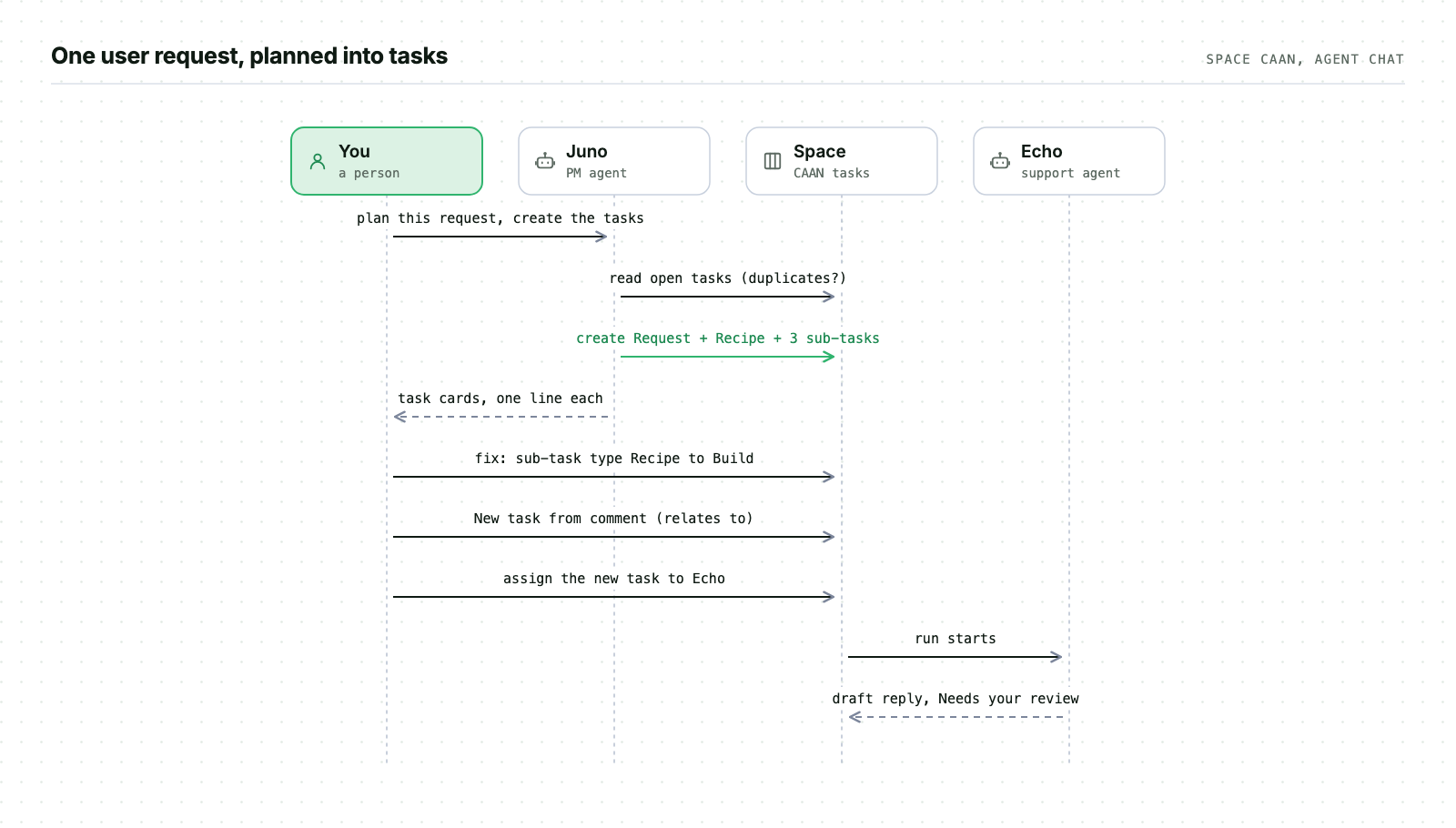
Agent เป็นผู้วางแผนและบันทึกงาน ส่วนคุณตรวจสอบ แก้ไข และตัดสินใจว่าอะไรควรรันก่อน ไม่มีขั้นตอนยืนยัน: ตั้งแต่รีลีสวันที่ 2026-11-05 Sharkly changelog ระบุว่า Agent สร้างงานโดยตรงและส่งการ์ดงานที่คุณคลิกเพื่อเปิดได้
ขั้นตอนที่ 1: ขอให้ agent วางแผนคำขอและสร้างงาน
ในแถบด้านซ้าย เปิด Chat แล้วคลิก + (tooltip จะขึ้นว่า "New task or conversation") เลือก Chat with a new Agent พิมพ์ชื่อ Agent ใน Find an Agent or crew แล้วเลือกมัน หาก Agent ตัวนั้นมีแชทอยู่แล้ว Sharkly จะเปิดแชทล่าสุดขึ้นมา คลิกไอคอนแชทใหม่ข้างชื่อแชทเพื่อเข้าสู่หน้าจอเปล่า "Open a chat with Juno"
เขียนคำขอเหมือนสั่งงานเพื่อนร่วมทีม คำขอของเราระบุชื่องานแม่ การแบ่งงานที่ต้องการ ตัวอย่างที่มีอยู่แล้ว (CAAN-13 ถึง CAAN-15) งานที่ต้องเช็คหางานซ้ำ (CAAN-25) ฟิลด์ที่ต้องตั้งค่า และข้อจำกัดสามข้อ: เว้นทุกงานไว้ใน Backlog โดยไม่มอบหมายให้ใคร ห้ามแตะไฟล์ใน repo และให้ระบุว่าไม่ยืนยัน (unverified) สำหรับข้อมูลใดๆ เกี่ยวกับฟิตเนสที่ยังไม่มีใครตรวจสอบ กด Enter
Juno ทำงานไป 7 นาที 31 วินาที มันค้นหาใน Space อ่านคู่มือ recipe ของทีมใน Docs จากนั้นสร้างงานห้าชิ้น: Request CAAN-37, Recipe CAAN-38 อยู่ภายใต้มัน และงานย่อยสามขั้นตอน CAAN-39 ถึง CAAN-41
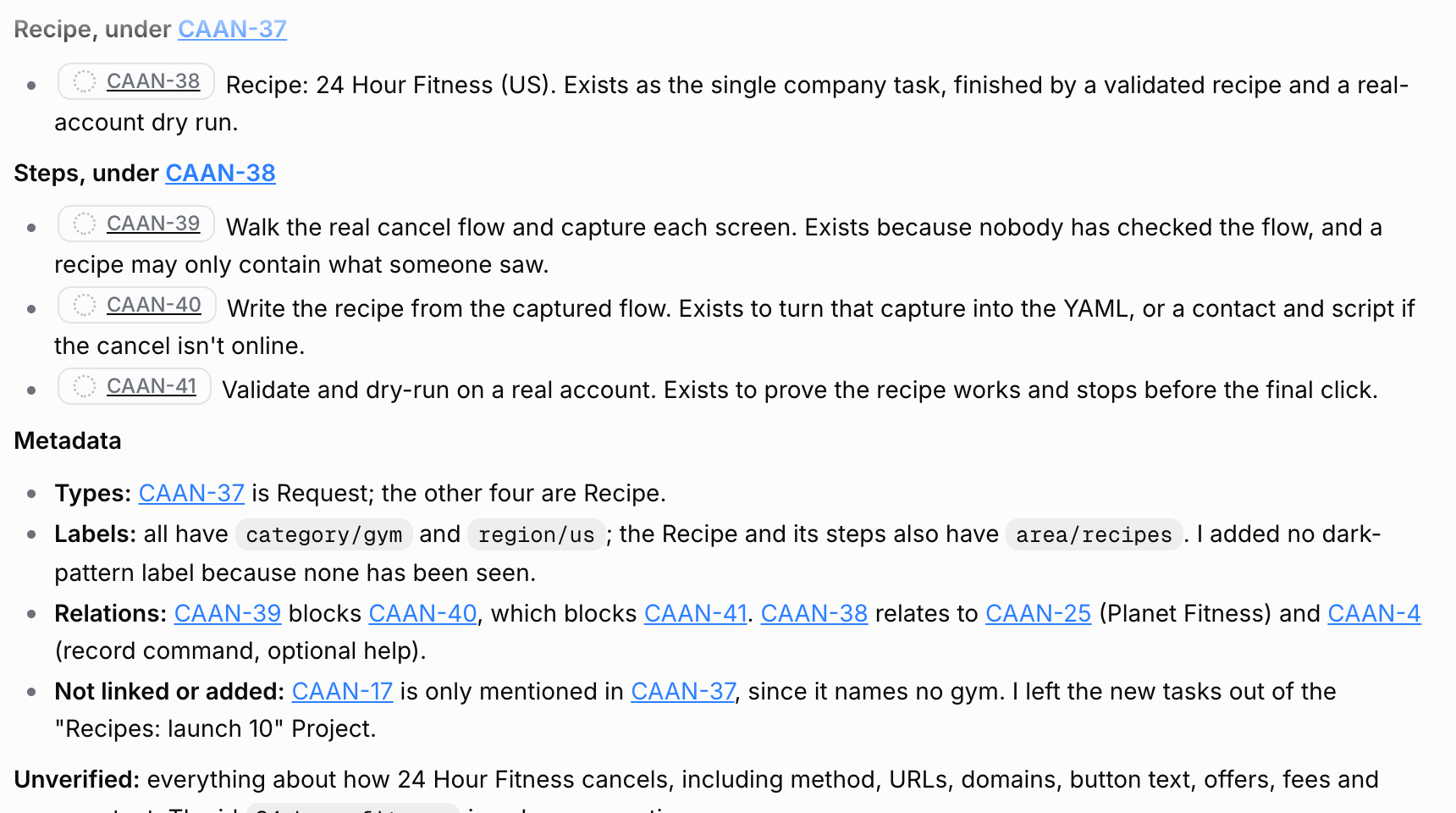
การ์ดงานแต่ละใบจะเปิดงานนั้น อ่านบล็อก "Metadata" ด้านล่างการ์ด: นั่นคือรายการสิ่งที่ต้องเช็คที่ agent เขียนไว้เอง
การขอ "บรรทัดเดียวต่องานบอกว่าทำไมงานนั้นจึงต้องมี" ให้ผลลัพธ์ดีในจุดนี้ คุณตรวจสองเหตุผลห้าข้อ แทนที่จะต้องอ่านคำอธิบายห้าชุด
ขั้นตอนที่ 2: เปลี่ยนคอมเมนต์เป็นงานแยกต่างหาก
งานตามมามักมาในรูปแบบคอมเมนต์ ใน CAAN-37 เราโพสต์คอมเมนต์ไว้หนึ่งอัน: ผู้ใช้รายเดียวกันยังอยากรู้ด้วยว่าจะต้องจ่ายค่าสมาชิกอีกเดือนหรือไม่ นั่นเป็นงานฝ่ายซัพพอร์ต ไม่ใช่งาน recipe
ชี้เมาส์ที่คอมเมนต์ คลิกเมนู … แล้วเลือก New task from comment… (New sub-task from comment… จะทำให้มันเป็นงานลูกของงานปัจจุบันแทน) กล่องโต้ตอบจะกรอกหัวข้อและคำอธิบายด้วยข้อความคอมเมนต์ และแสดง "CAAN-37 > Another related task" ด้านบน แก้ไขหัวข้อใหม่ ตั้งค่าประเภท แล้วคลิก Create
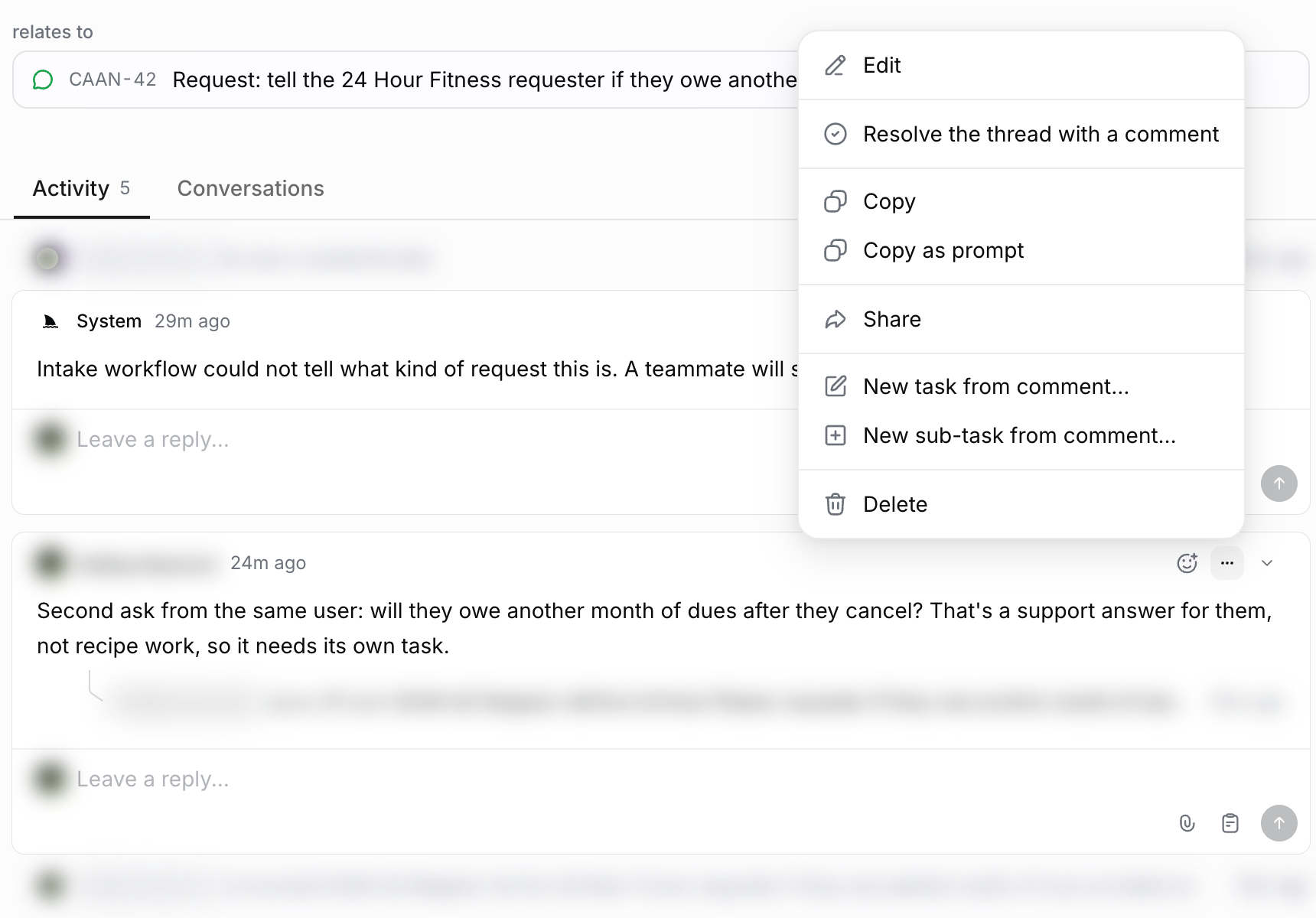
Linked items แสดง "relates to CAAN-42" อยู่แล้ว ใต้คอมเมนต์จะมีบรรทัด thread บันทึกว่ามันเป็นที่มาของงานนี้
งานใหม่ CAAN-42 เชื่อมโยงกลับโดยอัตโนมัติ หน้า task relations ระบุว่างานที่สร้างจากคอมเมนต์จะได้ลิงก์ "relates to" ไปยังงานของคอมเมนต์นั้น โดยไม่ต้องทำขั้นตอนเพิ่มเอง
ขั้นตอนที่ 3: ตรวจสอบสิ่งที่ agent กรอกไว้
เปิดงานแม่แล้วไล่ดูลงมา นี่คือสิ่งที่ Juno สร้าง:
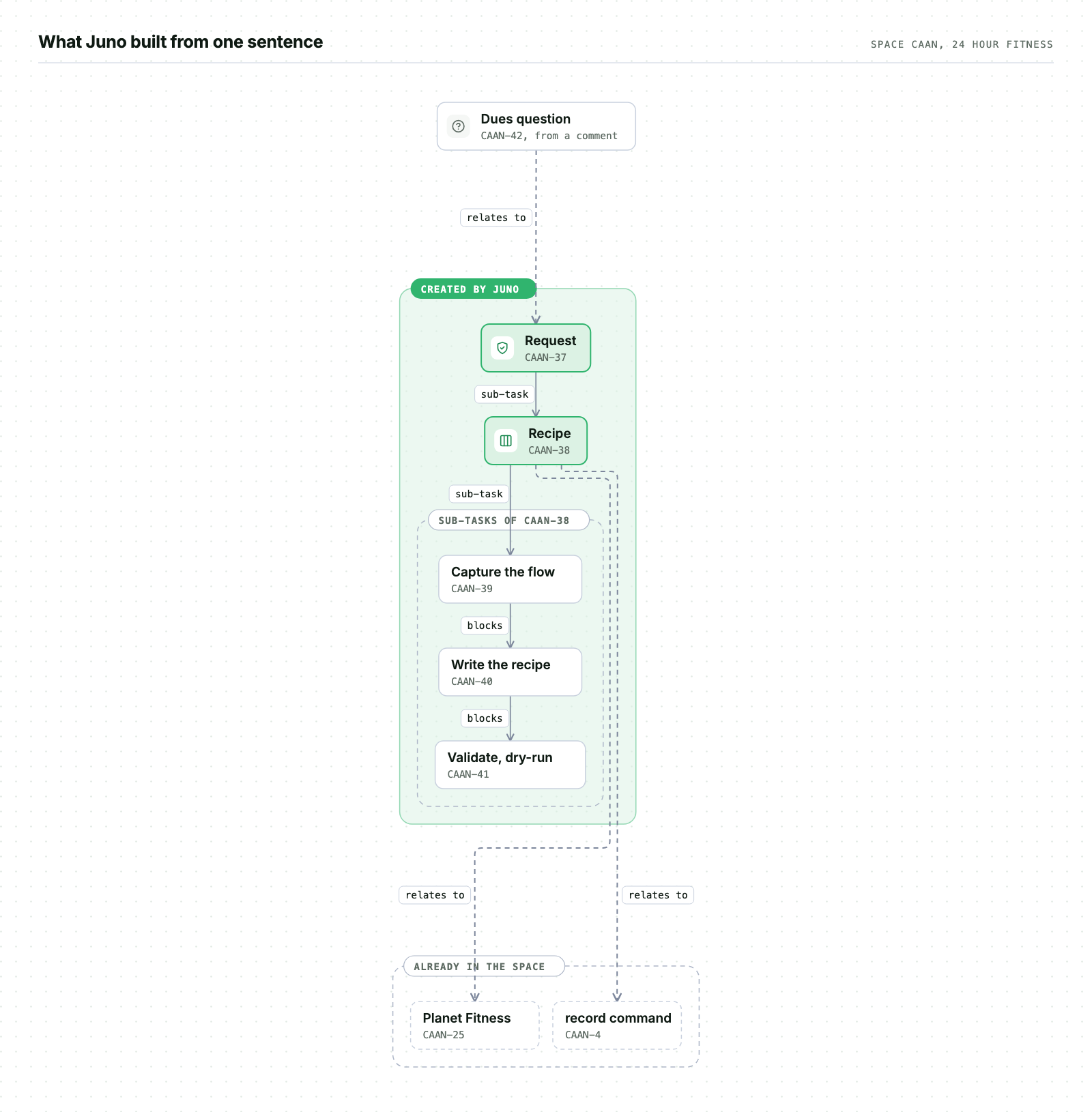
เช็คสี่อย่างนี้ในทุกงาน:
| ฟิลด์ | สิ่งที่ Juno ตั้งค่า | ผลตรวจ |
|---|---|---|
| ประเภท | Request สำหรับ CAAN-37, Recipe สำหรับอีกสี่งาน | ผิดในสามงานย่อย |
| ป้ายกำกับ | category/gym, region/us และ area/recipes ในงานภายใต้ Request |
ถูกต้อง |
| งานย่อย | CAAN-37 > CAAN-38 > CAAN-39, 40, 41 | ถูกต้อง |
| ความสัมพันธ์ | 39 blocks 40, 40 blocks 41; CAAN-38 relates to CAAN-25 และ CAAN-4 | ถูกต้อง |
จุดที่พลาดคือประเภท Board View ของ Recipe ของเราแสดงงานประเภท Recipe ทุกงาน เพราะงั้นฟิตเนสแห่งเดียวก็กินการ์ดบนบอร์ดไปสี่ใบ: จาก 8 เป็น 11 ส่วนขั้นตอนเดิมของทีม CAAN-13 ถึง CAAN-15 กำหนดประเภทเป็น Build
วิธีแก้: เปิดงานย่อย คลิกชิปประเภททางซ้ายของหัวข้อ (Pick task type) แล้วเลือก Build Sharkly จะถามก่อน:
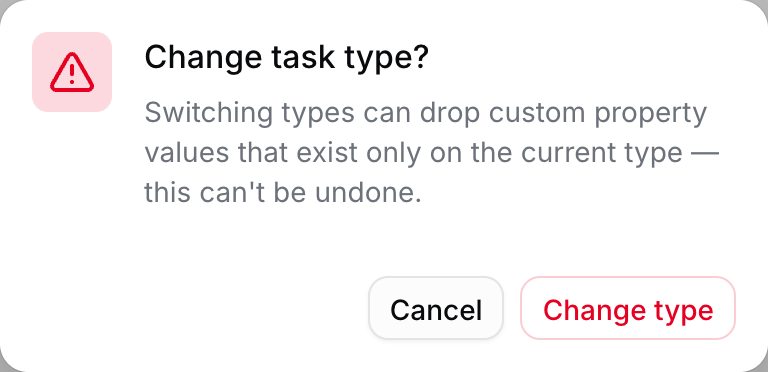
อ่านคำเตือนก่อนคลิก Change type: ฟิลด์กำหนดเองที่ผูกอยู่กับประเภทเดิมเท่านั้นจะสูญเสียค่าที่กรอกไว้
งานขั้นตอนของเราไม่มีฟิลด์กำหนดเอง เราจึงคลิก Change type ทั้งสามงาน บอร์ด Recipe กลับมาเหลือ 8 การ์ด การ์ดละหนึ่งบริษัทตามเดิม
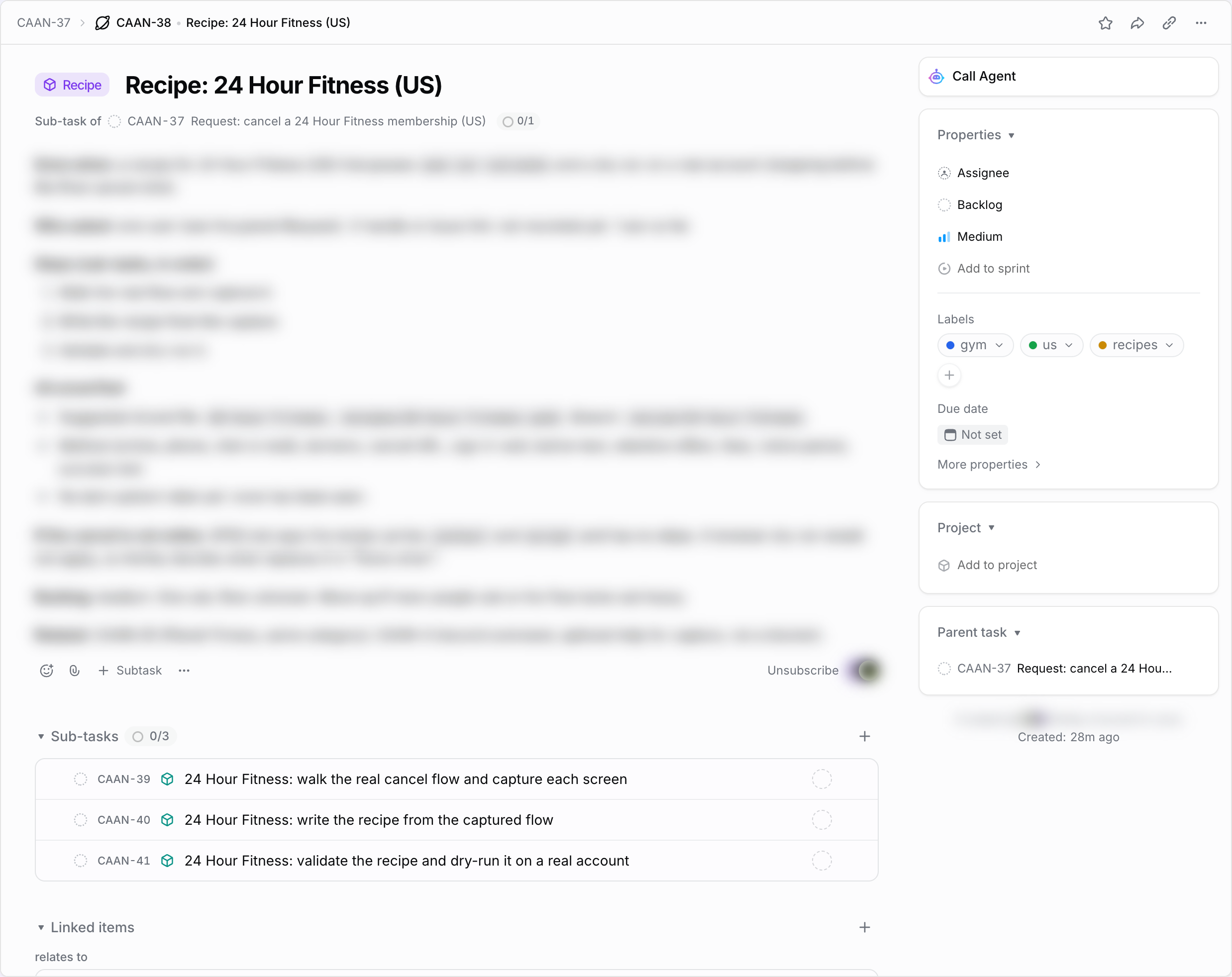
บรรทัดงานแม่และไอคอน Build สีเขียวบนสามงานย่อยคือสิ่งที่ต้องเช็ค
สำหรับระบบประเภทงานเอง ดูได้ที่ task types และ workflows
ขั้นตอนที่ 4: มอบหมายงานหนึ่งชิ้นให้รันจริง
เลือกงานแรกที่ Agent ทำเสร็จได้ด้วยตัวเอง CAAN-39 ไม่ใช่งานแบบนั้น: การไล่ยกเลิกจริงผ่านระบบต้องมีคนล็อกอินบัญชีจริงอยู่ แต่ CAAN-42 คำถามเรื่องค่าสมาชิก เป็นงานที่ทำได้
เปิด CAAN-42 คลิก Assignee ใน Properties แล้วเลือก Echo งานนี้อยู่ในสถานะ Todo การรันจึงเริ่มทันที Echo ย้ายมันไป In Progress และทำงานไป 7 นาที 32 วินาที
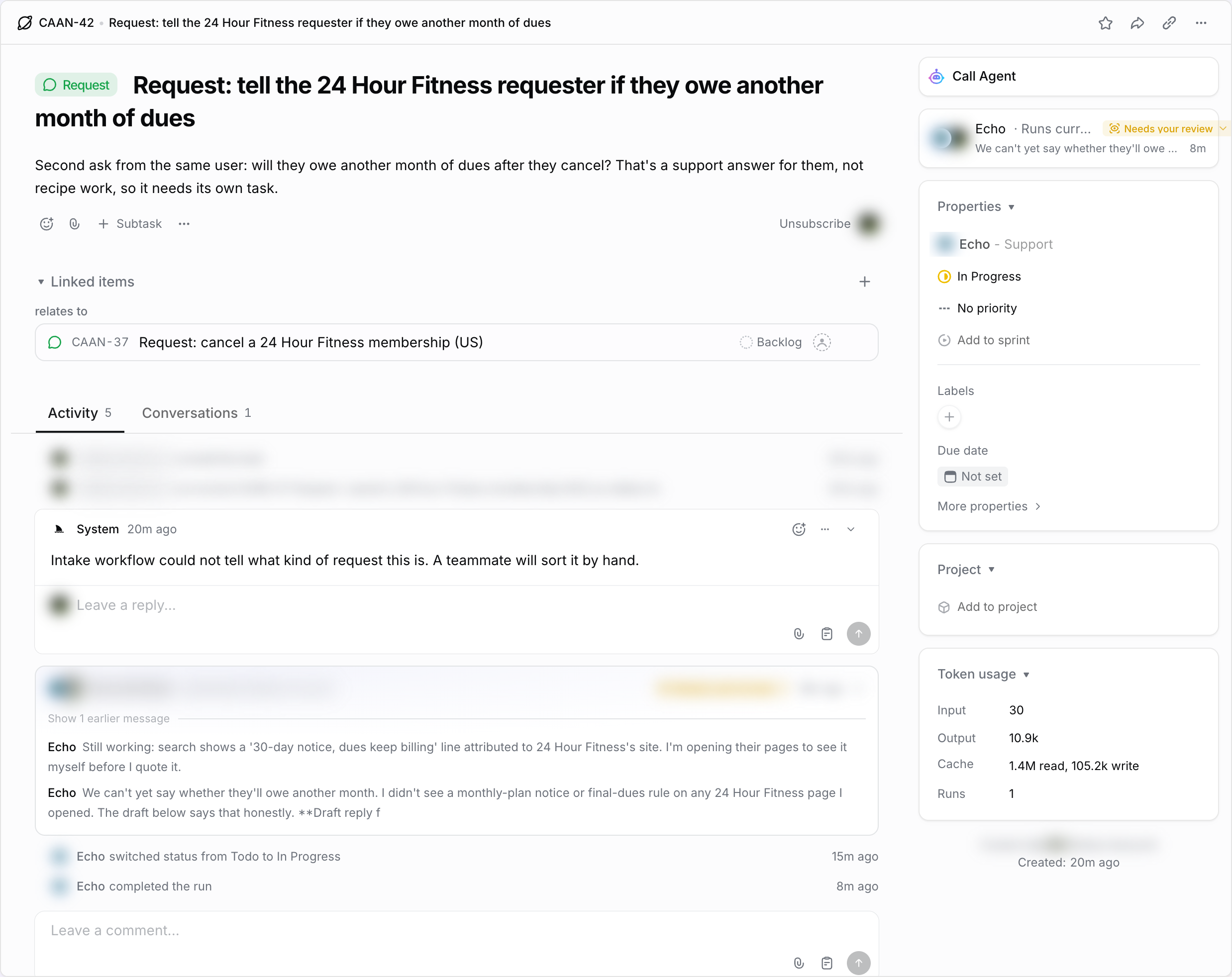
"Needs your review" บนการ์ดแชทคือสัญญาณให้คุณตรวจสอบ แผง Token usage แสดงการรันครั้งเดียวของงานนี้
ฉบับร่างของ Echo ตรงไปตรงมา: มันยืนยันกฎเรื่องค่าสมาชิกไม่ได้จากหน้า 24 Hour Fitness ที่เปิดดู สรุปผลการค้นหาพูดถึงการแจ้งล่วงหน้า 30 วัน มันจึงระบุว่าไม่ยืนยัน และตัดออกจากคำตอบ นั่นคือพฤติกรรมที่คุณต้องการจากคำสั่งในขั้นตอนที่ 1
ขั้นตอนที่ 5: รักษาความเป็นระเบียบของงานที่ agent สร้าง
Agent ที่บันทึกงานได้เร็ว ก็สร้างขยะได้เร็วเช่นกัน นิสัยเหล่านี้ช่วยให้งานของเราสะอาด:
- สั่งให้ค้นหาก่อน ระบุงานที่มีอยู่หนึ่งงานที่มันต้องเช็ค Juno เจอ CAAN-25 และเชื่อมโยงเข้ามา แทนที่จะบันทึก recipe ฟิตเนสซ้ำอีกอัน
- บันทึกลง Backlog โดยไม่มอบหมายใคร หน้าช่วยเหลือเรื่อง tasks ระบุว่า Backlog เป็นสถานะพักงาน: การสร้างงานไว้ตรงนั้น หรือการมอบหมาย Agent ไม่เริ่มการรัน
- ขอเหตุผลหนึ่งข้อต่องาน งานที่ไม่มีเหตุผลที่จะมีอยู่จะถูกลบตอนตรวจสอบ ดีกว่าไปเจอทีหลังอีกสัปดาห์
- อย่าเพิ่มเข้า Projects จนกว่าคุณจะอ่านแล้ว Juno ตั้งใจไม่ใส่งานใหม่ลงใน "Recipes: launch 10"
- ข้ามขั้นตอนนี้ไปเลยถ้าคำขอมีงานเดียว ใช้ Create with agent ในกล่องสร้างงานใหม่ เมื่องานคือชิ้นเดียว ไม่ใช่แผนผัง
หากคำขอจะก่อให้เกิดงานเกินราว 8 ชิ้น ให้ขอแผนก่อน แล้วของานทีหลัง
ของเราพลาดอะไรบ้าง
- งานย่อยคัดลอกประเภทจากงานแม่ แก้ด้วยมือในขั้นตอนที่ 3 ระบุประเภทของแต่ละระดับไว้ในคำสั่ง
- automation มาคอมเมนต์บนงานใหม่ intake workflow ของ Space จาก บทแนะนำ classifier ของเรา โพสต์ว่า "could not tell what kind of request this is" บน CAAN-37 และ CAAN-42 งานที่ agent สร้างก็ผ่าน automation ของคุณเหมือนงานอื่นทุกประการ
- กล่องคอมเมนต์มีค่าเริ่มต้นของตัวเอง มันเปิดมาเป็นประเภท Build สถานะ Todo และใช้คอมเมนต์ทั้งหมดเป็นหัวข้อ ตั้งค่าทั้งสองอย่างก่อนคลิก Create
- หน้าช่วยเหลือกับแอปใช้คำไม่ตรงกัน หน้าช่วยบอกว่าแถวผู้สร้างจะขึ้นว่า "human → Agent"; แต่แอปแสดงสองชื่อต่อด้วย "&" เช่น "Sam & Juno" สำหรับคำขอจาก Sam ส่วนรายการเมนูเขียนว่า "New task from comment…" ให้เชื่อแอปเป็นหลัก
รูปแบบอื่นๆ
ทีมผลิตภัณฑ์วาง feature request จากลูกค้าลงใน Agent Chat แล้วของานย่อยฝั่ง frontend, backend และเอกสาร โดยแต่ละงานมี Definition of Done หัวหน้าทีมตรวจแผนผัง จากนั้นมอบหมายงาน backend ให้ coding Agent
ทีม on-call ใช้ New sub-task from comment… ระหว่างเกิดเหตุ ทุกงานตามมาที่ใครสักคนเขียนใน thread จะกลายเป็นงานลูกของงานเหตุการณ์ รายการสำหรับ post-mortem จึงสร้างตัวเองได้
ทั้งสองกรณีคือ work breakdown structure แบบเบา: agent ร่างการแบ่งงาน คนเป็นเจ้าของมัน งานเล็กๆ ที่ทดสอบได้ในความหมายของ INVEST ยังทำให้ agent ตัวถัดไปรันได้ง่ายขึ้นด้วย
เช็คลิสต์สรุป
- [ ] คำสั่งระบุงานแม่ การแบ่งงาน ประเภทของแต่ละระดับ และงานหนึ่งงานสำหรับเทียบหางานซ้ำ
- [ ] Agent บันทึกลง Backlog โดยไม่มอบหมายใคร พร้อมเหตุผลหนึ่งข้อต่องาน
- [ ] คุณเช็คประเภท ป้ายกำกับ งานย่อย และความสัมพันธ์ในทุกงานแล้ว
- [ ] งานตามมาจากคอมเมนต์กลายเป็นงานด้วย New task from comment… แล้ว
- [ ] งานหนึ่งชิ้นที่ Agent ทำเองได้อย่างปลอดภัย ถูกมอบหมายเพื่อรันจริงแล้ว
- [ ] ผลลัพธ์การรันถูกตรวจสอบจาก Needs your review แล้ว
FAQ
AI agent สร้างงานใน Sharkly ได้โดยไม่ต้องขอยืนยันจากฉันหรือ? ได้ Agent สร้างงานโดยตรงและตอบกลับเป็นการ์ดงานสำหรับแต่ละงาน การตรวจสอบมาทีหลัง ที่ตัวงานเอง
ใครแสดงเป็นผู้สร้างของงานที่ agent สร้าง? ทั้งคนที่สั่งและ Agent จะแสดงในแถว Created by คุณจึงบอกได้ว่าใครเป็นผู้ของานนี้
การสร้างงานจากคอมเมนต์จะเชื่อมโยงกลับไปยังงานต้นทางหรือ? ใช่ New task from comment… จะเพิ่มลิงก์ "relates to" ไปยังงานต้นทาง ส่วน New sub-task from comment… จะทำให้เป็นงานลูกแทน
จะป้องกันไม่ให้งานที่ agent สร้างเริ่มการรันได้อย่างไร? ให้ Agent บันทึกงานไว้ใน Backlog Backlog ไม่เริ่มการทำงาน แม้ว่าจะมอบหมาย Agent ไว้แล้วก็ตาม
จะแชทกับ Agent นอกเหนือจากในงานได้ที่ไหน? ที่ Agent Chat เข้าจาก Chat ในแถบด้านซ้าย ดูรายละเอียดได้จากคู่มือ chat with an AI agent
แหล่งข้อมูลเพิ่มเติม
- Sharkly sub-tasks และ linked tasks: ลูกโซ่แบบ blocking อย่าง CAAN-39 ถึง CAAN-41
- หน้าช่วยเหลือเรื่อง Tasks และ Chat with an Agent
- ภาพรวม Claude Code Runtime ที่อยู่เบื้องหลัง Juno และ Echo
ขั้นตอนถัดไป: เปิด Agent Chat ใน Space ของคุณ วางคำขอจริงหนึ่งคำขอจาก backlog แล้วขอแผนผังงาน ตรวจสอบด้วยตารางในขั้นตอนที่ 3 ก่อนให้อะไรรัน เริ่มต้นได้ที่ sharkly.ai