
การเพิ่ม MCP server ให้กับ Agent ใน Sharkly ทำได้โดยเปิด Agent คลิก Settings ขยาย Tools, Knowledge & MCP แล้วเลือก Add connection > Add custom MCP ตั้งชื่อแบบตัวพิมพ์เล็ก เลือก Streamable HTTP หรือ STDIO วาง URL หรือคำสั่งของ server เลือกวิธีการยืนยันตัวตน แล้วคลิก Connect Sharkly จะตรวจสอบว่า server ตอบกลับก่อนบันทึก และการรันครั้งถัดไปของ Agent จะได้รับ tools เหล่านั้น
Agent สนับสนุนลูกค้าที่อ่านได้เฉพาะ repo ของคุณ ตอบคำถามได้เพียงครึ่งเดียว เมื่อผู้ใช้ถามเกี่ยวกับ dependency คำตอบที่ถูกต้องจริง ๆ อยู่ในเอกสารของ dependency นั้น บทแนะนำนี้จะเพิ่ม MCP server ให้กับ Agent จริง ๆ ใน Cancel Anything ทีมเล็ก ๆ ที่พัฒนา CLI สำหรับยกเลิกการสมัครสมาชิก Echo ซึ่งเป็น Agent สนับสนุนของทีม จะได้รับ server เอกสารสาธารณะที่ไม่ต้องใช้ key ตอบคำขอจริงด้วย server นี้ จากนั้นเราจะถอด server นั้นออกอีกครั้ง
คุณจะจบด้วย MCP server หนึ่งตัวบน Agent หนึ่งตัว การรันที่แสดง tool calls และปัญหาที่เราเจอระหว่างทาง ยังไม่เคยใช้ผลิตภัณฑ์นี้? Sharkly เริ่มต้นใช้งานฟรี และคู่มือเริ่มต้นใช้งานจะพาคุณไปสู่การรันครั้งแรก
ก่อนที่คุณจะเริ่ม
คุณต้องมีสามอย่าง:
- Computer ที่มี Runtime ของเราคือ Mac ที่รัน Claude Code และ Codex ดูวิธีการทำงานของ Computers หากของคุณยังไม่ได้เชื่อมต่อ
- Agent ที่จะรับ server เราใช้ Echo ซึ่งเป็น Agent สนับสนุนบน Claude Code ด้วย Sonnet 5.5 มันร่างการตอบกลับแต่ไม่เคยโพสต์เอง
- MCP server ที่ไม่ต้องใช้ key เราเลือก server สาธารณะของ DeepWiki ที่
https://mcp.deepwiki.com/mcpมันตอบคำถามเกี่ยวกับ GitHub repos สาธารณะโดยไม่ต้องลงชื่อเข้าใช้ และ cancel-anything รันบน Playwright ซึ่งเป็น repo สาธารณะตัวหนึ่ง
MCP หรือ Model Context Protocol คือวิธีมาตรฐานที่ Agent เรียกใช้ tools ที่อยู่ภายนอกตัวเอง หากคุณกำลังตัดสินใจระหว่าง MCP server กับขั้นตอนการทำงานแบบเขียนไว้ ให้อ่าน Skills vs MCP ก่อน
MCP server ของ Agent ไปถึงการรันได้อย่างไร
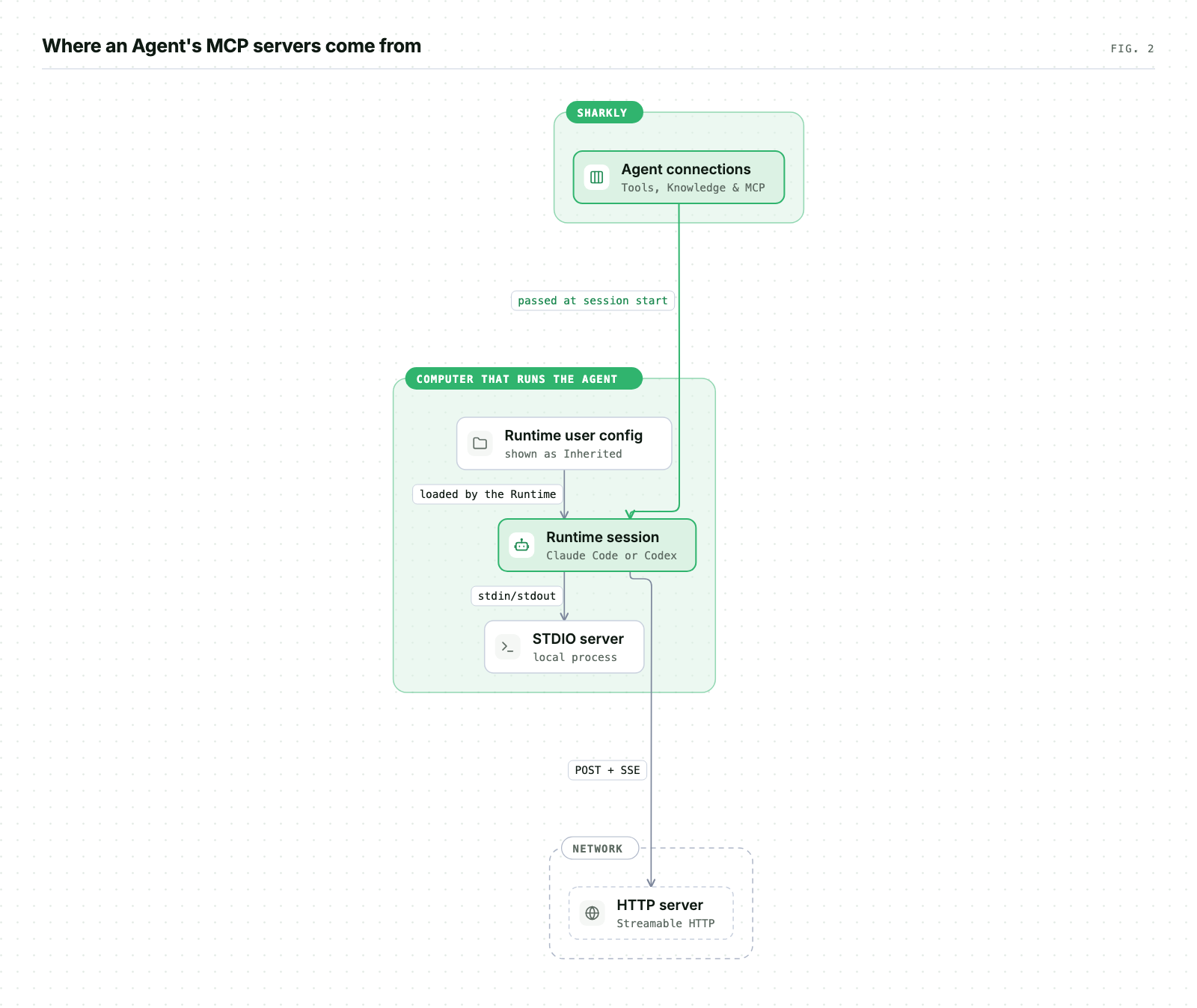
MCP servers ของ Agent มาจากสองแหล่ง server ที่คุณเพิ่มใน Tools, Knowledge & MCP เป็นของ Agent ใน Sharkly และเดินทางไปกับมัน server ใน config ของ Runtime เองบน Computer นั้นจะแสดงเป็น Inherited เมื่อการรันเริ่มต้น Sharkly จะส่ง servers ของ Agent ให้กับ session ของ Runtime และ Runtime จะเรียกใช้เอง
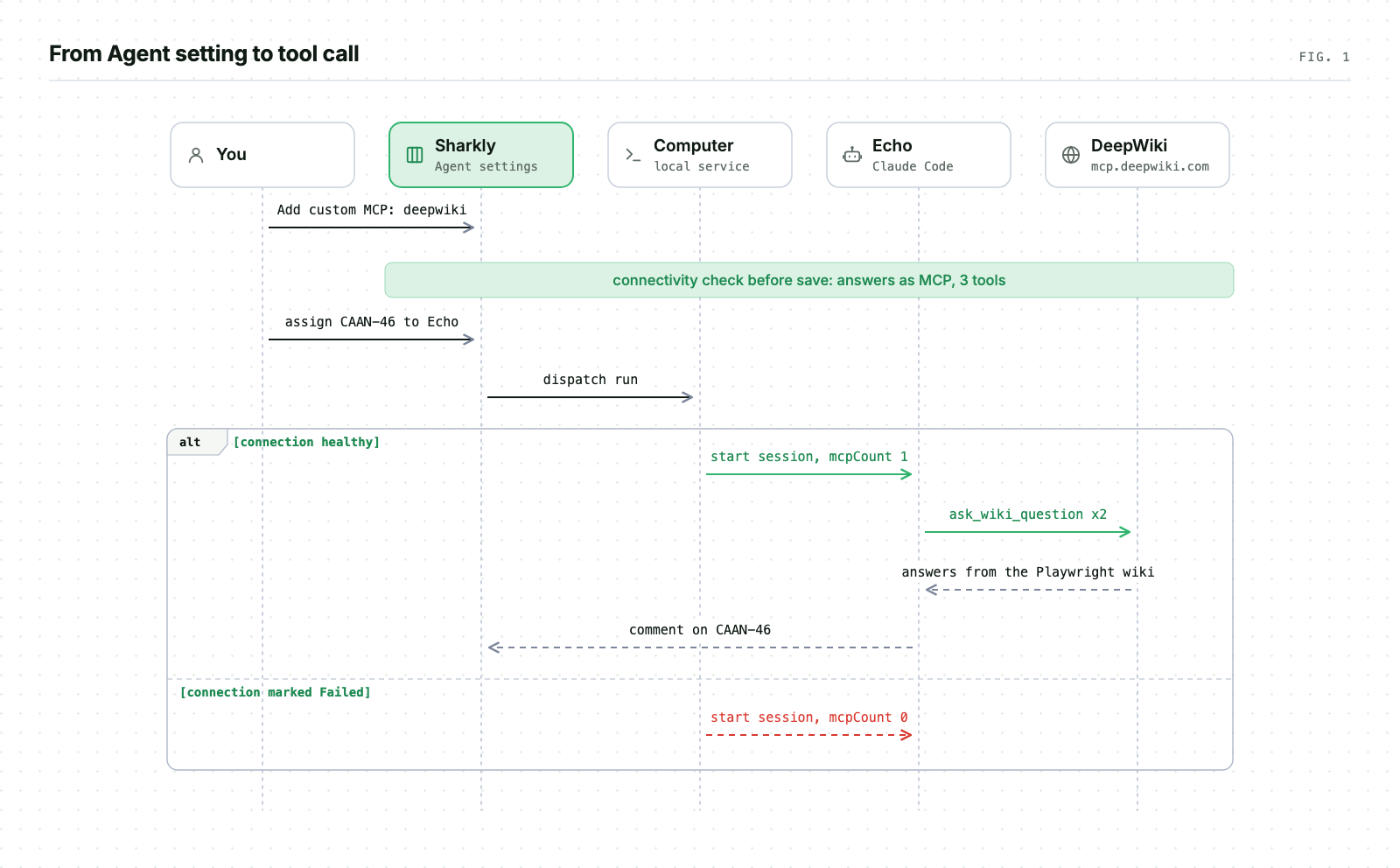
Run log คือที่ที่คุณยืนยันสิ่งนี้ได้ การเริ่ม session ของแต่ละการรันจะบันทึก mcpCount: จำนวน servers ของ Agent ที่ Runtime ได้รับ ของเราอ่านได้ 0 ในการรันแรก และ 1 ในการรันที่สอง ส่วนถัดไปจะอธิบายว่าทำไม
เพิ่ม MCP server ให้กับ Agent ของ Sharkly ทีละขั้นตอน
ขั้นตอนที่ 1: หาส่วน Tools, Knowledge & MCP
ไปที่ All Agents เปิด Agent แล้วคลิก Settings ขยาย Tools, Knowledge & MCP (“Set the external app data, tools, and MCP this Agent can use”) ส่วนนี้จะแสดง servers ของ Agent เองก่อน จากนั้นตามด้วยบล็อกที่ใช้ชื่อตาม Runtime
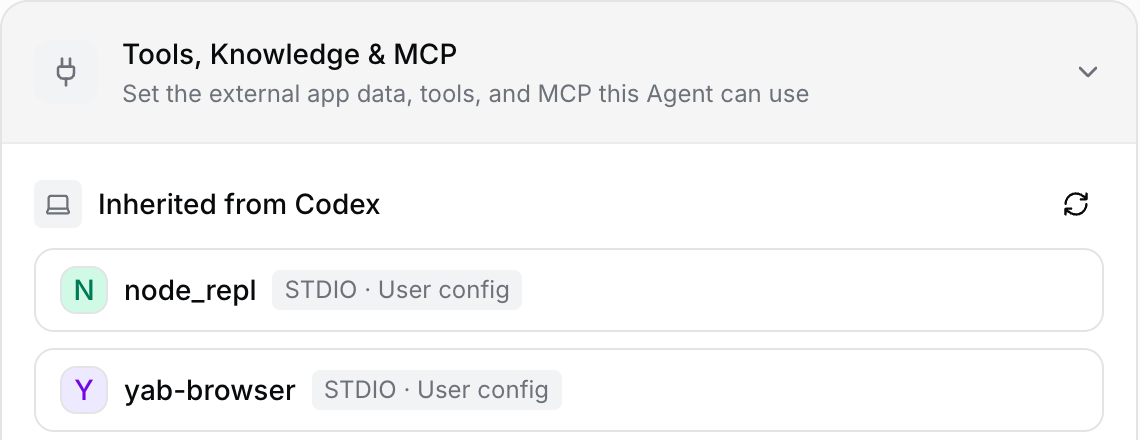
สังเกตชื่อของบล็อก บน Hex ซึ่งเป็น Agent สูตรอาหารของเรา จะเขียนว่า Inherited from Codex; บน Echo จะเขียนว่า Inherited from Claude Code คำใบ้นี้บอกชื่อ Runtime ที่การตั้งค่านี้ส่งผลถึง
Inherited servers มาจาก user config ของ Runtime บน Computer โดยมีป้ายกำกับ STDIO · User config หรือ HTTP · Claude Plugin คุณแก้ไขที่นี่ไม่ได้; ต้องเปลี่ยนใน config ของ Runtime เองบน Computer นั้น
ขั้นตอนที่ 2: เพิ่ม server
คลิก Add connection แคตตาล็อกจะเปิดขึ้นพร้อม connectors สำเร็จรูปจัดกลุ่มตามหมวดหมู่: GitHub, Linear, Sentry, Supabase และอื่น ๆ อยู่ใน Developer tools ส่วนใหญ่ต้องลงชื่อเข้าใช้บัญชีของคุณก่อน
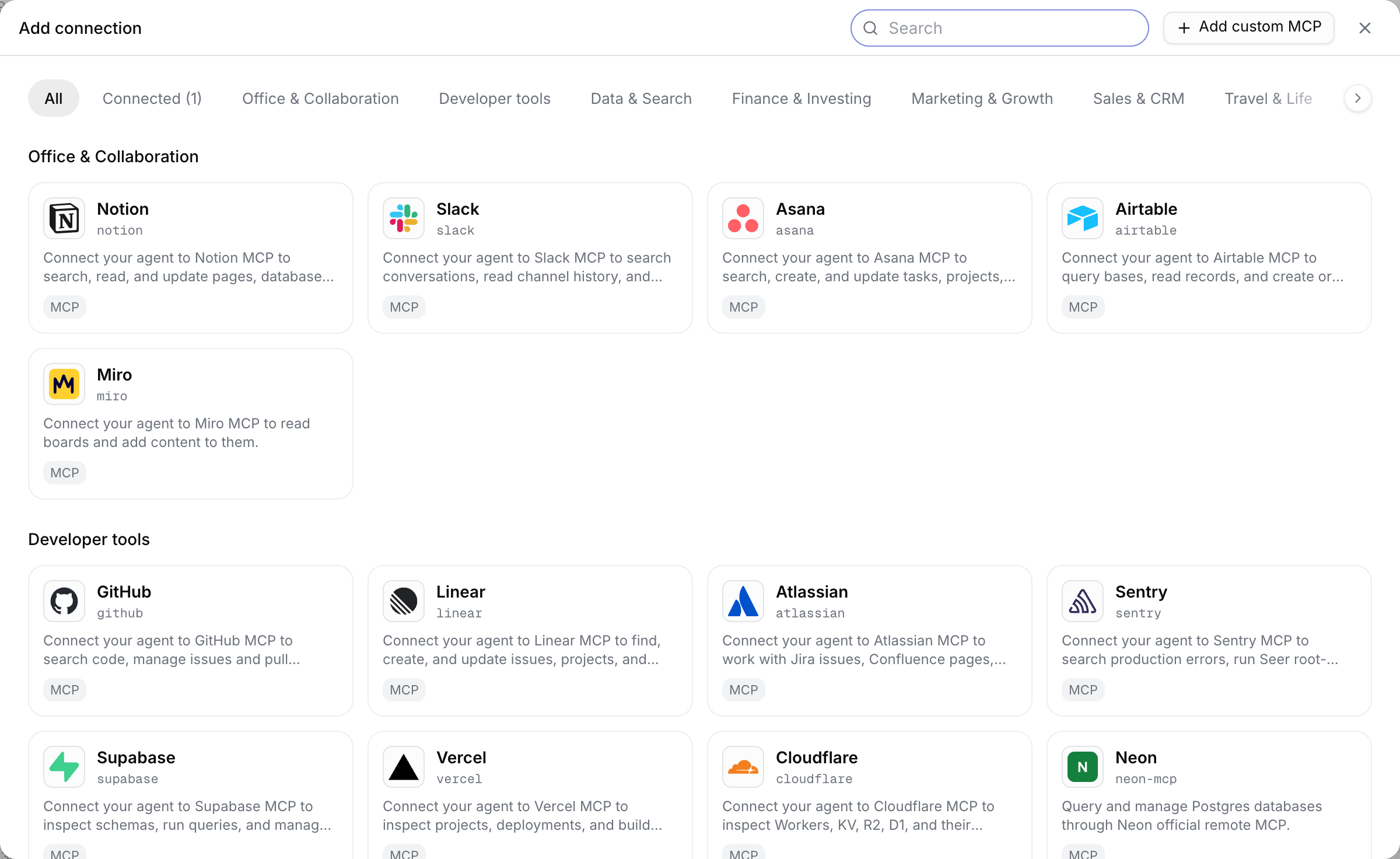
แท็บ Connected นับสิ่งที่ Agent มีอยู่แล้ว Add custom MCP อยู่ข้างช่องค้นหา
DeepWiki ไม่อยู่ในแคตตาล็อก เราจึงคลิก Add custom MCP พิมพ์ deepwiki เป็น Name (ตัวพิมพ์เล็ก ตัวเลข และขีดกลาง; ชื่อนี้จะกลายเป็นส่วนหนึ่งของชื่อ tools) เลือก Streamable HTTP เอาไว้ วาง URL ลงใน Server URL และคง Authentication ไว้ที่ None
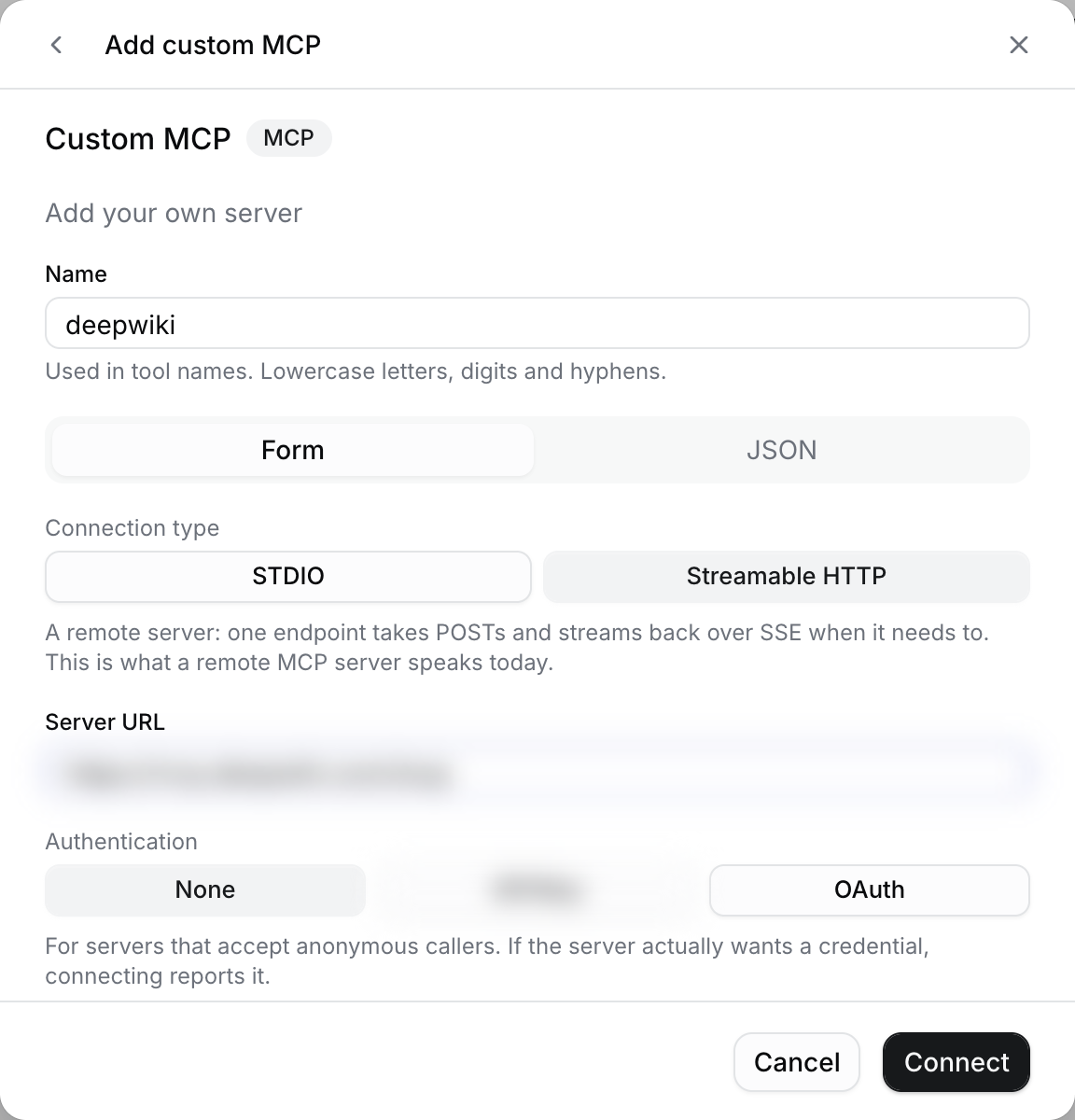
URL ถูกเบลอในภาพหน้าจอของเรา คำใบ้ใต้ None สำคัญ: “If the server actually wants a credential, connecting reports it.”
คลิก Connect ภายในไม่กี่วินาที deepwiki ปรากฏที่ด้านบนของส่วนนี้พร้อม tools 3 available
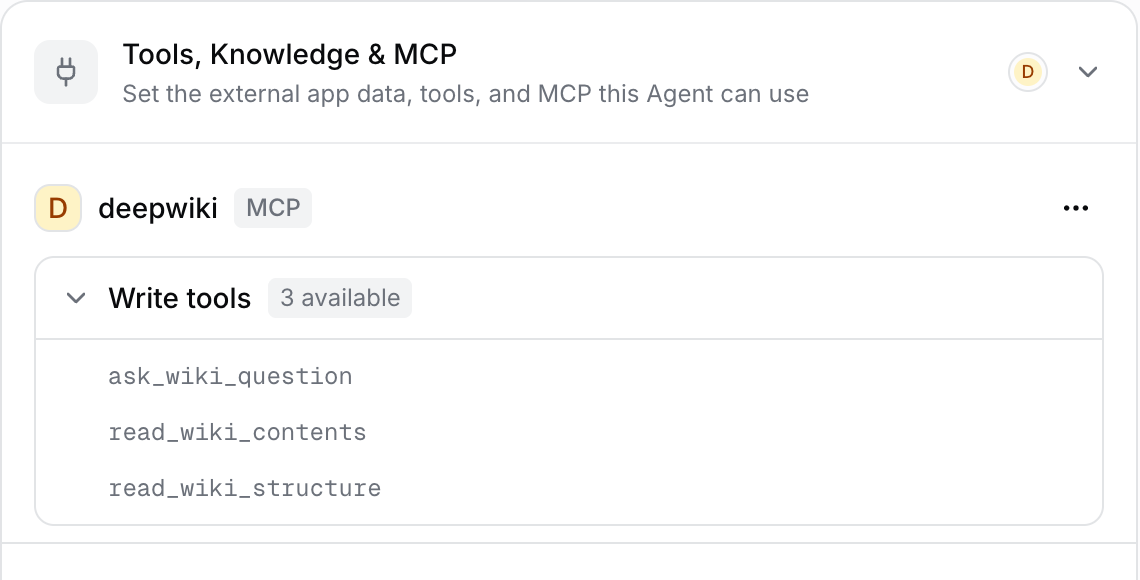
ขยายกลุ่มเพื่อดูชื่อ tools ที่ Sharkly อ่านจาก server: ask_wiki_question, read_wiki_contents และ read_wiki_structure
มีอีกสองวิธีในการเพิ่ม: STDIO ต้องการ Command, Arguments และ Environment variables และจะเริ่ม server เป็น process บน Computer ที่รัน Agent แท็บ JSON รับได้ทั้ง server เดียวหรือเอกสาร mcpServers ทั้งก้อน:
{
  "mcpServers": {
    "deepwiki": { "url": "https://mcp.deepwiki.com/mcp" }
  }
}
ขั้นตอนที่ 3: แก้ไข connection และรันการตรวจสอบ
เปิดเมนู … ของ server แล้วเลือก Edit คุณสามารถเปลี่ยนชื่อ, URL, การยืนยันตัวตน และ HTTP headers ภายใต้ Advanced settings transport ถูกล็อกอยู่: หากต้องการสลับระหว่าง HTTP กับ STDIO ต้องตัดการเชื่อมต่อแล้วเพิ่ม server ใหม่
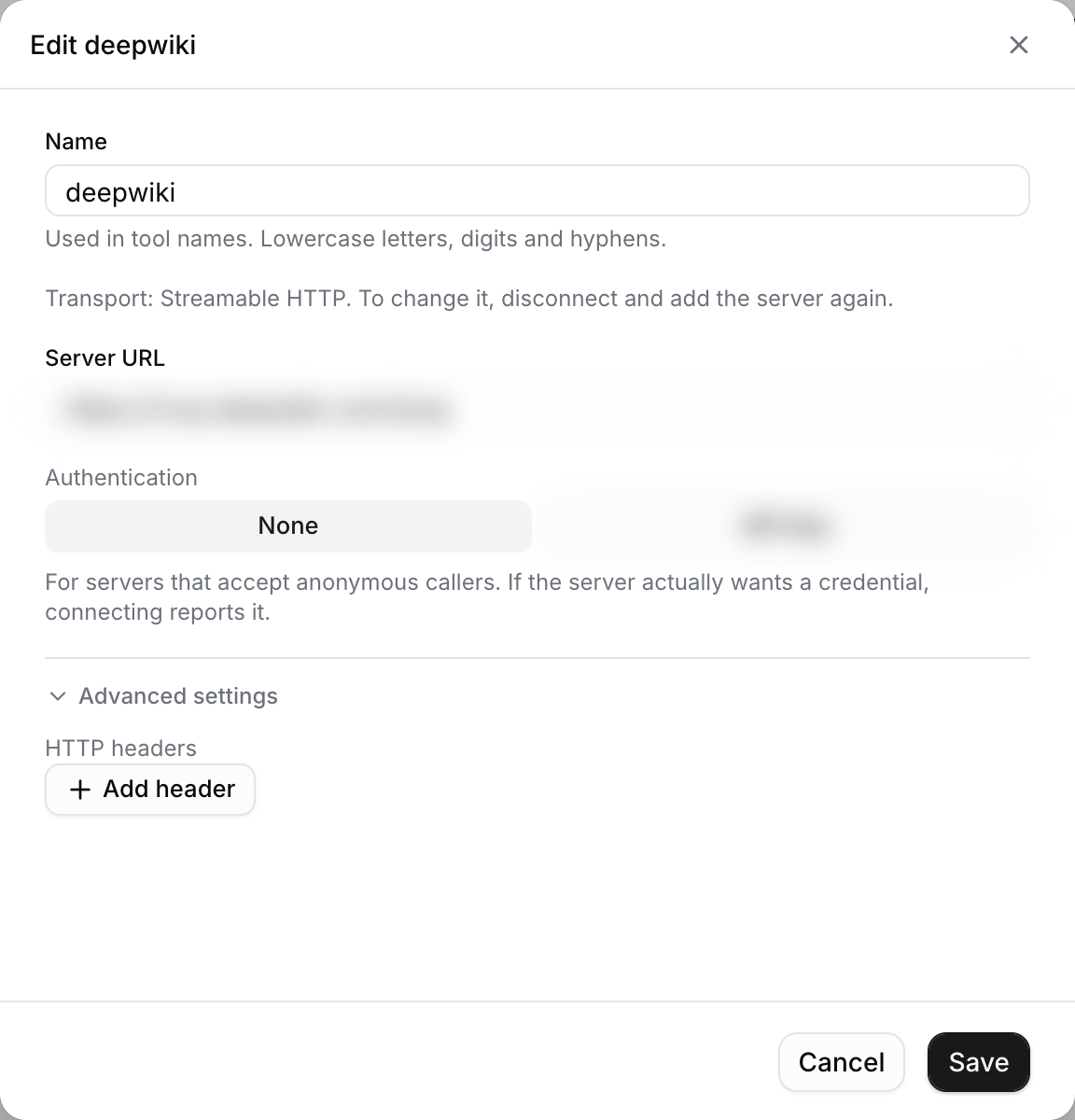
Secrets ที่คุณบันทึกไว้ก่อนหน้าจะไม่แสดงที่นี่ ตามchangelog ให้เว้นช่อง secret ว่างไว้เพื่อคงค่าที่บันทึกไว้
Save คือการตรวจสอบการเชื่อมต่อ เราทดสอบด้วยการพิมพ์ผิด /mcpx แทน /mcp และ Save หยุดพร้อมข้อความ “the endpoint did not answer as an MCP server” การตรวจสอบเดียวกันนี้ยอมรับที่อยู่เฉพาะในอินทราเน็ต ดังนั้น server ภายในเครือข่ายสำนักงานของคุณก็ใช้ได้
ขั้นตอนที่ 4: ให้ Agent รับงานจริง
ผู้ใช้บน Discord ถามว่า: “My work laptop only has Microsoft Edge, no Chrome, and I can’t install software. Can cancel-anything use Edge?” เราบันทึกเป็น CAAN-46 ซึ่งเป็น Request ที่มอบหมายให้ Echo และขอร่างการตอบกลับที่ตรวจสอบเอกสารของ Playwright ผ่าน deepwiki
ขั้นตอนที่ 5: OAuth servers และการลบ server
เลือก OAuth ในฟอร์มเพิ่ม server เมื่อ server พาคุณไปลงชื่อเข้าใช้ที่หน้าของมันเอง เว้น OAuth Client ID และ OAuth Client Secret ว่างไว้ แล้ว Sharkly จะลงทะเบียนตัวเอง (Dynamic Client Registration, RFC 7591) หาก server ของคุณต้องการ OAuth app ที่สร้างไว้ล่วงหน้า ให้ลงทะเบียน callback URL ที่ฟอร์มแสดง ปุ่มจะเขียนว่า Authorize แทน Connect
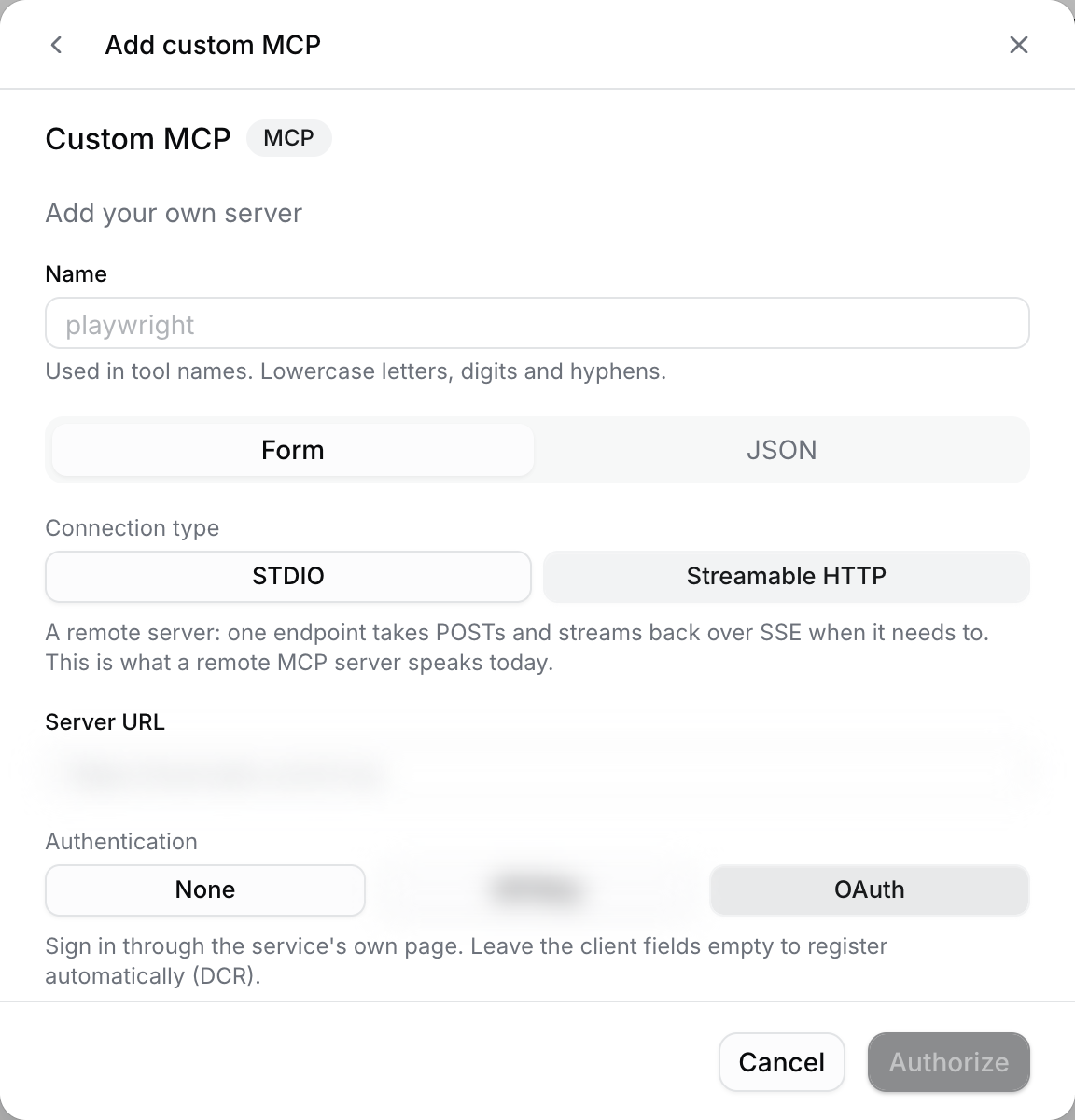
ช่อง client และ callback URL อยู่ด้านล่างขอบหน้าจอใน dialog นี้; ให้เลื่อนลงเพื่อดู
หากหน้าลงชื่อเข้าใช้ไม่ปรากฏขึ้น หน้ารอจะแสดง Reopen authorization page และ Copy authorization link เพื่อให้คุณทำต่อในเบราว์เซอร์หรือโปรไฟล์อื่นได้ เราไม่ได้รัน OAuth server สำหรับบทแนะนำนี้ เพราะตัวเลือกทุกตัวต้องใช้บัญชีภายนอก
เพื่อลบ server เปิดเมนู … แล้วคลิก Disconnect ไม่มีขั้นตอนยืนยัน: toast จะขึ้นว่า “Disconnected deepwiki” และ server หายไปจากรายการ เราลบของเราเมื่อการรันเสร็จ ทำให้ Echo กลับไปใช้ inherited servers ตามเดิม
ผลลัพธ์จริง
การรันของ Echo บน CAAN-46 ใช้เวลา 1 นาที 22 วินาที มันโหลด tools ของ deepwiki ถาม ask_wiki_question เกี่ยวกับ microsoft/playwright สองครั้ง และอ่านโค้ด launch ของเรา ความคิดเห็นของมัน: Edge ไม่รองรับโดยค่าเริ่มต้น เพราะโค้ด launch เฉพาะ Chrome เท่านั้น ช่องทาง msedge ของ Playwright มีอยู่ และการ attach ไปที่ Edge ผ่าน Chrome DevTools Protocol ด้วย flag --cdp ของเราอาจใช้ได้ แต่ไม่มีใครเคยทดสอบ
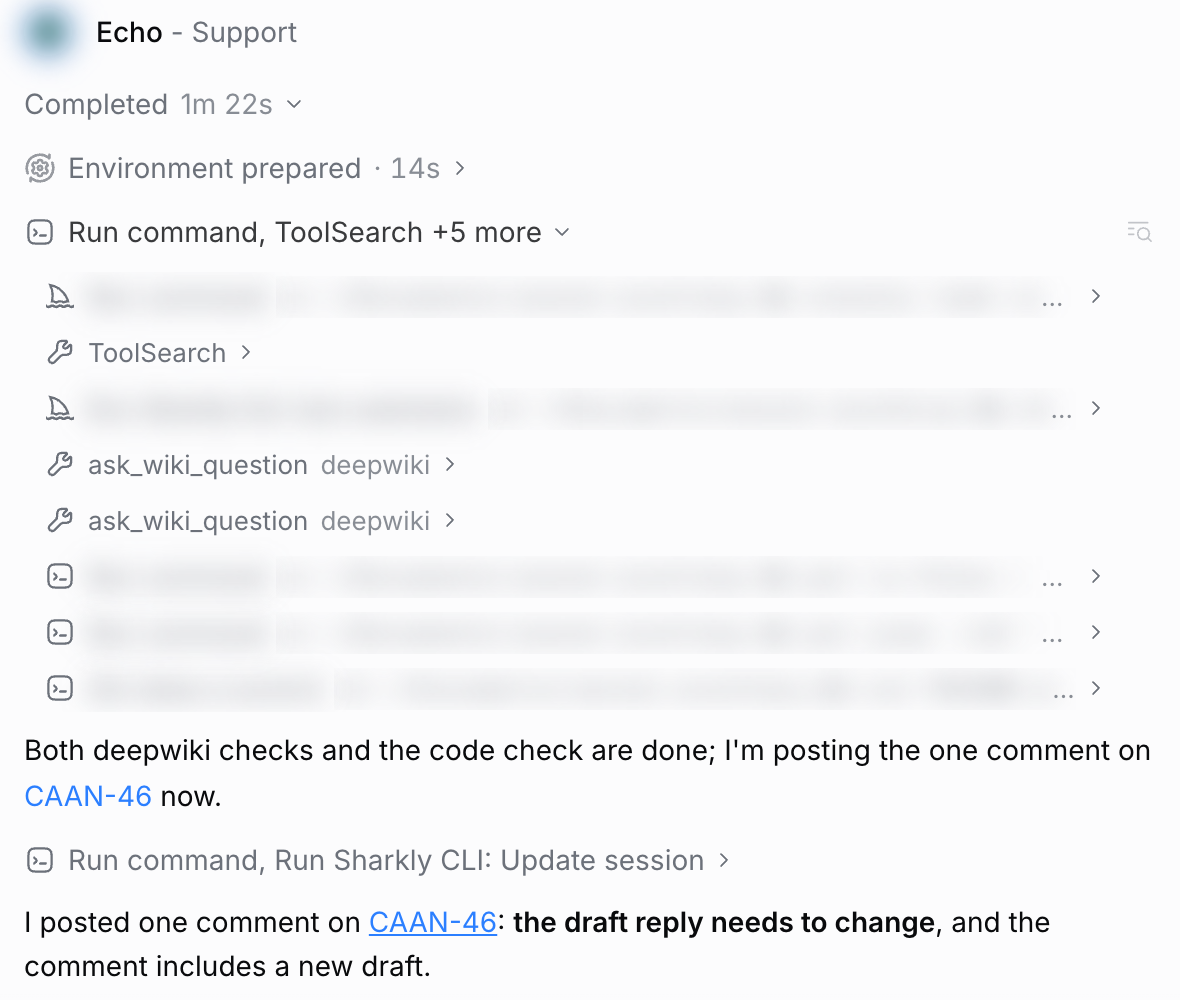
ขยาย Completed แล้วขยายกลุ่ม tools การเรียก MCP แต่ละครั้งจะแสดงชื่อ tool โดยมีชื่อ server อยู่ข้าง ๆ
Echo ยังระบุข้อจำกัดของตัวเองด้วย: คำตอบของ DeepWiki เขียนโดย AI จาก wiki ของ repo ไม่ใช่การอ้างคำต่อคำ มันยังตั้งร่างการตอบกลับเป็น Needs your review และไม่มีอะไรถูกส่งออกไปยังผู้ใช้
สิ่งที่ผิดพลาดกับเรา
- Save ที่ล้มเหลวก็ยังบันทึกอยู่ดี การทดสอบพิมพ์ผิดของเราล้มเหลว เราคลิก Cancel แต่ URL ที่ผิดก็ยังค้างอยู่ server แสดงสถานะ Failed พร้อม “0/1” บนหัวส่วน การรันแรกของ Echo เริ่มหลังจากนั้น 4 นาที ด้วย
mcpCountเป็น 0 จึงกลับไปอ่านเอกสารของ Playwright ด้วยตัวเอง และบอกเราว่า DeepWiki ไม่ได้เชื่อมต่อ หลังจากการแก้ไขที่ล้มเหลว ให้เปิดเมนูใหม่และตรวจสอบ URL - Read tools ถูกจัดเป็น Write tools Sharkly แสดง tools ทั้งสามตัวของ DeepWiki ภายใต้ Write tools ทั้งที่มันอ่านอย่างเดียว นิยาม tools ของ DeepWiki ไม่มีread-only annotation จึงไม่มีอะไรระบุว่าปลอดภัย ให้ตัดสิน server จากสิ่งที่มันทำ ไม่ใช่จากป้ายกำกับ
- งานเดียว สองการรัน การสร้าง Request ยังเริ่ม intake workflow ของ Space ซึ่งรัน Echo เพิ่มอีกครั้งเอง ตรวจสอบ automations ของคุณก่อนนับจำนวนการรัน
- หน้าช่วยเหลือเงียบเรื่องนี้ หน้า Agents ไม่ได้พูดถึง MCP ข้อมูลอยู่ใน changelog และรายการแก้ปัญหา STDIO ในAgent task execution
รูปแบบอื่น: อีกสองทีม
- ทีม platform ที่มี server เอกสารภายใน MCP server ของพวกเขามีอยู่เฉพาะบนเครือข่ายสำนักงาน พวกเขาเพิ่มมันเป็น Streamable HTTP ด้วย URL อินทราเน็ต และมอบให้เฉพาะ Agent สำหรับ on-call เพื่อให้ Agents ที่เขียนโค้ดไม่ได้รับ tools ที่ไม่ควรเรียก
- ทีมข้อมูลบน Codex พวกเขาต้องการ server ฐานข้อมูลที่เริ่มในเครื่อง พวกเขาเพิ่มมันเป็น STDIO ด้วย path เต็มของคำสั่ง เนื่องจากบาง Runtime ไม่ resolve
npxเปล่า จากนั้นยืนยันว่าบล็อกแสดง Inherited from Codex เพื่อรู้ว่า Runtime ใดจะได้รับ
เช็คลิสต์สรุป
- [ ] เปิด Settings > Tools, Knowledge & MCP และสังเกตว่าคำใบ้ระบุชื่อ Runtime ใด
- [ ] เพิ่ม server ด้วย Add custom MCP หรือเลือก connector จากแคตตาล็อก
- [ ] ใช้ None เฉพาะกับ server ที่ยอมรับผู้เรียกแบบไม่ระบุตัวตน
- [ ] หลังจากการแก้ไขใด ๆ ตรวจสอบว่า server ไม่ได้ถูกทำเครื่องหมาย Failed
- [ ] รันงานจริงหนึ่งงานและมองหา tool calls ภายใต้ Completed
- [ ] ตรวจสอบ
mcpCountใน run log หาก Agent บอกว่า tool ขาดหาย - [ ] Disconnect servers ที่ Agent ไม่ต้องใช้อีกต่อไป
คำถามที่พบบ่อย
Inherited servers นับรวมใน MCP servers ของ Agent หรือไม่?
ไม่ Inherited servers มาจาก config ของ Runtime เองบน Computer นั้น และ Runtime โหลดมันเอง mcpCount ใน run log นับเฉพาะ servers ที่คุณเพิ่มใน Sharkly
ควรเลือก transport แบบใด?
เลือก Streamable HTTP สำหรับ server ระยะไกลที่มี URL เลือก STDIO สำหรับ server ที่คุณเริ่มเป็นคำสั่ง; มันรันบน Computer ที่ประมวลผลงานของ Agent และฟอร์มระบุว่าทุก Runtime รองรับ
เพิ่ม MCP server ให้ทุก Agent พร้อมกันได้ไหม?
ไม่ได้จาก panel นี้: มันทำงานแบบราย Agent server ใน user config ของ Runtime จะไปถึงทุก Agent บน Runtime และ Computer นั้น ซึ่งมักจะกว้างกว่าที่คุณต้องการ
API keys ใส่ไว้ที่ไหน?
เลือก API Key ภายใต้ Authentication Sharkly ไม่แสดง secret ที่บันทึกไว้ย้อนกลับ ดังนั้นฟอร์มแก้ไขจะแสดงช่องว่าง; เว้นไว้ว่างเพื่อคง key ที่บันทึกไว้
ทำไม Agent ของฉันบอกว่า MCP tool ไม่พร้อมใช้งาน?
ตรวจสอบสถานะของ server ใน Tools, Knowledge & MCP ก่อน server ที่ Failed จะไม่ถูกส่งไปกับการรัน จากนั้นอ่าน session start ใน run log เพื่อดู mcpCount
ขั้นตอนถัดไป
เลือก Agent หนึ่งตัวที่ตอบจากความจำอยู่เสมอ เพิ่ม server เอกสารที่ไม่ต้องใช้ key หนึ่งตัว และให้คำถามจริงหนึ่งข้อ อ่าน tool calls ก่อนเชื่อคำตอบ สำหรับการตั้งค่ารอบตัวมัน ดูตัวอธิบาย Agents, สิ่งที่เกิดขึ้นหลังมอบหมายการรัน และบทแนะนำ working directory สำหรับรายชื่อเบราว์เซอร์ของ Playwright ดูหน้า browsers ของมัน


