
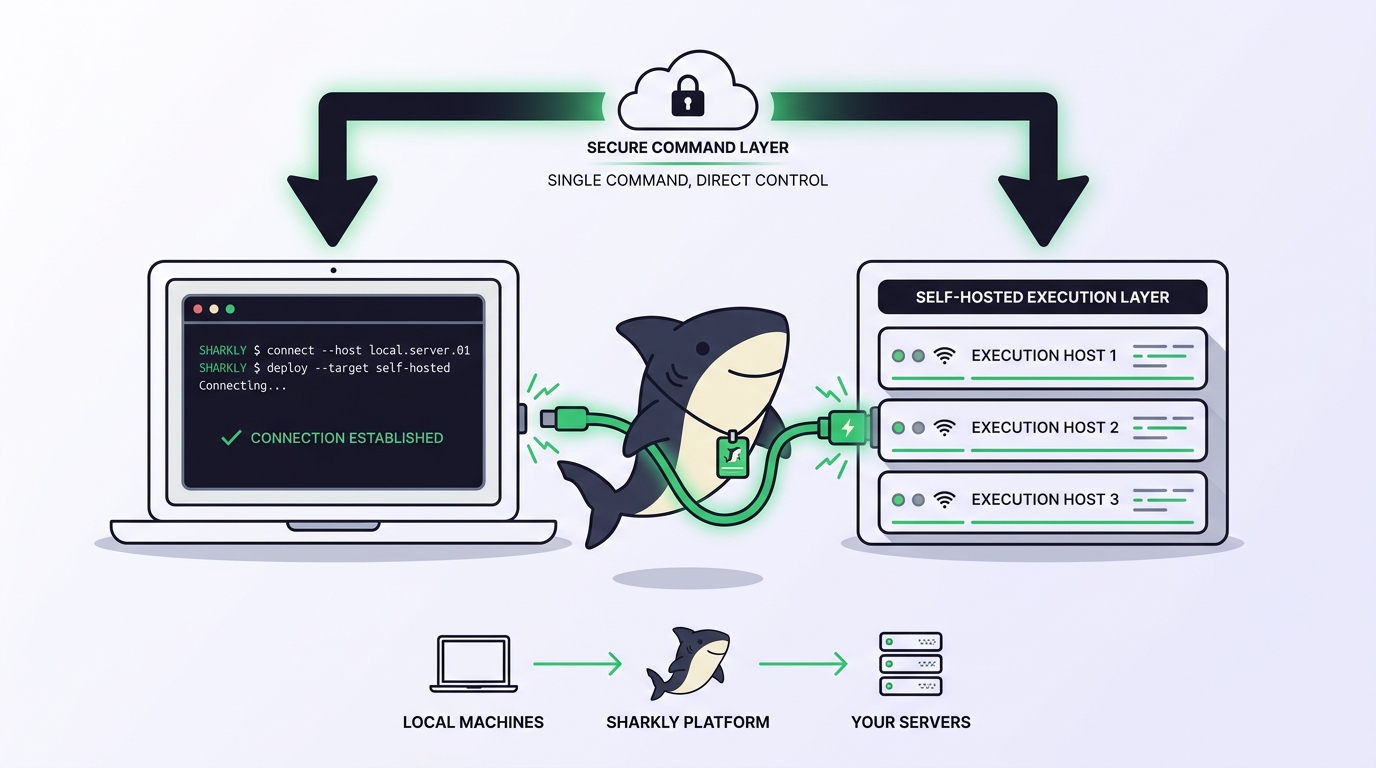
ทุกบทสนทนาเกี่ยวกับ AI coding agent สุดท้ายก็ต้องเจอคำถามเชิงปฏิบัติเดียวกันเสมอ และมักจะช้ากว่าที่ควรด้วย นั่นคือ โค้ดรันอยู่ที่ไหนกันแน่? ไม่ใช่คำถามว่าใช้โมเดลอะไร แต่เป็นคำถามว่าเครื่องไหนที่เก็บรีโป ข้อมูลรับรอง แคช และเชลล์ที่ agent กำลังพิมพ์คำสั่งอยู่
Sharkly ทำให้คำตอบนั้นกลายเป็นแนวคิดหลักที่เรียกว่า Computer โดย Computer ทำหน้าที่เป็นโฮสต์สำหรับการทำงานของ Agent ซึ่งอาจเป็นคอมพิวเตอร์ภายในเครื่อง เซิร์ฟเวอร์ระยะไกล คอนเทนเนอร์ หรือคลาวด์โฮสต์ที่รองรับ แล็ปท็อปของคุณก็เข้าข่าย เช่นเดียวกับเครื่อง Linux ในแร็คของคุณ คุณเป็นคนเลือกโฮสต์ คุณเป็นคนควบคุมมัน และ Sharkly จะประสานงานให้งานไปรันบนโฮสต์นั้น แทนที่จะรันโค้ดของคุณในที่ที่คุณมองไม่เห็น
Sharkly ไม่ได้มาแทน Claude Code, Codex หรือเครื่องมือสำหรับรันงานอื่น ๆ แต่เป็นชั้นที่เพิ่มความสามารถด้าน task ที่ใช้ร่วมกัน, Computer, context, การควบคุม และการรีวิว ให้กับเครื่องมือที่ทีมของคุณใช้งานอยู่แล้ว เครื่องมือเหล่านั้นยังคงติดตั้งอยู่บนเครื่องของคุณ และการใช้งานโมเดลยังคงวิ่งผ่าน subscription หรือ API key ที่ตั้งค่าไว้ในเครื่องมือเหล่านั้น
สรุปสั้น ๆ
Computer คือโฮสต์สำหรับการทำงานของ Agent ใน Sharkly ได้แก่ คอมพิวเตอร์ภายในเครื่อง เซิร์ฟเวอร์ระยะไกล คอนเทนเนอร์ หรือคลาวด์โฮสต์ที่รองรับ ซึ่งคุณเป็นผู้ควบคุม บริการภายในเครื่องขนาดเล็กจะเชื่อมต่อ Computer เข้ากับ Sharkly ตรวจหา Runtime ที่ใช้งานได้ (เครื่องมือ agent ที่ติดตั้งอยู่บนนั้นจริง ๆ เช่น Claude Code หรือ Codex) รับงานที่เข้าคิว เตรียมไดเรกทอรีของ task เริ่ม Runtime ที่เลือกไว้ และสตรีมความคืบหน้ากลับไปยัง Task เชื่อมต่อเครื่องส่วนตัวได้ด้วย Sharkly Desktop หรือเชื่อมต่อโฮสต์ระยะไกลด้วย Sharkly CLI พร้อมโทเคนติดตั้งแบบใช้ครั้งเดียว การใช้งานโมเดลจะวิ่งผ่าน subscription และ API key ที่ตั้งค่าไว้ในเครื่องมือของคุณอยู่แล้ว ส่วนขีดจำกัด concurrency เป็นตัวกำหนดว่าโฮสต์หนึ่งเครื่องจะรับงานแบบขนานได้มากแค่ไหน
Computer คืออะไร และไม่ใช่อะไร
Sharkly แยกการทำงานออกเป็นสี่บทบาท โดยแต่ละบทบาทมีหน้าที่ชัดเจนเพียงอย่างเดียว:
- Agent กำหนดว่างานควรถูกจัดการอย่างไร: คำสั่ง (instructions), Skills, รีโปซิทอรี และการตั้งค่าการรัน
- Computer จัดหาโฮสต์และทรัพยากรในเครื่อง: ระบบปฏิบัติการ ไฟล์ ข้อมูลรับรอง เครือข่าย และเครื่องมือต่าง ๆ
- Runtime รับหน้าที่รันเซสชันของ agent จริง ๆ: เครื่องมือเขียนโค้ดที่ตรวจพบบน Computer เครื่องนั้น
- Task ยังคงเป็นบันทึกที่ทุกฝ่ายใช้ร่วมกัน: เป้าหมาย การสนทนา สถานะการทำงาน trace และผลลัพธ์
การแยกบทบาทนี้ช่วยอธิบายเนื้อหาส่วนใหญ่ที่ตามมา Agent ไม่ใช่โฮสต์ที่ใช้รันงาน การตั้งค่า Agent ชุดเดียวกันสามารถชี้ไปที่ Computer คนละเครื่องได้ในแต่ละช่วงเวลา Computer ไม่ใช่ agent มันเก็บ Runtime ไว้หนึ่งตัวหรือมากกว่า และจะไม่ทำอะไรเลยจนกว่าจะมีงานถูกส่งมาให้ และ Computer เครื่องเดียวสามารถให้บริการ Agent หลายตัวพร้อมกันได้ โดยมีขีดจำกัด concurrency เป็นตัวกำหนด
นี่ก็อธิบายจุดขายของ Sharkly ได้เช่นกัน แพลตฟอร์มแบบโฮสต์มักรวมโมเดล ตัวรัน และโครงสร้างพื้นฐานไว้ในผลิตภัณฑ์เดียว ซึ่งหมายความว่าโค้ดของคุณไปรันบนโครงสร้างพื้นฐานที่คุณไม่ได้เป็นคนดูแล Sharkly เลือกยืนอีกฝั่ง: โฮสต์ที่ใช้รันงานเป็นของคุณ และสิ่งที่ Sharkly เพิ่มเข้าไปบนนั้นคือการมอบหมายงาน การจัดคิว และการรีวิว หากคุณเพิ่งรู้จักแนวทางนี้ Sharkly คืออะไร อธิบายภาพรวมทั้งหมดไว้แล้ว
บริการภายในเครื่อง: ชิ้นส่วนที่ทำงานจริง
บริการภายในเครื่องขนาดเล็กจะเชื่อมต่อ Computer แต่ละเครื่องเข้ากับ Sharkly โดยทำหน้าที่ลงทะเบียน Computer ตรวจหา Runtime ที่ติดตั้งไว้ ส่ง heartbeat รับงานที่เข้าคิว เตรียมไดเรกทอรีของ task เริ่มเครื่องมือ agent ที่เลือกไว้ และรายงานความคืบหน้ากับผลลัพธ์กลับไป
รายละเอียดการออกแบบข้อหนึ่งมีน้ำหนักในเชิงปฏิบัติการมาก นั่นคือ บริการภายในเครื่องเป็นฝ่ายเริ่มการเชื่อมต่อไปยังเซิร์ฟเวอร์ ดังนั้นการตั้งค่าปกติจึงไม่ต้องเปิดพอร์ตขาเข้า นี่เองที่ทำให้แล็ปท็อปหลังเราเตอร์บ้าน เวิร์กสเตชันหลังไฟร์วอลล์องค์กร และเซิร์ฟเวอร์ใน private subnet ล้วนเป็น Computer ที่ใช้งานได้เท่าเทียมกัน
Heartbeat คือวิธีที่ Sharkly รู้ว่า Computer ยังมีชีวิตอยู่: จะขึ้นว่า Online เมื่อเซิร์ฟเวอร์ยังได้รับ heartbeat และเป็น Offline เมื่อหยุดส่ง เส้นแบ่งที่ช่วยประหยัดเวลาในการแก้ปัญหาคือ Online หมายถึงแค่มี heartbeat ส่งมาถึงเท่านั้น ไม่ได้หมายความว่า Runtime ที่เลือกไว้จะรัน Task ได้
Runtime: Computer ของคุณรันอะไรได้จริง
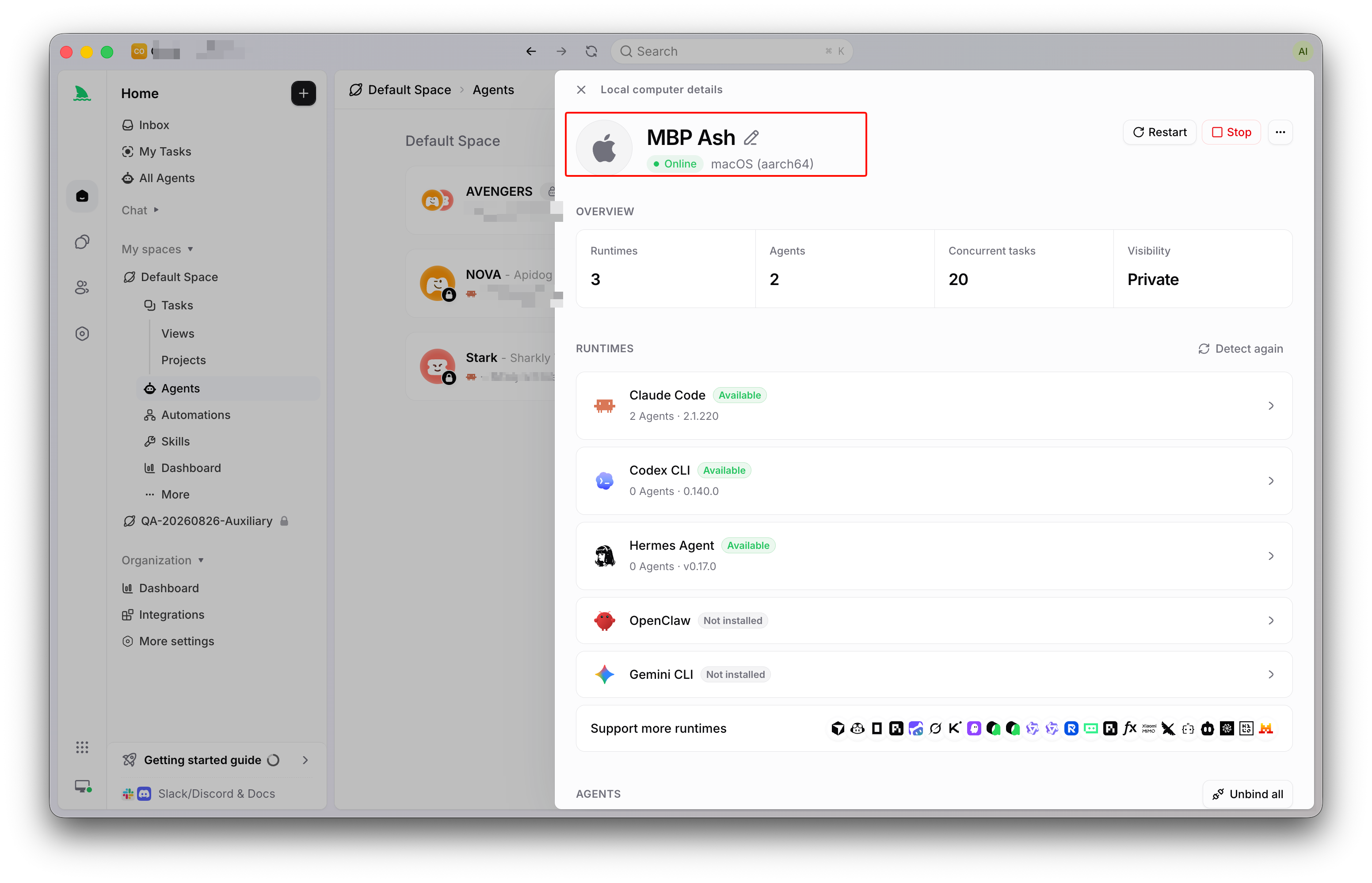
Runtime คือความสามารถในการรัน agent ที่รองรับ ซึ่งตรวจพบบน Computer บริการภายในเครื่องจะสแกนหาเครื่องมือ agent ที่รองรับและรายงานแต่ละตัวที่ใช้งานได้ ดังนั้น Computer ที่ติดตั้ง Claude Code และ Codex ไว้จะเปิดให้ Agent เลือกใช้ได้ทั้งสองตัวเป็น Runtime
หน้ารายละเอียดของ Computer จะรายงานสถานะความสามารถของแต่ละ Runtime ดังนี้:
- Available: Runtime เชื่อมต่ออยู่และสามารถรันงานของ Agent ได้
- Needs configuration: ตรวจพบเครื่องมือแล้ว แต่ยังขาดการตั้งค่าที่จำเป็น
- Not installed: บริการภายในเครื่องมองไม่เห็นเครื่องมือนี้ ให้ติดตั้งหรือเลือก Runtime อื่นแทน
- Unsupported: Runtime หรือสภาพแวดล้อมนี้อยู่นอกเหนือชุดความสามารถที่รองรับ
การติดตั้งยังเป็นความรับผิดชอบของคุณโดยเจตนา คุณติดตั้งและยืนยันตัวตนเครื่องมือแต่ละตัวเหมือนกับที่ทำเมื่อใช้งานโดยตรง หน้ารายละเอียดของ Computer มีลิงก์ไปยังคู่มือการติดตั้งอย่างเป็นทางการ และการสแกนซ้ำจะยืนยันว่าบริการภายในเครื่องมองเห็นมันแล้ว หากความสามารถที่คุณพึ่งพาอยู่ไม่ถูกตรวจพบ คุณสามารถเพิ่ม ACP Runtime แบบกำหนดเองได้โดยระบุชื่อและคำสั่งเริ่มต้น แล้วทดสอบการเชื่อมต่อ
ผลที่ตามมามีสองข้อ แนวคิด bring-your-own-subscription นี้เป็นเรื่องตรงตัวมาก: โควตาของโมเดลขึ้นอยู่กับเครื่องมือ AI coding แพ็กเกจ และบัญชี API ที่ทีมของคุณเชื่อมต่อ ดังนั้นเมื่อเจอ error เรื่องโควตา ให้ดูที่บัญชีซึ่งตั้งค่าไว้ในเครื่องมือนั้น ไม่ใช่ที่การตั้งค่าของ Sharkly และการเลือกโมเดลก็อยู่ที่เครื่องมือเช่นกัน: Agent จะใช้โมเดลเริ่มต้นของ Runtime ที่มันผูกอยู่ ส่วนวิธีตั้งค่า Agent มีอธิบายไว้ใน Agent ใน Sharkly
เชื่อมต่อ Computer เครื่องแรกของคุณ
Computer เครื่องแรกมักเป็นเครื่องที่คุณกำลังนั่งใช้งานอยู่ เปิด Settings ไปที่ Computers เลือก Connect Computer แล้วเลือกเส้นทางการตั้งค่าตามระบบปฏิบัติการของคุณ สำหรับคอมพิวเตอร์ส่วนตัวที่รองรับ เส้นทางที่แนะนำคือการติดตั้ง Sharkly Desktop ซึ่งรวมบริการภายในเครื่องมาให้และพาคุณผ่านขั้นตอนการลงทะเบียน คู่มือเริ่มต้นใช้งาน พาเดินครบทุกขั้นตอนตั้งแต่ต้นจนจบในราวสิบนาที
เมื่อเชื่อมต่อแล้ว ให้ตรวจสอบว่ามี Runtime อย่างน้อยหนึ่งตัวรายงานว่า Available นี่คือจุดตรวจที่หลายคนข้ามไป: Computer ที่เชื่อมต่อแล้วแต่ไม่มี Runtime ที่ใช้งานได้ จะรันงานของ Agent ไม่ได้
มีการตั้งค่าที่มีเฉพาะบนเดสก์ท็อปสองอย่างที่สำคัญสำหรับแล็ปท็อป Prevent sleep ช่วยให้เครื่องไม่หลับ เพื่อให้งานที่รันยาว ๆ ไม่ถูกขัดจังหวะ และ Keep running with lid closed เป็นตัวเลือกแยกต่างหากใน macOS ทั้งสองอย่างจะแสดงเฉพาะบนเครื่องภายในเครื่องเท่านั้น ไม่ปรากฏบน Computer ระยะไกล
เพิ่มเซิร์ฟเวอร์ระยะไกล
แล็ปท็อปเป็น Computer เครื่องแรกที่ดี แต่เป็นเครื่องถาวรที่แย่ เพราะมันหลับ เคลื่อนย้ายไปมา และแย่งหน่วยความจำกับ IDE ของคุณ ขั้นตอนต่อไปที่สมเหตุสมผลคือโฮสต์ระยะไกลที่เปิดอยู่ตลอดเวลา ให้ติดตั้ง Sharkly CLI และบริการภายในเครื่องลงบนเครื่องนั้นโดยตรง:
curl -fsSL https://file-assets.sharkly.ai/download/install.sh | bash
sharkly version
จากนั้นไปที่หน้า Computers สร้างโทเคนติดตั้งแบบใช้ครั้งเดียว แล้วรันคำสั่งลงทะเบียนที่ระบบให้มาบนโฮสต์เป้าหมาย:
sharkly computer register --install-token sit_...
การลงทะเบียนจะบันทึก Computer ไว้ในองค์กรของคุณ เริ่มบริการภายในเครื่อง และเริ่มต้นการตรวจหา Runtime โทเคนติดตั้งจะหมดอายุใน 30 นาทีและใช้ได้ครั้งเดียว ซึ่งนำไปสู่กฎด้านสุขอนามัยที่เอกสารระบุไว้ตรง ๆ ว่า อย่าใส่โทเคนนี้ลงในอิมเมจที่ใช้ซ้ำ สคริปต์ Task หรือคอมเมนต์
ข้อมูลรับรองถูกแยกออกจากกันโดยเจตนาในจุดนี้ personal access token ไม่ได้ใช้ลงทะเบียน computer และ install token ก็ไม่ได้สร้างการล็อกอิน CLI สำหรับคน personal access token แบบ shk_ ใช้ยืนยันตัวตนของคุณสำหรับคำสั่งจัดการทรัพยากรอย่าง sharkly task list ส่วน install token แบบ sit_ ใช้สร้างเซสชันที่บริการภายในเครื่องใช้งาน ชุดคำสั่งที่กว้างขึ้นเป็นเนื้อหาของคู่มือ Sharkly CLI และ API
หลังลงทะเบียน CLI ตัวเดิมยังใช้เป็นชุดเครื่องมือวินิจฉัยได้ด้วย: sharkly computer status และ sharkly computer logs อ่านสถานะภายในเครื่องบนโฮสต์นั้น ส่วน sharkly computer list, show, usage และ ping ใช้ตรวจสอบ Computer ที่ลงทะเบียนไว้ได้จากที่ไหนก็ได้ โฮสต์ระยะไกลต้องการสิ่งเดียวกับที่แล็ปท็อปของคุณมี นั่นคือเครื่องมือ agent ที่ติดตั้งและยืนยันตัวตนแล้ว และสิทธิ์เข้าถึง Git สำหรับรีโปส่วนตัว
ภายในเครื่อง ระยะไกล หรือคอนเทนเนอร์: การเปรียบเทียบแบบตรงไปตรงมา
ไม่มีโฮสต์แบบใดที่ถูกต้องที่สุดเพียงแบบเดียว เอกสารจัดให้ทั้งหมดนี้เป็น Computer และข้อแลกเปลี่ยนก็เป็นเรื่องโครงสร้างพื้นฐานทั่วไป
| โฮสต์ | เหมาะกับ | จุดแข็ง | ข้อควรระวัง |
|---|---|---|---|
| คอมพิวเตอร์ภายในเครื่อง (Sharkly Desktop) | การตั้งค่าครั้งแรก งานที่ทำคนเดียว และการรันแบบ Specified directory ที่ใช้ checkout และแคชเดิมของคุณ | ไม่ต้องมีโครงสร้างพื้นฐานเพิ่มเติม ใช้สภาพแวดล้อมและข้อมูลรับรองของคุณแบบเป๊ะ ๆ และไดเรกทอรีทำงานแบบ Specified ใช้ได้เฉพาะบน Computer ภายในเครื่องเท่านั้น | การหลับและการปิดเครื่องทำให้ไม่พร้อมใช้งาน งานที่รันจะแย่ง CPU และหน่วยความจำกับงานของคุณเอง |
| เซิร์ฟเวอร์ระยะไกล (CLI + บริการภายในเครื่อง) | งานของทีม กำลังประมวลผลที่เปิดอยู่ตลอดเวลา และ concurrency ที่สูงขึ้น | ออนไลน์ตลอดเวลา แยกโหลดของ agent ออกจากแล็ปท็อปของทุกคน และโฮสต์เดียวให้บริการ Agent ได้หลายตัว | คุณต้องติดตั้งและยืนยันตัวตน Runtime กับสิทธิ์เข้าถึง Git เอง และต้องวางแผน capacity เอง |
| คอนเทนเนอร์หรือคลาวด์โฮสต์ที่รองรับ | สภาพแวดล้อมสำหรับรันงานที่ทำซ้ำได้และทิ้งได้ | สภาพแวดล้อมสะอาดที่สร้างใหม่ได้ และใช้ขั้นตอนลงทะเบียนเดิมผ่าน install token | โทเคนแบบใช้ครั้งเดียวต้องสร้างใหม่ทุกครั้งที่ลงทะเบียน ห้ามฝังไว้ในอิมเมจที่ใช้ซ้ำเด็ดขาด |
คู่การตัดสินใจที่สำคัญที่สุดคือ ใช้ Computer ภายในเครื่องเมื่อคุณต้องการให้ Agent ทำงานในสภาพแวดล้อมที่คุณเชื่อถืออยู่แล้ว และใช้เครื่องระยะไกลเมื่อต้องการให้ Task ยังคงเดินหน้าต่อแม้ปิดแล็ปท็อป หลายทีมลงเอยด้วยการใช้ทั้งสองแบบ เพราะการเปลี่ยนเส้นทางงานไปยังโฮสต์อื่นเป็นการเปลี่ยนการตั้งค่า ไม่ใช่การเปลี่ยนเวิร์กโฟลว์
เกิดอะไรขึ้นระหว่างการรัน
เมื่อ Task ที่มอบหมายให้ Agent พร้อมทำงาน Sharkly จะจัดคิวการรันและส่งไปยัง Computer ที่เลือกไว้ ก่อนที่ Runtime จะเริ่มทำงาน บริการภายในเครื่องอาจต้องรอให้มีช่อง concurrency ว่าง เตรียมไดเรกทอรี ดึงรีโปซิทอรี และฉายตัวแปรสภาพแวดล้อมที่อนุญาตไว้
การเตรียมไดเรกทอรีมีสองโหมด ในโหมด Temporary แต่ละ Task จะได้ไดเรกทอรีแยกของตัวเอง และการรันที่อิงรีโปสามารถเตรียม Git worktree ใหม่จากข้อมูลรีโปที่แคชไว้ได้ ให้ใช้โหมดนี้กับงานที่เกี่ยวกับรีโปเกือบทั้งหมด และทุกครั้งที่มีหลาย Task อาจแก้ไขโค้ดเบสเดียวกันพร้อมกัน อย่างที่อธิบายไว้ใน วิธีที่ Sharkly รัน Agent แบบขนานโดยไม่เกิด merge conflict ส่วนโหมด Specified การรันจะใช้ไดเรกทอรีแบบ absolute หนึ่งไดเรกทอรีที่ตั้งค่าไว้บน Computer ภายในเครื่อง พร้อมกับ dependencies และแคชที่มีอยู่แล้วในนั้น โดยหนึ่งไดเรกทอรีที่ระบุไว้จะรองรับการรันได้ครั้งละหนึ่งงาน
ระหว่างที่ Runtime ทำงาน ความคืบหน้าจะถูกสตรีมกลับมา สถานะการรันจะไล่จาก Queued, Dispatched, Waiting for local directory, Running แล้วจึงเป็น Completed, Failed หรือ Canceled เหตุการณ์ trace การเรียกใช้เครื่องมือ และคำตอบสุดท้ายจะถูกส่งกลับไปยัง Task ทั้งหมด Computer คือที่ที่การทำงานเกิดขึ้นจริง ส่วน Task คือที่ที่การยอมรับผลงานเกิดขึ้น
Concurrency: หนึ่ง Computer ควรรับงานได้มากแค่ไหน
Computer แต่ละเครื่องมีขีดจำกัด concurrency ของ task และ Agent แต่ละตัวมีค่าสูงสุดของตัวเองสำหรับ Task ที่รันขนานกัน ค่าเริ่มต้นถูกตั้งให้อนุรักษ์นิยมโดยเจตนา: Agent ที่ใช้ไดเรกทอรีชั่วคราวมีค่าเริ่มต้นที่ 50% ของขีดจำกัดของ Computer ส่วนตัวที่ใช้ไดเรกทอรีแบบ specified จะใช้จำนวนไดเรกทอรีที่ตั้งค่าไว้เป็นค่าเริ่มต้น ถ้าคุณตั้งค่าด้วยมือให้สูงกว่าจำนวนนั้น ผลิตภัณฑ์จะเตือนว่าการเขียนอาจชนกัน ให้เชื่อคำเตือนนั้น
คำแนะนำในเอกสารคือสิ่งที่ควรทำตาม: concurrency ที่สูงขึ้นจะกิน CPU หน่วยความจำ ดิสก์ ความจุของผู้ให้บริการ และแบนด์วิดท์ของรีโปมากขึ้น ดังนั้นให้เพิ่มก็ต่อเมื่อการตั้งค่าปัจจุบันรับงานที่มีอยู่ได้อย่างเสถียรแล้ว ความจุของผู้ให้บริการคือเพดานที่คนมักลืม: การรันขนานสิบครั้งผ่านบัญชีโมเดลเดียวจะชน rate limit เร็วขึ้นสิบเท่า สำหรับรูปแบบการขยายระบบ ดูได้ที่ การรัน Claude Code agent หลายตัวพร้อมกัน
Agent ที่ออนไลน์อยู่อาจยังมีงานค้างในคิวก็ได้ เพียงเพราะ concurrency หรือความจุของไดเรกทอรีเต็ม สถานะ Queued เป็นสภาวะปกติ ไม่ได้แปลว่าติดขัด
การแชร์ ความเป็นเจ้าของ และการดูแลโฮสต์ให้สะอาด
เมื่อ Computer ถูกใช้ทำงานของทีม สิ่งควบคุมสามอย่างจะสำคัญขึ้นมา Visibility เป็นตัวกำหนดว่าใครเห็นและใช้งานมันได้: Personal, Organization หรือ Space ส่วน Ownership แยกออกมาต่างหาก: เจ้าของสามารถโอน Computer ให้คนอื่นได้ และเป็นคนเดียวที่ลบมันได้ และสำหรับ Computer ส่วนตัวที่อยู่ในเครื่อง เจ้าของเป็นผู้ควบคุมว่าองค์กรใดใช้งานมันได้บ้าง ดังนั้นการเข้าร่วมองค์กรใหม่จะไม่ทำให้แล็ปท็อปของคุณถูกใช้ไปโดยที่คุณไม่รู้ตัว
การรันของ Agent จะทิ้งไดเรกทอรีทำงาน แคช และอาร์ติแฟกต์ไว้เบื้องหลัง จึงมีการล้างข้อมูลในตัว ระบบจะทำให้การรันที่เสร็จสมบูรณ์หรือถูกยกเลิกมีสิทธิ์ถูกล้างหลังจากราว 7 วันโดยค่าเริ่มต้น สามารถบังคับใช้เกณฑ์พื้นที่ว่างขั้นต่ำได้ และจะไม่แตะต้องงานที่กำลังรันหรืออยู่ในคิว การรันที่ถูกปักหมุด (pinned) หรือการรันที่ล้มเหลวซึ่งยังอยู่ระหว่างการตรวจสอบ หากต้องการตรวจสอบทันที sharkly daemon disk-usage จะรายงานการใช้งาน และ sharkly daemon cleanup จะแสดงตัวอย่างสิ่งที่จะถูกเรียกคืนพื้นที่
เริ่มจากเครื่องที่คุณมีอยู่
แนวคิด Computer ตอบคำถามที่แพลตฟอร์มแบบโฮสต์อยากให้คุณไม่ถาม นั่นคือ agent อยู่บนโครงสร้างพื้นฐานของใคร? ในที่นี้คำตอบคือของคุณ ตั้งแต่แล็ปท็อปเครื่องเดียวไปจนถึงฟลีตเซิร์ฟเวอร์ที่ใช้ร่วมกัน คุณไม่จำเป็นต้องมีฟลีตตั้งแต่第一天ก็ได้ เชื่อมต่อ Computer หนึ่งเครื่อง ยืนยันว่ามี Runtime หนึ่งตัวขึ้นว่า Available สร้าง Agent หนึ่งตัว แล้วมอบหมายงานธรรมดา ๆ ให้มัน เมื่อข้อจำกัดของแล็ปท็อปเริ่มปรากฏ ก็ลงทะเบียนเซิร์ฟเวอร์เพิ่มอีกเครื่องไว้ข้าง ๆ เอกสารของ Sharkly อธิบายทุกการตั้งค่าที่กล่าวถึงในที่นี้ไว้ละเอียดกว่า
คำถามที่พบบ่อย
Computer ใน Sharkly คืออะไร?
Computer คือโฮสต์ที่ใช้รันงานของ Agent ได้แก่ อุปกรณ์ เซิร์ฟเวอร์ หรือคอนเทนเนอร์ที่เชื่อมต่อไว้ ซึ่งจัดหาระบบปฏิบัติการ ไฟล์ ข้อมูลรับรอง การเข้าถึงเครือข่าย และเครื่องมือที่ Agent ต้องการ บริการภายในเครื่องขนาดเล็กจะเชื่อมต่อมันเข้ากับ Sharkly ตรวจหา Runtime รับงานที่ส่งมา และสตรีมความคืบหน้ากลับไปยัง Task
Sharkly รันโค้ดของฉันบนคลาวด์ของตัวเองหรือไม่?
ไม่ งานของ Agent จะรันบน Computer ที่คุณเชื่อมต่อไว้ ซึ่งเป็นเครื่องที่คุณควบคุม Sharkly เพียงประสานงานด้านการมอบหมาย การจัดคิว ความคืบหน้า และการรีวิวโดยมีโฮสต์เหล่านั้นเป็นศูนย์กลาง การใช้งานโมเดลก็ยังเป็นของคุณเช่นกัน เพราะวิ่งผ่าน subscription หรือ API key ที่ตั้งค่าไว้ในเครื่องมือเขียนโค้ดที่ติดตั้งบน Computer แต่ละเครื่อง
จะเชื่อมต่อเซิร์ฟเวอร์ระยะไกลเป็น Computer ได้อย่างไร?
ติดตั้ง Sharkly CLI บนโฮสต์ สร้าง install token แบบใช้ครั้งเดียวจากหน้า Computers แล้วรัน sharkly computer register --install-token sit_... บนเครื่องนั้น โทเคนจะหมดอายุใน 30 นาทีและใช้ได้ครั้งเดียว ดังนั้นอย่าฝังมันไว้ในอิมเมจหรือสคริปต์ จากนั้นติดตั้งและยืนยันตัวตนเครื่องมือ agent ที่คุณต้องการ แล้วตรวจสอบว่า Runtime แต่ละตัวขึ้นว่า Available
ทำไม Computer ของฉันขึ้นว่า Online แต่การรันไม่เริ่มสักที?
Online หมายความเพียงว่าบริการภายในเครื่องกำลังส่ง heartbeat อยู่ ไม่ได้หมายความว่า Runtime ที่เลือกไว้จะรันงานได้ ให้เปิดหน้ารายละเอียดของ Computer แล้วดูสถานะความสามารถของ Runtime ทั้ง Needs configuration และ Not installed ต่างก็ทำให้รันงานไม่ได้ ส่วน sharkly computer ping ใช้ยืนยันว่า Runtime ตัวที่ระบุสื่อสารไปกลับได้สำเร็จหรือไม่


