

หากต้องการโอนความเป็นเจ้าของ AI agent ใน Sharkly ให้เปิดการตั้งค่าของ Agent คลิกบรรทัด visibility ใต้ชื่อของมัน แล้วกด Transfer ข้างชื่อเจ้าของ เลือกสมาชิกแล้วคลิก Hand over ownership ส่วน conversation ให้เปิดเมนู More actions แล้วเลือก Transfer this conversation to another member การโอนความเป็นเจ้าของ Computer เป็นเรื่องแยกต่างหากและทำได้โดยเจ้าของเท่านั้น
เมื่อวิศวกรไปลางาน งานที่เขาเริ่มไว้ก็ไม่ได้หยุดลง Agent ของเขายังคงรับงานใหม่ conversation งานของเขายังคงได้รับการตอบกลับ และ Computer ของเขายังคงทำงานต่อไป ถ้าไม่มีใครเป็นเจ้าของสิ่งเหล่านี้ การตอบกลับจะไปตกอยู่ในกล่องจดหมายที่ว่างเปล่า และการตั้งค่าต่าง ๆ จะเลื่อนลอยไปมาโดยไม่มีใครมีสิทธิ์แก้ไข
บทช่วยสอนนี้จะพาคุณไปดูขั้นตอนการส่งมอบงานใน Cancel Anything ทีมเล็ก ๆ ที่พัฒนา CLI สำหรับยกเลิกการสมัครสมาชิก เราค้นหาทุกอย่างที่คนหนึ่งเป็นเจ้าของ เปิดหน้าต่างโอนย้ายทุกหน้า และหยุดที่ปุ่มยืนยันแต่ละปุ่ม ในตอนท้ายคุณจะได้เส้นทางในเมนูสำหรับการส่งมอบแต่ละประเภท พร้อมเช็กลิสต์สำหรับ offboarding ที่คัดลอกไปใช้ได้ หากคุณยังไม่มี organization คุณสามารถเริ่มใช้ Sharkly ได้ฟรี
ก่อนที่คุณจะเริ่ม
คุณต้องมีสามสิ่งนี้พร้อม:
- Space ที่มีงานจริง ของเราคือ Cancel Anything (
CAAN) conversation ที่เราส่งมอบเป็นของ CAAN-31, “Request: Hulu recipe fails at the confirm step” ซึ่ง Echo เอเจนต์ฝ่ายซัพพอร์ตได้ร่างคำตอบไว้ - บุคคลที่สองใน organization การโอนทุกครั้งต้องมีผู้รับ ดูวิธีเชิญสมาชิกและผู้เยี่ยมชม ของเราไม่มี ซึ่งส่งผลต่อบทช่วยสอนที่เหลือทั้งหมด
- สิทธิ์เจ้าของบนสิ่งที่คุณกำลังย้าย มีเพียงเจ้าของ conversation เท่านั้นที่โอนได้ และมีเพียงเจ้าของ Agent เท่านั้นที่เห็นปุ่ม Transfer
ความเป็นเจ้าของทำงานอย่างไรใน Sharkly
ความเป็นเจ้าของ (Ownership) หมายถึงใครควบคุม Agent, Computer หรือ conversation ส่วน Visibility หมายถึงใครเห็นและใช้งานได้ Sharkly แยกสองอย่างนี้ออกจากกัน ดังนั้น Agent แบบ public ก็ยังมีเจ้าของเพียงคนเดียว และเจ้าของคนนั้นคือผู้เดียวที่ส่งมอบมันได้
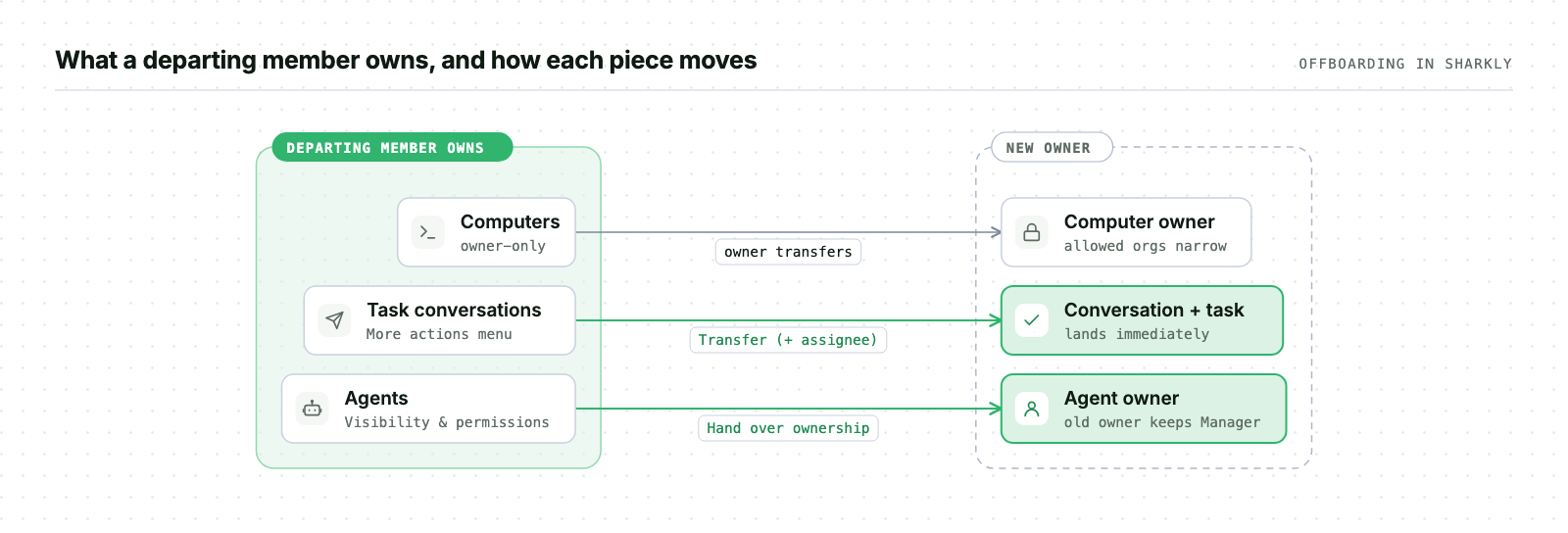
คนที่กำลังออกจากทีมอาจเป็นเจ้าของสามอย่าง และแต่ละอย่างย้ายผ่านประตูของตัวเอง:
| สิ่งที่เป็นเจ้าของ | จุดที่ทำการส่งมอบ | สิ่งที่เจ้าของเดิมยังคงไว้ |
|---|---|---|
| Conversation ของงาน | More actions ในส่วนหัวของ conversation | ไม่มีอะไรเลย: มันหายออกจากรายการของเขา |
| Agents | Visibility and member permissions แล้ว Transfer | สิทธิ์ Manager |
| Computers | โอนได้โดยเจ้าของเท่านั้น (หน้าช่วยเหลือ) | ไม่มี |
Computer คือแล็ปท็อปหรือเซิร์ฟเวอร์ที่เชื่อมต่อกับ Sharkly และรัน Agents ผ่าน Runtime ซึ่งก็คือ coding agent CLI เช่น Claude Code ที่ทำงานจริง อ่านเพิ่มเติมได้ในComputer ทำงานอย่างไร
ขั้นตอนที่ 1: ค้นหาว่าคนหนึ่งเป็นเจ้าของอะไร
เริ่มจากการทำบัญชีรายการ เพราะการโอนที่คุณลืมคือตัวที่จะกัดคุณทีหลัง เปิด All settings แล้วไล่ดูใน Agents and resources:
- Agents แสดง Agent ทุกตัวพร้อม Computer, Runtime, visibility และคอลัมน์ Owner
- Computers แสดง Computer แต่ละเครื่องพร้อม Runtime, สถานะ, visibility และ Owner
- รายการ Conversations ของคุณในแถบด้านข้างแสดงแชทงานและแชทอิสระที่คุณเป็นเจ้าของ
คลิก Computer เพื่อเปิดหน้าของมัน การ์ด Computer info ด้านล่างจะแสดงเจ้าของ visibility และ organization ที่ได้รับอนุญาต
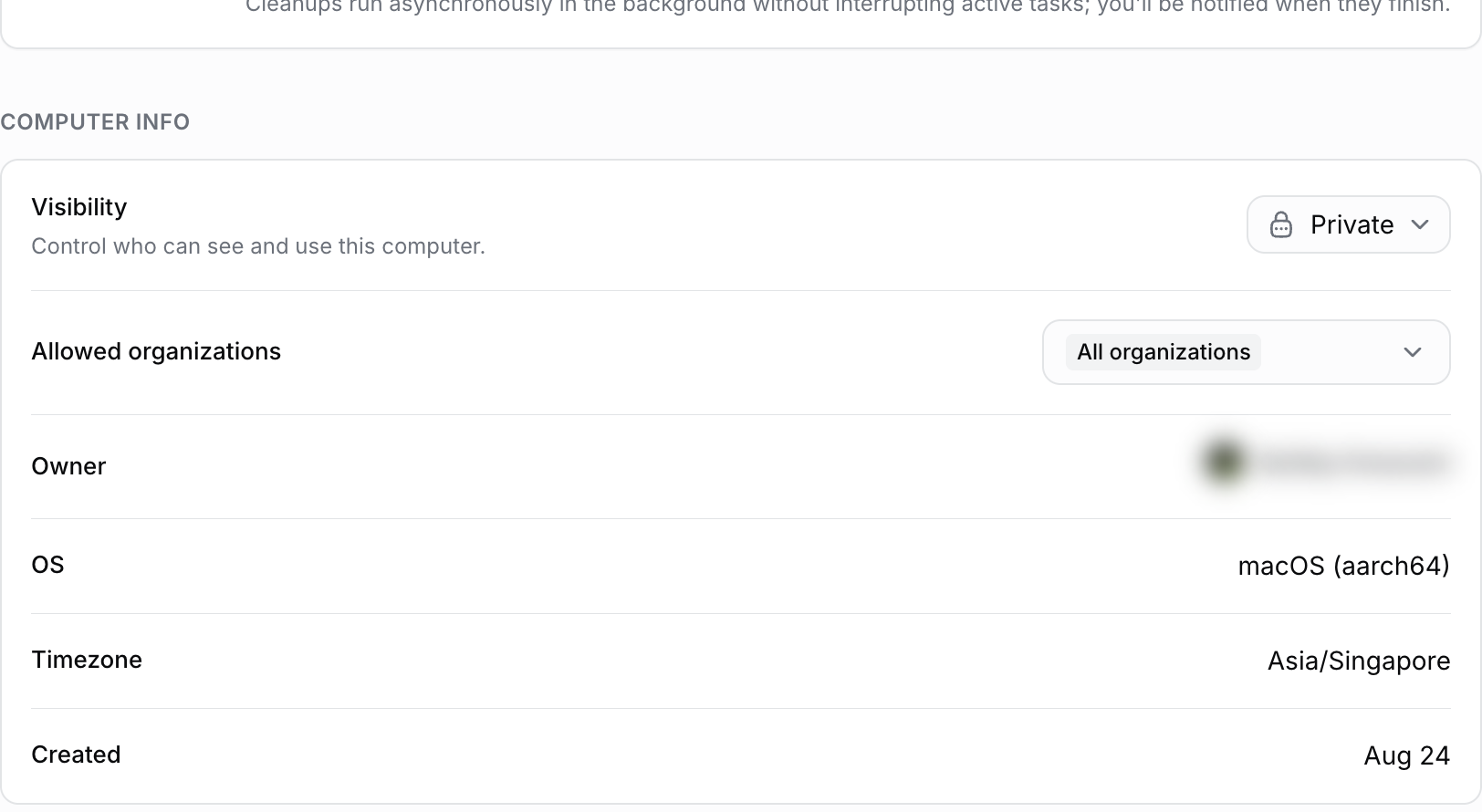
ดูตัวเลข Agents ตรงนั้นด้วย ของเราระบุว่า 8: Agent ของ Cancel Anything ทุกตัวรันบน Mac เครื่องเดียว ถ้าเจ้าของ Computer เครื่องนั้นออกจากทีม ทั้งแปดตัวก็ตกอยู่ในความเสี่ยง ดังนั้นย้าย Computer ก่อนย้าย Agents ที่รันอยู่บนมัน
ขั้นตอนที่ 2: โอน conversation ของงาน
เปิดงาน สลับไปที่ conversation แล้วคลิก More actions (ปุ่ม ⋯ ในส่วนหัวของ conversation) รายการสำหรับส่งมอบจะอยู่รวมกันตรงกลางเมนู
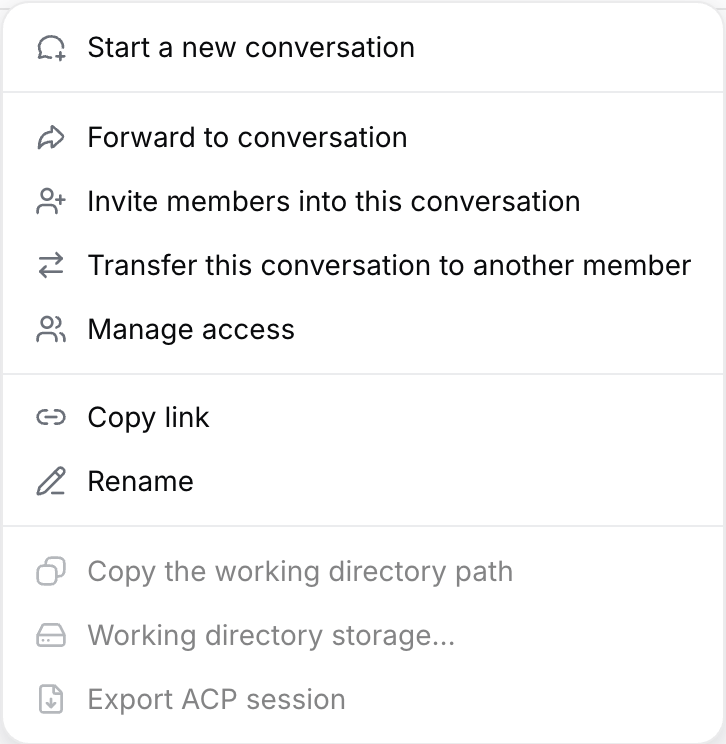
เลือก Transfer this conversation to another member หน้าต่างที่เปิดขึ้นมามีสามส่วน:
- Pick a member: ผู้รับ
- Add a note (optional): บริบทสำหรับคนที่รับช่วงต่อ
- Hand over the task’s assignee too: “Reassigns the task along with the conversation.”
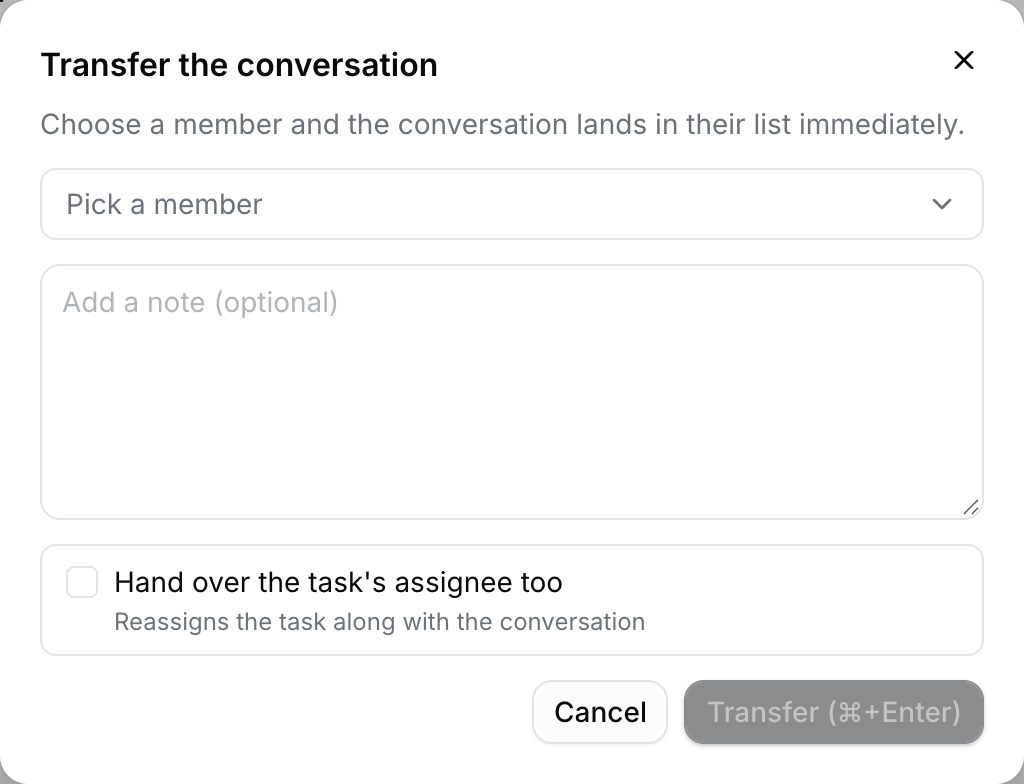
คลิก Transfer (หรือกด ⌘+Enter) แล้วเสร็จสิ้น ไม่มีขั้นตอนการยอมรับ: conversation “เข้าไปอยู่ในรายการของเขาทันที” หน้าช่วยเหลือเรื่องแชทระบุว่าผู้รับจะได้รับรายการใน Inbox, แบนเนอร์บนเดสก์ท็อป และการแจ้งเตือนทาง IM การตอบกลับใหม่จาก Agent จะแจ้งเตือนเจ้าของคนใหม่ ซึ่งก็คือจุดประสงค์ทั้งหมด: ฉบับร่างถัดไปของ Echo จะถึงมือคนที่อยู่ที่ทำงานจริง ๆ
ติ๊กช่อง assignee เมื่อคนที่ออกจากทีมเป็นผู้รับผิดชอบงานนั้นด้วย ไม่เช่นนั้น conversation จะย้ายไปแล้ว แต่งานยังชี้ไปที่คนที่ไม่อยู่
ขั้นตอนที่ 3: เชิญแทนการโอน
บางครั้งเจ้าของแค่ไปลาหนึ่งสัปดาห์ กรณีนั้นคุณต้องการดวงตาคู่ที่สอง ไม่ใช่เจ้าของคนใหม่ เลือก Invite members into this conversation จากเมนูเดียวกัน สมาชิกคนใดก็ตามที่เห็น conversation นั้นสามารถเชิญได้ และผู้ถูกเชิญจะได้รับการ์ดคำเชิญในข้อความส่วนตัว และจะเข้าร่วมเมื่อยอมรับ
ถ้า conversation นั้นอยู่ใน Agent แบบ private ผู้ถูกเชิญจะได้สิทธิ์เข้าถึง Agent ตัวนั้นโดยอัตโนมัติ (changelog 2026-11-06) ซึ่งช่วยประหยัดการไปที่การตั้งค่าของ Agent อีกรอบ
หากต้องการดูว่าใครอยู่ในนั้น ให้เลือก Manage access มันจะแสดงเจ้าของและสมาชิกที่ได้รับอนุญาตทุกคน และเจ้าของสามารถเพิกถอนสิทธิ์ได้ตลอดเวลา
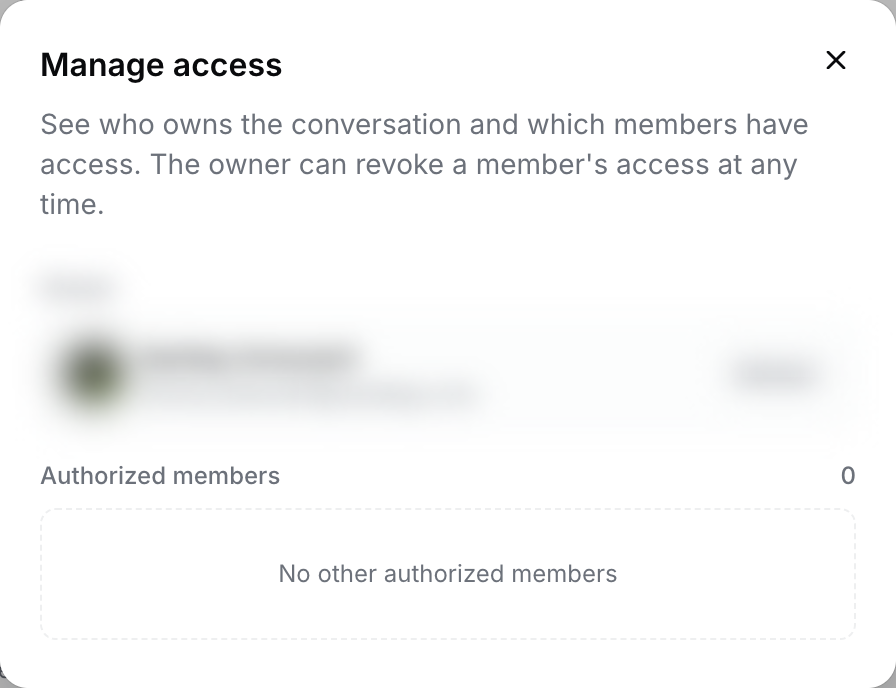
ในทางกลับกัน: ถ้าเพื่อนร่วมทีมเปิดแชทของ Agent แบบ private ที่ตนไม่ใช่เจ้าของ ช่องพิมพ์ข้อความจะแสดง Request to join แทน เจ้าของจะได้รับคำขอ และคำขอที่ถูกปฏิเสธสามารถส่งใหม่ได้ เราแสดงกรณีนี้ให้ดูไม่ได้ เพราะต้องมีสมาชิกคนที่สองเปิดดูแชทของคนอื่น
ขั้นตอนที่ 4: โอน Agent
เปิด All Agents แล้วคลิก Settings บน Agent นั้น ใต้ชื่อจะมีบรรทัดแสดง Space, visibility และเจ้าของ คลิกเพื่อเปิด Visibility and member permissions
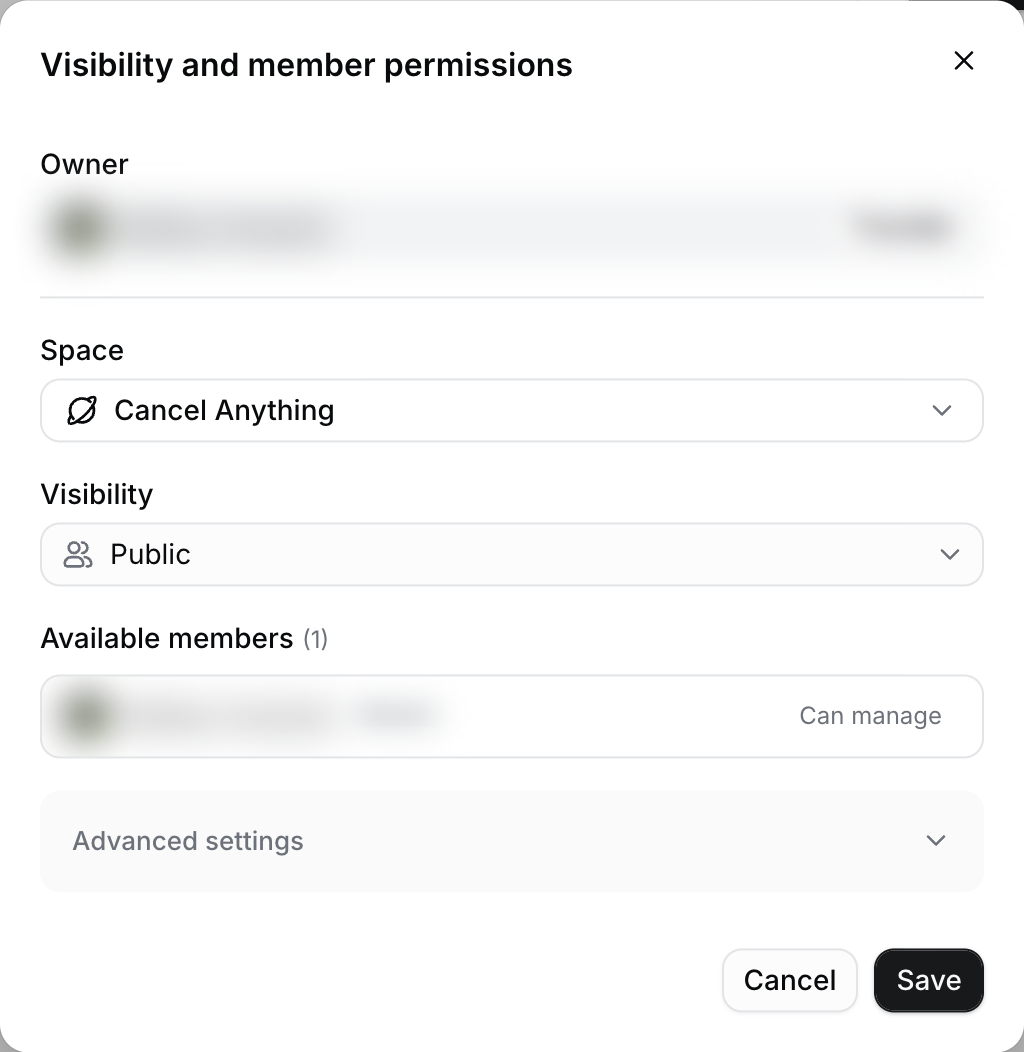
แถว Owner ด้านบนจะมีปุ่ม Transfer ซึ่งมองเห็นได้เฉพาะเจ้าของปัจจุบัน คลิกแล้วหน้าต่าง Transfer ownership จะเปิดขึ้น:
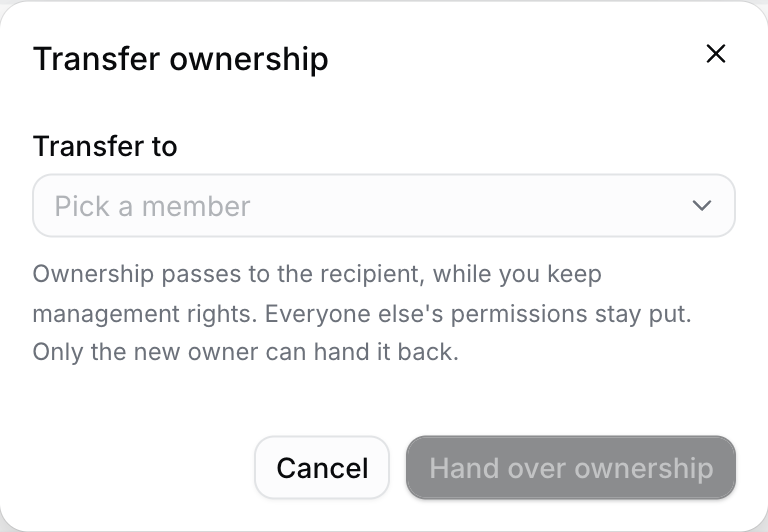
หน้าต่างนี้อธิบายกติกาชัดเจน: “Ownership passes to the recipient, while you keep management rights. Everyone else’s permissions stay put. Only the new owner can hand it back.” ปุ่ม Hand over ownership จะยังกดไม่ได้จนกว่าคุณจะเลือกสมาชิก เราหยุดอยู่ตรงนี้และไม่ได้ยืนยัน
มีสองอย่างที่ควรตรวจก่อนคลิก หนึ่ง visibility ของ Agent: Agent แบบ Private ใช้งานได้เฉพาะสมาชิกที่ถูกเชิญ ดังนั้นตรวจให้แน่ใจว่าทีมของเจ้าของใหม่อยู่ในรายการ สอง Computer ของ Agent: ถ้า Agent รันบน Computer ของคนที่ออกจากทีม การโอนเพียง Agent ตัวเดียวไม่ได้ย้าย Computer ไปด้วย
ขั้นตอนที่ 5: โอน Computer
หน้าช่วยเหลือเรื่อง Computersระบุว่าเจ้าของ “can transfer ownership to another person in the organization, and is the only person who can delete it” หลังจากโอนแล้ว allowed organizations “may include only the new owner’s current Organization”
บนหน้าเว็บที่เราใช้ เมนู More actions ของ Computer มี Detect again, Remove from this organization และตัวเลือกที่สองซึ่งลบ Computer ทิ้งเลย โดยไม่มีรายการสำหรับโอน ทั้งสองตัวเลือกการนำออกไม่ใช่การโอน และหน้าช่วยเหลือระบุว่าการลบจะถูกบล็อกขณะที่ยังมี Agent ที่ใช้งานอยู่ผูกกับมันอยู่ ถ้าคุณหาการโอนไม่เจอ เจ้าของสามารถ Unbind runtime สำหรับ Agent ตัวใดตัวหนึ่ง หรือ Unbind all; Agents จะยังอยู่ งานที่กำลังรันจะถูกยกเลิก แล้วคุณผูกมันกลับเข้ากับ Computer ที่คนอื่นเป็นเจ้าของ
ผลลัพธ์จริง
ไม่มีอะไรเปลี่ยนมือใน Cancel Anything และนั่นคือผลลัพธ์ที่ตรงไปตรงมา conversation ของ CAAN-31, Echo และ Mac ยังคงเป็นของคนคนเดิม สิ่งที่เรายืนยันได้คือเส้นทาง: ทุกหน้าต่างเปิดได้ แสดงกติกา และกดปุ่มยืนยันค้างไว้จนกว่าจะมีผู้รับ
สิ่งที่เราติดปัญหา
ไม่มีใครให้โอนให้ Cancel Anything มีสมาชิกคนเดียว ตัวเลือก conversation บอกว่า “Nobody to transfer to” ตัวเลือกคำเชิญบอกว่า “No one to invite” และตัวเลือก Agent แสดงเพียงเจ้าของในสถานะเทา เชิญผู้รับช่วงก่อน แล้วค่อยโอน
เอกสารกับแอปขัดแย้งกันในหนึ่งขั้นตอน หน้าช่วยเหลือเรื่อง Agents ระบุว่าการเลือกผู้รับ “transfers ownership immediately (no separate save needed)” ในแอป การเลือกสมาชิกจะเปิดใช้ปุ่ม Hand over ownership ซึ่งเป็นการยืนยันแยกต่างหาก เชื่อปุ่มเถอะ
ไม่มีการโอน Computer บนหน้าเว็บ หน้าช่วยเหลืออธิบายไว้ แต่หน้าที่เราใช้ไม่มีให้เห็น วางแผนใช้เส้นทาง unbind ด้านบนแทน
รูปแบบอื่น ๆ
บริษัทเอเจนซี่ที่หมุนเวียน contractor Contractor แต่ละคนเป็นเจ้าของ Agent แบบ private สองสามตัวและ conversation ลูกค้ากองใหญ่ ในวันสุดท้าย หัวหน้าทีมจะโอน conversation โดยติ๊กช่อง assignee ด้วย แล้วรับช่วง Agents เจ้าของเดิมยังคงสิทธิ์ Manager ไว้ ทำให้ contractor ยังตอบคำถามเกี่ยวกับการตั้งค่าของเขาได้ระหว่างสัปดาห์ส่งมอบงาน อ่านhuman ownership of agent work เพื่อทำความเข้าใจว่าทำไมการมีเจ้าของที่ระบุชื่อชัดเจนจึงสำคัญ
ทีมแพลตฟอร์มที่ใช้เซิร์ฟเวอร์ build ร่วมกัน Computer ของพวกเขาเป็นของคนที่ลงทะเบียนมัน เมื่อคนนั้นย้ายทีม Computer คือสิ่งแรกที่ต้องโอน เพราะ Agent อีกสิบกว่าตัวพึ่งพามัน conversation มาเป็นอันดับสุดท้าย และส่วนใหญ่ใช้การเชิญมากกว่าการโอน
เช็กลิสต์สำหรับ offboarding
คัดลอกสิ่งนี้ไปใส่ในงาน offboarding ของสมาชิกที่กำลังออก:
Before the last day
[ ] Successor is a member of the organization and the Space
[ ] Settings > Agents: list every Agent where Owner = leaver
[ ] Settings > Computers: list every Computer where Owner = leaver
[ ] Note which Agents run on the leaver's Computers

Hand off
[ ] Computers first: transfer, or unbind the Agents and rebind them
[ ] Agents: Visibility and member permissions > Transfer > Hand over ownership
[ ] Private Agents: confirm the new owner's team is invited
[ ] Task conversations: More actions > Transfer, tick "Hand over the task's assignee too"
[ ] Short absences: invite a member instead of transferring

After
[ ] Manage access on each private conversation: revoke what's no longer needed
[ ] Check the Inbox of the new owner: Agent replies now arrive there
พร้อมรันเช็กลิสต์นี้กับทีมจริงหรือยัง? ตั้งค่า organization ของคุณบน Sharkly เพิ่มผู้รับช่วง แล้วไล่ดูสี่หน้าต่างข้างบนก่อนถึงวันสุดท้ายของใครสักคน ส่วนเรื่องการแจ้งเตือน ดูtask subscriptions ส่งต่ออัปเดตจากเอเจนต์อย่างไร
คำถามที่พบบ่อย
แอดมินสามารถโอน Agent ของคนอื่นได้ไหม? หน้าช่วยเหลือระบุว่ามีเพียงเจ้าของปัจจุบันเท่านั้นที่ใช้ Transfer ได้ วางแผนการส่งมอบขณะที่คนที่ออกยังมีสิทธิ์เข้าถึงอยู่
เจ้าของเดิมเสียสิทธิ์เข้าถึงหลังโอน Agent หรือไม่? ไม่ พวกเขายังคงสิทธิ์ Manager ไว้ และสิทธิ์ของคนอื่น ๆ ก็ไม่เปลี่ยนแปลง
ยกเลิกการโอน Agent ย้อนหลังได้ไหม? มีเพียงเจ้าของใหม่เท่านั้นที่ส่งมอบคืนได้
การโอน conversation ต้องให้ผู้รับยอมรับก่อนหรือไม่? ไม่ มีผลทันทีและผู้รับจะได้รับการแจ้งเตือน
การเชิญกับการโอนต่างกันอย่างไร? การเชิญเพิ่มสมาชิกเข้าไปใน conversation โดยไม่แตะความเป็นเจ้าของ ส่วนการโอนย้ายความเป็นเจ้าของและการแจ้งเตือนไปที่ผู้รับ
ลบ Computer ที่ยังรัน Agents อยู่ได้ไหม? ไม่ได้ การลบจะถูกบล็อกขณะที่ยังมี Agent ที่ใช้งานอยู่ผูกกับ Runtime ของมัน ต้อง unbind ก่อน


