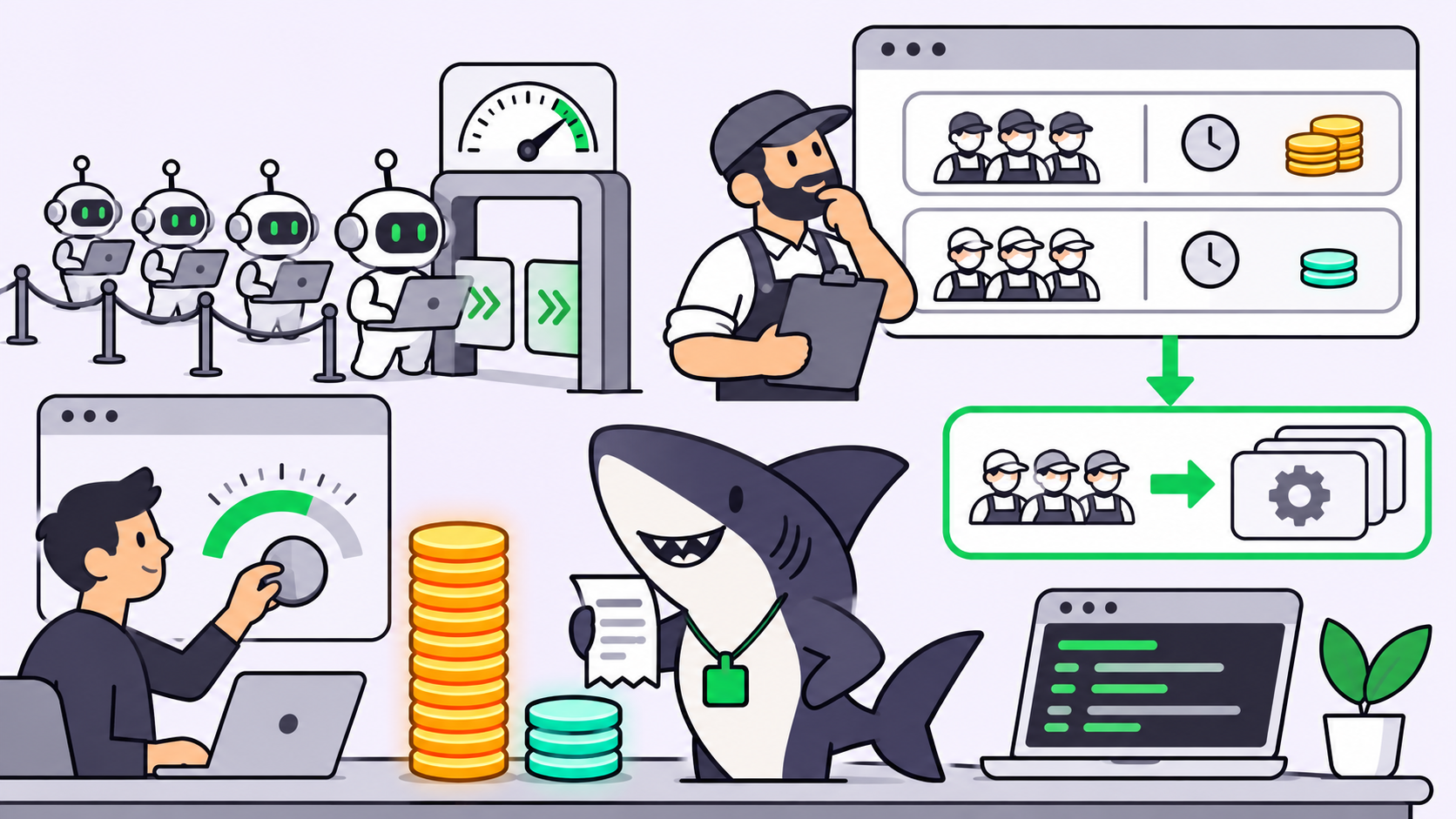
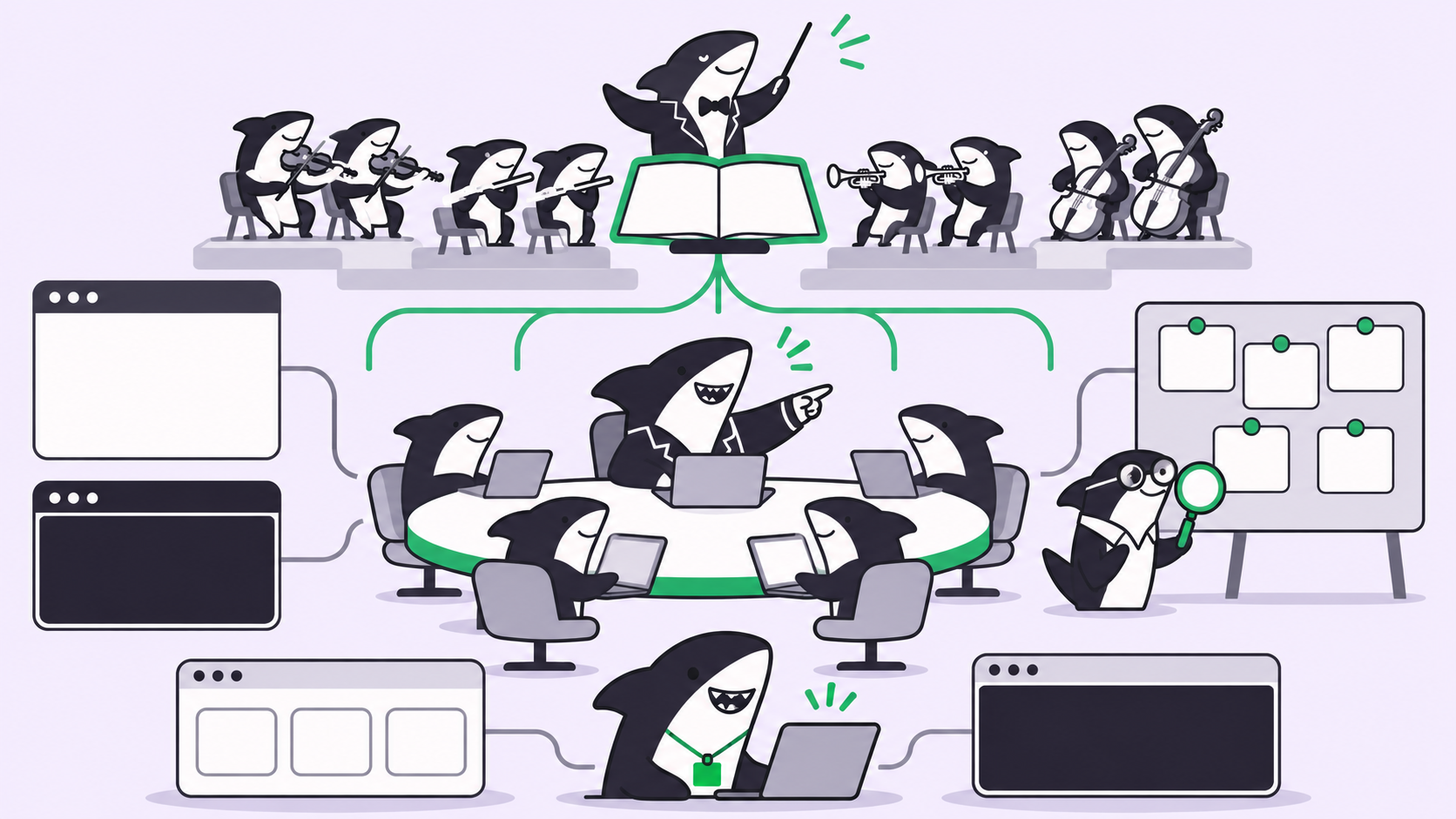
Antigravity swarm, Google Antigravity'de tek bir istemi (prompt) paralel çalışan bir ajan ekibine dönüştüren, önizleme aşamasındaki bir slash komutudur. /swarm <task> yazdığınızda, sohbetiniz işi isimlendirilmiş çalışanlara dağıtan bir koordinatöre dönüşür; farkları (diff) incelemek ve testleri çalıştırmak için bir @verifier ekler ve herkesi tek bir ortak mesaj panosunda tutar. Bu özellik bir Google AI Pro veya Ultra planı gerektirir ve tek bir ajana kıyasla kotayı çok daha hızlı tüketir.
Antigravity swarm nedir?
Antigravity swarm, Antigravity App ve CLI'daki /swarm komutudur. Bir görevi parçalara ayıran, aynı anda bu parçalar üzerinde çalışan ve ortak bir panoda herkese açık şekilde koordine olan isimlendirilmiş ajanlardan oluşan bir ekip çalıştırır. Görev ayrı dosyalara, paketlere veya sorulara temiz bir şekilde bölünebiliyorsa ve sonucu test etmek için ikinci bir ajan istiyorsanız bu komutu kullanın.
Google bu komutu, 500.000'den fazla canlı formülle çalışan bir Google Sheet gibi demolarla birlikte 18 Kasım 2026'daki Gemini 4 Neon lansmanında tanıttı. Asıl değerli kısım, /swarm dokümantasyonunda ayrıntılı açıklanan mekanizmadır. Bu rehber, nasıl çalıştığını, maliyetini ve Sharkly gibi ortak bir görev panosunun yanına nasıl uyduğunu ele alır.
/swarm nasıl çalışır: koordinatör, çalışanlar, doğrulayıcı
/swarm <task> komutunu çalıştırdığınızda mevcut sohbet koordinatör olur. Koordinatör kod yazmaz. İşi dağıtır, geri dönen sonuçları değerlendirir ve size rapor verir. Dokümantasyonun açıkladığı sıralama şöyle:
- Koordinatör görevi böler. Swarm'a bir isim verir ve çakışmayacak her parça için bir çalışan ekler; örneğin
@parser,@api-testsveya@docs. Benzer işlerden oluşan bir havuz için@fix-1'den@fix-4'e kadar numaralı bir grup ekleyebilir. - Her çalışan herkese açık bir görev tanımı alır. Bir çalışan temiz bir bağlamla başlar. Görev tanımı (neyin sahibi olduğu, neye dokunmaması gerektiği, "tamamlanmış"ın ne anlama geldiği) panoya gönderilir.
- Bir doğrulayıcı işi kontrol eder. Koordinatör genellikle her iki ila dört çalışana bir
@verifierekler. Doğrulayıcı farkları okur, testleri çalıştırır ve sorunları ilgili yazara geri gönderir. - Herkes panoda konuşur. Görev atamaları, sorular, fark özetleri ve test sonuçları
@name,@groupveya@allile panoya gönderilir. Kimse özel mesaj göndermez. - Boşta kalan üyeler ücretsiz uyur. Yapacak işi olmayan bir çalışan, token harcamadan panoda bekler ve birisi ondan bahsettiğinde uyanır.
Ayrıca bir @monitor çalışanı vardır. Swarm ilerledikçe uyur ve yalnızca iş bitmeden tüm üyeler sessizleşirse mesaj gönderir.
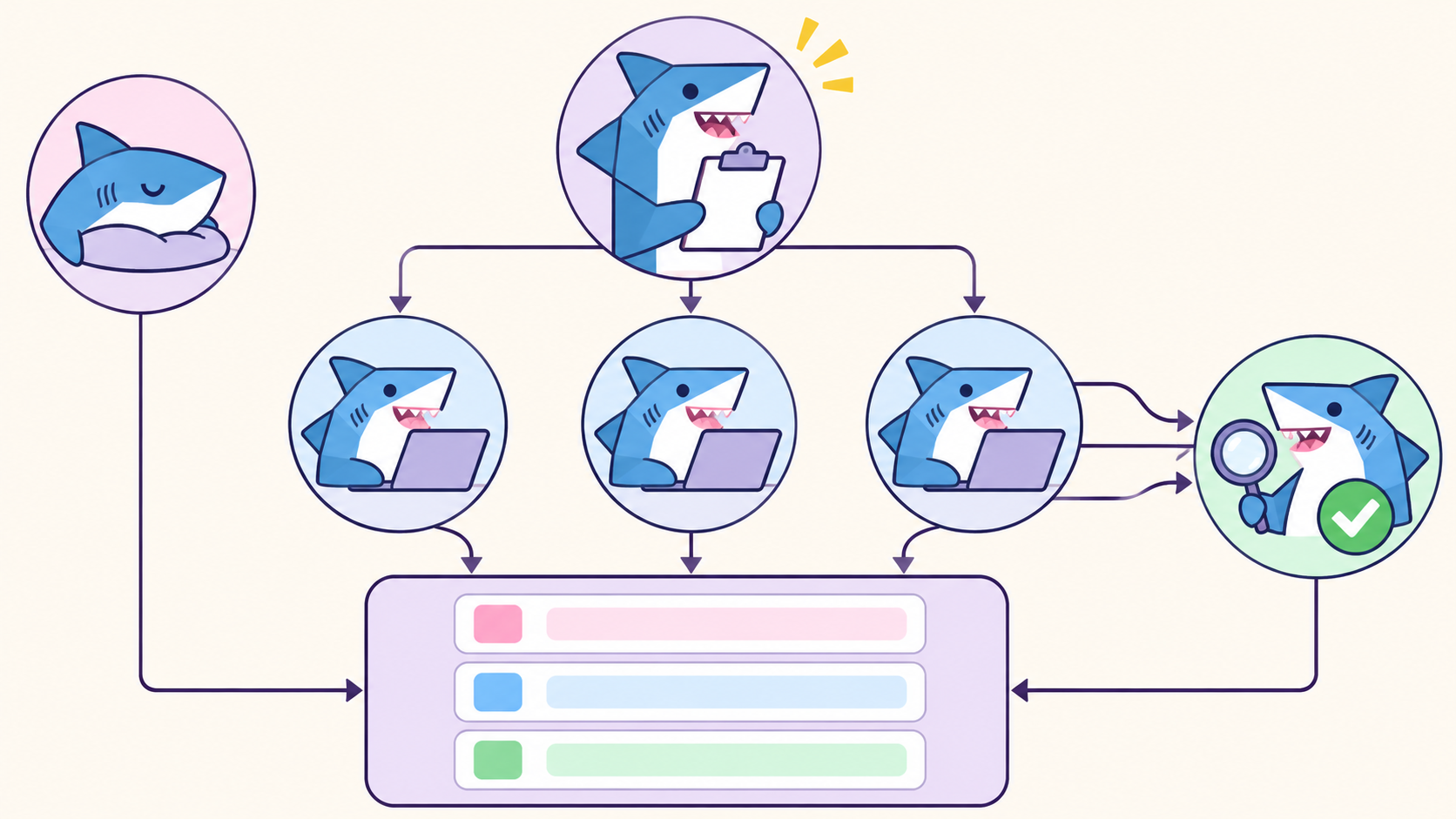
Bu herkese açık pano, ebeveynine özel rapor veren subagent'lardan temel farkıdır. Genel deseni, AI ajan sürüleri açıklama yazımızda ele alıyoruz.
Çalışan modelleri ve çalışma alanları
Çalışanlar, aksini belirtmediğiniz sürece sohbetinizle aynı modelde çalışır. İstemde bir bölüşüm talep edebilirsiniz; örneğin "doğrulayıcıyı, çalışanlardan farklı bir modelde çalıştır" gibi — bu model, model seçicinizde mevcut olduğu sürece.
Çalışanlar varsayılan olarak çalışma alanınızı paylaşır. Birkaç çalışan aynı anda düzenleme yaptığında, koordinatör her birine deponun kendi çalışma kopyasını verebilir; bu, Antigravity dışındaki izole worktree'lerde paralel ajanlar fikrinin aynısıdır.
İlk Antigravity sürünüzü nasıl çalıştırırsınız?
Adımlar App ve CLI'da neredeyse aynıdır.
- Projenizde bir sohbet açın,
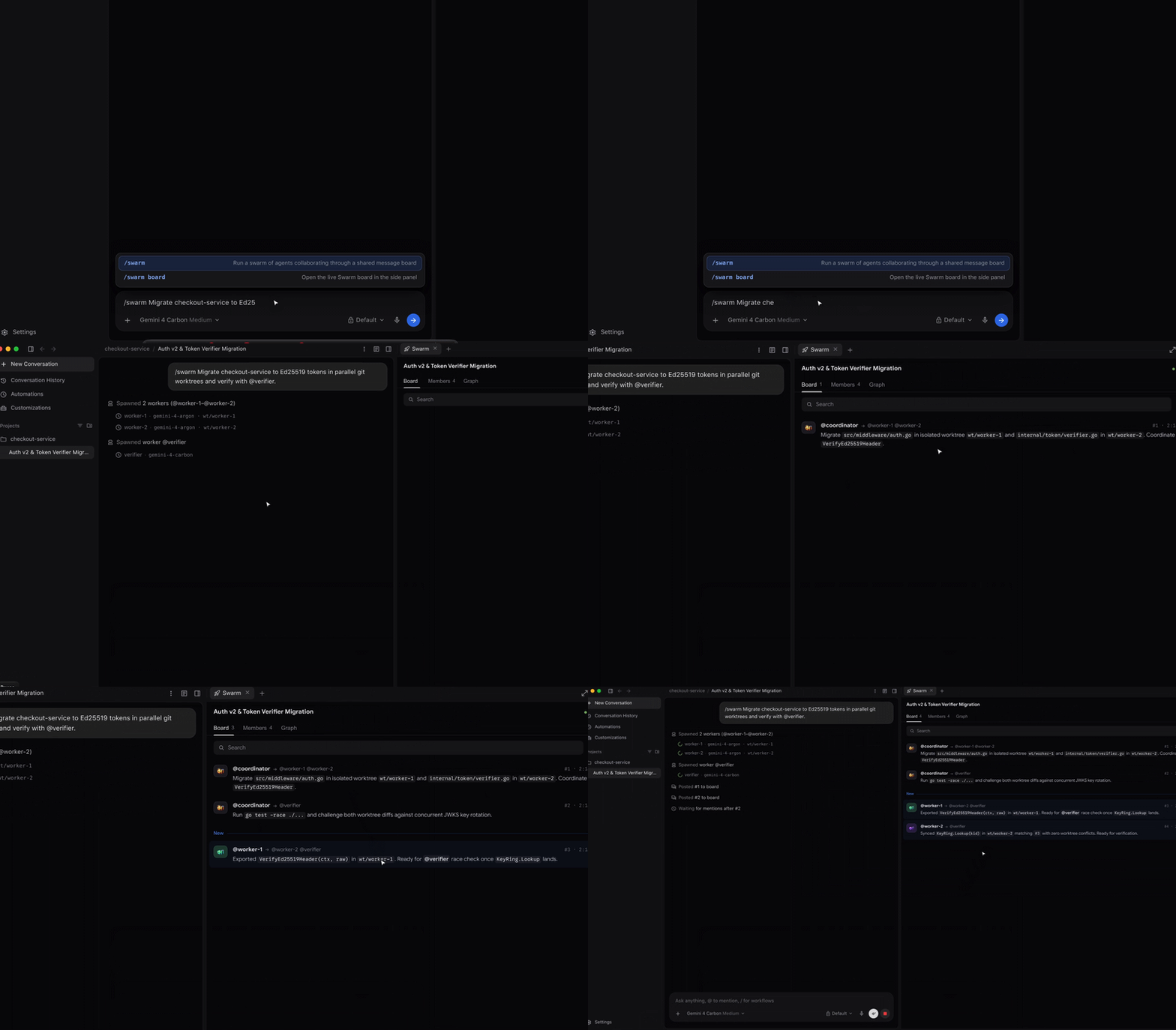
/swarmyazın ve komutu eklemek için Tab'a basın. - Görevi ve nasıl doğrulanacağını açıklayın.
- Koordinatörün çalışanları eklemesini ve görev tanımlarını göndermesini bekleyin.
- Pano açın: App'te Open the Swarm UI'ya tıklayın veya CLI'da
/swarm boardkomutunu çalıştırın (veya Alt+S'ye basın). - Swarm çalışırken koordinatörle konuşmaya devam edin. Durum sorun veya planı değiştirin.
Google'ın kendi ilk örneği iyi bir şablondur:
/swarm Add unit tests for the date utilities in src/utils/date.ts and the
currency formatter in src/utils/currency.ts, and run npm test to verify.
Tek bir çalışanla konuşmak için CLI'da istemi onun adıyla başlatın; örneğin @verifier also run the integration tests, ya da App'in Members sekmesinden açın. Bu mesaj panoyu atlar.
İyi bölünen bir /swarm istemi yazmak
Kaç çalışan ekleneceğine koordinatör karar verir; dolayısıyla isteminizin görevi, bölünmeyi bariz ve bitiş çizgisini test edilebilir hale getirmektir. Üç alışkanlık yardımcı olur:
- Sınırları adlandırın. Dosyaları, paketleri veya soruları listeleyin; böylece her çalışan birine sahip olur.
- Kontrolü adlandırın. İşi hangi komutun kanıtladığını belirtin; örneğin
npm testveyago test -race ./.... - Kısıtı adlandırın. "Assertion'ları silmeden hataları düzelt" gibi bir ifade, bir çalışanın testleri ucuz yoldan geçmesini engeller.
/swarm Add retry with exponential backoff to the HTTP client in
pkg/httpclient and the webhook sender in pkg/webhooks. Run the verifier
on a different model than the workers, and have it check for race
conditions and run go test -race ./....
Swarm mı, subagent mı, /boost mu, /teamwork mü?
Antigravity, birden fazla ajan kullanmanın dört yolunu sunar. Sorunun boyutuna değil, şekline göre seçim yapın.
| Subagent'lar | /boost |
/swarm |
/teamwork |
|
|---|---|---|---|---|
| En uygun olduğu durum | Odaklı bir yardımcı görev | Zor bir hata veya karmaşık bir refactor | Temiz şekilde bölünebilen geniş kapsamlı işler | Çok aşamalı projeler |
| Koordinasyon | Ebeveyne özel rapor | Yinelemeli sınama ve düzeltme | @bahsetmeli ortak pano | İnceleme kapılarıyla aşama planı |
| Tipik süre | Saniyeler ila dakikalar | Saniyeler ila saatler | Dakikalar ila saatler | Saatler ila günler |
| Plan seviyesi | Tüm planlar | Ücretli planlar | Google AI Pro ve Ultra | Ücretli planlar |
Görev geniş kapsamlıysa ve temiz şekilde bölünüyorsa /swarm kullanın. Sorun geniş değil de zorsa /boost kullanın; çünkü bir yarış durumu (race condition), dört ajanı üzerinde çalıştırmakla kolaylaşmaz. İş günler boyu sürecekse ve önce bir kapsam belirleme görüşmesi gerekiyorsa /teamwork kullanın.
/swarm'ı Gemini 4 Neon üzerinde çalıştırmak
Google, Neon'u Antigravity'de paralel Hydrogen subagent'larını yöneten hızlı bir orkestratör olarak konumlandırıyor. Orada ücretli Google AI Pro ve Ultra aboneleri için kullanılabilir. Antigravity dışında API gerçekleri şöyle; Gemini API fiyatlandırma sayfasına ve modeller sayfasına göre:
| Gemini 4 Neon | Değer |
|---|---|
| Model kodu | gemini-4-neon |
| Girdi, 1M token başına | $3.00 |
| Çıktı (düşünme dahil), 1M token başına | $15.00 |
| Önbelleğe alınmış girdi, 1M token başına | $0.15 (yalnızca örtük önbellekleme) |
| Bağlam penceresi | 1.048.576 token |
| Ücretsiz API katmanı | Mevcut değil |
Neon'un dört düşünme seviyesi vardır. High varsayılan, xhigh ise en üst seviyedir. Google'a göre high seviyesinde Neon, görev başına Gemini 4 Carbon'dan %32 daha ucuz. Bir swarm için bu her zamankinden daha önemli: her çalışan kendi başına bir ajandır, dolayısıyla görev başına maliyet kişi sayısıyla çarpılır. Mantıklı bir kurulum, Neon'u koordinatör ve doğrulayıcı olarak, daha hızlı modelleri de çalışan olarak kullanmaktır; bunu istemde talep edebilirsiniz. Çalışan tarafını, Gemini 4 Hydrogen rehberimizde ele alıyoruz.
Maliyet, sınırlar ve hata modları
Swarm önizleme aşamasında ve dokümantasyon açık sözlü: bir swarm "tek bir sohbetten çok daha hızlı kota tüketir."
- Kota duraklamaları kendiliğinden düzelmez. Kotası biten bir üye durur ve yeni bir pano gönderisi, model değişikliği veya sizin mesajınız olana kadar durmuş kalır. Kota yenilendiğinde kendiliğinden devam etmez.
- Öldürülen kalıcıdır. Kaldırılan bir çalışan canlandırılamaz; koordinatör yenisini ekler.
- Onaylar yine de bloke eder. Bir araç onayı bekleyen çalışan durur. CLI'da Alt+J, bekleyen bir sonraki çalışana atlar.
- Çakışan düzenlemeler çalışma kopyası gerektirir. İki çalışan paylaşılan bir çalışma alanında aynı dosyaya dokunuyorsa, ayrı kopyalar isteyin.
Planınızın /swarm'ı içerip içermediğinden emin değilseniz, Antigravity ücretsiz mi yazımızdaki dökümü her katmanın neler aldığını listeler.
Bir görev panosu /swarm'ın yanına nasıl uyar?
Bir swarm panosu, tek bir geliştiricinin oturumundaki tek bir sohbetle sınırlıdır. "Bu çalışanlar şu anda ne yapıyor?" sorusuna iyi cevap verir. "Ekipteki tüm ajanlar bu hafta ne yapıyor, kim istedi ve kim onayladı?" sorusuna cevap vermez.
İkinci sorunun cevabı bir ekip görev panosunun işidir. Sharkly, Antigravity'nin veya herhangi bir kodlama ajanının alternatifi değildir. Ekibinizin zaten çalıştırdığı ajanların (Claude Code, Codex, Gemini CLI ve OpenCode gibi) etrafına ortak görev, Computer, bağlam ve inceleme katmanını ekler. Antigravity, Sharkly'nin bugün çalıştırdığı Runtime'lardan biri değildir; dolayısıyla ikisini ayrı katmanlar olarak değerlendirin.
Parçalar şöyle eşleşiyor:
| Konu | Antigravity /swarm | Sharkly |
|---|---|---|
| İş birimi | Tek sohbette tek istem | Ortak bir panoda bir Görev |
| Ajan ekibi | Koordinatör artı isimlendirilmiş çalışanlar | Bir Crew: lider bir Agent artı Agent'lar ve Kişiler |
| İzolasyon | Çalışan başına isteğe bağlı çalışma kopyası | Görev başına izole dizin, çalıştırma başına worktree |
| Sonuçlar nereye gider | Pano ve koordinatörün yanıtı | Görevin kendisine; ilerleme ve iz kayıtlarıyla birlikte |
| İşi kim kabul eder | Siz, sohbet içinde | Görevi inceleyen sorumlu bir kişi |
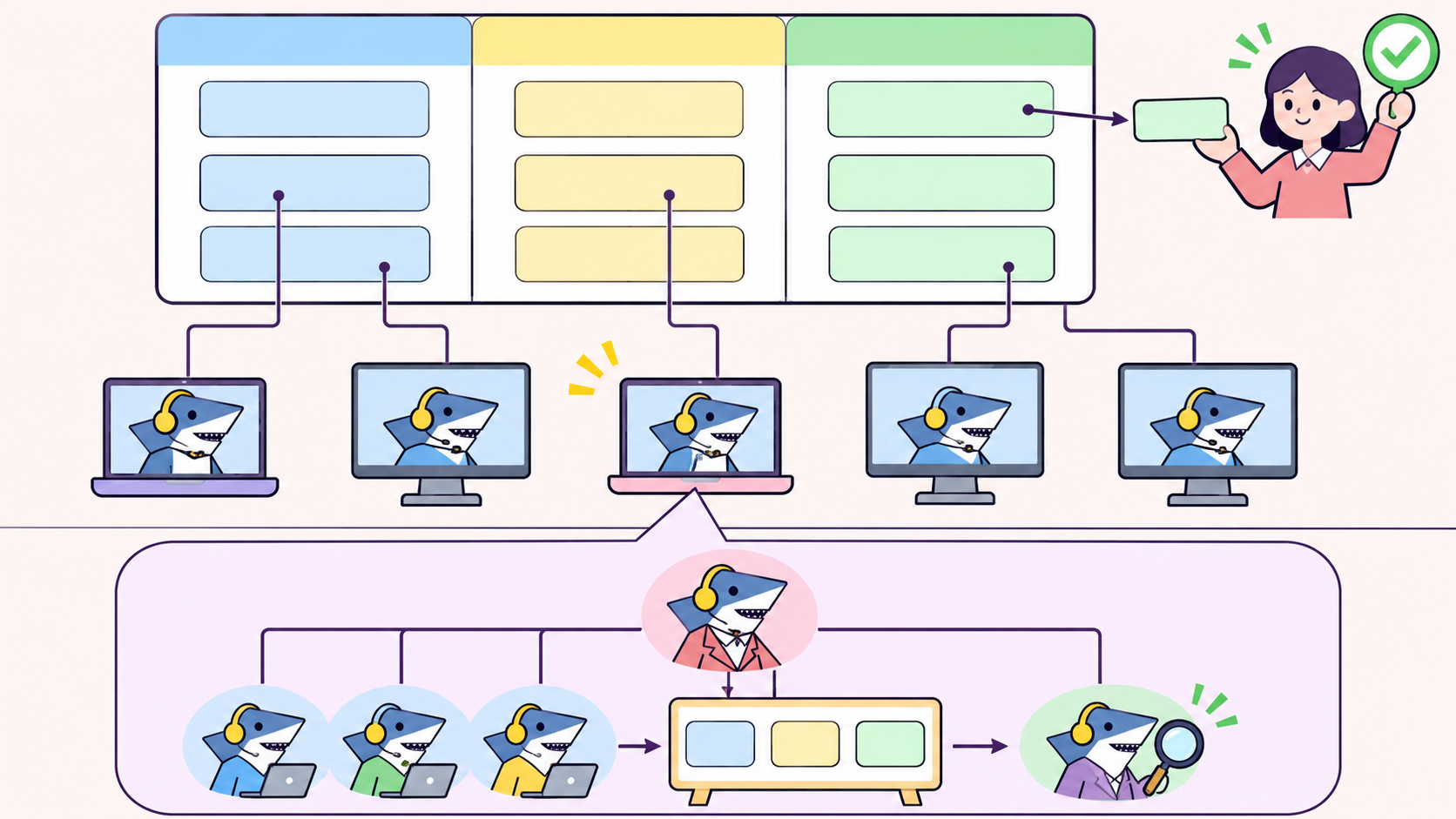
Sharkly dokümantasyonuna göre her Görev kendi izole worktree'inde çalışır; ilerleme, iz kayıtları ve sonuç Görev'e döner. Agent'lar araştırır, yürütür, test eder ve raporlar. Kişiler yön belirler ve sonucu kabul eder. Paralel ajanlar arasında incelemeler birikmeye başladığında, insan incelemesinin neden darboğaz haline geldiğini okuyun.
Küçük, iyi tanımlanmış işler için doğrudan varsayılan ajana istem gönderin; dört çalışanı olan tek dosyalık bir düzeltme daha pahalıya mal olur ve daha erken bitmez. /swarm'ı, dosya paylaşmayan en az üç parçaya bölünen ve her birini kanıtlayan bir testi olan görevlerde kullanın.
Sonuç
Antigravity swarm, tek bir komutla bir geliştiriciye koordinatör, isimlendirilmiş çalışanlar, bir doğrulayıcı ve herkese açık bir pano sunar. Sınırları ise kota, önizleme etiketi ve tek bir sohbet kapsamıdır. Dosyaya göre bölünen ve bir test komutu olan bir görevle başlayın. Ekibinizin ajanları, swarm'ın üzerinde ortak bir panoya ihtiyaç duyduğunda Sharkly'de bir Computer bağlayın ve ilk Görevinizi atayın.
SSS
/swarm Google Antigravity'de ne yapar?
Sohbetinizi, genellikle farkları inceleyen ve testleri çalıştıran bir doğrulayıcıyla birlikte, paralel çalışan isimlendirilmiş ajanlara bir görevi dağıtan bir koordinatöre dönüştürür. Tüm üyeler, @bahsetmelerle tek bir ortak mesaj panosunda koordine olur.
Antigravity swarm ücretsiz mi?
Hayır. Dokümantasyon, /swarm'ı Antigravity App ve CLI'da Google AI Pro ve Google AI Ultra planlarında listeler. Subagent'lar tüm planlarda kullanılabilir.
Bir swarm kaç çalışan kullanır?
Görevin nasıl bölündüğüne bakarak koordinatör karar verir. Genellikle her iki ila dört çalışana bir doğrulayıcı ve ayrıca bir monitör ekler. /swarm dokümantasyonu bir üst sınır yayımlamaz.
Swarm çalışanları farklı modeller kullanabilir mi?
Evet. Çalışanlar varsayılan olarak sohbetinizin modelini kullanır, ancak model seçicide seçebildiğiniz sürece tek bir çalışan veya tümü için farklı bir model talep edebilirsiniz.
/swarm ile subagent'lar arasındaki fark nedir?
Subagent'lar arka planda çalışır ve onları başlatan ajana özel olarak rapor verir. Swarm çalışanları ortak bir panoda herkese açık şekilde konuşur; boşta kalan çalışanlar, bahsedilene kadar token harcamadan uyur.