Ekipler için Claude artifact uygulamaları, Claude for Mac ve Windows'ta beta aşamasında olan "Uygulama olarak yükle" özelliğiyle Mac veya Windows uygulaması olarak yüklenen artifact'lardır. Her uygulama kendi penceresine sahip olur, Claude'u ve bağlayıcılarınızı kullanabilir ve artifact değiştiğinde herkes için güncellenir. Team planlarında bu özellik varsayılan olarak açıktır ve tam bilgisayar erişimi kapalıdır.
Bu son ayrıntı, bu rehberdeki diğer her şeyi şekillendiriyor. Paylaşılan bir aracı devreye almak kolaydır, ancak en güçlü izin düzeyi bir yönetici aksi yönde karar verene kadar kilitli kalır.
Ekibiniz işleri hâlihazırda kodlama ajanlarına devrediyorsa, bu işlerin atandığı ve incelendiği bir yere de ihtiyacınız olacak. Sharkly tam olarak bu pano ve son bölümde yüklü bir uygulamanın yanında nereye oturduğunu göreceksiniz.
24 Kasım 2026'da ne değişti?
Anthropic'in Uygulama olarak yükle duyurusu bir artifact'ı masaüstü uygulamasına dönüştürüyor. Aracı Claude'a tarif edersiniz, artifact olarak denersiniz ve ardından Paylaş menüsünden "Uygulama olarak yükle"yi seçersiniz. Paketleme yok, kod imzalama yok, API anahtarı yok; çünkü uygulama Claude hesabınız üzerinde çalışır.
Artifact'lar başlangıçta paylaştığınız çıktılardı; bir grafik ya da web sayfası gibi. Duyuru, insanların artifact'larla zaten oluşturduğu iki günlük aracı örnek veriyor: takvimden ve e-postadan veri çeken bir toplantı hazırlık sayfası ve bugün kargolanması gereken siparişleri izleyen bir takip aracı. Bir artifact'ı yüklemek ona bir simge, kendine ait bir pencere ve sizi uyarabilme yeteneği kazandırır.
Devreye almadan önce dikkat etmeniz gereken birkaç sınırlama var:
- Yüklü bir uygulamayı açmak için çevrimiçi olmanız ve Claude'da oturum açmış olmanız gerekir.
- Uygulamanın Claude'a yaptığı istekler, planınızın kullanım limitlerine sayılır.
- Claude Docs, Slides ve Sheets uygulama olarak yüklenemez.
- HIPAA'ya hazır kuruluşlar ve hibrit dağıtımlar bu özelliği kullanamaz.
- Anthropic, yüklemeden önce uygulamaları incelemez.
Claude artifact uygulaması izinleri, seviye seviye
Yüklenen her uygulama üç izin seviyesinden birinde çalışır. Seçimi her uygulama için siz yaparsınız ve Team ile Enterprise yöneticileri üstteki iki seviyeyi tüm organizasyon için açıp kapatabilir.
| Seviye | Uygulamanın yapabildikleri | Kim verebilir |
|---|---|---|
| Varsayılan | Yalnızca tarayıcıdaki bir sayfanın yapabildikleri | Yükleyen herkes |
| Uygulama izinleri | Her zaman üstte duran pencereler, genel kısayollar, bildirimler, menü çubuğu veya sistem tepsisi öğeleri | Kuruluş izin veriyorsa kullanıcı |
| Tam bilgisayar erişimi | Program çalıştırma ve her seferinde sormadan dosyaları okuma, değiştirme veya silme | Yalnızca kendi yaptığınız uygulamalar için, veya Team ve Enterprise'da organizasyonunuzdaki kişilerin yaptığı uygulamalar için |
Tablodan daha önemli iki kural var. Onayınız yalnızca geçerli sürümü kapsar, dolayısıyla Claude her güncellemeden sonra, kendi düzenlemeleriniz dahil, tekrar sorar. Ayrıca uygulamanın başka bir web sitesinden yüklenen her parçası, yeni bir istem olmadan değişebilir.
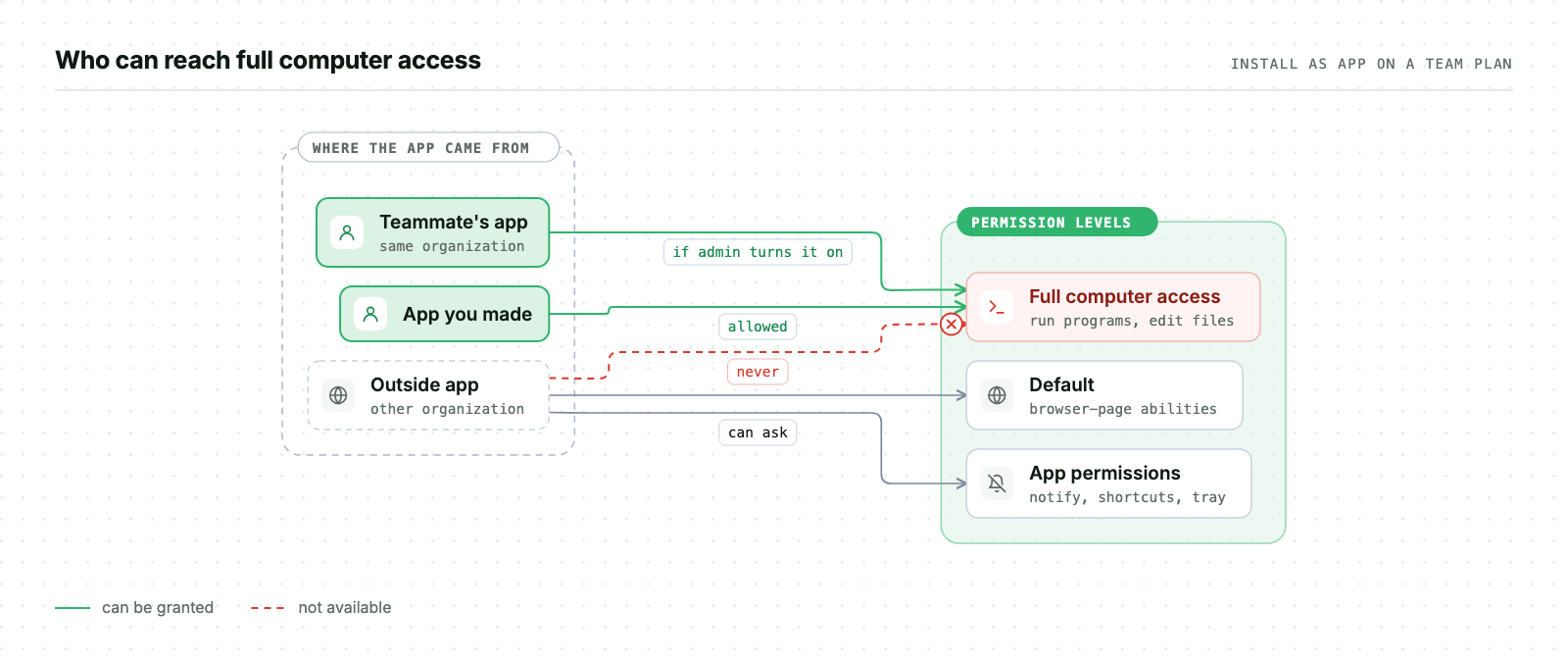
Bir ekip arkadaşınızın uygulaması tam bilgisayar erişimi alabilir mi?
Evet, Team ve Enterprise'da, uygulama organizasyonunuzdaki biri tarafından yapıldıysa ve yöneticiniz tam erişimi açtıysa. Team'de bu başlangıçta kapalıdır. Organizasyonunuz dışından gelen bir uygulama, kim paylaşırsa paylaşsın, tam erişime hiçbir şekilde ulaşamaz.
Tek bir paylaşılan araç tüm ekip için nasıl güncellenir?
Güncelleme modeli, bir artifact uygulamasını kişisel bir oyuncaktan ziyade bir ekip aracı yapan kısımdır. Uygulama altındaki artifact'ı takip eder, böylece bir kişinin düzeltmesi yeniden yükleme olmadan her yüklü kopyaya ulaşır.
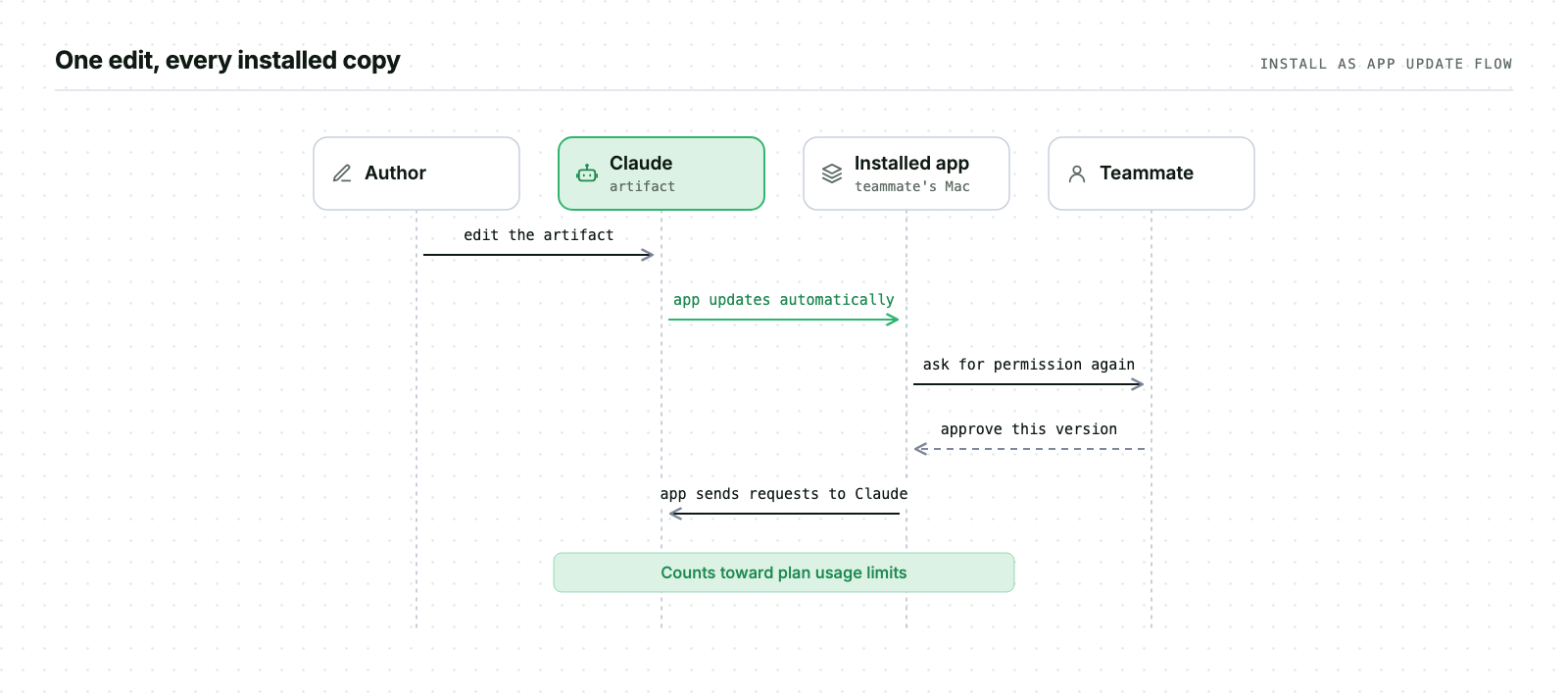
Her güncelleme ayrıca izin istemini de sıfırlar. Bu bir güvenlik özelliğidir, ancak bir sabah içinde beş küçük düzenleme yayımlayan meşgul bir yazar, ekip arkadaşlarına beş kez onay yaptıracaktır. Değişikliklerinizi toplu halde yapın.
Paylaşılan bir uygulama hangi kişinin Claude kullanımını harcar?
Anthropic'in sayfası iki şey söylüyor: uygulama Claude hesabınızı kullanır ve Claude'a yaptığı istekler planınızın kullanım limitlerine sayılır. Bir ekip arkadaşı uygulamayı açtığında paylaşılan uygulamanın hangi plan üzerinden çekildiğini söylemiyor. Doğal yorum, oturum açmış ekip arkadaşının planıdır, ancak bunu bir Team planında test edene kadar doğrulanmamış olarak kabul edin [DOĞRULA]. Her sabah yirmi kez Claude'u çağıran bir standup uygulaması birikir, bu yüzden geniş çaplı devreye almadan önce kontrol edin. Ekibiniz kullanımı yakından izliyorsa, daha geniş resim için Claude Code kullanım limitleri rehberimize bakın.
Dört adımda bir ekip standup uygulaması oluşturun
İşte somut bir ekip aracı: her kişiden dün, bugün ve engelleri toplayan, ardından bir özet taslağı hazırlayan bir standup panosu. Varsayılan seviyede tutun, böylece kimsenin tarayıcının yapabildiklerinin ötesinde bir şey onaylaması gerekmez.
- Claude'a tarif edin. Girdiler, depolama ve Claude'un ne yazması gerektiği konusunda net olun.
- Artifact olarak test edin. İki üç sahte güncellemeyle doldurun ve özeti kontrol edin.
- Yükleyin. Claude for Mac veya Windows'ta artifact'ın Paylaş menüsünden "Uygulama olarak yükle"yi seçin.
- Paylaşın ve düzenlemelerinizi toplu yapın. Her düzenleme yeni bir izin istemini tetiklediği için düzenlediğinizde ekibi bilgilendirin.
Kullanılabilir bir ilk sürüm elde etmenizi sağlayacak bir istem:
Build a team standup app as an artifact.
- One form per person: Yesterday, Today, Blockers (free text, 3 fields).
- A "Team view" tab that lists today's entries, newest first.
- A "Draft summary" button that asks Claude for a 5-bullet summary
  and lists every blocker with the person's name next to it.
- No external scripts or fonts; keep everything in the artifact.
- Ask for notification permission only if I turn on "Remind me at 9:30".
"Harici betik yok" satırı bilinçlidir. Başka bir web sitesinden yüklenen kod, Claude tekrar sormadan değişebilir; dolayısıyla kendi kendine yeten bir artifact, onayladığınız izni anlamlı kılar.
9:30 hatırlatıcısı istiyorsanız uygulamanın bildirimler için Uygulama izinlerine ihtiyacı vardır. Bu, tam erişimden daha küçük bir talep ve bir yönetici dosya erişimi açmadan buna izin verebilir.
Tam erişimi açmadan önce bir yönetici kontrol listesi
Team planları tam erişim kapalı olarak gelir ve bu makul bir varsayılandır. Açmadan önce şu kontrolleri yapın:
- Uygulama geliştirenleri listeleyin. Tam erişim yazarın organizasyonunu izler, yani her geliştiricinin uygulaması uygun hale gelir.
- Uygulamanın kaynaklarını okuyun. Anthropic yüklü uygulamaları incelemez, dolayısıyla sizin tarafınızdan biri incelemelidir.
- Uzak kodu kaldırın. Diğer sitelerden yüklenen parçalar onayınızdan sonra değişebilir.
- Bir güncelleme ritmi belirleyin. Her düzenleme tekrar sorar; haftalık bir sürüm penceresi onayları anlamlı tutar.
- Uygulama izinlerini tercih edin. Bildirimler ve tepsi öğeleri, dosya erişimi olmadan çoğu ekip aracını kapsar.
- Bağlayıcılara karar verin. Uygulamalar bağlayıcılarınızı kullanabilir, bu yüzden her birinin hangi verilere ulaştığını kontrol edin.
Aynı düşünce, dosyalara yaklaştırdığınız her ajan için de geçerlidir. AI ajanları için insan-döngüde kontrolleri konulu yazımız onay kalıplarını daha derinlemesine ele alıyor ve ekip araçlarını AI ajanlarına hazırlamak yazımız da erişim tarafını kapsıyor.
İş ajanlara yayıldığında Sharkly nereye oturur?
Yüklü bir artifact uygulaması, paylaşılan bir araca açılan kişisel bir penceredir. Bir standup formu veya sipariş takipçisi için harikadır. Günler boyunca bir iş parçasına kimin sahip olduğunu, hangi ajanın çalıştırdığını veya bir kişinin onaylayıp onaylamadığını takip etmez.
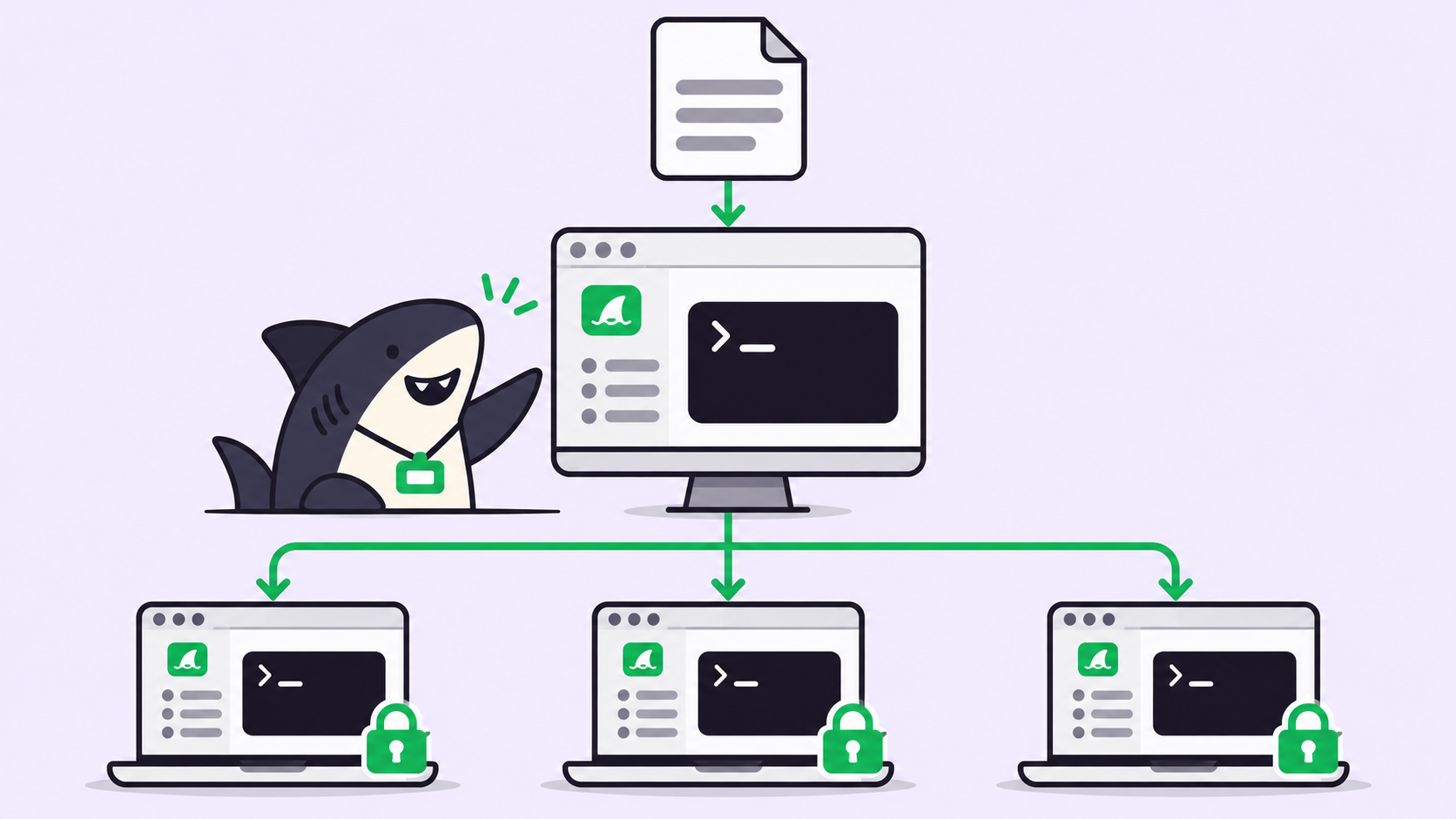
Bu boşluk, standup'ınızın engelleri kodlama ajanları için görevlere dönüşmeye başladığında ortaya çıkar. Sharkly onları tek bir panoda tutar: bir görevi bir kişiye veya bir Ajana atarsınız, Ajan onu Claude Code ya da Codex gibi bir Runtime üzerinden bağlı bir Bilgisayarda çalıştırır ve sonuç incelemeyi bekler.
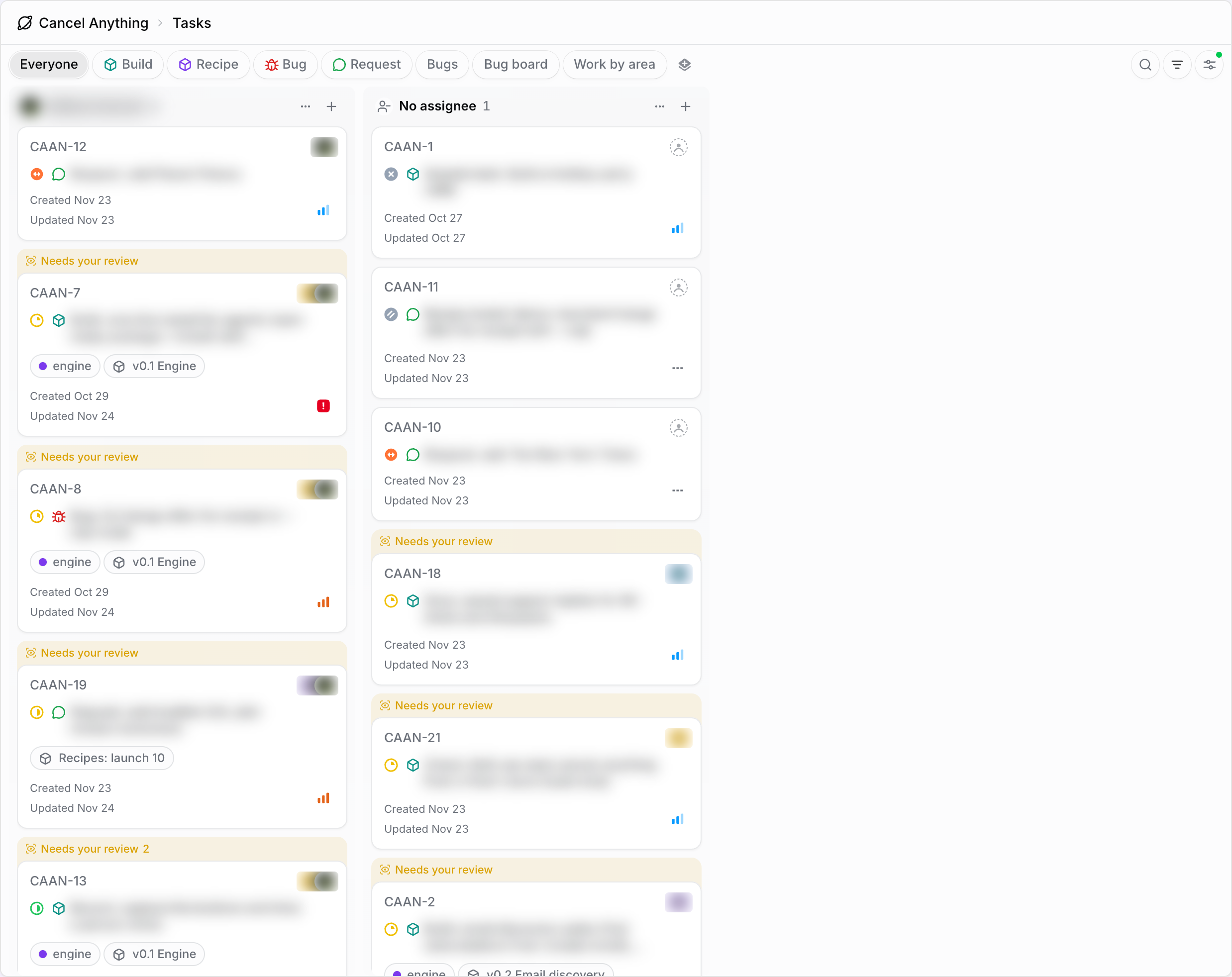
Bir kişiyi bekleyen görevler "İncelemeniz gerekiyor" işareti taşır, böylece sabah standup'ında dile getirilen bir engel sohbette kaybolup gitmez. Ajan görev yürütme belgeleri bir çalışmanın atamadan sonuca nasıl ilerlediğini açıklar.
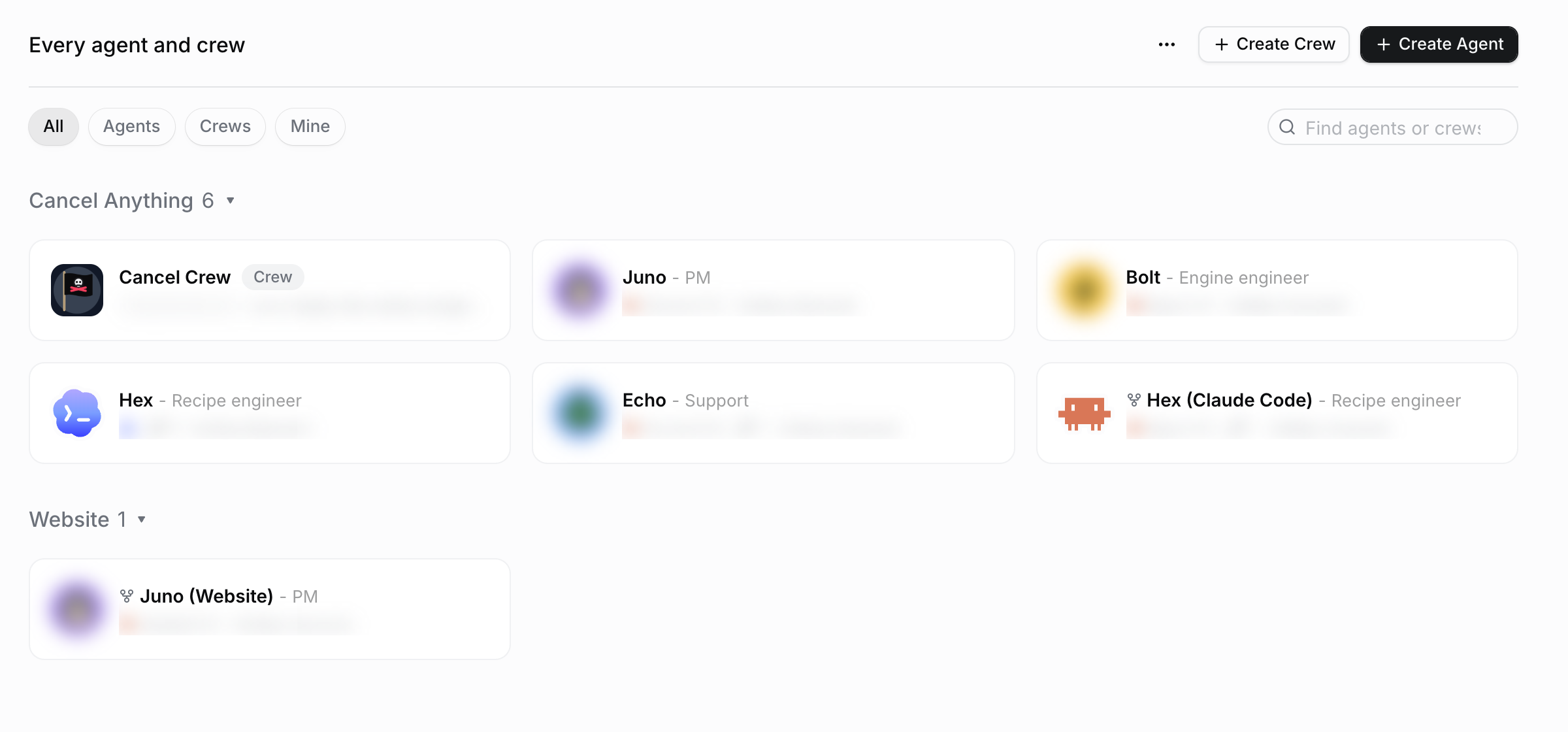
Ajanlar ve Ekipler, aynı çalışma alanında Kişilerin yanında yer alır. Sharkly model kullanımı satmaz: çalıştırmalar Runtime üzerinde hâlihazırda ayarlanmış olan Claude Code, Codex veya API planı üzerinden faturalandırılır. İlk Bilgisayarınızı bağlamak için Sharkly hızlı başlangıç rehberiyle başlayın:
sharkly computer register --install-token sit_your_install_token
sharkly computer status
sit_ kurulum jetonu Computers sayfasından gelir, bir kez çalışır ve 30 dakika sonra sona erer. Sizi CLI'a sokan ama bir Bilgisayar kaydetmeyen kişisel erişim jetonunuzdan ayrıdır.
Pratik bir ayrım: artifact uygulaması standup'ı toplar, bir sahip, ajan çalıştırması veya inceleme gerektiren her şey de bir Sharkly görevi haline gelir. Bir Slack hata raporunu ajan görevine dönüştürme yazımız sohbetten aynı devri gösteriyor.
Hangi araçları önce yüklemeye değer?
Ekibinizin her gün açtığı ve Varsayılan seviyede faydalı kalan araçlarla başlayın: bir standup panosu, bir sürüm kontrol listesi, bir sipariş takipçisi ya da bir toplantı hazırlık sayfası. Anthropic'in kendi örnekleri (Linnet, bir görsel düzenleyici; Phosphor, bir dosya yöneticisi; Sift, klasör kuralları için; Tern, Claude'lu bir terminal; Vitals, bir performans izleyicisi) daha derin izinlere dayanır, bu yüzden onları bir ekip başlangıç noktası olarak değil, tavanın demoları olarak görün.
Bir uygulama yükleyin, iki ekip arkadaşınızla paylaşın, bir düzenleme yayımlayın ve yeniden onaylamanın nasıl hissettirdiğini görün. Sonra engelleri ajan işine dönüşmeye başladığında bir Sharkly çalışma alanı oluşturun ve o görevlere bir sahip ve bir inceleme adımı verin.
Sıkça sorulan sorular
Uygulama olarak yükle her Claude planında mevcut mu?
Evet, tüm planlarda beta olarak kullanıma sunuluyor, Claude for Mac ve Windows'ta. HIPAA'ya hazır kuruluşlar ve hibrit dağıtımlar bunu kullanamaz ve Enterprise'da bir sahip açana kadar kapalı kalır.
Bir API anahtarı veya kod imzalamaya ihtiyacım var mı?
Hayır. Uygulama Claude hesabınızı kullanır, dolayısıyla API anahtarı, ayrı oturum açma, paketleme veya imzalama yoktur.
Artifact değiştiğinde yüklü bir uygulama güncellenir mi?
Evet. Altındaki artifact düzenlendiğinde otomatik olarak güncellenir ve Claude her güncellemeden sonra tekrar izin ister.
Yüklü uygulamalar çevrimdışı çalışabilir mi?
Hayır. Birini açmak için çevrimiçi olmanız ve Claude'da oturum açmış olmanız gerekir.
Claude Docs, Slides veya Sheets'i uygulama olarak yükleyebilir miyim?
Hayır. Bu artifact'lar, diğer bazılarıyla birlikte, hariç tutulmuştur.
Anthropic, uygulamaları yüklemeden önce inceler mi?
Hayır. Tam erişimi yalnızca güvendiğiniz uygulamalara verin ve Team planlarında uygulama geliştirenleri inceleyene kadar tam erişimi kapalı tutun.