

Özetle: Sharkly, yapay zeka ajanının Git commit yazarını üç düzeyde belirler: Organizasyon, Space ve Ajan. Değer atayan en alt düzey kazanır. Her kodlama Ajanına kendi yazar adını verin, e-postayı Git sunucunuzun tanıdığı bir adreste tutun ve çalıştırmaya hangi dal üzerinden başlayacağını söyleyin. Sharkly ardından sharkly-agent/<agent>/<task> dalında commit atar, asla main üzerinde değil.
Üç kodlama ajanının çalıştığı bir depoda git log açın; her satır aynı adı gösterir. Hangi commit'in motor ajanından, hangisinin tarif ajanından, hangisinin sizden geldiğini anlayamazsınız. Sharkly bunu her Ajan için tek bir ayarla düzeltir. Sharkly'ye başlamak ücretsiz: sharkly.ai.
Bunu Cancel Anything'te gerçekten yaptık; bir ekibin Sharkly üzerinde geliştirdiği, abonelik iptali yapan küçük bir CLI aracı. Claude Code üzerindeki motor Ajanı Bolt, kendi commit yazarını aldı ve ardından üst üste yığılmış bir dal üzerinde gerçek bir özellik geliştirdi. Sonunda, commit'leri kendi adını taşıyan bir Ajanınız, bir gözden geçirenin görev anahtarıyla bulabileceği bir dalınız ve ayarlar çakıştığında kimin kazandığına dair net bir görünümünüz olacak.
Başlamadan önce
Üç şeyin hazır olması gerekiyor:
- Bir Git deposu ve temel dalı olan bir Space. Depolar eğiticimiz bu kurulumu adım adım anlatıyor.
- Git kimlik bilgileri uzak sunucuya push yapabilen bir Computer üzerinde çalışan bir kod Ajanı.
- Bu düzeyleri değiştirmeyi planlıyorsanız Space veya Organizasyon yönetici erişimi.
Cancel Anything'te Bolt, Claude Code'u Opus 5.5 ile çalıştırıyor ve Geçici dizin kullan seçeneğini kullanıyor; böylece her çalıştırma deponun yeni bir kopyasını alıyor.
Üç düzey yazarı nasıl belirler
Bir commit yazarı iki alandan oluşur: bir ad ve bir e-posta. Sharkly her birini ayrı ayrı çözer:
- Ajan: Ajan üzerinde bir değer ayarlıysa o değer.
- Space: aksi halde Space değeri. Bir Space başlangıçta Organizasyon ayarlarını devral durumundadır.
- Organizasyon: aksi halde genel değer.
- Yedek değer: hiçbir yerde ayar yoksa, ad çalıştırmayı başlatan üye ile Ajanın birleşimidir, örneğin "Jane & Thor", ve e-posta Computer'ın git yapılandırmasından alınır.
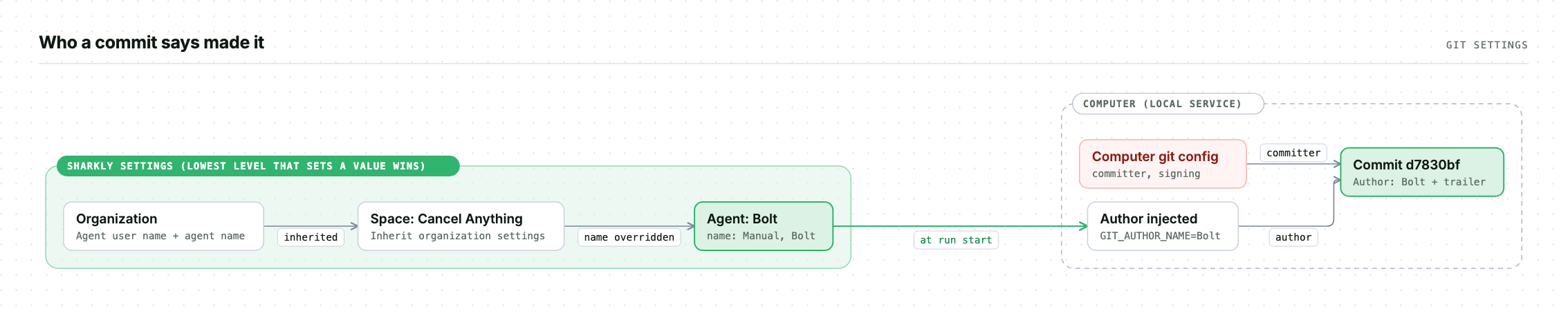
İki sınır önemlidir. Sharkly yalnızca yazarı (GIT_AUTHOR_NAME ve GIT_AUTHOR_EMAIL) ayarlar. Committer ve varsa commit imzalama hâlâ Computer'ın ~/.gitconfig dosyasından gelir. Ayrıca Kod dizinini elle belirt modunda, o klasördeki bir git config --local yazarı her Sharkly düzeyinden üstündür.
Adım 1: Organizasyon varsayılanlarını okuyun
Organizasyon ayarları'nı açın ve Git depoları ve ayarları'nı seçin. Genel Git ayarları kartında üç kontrol bulunur: Commit yazar adı, Commit yazar e-postası ve Co-authored-by satırı.
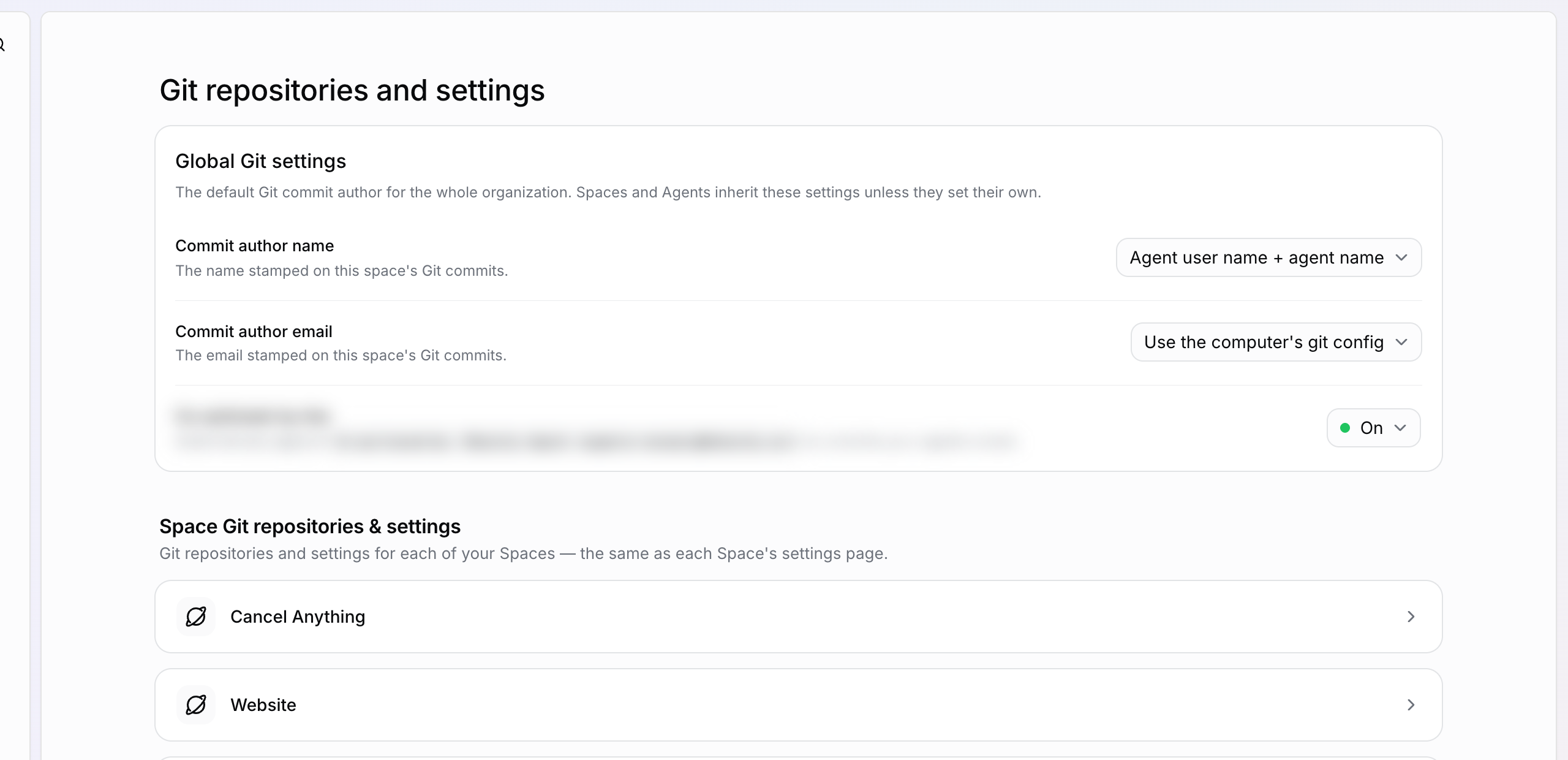
Cancel Anything ad için Ajan kullanıcı adı + ajan adı, e-posta için Computer'ın git yapılandırmasını kullan seçeneğini kullanıyor. Co-authored-by satırı Açık, yani her ajan commit'i Co-authored-by: Sharkly Agent <[email protected]> ile bitiyor. Bu sayfayı okuduk ve üzerinde hiçbir şeyi değiştirmedik.
Adım 2: Space'in neyi devraldığını kontrol edin
Space ayarlarını açın, Git depoları ve ayarları'na kaydırın ve Commit yazar ayarları'nı genişletin. Tüm kaynakları görmek için Commit yazar adı açılır menüsünü açın.
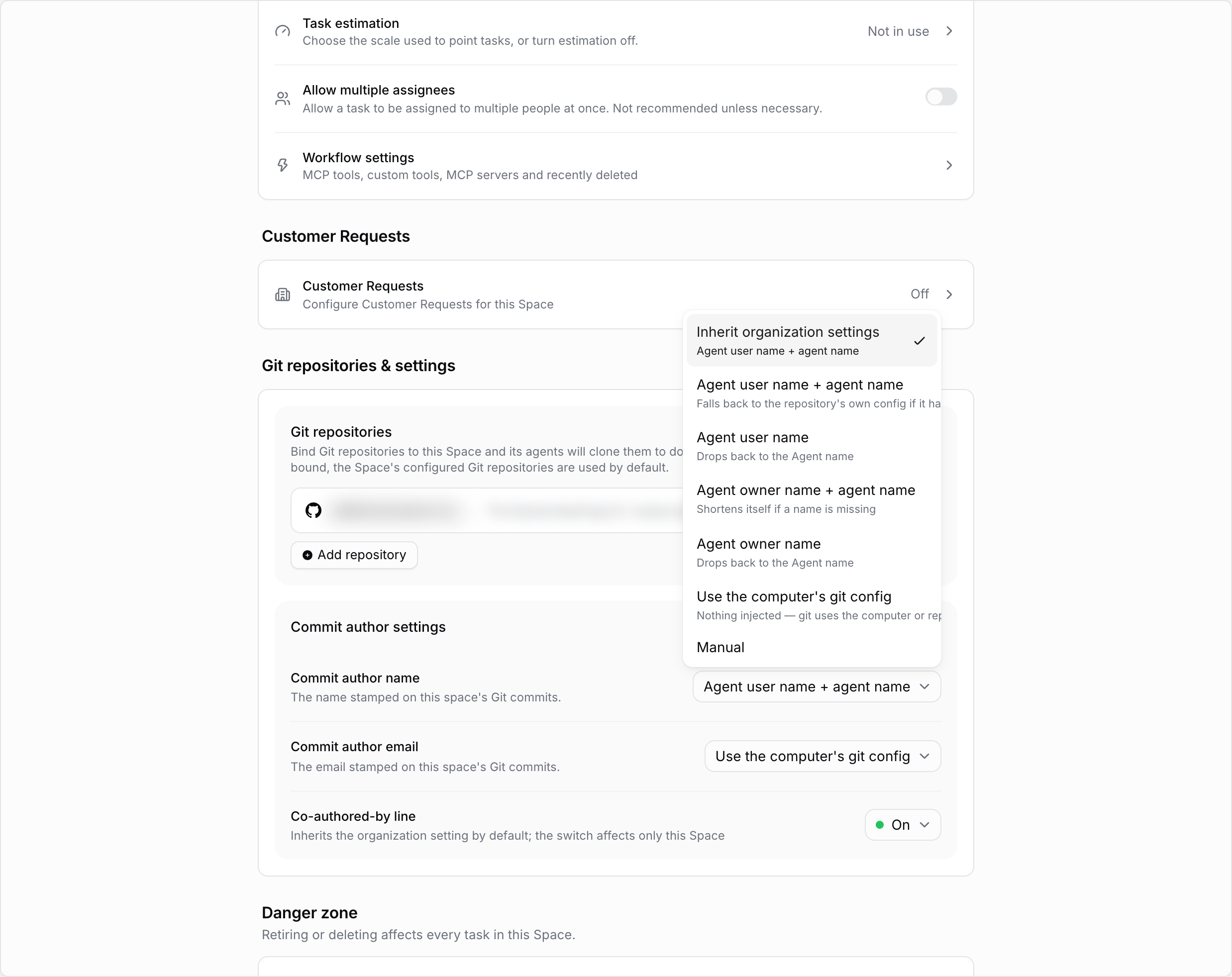
Liste her düzeyde aynıdır:
| Seçenek | Commit'e ne yansır |
|---|---|
| Ajan kullanıcı adı + ajan adı | çalıştırmayı başlatan üye ile Ajan |
| Ajan kullanıcı adı | o üyenin adı, eksikse Ajanın adı |
| Ajan sahibi adı + ajan adı | Ajanın sahibi ile Ajan |
| Ajan sahibi adı | sahibinin adı, eksikse Ajanın adı |
| Computer'ın git yapılandırmasını kullan | hiçbir şey enjekte edilmez; Git, Computer veya depo yapılandırmasını kullanır |
| Manuel | yazdığınız metnin aynısı |
Space'imiz Organizasyon ayarlarını devral durumunda kalıyor. Bir ekibin gerçekten farklı commit'lere ihtiyacı yoksa Space'i devral durumunda tutun, böylece Organizasyon sayfası tek kaynak olmaya devam etsin.
Adım 3: Bir Ajana kendi yazar adını verin
Ajanı açın, Ayarlar'a tıklayın, Git depoları ve ayarları'nı, ardından Commit yazar ayarları'nı genişletin. Commit yazar adı'nı Manuel olarak ayarlayın ve Ajanın adını yazın. Biz Bolt yazdık.
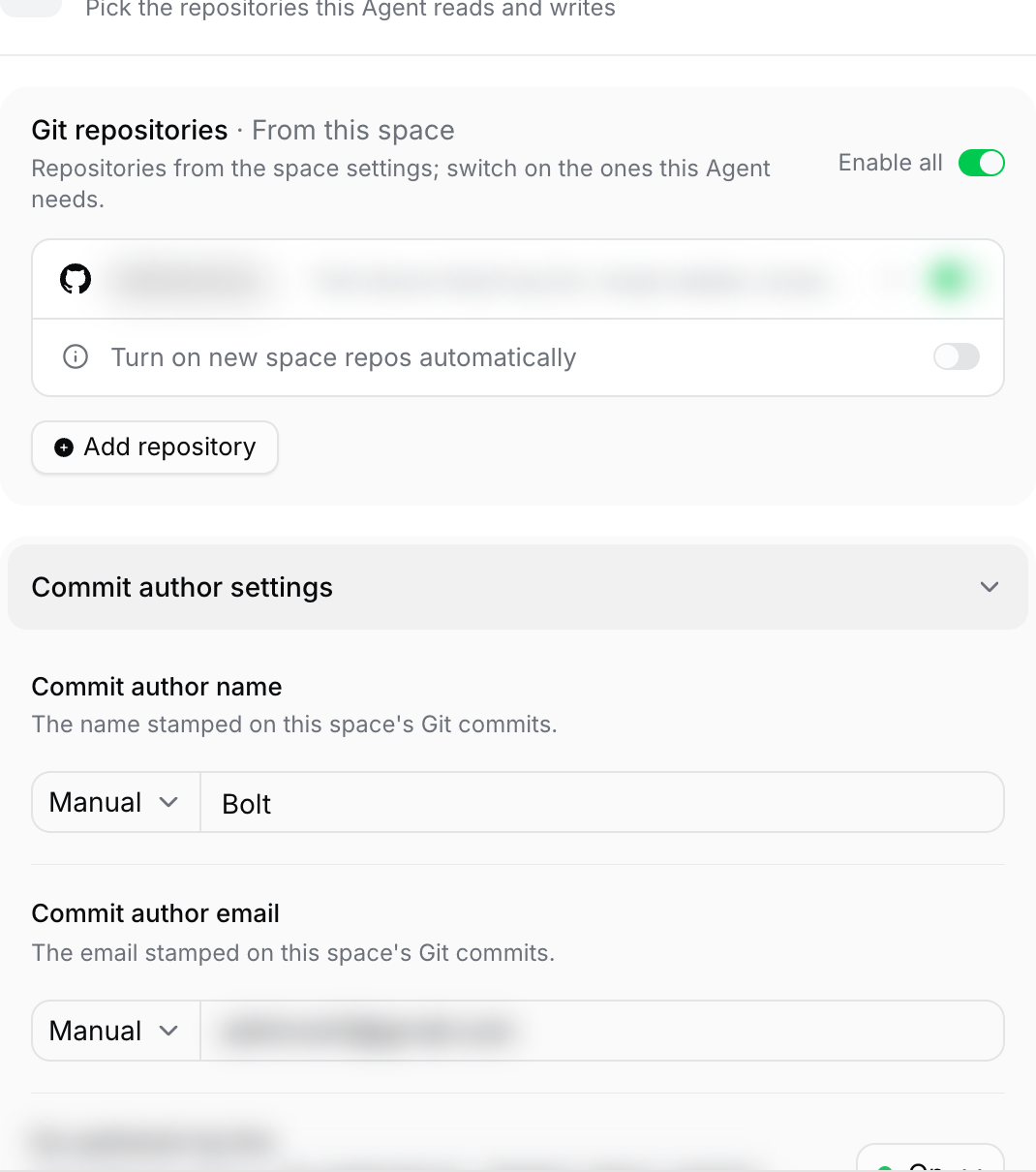
E-postayı bilerek değiştirmedik. Zaten Git sunucusunun tanıdığı bir hesabı gösteriyordu, bu yüzden commit'ler hâlâ gerçek bir profile bağlanıyor ve e-posta tabanlı kontrolleri geçiyor. Ad, gözden geçirenlere değişikliği hangi Ajanın yazdığını söyler; e-posta ise atıf bütünlüğünü korur.
Bunu birçok Ajan için tek seferde ayarlamak isterseniz, CLI aynı alanları kabul eder:
sharkly agent edit <agent-id> \
  --commit-name-mode manual \
  --commit-name "Bolt"
--commit-email-mode, --commit-email ve --co-authored-by da aynı şekilde çalışır.
Adım 4: Çalıştırmaya hangi dal üzerinden başlayacağını söyleyin
Bolt'un bir sonraki gerçek işi CAAN-14 idi: kaydedilmiş bir tıklama günlüğünü taslak bir tarife dönüştürmek. Bu iş CAAN-13'e bağlıydı ve o hâlâ kendi dalında QA aşamasındaydı. main üzerinden başlamak, henüz orada olmayan bir kod üzerinde çalışmak anlamına gelirdi.
Sharkly başlangıç noktasını sabit bir sırayla seçer: açık bir checkout referansı, ardından Ajan deposu dalı, ardından Space temel dalı, ardından uzak sunucunun varsayılanı. Bu yüzden Bolt'un ayarlarına değil, göreve tek bir satır ekledik:
Dal: 1. bölüm (CAAN-13) hâlâ QA'da, yani henüz main'de değil.
Onun dalından başla:
sharkly repo checkout <repo-url> --ref sharkly-agent/bolt/CAAN-13
Checkout'un sana verdiği dalda commit yap ve o dalı
gözden geçirme için push et. Asla main'e push yapma.
Ardından CAAN-14'ü Bolt'a atadık.
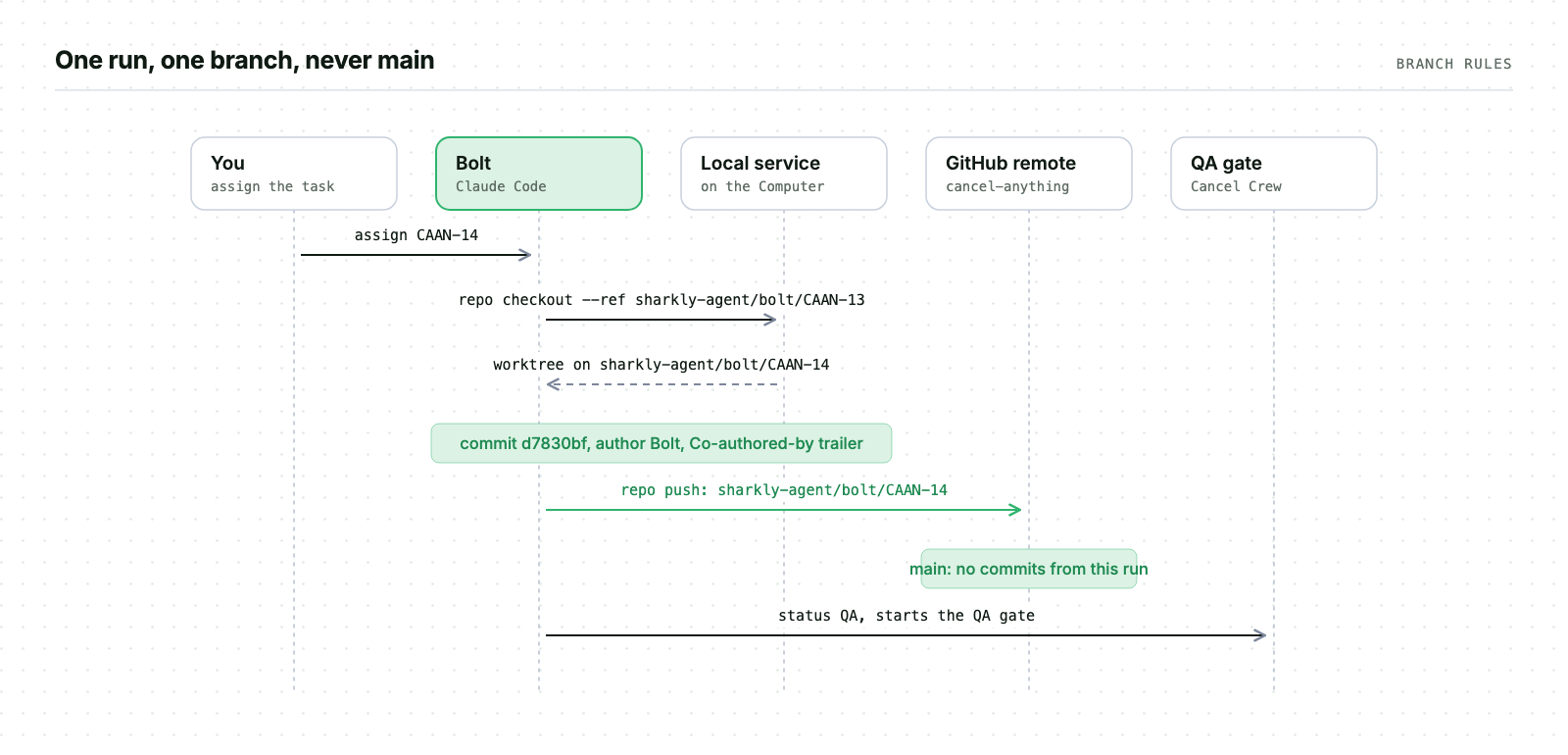
Dal adı sizin yapılandırdığınız bir şey değil. Bir checkout her zaman sharkly-agent/<agent>/<task-key> oluşturur, yani dal size kimin ve neden oluşturduğunu söyler.
Adım 5: Sonucu okuyun
Bolt beş dakikadan kısa sürede bitirdi. Taslak yazıcıyı ve testlerini yazdı (26/26 geçti, typecheck ve validate temiz), commit attı, dalı push etti ve CAAN-14'ü QA'ya taşıdı. QA geçidi otomasyonu işi aldı ve beş dakika sonra değişiklik gerekli notuyla In Progress'e geri gönderdi. Geçit çalışıyordu: dal ve yazar, incelemeyi kolayca kapsamlandırmayı sağladı.
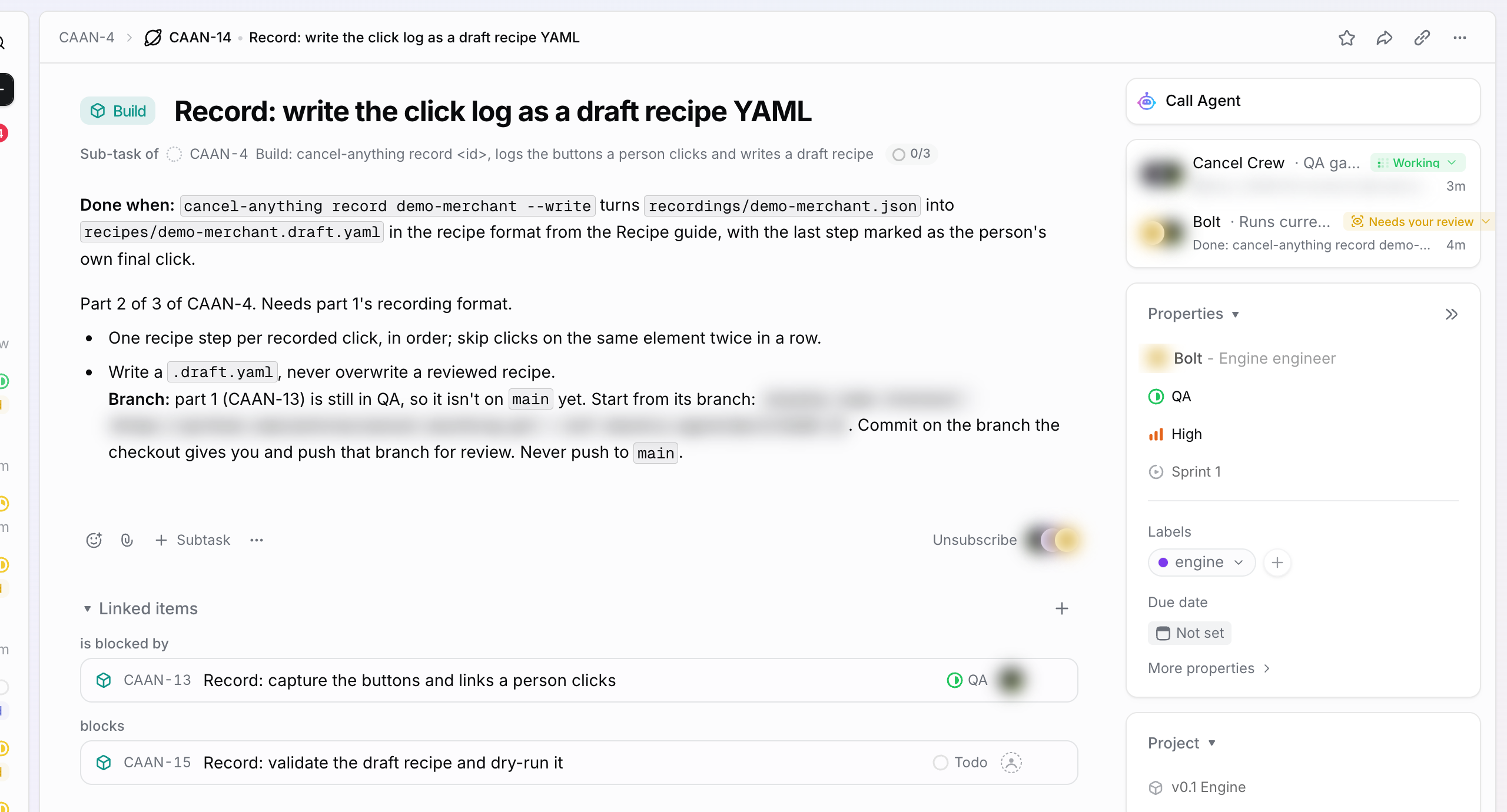
Platform tarafında, bir gözden geçiren görevde üç şey görür: durum, Bolt'un konuşmasında bir İncelemeniz gerekiyor işareti ve dal ile commit bilgisini içeren Bolt'un kapanış yorumu.

Depoda, commit şöyle görünüyor (committer gizlenmiştir):
$ git log origin/sharkly-agent/bolt/CAAN-14 -1 --format='%h %an | %cn | %s'
d7830bf Bolt | <Computer git config> | Record: write the click log as a draft recipe
Aynı depodaki her önceki commit, sahibinin adını gösteriyor, çünkü her Cancel Anything Ajanı bu çalıştırmaya kadar bunu manuel bir değer olarak kullanıyordu. Dal, CAAN-13'ün dalının üzerinde duruyor ve main hiçbir şey almadı.
Bizde ne ters gitti
Trailer talimatları görmezden geldi. Her Cancel Anything Ajanının talimatlarında "asla Co-Authored-By satırı ekleme" yazıyor. Yine de iki önceki commit Sharkly trailer'ıyla bitiyordu. Platform bunu model üzerinden değil, yönetilen bir prepare-commit-msg kancası aracılığıyla ekliyor, bu yüzden talimatlar onu kaldıramıyor. Çözüm Co-authored-by satırı ayarında: Space veya Ajan üzerinde Kapalı yapın, Sharkly kancayı önbelleğe alınmış depolardan siler.
Uzak dal adları kaydı. Yerel olarak her Bolt dalı sharkly-agent/bolt/<task> biçimini izler. Uzak sunucuda ise eski çalıştırmalar build/ci ve fix/cdp-exit olarak görünüyor, çünkü o çalıştırmalar başka bir ad altında push yapmıştı (sharkly repo push --target-branch buna izin veriyor). Gözden geçirenler sonra iki adlandırma şeması arasında arama yapıyor. Artık göreve "o dalı push et" yazıyoruz; bu da CAAN-14'ü kendi adında tuttu.
Etiketler Ajan panelinde "space" diyor. Ajanın alanlarında "Bu space'in Git commit'lerine basılan ad" yazıyor. Yine de yalnızca o Ajana uygulanıyor. Yardımcı metne değil, bulunduğunuz panele güvenin.
Ekiplerin bunu kullanmasının iki başka yolu
Yüklenici ağırlıklı bir ekip, Organizasyonu Ajan sahibi adı + ajan adı olarak ayarlar. Böylece her commit Ajanın sahibini taşır, yani o Ajanın çıktısından sorumlu kişi git blame'de görünür.
İmzalı commit'leri olan bir ekip, adı her Ajan için ayrı ayarlar ancak e-postayı Computer'ın git yapılandırmasını kullan üzerinde bırakır. İmzalama anahtarları ve committer Computer üzerinde kalır ve Sharkly belgeleri imzalamanın bu ayarlardan bağımsız çalıştığını söyler. GitHub'ın commit imza doğrulaması kılavuzuna bakın.
Özet kontrol listesi
- [ ] Organizasyon: commit yazar adı, e-posta ve Co-authored-by satırı seçildi
- [ ] Space: bir ekibin kendine ait olması gerekmiyorsa Organizasyon ayarlarını devral üzerinde bırakıldı
- [ ] Her kod Ajanı: Manuel ad, Git sunucunuzun tanıdığı bir adreste e-posta
- [ ] Yığılmış iş: temel dal değiştirilmedi, görevde açık bir
--refvar - [ ] İnceleme:
sharkly-agent/<agent>/<task>dalı ve commit, Ajanın kapanış yorumunda - [ ] Trailer: talimatlarla değil, ayarla kapatıldı
Gözden geçirenlerinizin bir bakışta okuyabileceği commit'ler ister misiniz? Bugün bir Ajanın yazar adını Sharkly'de ayarlayın, ardından ona gerçek bir görev atayın ve git log'u okuyun.
SSS
Sharkly'de bir yapay zeka ajanının Git commit yazarını nasıl değiştiririm?
Ajanı açın, Ayarlar > Git depoları ve ayarları > Commit yazar ayarları yolunu izleyin ve Commit yazar adı'nı Manuel veya başka bir kaynak olarak ayarlayın. Değişiklik, Ajanın bir sonraki çalıştırmasında geçerli olur.
Hangi Git ayarı kazanır: Organizasyon, Space yoksa Ajan mı?
Değer atayan en alt düzey. Ajan değeri Space'i, Space değeri de Organizasyonu geçer. Her alan kendi başına çözülür, bu yüzden bir Ajan yalnızca adı ayarlayabilir.
Sharkly ajan commit'lerini imzalayabilir mi?
Hayır. Sharkly yalnızca yazarı enjekte eder. Computer'ın genel Git yapılandırmasında SSH veya GPG imzalamayı ayarlayın; her çalışma dizini modu bunu alır.
Ajan commit'lerinden Co-authored-by satırını nasıl kaldırırım?
Co-authored-by satırı'nı Organizasyon, Space veya Ajan düzeyinde Kapalı olarak ayarlayın. Talimatlara "trailer yok" yazmak işe yaramaz, çünkü bir Git kancası onu ekler.
Bir Sharkly ajanı hangi dala commit atar?
Bir checkout sharkly-agent/<agent>/<task-key> oluşturur; başlangıç noktası sırayla açık referans, Ajan dalı, Space temel dalı veya uzak sunucu varsayılanıdır.
Bir ajanın main'e push yapmasını engelleyebilir miyim?
Ajanı görev ve checkout yoluyla kendi dalında tutun. Zorunlu kılmak için Git sunucunuzda bir dal koruma kuralı ekleyin; bkz. GitHub'ın korumalı dalları.


