Özet: Codex sandbox ekip politikası, her mühendisin Codex'inin devraldığı tek bir izin profilidir. Ortak bir dev profilini temel bir config.toml içinde tanımlayın, ekiplerin tablo birleştirmeleriyle girdi eklemesine izin verin ve requirements.toml içindeki allowed_permission_profiles ile tavanı kilitleyin; böylece kimse :danger-full-access profiline geçemesin. Ardından yayına almadan önce politikayı codex sandbox ile test edin.
Ekibinizdeki her mühendis Codex'i bir sandbox ile çalıştırıyor. Soru şu: hepsi aynı sandbox ile mi çalıştırıyor? 18 Kasım 2026'da OpenAI, izin profillerini, ağ proxy'sini ve Codex'in macOS, Linux ve Windows'ta sınırları nasıl uyguladığını ayrıntılı anlatan Inside the Codex sandbox yazısını yayımladı. Bu yazıyı bir ekip lideri olarak okuduğunuzda ortaya tek bir pratik soru çıkar: Politikayı bir kez nasıl yazarsınız ve her laptopun ona uymasını nasıl sağlarsınız?
Bu kılavuz, kopyalayabileceğiniz yapılandırma ile bu soruyu yanıtlıyor. AGENTS.md ve paylaşılan yapılandırmayı ele alan, mühendisler arasında tek bir Codex kurulumunun paylaşılması konulu önceki yazımızın üzerine inşa edilmiştir. Buradaki konu daha dar ve daha katı: Codex'in neyi okuyabileceği, yazabileceği ve erişebileceği. Ajanlarınız, Sharkly üzerinden kendi ekip Bilgisayarlarınızda çalışıyorsa, aynı politika gönderdiğiniz her çalıştırmayı kapsar; çünkü sandbox sohbette değil, Bilgisayarın üzerinde yaşar.
Bir Codex sandbox politikası bir ekipte neden kayar?
Bir sandbox politikası, herhangi bir dotfile'ın kaymasından dolayı kayar: her mühendis kendi kopyasını düzenler. Bir kişi bir paket kurulumunun geçmesi için network.enabled = true ekler. Biri, bir teslim tarihi baskısı altında tam erişime geçer ve geri dönmeyi unutur. Üçüncüsü ise varsayılanları hiç değiştirmemiştir.
Burada kötü niyetli bir şey yok. Sorun, artık basit bir soruyu yanıtlayamıyor olmanız: Ekibimizdeki bir ajan neye dokunabilir? Ajanlar kimsenin canlı izlemediği görevleri çalıştırmaya başladığında bu soru teorik olmaktan çıkar. Kodlama ajanlarının sızdırması hakkındaki kontrol listemiz, okunabilir bir .env dosyasının ne kadar hızlı sorun hâline geleceğini gösteriyor.
Codex bunu düzeltmek için size üç araç verir: isimlendirilmiş izin profilleri, katmanlı yapılandırma ve yönetilen gereksinimler. Birlikte kullanıldıklarında kişisel bir ayarı ekip politikasına dönüştürürler.
Codex sandbox nasıl çalışır?
Codex sandbox, komutları bir kapsayıcıya veya sanal makineye taşımak yerine mevcut ortamınızda kısıtlar. Codex her işletim sisteminin kendi mekanizmasını kullanır: macOS'ta Seatbelt, Linux'ta bubblewrap ve seccomp-bpf, desteklenen Windows cihazlarında ise Microsoft'un MXC kütüphanesi. Her alt süreç bu sınırları devralır.
Bir izin profili, dosya sistemi ve ağ kurallarının isimlendirilmiş bir kümesidir. Codex, adları iki nokta üst üste ile başlayan yerleşik profillerle gelir. OpenAI'ın yazısına göre yerleşik :workspace profili, bir Git deposunda üç şey yapar:
- Çalışma alanı içinde yazmaya izin verir, ancak
.gitve.codexklasörlerini salt okunur tutar. - Normal işletim sistemi izinleriniz dâhilinde, geniş dosya sistemi okumasına izin verir.
- Ağ erişimini tamamen devre dışı bırakır.
2. madde, ekiplerin hafife aldığı noktadır. Geniş okumalar derleyicilerin ve SDK'ların çalışmaya devam etmesini sağlar; ancak OpenAI, bilgisayardaki başka yerlerdeki hassas dosyaların okunabilir kalabileceğini açıkça belirtir. Bir ekip politikası tam da bu açığı kapatmak için vardır.
Adım 1: Tek bir paylaşılan izin profili yazın
:workspace profilini genişleten tek bir özel profil ile başlayın. Bu örnek, OpenAI'ın yazısındaki dev profilini izler ve bir alan adı beyaz listesi ekler:
# Base config shared by the whole team
default_permissions = "dev"

[permissions.dev]
description = "Team default: workspace writes, secrets denied, allowlisted network."
extends = ":workspace"

[permissions.dev.filesystem]
"~/build-cache" = "write"

[permissions.dev.filesystem.":workspace_roots"]
".devcontainer" = "read"
".vscode" = "read"
"**/*.env" = "deny"
"secrets" = "deny"

[permissions.dev.network]
enabled = true

[permissions.dev.network.domains]
"registry.npmjs.org" = "allow"
"pypi.org" = "allow"
"files.pythonhosted.org" = "allow"
"localhost" = "allow"
"127.0.0.1" = "allow"

[features]
network_proxy = true
Burada üç ayrıntı önemli. Dosya sistemi girdileri read, write veya deny değerleri alır. :workspace_roots altındaki kurallar her çalışma alanı köküne uygulanır; dolayısıyla .vscode her birinde salt okunur olur. Ve network_proxy = true özellik bayrağı isteğe bağlı değildir: OpenAI, proxy olmadan network.enabled = true ayarının tam ağ erişimi sağladığını ve alan adı kurallarının uygulanmadığını belirtir.
Proxy açıkken açık deny kuralları allow kurallarını geçer ve listelenmeyen bir alan adına yapılan istek ya onay bekler ya da engellenir. Proxy ayrıca bir ana bilgisayar adını yalnızca istek izin verildikten sonra çözer; çünkü tek başına bir DNS sorgusu bile veri sızdırabilir. Aynı nedenle joker karakterleri dar tutun.
Adım 2: Profili çatallamadan ekip geçersiz kılmalarını katmanlandırın
Codex birden fazla config.toml dosyasını birleştirir. Yapılandırma önceliği belgeleri sıralamayı, en yükseğinden başlayarak listeler:
| Sıra | Katman | Konumu |
|---|---|---|
| 1 | CLI bayrakları ve --config geçersiz kılmaları |
Komut satırı |
| 2 | Proje yapılandırması | .codex/config.toml (yalnızca güvenilen projeler) |
| 3 | Profil dosyaları | --profile ile ~/.codex/<name>.config.toml |
| 4 | Kullanıcı yapılandırması | ~/.codex/config.toml |
| 5 | Bulut tarafından yönetilen varsayılanlar | Oturum açılan çalışma alanı için teslim edilir |
| 6 | Sistem yapılandırması | Unix'te /etc/codex/config.toml |
| 7 | Yerleşik varsayılanlar | Codex'in kendisi |
Birleştirme kuralı, ekip politikasını pratik hâle getiren şeydir. Tablolar özyinelemeli olarak birleşir, çatışma durumunda üst katman kazanır ve diziler bütün olarak değiştirilir. Profiller yolları ve alan adlarını tablo olarak saklar; böylece bir ekip tek bir girdi ekleyebilir ve diğer tüm girdileri temelden devralmaya devam eder.
IDE klasörünün korunmasına ve bir ek API'ye ihtiyaç duyan bir ön uç ekibi yalnızca şunu ekler:
[permissions.dev.filesystem.":workspace_roots"]
".idea" = "read"

[permissions.dev.network.domains]
"api.example.com" = "allow"
dev içindeki her şey başka türlü temel dosyadan gelir. Platform ekibi temeli sıkılaştırdığında her ekip bu değişikliği otomatik olarak alır. Temeli sistem veya bulut tarafından yönetilen katmana koyun; ekip eklemelerini kullanıcı veya proje yapılandırmasında tutun.
Bir tuzak: proje katmanı yalnızca güvenilen projeler için yüklenir. Birisi bir projeyi güvenilmez olarak işaretlerse Codex, .codex/ klasörünü tamamen atlar; dolayısıyla asla güvenlik tabanını repoya koymayın.
Adım 3: Tavanı requirements.toml ile kilitleyin
Yapılandırma varsayılanları belirler. Varsayılanı herkes geçersiz kılabilir. Bir politikanın bir tavana ihtiyacı vardır ve bu tavanı yönetilen gereksinimler sağlar. Gereksinimler requirements.toml içinde yaşar ve bir başlangıç noktası önermek yerine kullanıcıların neyi seçebileceğini kısıtlar.
Önemli alan allowed_permission_profilesdur. Mevcut olduğunda bu tam izin listesidir: true olarak ayarlanan profillere izin verilir ve atlanan ya da false olan her şey — gelecekteki Codex sürümlerinde eklenecek yerleşikler dâhil — reddedilir. Tam erişimi yasaklayan bir politika şöyledir:
default_permissions = "dev"

[allowed_permission_profiles]
":read-only" = true
dev = true
# ":danger-full-access" is omitted, so it is denied.

[permissions.dev]
description = "Team default: workspace writes, secrets denied."
extends = ":workspace"

[permissions.dev.filesystem.":workspace_roots"]
"**/*.env" = "deny"
"secrets" = "deny"

[permissions.filesystem]
deny_read = [
  "/**/*.env",
  "~/.ssh",
]
Yönetilen yapılandırma belgeleri, özel profili gereksinim kaynağının içinde tanımlamanızı önerir; böylece davranışı merkezi denetim altında kalır. deny_read listesi bir profil kuralından daha da ileri gider: kullanıcılar bunu yerel olarak zayıflatabilir ve bu liste mevcut olduğunda Codex tam erişim izinlerini tamamen reddeder.
Sürüm önemlidir. İzin profili izin listeleri Codex 0.138.0 veya üstünü gerektirir; Codex 0.137.0 ve öncesi hem allowed_permission_profiles hem de yönetilen default_permissions değerlerini yok sayar. Özel yönetilen profilleri dağıtmadan önce tüm filoyu yükseltin.
Hangi gereksinim kaynağı kazanır?
Yerel çalıştırma için OpenAI, dört kaynağı en düşükten en yükseğe önceliğe göre listeler:
- Sistem dosyası: macOS ve Linux'ta
/etc/codex/requirements.toml, Windows'ta%ProgramData%\OpenAI\Codex\requirements.toml. - Bulut yapılandırma paketiyle teslim edilen Agent Security gereksinimleri.
- Gereksinim olarak yeniden yorumlanan eski
managed_config.tomlalanları. - MDM ile gönderilen macOS yönetilen tercihleri.
Üst bir katman, alt bir katmanın izin verdiği bir profili kapatılabilir. Bulut politikası ":workspace" = false ayarlıyorsa, sistem dosyasında true olarak ayarlanan aynı girdi dikkate alınmaz. Bu, bir güvenlik ekibinin tek bir laptopa bile dokunmadan politikayı herkes için sıkılaştırmasını sağlar.
Adım 4: Politikayı kimse ona bel bağlamadan önce test edin
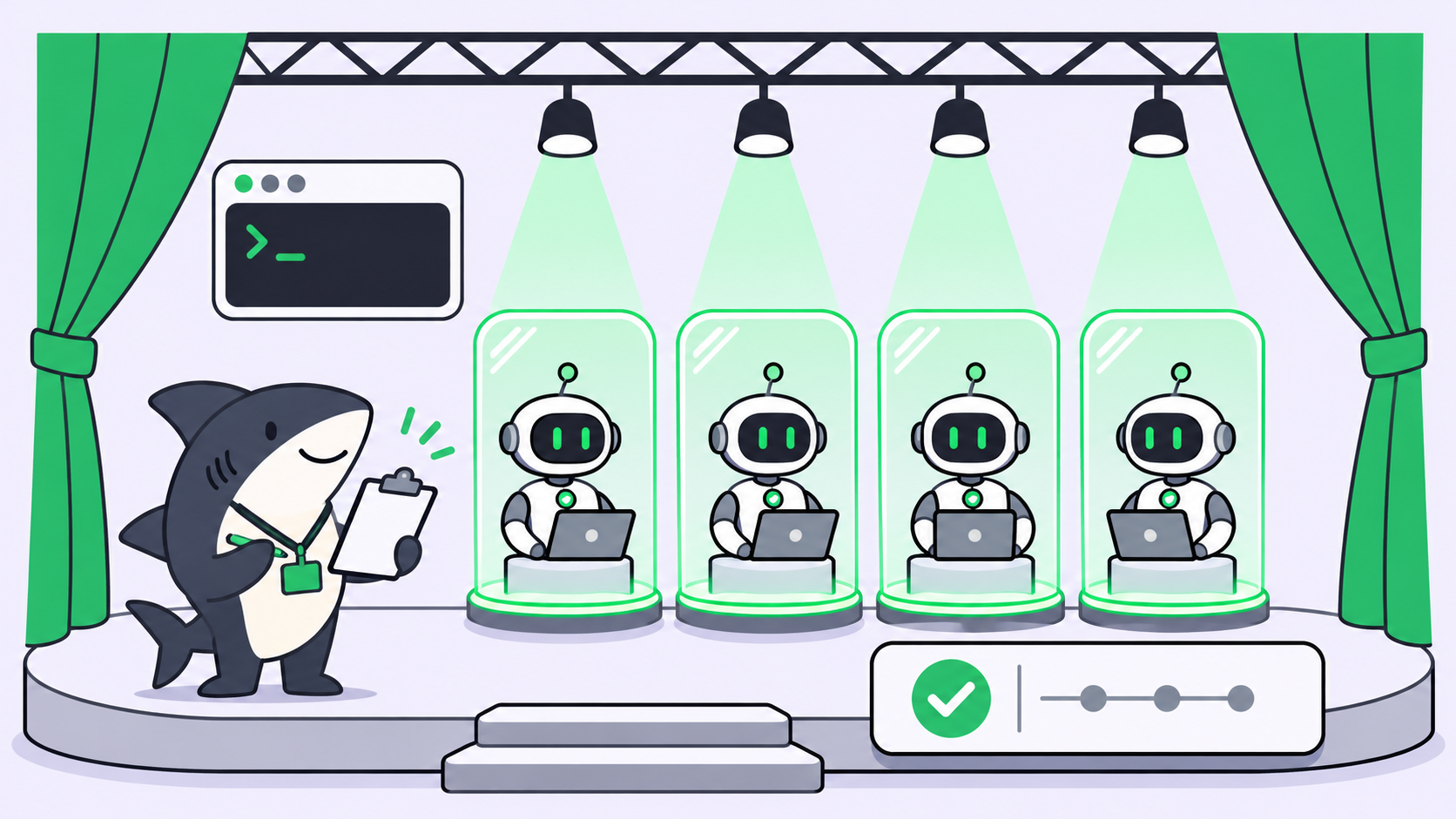
codex sandbox komutu, herhangi bir komutu bir ajan oturumunun dışında, isimlendirilmiş bir profil altında çalıştırır. Her kuralın engellemesi gerekeni engellediğini kanıtlamak için kullanın:
# Should fail: .vscode is read-only under dev
codex sandbox --permission-profile dev -- \
  bash -c 'echo "{}" > .vscode/settings.json'

# Should fail: .env files are denied
codex sandbox --permission-profile dev -- cat config/prod.env
macOS'ta ilk komut Operation not permitted döndürür. Bu kontrolleri kısa bir betiğe dönüştürün, işletim sistemi başına bir bilgisayarda çalıştırın ve politika dosyasının yanında saklayın. Hiç test etmediğiniz bir kural, yalnızca çalıştığını umduğunuz bir kuraldır.
Adım 5: MCP sunucularını da sandbox'a alın
Codex, stdio MCP sunucularını kendi başına sandbox'a almaz; çünkü bir sunucunun hangi dosyalara veya ana bilgisayarlara ihtiyaç duyduğunu bilemez. Bu nedenle bir npx sunucusu, tüm kullanıcı izinlerinizle çalışır. OpenAI'ın çözümü, başlatma komutunu kendi dar profiliyle codex sandbox içine sarmaktır:
[permissions.memory-mcp.filesystem]
":root" = "read"
"~/.npm" = "write"
"~/mcp-data" = "write"

[permissions.memory-mcp.network]
enabled = false

[mcp_servers.memory]
command = "codex"
args = ["sandbox", "--permission-profile", "memory-mcp", "--",
        "npx", "--offline", "@modelcontextprotocol/[email protected]"]
Paylaşılan temele her MCP sunucusu için bir profil ekleyin; ekip, ajanların en çok çağırdığı araçlar için aynı kapsamı elde eder.
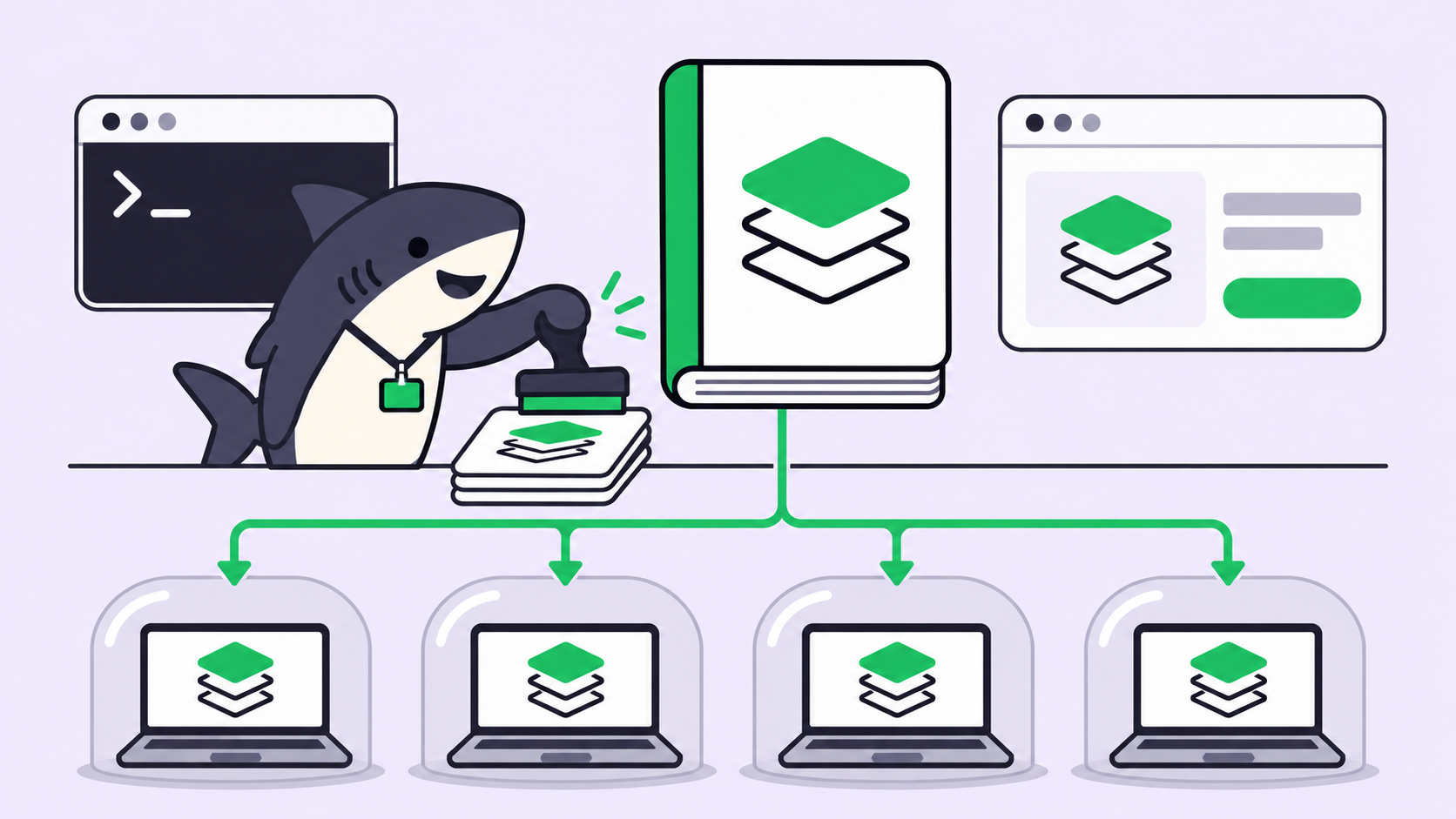
Aşağıdaki şema, parçaların tek bir bilgisayarda nasıl üst üste bindiğini gösterir.
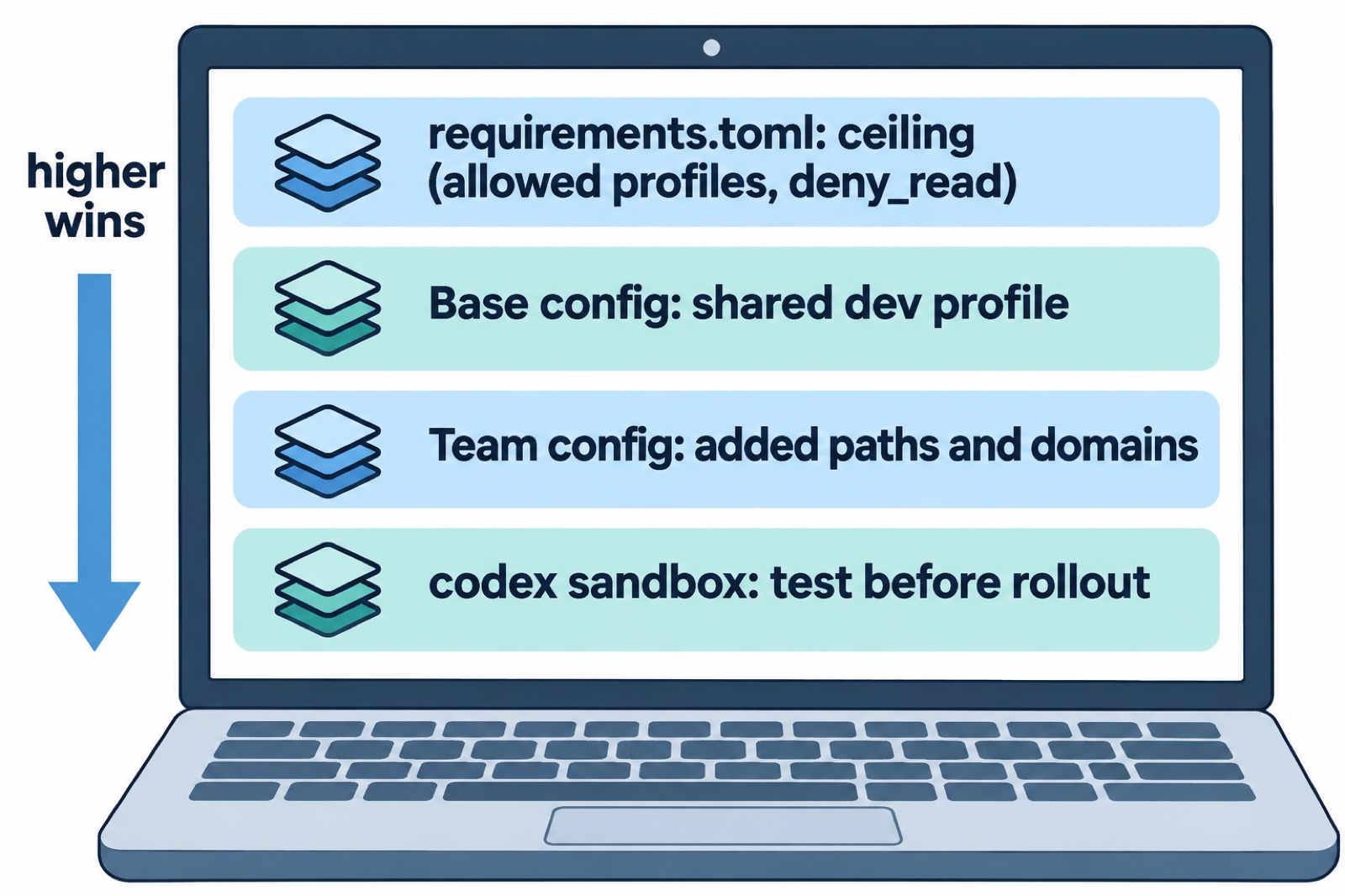
Sharkly'de tek bir sandbox politikasını her ajan çalıştırmasına uygulama
Bir politika yalnızca kimsenin izlemediği çalıştırmalar için de geçerliyse sayılır. İşte tam bu noktada bir ajan çalışma katmanı devreye girer. Sharkly'de bir Ajanın çalışması, bağlı bir Bilgisayarda Codex gibi bir Runtime üzerinden yürür. O Bilgisayardaki yerel hizmet, Runtime'ı başlatır, görev dizinini hazırlar ve ilerlemeyi Göreve geri aktarır.
Codex Bilgisayarın kendisinde çalıştığı için, her başka Codex oturumu gibi o Bilgisayarın sistem yapılandırmasını, kullanıcı yapılandırmasını ve requirements.toml dosyasını yükler. Politikayı MDM, bir sağlama betiği veya bulut tarafından yönetilen bir çalışma alanı yoluyla her Bilgisayara bir kez kurun; o Bilgisayarda bir Ajanın üstlendiği her Görev bu politika altında çalışır. Politika Görevle değil, Bilgisayarla birlikte hareket eder.
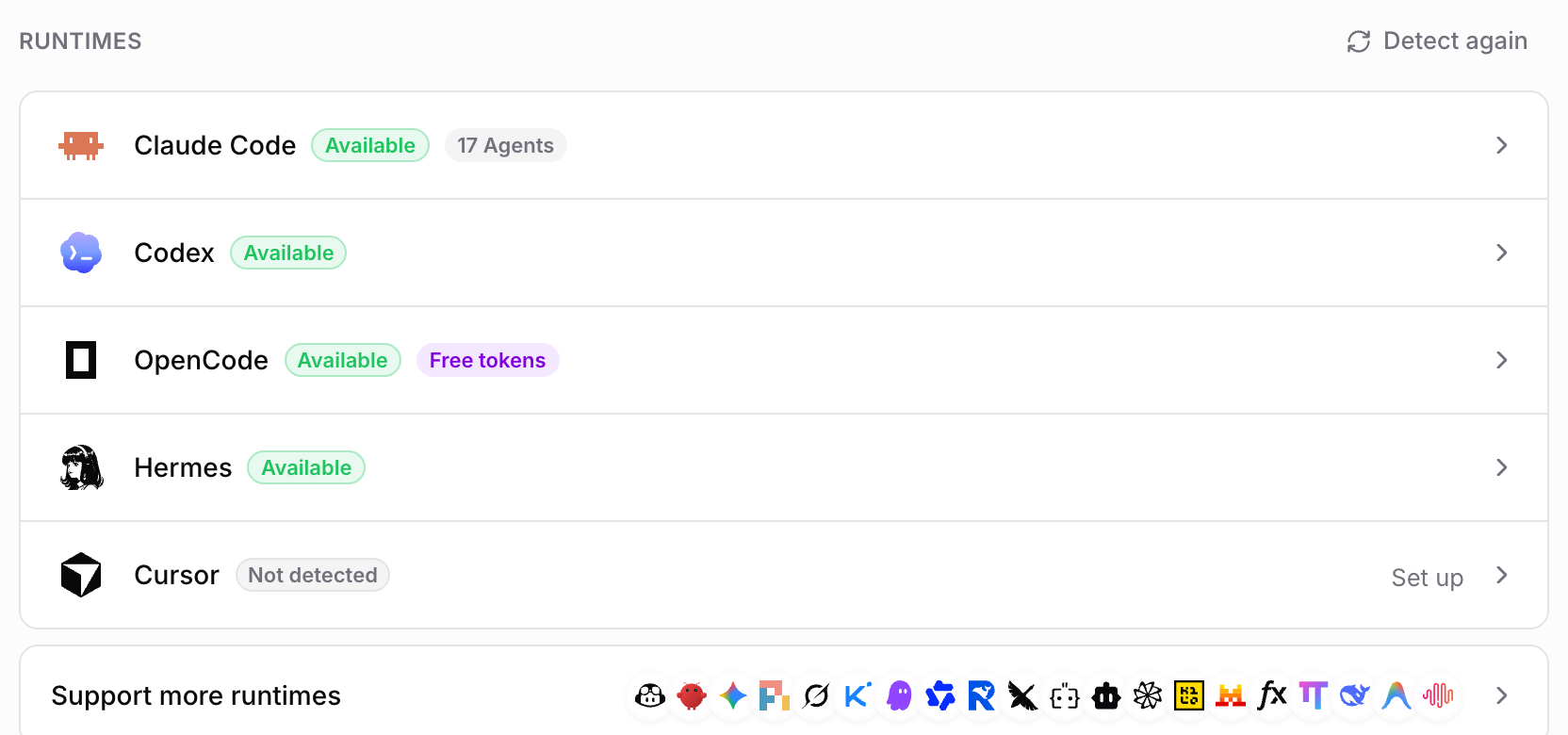
Bu ayrım sorumlulukları net tutar. Codex, bir çalıştırmanın neye dokunabileceğini uygular. Sharkly, hangi Görevin, hangi Bilgisayarda çalışacağına karar verir ve sonucu inceleme için bir insanın önüne koyar. Bunu barındırılan çalıştırma ile karşılaştırmak isterseniz, Codex cloud ile kendi Bilgisayarlarınızı inceleyen yazımız ödünleşimleri ele alır; Sharkly dokümantasyonu ise bir Bilgisayarı nasıl bağlayacağınızı ve Runtime'larını nasıl kontrol edeceğinizi açıklar.
Alternatifler: kapsayıcılar ve sanal makineler
Kapsayıcılar ve sanal makineler, bir ajanı ayrı bir ortama taşıyarak izole eder. Temiz bir sınır sağlarlar ve CI işlerine ile tek kullanımlık çalışma alanlarına uyarlar. Bedeli, OpenAI'ın bir iOS örneğiyle vurguladığı gibi şudur: yalnızca ana makinede çalışan araç zincirleri ve simülatörler, ek bağlantı donanımı olmadan bir Docker kapsayıcısı içinde çalışmaz ve o bağlantı donanımının da kendi sınırlarına ihtiyacı vardır.
İkisini birleştirebilirsiniz. Codex'i geliştirici laptoplarında sıkı bir profille, CI'da ise bir kapsayıcı içinde çalıştırın. Kaçınmanız gereken şey, ikisinden birini tek başına nihai çözüm olarak görmektir. Bir kodlama ajanına neye izin verilip verilmemesi gerektiği hakkındaki kılavuzumuz, mekanizmanın üzerindeki politika sorularını ele alır.
Sonuç
Bir Codex sandbox ekip politikası dört hamleye indirgenir: tek bir paylaşılan profil, tablo tabanlı ekip geçersiz kılmaları, bir requirements.toml tavanı ve yayına almadan önce çalıştırdığınız bir test betiği. Her parça düz TOML'dır; dolayısıyla diğer her şey gibi kod incelemesinden geçer.
Bu hafta temel profili yazın, .env ve secrets klasörlerini reddedin ve gereksinimlerde :danger-full-access profilini engelleyin. Ardından atadığınız her Codex çalıştırması, bu politikayı zaten uygulayan bir Bilgisayara düşsün diye ekibinizin Bilgisayarlarını Sharkly'ye bağlayın.
SSS
Codex izin profili nedir?
Bir izin profili, Codex sandbox'ın bir oturum için uyguladığı, dosya sistemi ve ağ kurallarının isimlendirilmiş bir kümesidir. Yerleşik profiller iki nokta üst üste ile başlar; örneğin :read-only, :workspace ve :danger-full-access. Kendi profilinizi config.toml içinde [permissions] altında tanımlar ve extends ile bir yerleşik profilin üzerine inşa edebilirsiniz.
Mühendislerin :danger-full-access kullanmasını nasıl engellerim?
requirements.toml dosyasına allowed_permission_profiles ekleyin ve :danger-full-access profilini ya tamamen dışarıda bırakın ya da false olarak ayarlayın. Tablo mevcut olduğunda, true olmayan her profil reddedilir. Bu, her bilgisayarda Codex 0.138.0 veya üstünü gerektirir.
Bir projenin .codex/config.toml dosyası ekip politikasını geçersiz kılabilir mi?
Varsayılanları geçersiz kılabilir, ancak gereksinimleri asla. Proje yapılandırması ayrıca yalnızca güvenilen projeler için yüklenir. Güvenlik tabanını requirements.toml içinde, paylaşılan temeli ise sistem veya bulut tarafından yönetilen yapılandırmada tutun.
Codex ağ erişimini belirli alan adlarıyla sınırlayabilir miyim?
Evet. Profil için ağı etkinleştirin, alan adlarını [permissions.<name>.network.domains] altında listeleyin ve features.network_proxy ayarını açın. Proxy olmadan ağın etkinleştirilmesi tam erişim sağlar ve alan adı kuralları yok sayılır.
Bir Codex sandbox profilini nasıl test ederim?
Başarısız olması gereken bir komutla codex sandbox --permission-profile <name> -- <command> çalıştırın; örneğin salt okunur bir klasöre yazmak veya reddedilen bir dosyayı okumak gibi. Engellenen bir işlem Operation not permitted gibi bir hata döndürür.
Codex sandbox MCP sunucularını korur mu?
Varsayılan olarak hayır. Codex stdio MCP sunucularını sandbox'a almaz; bu nedenle sunucu komutunu özel bir profille codex sandbox içine sarın.