

Claude Code modları, JavaScript veya TypeScript işleyicileri doğrudan Claude Code'un kendi içinde çalışan eklentilerdir. Bir mod, prompt'un üstüne bir panel ya da şerit çizebilir, modelin bir turunu harcamadan kodunuzu çalıştıran bir /command ekleyebilir ve bir araç çağrısı çalışmadan önce onu durdurabilir, yeniden yazabilir ya da reddedebilir. Modlar Claude Code v2.1.287 ile birlikte geldi ve varsayılan olarak açık.
Claude Code modları, Claude Code'un şimdiye kadarki en derin özelleştirme katmanıdır. Ayar hook'ları dışarıdan bir betik çalıştırır. Skill'ler Claude'a talimat iletir. Bir mod ise Claude Code ile aynı süreçte çalışır; bu sayede arayüzün ne çizeceğini değiştirebilir ve bir araç çağrısı hâlâ beklemedeyken devreye girebilir.
Modları öğrenmenin nedeni bu erişim gücü; ama aynı güç, bir modu kurmadan önce iki kere düşünmeniz için de bir neden. Bu rehberde modun ne olduğunu, nasıl kurulup yazıldığını, çalışan bir araç çağrısı korumasını ve bir ekibin modlarını kontrol altında tutan yönetilen ayarları ele alıyoruz. Birden fazla Claude Code agent'ını ortak Computer'larda çalıştırıyorsanız, o agent'ların etrafındaki işler Sharkly'de yaşıyor; ikisinin nasıl uyuştuğuna da geleceğiz.
Claude Code modları nedir
Bir mod, hooks modülü olan bir Claude Code eklentisidir: yani register fonksiyonunu dışa aktaran bir .js ya da .ts dosyası. Claude Code bu fonksiyonu mod yüklenirken bir kez çağırır ve içindeki her on(...) çağrısı, bir araç çağrısı, gönderilen bir prompt ya da arayüzün çizilen bir parçası gibi tek bir olay için bir işleyici kaydeder.
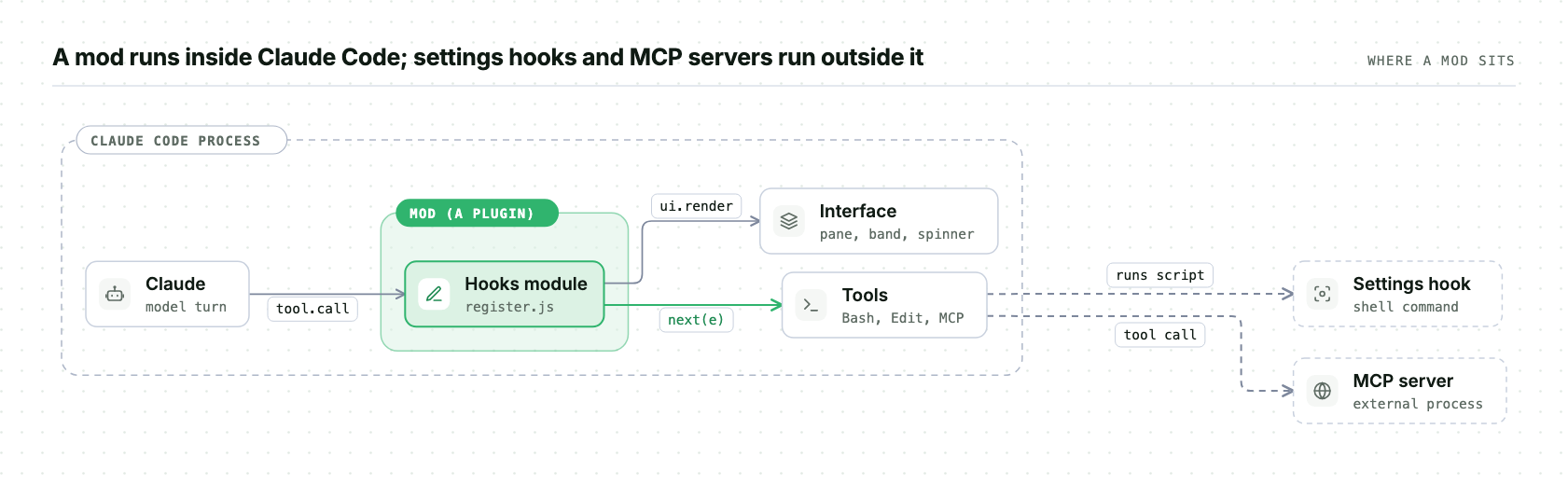
Her işleyici olayı ve bir next fonksiyonunu alır; ardından modlara genel bakış belgesine göre üç hamleden birini seçer:
- Gözlemle: olayı kaydet ve değişmeden devam etmesi için
next(e)çağır. - Yeniden yaz:
next'i değiştirilmiş bir olayla çağır; örneğin yeni araç argümanları ya da ek metin içeren bir spinner. - Yanıtla:
next'i çağırmadan dön; böylece Claude Code'un olağan davranışı hiç çalışmaz.
İşleyicinin kendi kodunun dışındaki her şey (dosya okumak, süreç başlatmak, model çağırmak, çizim yapmak) $ olarak yazılan modlar API'sinden geçer. Tek bir kapı olması sayesinde Claude Code, bir modun yeteneklerini henüz çalışmadan listeleyebilir.
Modlar ayar hook'larından, skill'lerden ve MCP'den nasıl ayrılır
Dokümanlar farkı tek bir tabloyla ortaya koyuyor. Kısa hâli şöyle:
| Mod | Ayar hook'u | Skill | MCP sunucusu | |
|---|---|---|---|---|
| Nerede çalışır | Claude Code'un içinde | Claude Code'un başlattığı bir betik | Claude'un okuduğu metin | Harici süreç |
| Arayüze çizebilir | Evet | Hayır | Hayır | Hayır |
| Ne yazarsınız | JS veya TS | Bir betik + settings.json girdisi |
Markdown | Bir sunucu, herhangi bir dilde |
| Şunun için seçin | Paneller, özel komutlar, olayları yeniden yazma | Mevcut bir betikle engelleme, izin verme veya kayıt tutma | Sürekli tekrarladığınız talimatlar | Harici bir sisteme erişim |
Bir ayar hook'u ya da izin kuralı işi zaten görüyorsa onu kullanın. Bir görünüm, anında çalışan bir komut veya başka bir hook'un kaydettiği duruma bağlı bir karar gerektiğinde moda yönelin.
Claude Code modu nasıl kurulur
Bir mod, tıpkı diğer eklentiler gibi bir marketplace'ten name@marketplace biçiminde kurulur:
# from your shell
claude plugin install token-chart@your-org

# or inside a session
/plugin install token-chart@your-org
Bir oturum açıkken kurulumu shell'den yaptıysanız o oturumda /reload-plugins komutunu çalıştırın. Ardından /plugin komutunu çalıştırın: sekmelerin altındaki soluk bir satır, sayıyı ve adları gösterir; örneğin 1 mod active · token-chart. Terminalde Claude Code v2.1.287 veya üstüne ihtiyacınız var; sürümü claude --version ile kontrol edin.
Bir moda güvenmeden önce neler yapabildiğine bakın
Bir mod sizin izinlerinizle çalışır ve sandbox içinde değildir. Dokümanlara göre dosyalarınızı ve ortam değişkenlerinizi okuyabilir, her prompt'u ve araç çağrısını görebilir, size sorulmadan önce araç çağrılarını onaylayabilir ve model kullanımınızı harcayabilir. Bir modu kurmadan önce depoyu klonlayın ve şunu çalıştırın:
claude plugin validate ./some-mod
Çıktı, modun hook'ladığı olayları ve çağırdığı API yöntemlerini listeler:
❯ ./register.js hooks: session.start, tool.call, ui.render{component=Pane}
❯ ./register.js calls: $.fs.read, $.http.fetch, $.store.set, $.ui.open
Her calls: satırını okuyun. $.http.fetch ağ erişimi demektir, $.process.run program başlatır ve $.env.get API anahtarlarını okuyabilir. $.http.fetch çağıran bir spinner modu bir kez daha gözden geçirmeyi hak eder.
Anthropic örnek modları claude-code-playground deposunda yayımlıyor; bunlardan blast-radius, riskli bir shell komutunu durdurup neleri değiştireceğini gösteriyor. Birini tek bir oturum için denemek isterseniz depoyu klonlayın ve claude --plugin-dir <path-to-mod> komutunu çalıştırın.
İlk modunuzu yazın
İki yolunuz var. Hızlı olanı: modu bir oturumda tarif edin ("prompt'un üstünde mevcut git dalını gösteren bir mod yap"), Claude da yerleşik plugin-authoring skill'ini kullanarak onu yazsın. Modu ~/.claude/dev-mods/<session-id>/ altına kaydeder ve hot reload'u açmak isteyip istemediğinizi sorar. Bu dosyalar eski oturumlarla birlikte temizlenir; bu yüzden saklamak istediğiniz modu kalıcı bir yere kopyalayın.
Elle yapılan yolda üç dosya yeter ve derleme adımı yoktur:
first-mod/
├── .claude-plugin/plugin.json
└── hooks/
    ├── hooks.json
    └── register.js
Eklentiyi mod yapan şey hooks.json'dur. modules anahtarı kodunuzu işaret eder:
{
  "description": "The first-mod hooks module",
  "modules": ["./register.js"]
}
Sonra kod gelir. Bu modül araç çağrılarını sayar ve sayıyı spinner'ın yanında gösterir; mod oluşturma eğitiminden uyarlanmıştır:
let calls = 0

export function register(on) {
  on('tool.call', async ($, e, next) => {
    calls += 1
    $.ui.invalidate('ui.render') // redraw so the count updates
    return next(e)               // let the tool run as usual
  })

  on('ui.render', { component: 'Spinner' }, async ($, e, next) => {
    return next({ ...e, props: { ...e.props, suffix: ' · tool calls: ' + calls + '…' } })
  })
}
Tek bir oturum için claude --plugin-dir ./first-mod ile yükleyin. İki hook da calls değişkenini paylaşır; ayar hook'larının yakalayamadığı hüner tam da budur: biri kaydeder, diğeri gösterir.
Araç çağrılarını bir modla koruyun
Bir ekip için en faydalı mod çoğu zaman en küçüğüdür: tehlikeli bir araç çağrısına konan koruma. tool.call hook'u, alt agent çağrıları ve MCP araçları da dahil olmak üzere herhangi bir araç çalışmadan önce tetiklenir. next'i çağırmadan { deny } döndürün, araç hiç çalışmaz.
export function register(on) {
  on('tool.call', { tool: 'Bash' }, async ($, e, next) => {
    if (/git push .*--force/.test(e.command)) {
      return { deny: 'Force pushes are not allowed here. Push to a new branch instead.' }
    }
    return next(e) // everything else goes to the permission check, then Bash
  })
}
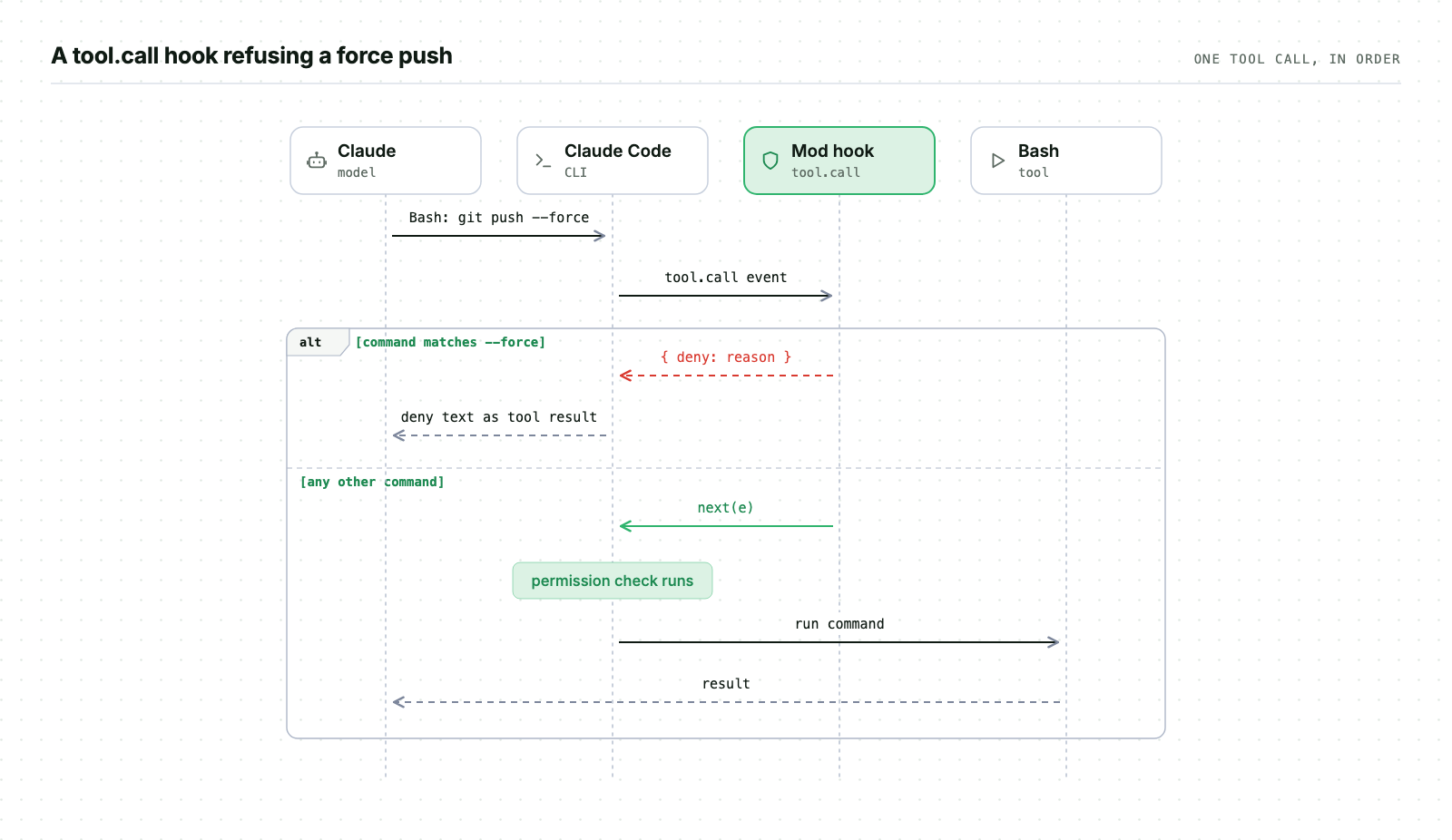
Claude, deny metnini aracın sonucu olarak okur; bu yüzden onu harekete geçebileceği bir talimat olarak yazın. Buna güvenmeden önce olaylar dokümanındaki üç ayrıntı önemli:
- Hatalar varsayılan olarak açık davranır. Hook bir istisna fırlatırsa ya da 10 saniyelik sınırını aşarsa Claude Code onu atlar ve komut çalışır. Kapalı davranmasını istiyorsanız
denydöndüren bir.catchişleyicisi zincirleyin. - Önce sorabilirsiniz.
$.ui.ask('Run this command?', ['Run it', 'Refuse'])çağrıyı biri seçim yapana kadar bekletir.claude -piçinde soracak kimse yoktur, bu yüzden çağrı reddedilir; varsayılanınız reddetmek olsun. - Regex bir hatırlatmadır, duvar değil. Yukarıdaki desen
git push -fkomutunu kaçırır.maindalını herkes için korumak istiyorsanız dalı Git sunucunuzda da koruyun.
Mevcut dal gibi canlı duruma bağlı kararlar için bunun yerine tool.check'i hook'layın. Claude Code'un izin ver, sor ya da reddet kararını verdiği yerde, PreToolUse hook'larından sonra ve izin prompt'undan önce çalışır.
Claude Code modlarını bir ekibe yayın
Bir geliştiricinin modu kolaylıktır. On farklı modla on geliştirici ise kimsenin göremediği on farklı koruma kümesi demektir. Claude Code'un yanıtı yönetilen ayarlar. Yönetici rehberi "yalnızca kuruluşumuzun modları" için şu politikayı veriyor:
{
  "extraKnownMarketplaces": {
    "acme-tools": { "source": { "source": "directory", "path": "/opt/acme/claude-plugins" } }
  },
  "enabledPlugins": { "acme-guard@acme-tools": true },
  "prependPlugins": ["acme-guard@acme-tools", "sec-default@builtin"],
  "pluginConfigs": {
    "cc-plugin-sec-default@builtin": { "options": { "allowManagedModsOnly": true } }
  },
  "disableSideloadFlags": true
}
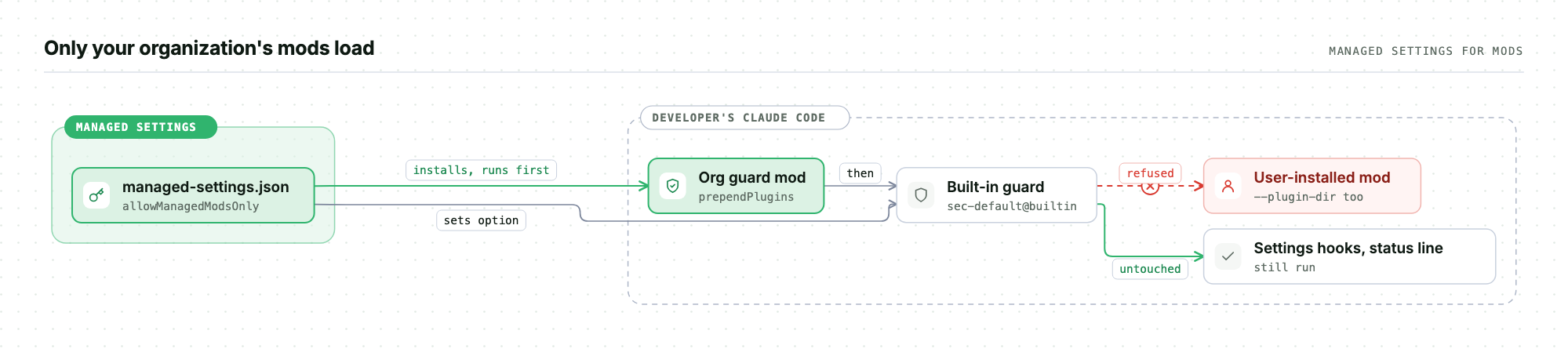
Bu dosyayla önce sizin koruma modunuz çalışır, ardından yerleşik koruma devreye girer ve kullanıcının kurduğu, --plugin-dir ile yüklediği veya oturum ortasında Claude'a yazdırdığı modları reddeder. Kullanıcıların ayar hook'ları ve durum satırları çalışmaya devam eder. Bunu bir test bilgisayarında doğrulamak için claude --debug ile başlatın ve modunuzun tier prepend satırını arayın.
Daha dar kapsamlı iki anahtar da işe yarar. disableAllHooks, yönetilenler de dahil olmak üzere tüm modları ve hook'ları durdurur. --safe-mode, kurulu modları tek bir oturum için kapatır ve bir mod ters davrandığında ilk başvuracağınız şeydir.
Modların bittiği ve Sharkly'nin başladığı yer
Modlar tek bir bilgisayardaki tek bir Claude Code sürecini yönetir. Hangi agent'ın ne üzerinde çalıştığını, hangi çalışmanın engellendiğini ya da sonucu kimin incelediğini size söylemezler. İşte bir kodlama agent'ı iş yönetimi katmanının doldurduğu boşluk bu ve Sharkly tam bunun için tasarlandı.
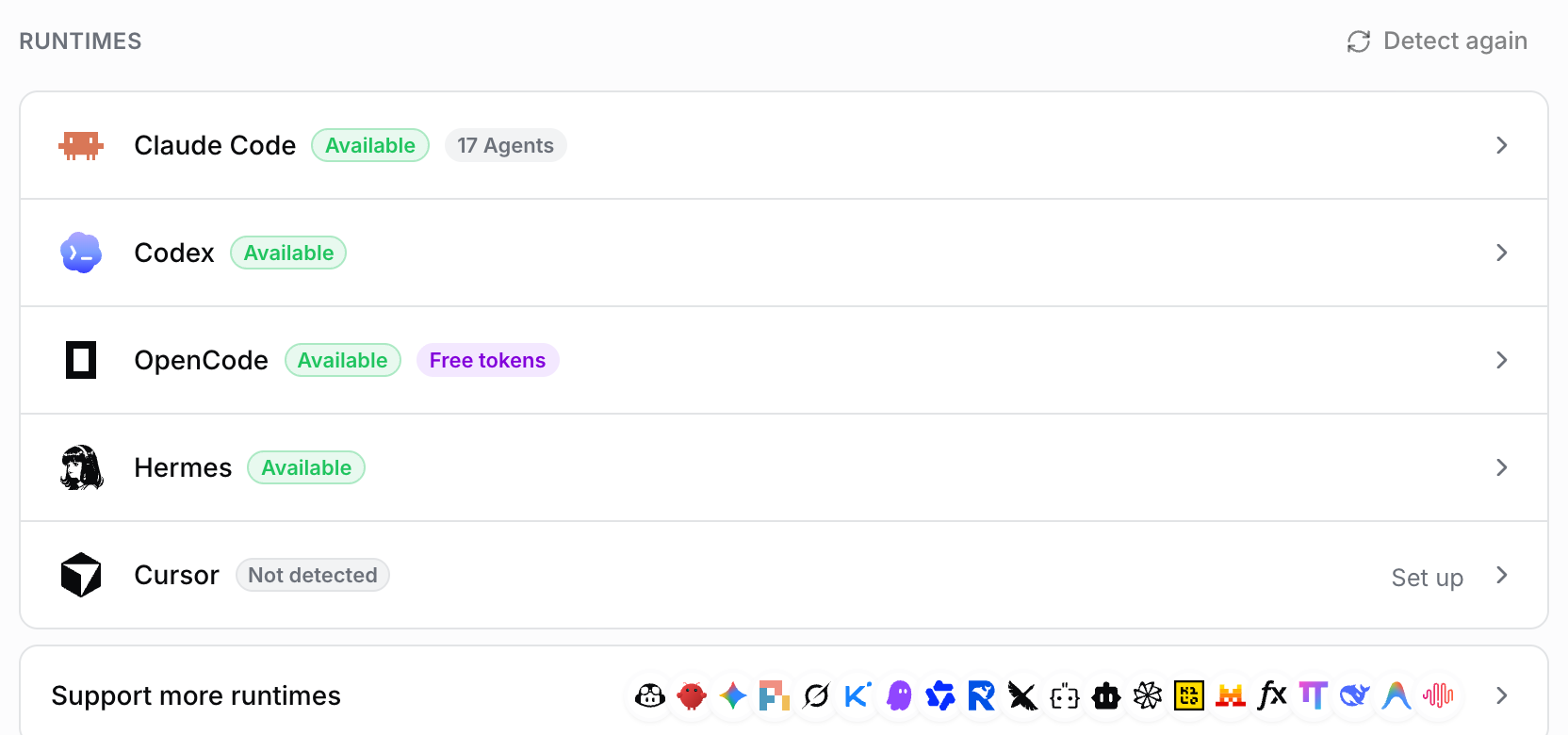
Sharkly'de Claude Code, sharkly CLI ile bağladığınız iş istasyonu ya da sunucu olan bir Computer üzerinde bir Runtime olarak çalışır. Agent'larınız o Computer'ın Claude Code'u üzerinde çalışır ve kendi denemelerimizde bu Claude Code, o Computer'a kurulu eklentileri yükledi. Yani bir ekip koruması kuracağınız yer, her geliştiricinin dizüstü bilgisayarı değil, yönetilen ayarlar aracılığıyla Computer'ın kendisidir.
Agent çalışmaları gözetimsizdir; bu yüzden dokümanlardaki headless senaryosunu hesaba katın: koruma hook'ları yine tetiklenir, ama panellerin ve şeritlerin gösterecek kimsesi yoktur ve bir $.ui.ask sorusu yanıtsız kalır. Korumalarınızı varsayılan olarak reddedecek ve deny metnine net bir gerekçe koyacak şekilde yazın. Böylece ret, Sharkly'de görevin çalışmasına düşer ve bir kişi bunu bozuk bir daldan öğrenmek yerine orada inceler. Computers rehberi bir Computer'ın nasıl bağlanacağını anlatıyor; birden fazla Claude Code agent'ını yan yana çalıştırmak için birden fazla Claude Code agent'ını paralel çalıştırma yazısına bakın.
Kendini kanıtlayan kullanım senaryoları
- Bağlam ölçer: her istekten sonra bağlam kullanımını grafikleyen, prompt'un üstünde bir şerit; tıpkı
token-weather…


