

Özet: Sharkly'de AI ajan bildirimleri iki ayara bağlıdır: bir görevi kimin takip ettiği ve her kanalın hangi olayları ilettiği. Görevi takip edin, Settings > Notifications altından kanalları seçin, "çalıştırmasını tamamladığında" uyarısını açın ve sonucu Gelen Kutunuzda okuyun. Takipçiler Other bölümüne; görev sahipleri Primary bölümüne düşer.
Neler kuracaksınız
Bir görevi bir AI ajana verirsiniz ve panoyu yenilemeden ne zaman bittiğini öğrenmek istersiniz. Bu yazının sonunda bir görevi takip edecek, ajan yorum yaptığında veya işini bitirdiğinde bir Gelen Kutusu öğesi alacak (Desktop açıksa bir Sharkly Desktop bildirimiyle birlikte) ve gürültülü bir görevi nasıl susturacağınızı öğreneceksiniz.
Her adımı gerçekten uyguladığımız yer Cancel Anything adlı, çalışmalarını Sharkly üzerinde yürüten küçük bir abonelik iptal CLI ekibiydi. Görev CAAN-35, ekibin #requests kanalından gelen bir kullanıcı sorusu: "Audible tarifi İngiltere hesaplarında neden başarısız oluyor?" Ajan ise ekibin Claude Code üzerinde Sonnet 5.5 ile çalışan destek ajanı Echo.
Başlamadan önce
- Bir Sharkly organizasyonu ve bir Space (bizimki
CAAN). - Bir Runtime'a sahip, çevrimiçi bir Computer — böylece bir Agent çalışabilir. Henüz kurmadıysanız Sharkly ajanları nasıl çalışır yazısına bakın.
- O Space'te bir Agent (biz Echo'yu kullandık).
- Bir cevabı hak eden gerçek bir görev. Yalnızca uyarıları test etmek için bir görev uydurmayın.
Slack veya Lark'a ihtiyacınız yok. Desktop, tarayıcı ve Sharkly Gelen Kutusu entegrasyonsuz çalışır.
Adım 1: Görevi Sharkly'de takip edin
Görevi açın. Açıklamanın altında, Subtask'ın yanında bir Subscribe düğmesi bulunur. Tıklayın ve Unsubscribe olarak değişir, yanında avatarınız görünür. Tüm takipçileri görmek için avatarlara tıklayın (Change subscribers).
CAAN-35'te Ashley hiçbir şeye tıklamadan zaten abone durumdaydı. Sharkly şu durumlarda sizi otomatik olarak abone yapar:
- görevi oluşturursanız,
- atanan kişi olursanız,
- açıklamasında anılırsanız,
- yorum yaparsanız,
- bir üye seçici özel alanında seçilirseniz.
Otomatik takipler "abone yapıldınız" öğesi göndermez. Bir ekip arkadaşı sizi elle eklerse bir öğe alırsınız.
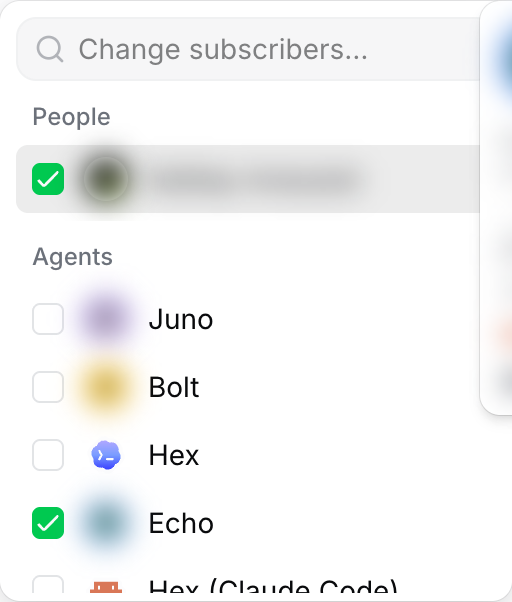
İnsanlar Gelen Kutusu öğeleri alır. Ajanlar da işaretlenebilir, ancak yalnızca bağlam için: bir Agent takipçi hiçbir şey almaz.
Adım 2: Sharkly bildirimlerinin nereye düşeceğini seçin
Settings > Notifications bölümüne gidin. Sayfanın başlığı Push notificationsdır ve kanal başına bir satır listeler.
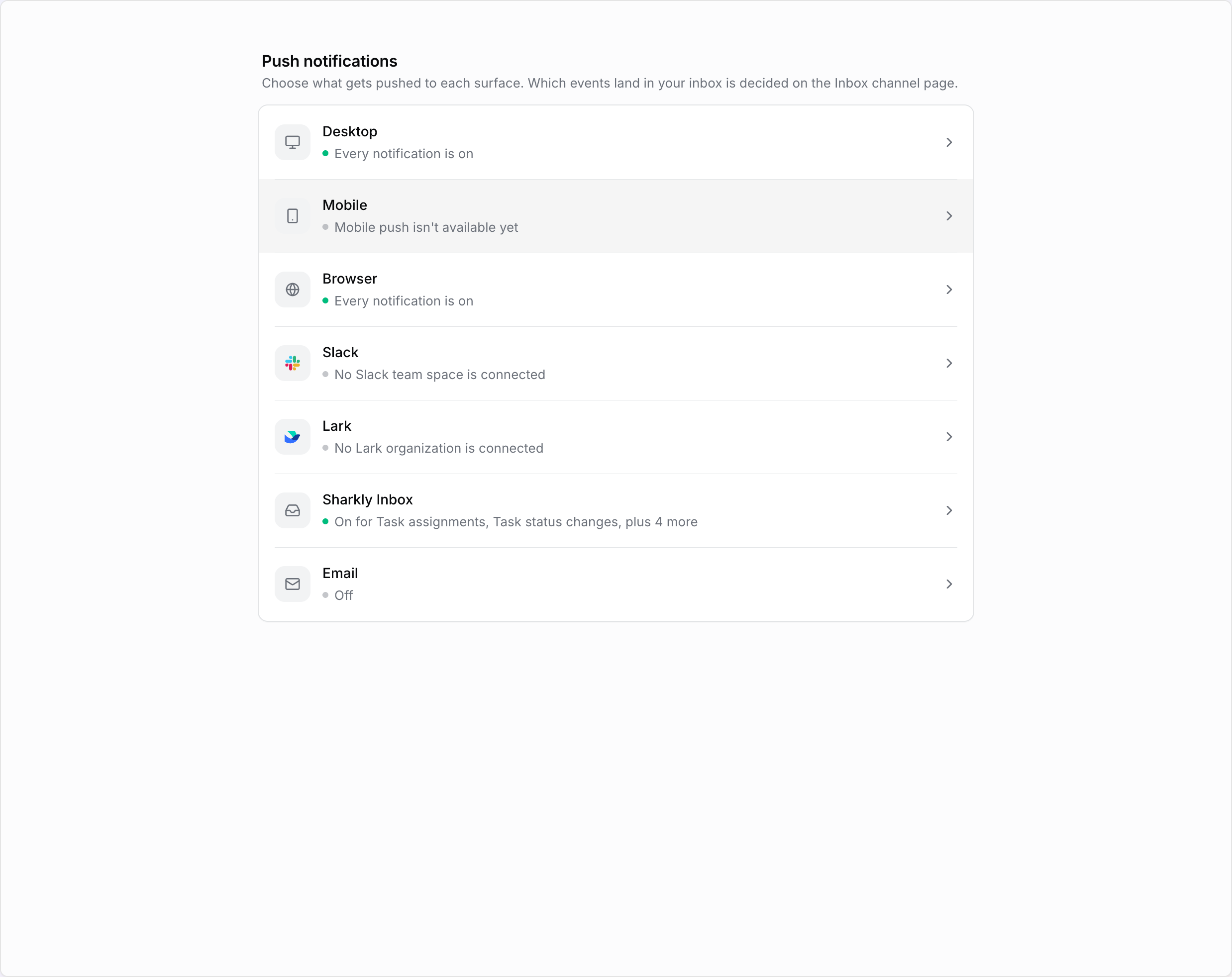
26.11.2026 itibarıyla her satır bizde ne işe yaradı:
| Kanal | Cancel Anything'deki durum |
|---|---|
| Desktop | Her bildirim açık |
| Mobil | Mobil push henüz mevcut değil |
| Tarayıcı | Her bildirim açık |
| Slack | Bağlı bir Slack ekip alanı yok |
| Lark | Bağlı bir Lark organizasyonu yok |
| Sharkly Gelen Kutusu | Görev atamaları, Görev durum değişiklikleri ve 4 kişi daha için açık |
| E-posta | Kapalı |
Gelen Kutusu satırı en önemlisi: o sayfa hangi olayların size ulaştığına karar verir. Diğer satırlar bir kopyanın nereye gideceğine karar verir; dolayısıyla bir türü Desktop'ta susturmak onu Gelen Kutunuzda bırakır.
Adım 3: "Ajan tamamlandı" uyarısını açın
Sharkly Inbox öğesine tıklayın. Her birinin bir sayacı olan yedi olay grubu görünür. Agent conversations öğesini açın. Bizde 1/6 gösteriyordu: yalnızca engellenen çalıştırma uyarısı açıktı. "Sohbetinizdeki Agent çalıştırmasını tamamladığında" Kapalıdı; "Sohbetinizdeki Agent çalıştırması başarısız olduğunda" da öyleydi.
Sohbetinizdeki Agent çalıştırmasını tamamladığında seçeneğini Açık (önemli) yapın. Menüde üç seçenek vardır: Kapalı, Açık (önemli), Açık (normal). Grup sayacı 2/6'ya çıkar.
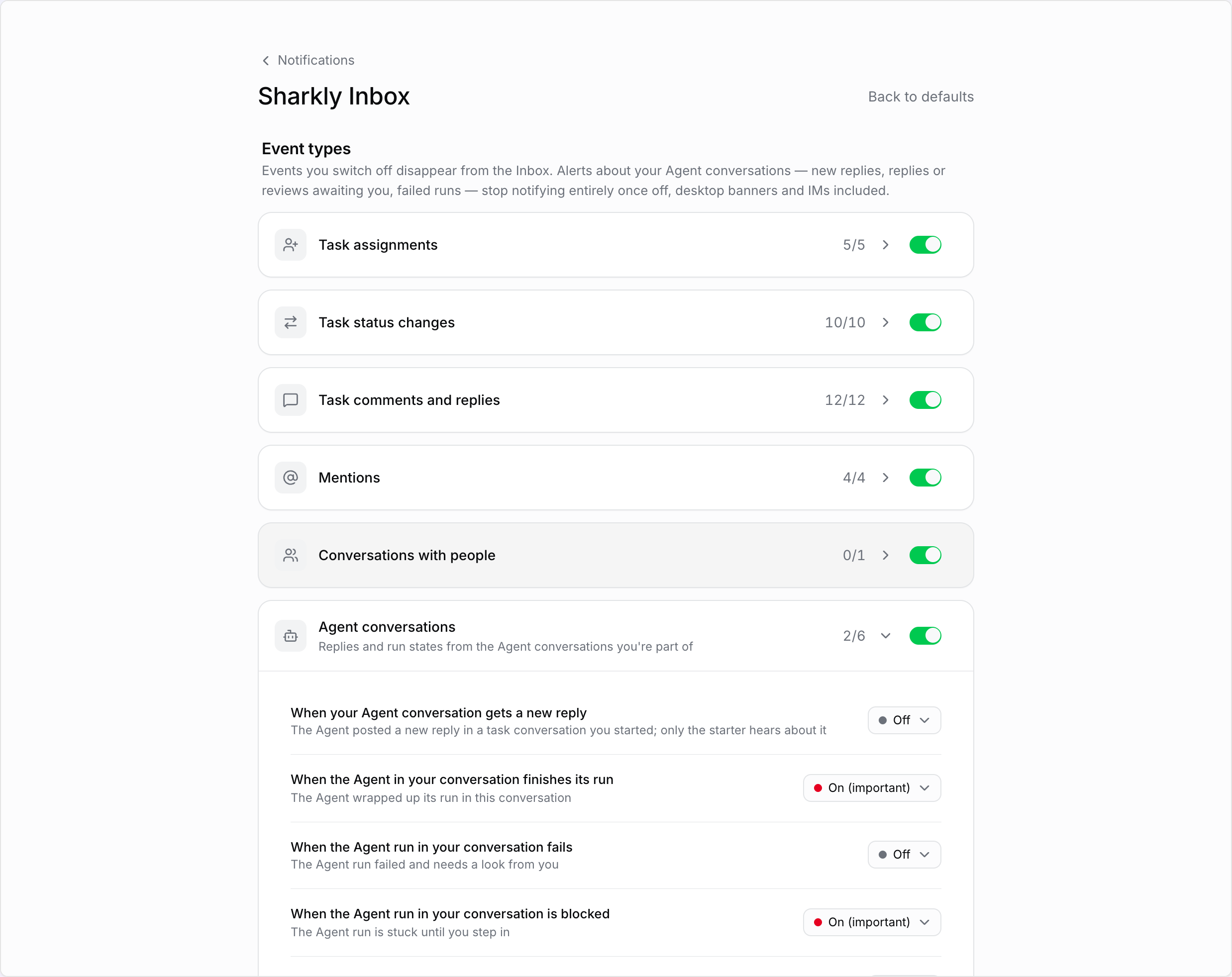
Sayfadan çıkan iki kural: bir görev sohbetindeki yeni bir yanıt yalnızca sohbeti başlatan kişiye ulaşır ve bu uyarılardan birini kapatmak onu her yerde durdurur — masaüstü bildirimleri ve anlık mesajlar dahil.
Adım 4: Göreve bir Agent çağırın
CAAN-35'e geri dönün, sağ kenar çubuğunun üstündeki Call Agent düğmesine tıklayın ve Agent'ı seçin. Biz Echo'yu şu brief ile çağırdık:
Echo, lütfen bu #requests sorusuna verilecek yanıtı hazırla. Repoda Audible için bugün ne var, salt okunur olarak kontrol et. İngiltere hesaplarında neden başarısız olduğunu, İngiltere desteğini hangi görevin takip ettiğini ve doğrudan yapıştırabileceğimiz bir yanıtı içeren tek bir yorum gönder.
Bunu aynı işi yapan ve sizi sohbetin başlatıcısı yapan Sharkly CLI ile gönderdik:
sharkly task summon CAAN-35 --agent "agent:<echo-agent-id>" \
  --body "Echo, please draft the reply to this #requests question..."
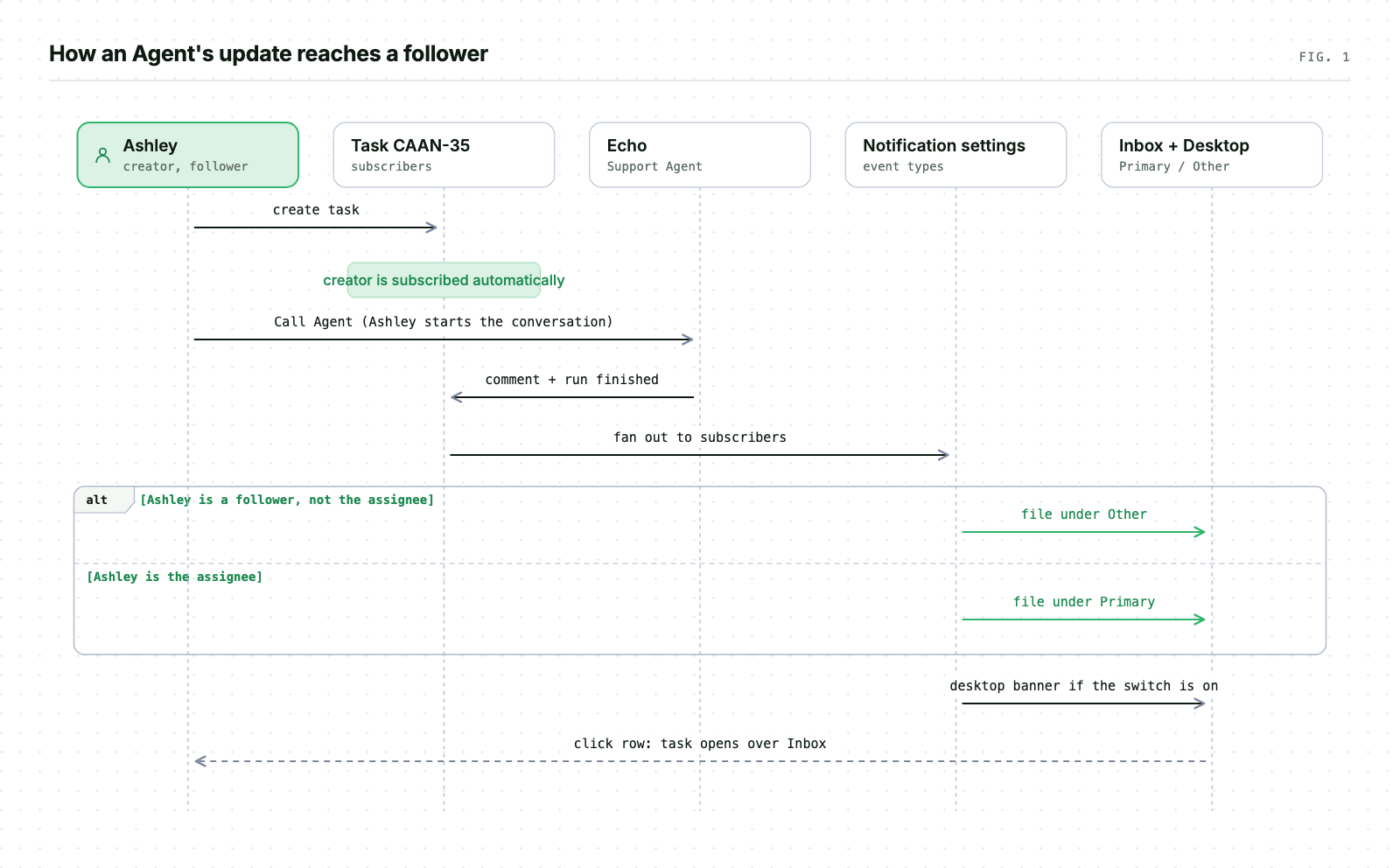
Çalıştırma 02:30 UTC'de kuyruğa girdi, 02:35'te başladı ve 02:37:29'da bitti: iki dakikadan az ajan çalışması. Sekmeyi kapatabilirsiniz.
Adım 5: AI ajan bildirimini Gelen Kutunuzda okuyun
Kenar çubuğunda Inbox öğesini açın. Üst çubukta üç sekme vardır: Inbox, Later ve Cleared. Altında All, Primary ve Other aktif listeyi böler; her birinin kendi sayacı vardır.
CAAN-35, Waiting on your review etiketiyle Other bölümünün en üstündeydi ve Echo'dan 2 yeni etkinlik vardı. Primary'de değildi.
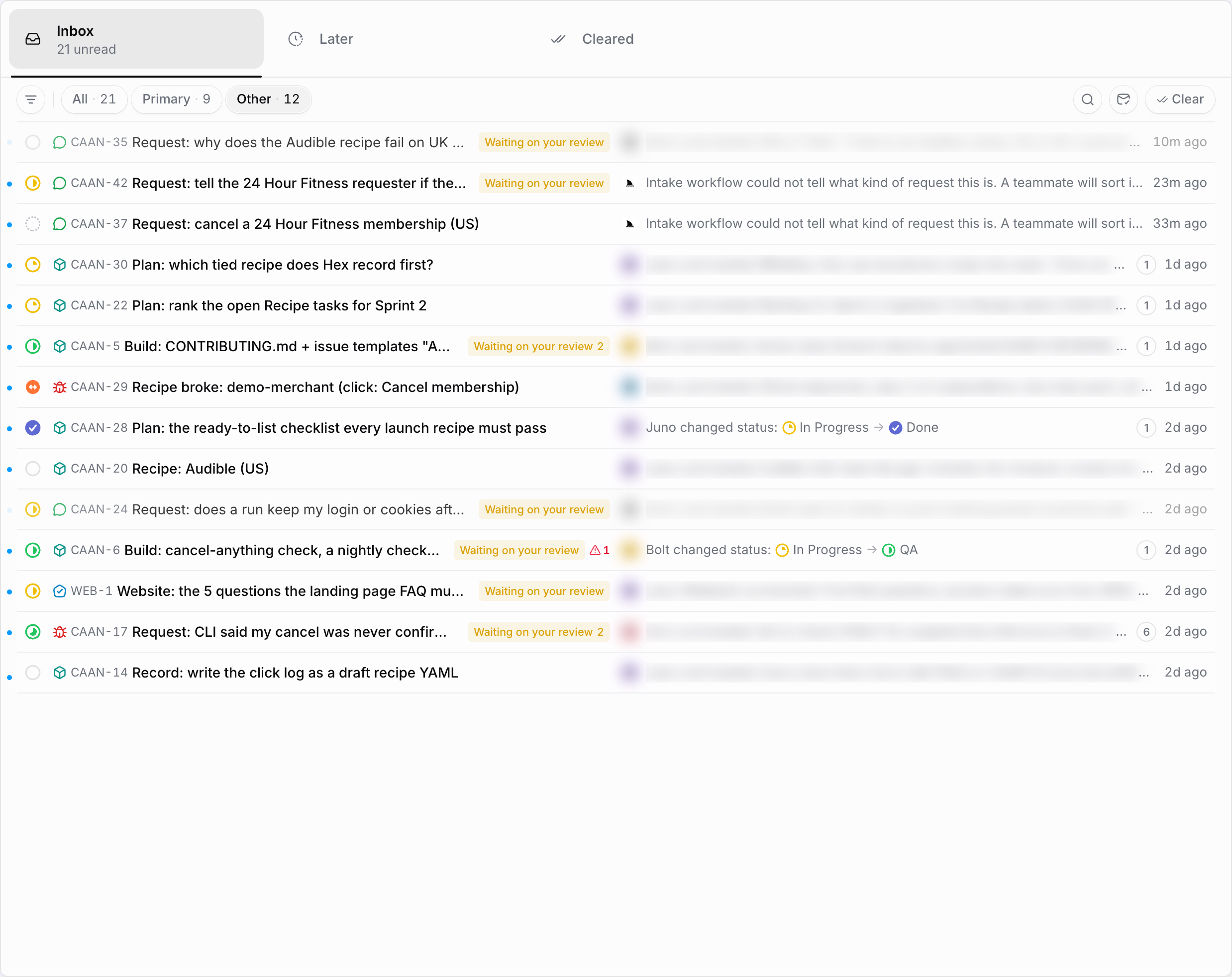
Bu, Inbox yardım sayfasındaki kuraldır:
- Primary: başarısız veya engellenmiş işler, doğrudan bahsetmeler, size atanmış görevler. Kırmızı nokta.
- Other: takip ettiğiniz ama sahibi olmadığınız görevlerdeki etkinlikler. Mavi nokta.
- Later: ertelenmiş görevler, zamanı geldiğinde geri döner.
- Cleared: kaldırdığınız satırlar. Görev ve yorumlarına dokunulmaz.
Aynı göreve yapılan birkaç güncelleme tek satırda birleşir. Bu ayrımın ardındaki kavram için AI ajan Gelen Kutusu açıklayıcımızı okuyun.
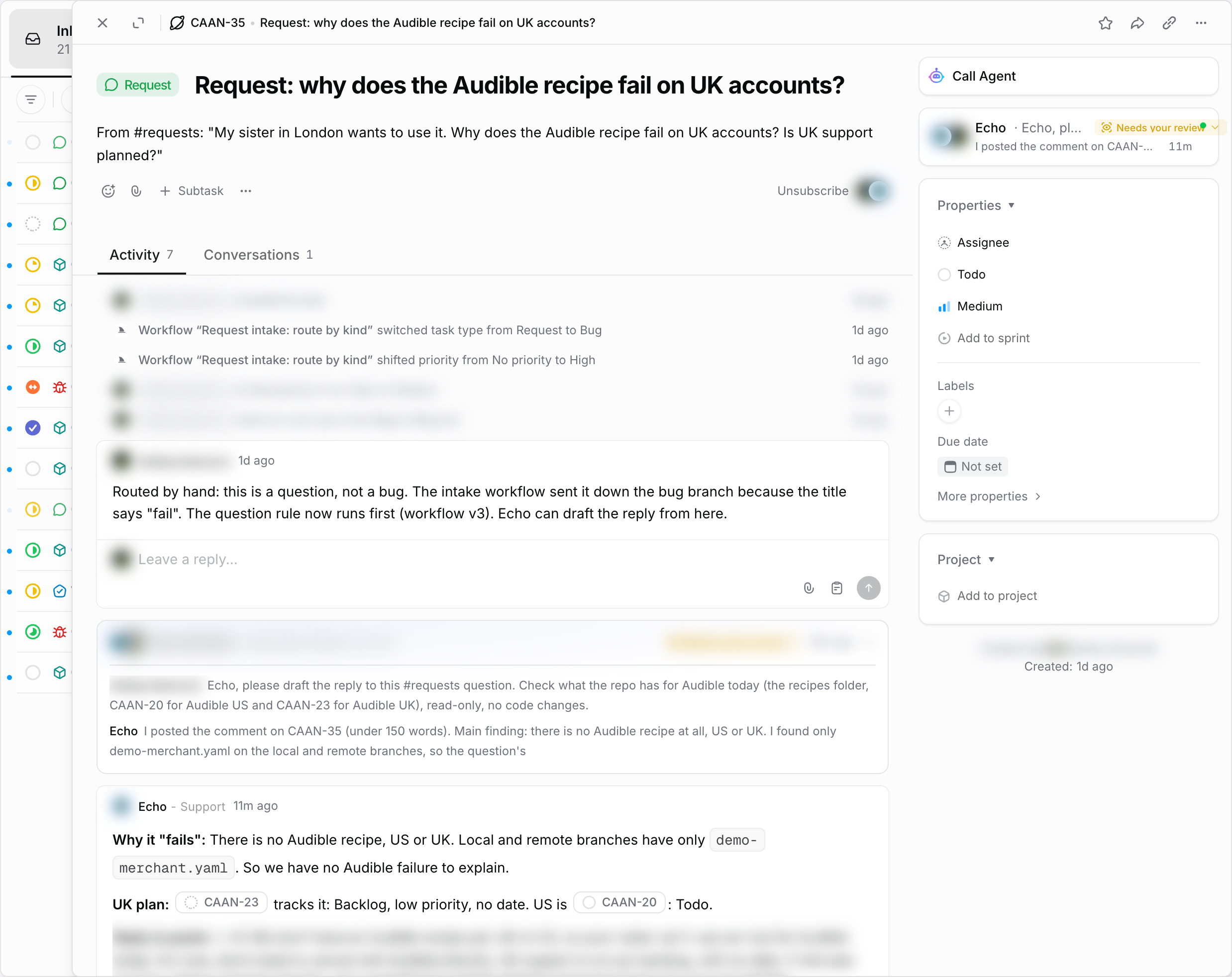
Satıra tıklayın. Görev, Gelen Kutusu üzerinde bir çekmecede açılır ve satır okundu olarak işaretlenir. X ile kapatırsanız aynı listede kalırsınız.
Adım 6: Gürültüyü kısın
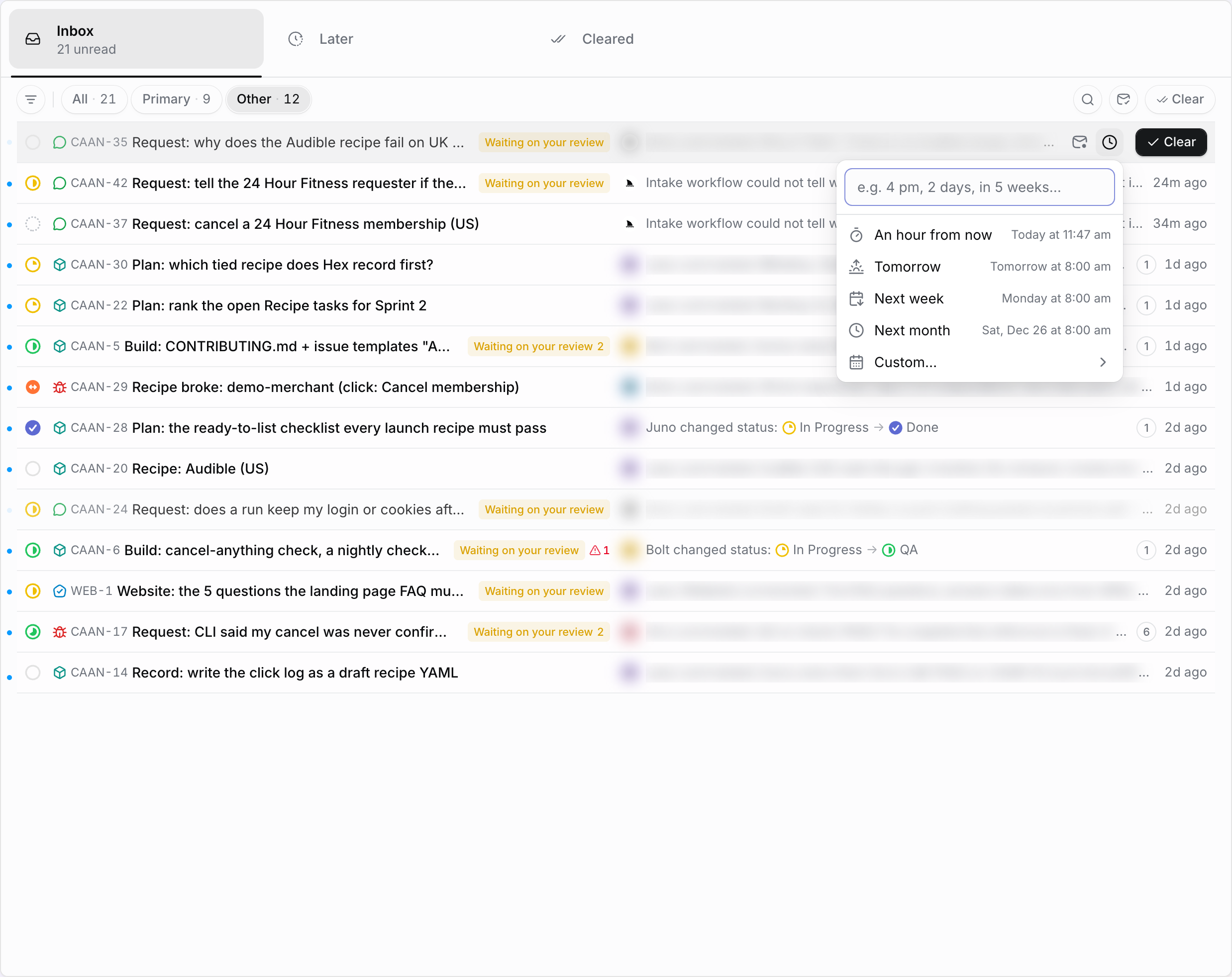
Herhangi bir Gelen Kutusu satırının üzerine gelin; üç düğme görünür: Mark read, Snooze ve Clear. Snooze, Bir saat sonra, Yarın, Gelecek hafta, Gelecek ay ve Özel… seçeneklerinin yanı sıra "16:00" veya "5 hafta sonra" gibi ifadeleri kabul eden serbest metin alanı içeren bir menü açar.
Probleme uyan kaldıracı seçin:
- Bir görev çok konuşkan ama siz yine de önemsiyorsunuz: Snooze yapın. Later'a taşınır ve zamanında geri döner.
- Görevle işiniz bitti: görevde Unsubscribe'a tıklayın. Geçmiş öğeler kalır ve gelecekte bir bahsetme veya atama yine de size ulaşır.
- Bir olay türü tamamen gürültü: o olay türünü Sharkly Inbox sayfasında kapatın ya da Gelen Kutusunda kalması için yalnızca Desktop'ta kapatın.
- Okudunuz, yapacak bir şey yok: Clear. Cleared sekmesinden Unclear yapabilirsiniz.
Bir görev sizi tekrar tekrar abone yapıyorsa atanmış kişi olup olmadığınızı, açıklamasında anılıp anılmadığınızı veya hâlâ yorum yapıp yapmadığınızı kontrol edin. Bunların her biri sizi yeniden abone yapar.
Gerçek sonuç
Echo kimsenin beklemediği cevabı buldu: Audible tarifi hiç yok, ne ABD ne İngiltere; repoda yalnızca demo tarifi vardı. Echo CAAN-23'ü (Audible UK, Backlog) ve CAAN-20'yi (Audible US, Todo) bağladı ve kullanıcıya şimdilik doğrudan Audible üzerinden iptal etmesini söyleyen bir yanıt hazırladı. Sonra kararı Ashley'e bıraktı: yanıtı gönder ve tek bir İngiltere talebinin CAAN-23'ü yükseltip yükseltmeyeceğine karar ver.
Echo hiçbir kodu ve hiçbir görev alanını değiştirmedi. Tek yorum, Needs your review olarak işaretlenmiş tek bir sohbet.
Bizde ters gidenler
- Çalıştırma kuyrukta beş dakika bekledi. Echo'nun aynı anda tek görev limiti vardı ve başka bir Echo çalıştırması hâlâ sürüyordu. İkinci bir çalıştırma başlatmayın; bildirim her iki durumda da gelir.
- "Tamamlandı" Primary anlamına gelmiyordu. Açık (önemli) uyarısının CAAN-35'i Primary'e koyacağını bekliyorduk. Other'a düştü, çünkü Ashley görevi sahibi olmadan takip ediyordu. Ajan sonuçlarını Primary'de istiyorsanız kendinizi atanmış kişi olarak ayarlayın; Call Agent o kişi kimse değiştirmeden Agent'ı çalıştırır.
- Başarısız çalıştırma uyarıları varsayılan olarak kapalıydı. "Sohbetinizdeki Agent çalıştırması başarısız olduğunda" kapalı gelir. Açın, yoksa başarısız bir çalıştırma kontrol edene kadar sessizce bekler.
- Henüz telefon push'u yok. Mobil satırı bunu söylüyor. Desktop veya Tarayıcı kullanın.
Varyasyonlar
İki kişilik bir ajans. Lider kendini her müşteri görevinde atanmış kişi olarak ayarlar ve Call Agent ile bir Agent çağırır. Her sonuç Primary'e düşer, Slack DM'leri durum değişikliklerini taşır ve yorum etkinlikleri Desktop'ta kapalıdır.
Bir açık kaynak bakımcısı. Yalnızca sürümü engelleyen görevleri takip eder, yorum etkinliklerini Other'da kalmaları için Açık (normal) tutar ve kalanı Pazartesi triyajına kadar erteler. Yeni talepler kişisel takipler yerine Sharkly triyaj gelen kutusundan geçer.
Özet
- [ ] Görevi takip edin veya zaten takip ettiğinizi doğrulayın.
- [ ] Settings > Notifications altındaki kanalları kontrol edin.
- [ ] "Sohbetinizdeki Agent çalıştırmasını tamamladığında" seçeneğini Açık (önemli) yapın ve başarısız çalıştırma uyarısını açın.
- [ ] Agent'ı Call Agent ile kendiniz başlatın, böylece sohbetin başlatıcısı siz olun.
- [ ] Görevi takip ediyorsanız Other'a, atanmış kişiyseniz Primary'ye bakın.
- [ ] Yoğunlaştığında Snooze, Clear veya Unsubscribe yapın.
Sharkly başlangıçta ücretsizdir: bir organizasyon oluşturun, bir Agent ekleyin ve ona verdiğiniz ilk görevi takip edin. Tam referans görev abonelikleri yardım sayfasında yer alır.
SSS
Ajanlar bir görevi takip ettiklerinde bildirim alır mı? Hayır. Ajanlar bağlam için abone listesinde görünebilir, ancak yalnızca kabul edilmiş Kişiler Gelen Kutusu öğeleri alır.
Kendi değişikliklerim hakkında neden bildirim alıyorum? Almıyorsunuz. Değişikliği yapan kişi bu değişiklik hakkında asla bilgilendirilmez.
Sharkly bildirimlerini Slack'te alabilir miyim? Evet, Slack organizasyonunuzda bağlandıktan sonra. Takip ettiğiniz görevlerdeki durum değişiklikleri Slack DM'leri olarak gelir ve Slack'i susturmak Gelen Kutusu öğesini kaldırmaz. Slack entegrasyon sayfasına bakın.
Üst görev takipçileri alt görevlerden haberdar olur mu? Evet. Alt görevlerden desteklenen güncellemeler üst görev takipçilerine ulaşır ve Gelen Kutusu öğesi alt görevi işaret eder. Daha fazlası için alt görevler ve bağlantılı görevler yazısına bakın.


