

Kısa yanıt: Sharkly Spaces, tek bir organizasyon içindeki sınırlardır. Her Space'in kendi görev ID'leri, görev türleri, Görünümleri, Sprint'leri ve otomasyonları vardır ve Özel bir Space, görevlerini yalnızca üyelerine gösterir. Tüm ayarlar > Spaces > Create Space altında bir tane oluşturun, mevcut bir agent'ın bir varyantını içine koyun ve başıboş görevleri Move to Space ile taşıyın.
İş şuydu: Bir abonelik iptal CLI'ı geliştiren küçük bir ekip olan Cancel Anything'in, tüm organizasyonun okumaması gereken güvenlik bulguları için bir yere ihtiyacı vardı. Sonunda özel bir Space'iniz, onun içinde çalışan bir agent'ınız, ana panodan taşınmış bir göreviniz ve bir Space'i kullanımdan kaldırmanın ne yaptığına dair net bir resminiz olacak.
Tüm adımları Cancel Anything'in organizasyonunda Sharkly üzerinde gerçekten yaptık. Organizasyonda zaten üç Space vardı: herkese açık motor Space'i CAAN, açılış sayfası için herkese açık bir WEB Space'i ve üyeleri ve misafirleri davet etme kılavuzumuzda kurulmuş, bir tüketici hakları iş ortağı için özel bir PART Space'i. Bu yazı dördüncüyü ekliyor.
Bir Space neleri barındırır
Bir Space bir klasör değil, süregelen bir çalışma alanıdır. Spaces yardım sayfası her görevi tam olarak bir Space'e yerleştirir ve o görevin hangi anahtarı alacağını Space belirler (SEC-1, CAAN-44).
| Space'te bulunur | Organizasyonda bulunur |
|---|---|
| Görev ID'leri ve tanımlayıcı (2 ila 7 harf veya rakam) | Kişiler ve organizasyon rolleri |
| Görev türleri ve her türün iş akışı | Durum kataloğu ve özel alanlar |
| Space etiketleri | Organizasyon etiketleri |
| Görünümler, Sprint'ler, Triage, otomasyonlar | Projeler (bir veya daha fazla Space'e bağlı) |
| Space üyeleri ve Space rolleri | Agent'lar (her biri tek bir ana Space'e sahiptir) |
Durumlar ince ayrıntıdır. Bunları organizasyon için bir kez tanımlarsınız ve her Space'in görev türleri hangilerini kullanacaklarını seçer. İki Space, bir pano paylaşmadan "In Progress" durumunu paylaşabilir.
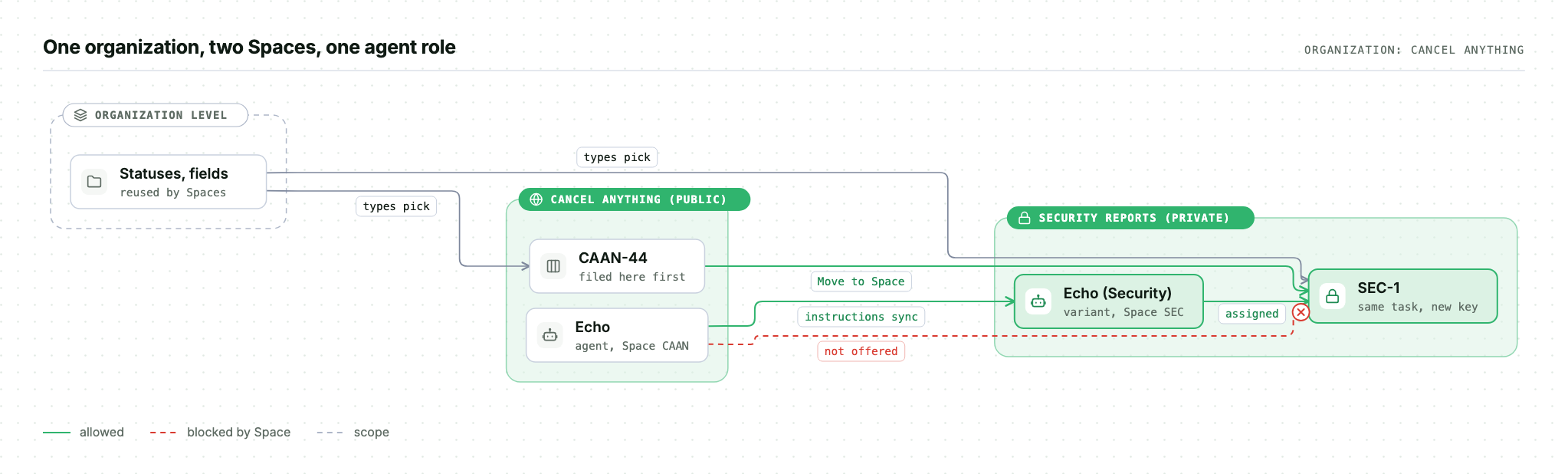
İş ne zaman kendi Space'ini almalı? Yardım sayfası dört neden veriyor: farklı kişilerin erişime ihtiyacı var, görev türleri farklı, işin kendi Sprint'lerine, Görünümlerine veya otomasyonlarına ihtiyacı var ya da istikrarlı bir operasyon alanı. Hiçbiri geçerli değilse, bir Proje, etiket veya kayıtlı bir Görünüm daha küçük araçtır. Güvenlik bulguları tek başına ilk koşulu karşılıyor.
Başlamadan önce
- Organizasyonun Sahibi veya Yöneticisi olmalısınız.
- Yeni Space'i kimin okuması gerektiğini biliyorsunuz. Bizim için: bir kişi ve bir agent.
- İşi yapabilecek bir agent başka bir Space'te zaten mevcut. Bizimki Sonnet 5.5 üzerinde çalışan destek agent'ı Echo.
Adım adım: Sharkly Spaces'i kurma
Adım 1: Sınırı belirleyin
Herhangi bir şeye tıklamadan önce Space'in amacını tek satırda yazın. Bizimki: "güvenlik bulguları düzeltilene kadar burada kalır." Bu satır erişimi (Private), görev türlerini (onaylanmış sorunlar için Bug, incelemeler için Request) ve Triage'a ihtiyacınız olup olmadığını (evet: raporlar sıralanmamış olarak gelir) belirler.
Adım 2: Space'i oluşturun
Tüm ayarlar > Spaces bölümünü açın ve Create Space'e tıklayın. İletişim kutusu sırayla üç soru sorar.
- Ne tür bir iş yapıyorsunuz? Software development seçtik. Amaç, başlangıç türlerini belirler ve ilk agent için Code development'ı varsayılan tür yapar.
- Space'inizi ayarlayın. Recommended types veya Copy from other space seçin. Bug'ı koruduk, Request'i işaretledik, Feature'ı işaretlemedik ve bir alt gruptaki Triage'ı açtık.
- Space'inizi adlandırın. Security reports yazdık, tanımlayıcıyı
SEColarak belirledik ve Private seçtik.
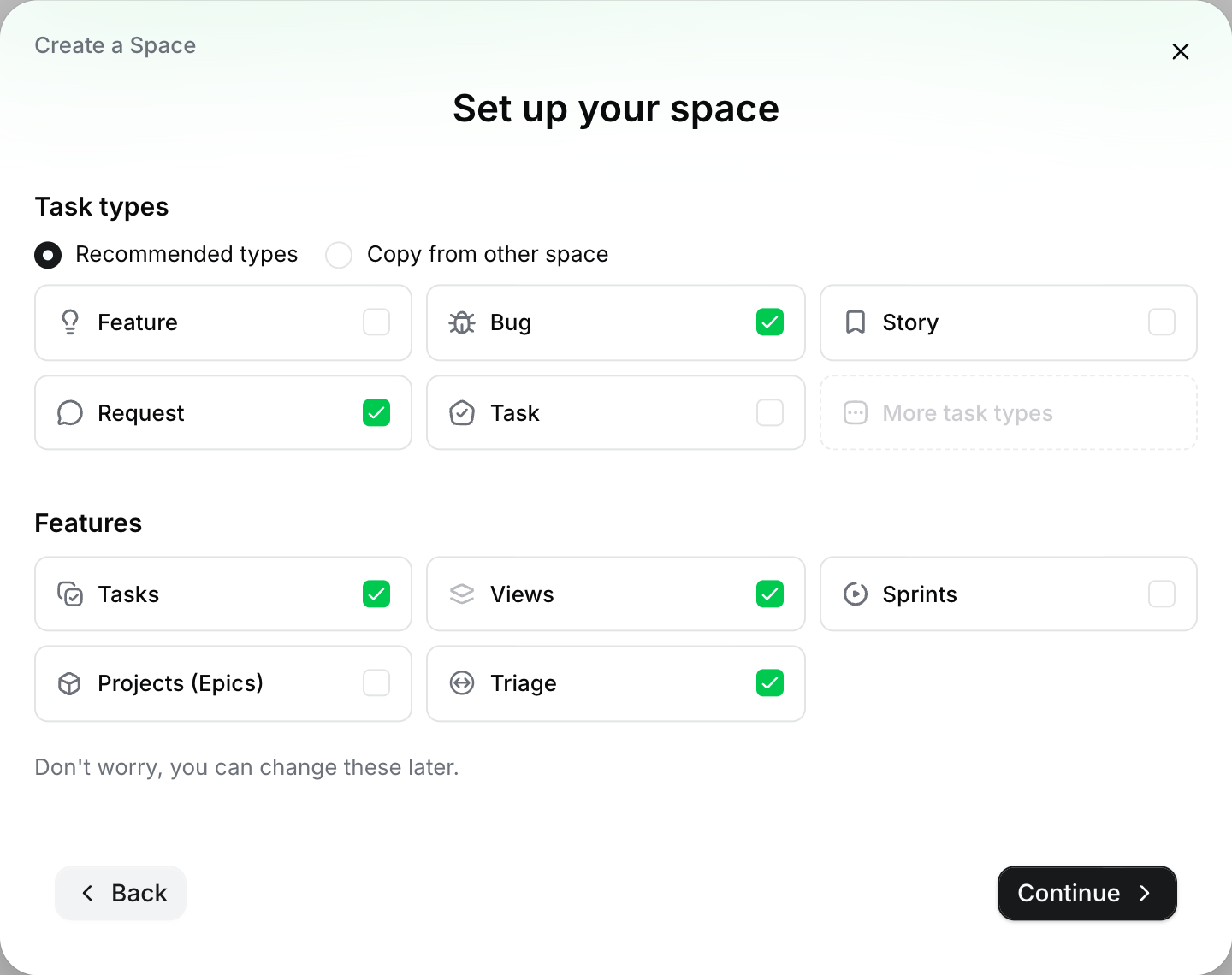
Save'e tıklayın. Sharkly boş SEC panosunu açar ve Space kenar çubuğunda bir kilit simgesiyle görünür. Ayarlar sayfası seçimlerinizi doğrular:
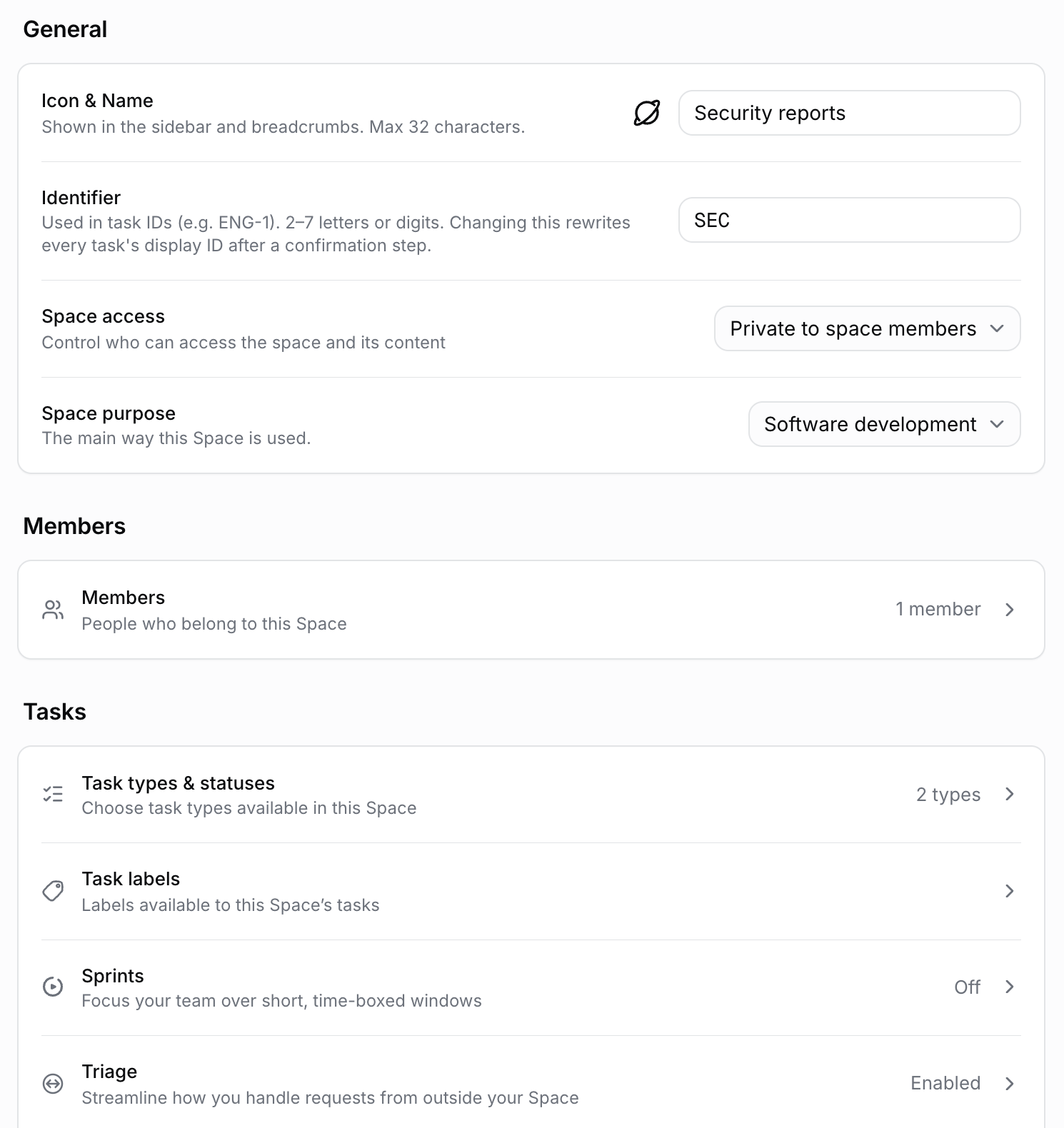
Buradaki her şey daha sonra değiştirilebilir. Erken karar verilmesi gereken şey tanımlayıcıdır: değiştirmek, bir onay adımından sonra her görevin görünen ID'sini yeniden yazar, ancak eski anahtarlar yönlendirmeye devam eder.
Adım 3: Space'e bir agent verin
Bizi ilk şaşırtan şey şuydu. SEC içinde bir görev açtık, Assignee'ye tıkladık ve Agents listesi No Agents available dedi. Sharkly'de her agent tek bir Space'e aittir ve Cancel Anything'in beş agent'ının hepsi CAAN içinde yaşar.
Çözüm bir agent varyantı: orijinalin talimatlarını, modelini ve Runtime'ını canlı olarak devralan ve yalnızca değiştirdiklerinizi geçersiz kılan bağlantılı bir kopya. All Agents'ı açın, Echo'nun kartındaki ⋯'ye tıklayın, Create variant'ı seçin ve adlandırın. Biz Echo (Security) adını kullandık.
Varyantın ayarlarında, adının altındaki görünürlük satırına tıklayarak Visibility and member permissions'ı açın. Space alanını Security reports olarak değiştirin ve Save'e tıklayın. Seçicinin alt bilgisi "Need this Agent in more than one Space?" diye sorar; uygulama size varyantları işaret ediyordur.
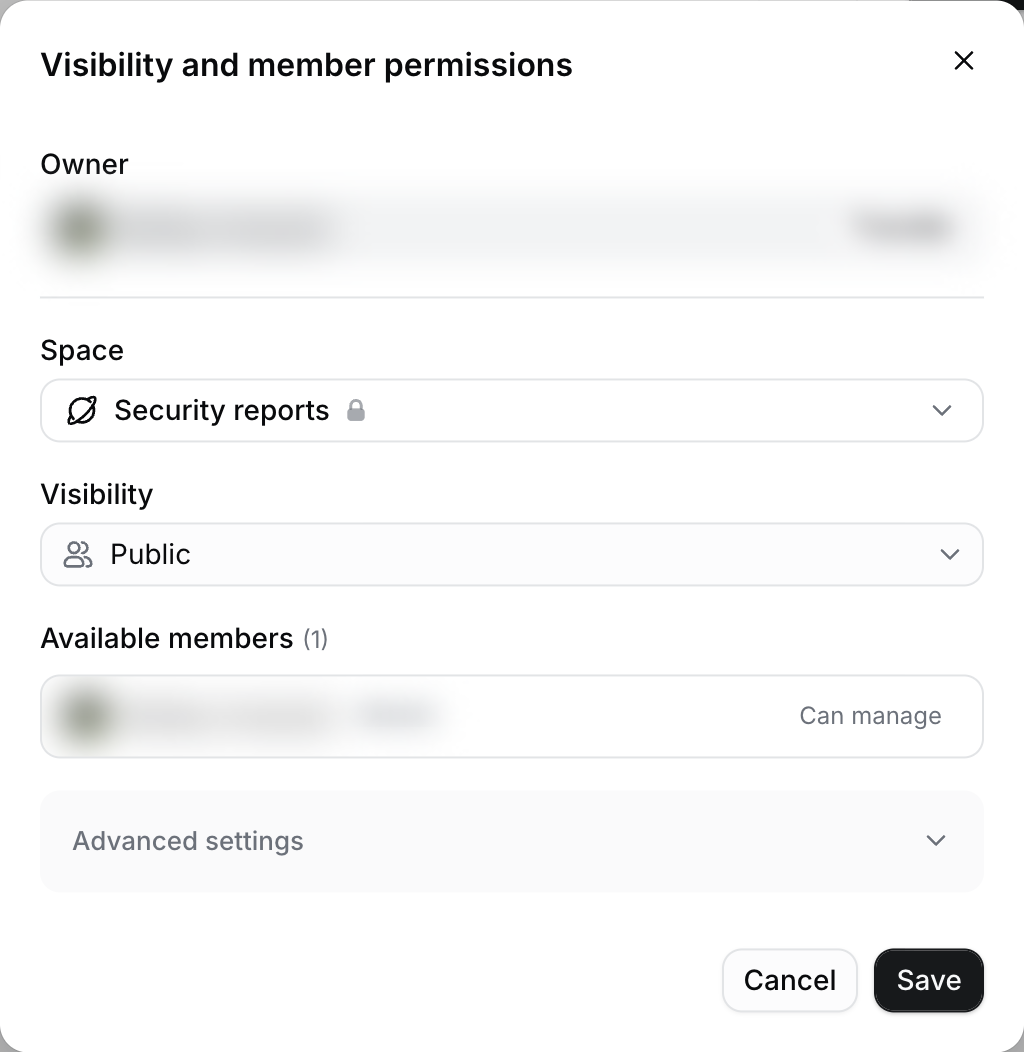
Göreve geri döndüğünüzde seçici artık tam olarak bir agent listeliyor:
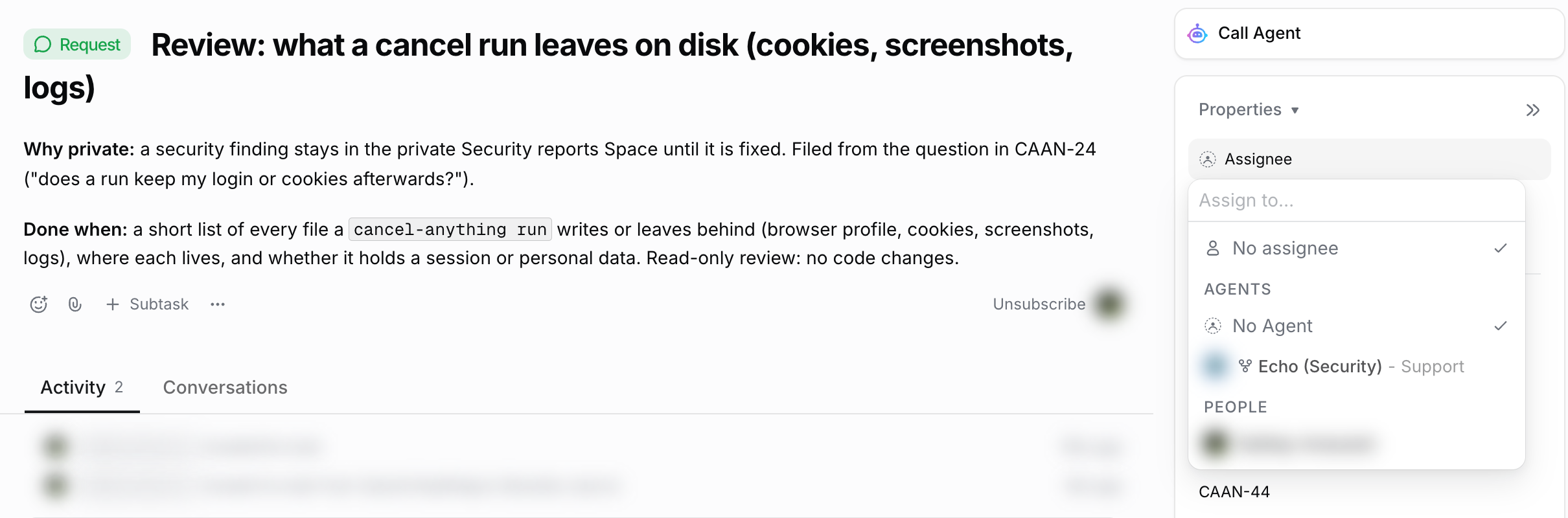
Sınırın işe yarayan kısmı burası. Kod agent'ları Bolt ve Hex'e yanlışlıkla bir güvenlik görevi verilemez ve Echo'nun talimatlarındaki her düzenleme varyanta da ulaşır.
Adım 4: Başka bir Space'ten bir görev taşıyın
Birisi incelemeyi ana panoya zaten CAAN-44 olarak kaydetmişti. Taşımak için görevi açın, sağ üst köşedeki ⋯'ye tıklayın, Move to Space'i seçin ve Security reports'ı seçin. Özel Space'ler o listede bir kilit taşır.
İki Space'in görev türleri farklı olduğu için Sharkly önce onları eşleştirmenizi ister:
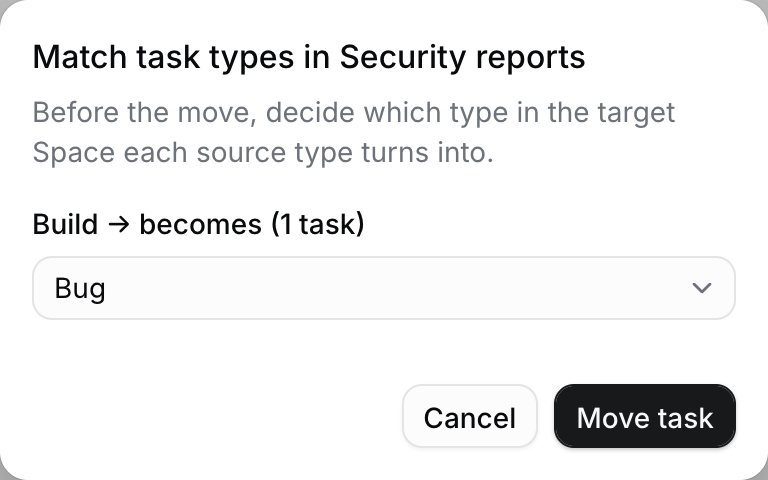
Bug önerdi. Biz Request seçtik, çünkü bir inceleme henüz onaylanmış bir hata değil, ve Move task'a tıkladık. Görev SEC-1 oldu, Former IDs alanı CAAN-44'ü korudu, etkinlik günlüğü taşımayı kaydetti ve eski CAAN-44 bağlantısı artık SEC-1'e yönlendiriyor. Sonra onu Echo (Security)'ye atadık.
Adım 5: Kullanımdan kaldırma ve silmenin ne yaptığını bilin
Her Space'in ayarları, üç eylem içeren bir Danger zone ile biter:
- Retire Space Space'i salt okunur yapar. Spaces listesindeki Retired filtresinden geri yüklersiniz.
- Clone Space Space'i başka bir organizasyona kopyalar ve kaynağı değiştirmez.
- Delete Space, Space kullanımdan kaldırılana kadar gri kalır. Yalnızca kullanımdan kaldırılmış bir Space kalıcı olarak silinebilir.
Kullanımdan kaldırma, tamamlanmamış görevlere ne olacağını sorar. İki açık görevi olan WEB üzerinde diyaloğu açtık ve orada durduk:
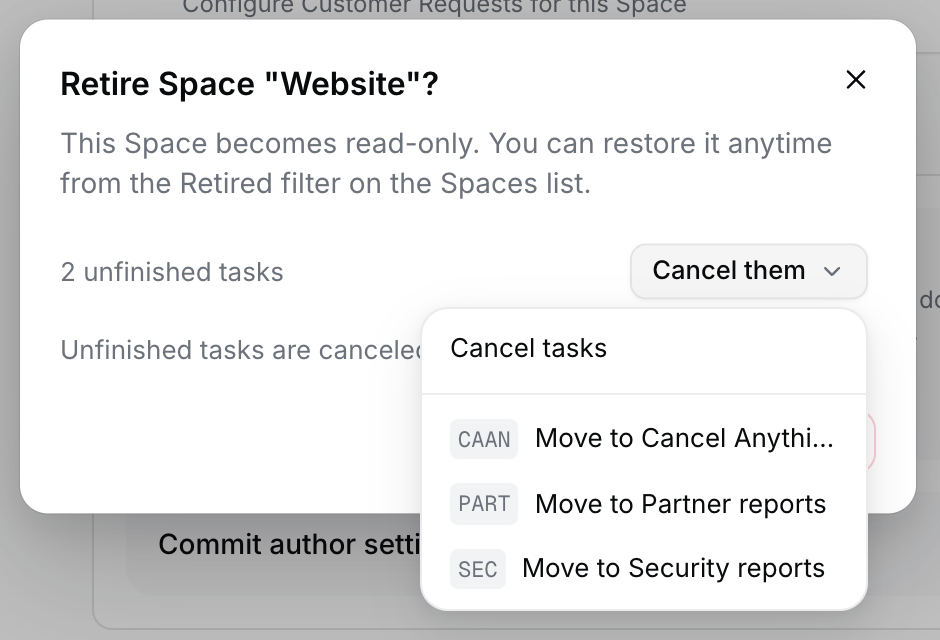
İş hâlâ önemliyse Move to ile başka bir Space seçin, değilse Cancel tasks'ı seçin. Her iki durumda da tamamlanmış görevler kullanımdan kaldırılan Space'te kalır. Her zaman önce kullanımdan kaldırın: geri alınabilir ve geçmişi, Projeleri ve Görünümleri korur.
Gerçek sonuç
Echo (Security), Cancel Anything'in checkout'unda Sonnet 5.5 üzerinde çalıştı. main üzerindeki kodu ve birleştirilmemiş dalları okudu, demo sitesini tek kullanımlık bir klasörde çalıştırdı ve sahte değerlerle gerçek bir bulguyu doğruladı. Sonra klasörü sildi, kodu değiştirmedi ve görevi bize dört soruyla Needs your review olarak ayarladı.
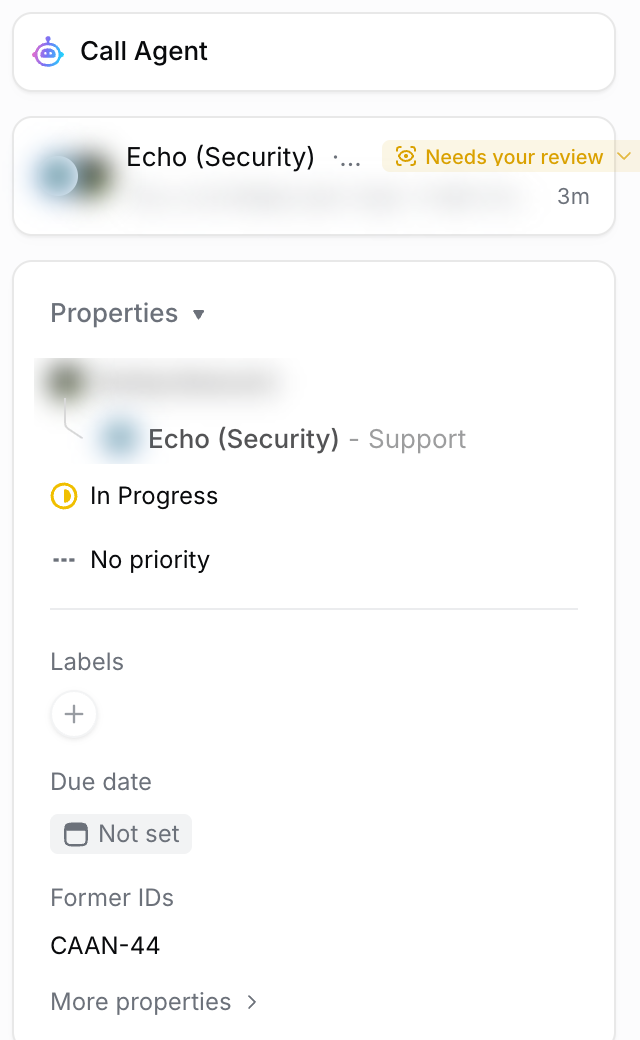
Bulguların ayrıntıları SEC içinde kalır; zaten bütün amaç bu. CAAN'a göz atan herkes bir yönlendirme görür, raporu değil.
Bizim için neler ters gitti
- İlk görevi hiçbir agent alamadı. Yeni bir Space sıfır agent'la başlar. İşi taşımadan önce varyantı planlayın, yoksa görev atanmamış olarak kalır.
- Agent, Space'in erişemeyeceği bir agent önerdi. Echo'nun son sorusu, düzeltmeyi Security reports'ta Hex için kaydetmek olup olmadığıydı. Hex,
CAANiçinde yaşar, dolayısıylaSECseçici onu sunmayacaktır. Özel kalması gereken bir düzeltme,SECiçinde bir Hex varyantı da gerektirir. - Varyant, Echo'nun açıklamasını korudu. Kartı hâlâ destek raporlarını ve her gece kontrolünü ele aldığını söylüyor. Açıklamalar diğer her şey gibi devralınır; ad tek başına işi açıklamıyorsa geçersiz kılın.
- Uygulama, kullanımdan kaldırma konusunda kendisiyle çelişiyor. Danger zone tamamlanmamış görevlerin iptal edildiğini söylüyor. Diyalog ise bunları taşımanıza izin veriyor. Doğru olan diyalog.
- Spaces listesi özel Space'lerimiz için 0 üye gösterdi. Aynı Space'in ayarlar sayfası 1 üye diyordu. Ayarlar sayfasına güvenin.
Varyasyonlar
Her müşteri için bir Space'i olan bir ajans. Her müşteri özel bir Space, müşteri irtibatı için bir Guest hesabı ve kendi görev türlerini alır. Tek bir QA agent'ının varyantları her müşteri Space'inde yer alır, böylece bir kontrol listesi değişikliği tek bir düzenlemeyle herkese ulaşır.
Diğer ekiplerden istek alan bir platform ekibi. Triage'ı açık olan herkese açık bir giriş Space'i, organizasyon genelinden gelen istekleri yakalar. Kabul edilen işler Move to Space ile ekibin kendi Space'ine taşınır ve talep edenin bağlantısı hâlâ çalışır. Sharkly başlamak için ücretsizdir, böylece bu ayrımı benimsemeden önce deneyebilirsiniz.
Özet kontrol listesi
- [ ] Create Space'e tıklamadan önce tek satırlık amaç yazıldı
- [ ] İlk görev gelmeden önce tanımlayıcı belirlendi
- [ ] Hassas her şey için erişim Private olarak ayarlandı
- [ ] İş için görev türleri seçildi, gelen raporlar için Triage açıldı
- [ ] Gerekli her agent'ın bir varyantı Space'e taşındı
- [ ] Başıboş görevler Move to Space ile taşındı, türler eşleştirildi
- [ ] İş bittiğinde kullanımdan kaldırıldı, hiç silinmedi
Sonraki adımınız: Sharkly'de Tüm ayarlar > Spaces bölümünü açın ve ekibinizin sürekli ertelediği Space için tek satırlık amacı yazın.


