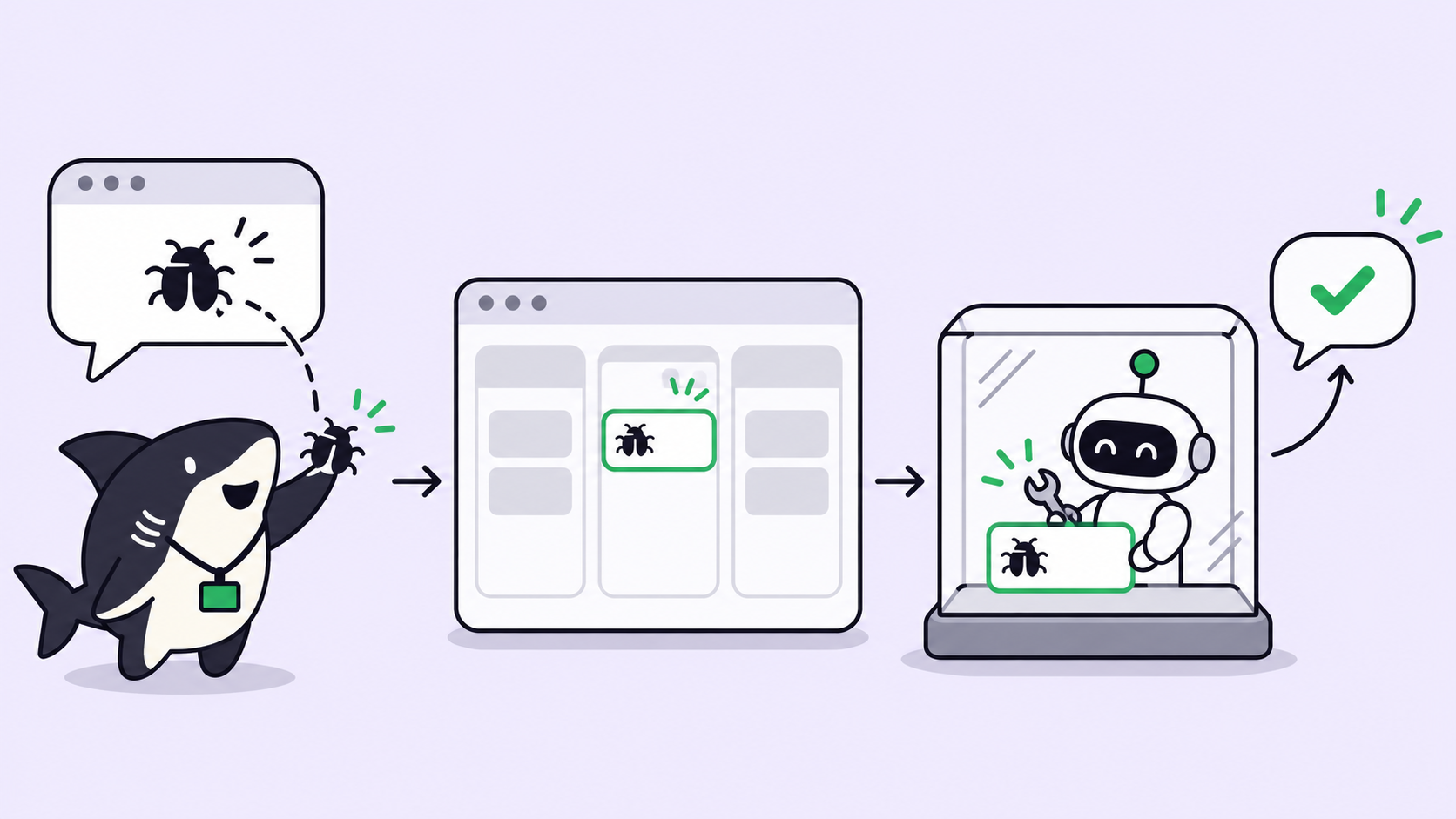
Kısa cevap: Slack'teki bir hata bildirimini yapay zekâ ajanıyla çözüme kavuşturmak için bildirimi doğrudan Slack mesaj dizisinden (thread) bir görev olarak açın, bunu bir kodlama ajanına atayın ve ajanın koda dokunmadan önce hatayı temiz bir worktree üzerinde yeniden üretmesini sağlayın. Çözüm, ilgili branch üzerinde taslak pull request (draft PR) olarak açılır ve mesaj dizisine bu bağlantıyı içeren tek bir kısa yanıt bırakılır.
Slack'te paylaşılan bir hata bildirimi genelde iki yoldan biriyle kaybolup gider: Ya kimse ilgilenmez ve öğle saatine kadar yukarı kayıp gözden kaybolur; ya da üç kişi birden ilgilenip dizide aynı soruları sorar ve kimse nihai cevabın sorumluluğunu üstlenmez.
Hâlihazırda Claude Code veya Codex kullanıyorsanız, bu hatayı devralabilecek bir çalışanınız zaten var demektir. Asıl eksik olan, “biri bunu #support kanalına yazdı” noktasından “bir ajan konu üzerinde çalışıyor ve bildiren kişinin de bundan haberi var” aşamasına uzanan köprüdür. Bu rehber, yalnızca güncel Slack entegrasyonunun sunduğu yetenekleri kullanarak Sharkly ile bu süreci nasıl kuracağınızı anlatıyor.
Hata bildirimleri Slack mesaj dizilerinde neden kaybolup gider?
Mesaj dizisi bir sohbet alanıdır, bir iş öğesi (task) değildir. Bildirimi ve ekran görüntülerini bir arada tutar; ancak iş fiilen başladığında yetersiz kalır:
- Sahipsizlik: İki farklı kişinin “ben bakarım” demesi, hiç kimsenin bakmamasından bile kötüdür.
- Durum belirsizliği: Çözülmüş bir hata ile tamamen unutulmuş bir hata aynı görünür.
- Kanıt izi yokluğu: Hatayı yeniden üretme adımları ve PR bağlantısı ya doğrudan mesajlarda (DM) kaybolur ya da hiçbir yere kaydedilmez.
- Gürültü: Attığı her adımı kanala yazan bir ajan bir hafta içinde sessize alınır.
Çözüm; mesaj dizisini bildiren kişinin süreci takip ettiği bir pencere olarak korurken, işi resmî bir göreve aktarmaktır. Çalıştırma başına bir Slack dizisi açmadan ortak kodlama ajanı iş akışı paylaşımı hakkındaki yazımız bu modelin ekip tarafını ele alıyordu; bu yazı ise hata akışını uçtan uca inceliyor.
Slack hata bildiriminden yapay zekâ ajanına uzanan iş akışı
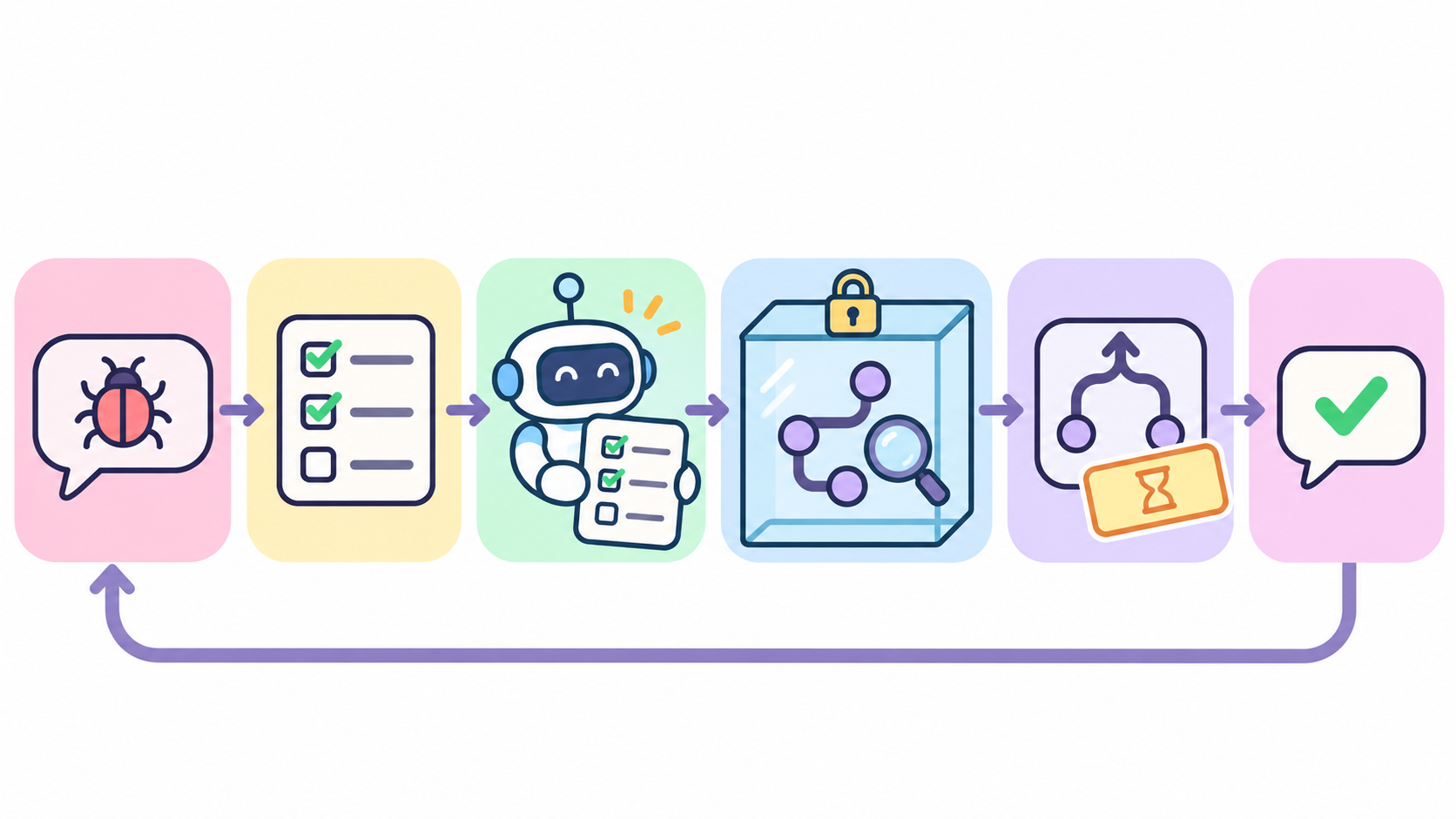
- Bir kullanıcı Slack kanalında bir hata bildirir.
- Mesaj dizisindeki görev asistanı; bildirimi ve ekleri gövdeye ekleyerek bunu bir görev olarak kaydeder.
- Görev bir kodlama ajanına atanır.
- Ajan, hatayı kendi Computer ortamında temiz bir worktree üzerinde yeniden üretir.
- Hata doğrulanıp yeniden üretilebilirse, ajan bunu bir branch üzerinde düzeltir ve taslak bir PR açar.
- Ajan görev üzerine kısa bir yorum yazar ve bu yorum bağlı mesaj dizisinde görünür.
Üç farklı Slack bağlantı türü ve hangisinin görev oluşturduğu
Sharkly’nin Slack entegrasyonu üç ayrı kurulum seçeneği sunar. Bunlar birbirini otomatik olarak etkinleştirmez; bu nedenle herhangi bir şeye tıklamadan önce hangisine ihtiyacınız olduğunu bilmek işinizi kolaylaştırır.
| Bağlantı Türü | Ne işe yarar? | Görev oluşturur mu? |
|---|---|---|
| Slack çalışma alanı (workspace) bağlantısı | Paylaşılan uygulama: eğik çizgi komutu (slash command) veya mesaj kısayolu ile görev oluşturma, görev geri bağlantıları, bağlantı önizlemeleri, Gelen Kutusu (Inbox) olayları için Slack DM bildirimleri | Evet, kullanıcının doldurduğu bir form aracılığıyla |
| Görev asistanı (Task assistant) | Her Space için yerleşik bir asistan; kanalda @ ile etiketlendiğinde yazışmayı okur, talebi özetler ve bir görev olarak kaydeder | Evet, mesaj dizisinin bağlamından otomatik olarak |
| Ajan botu (Agent bot) | Bir Slack uygulamasını Ajanlarınızdan birine bağlar; mesajlar Ajan görüşmelerine dönüşür | Hayır |
Hata bildirimleri için görev asistanını (task assistant) kullanın: Mesaj dizisini doğrudan okuduğu için kimsenin bildirimi baştan yazması gerekmez. Ajan botu bu senaryo için doğru araç değildir; dokümantasyonda da belirtildiği gibi, buradaki görüşmeler görev oluşturmaz, dolayısıyla işin bir sahibi veya durumu olmaz.
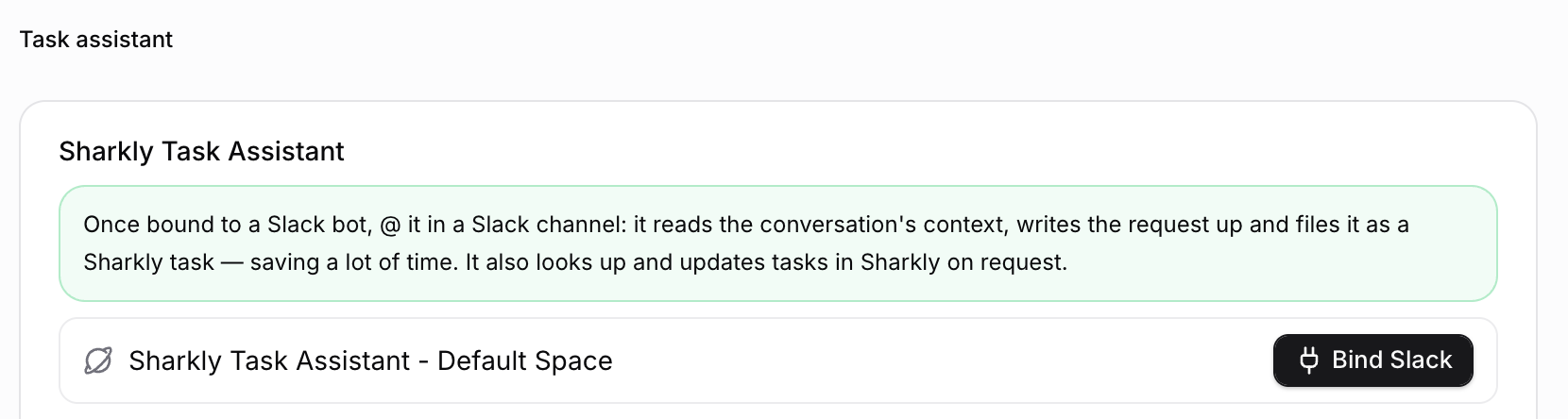
1. Adım: Slack'i bağlayın ve görev asistanını eşleyin
Organizasyon Sahibi (Owner) veya Yöneticisi (Admin) Entegrasyonlar bölümünü açar, Slack'i seçer ve Slack çalışma alanını OAuth aracılığıyla bağlar. Bir Slack çalışma alanı aynı anda yalnızca tek bir Sharkly organizasyonuna bağlanabilir.
Ardından, hataların iletileceği Space için görev asistanını eşleyin. Task assistant bölümünde ilgili Space'i ve asistanı çalıştıracak Runtime'ı seçin; aynı pencere üzerinden Slack uygulamasını oluşturup yükleyin. Öncesinde bir Ajan oluşturmanız gerekmez. Her Space tek bir asistana sahip olur ve ayarlar paneli bir Ajanınkiyle birebir aynıdır: Computer ve Runtime, varsayılan model, talimatlar ve Beceriler (Skills).
Yöneticiler paylaşılan bir talimat şablonu yönetir ve bunu Space bazında geçersiz kılabilirsiniz. Hata bildirimleri için örnek talimat:
When asked to file a task from a thread:
- Title: "Bug: <one-line symptom>" (under 70 characters).
- Body: reporter's words quoted, then steps to reproduce,
  expected vs actual, environment, links to logs or screenshots.
- If the thread has no steps to reproduce, add a line:
  "Repro steps missing" and ask for them in the thread.
- Set type Bug and status Todo. Do not assign anyone.
2. Adım: Hata bildirimini mesaj dizisinden görev olarak kaydedin
Bir bildirim geldiğinde, mesaj dizisindeki herhangi biri asistanı etiketler: @Sharkly Task Assistant file this as a bug. Asistan yazışmayı okur, talebi derler ve görevi oluşturur. Slack'teki görseller, videolar ve diğer ekler doğrudan görev gövdesine aktarılabilir.
Alanları kendiniz doldurmayı tercih ederseniz, çalışma alanı uygulaması size bir mesaj kısayolu ve bir eğik çizgi komutu da sunar. Açılan formda Space'i, görev türünü ve durumunu seçersiniz. Erişim yetkileri Slack kullanıcısının kimliği ve Sharkly organizasyonundaki üyeliği üzerinden denetlendiğinden, üye olmayan biri Space'inizde görev açamaz.
Bir sonraki adım mesaj dizisini eşlemektir. Dokümantasyona göre, bir Ajan Slack üzerinden görev oluştururken mevcut mesaj dizisini de eşzamanlı olarak bağlayabilirsiniz. Bu işlemden sonra görev yorumları ile mesaj dizisindeki iletiler senkronize kalır ve durum değişiklikleri de diziye gönderilebilir. Görev detayında hangi mesaj dizisine bağlı olduğu gösterilir ve hiçbir şeyi silmeden senkronizasyonu doğrudan buradan durdurabilirsiniz.
3. Adım: Görevi bir kodlama ajanına atayın
Artık hata bir göreve dönüştü ve görevlerin bir sorumlusu olabilir. Görevi, çözümü üretmesi gereken Ajana atayın. Bu işlemi pano üzerinden veya bir üyenin durumu, önceliği, atanan kişiyi, etiketleri ve tarihleri güncelleyebildiği Slack görev kartı üzerinden yapabilirsiniz.
Yönlendirmenin manuel müdahale olmadan otomatik yapılmasını istiyorsanız durum tetikleyicisi (status trigger) kullanın. Bir Sharkly Otomasyonu, bir görev örneğin Ready for agent gibi seçtiğiniz bir duruma geçtiğinde Ajanın talimatlarını çalıştırır. Otomasyon dokümantasyonundaki önemli bir ayrıntı: Durum eşleme şu anda organizasyon genelinde geçerlidir. İki farklı Space aynı durumu kullanıyorsa her ikisi de çalıştırmayı tetikleyebilir; bu nedenle talimatların öncelikle görevin Space ve tür bilgisini kontrol etmesi gerekir.
Slack ve Feishu sohbet köprüleri Sharkly’nin Free ve Team planlarına dâhildir ve çalıştırmalar kendi Claude Code, Codex veya API planınız üzerinden faturalandırılır; Sharkly token satışı yapmaz. Başlamak ücretsizdir.
4. Adım: Hatayı temiz bir worktree'de yeniden üretin
Ajan bir Computer üzerinde çalışır: Kendi Runtime'larına, dosyalarına ve Git kimlik bilgilerine sahip bağlı bir ana makine (host). Ajanın deposunu (repository) geçici bir dizine veya yalıtılmış worktree'ler içeren belirli bir dizine ayarlayın. Böylece her çalıştırma kendi Git worktree alanını alır ve bir dakika arayla bildirilen iki hata birbirinin dosyalarının üzerine yazamaz. Bu mekanizmanın detayları Yalıtılmış worktree'lerde paralel ajan çalıştırma yazımızda açıklanmaktadır.
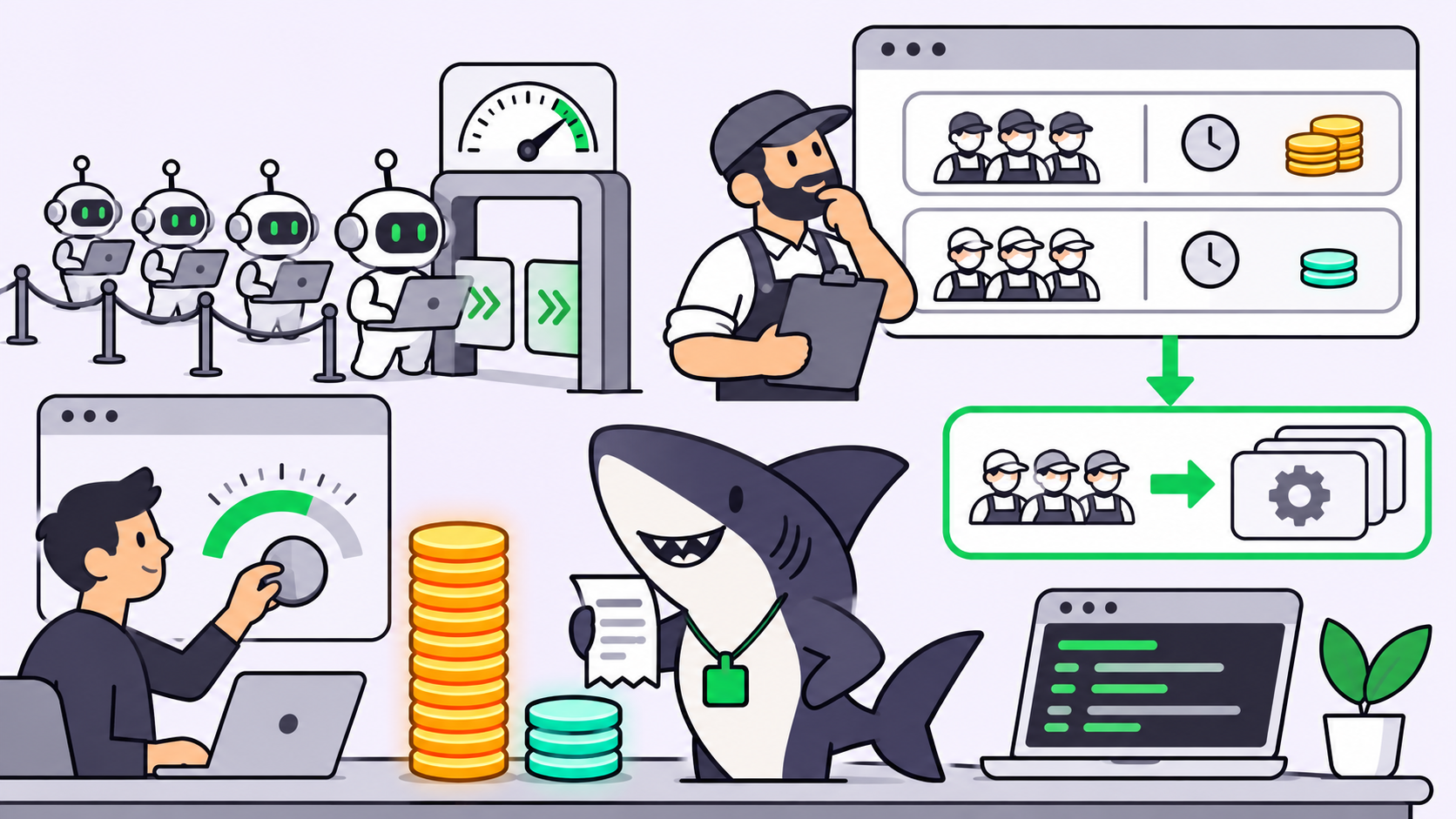
Her Computer eşzamanlı görev sınırına sahiptir ve worktree çalıştırmaları varsayılan olarak bu sınırın yarısını kullanır. Kapasite dolduğunda ek çalıştırmalar sıraya alınır ve sırası geldikçe kendiliğinden başlar. Böylece 15 hata bildiriminin yağdığı zorlu bir pazartesi günü, tek bir bilgisayar için kavga eden 15 ajana değil, düzenli bir işlem kuyruğuna dönüşür.
Geri kalan her şeyi talimatlar halleder. Hatayı yeniden üretme kuralını en başa koyun:
You are fixing a bug filed from Slack. The task body has the report.

1. Check out the default branch in a fresh worktree.
2. Write a failing test or script that shows the bug.
3. If you cannot reproduce it in 3 attempts, comment what you
   tried and what you need from the reporter. Change no code. Stop.
4. Make the smallest fix. Rerun your repro and the nearest tests.
5. Push branch fix/<TASK-ID>, open a draft PR with the task ID in
   the title, and put the full write-up in the PR body.
6. Post one task comment, 100 words or fewer: cause, fix, PR link.
5. Adım: Çözümü taslak bir PR olarak açın
Ajan, kendi Computer ortamının Git kimlik bilgileriyle push işlemini gerçekleştirir ve gh pr create --draft komutuyla PR'ı açar. GitHub entegrasyonu bağlı olduğunda, branch adındaki veya PR başlığındaki görev kimliği (task ID), pull request'i ilgili göreve otomatik olarak bağlar. Birleştirme (merge) yetkisini mutlaka bir insanda bırakın. Ajanın görevi taslak PR aşamasında biter. İnceleme onay noktasının nerede konumlandırılması gerektiği hakkında daha fazla bilgi için insan denetiminde (human-in-the-loop) kodlama ajanları yazımıza göz atabilirsiniz.
6. Adım: Mesaj dizisini yanıtlayın ve kısa tutun
Mesaj dizisi eşlendiği için ajanın göreve yazdığı yorum Slack'e iletilebilir. Hangi yorumların Slack'e gideceği ürün arayüzündeki ayarlara bağlıdır; bu nedenle sistemi tamamen devreye almadan önce bir test göreviyle doğrulayın.
Bu yanıta bir sınır koyun. DeepSeek Harness ekibinin yayımladığı bir tasarım makalesi, prototiplerinde kullandıkları çok kanallı bir kuralı anlatıyor: Sohbet yanıtları en fazla 100 kelimeyle sınırlandırılırken, yapılandırılmış kapsamlı raporlar GitHub'a, e-postaya veya dokümanlara aktarılıyor. Makale yayına alınmış nihai bir ürünü değil bir tasarım konseptini açıklasa da bu kural oldukça iyi sonuç veriyor. Detaylar görevde ve PR'da yer alır; mesaj dizisine ise yalnızca özet başlık düşer.
İyi bir yanıt örneği şöyledir:
Reproduced: checkout fails when the cart has a 0-price item
(division by zero in tax rounding). Fixed and covered by a test.
Draft PR: <link>. Ships after review.
İş akışının sağlıklı işlemesini sağlayan kurallar
- Yeniden üretilemeyen hata düzeltilemez: Yeniden üretilmemiş bir yama, yeşil onay işareti almış bir tahminden ibarettir. Ajan koda dokunmak yerine bildiren kişiye soru sormalıdır.
- 100 kelimelik sohbet yanıtları: Uzun açıklamaların yeri PR açıklamasıdır.
- Varsayılan olarak sessizlik: Ajan her adımda değil, yalnızca somut bir sonuç aldığında veya soru sorması gerektiğinde mesaj göndermelidir.
- Yalnızca taslak PR'lar: Ajan asla doğrudan merge yapmaz.
Alternatifler
Her bildirimi mesaj kısayoluyla da oluşturabilirsiniz: Otomatik özetleme yapılmaz ancak neyin göreve dönüşeceğine bir insan karar verir. Ya da önce bir Ajan botu ile önceliklendirme (triage) yapıp ardından görev oluşturabilirsiniz; yapay zekâ ajanlarıyla Slack'i ücretsiz kullanma yazımız bu seçenekleri karşılaştırıyor. Yüksek iş hacmi için aynı anda 10 yapay zekâ kodlama ajanını çalıştırma başlıklı rehberimiz kapasite yönetimini ele almaktadır.
Tek bir kanalla başlayın
Hata bildirimlerinin en çok biriktiği kanalı seçin, görev asistanını tek bir Space ile eşleyin ve sonraki üç bildirimi asistanı kullanarak manuel olarak görevleştirin. Bir Ajanın bunları devralmasına izin vermeden önce asistanın yazdığı özetleri inceleyin. Metinler beklentinizi karşıladığında atama adımını devreye alın. Sharkly'de bir Computer bağlayın ve bir sonraki hata bildirimini mevcut kodlama ajanınıza teslim edin.
Sıkça Sorulan Sorular
Sharkly bir Slack mesajından görev oluşturabilir mi?
Evet. Slack çalışma alanı bağlandığında eğik çizgi komutu, genel kısayol veya mesaj kısayolu ile görev oluşturabilirsiniz. Eşlenmiş bir görev asistanı da bir kanal dizisinde etiketlendiğinde doğrudan oradan görev açabilir.
Slack Ajan botu görev oluşturur mu?
Hayır. Ajan botu mesajları doğrudan Ajan görüşmelerine dönüşür ve dokümantasyonda belirtildiği üzere otomatik olarak görev oluşturmaz. İşe bir sahip atanması gerektiğinde görev asistanını veya bir kısayolu kullanın.
Ajanın güncellemeleri Slack mesaj dizisinde görünür mü?
Slack üzerinden oluşturulan bir görev kendi mesaj dizisine bağlandığında, görev yorumları ile mesaj dizisi iletileri senkronize kalır ve durum değişiklikleri de oraya gönderilebilir. Senkronizasyonu görev detayından istediğiniz zaman durdurabilirsiniz.
Ajan hatayı yeniden oluşturamazsa ne olur?
Koda hiçbir şekilde dokunmamalıdır. Neleri denediğini ve bildiren kişiden hangi eksik adımlara ihtiyaç duyduğunu yorum olarak yazar; bağlı mesaj dizisi de bu soruyu kanala geri iletir.
Bir Slack mesajı bir Otomasyonu başlatabilir mi?
Space Otomasyonları; bir zamanlama, bir görev durumu, bir yorum ifadesi, bir webhook veya "Run now" tetikleyicisiyle başlar. Slack olayları ayrı bir otomasyon iş akışını başlatabilir ancak bu işlem kendi özel Slack bağlantısını kullanır.