

Tóm tắt nhanh: Để AI agent tạo công việc trong Sharkly, hãy mở Agent Chat, chọn một Agent, và mô tả yêu cầu theo cấu trúc mong muốn: một công việc cha, các phần việc được phân tách bên dưới, loại công việc, nhãn và các mối quan hệ. Agent sẽ tạo các công việc trực tiếp và trả lời bằng một thẻ công việc cho mỗi mục. Sau đó bạn kiểm tra những gì nó đã điền, sửa thủ công những chỗ sai, và giao một công việc cho một lần chạy thực tế.
Công việc là gì, và kết quả bạn nhận được
Một người dùng viết “hủy gói tập gym của tôi”. Phải có ai đó biến câu đó thành công việc: một yêu cầu cần theo dõi, quy trình (recipe) cần xây dựng, các bước bên dưới nó, và các liên kết đến những thứ đã có sẵn. Việc gõ tay năm công việc tốn thời gian hơn cả khâu lập kế hoạch.
Trong bài hướng dẫn này, một AI agent tạo các công việc từ chỉ một yêu cầu đó, và bạn sẽ có được một cây công việc nhỏ, có liên kết với nhau và đã được kiểm tra. Mọi thứ dưới đây được thực hiện thật vào ngày 26-11-2026 trong tổ chức Cancel Anything, một nhóm nhỏ đang xây dựng công cụ CLI hủy đăng ký, với hai lần chạy agent thực tế. Sharkly miễn phí để bắt đầu nếu bạn muốn làm theo.
Trước khi bắt đầu
Bạn cần ba thứ:
- Một Space có các loại công việc phù hợp với công việc của bạn. Space của chúng tôi là Cancel Anything (khóa
CAAN) với các loại Build, Recipe, Bug và Request. - Một Agent bạn có thể trò chuyện, chạy trên một Computer đã kết nối. Chúng tôi dùng Juno, agent quản lý dự án của nhóm, chạy Claude Code với Sonnet 5.5. Mới làm quen với agent? Đọc bài Sharkly agent là gì.
- Một Agent thứ hai cho lần chạy thực tế đầu tiên. Chúng tôi dùng Echo, agent hỗ trợ.
Một yêu cầu trở thành các công việc trong Sharkly như thế nào
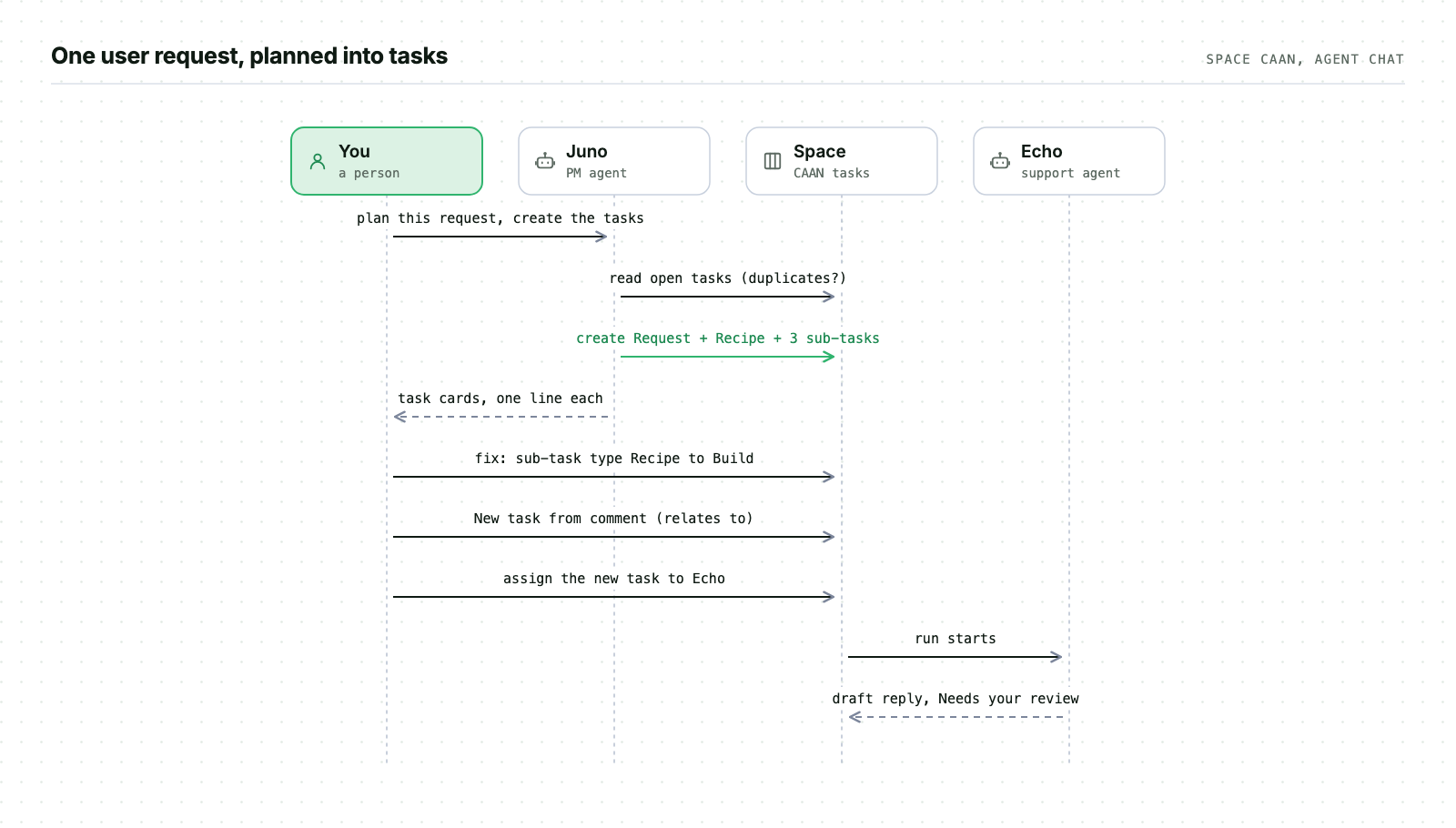
Agent lên kế hoạch và tạo công việc. Bạn xem xét, sửa lỗi và quyết định cái gì chạy trước. Không có bước xác nhận: kể từ bản phát hành 05-11-2026, nhật ký thay đổi của Sharkly ghi rõ Agent tạo công việc trực tiếp và gửi một thẻ công việc bạn có thể nhấp để mở.
Bước 1: Yêu cầu agent lập kế hoạch cho yêu cầu và tạo các công việc
Trong thanh bên trái, mở Chat và nhấp vào + (chú thích sẽ hiện “New task or conversation”). Chọn Chat with a new Agent, gõ tên Agent vào ô Find an Agent or crew, và chọn nó. Nếu Agent đó đã có các cuộc trò chuyện, Sharkly sẽ mở cuộc trò chuyện gần nhất. Nhấp vào biểu tượng hội thoại mới bên cạnh tiêu đề chat để có màn hình trống “Open a chat with Juno”.
Viết yêu cầu như khi bạn giao việc cho một đồng nghiệp. Yêu cầu của chúng tôi nêu rõ công việc cha, cách phân tách mong muốn, một ví dụ có sẵn (CAAN-13 đến CAAN-15), công việc cần kiểm tra trùng lặp (CAAN-25), các trường cần đặt, và ba giới hạn: để tất cả chưa gán người thực hiện trong Backlog, không đụng vào file trong repo, và đánh dấu mọi thông tin về phòng gym chưa ai kiểm chứng là chưa xác minh. Nhấn Enter.
Juno làm việc trong 7 phút 31 giây. Nó tìm kiếm trong Space, đọc hướng dẫn recipe của nhóm trong Docs, rồi tạo năm công việc: Request CAAN-37, Recipe CAAN-38 bên dưới nó, và ba công việc con dạng bước, CAAN-39 đến CAAN-41.
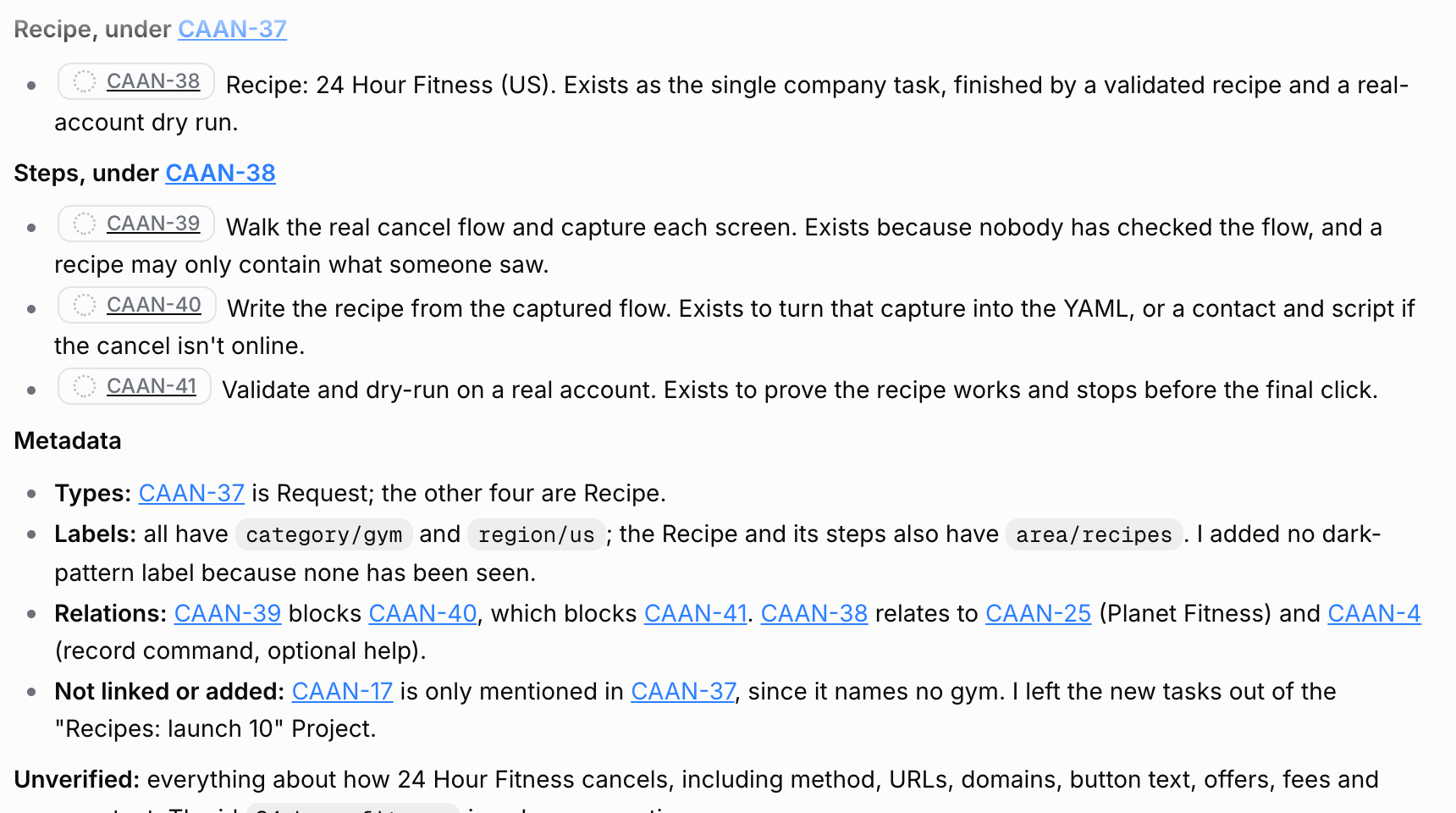
Mỗi thẻ công việc mở ra công việc tương ứng. Đọc khối “Metadata” bên dưới chúng: đó chính là danh sách những gì agent nghĩ bạn cần kiểm tra.
Việc yêu cầu “mỗi công việc một dòng giải thích lý do tồn tại” phát huy tác dụng ở đây. Bạn xem xét năm lý do, chứ không phải năm phần mô tả dài.
Bước 2: Biến một bình luận thành công việc riêng
Các việc phát sinh thường đến dưới dạng bình luận. Trên CAAN-37 chúng tôi đăng một bình luận: cùng người dùng đó còn muốn biết họ có phải đóng thêm một tháng phí hay không. Đó là câu trả lời hỗ trợ, không phải công việc recipe.
Di chuột qua bình luận, nhấp vào menu …, và chọn New task from comment…. (New sub-task from comment… sẽ biến nó thành công việc con của công việc hiện tại.) Hộp thoại sẽ điền tiêu đề và mô tả bằng nội dung bình luận và hiển thị “CAAN-37 > Another related task” ở trên cùng. Viết lại tiêu đề, chọn loại công việc, và nhấp Create.
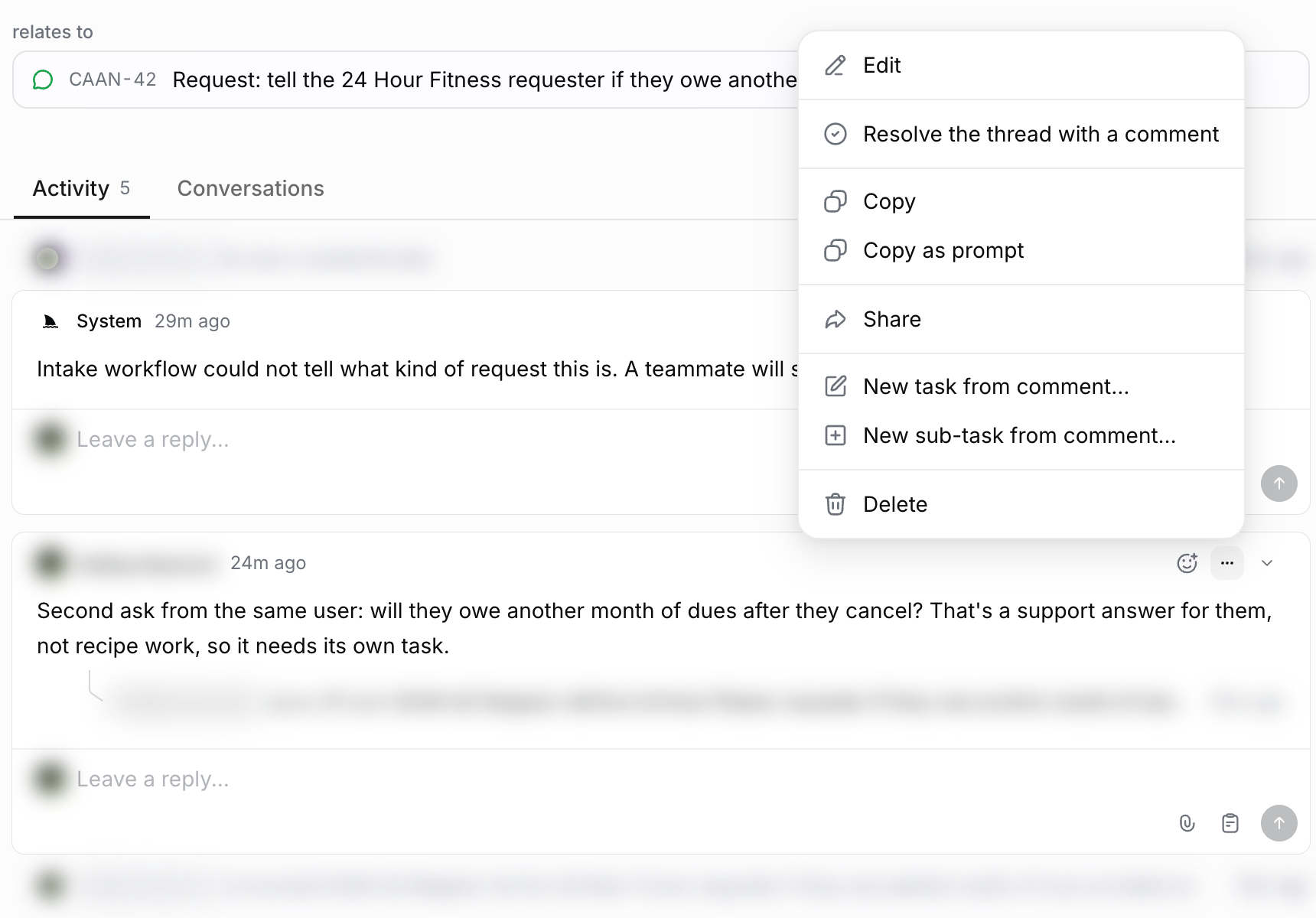
Phần Linked items đã hiển thị “relates to CAAN-42”. Bên dưới bình luận, một dòng luồng hội thoại ghi nhận rằng bình luận đó đã tách ra thành công việc.
Công việc mới, CAAN-42, tự động liên kết ngược lại. Theo trang quan hệ giữa các công việc, công việc được tạo từ bình luận sẽ nhận liên kết “relates to” đến công việc chứa bình luận, không cần thao tác thủ công.
Bước 3: Kiểm tra những gì agent đã điền
Mở công việc cha và đi xuống từng cấp. Đây là những gì Juno đã xây dựng:
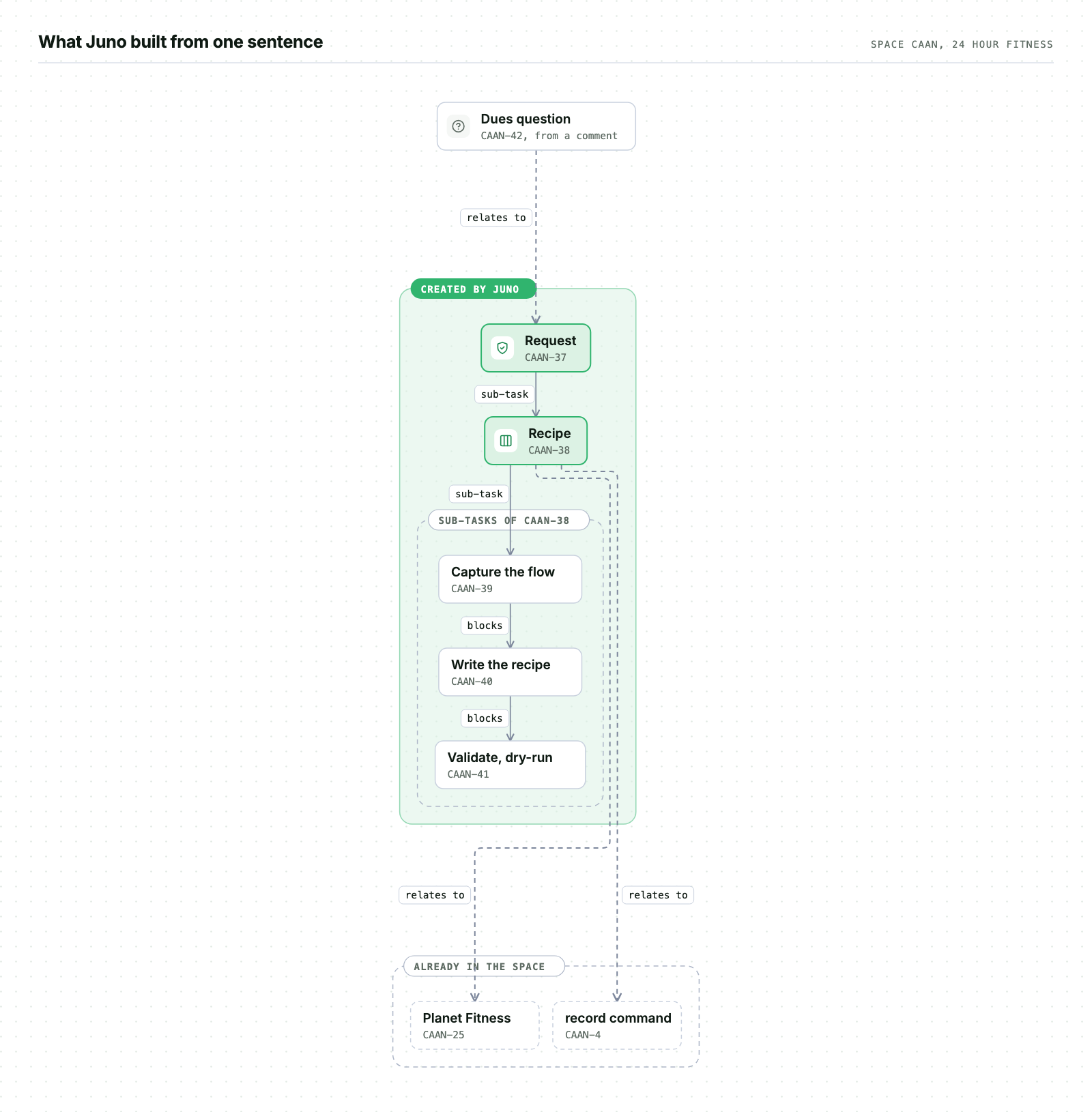
Kiểm tra bốn thứ trên mỗi công việc:
| Trường | Juno đã đặt gì | Đánh giá |
|---|---|---|
| Loại | Request cho CAAN-37, Recipe cho bốn công việc còn lại | Sai ở ba công việc bước |
| Nhãn | category/gym, region/us, cộng thêm area/recipes bên dưới Request |
Đúng |
| Công việc con | CAAN-37 > CAAN-38 > CAAN-39, 40, 41 | Đúng |
| Quan hệ | 39 chặn 40, 40 chặn 41; CAAN-38 liên quan đến CAAN-25 và CAAN-4 | Đúng |
Loại công việc là chỗ sai. View bảng Recipe của chúng tôi hiển thị mọi công việc loại Recipe, nên một phòng gym nay chiếm bốn thẻ trên đó: 11 thay vì 8. Các bước sẵn có của nhóm, CAAN-13 đến CAAN-15, đều thuộc loại Build.
Để sửa, mở công việc con, nhấp vào chip loại ở bên trái tiêu đề (Pick task type), và chọn Build. Sharkly sẽ hỏi trước:
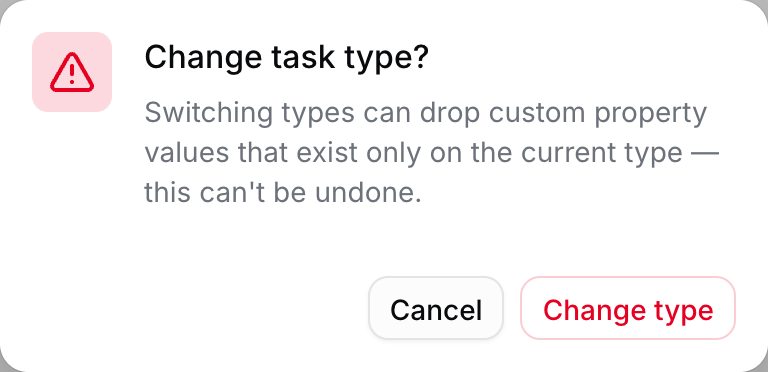
Đọc cảnh báo trước khi nhấp Change type: các trường tùy chỉnh chỉ gắn với loại cũ sẽ mất giá trị.
Các bước của chúng tôi không có trường tùy chỉnh nào, nên chúng tôi nhấp Change type trên cả ba. Bảng Recipe trở lại 8 thẻ, mỗi công ty một thẻ.
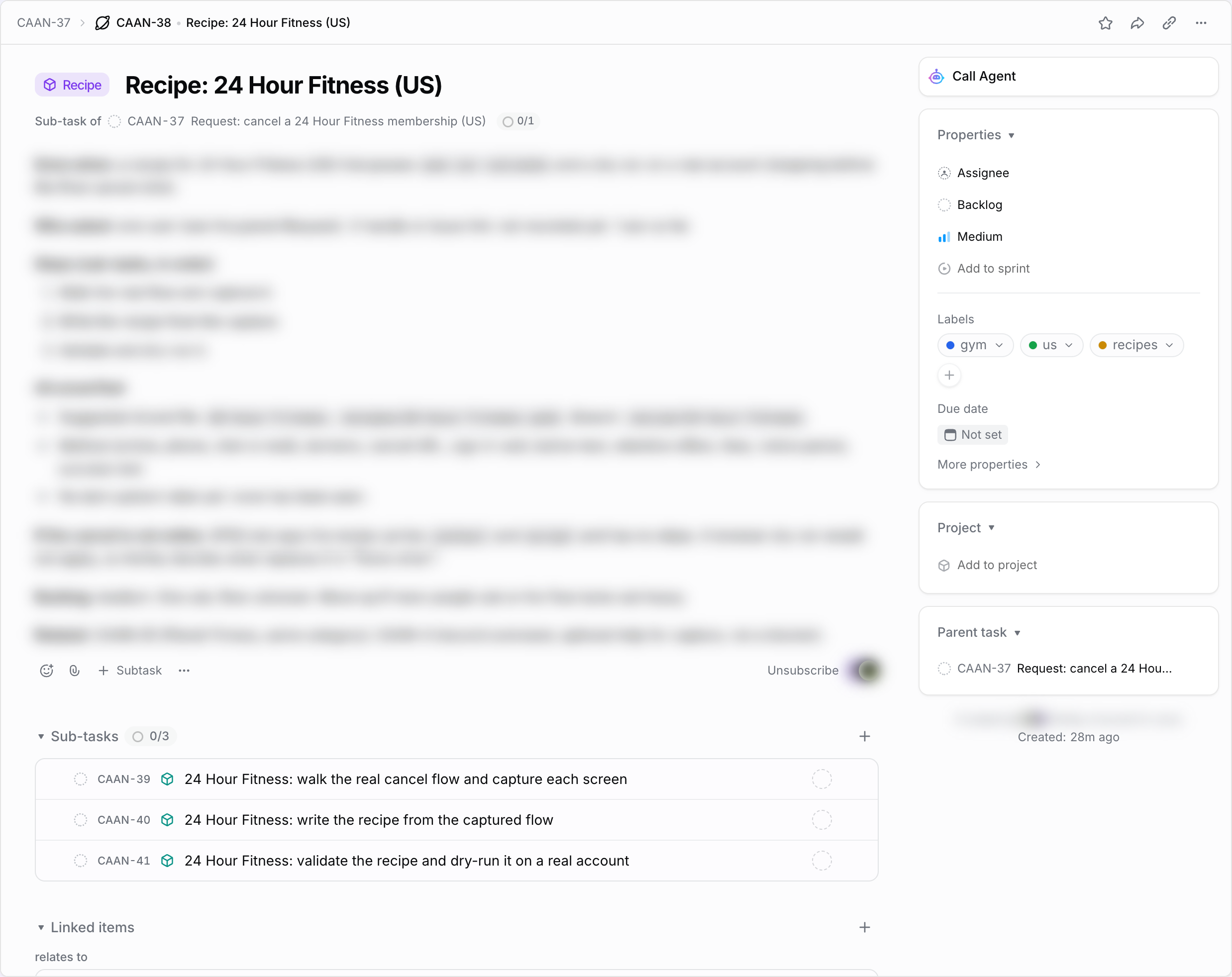
Dòng công việc cha và các biểu tượng Build màu xanh trên ba bước là những chỗ cần kiểm tra.
Về hệ thống loại công việc, xem bài task types và workflows.
Bước 4: Giao một công việc cho lần chạy thực tế
Chọn công việc đầu tiên mà một Agent có thể tự hoàn thành. CAAN-39 không phải: đi qua quy trình hủy thật cần một người đăng nhập vào tài khoản thật. Còn CAAN-42, câu hỏi về phí, thì có.
Mở CAAN-42, nhấp Assignee trong Properties, và chọn Echo. Công việc đang ở trạng thái Todo, nên lần chạy bắt đầu ngay lập tức. Echo chuyển nó sang In Progress và làm việc trong 7 phút 32 giây.
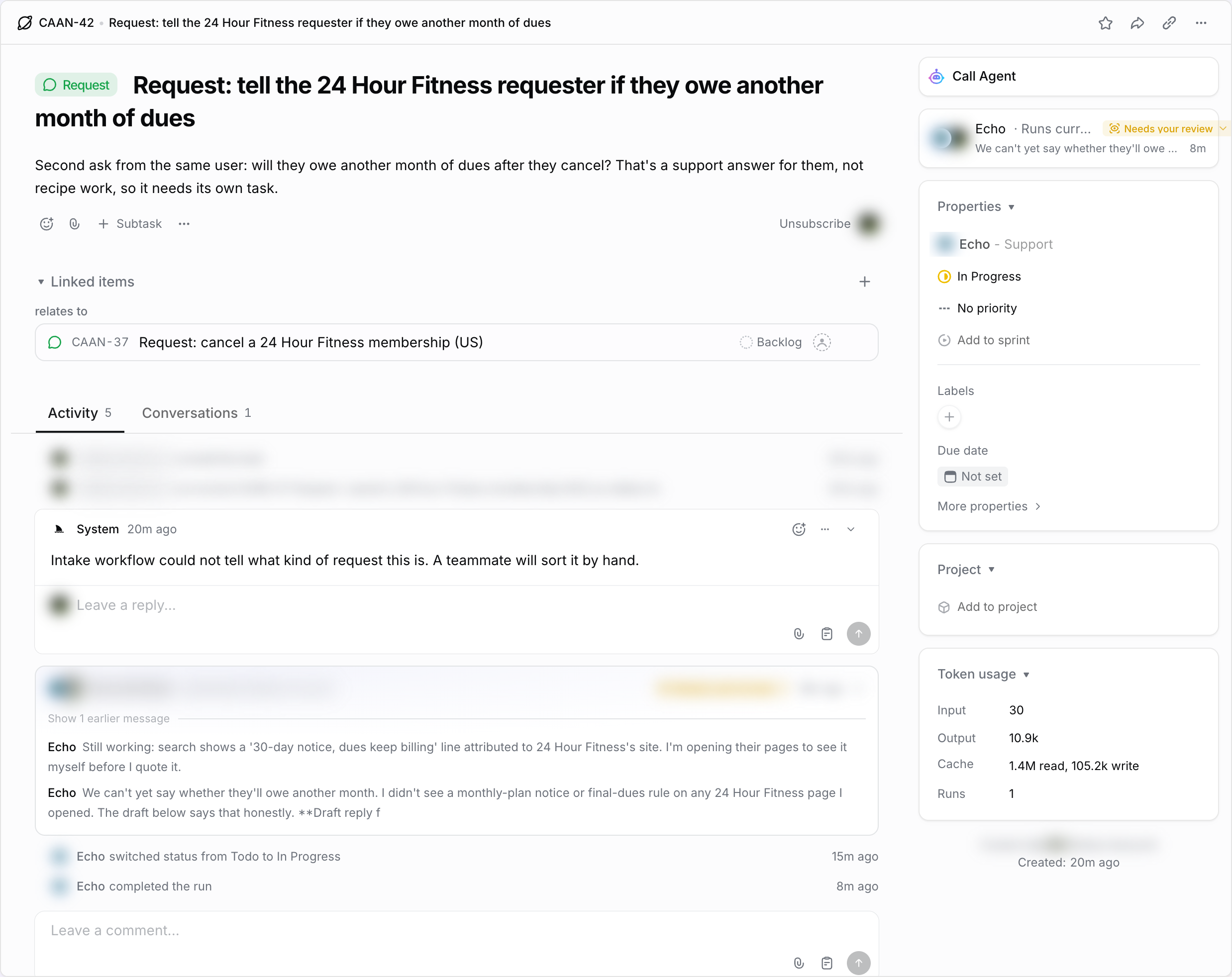
Dòng “Needs your review” trên thẻ chat là tín hiệu cho bạn. Bảng Token usage hiển thị lần chạy duy nhất của công việc này.
Bản nháp của Echo rất trung thực: nó không thể xác nhận quy định về phí trên bất kỳ trang nào của 24 Hour Fitness mà nó mở. Các bản tóm tắt tìm kiếm nhắc đến thời hạn thông báo 30 ngày, nên nó đánh dấu thông tin đó là chưa xác minh và không đưa vào câu trả lời. Đó chính là hành vi bạn mong muốn từ yêu cầu ở Bước 1.
Bước 5: Giữ các công việc do agent tạo luôn ngăn nắp
Một agent tạo công việc nhanh cũng có thể tạo “rác” nhanh không kém. Những thói quen giúp công việc của chúng tôi luôn sạch sẽ:
- Yêu cầu nó tìm kiếm trước. Nêu tên một công việc có sẵn mà nó phải kiểm tra. Juno đã tìm thấy CAAN-25 và liên kết đến nó thay vì tạo thêm một recipe phòng gym thứ hai.
- Tạo vào Backlog, chưa gán người. Theo trang trợ giúp về công việc, Backlog là trạng thái “đỗ xe”: tạo công việc ở đó, hoặc gán một Agent, không kích hoạt lần chạy.
- Yêu cầu một lý do cho mỗi công việc. Một công việc không có lý do tồn tại sẽ bị xóa khi xem xét, chứ không phải được phát hiện một tuần sau.
- Không đưa vào Projects cho đến khi bạn đã đọc. Juno cố ý không đưa các công việc mới vào “Recipes: launch 10”.
- Bỏ qua quy trình này cho các yêu cầu chỉ có một công việc. Dùng Create with agent trong hộp thoại tạo công việc mới khi công việc chỉ là một mục duy nhất, không phải một cây.
Nếu một yêu cầu sẽ tạo ra hơn khoảng 8 công việc, hãy yêu cầu kế hoạch trước và các công việc sau.
Những gì đã trục trặc với chúng tôi
- Các công việc con sao chép loại của công việc cha. Đã sửa thủ công ở Bước 3. Hãy nêu loại công việc cho từng cấp trong yêu cầu của bạn.
- Một automation đã bình luận trên các công việc mới. Workflow tiếp nhận đầu vào của Space, từ bài hướng dẫn classifier của chúng tôi, đã đăng “không thể xác định đây là loại yêu cầu gì” trên CAAN-37 và CAAN-42. Công việc do agent tạo cũng đi qua các automation của bạn như bất kỳ công việc nào khác.
- Hộp thoại bình luận có mặc định riêng. Nó mở với loại Build ở trạng thái Todo, với toàn bộ nội dung bình luận làm tiêu đề. Hãy đặt lại cả hai trước khi nhấp Create.
- Trang trợ giúp và ứng dụng khác nhau về cách diễn đạt. Trang trợ giúp ghi dòng người tạo hiển thị “human → Agent”; ứng dụng hiển thị hai cái tên nối bằng “&”, ví dụ “Sam & Juno” cho một yêu cầu từ Sam. Mục menu hiển thị “New task from comment…”. Ứng dụng mới là chuẩn.
Các biến thể
Một nhóm sản phẩm dán yêu cầu tính năng từ khách hàng vào Agent Chat và yêu cầu các công việc con cho frontend, backend và tài liệu, mỗi cái kèm một Definition of Done. Trưởng nhóm xem xét cây công việc, rồi giao công việc backend cho một Agent lập trình.
Một nhóm trực dùng New sub-task from comment… trong khi xử lý sự cố. Mỗi phần việc phát sinh ai đó viết trong luồng hội thoại sẽ trở thành công việc con của công việc sự cố, nên danh sách hậu kiểm (post-mortem) tự hình thành.
Cả hai đều là một dạng cấu trúc phân rã công việc nhẹ nhàng: Agent soạn bản nháp phân tách, con người chịu trách nhiệm cuối. Những phần nhỏ, có thể kiểm thử theo nghĩa của INVEST cũng giúp Agent tiếp theo dễ chạy hơn.
Danh sách kiểm tra tổng kết
- [ ] Yêu cầu nêu rõ công việc cha, cách phân tách, loại công việc cho từng cấp và một công việc để đối chiếu trùng lặp
- [ ] Agent tạo công việc vào Backlog, chưa gán người, với một lý do cho mỗi công việc
- [ ] Bạn đã kiểm tra loại, nhãn, công việc con và quan hệ trên mọi công việc
- [ ] Các việc phát sinh từ bình luận đã trở thành công việc qua New task from comment…
- [ ] Một công việc an toàn cho Agent tự chạy đã được giao cho lần chạy thực tế
- [ ] Kết quả lần chạy đã được xem xét từ Needs your review
Câu hỏi thường gặp
AI agent có thể tạo công việc trong Sharkly mà không cần tôi xác nhận không? Có. Agent tạo công việc trực tiếp và trả lời bằng một thẻ công việc cho mỗi mục. Việc xem xét diễn ra sau đó, ngay trên các công việc.
Ai hiển thị là người tạo công việc do agent tạo? Cả người yêu cầu và Agent đều xuất hiện trong dòng Created by, nên bạn có thể biết ai đã yêu cầu công việc đó.
Tạo công việc từ bình luận có tự liên kết đến gốc không? Có. New task from comment… thêm liên kết “relates to” đến công việc nguồn. New sub-task from comment… thì biến nó thành công việc con thay vì vậy.
Làm sao ngăn công việc do agent tạo không kích hoạt lần chạy? Yêu cầu Agent tạo nó trong Backlog. Backlog không kích hoạt thực thi, kể cả khi đã gán Agent.
Tôi trò chuyện với Agent ở đâu ngoài phạm vi công việc? Trong Agent Chat, từ mục Chat ở thanh bên trái. Hướng dẫn chat with an AI agent sẽ nói chi tiết về điều này.
Tài nguyên bổ sung
- Sharkly sub-tasks và linked tasks: chuỗi chặn như CAAN-39 đến CAAN-41
- Trang trợ giúp Tasks và Chat with an Agent
- Tổng quan Claude Code, Runtime đằng sau Juno và Echo
Bước tiếp theo: mở Agent Chat trong Space của riêng bạn, dán một yêu cầu thực tế từ backlog, và yêu cầu cây công việc. Kiểm tra nó bằng bảng ở Bước 3 trước khi có bất kỳ thứ gì chạy. Bắt đầu tại sharkly.ai.


