

Trả lời nhanh: Sharkly Spaces là ranh giới bên trong một tổ chức. Mỗi Space sở hữu ID tác vụ, loại tác vụ, View, Sprint và automation của riêng nó, và một Private Space chỉ hiển thị tác vụ của mình cho các thành viên. Tạo một Space tại All settings > Spaces > Create Space, đưa một biến thể của agent hiện có vào đó, và chuyển các tác vụ lẻ tẻ vào bằng Move to Space.
Công việc: Cancel Anything, một nhóm nhỏ đang xây dựng CLI hủy đăng ký, cần một nơi cho các phát hiện bảo mật mà cả tổ chức không nên đọc. Bạn sẽ có một Space riêng tư, một agent hoạt động bên trong nó, một tác vụ được chuyển từ bảng chính sang, và một hình dung rõ ràng về việc ngừng sử dụng một Space sẽ làm gì.
Chúng tôi đã thực hiện từng bước thực tế trong tổ chức của Cancel Anything trên Sharkly. Tổ chức này đã có ba Space: Space engine công khai CAAN, một Space WEB công khai cho trang landing, và một Space PART riêng tư cho đối tác bảo vệ quyền người tiêu dùng, được thiết lập trong hướng dẫn mời thành viên và khách của chúng tôi. Bài viết này thêm Space thứ tư.
Một Space chứa những gì
Space là một khu vực công việc liên tục, không phải một thư mục. Trang trợ giúp về Spaces quy định mỗi tác vụ nằm chính xác trong một Space, và Space quyết định khóa mà tác vụ đó nhận được (SEC-1, CAAN-44).
| Nằm trong Space | Nằm ở cấp tổ chức |
|---|---|
| ID tác vụ và định danh (2 đến 7 chữ cái hoặc chữ số) | Mọi người và vai trò trong tổ chức |
| Loại tác vụ và workflow của từng loại | Danh mục trạng thái và trường tùy chỉnh |
| Nhãn của Space | Nhãn của tổ chức |
| View, Sprint, Triage, automation | Project (liên kết với một hoặc nhiều Space) |
| Thành viên Space và vai trò trong Space | Agent (mỗi agent có một Space gốc) |
Trạng thái là hàng dễ gây nhầm lẫn. Bạn định nghĩa chúng một lần cho tổ chức, và loại tác vụ của từng Space chọn những trạng thái mà nó dùng. Hai Space có thể dùng chung “In Progress” mà không dùng chung một bảng.
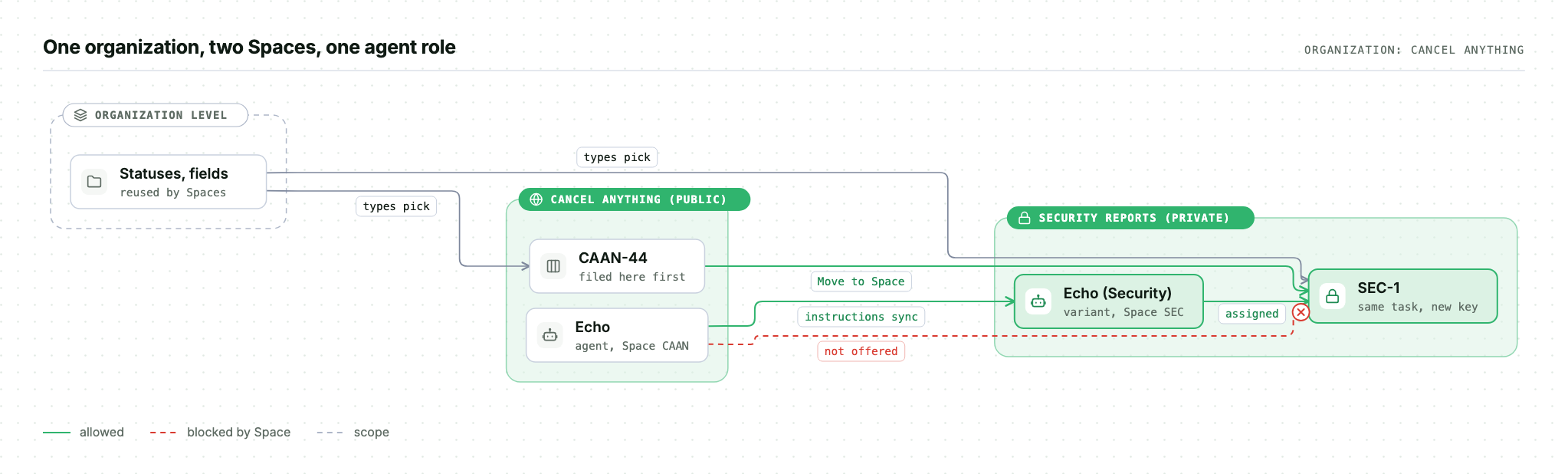
Khi nào công việc nên có Space riêng? Trang trợ giúp đưa ra bốn lý do: những người khác nhau cần quyền truy cập, các loại tác vụ khác nhau, công việc cần Sprint, View hoặc automation riêng, hoặc đó là một khu vực vận hành ổn định. Nếu không có lý do nào áp dụng, một Project, nhãn hoặc View đã lưu là công cụ nhỏ hơn. Các phát hiện bảo mật tự động đáp ứng lý do đầu tiên.
Trước khi bắt đầu
- Bạn là Owner hoặc Admin của tổ chức.
- Bạn biết ai cần đọc Space mới. Với chúng tôi: một người, cộng thêm một agent.
- Đã có một agent tồn tại trong Space khác có thể thực hiện công việc. Của chúng tôi là Echo, agent hỗ trợ chạy trên Sonnet 5.5.
Từng bước: thiết lập Sharkly Spaces
Bước 1: Xác định ranh giới
Viết mục đích của Space trong một dòng trước khi bạn bấm bất cứ thứ gì. Của chúng tôi: “các phát hiện bảo mật ở đây cho đến khi được khắc phục.” Dòng đó quyết định quyền truy cập (Private), loại tác vụ (Bug cho các vấn đề đã xác nhận, Request cho việc đánh giá) và liệu bạn có cần Triage hay không (có: các báo cáo đến chưa được phân loại).
Bước 2: Tạo Space
Mở All settings > Spaces và nhấn Create Space. Hộp thoại hỏi ba câu hỏi theo thứ tự.
- What kind of work do you do? Chúng tôi chọn Software development. Mục đích thiết lập các loại khởi đầu và đặt Code development làm loại mặc định cho agent đầu tiên.
- Set up your space. Chọn Recommended types hoặc Copy from other space. Chúng tôi giữ Bug, tích Request, bỏ tích Feature, và bật Triage ở nhóm bên dưới.
- Name your Space. Chúng tôi nhập Security reports, đặt định danh thành
SECvà chọn Private.
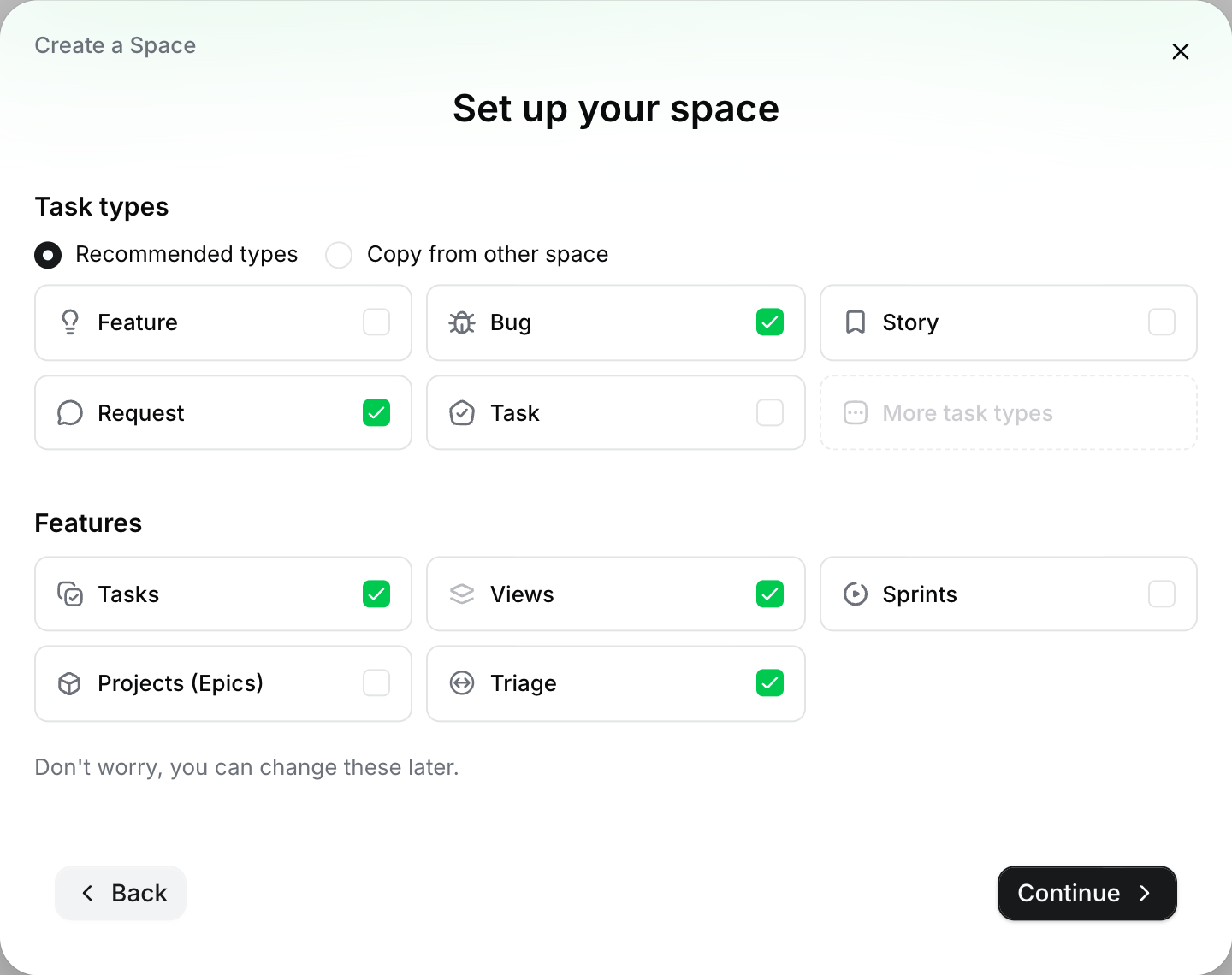
Nhấn Save. Sharkly mở bảng SEC trống, và Space xuất hiện ở thanh bên với biểu tượng khóa. Trang cài đặt của nó xác nhận những gì bạn đã chọn:
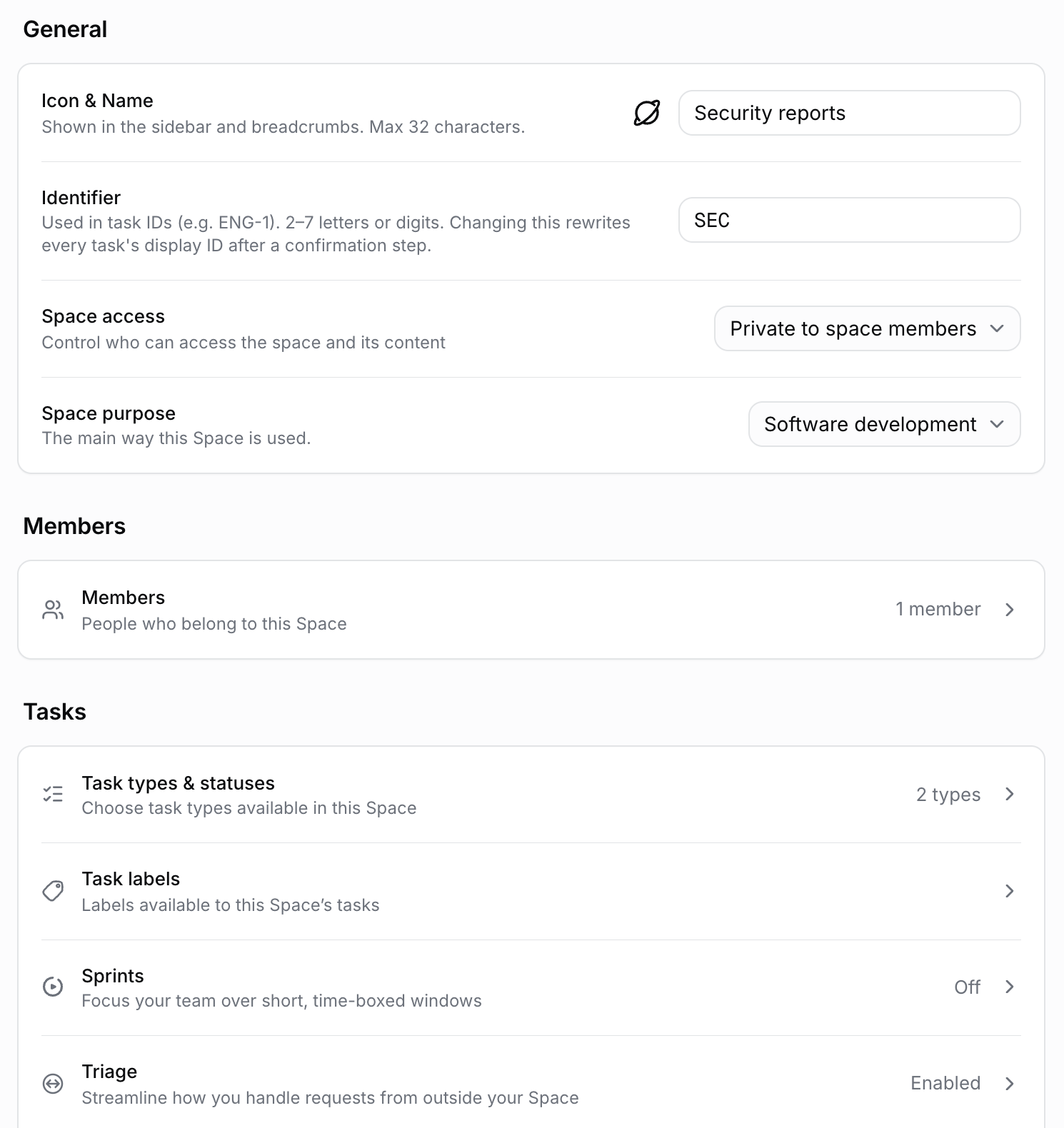
Mọi thứ ở đây đều có thể thay đổi sau này. Định danh là thứ cần chốt sớm: việc thay đổi nó sẽ viết lại ID hiển thị của mọi tác vụ sau một bước xác nhận, dù các khóa cũ vẫn tiếp tục chuyển hướng.
Bước 3: Cấp một agent cho Space
Đây là điều đầu tiên làm chúng tôi bất ngờ. Chúng tôi mở một tác vụ trong SEC, nhấn Assignee, và danh sách Agents hiện No Agents available. Trong Sharkly, mỗi agent thuộc về một Space, và cả năm agent của Cancel Anything đều nằm trong CAAN.
Giải pháp là một biến thể agent: một bản sao được liên kết, kế thừa hướng dẫn, model và Runtime của bản gốc một cách trực tiếp và chỉ ghi đè những gì bạn thay đổi. Mở All Agents, nhấn ⋯ trên thẻ của Echo, chọn Create variant, và đặt tên. Chúng tôi dùng Echo (Security).
Trên cài đặt của biến thể, nhấn vào dòng hiển thị dưới tên nó để mở Visibility and member permissions. Đổi Space thành Security reports và nhấn Save. Chân trang của bộ chọn hỏi “Need this Agent in more than one Space?”, đó chính là ứng dụng đang gợi ý bạn dùng biến thể.
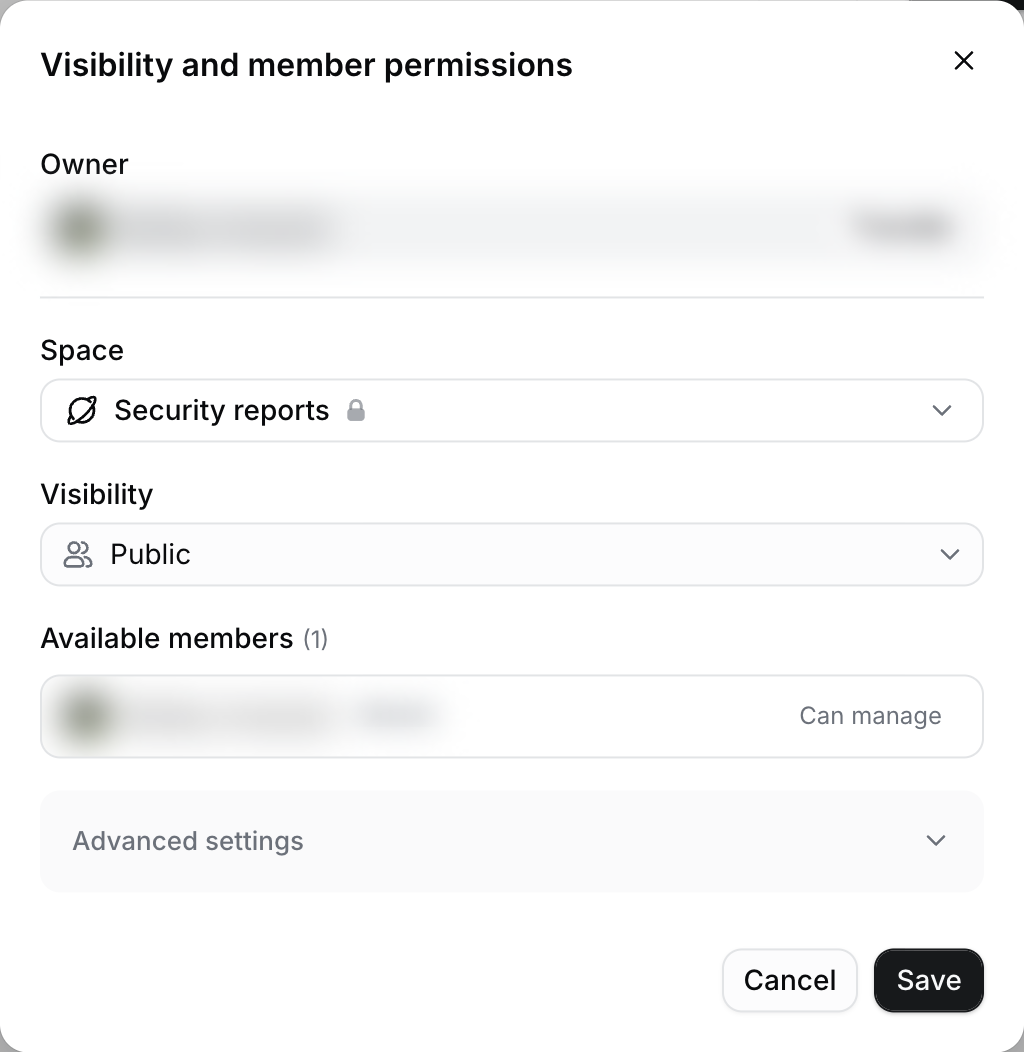
Quay lại tác vụ, bộ chọn giờ chỉ liệt kê đúng một agent:
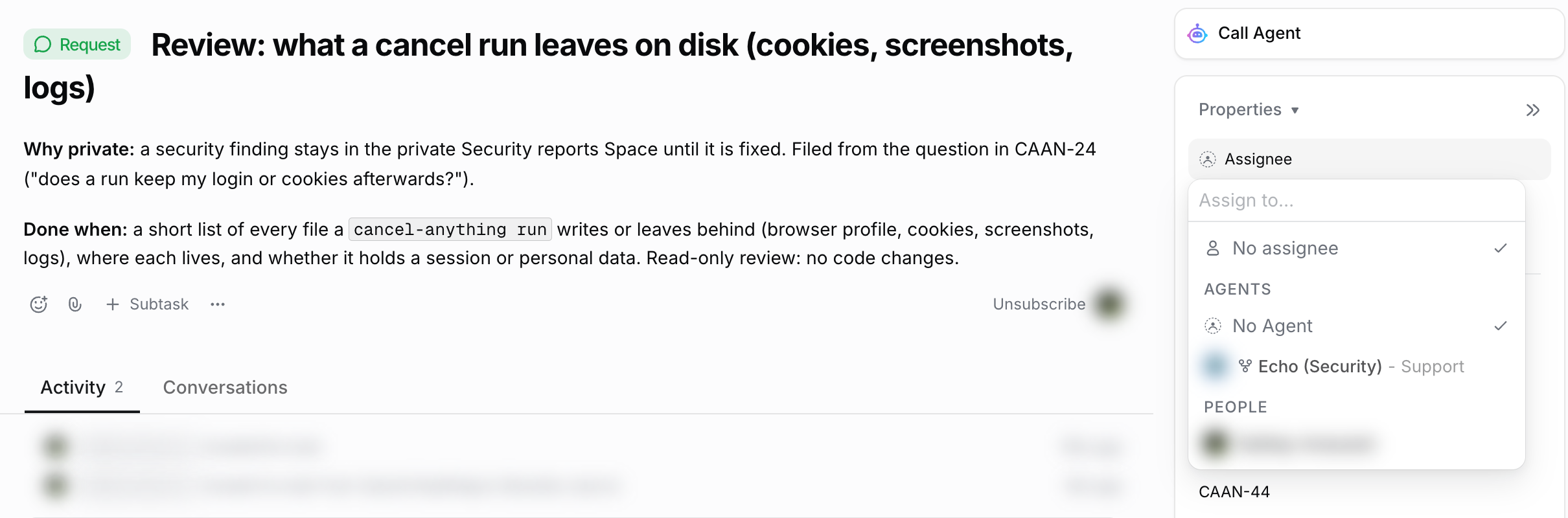
Đó là phần hữu ích của ranh giới. Bolt và Hex, các agent code, không thể bị giao một tác vụ bảo mật do nhầm lẫn, và mọi chỉnh sửa hướng dẫn của Echo vẫn đến được biến thể.
Bước 4: Chuyển một tác vụ từ Space khác vào
Ai đó đã ghi việc đánh giá vào bảng chính dưới mã CAAN-44. Để chuyển nó, mở tác vụ, nhấn ⋯ ở góc trên bên phải, chọn Move to Space và chọn Security reports. Các Private Space có biểu tượng khóa trong danh sách đó.
Vì hai Space có loại tác vụ khác nhau, Sharkly yêu cầu bạn ánh xạ chúng trước:
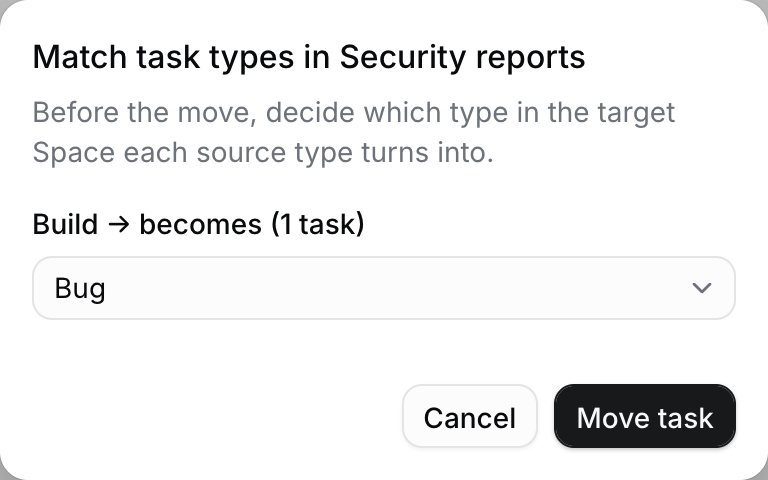
Nó gợi ý Bug. Chúng tôi chọn Request, vì một việc đánh giá chưa phải là một bug đã xác nhận, và nhấn Move task. Tác vụ trở thành SEC-1, trường Former IDs của nó giữ lại CAAN-44, nhật ký hoạt động ghi lại việc chuyển, và liên kết CAAN-44 cũ giờ chuyển hướng đến SEC-1. Sau đó chúng tôi giao nó cho Echo (Security).
Bước 5: Hiểu retire và delete làm gì
Cài đặt của mỗi Space kết thúc bằng một Danger zone chứa ba hành động:
- Retire Space khiến Space chỉ còn đọc. Bạn khôi phục nó từ bộ lọc Retired trên danh sách Spaces.
- Clone Space sao chép Space sang một tổ chức khác và giữ nguyên bản gốc.
- Delete Space bị làm mờ cho đến khi Space được retire. Chỉ Space đã retire mới có thể xóa vĩnh viễn.
Retire sẽ hỏi điều gì xảy ra với các tác vụ chưa hoàn thành. Chúng tôi mở hộp thoại trên WEB, nơi có hai tác vụ đang mở, và dừng lại ở đó:
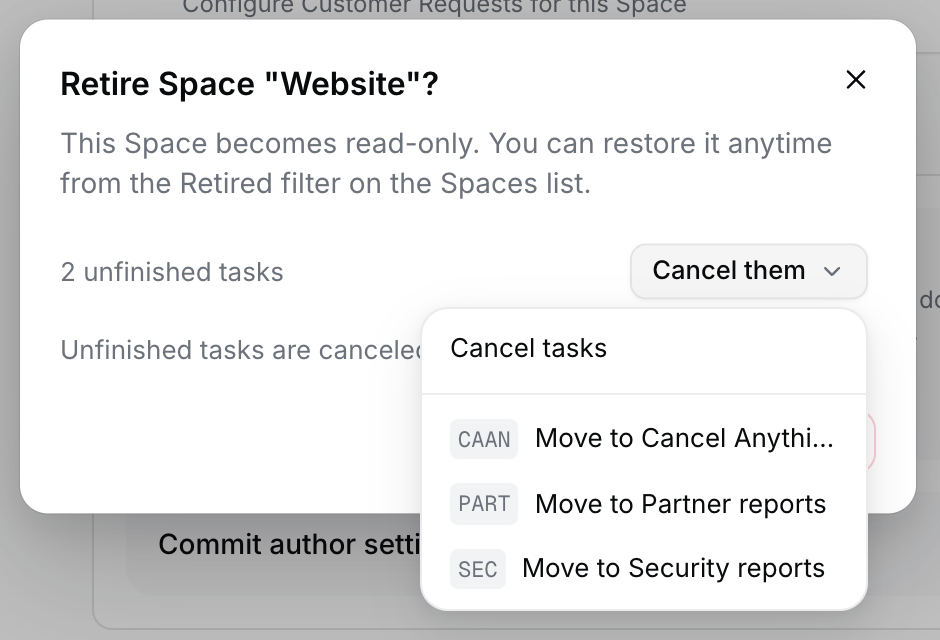
Chọn Move to một Space khác khi công việc vẫn còn quan trọng, hoặc Cancel tasks khi không còn quan trọng. Các tác vụ đã hoàn thành vẫn nằm trong Space đã retire dù bạn chọn cách nào. Luôn retire trước: nó có thể đảo ngược và giữ lại lịch sử, Project và View.
Kết quả thực tế
Echo (Security) chạy trên Sonnet 5.5 trong checkout của Cancel Anything. Nó đọc code trên main và các nhánh chưa merge, chạy trang demo trong một thư mục tạm, và xác nhận một phát hiện thật bằng dữ liệu giả. Sau đó nó xóa thư mục, không thay đổi code, và đặt tác vụ thành Needs your review với bốn câu hỏi dành cho chúng tôi.
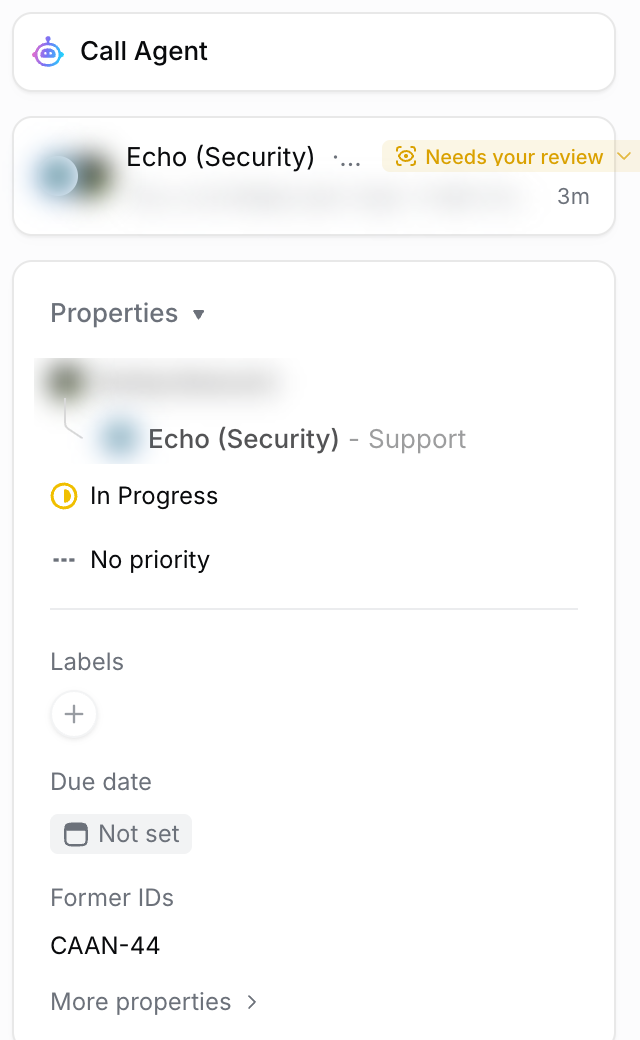
Chi tiết của phát hiện nằm lại trong SEC, và đó chính là mục đích. Bất kỳ ai duyệt CAAN chỉ thấy một chuyển hướng, không thấy báo cáo.
Những gì đã không ổn với chúng tôi
- Không agent nào có thể nhận tác vụ đầu tiên. Một Space mới khởi đầu với không agent nào. Hãy lên kế hoạch cho biến thể trước khi chuyển công việc vào, nếu không tác vụ sẽ nằm đó mà không có người phụ trách.
- Agent gợi ý một agent mà Space không thể với tới. Câu hỏi cuối của Echo là liệu có nên ghi bản sửa lỗi cho Hex trong Security reports hay không. Hex nằm trong
CAAN, nên bộ chọn củaSECsẽ không đề xuất nó. Một bản sửa lỗi cần giữ riêng tư cũng cần một biến thể của Hex trongSEC. - Biến thể giữ nguyên mô tả của Echo. Thẻ của nó vẫn ghi rằng nó xử lý các báo cáo hỗ trợ và kiểm tra hàng đêm. Mô tả được kế thừa giống như mọi thứ khác; hãy ghi đè nếu chỉ cái tên là chưa đủ giải thích công việc.
- Ứng dụng mâu thuẫn với chính nó về việc retire. Danger zone nói rằng các tác vụ chưa hoàn thành sẽ bị hủy. Hộp thoại lại cho bạn chuyển chúng đi. Hộp thoại đúng.
- Danh sách Spaces hiển thị 0 thành viên cho các Private Space của chúng tôi. Trang cài đặt của cùng Space đó lại nói 1 thành viên. Hãy tin trang cài đặt.
Các biến thể
Một agency với mỗi khách hàng một Space. Mỗi khách hàng có một Private Space, một tài khoản Guest cho người liên hệ của khách hàng và các loại tác vụ riêng. Biến thể của một agent QA hiện diện trong mọi Space của khách hàng, nhờ đó một thay đổi về checklist được triển khai ở mọi nơi chỉ với một lần sửa.
Một nhóm platform nhận yêu cầu từ các nhóm khác. Một Space tiếp nhận công khai với Triage được bật sẽ bắt yêu cầu từ khắp tổ chức. Công việc được chấp nhận được chuyển sang Space của nhóm bằng Move to Space, và liên kết của người yêu cầu vẫn hoạt động. Sharkly miễn phí khi bắt đầu, nên bạn có thể thử cách tách này trước khi cam kết.
Danh sách tóm tắt
- [ ] Mục đích một dòng đã viết trước khi nhấn Create Space
- [ ] Định danh đã chốt trước khi tác vụ đầu tiên xuất hiện
- [ ] Quyền truy cập được đặt thành Private cho mọi thứ nhạy cảm
- [ ] Loại tác vụ được chọn theo công việc, Triage bật cho các báo cáo đến
- [ ] Một biến thể của mỗi agent cần thiết đã được đưa vào Space
- [ ] Các tác vụ lẻ tẻ được chuyển vào bằng Move to Space, loại tác vụ đã được ánh xạ
- [ ] Retire, không bao giờ delete, khi công việc kết thúc
Bước tiếp theo của bạn: mở All settings > Spaces trong Sharkly và viết mục đích một dòng cho Space mà nhóm bạn cứ mãi trì hoãn.


