
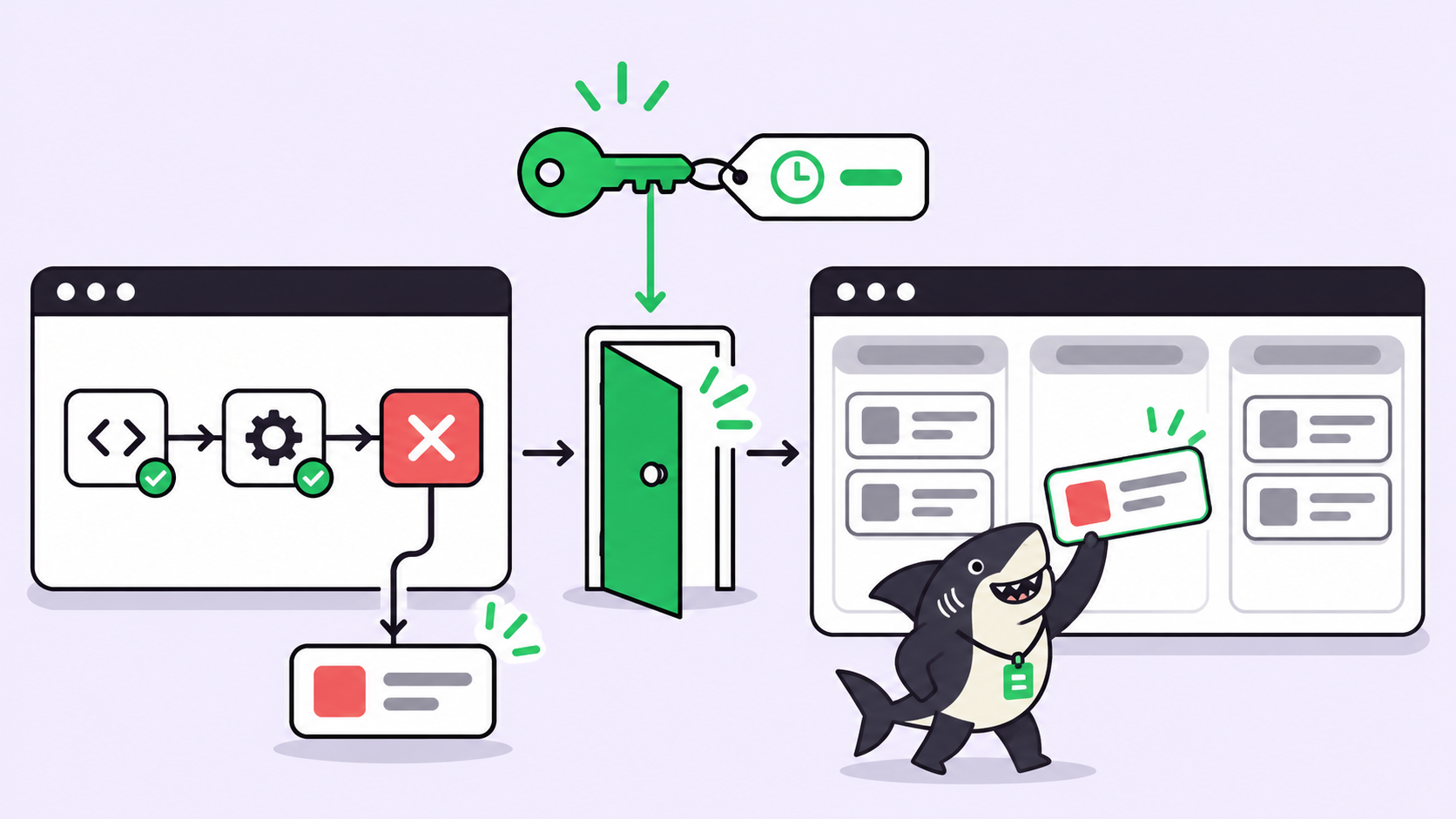
Trả lời nhanh: Sharkly access token là một token cá nhân bắt đầu bằng shk_, cho phép CLI sharkly hành động với tư cách người dùng của bạn từ trong script. Tạo token tại Settings → Personal Access Tokens với hạn dùng 30 ngày, lưu vào GitHub secret SHARKLY_TOKEN, và một job thất bại có thể chạy sharkly task create để tạo Task cho agent xử lý.
Job kiểm tra chạy hằng đêm của bạn thất bại lúc 3 giờ sáng và chẳng ai để ý đến dấu X đỏ cho đến giờ standup. Hướng dẫn này sẽ nối thẳng lỗi đó vào một Sharkly Space: job tự tạo Task kèm lệnh và phần cuối của log, và một Agent sẽ đọc nó trước khi bạn thức dậy.
Kết quả bạn nhận được là ba thứ: một token được giới hạn bằng hạn dùng, một workflow GitHub Actions tự tạo Task khi thất bại, và một quy trình xoay vòng token mà bạn có thể chạy mà không làm hỏng job.
Trước khi bắt đầu
Bạn cần chuẩn bị bốn thứ:
- Một tổ chức Sharkly và một Space để nhận Task. Của chúng tôi là Space
CAAN. - Ít nhất một Agent trên một Computer đã kết nối. Chúng tôi dùng Echo, Agent hỗ trợ của đội (Claude Code, Sonnet).
- ID tổ chức. Chạy
sharkly organization view --output jsonmột lần trên laptop của bạn rồi copy trườngid. - Quyền admin trên repo GitHub để thêm một secret và một variable.
Ở đây không cần đến Sharkly GitHub app. CLI giao tiếp với Sharkly API qua HTTPS, nên bất kỳ hệ thống CI nào chạy được shell đều dùng được theo cùng một cách.
Các thành phần ăn khớp với nhau thế nào
Job không bao giờ nói chuyện trực tiếp với Agent. Nó nói chuyện với Sharkly với tư cách bạn, thông qua CLI, và Sharkly sẽ lo việc điều phối.
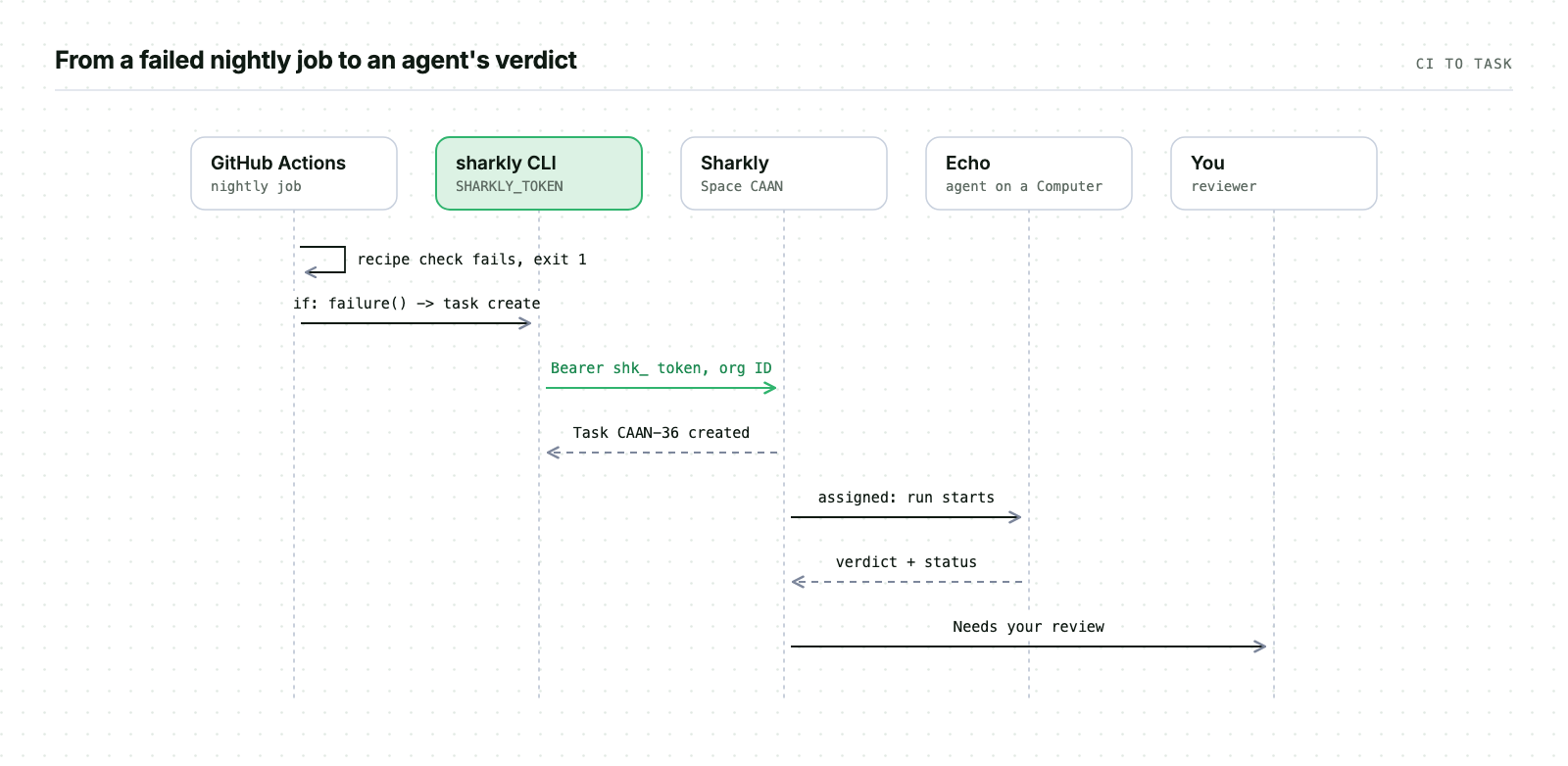
Có hai loại thông tin xác thực, và nhầm lẫn giữa chúng là sai lầm phổ biến nhất. Personal access token shk_ dành cho người và script. Install token sit_ dùng để đăng ký Computer một lần và hết hạn sau 30 phút. CI chỉ cần loại đầu tiên.
Bước 1: Tạo Sharkly access token cho job
Mở All settings, cuộn cột bên trái xuống Your settings, và chọn Personal Access Tokens. Trang này liệt kê mọi token bạn sở hữu kèm tên, tiền tố bị che, ngày dùng lần cuối và ngày hết hạn.
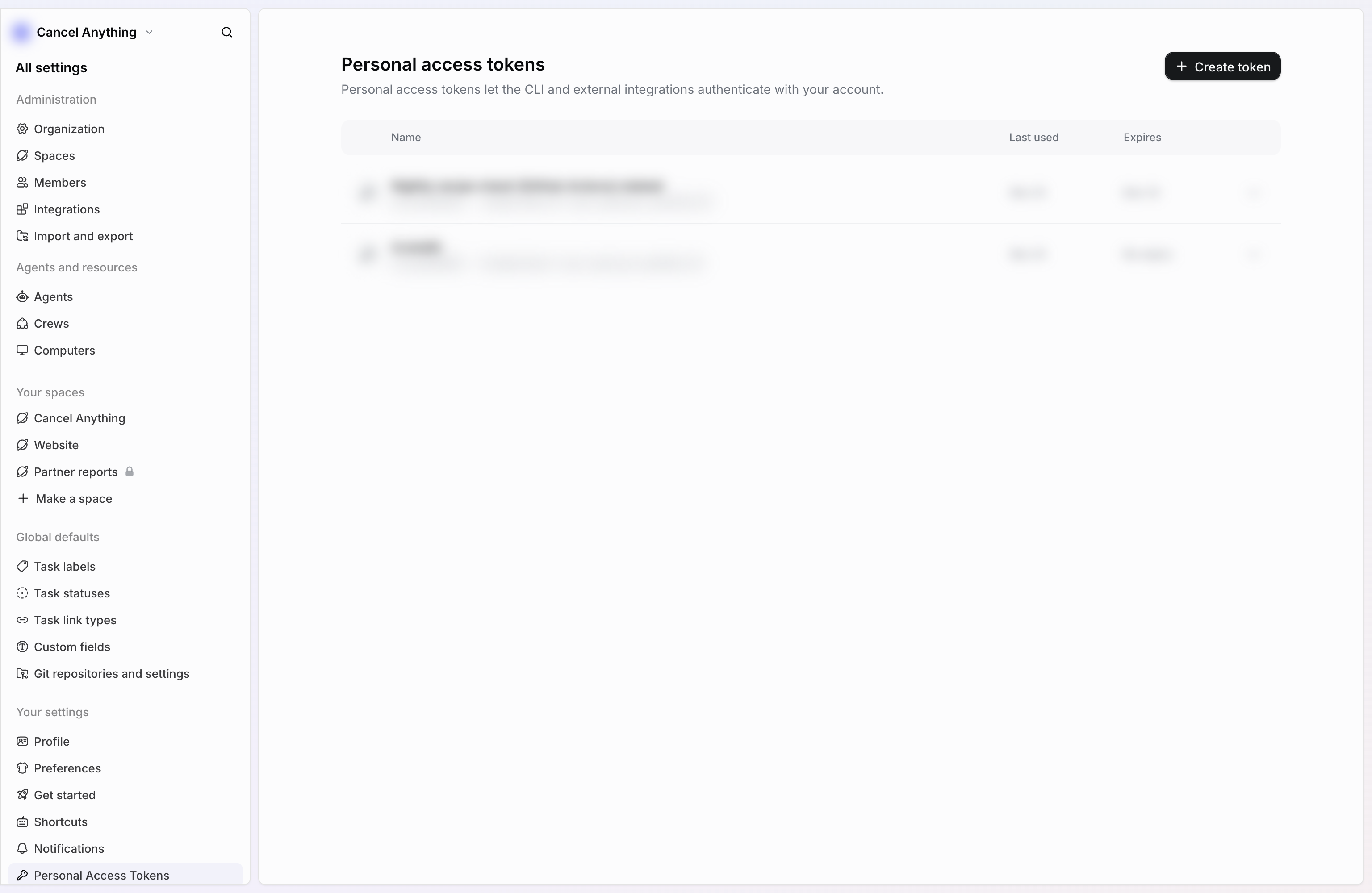
Chọn Create token. Đặt tên theo đúng job sẽ dùng nó; của chúng tôi là Nightly recipe check (GitHub Actions). Sau đó mở Expiry.
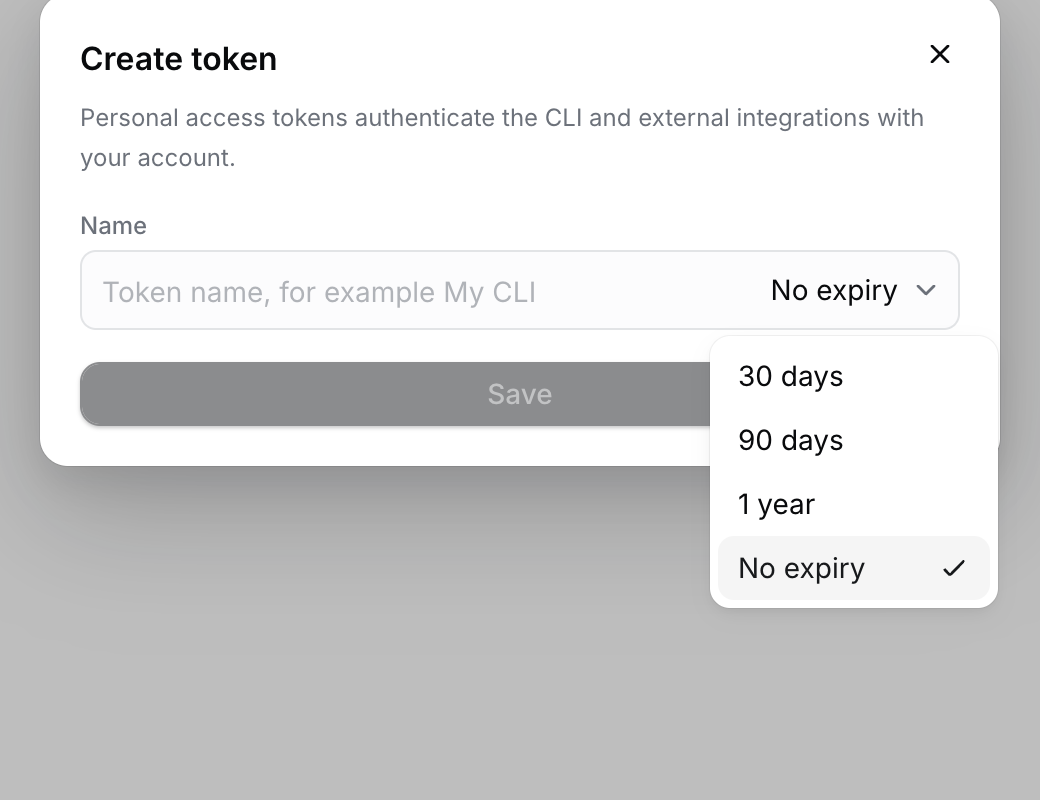
Chọn 30 days rồi chọn Save. Hộp thoại tiếp theo sẽ báo “Copy this personal access token now. It will not be shown again.” Hãy copy thẳng vào kho secret ở bước 2, tuyệt đối không dán vào chat hay ticket.
Điều hộp thoại này không có: tuỳ chọn scope. Trang trợ giúp về access token xác nhận không có scope riêng cho từng token, nghĩa là token có thể làm mọi thứ mà tài khoản của bạn làm được. Hạn dùng và tên gắn với một job là những giới hạn duy nhất bạn đặt ở đây, đó là lý do hạn dùng ngắn rất quan trọng.
Bước 2: Cài Sharkly CLI trong GitHub Actions
Trong repo, thêm token dưới dạng repository secret có tên SHARKLY_TOKEN. Thêm ID tổ chức dưới dạng repository variable thường có tên SHARKLY_ORGANIZATION_ID; giá trị này không phải bí mật.
CLI đọc SHARKLY_TOKEN từ biến môi trường, và giá trị từ biến môi trường sẽ được ưu tiên hơn bất kỳ phiên đăng nhập đã lưu. SHARKLY_ORGANIZATION_ID ghim tổ chức, nên job không bao giờ phụ thuộc vào giá trị mặc định trong profile. Đây là workflow:
name: nightly-recipe-check

on:
  schedule:
    - cron: "0 19 * * *"   # 03:00 in Singapore
  workflow_dispatch:

permissions:
  contents: read

jobs:
  check:
    runs-on: ubuntu-latest
    timeout-minutes: 20
    steps:
      - uses: actions/checkout@v4
      - uses: actions/setup-node@v4
        with:
          node-version: 24
          cache: npm
      - run: npm ci

      - name: Install the Sharkly CLI
        run: |
          curl -fsSL https://file-assets.sharkly.ai/download/install.sh | bash
          echo "$HOME/.local/bin" >> "$GITHUB_PATH"

      - name: Nightly recipe check
        run: |
          set -o pipefail
          npx tsx src/cli.ts cancel demo-merchant --dry-run < /dev/null 2>&1 | tee check.log

      - name: File a Task in Sharkly
        if: failure()
        env:
          SHARKLY_TOKEN: ${{ secrets.SHARKLY_TOKEN }}
          SHARKLY_ORGANIZATION_ID: ${{ vars.SHARKLY_ORGANIZATION_ID }}
          RUN_URL: ${{ github.server_url }}/${{ github.repository }}/actions/runs/${{ github.run_id }}
        run: ./ci/file-sharkly-task.sh
Trình cài đặt đặt binary vào ~/.local/bin, nên dòng GITHUB_PATH giúp các bước sau nhìn thấy nó. Biến CI mà GitHub tự đặt cũng ngăn CLI đưa ra câu hỏi tương tác. Hàm trạng thái failure() chỉ chạy bước cuối khi một bước trước đó thất bại.
Bước 3: Tạo Sharkly Task khi bước kiểm tra thất bại
Script ghi phần nội dung vào một file trước. Phần cuối log đầy dấu ngoặc kép, dấu hai chấm và dấu gạch chéo ngược, và --body-file giữ nguyên chúng, trong khi --body sẽ làm hỏng.
#!/usr/bin/env bash
# ci/file-sharkly-task.sh
set -euo pipefail

{
  echo "**Nightly recipe check failed:** \`demo-merchant\`"
  echo
  echo "- Job: nightly-recipe-check (${RUN_URL})"
  echo "- Command: \`cancel-anything cancel demo-merchant --dry-run\`"
  echo
  echo "Last lines of the log:"
  echo
  echo '```'
  tail -n 20 check.log
  echo '```'
} > report.md

sharkly task create \
  --space CAAN --type Bug --priority high \
  --title "Nightly check: demo-merchant fails at step 1 (cancel page unreachable)" \
  --body-file report.md \
  --delegate-agent Echo \
  --output json | jq -r '.identifier'
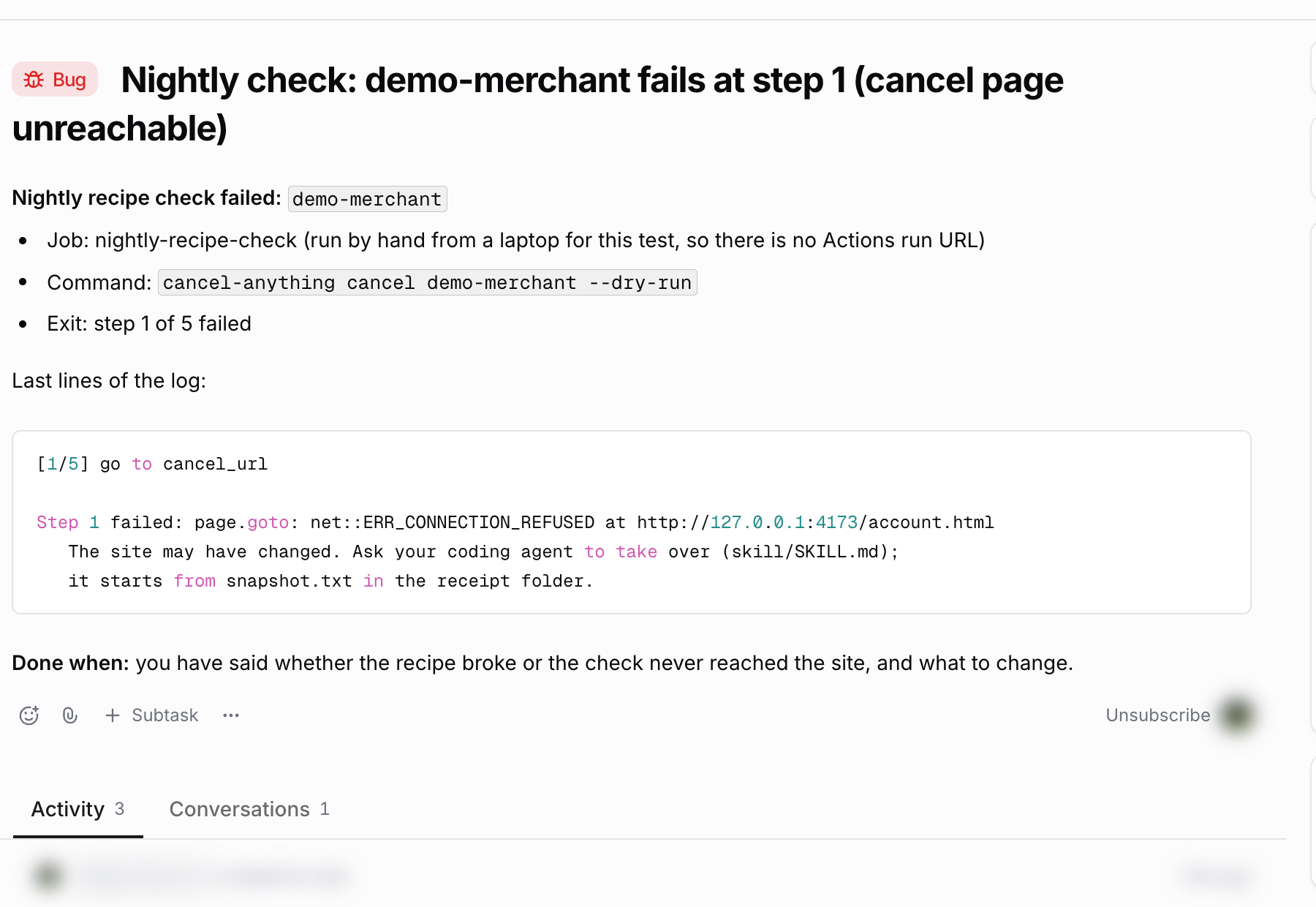
Chúng tôi đã chạy đúng lệnh task create này từ một laptop chỉ với token trong biến môi trường và không gì khác: không có phiên đăng nhập đã lưu, thư mục home trống, CI=true. Lỗi cũng là thật. Trang demo mà recipe trỏ tới không chạy, nên bước 1 chết với ERR_CONNECTION_REFUSED. Sharkly trả về CAAN-36.
Bước 4: Giao Task cho Sharkly agent
--delegate-agent Echo gán Task ngay khi nó vừa được tạo, và việc gán này sẽ khởi động một lượt chạy. Trong lần thử nghiệm, chúng tôi tạo Task trước rồi gán sau bằng sharkly task edit CAAN-36 --delegate-agent Echo, để quan sát từng nửa riêng rẽ. Lượt chạy của Echo bắt đầu hai giây sau đó và kết thúc trong khoảng 40 giây.
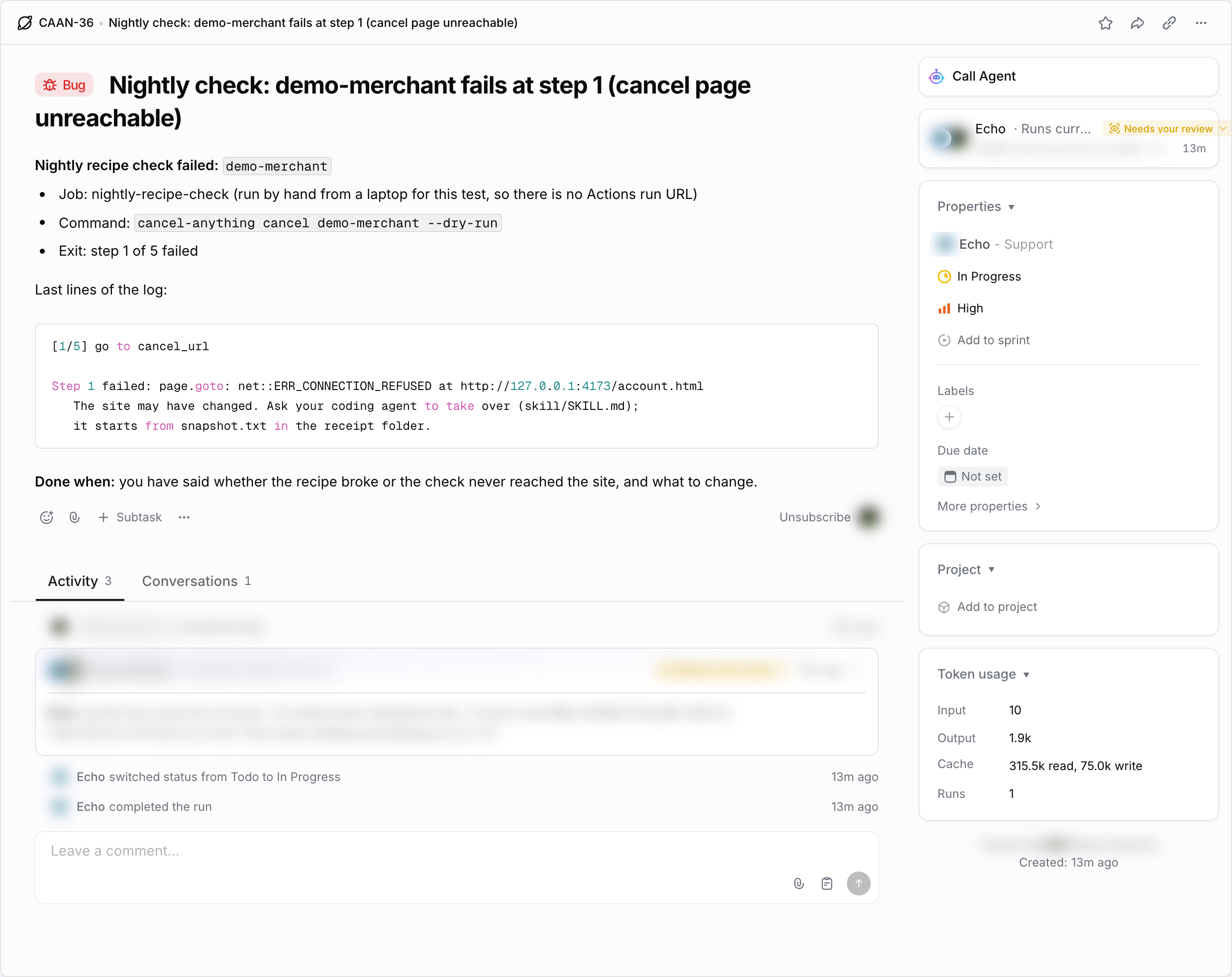
Kết luận của Echo: “Recipe không hỏng. Bước kiểm tra hằng đêm chưa bao giờ chạm tới trang web.” Nó tự khởi động server demo, xác nhận account.html trả về 200 với nút Cancel membership vẫn còn đó, rồi dừng server. Nó đề xuất ba cách khắc phục: khởi động trang demo trước khi kiểm tra, bỏ qua fixture trong các lần chạy hằng đêm, hoặc làm cho thông báo lỗi ghi rõ “site not running” đối với localhost. Nó không sửa file nào và đặt cuộc hội thoại sang Needs your review.
Đó chính là giá trị nhận được. Dấu X đỏ biến thành một Task có kèm chẩn đoán, và quyết định vẫn nằm trong tay con người.
Bước 5: Xoay vòng và thu hồi Sharkly access token
Hãy xoay vòng trước khi hết 30 ngày, theo thứ tự sau:
- Tạo token mới cùng mục đích với hạn dùng mới.
- Thay secret
SHARKLY_TOKENtrong GitHub bằng giá trị mới. - Xác minh bằng một lệnh đọc:
sharkly auth status --output json. - Thu hồi token cũ.
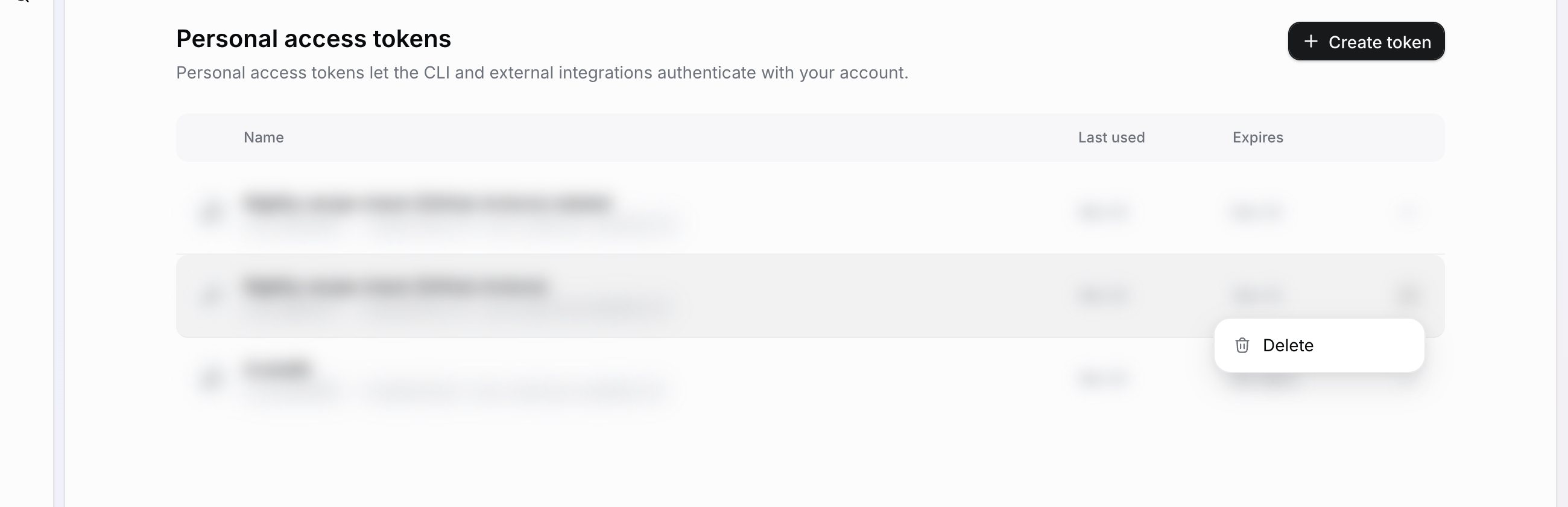
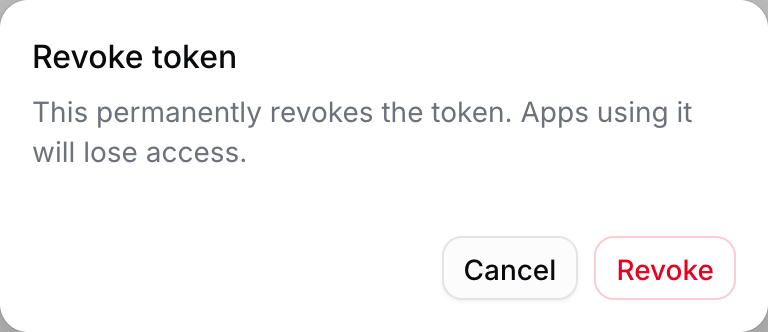
Để thu hồi, mở menu hành động của token, chọn Delete, rồi xác nhận bằng Revoke.
Đây là những gì CI thấy sau đó. Chúng tôi chạy các lệnh của job với token đã bị thu hồi:
$ sharkly auth status
Access token is invalid or expired (GET /rest/v1/auth/status returned 401:
{"success":false,"data":null,"error":{"code":"UNAUTHORIZED","message":"invalid token"}, ...})
Environment variable SHARKLY_TOKEN overrides the saved config token; unset it and retry.
Mọi lệnh đều thoát với mã 1, cùng mã mà tài liệu tham chiếu CLI quy định cho lỗi xác thực. Token hết hạn cũng đi theo cùng nhánh “invalid or expired”; chúng tôi không chờ 30 ngày để xem thông báo chính xác từ server. Dù thế nào, job cũng thất bại rõ ràng thay vì âm thầm bỏ qua báo cáo.
Những gì chúng tôi gặp trục trặc
- Task hiển thị bạn là tác giả. Nhật ký hoạt động ghi tên bạn là người tạo Task, vì token hành động với tư cách người dùng của bạn. Hãy đưa tên job vào tiêu đề hoặc nội dung để người đọc biết job hằng đêm đã tạo nó.
- Lần thử đầu tiên của chúng tôi chẳng chứng minh được gì. Chúng tôi chạy nó từ một shell đã có sẵn thông tin xác thực Sharkly của một Agent, nên
auth statustrả về thành công không chứng tỏ token hoạt động. Chúng tôi chạy lại với môi trường sạch chỉ chứaSHARKLY_TOKENvà ID tổ chức, đúng như một CI runner mới toanh có. - Việc trùng tên gây rắc rối khi thu hồi. Token mới của chúng tôi được đặt tên
Nightly recipe check (GitHub Actions) rotated, và một tìm kiếm lỏng lẻo theo tên cũ lại khớp với token mới trước. Hãy đặt cho token thay thế một cái tên khác biệt, chẳng hạn thêm hậu tố ngày, trước khi xoá bất cứ thứ gì. - Trang trợ giúp và ứng dụng khớp nhau. Nhãn menu, bốn tuỳ chọn hạn dùng và việc thiếu tuỳ chọn scope đều khớp với tài liệu.
Hai cách khác các đội dùng tính năng này
Một đội platform có thể trỏ bước kiểm tra dependency hằng tuần vào một Space và tạo mỗi Task cho mỗi gói có lỗ hổng, giao cho một code Agent mở nhánh nâng cấp. Token của họ nằm trong kho secret cấp tổ chức, dùng chung cho mọi repo chạy bước kiểm tra đó.
Một đội dữ liệu có thể tạo Task khi số dòng của bản import hằng đêm giảm hơn 20%. Họ bỏ qua --delegate-agent và để Task nằm trong Triage, vì con người sẽ quyết định xem nguồn dữ liệu bị hỏng hay nghiệp vụ đã thay đổi.
Nếu bạn không cần CLI chút nào, một webhook automation sẽ nhận payload JSON và điều phối agent mà không cần token trong CI.
Danh sách tóm tắt
- [ ] Token đặt tên theo một job, hạn dùng 30 ngày, copy một lần
- [ ]
SHARKLY_TOKENdưới dạng secret,SHARKLY_ORGANIZATION_IDdưới dạng variable - [ ] Đã cài CLI và thêm
~/.local/binvàoGITHUB_PATH - [ ] Bước
if: failure()ghi nội dung vào file và chạytask create - [ ] Agent được gán bằng
--delegate-agent, hoặc để lại trong Triage - [ ] Lên lịch xoay vòng; chỉ thu hồi token cũ sau khi token mới đã hoạt động
Kết luận
Một personal access token, một secret và một script 20 dòng biến một lần chạy CI đỏ thành một Task mà Agent đã xem xét sẵn. Sharkly miễn phí để bắt đầu: tạo một tổ chức, thêm một Agent, và trỏ job hằng đêm ồn ào nhất của bạn vào đó ngay tuần này. Để xem bộ lệnh đầy đủ hơn, hãy đọc hướng dẫn Sharkly CLI và API.
Câu hỏi thường gặp
Sharkly access token là gì?
Là một personal access token bắt đầu bằng shk_. Nó xác thực CLI, script và các lệnh gọi API trực tiếp với tư cách người dùng của bạn, cùng quyền hạn của bạn.
Tôi có thể giới hạn Sharkly access token trong một Space không?
Không. Hiện tại token không có tuỳ chọn scope. Hãy giới hạn rủi ro bằng hạn dùng ngắn, mỗi job một token, và thu hồi nhanh chóng.
Sharkly CLI đọc biến môi trường nào?
SHARKLY_TOKEN, với APP_TOKEN là phương án dự phòng. Giá trị trong biến môi trường sẽ ghi đè token đã lưu bởi sharkly login --token.
Làm sao đặt tổ chức trong CI?
Đặt SHARKLY_ORGANIZATION_ID, hoặc truyền --organization-id trên mỗi lệnh. Đừng dựa vào giá trị mặc định đã lưu.
Lệnh sharkly auth logout có thu hồi token không?
Không. Đăng xuất chỉ xoá token khỏi một profile cục bộ. Chỉ khi xoá token trong Personal Access Tokens thì nó mới bị thu hồi ở mọi nơi.
Job GitHub Actions có thể khởi động lượt chạy agent trực tiếp không?
Có. Truyền --delegate-agent <name> cho task create, và việc gán sẽ khởi động lượt chạy trên Computer của Agent.


