Tài liệu Sharkly nằm trong thư viện Docs: My docs dành riêng cho bạn, Shared docs dành cho cả nhóm. Lưu artifact từ cuộc trò chuyện với Agent bằng Save to Docs, giữ phiên bản có thể chỉnh sửa dưới dạng tài liệu với lịch sử phiên bản tự động, và liên kết nó từ những Task mà nó phục vụ. Ở lần chạy tiếp theo, Agent sẽ đọc chính Doc đó thay vì một bản sao đã dán vào.
Nghiên cứu chỉ nằm lại trong một cuộc trò chuyện thì sẽ chết ở đó. Tuần sau, chẳng ai nhớ câu trả lời nằm ở cuộc trò chuyện nào, và Agent nhận Task sẽ phải bắt đầu lại từ đầu. Hướng dẫn này áp dụng cách khắc phục đó vào thực tế tại Cancel Anything, một nhóm nhỏ đang xây dựng CLI hủy đăng ký dịch vụ. Kết thúc, bạn sẽ có một Doc đặc tả được lưu từ cuộc trò chuyện nghiên cứu, hai Task recipe liên kết tới nó, một phiên bản đã khôi phục, một template cho đặc tả tiếp theo, và một lần chạy Agent làm việc dựa trên Doc.
Mới dùng sản phẩm? Sharkly dùng miễn phí để bắt đầu, và hướng dẫn bắt đầu sẽ giúp bạn có lần chạy đầu tiên.
Trước khi bắt đầu
Bạn cần ba thứ:
- Một Space có Computer và Runtime. Của chúng tôi là một máy Mac chạy Claude Code và Codex.
- Một Agent viết ghi chú chứ không viết code. Chúng tôi dùng Juno, PM Agent chạy trên Sonnet 5.5. Xem cách Sharkly agents hoạt động nếu bạn chưa thiết lập cái nào.
- Những Task thật sự cần phần nghiên cứu. Của chúng tôi là hai Task recipe: Audible (US) và Audible (UK). Recipe là kịch bản mà CLI làm theo để hủy một dịch vụ, và cả hai đều cần cùng những thông tin về luồng hủy của Audible.
Trang trợ giúp về thư viện Docs là tài liệu tham chiếu. Chỗ nào ứng dụng và trang trợ giúp khác nhau, hướng dẫn này theo ứng dụng.
Đặc tả đi từ cuộc trò chuyện đến các Task như thế nào
Thư viện Docs nằm giữa các cuộc trò chuyện và các Task. Cuộc trò chuyện tạo ra nguyên liệu, thư viện lưu giữ nó cùng lịch sử của nó, và các Task trỏ tới đó. Khi chạy, Agent đọc Doc hiện tại.
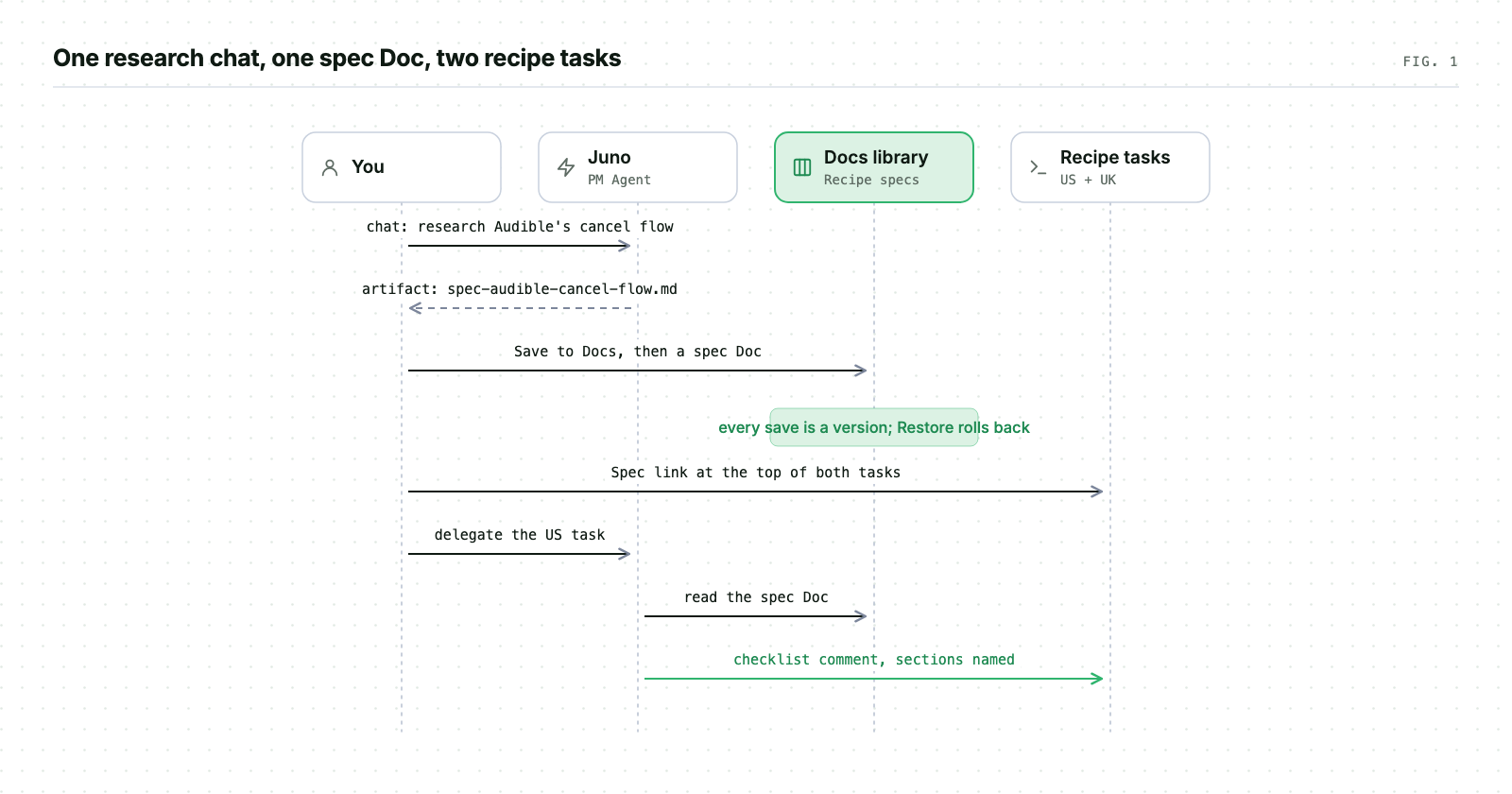
Hai quy tắc định hình thiết kế. Mỗi lần lưu chỉnh sửa trên tài liệu đều tạo ra một phiên bản. Tệp bạn gửi vào cuộc trò chuyện dưới dạng tệp đính kèm là một ảnh chụp tại thời điểm đó, nên những chỉnh sửa sau này trên Doc sẽ không bao giờ đến được tin nhắn ấy. Liên kết luôn cập nhật; tệp đính kèm thì không.
Lưu nghiên cứu từ cuộc trò chuyện thành Sharkly docs, từng bước một
Bước 1: Yêu cầu Agent tạo artifact, không phải một câu trả lời
Mở Chat, bắt đầu phiên mới với Juno và yêu cầu một tệp. Prompt của chúng tôi yêu cầu một ghi chú về luồng hủy của Audible: điểm vào, thứ tự các màn hình, các màn hình giữ chân khách hàng và cách người dùng vượt qua từng màn hình, cùng những nhãn dark-pattern nào của chúng tôi được áp dụng. Prompt cũng yêu cầu đánh dấu là chưa xác minh đối với bất cứ điều gì chưa được kiểm tra trên trang thực tế, giữ dưới 400 từ, và gửi dưới dạng artifact Markdown.
Việc yêu cầu artifact rất quan trọng. Một câu trả lời chỉ là văn bản trong một luồng hội thoại. Một artifact là tệp mà cuộc trò chuyện có thể chuyển cho thư viện.
Juno hoàn thành trong 26 giây và trả về spec-audible-cancel-flow.md. Nhấp vào thẻ artifact và nó sẽ mở trong bảng bên phải kèm thanh công cụ.
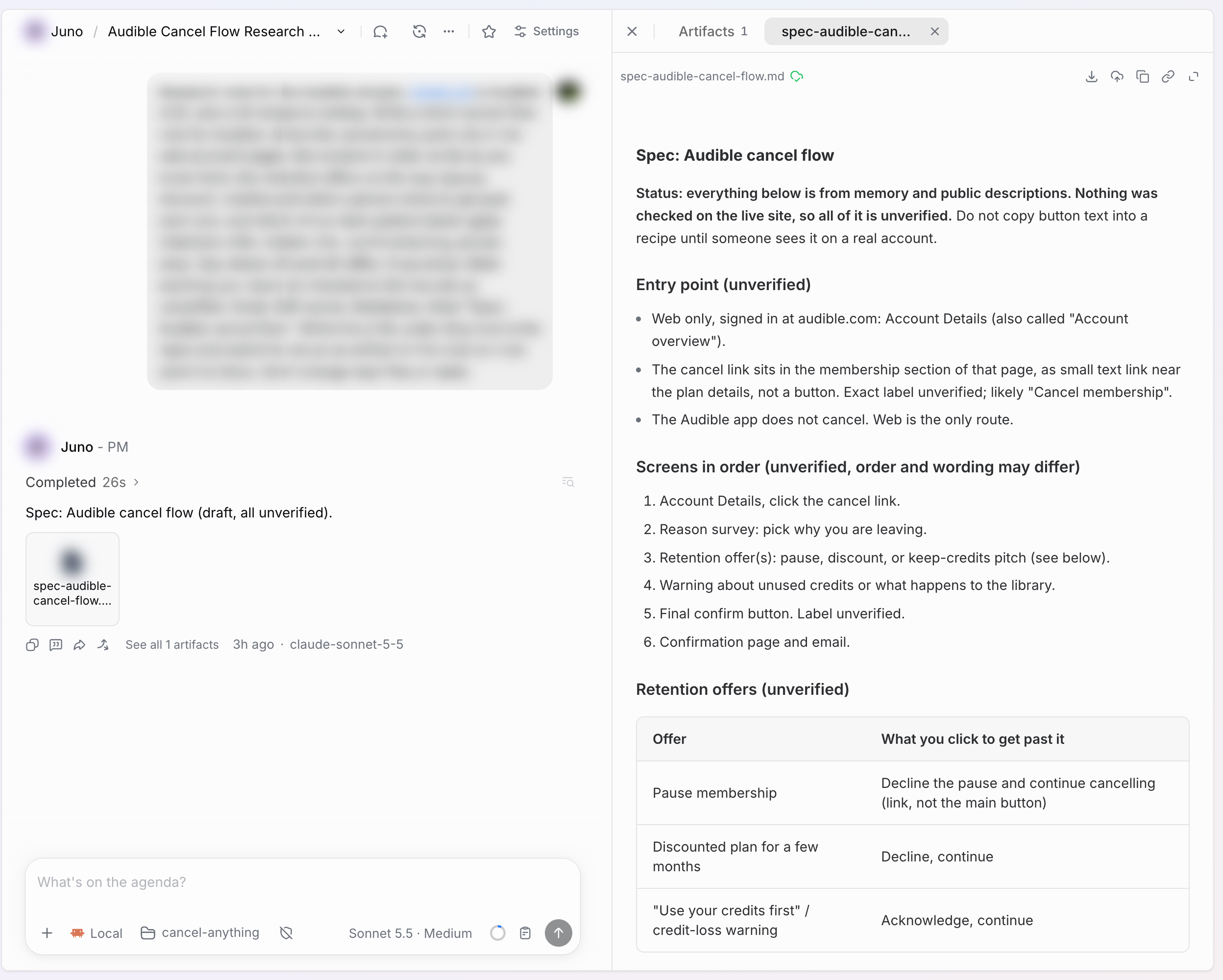
Hãy xem dòng trạng thái ở đầu ghi chú: Juno đã đánh dấu mọi khẳng định là chưa xác minh, đúng như yêu cầu. Dòng đó phải được giữ qua mọi lần chỉnh sửa.
Bước 2: Lưu artifact vào thư viện
Trên thanh công cụ của artifact, chọn Save to Docs. Một hộp thoại hỏi nơi lưu: My docs, hay một bộ sưu tập dùng chung. Chúng tôi chọn Cancel Anything, bộ sưu tập dùng chung của nhóm, rồi nhấn Save. Biểu tượng trên thanh công cụ thay đổi để cho biết artifact đã được lưu.
Ghi chú giờ xuất hiện trong thư viện với tên spec-audible-cancel-flow, một tệp mà bất kỳ ai trong bộ sưu tập đều có thể mở và chia sẻ.
Bước 3: Tạo đặc tả có thể chỉnh sửa và dùng lịch sử phiên bản
Chúng tôi muốn một tài liệu để cả nhóm chỉnh sửa trực tiếp, nên đã tạo một cái. Trong bộ sưu tập, New cho bạn chọn tạo thư mục hoặc tài liệu; chúng tôi tạo một thư mục tên Recipe specs, rồi chọn New document (.md) bên trong, đặt tên “Spec: Audible cancel flow” và dán ghi chú của Juno vào. Đó là phiên bản v1.
Sau đó chúng tôi chỉnh sửa nó. Mỗi lần lưu chỉnh sửa đều tạo phiên bản mới, không cần nhấn nút nào. Để xem các phiên bản, mở tài liệu và nhấp vào Version history (biểu tượng đồng hồ trên thanh tiêu đề). Chọn một phiên bản bất kỳ ở bên trái để xem trước, rồi nhấp Restore this version để khôi phục.
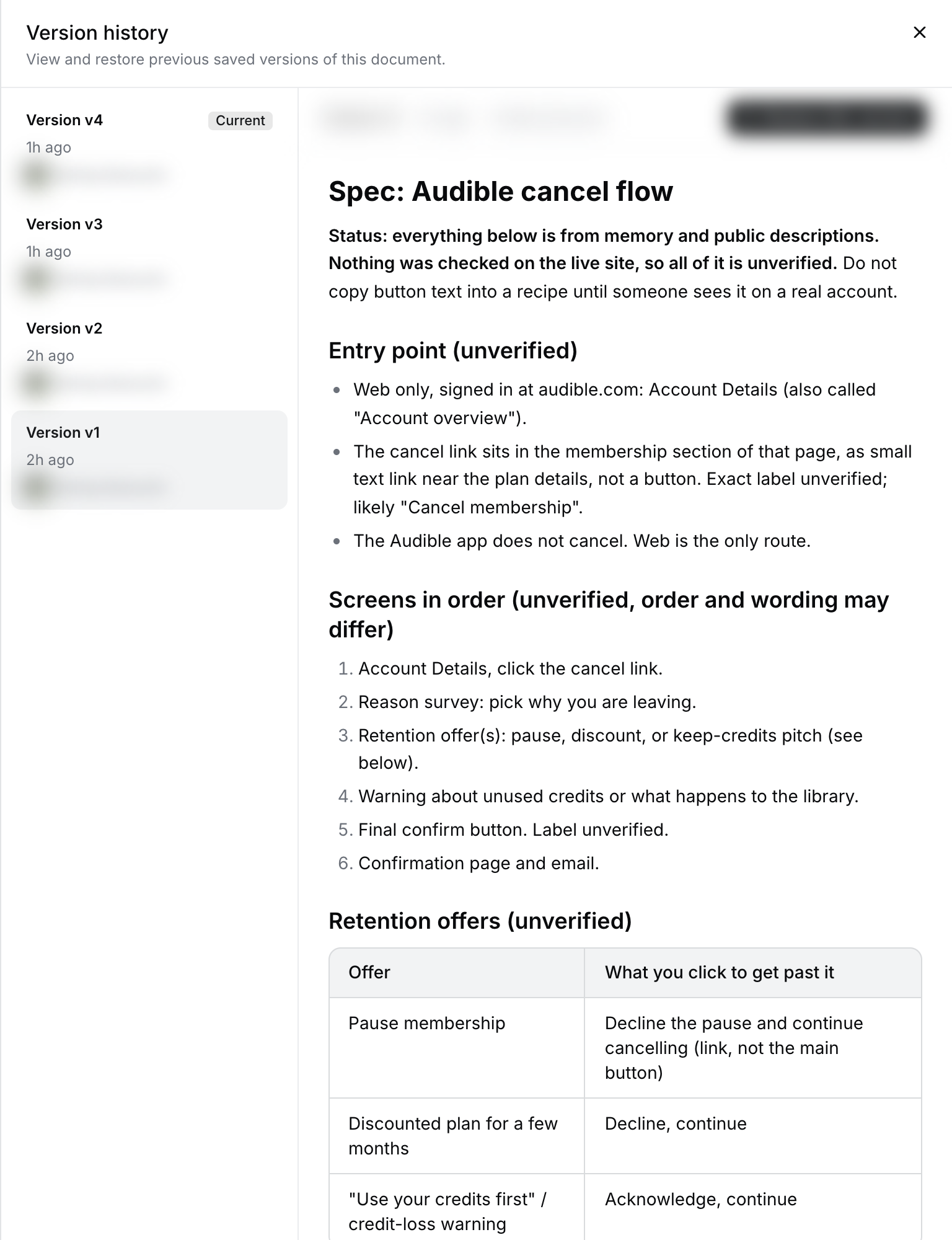
Khôi phục v1 không xóa v2. Danh sách chỉ dài thêm, và văn bản được khôi phục trở thành phiên bản hiện tại mới. Bạn cũng có thể hoàn tác một lần khôi phục theo cách tương tự.
Đây là tấm lưới an toàn cho các chỉnh sửa của Agent. Nếu Agent viết lại một Doc và làm mất dòng “chưa xác minh”, bạn lấy lại được chỉ với một bước.
Bước 4: Liên kết Doc từ những Task mà nó phục vụ
Mở Doc, sao chép liên kết và đặt lên đầu phần mô tả của mỗi Task. Chúng tôi cho cả hai Task recipe cùng một dòng đầu tiên: Spec: theo sau là liên kết, kèm một câu nhắc người làm Task đọc nó trước.
Sharkly nhận diện liên kết Docs trong phần mô tả, bình luận và tài liệu. Trên ứng dụng desktop, nhấp vào liên kết sẽ mở Doc ngay trong ứng dụng thay vì trình duyệt.
Task UK được lợi nhiều nhất. Đó là một khu vực tài khoản riêng trên tên miền riêng, nhưng nghiên cứu là của cùng một công ty, nên cả hai recipe cùng đọc một Doc thay vì hai bản sao dần lệch nhau.
Bước 5: Sắp xếp thư viện bằng một template đặc tả
Một đặc tả là một tệp. Mười đặc tả thì cần một khuôn mẫu. Chúng tôi thêm tài liệu Recipe spec template vào thư mục Recipe specs.
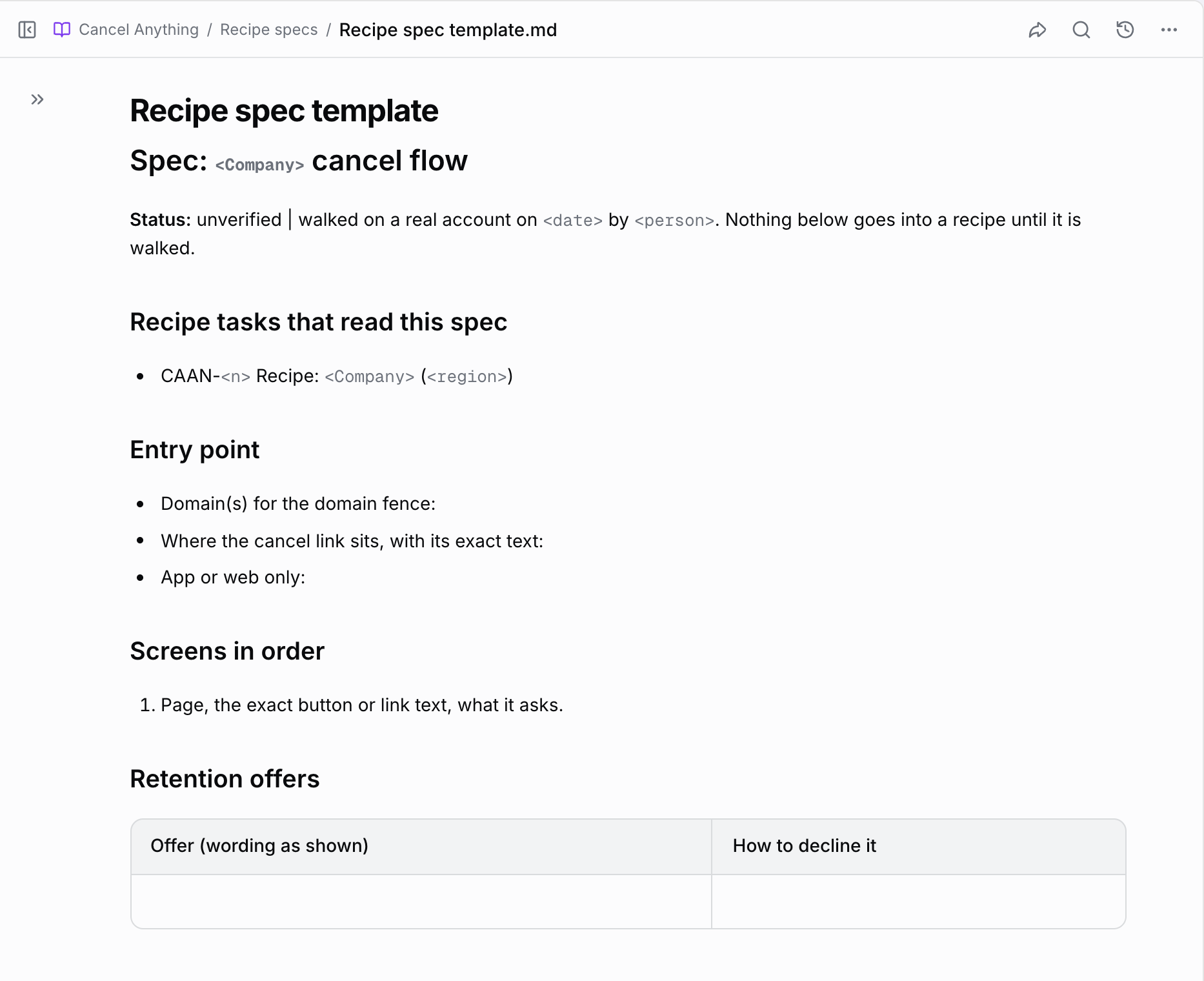
Template bắt đầu bằng dòng trạng thái và danh sách “Recipe tasks that read this spec”, nên liên kết chạy theo cả hai chiều: từ Task tới Doc và từ Doc tới Task.
Sharkly không có kiểu template riêng trong thư viện; template chỉ là một tài liệu bạn sao chép. Chế độ xem thư mục liệt kê những gì bên trong cùng người cập nhật và thời điểm cập nhật từng mục.
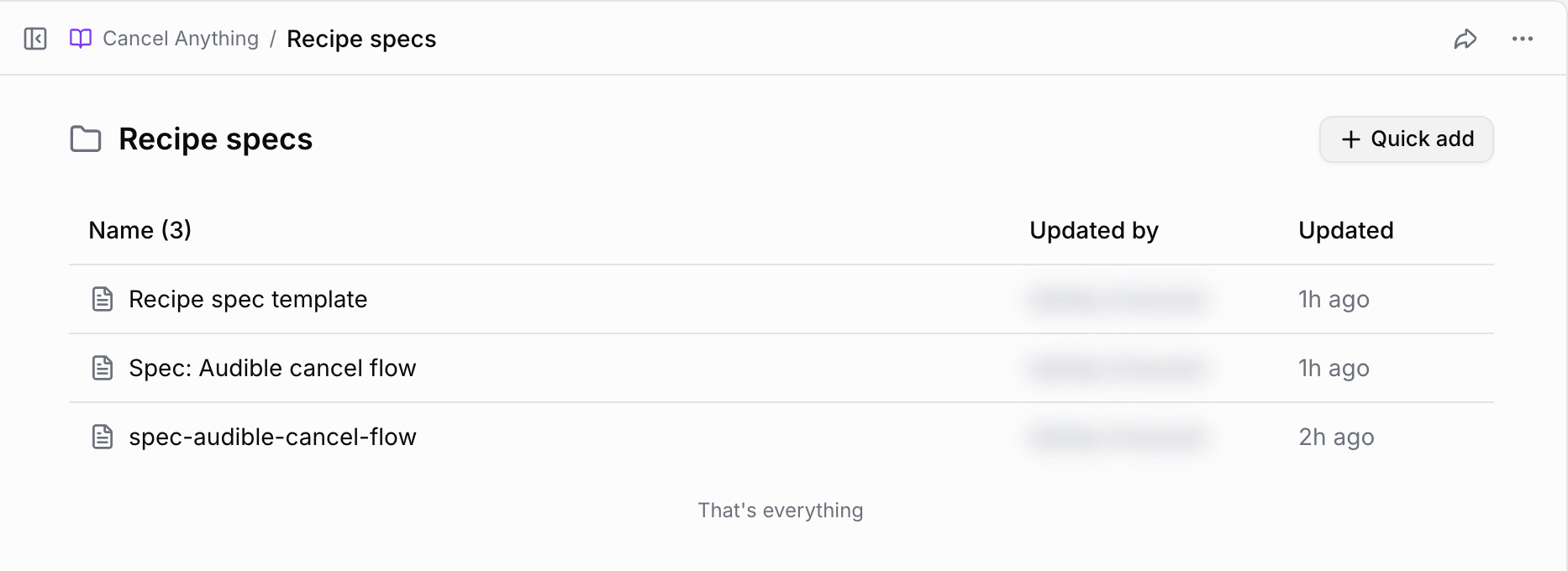
Ba mục: template, đặc tả đang dùng, và tệp gốc từ cuộc trò chuyện được giữ làm nguồn.
Tìm kiếm của thư viện khớp cả tên lẫn nội dung văn bản trên My docs và mọi bộ sưu tập bạn có thể thấy, nên “Audible” vẫn tìm ra đặc tả ngay cả khi bạn quên mất nó nằm ở thư mục nào.
Bước 6: Để Agent làm việc dựa trên Doc
Chúng tôi giao Task US cho Juno kèm một bình luận: hãy biến đặc tả thành danh sách kiểm tra từng bước cho người kiểm tra luồng thật, mỗi màn hình một dòng với một ô trống cho chính xác nội dung nút, đăng nó dưới dạng bình luận, và nêu rõ bạn đã dùng những phần nào của Doc.
Kết quả thực tế
Lần chạy của Juno kết thúc khoảng hai phút sau khi chúng tôi giao Task. Nó đăng danh sách kiểm tra lên Task US và nêu rõ nguồn của mình: Entry point, Screens in order, bảng retention, Dark-pattern labels, và phần US trong mục so sánh US vs UK. Nó bỏ qua các điểm về UK và để trống mọi nội dung nút, vì Doc đánh dấu chúng là chưa xác minh.
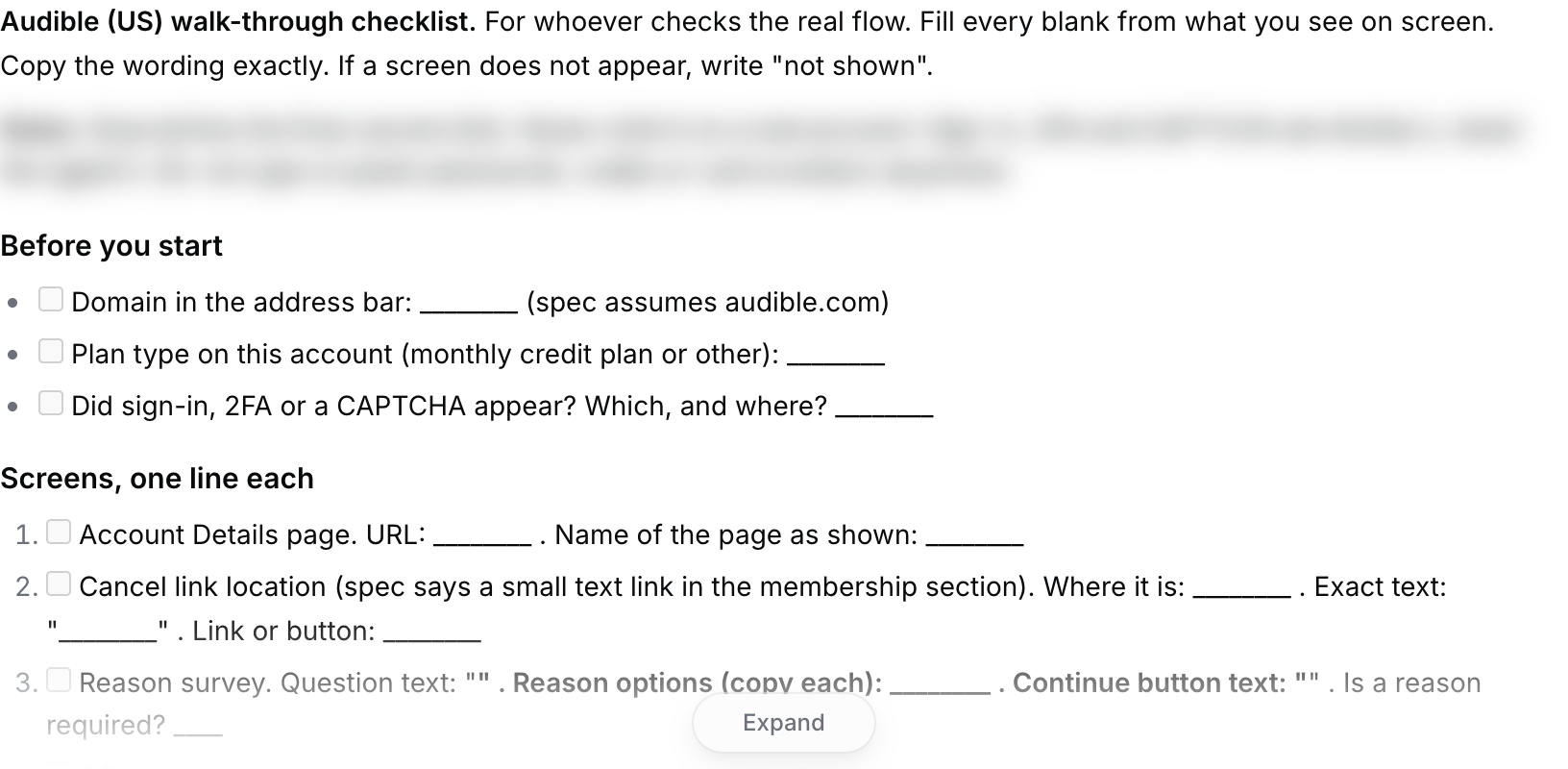
Mỗi ô trống là một sự thật chưa ai xác minh. Dòng trạng thái trong Doc đã làm tốt việc đó: Agent không đưa bất kỳ phỏng đoán nào vào danh sách kiểm tra.
Không có tệp nào trong repo bị thay đổi và trạng thái Task giữ nguyên, đúng như bình luận yêu cầu. Bước tiếp theo thuộc về một người có tài khoản Audible thật.
Những gì đã trục trặc với chúng tôi
Save to Docs cho chúng tôi một tệp, không phải tài liệu mà chúng tôi muốn chỉnh sửa. Artifact đã lưu mở và chia sẻ bình thường, nhưng chúng tôi muốn một đặc tả “sống” với tên gọn gàng và có lịch sử phiên bản, nên đã tạo một tài liệu và dán văn bản vào. Hãy giữ tệp gốc bên cạnh làm nguồn.
Lần chạy của Agent phải chờ. Juno có đặt working hours cho các lần chạy ngoài giờ cao điểm, và việc giao Task rơi ra ngoài khung giờ đó, nên lần chạy bị xếp hàng. Nhấn Run now trên Task sẽ khởi động ngay.
Tệp đính kèm trở nên cũ. + → Choose from Library trong khung soạn tin nhắn gửi một Doc vào cuộc trò chuyện, nhưng dưới dạng ảnh chụp. Khi đặc tả thay đổi, tin nhắn đó không đổi theo. Thay vào đó, hãy liên kết Doc trong Task.
Một Doc không bao giờ lọt vào ảnh chụp nào. Bộ sưu tập có một tài liệu mà chúng tôi không muốn công khai. Hãy cắt danh sách thư viện về đúng thư mục của bạn trước khi chia sẻ ảnh chụp màn hình.
Các biến thể
- Một nhóm hỗ trợ lưu các câu trả lời nháp của Agent từ cuộc trò chuyện vào thư mục “Saved replies”, rồi liên kết câu phù hợp từ mỗi Task yêu cầu đến, giống cách hướng dẫn về triage inbox định tuyến chúng.
- Một nhóm QA giữ mỗi bản phát hành một kế hoạch kiểm thử dưới dạng Doc. Agent nối thêm kết quả sau mỗi lần chạy, và lịch sử phiên bản cho thấy chính xác mỗi lần chạy đã thay đổi những gì — kết hợp tốt với Skills quy định cách Agent báo cáo.
Vì sao một Doc đặc tả tốt hơn một cuộc trò chuyện dài
Cuộc trò chuyện là một dòng chảy; đặc tả là một trang giấy. Viết nghiên cứu xuống một lần bằng Markdown thuần, và con người, Agent cùng các công cụ so sánh khác biệt đều đọc được. Doc bổ sung thứ lịch sử mà cuộc trò chuyện chưa bao giờ có. Với nghiên cứu như của chúng tôi, báo cáo về dark patterns của FTC và bài tổng quan chung về dark patterns mang lại cho bộ nhãn một từ vựng chung, để mọi đặc tả đều gọi cùng một chiêu trò theo cùng một cách.
Danh sách tóm tắt
- Yêu cầu Agent tạo artifact Markdown, có đánh dấu các khẳng định chưa xác minh.
- Dùng Save to Docs để lưu vào bộ sưu tập dùng chung, không phải My docs, nếu cả nhóm cần.
- Tạo một tài liệu có thể chỉnh sửa cho đặc tả đang dùng; giữ tệp từ cuộc trò chuyện làm nguồn.
- Dùng Version history và Restore this version khi một chỉnh sửa bị sai.
- Đặt liên kết Spec: ở đầu mỗi Task mà nghiên cứu phục vụ.
- Thêm một tài liệu template để đặc tả tiếp theo có cùng khuôn dạng.
- Giao Task và kiểm tra xem Agent có nêu rõ những mục Doc mà nó đã dùng không.
Tuần này hãy bắt đầu với một cuộc trò chuyện nghiên cứu. Lưu nó lại, liên kết nó từ hai Task, và xem lần chạy tiếp theo đọc nó. Khi đó Agents trong Sharkly của bạn có thể làm việc từ một nguồn chung thay vì một cuộc trò chuyện đã thất lạc, và agent inbox của bạn cho biết khi nào từng kết quả sẵn sàng để xem xét.