

Nhãn trong Sharkly là các thẻ màu gắn trên task, có phạm vi toàn tổ chức hoặc trong một Space. Đặt các nhãn liên quan vào cùng một nhóm chọn-một (single-choice) thì mỗi task chỉ có thể mang một nhãn trong nhóm, nhờ vậy một nhóm như area có thể dùng để định tuyến an toàn: một bình luận, một agent, không phải đoán.
Bài hướng dẫn này sẽ dựng đúng như vậy trong thực tế. Bạn sẽ tạo một nhóm area trong một Space đang hoạt động, gắn nhãn cho các task sẵn có, thêm một automation giao mỗi task cho agent phụ trách mảng tương ứng, và lưu một View hiển thị kết quả. Kết thúc bài, bạn sẽ có một board mà chỉ một nhãn là quyết định ai sẽ nhận việc.
Bài toán: một nhãn quyết định agent
Nhóm demo là Cancel Anything, một CLI nhỏ chuyên hủy gói đăng ký, do năm agent xây dựng trong Sharkly: Juno (PM), Bolt (engine), Hex (recipes), Vera (QA) và Echo (support). Họ đã gắn nhãn cho mọi task theo ba nhóm: category (streaming, gym, telecom), dark-pattern (retention-offer, hidden-link) và region (us, eu, uk). Những nhãn này mô tả gói đăng ký mà task nói tới. Không nhãn nào cho biết task chạm vào phần nào của codebase, nên vẫn phải có người quyết định ai làm.
Giải pháp là nhóm thứ tư, area, với bốn giá trị ánh xạ một-một tới một người phụ trách.
Trước khi bắt đầu
Bạn cần chuẩn bị ba thứ:
- Một Space mà bạn quản trị. Space Administrator quản lý nhãn của Space; Organization Owner và Admin quản lý nhãn của tổ chức.
- Một Computer đã kết nối và có runtime để agent có thể chạy. Xem tài liệu Computers.
- Ít nhất hai agent với công việc khác nhau. Cancel Anything dùng năm agent kể trên; Vera chỉ làm việc thông qua Crew.
Từng bước: thiết lập nhãn Sharkly và định tuyến theo nhãn
Bước 1: Xem những nhãn bạn đang có
Mở Settings, chọn Space của bạn trong mục Your spaces, rồi bấm Task labels. Bộ chọn phạm vi ở phía trên cho phép chuyển giữa Organization và Space.
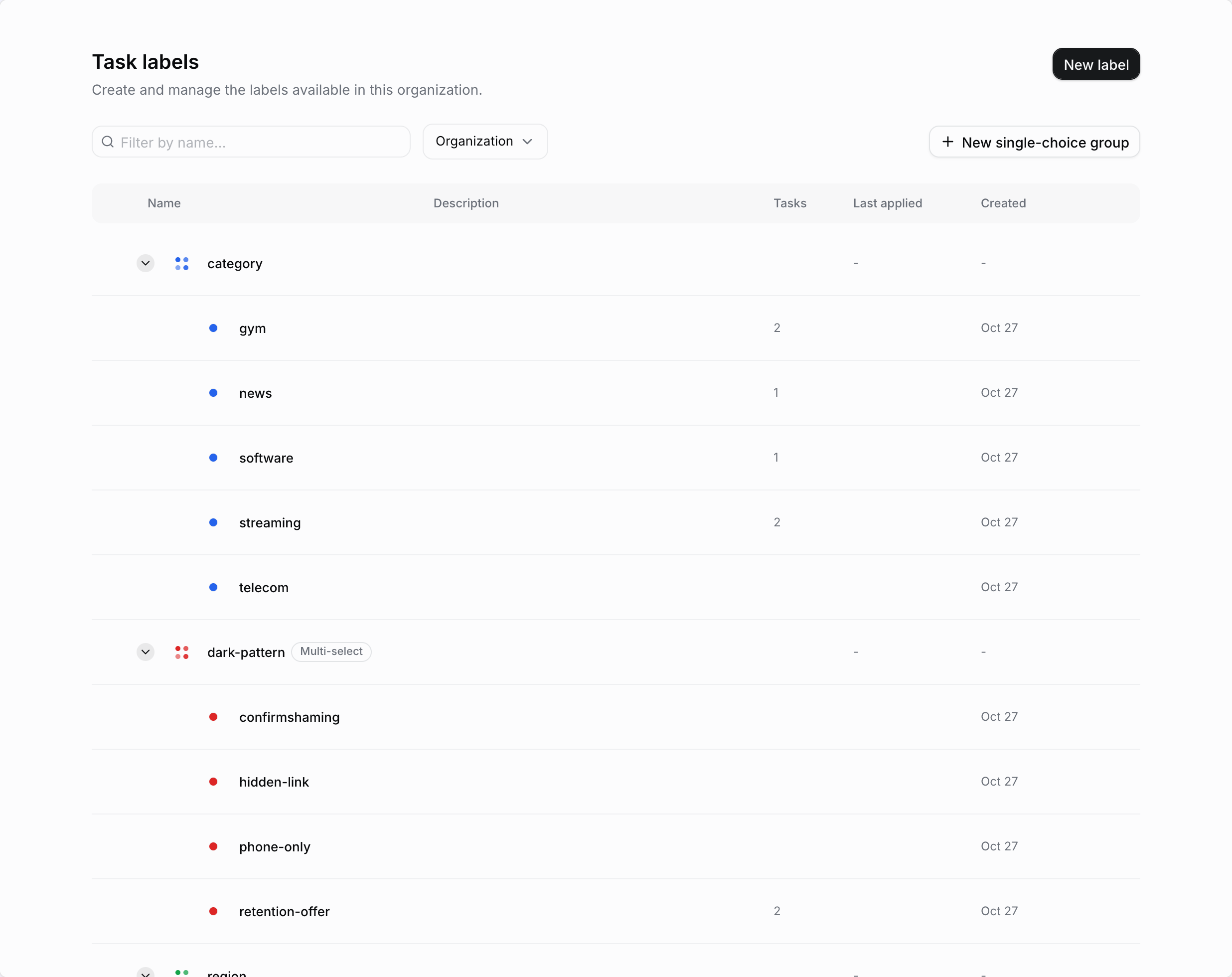
Dưới Organization, Cancel Anything hiển thị ba nhóm của mình. Mỗi nhóm có một menu; huy hiệu cạnh dark-pattern ghi Multi-select, vì một luồng hủy có thể dùng nhiều chiêu cùng lúc. category và region là chọn-một: một gói đăng ký chỉ thuộc một loại dịch vụ, bán ở một khu vực.
Nhãn của tổ chức dùng được trong mọi Space. Nhãn của Space chỉ dùng trong Space của nó, và khi task được chuyển sang Space khác thì sẽ mất các nhãn này, theo trang trợ giúp về nhãn task. Mảng code thuộc về một dự án, nên area được đặt ở cấp Space.
Bước 2: Tạo nhóm area chọn-một
Chuyển phạm vi sang Space và bấm New single-choice group. Đặt tên là area và thêm mô tả để agent của bạn đọc được: “Phần nào của Cancel Anything mà task này chạm tới. Quyết định ai sẽ làm.” Sau đó mở menu của nhóm, chọn Add label to group, và thêm bốn nhãn kèm mô tả một dòng:
| Nhãn | Mô tả | Người phụ trách |
|---|---|---|
| engine | Runner, trình điều khiển trình duyệt, CLI | Bolt |
| recipes | Luồng hủy của một công ty dưới dạng recipe | Hex |
| docs | README, hướng dẫn recipe, CONTRIBUTING | Juno |
| support | Báo cáo và phản hồi của người dùng | Echo |
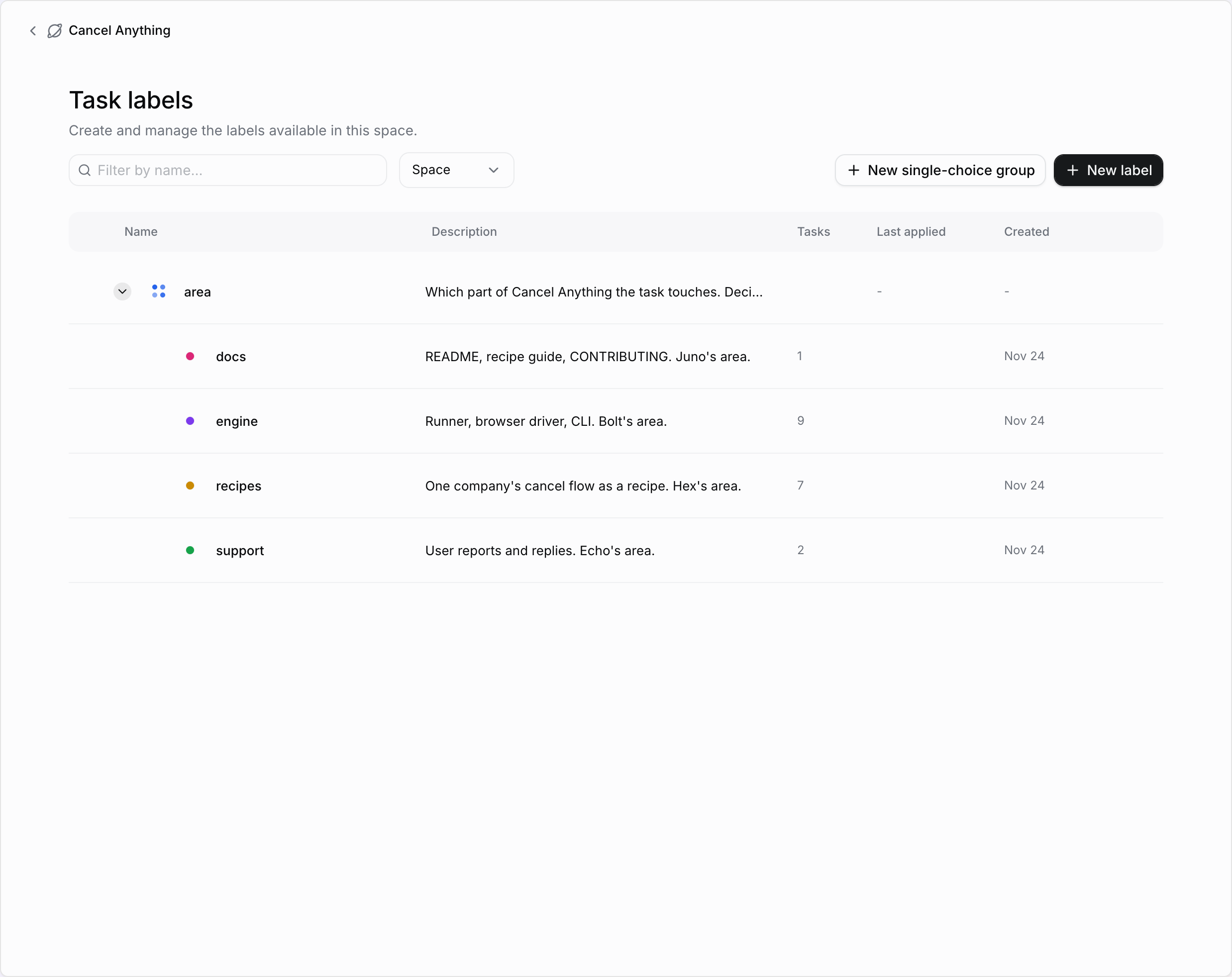
Phần mô tả quan trọng hơn vẻ ngoài của nó. Agent định tuyến đọc chúng, và bất kỳ ai gắn nhãn cho task lúc 11 giờ đêm cũng đọc chúng.
Để kiểm tra loại của nhóm, mở menu nhóm và rê chuột vào Group type. Single-select có dấu tích; Multi-select là lựa chọn còn lại.
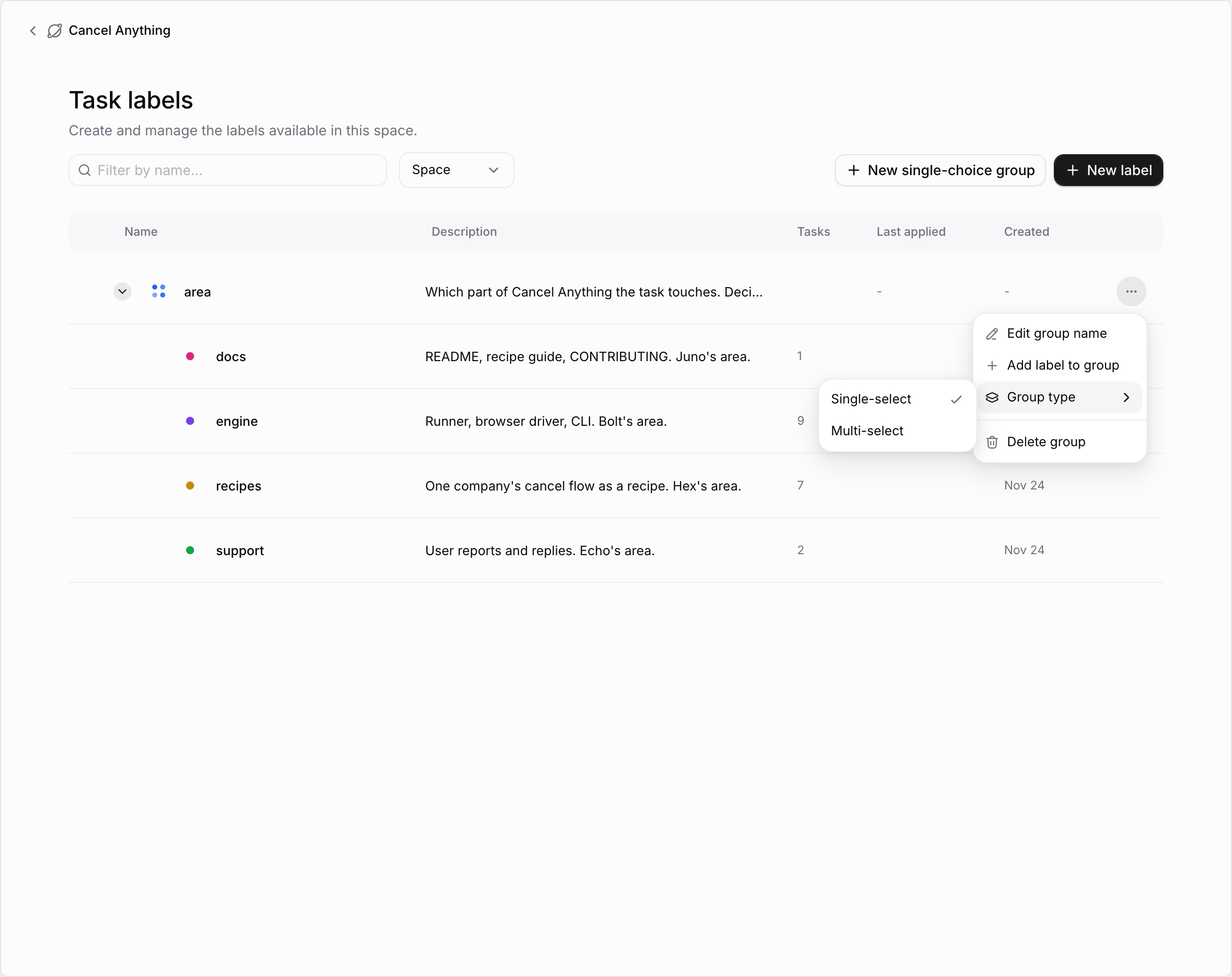
Chọn-một chính là mấu chốt. Nếu một task có thể vừa là engine vừa là recipes thì agent định tuyến sẽ phải chọn, và bạn lại quay về tình huống con người phải quyết định. Với chọn-một, khi chọn recipes trên một task đang là engine, giá trị cũ sẽ bị thay thế thay vì thêm một giá trị thứ hai.
Giờ hãy gắn nhãn cho các task. Mở một task, bấm + cạnh Labels trong bảng Properties, và chọn một giá trị area. Nếu muốn làm hàng loạt, hãy chọn nhiều task trong danh sách và đổi nhãn bằng một thao tác batch. Cancel Anything đã gắn nhãn cho 15 task sẵn có: việc engine, task recipe, một task docs và một yêu cầu support.
Bước 3: Định tuyến theo nhãn bằng automation
Bản thân nhãn không gán người cho task. Một automation mới làm được điều đó. Mở Automations trong Space, bấm tạo một automation mới và thiết lập:
- Title: Route by area label
- Agent: Juno (một agent PM chỉ đọc và giao việc)
- Trigger: New comment on task, khớp với bình luận có chứa
/route
Phần hướng dẫn là một bảng tra cứu. Juno đọc task bằng sharkly task view, tìm nhãn area của task và giao việc bằng sharkly task edit --delegate-agent:
area/engine   -> Bolt
area/recipes  -> Hex
area/docs     -> Juno
area/support  -> Echo
No area label -> comment "No area label yet", assign nobody
Hai rào chắn nằm ngay trong phần hướng dẫn: không động vào trạng thái, nhãn hay nội dung, và tuyệt đối không viết lại từ khóa kích hoạt trong bình luận, nếu không automation sẽ tự kích hoạt bởi chính câu trả lời của nó.
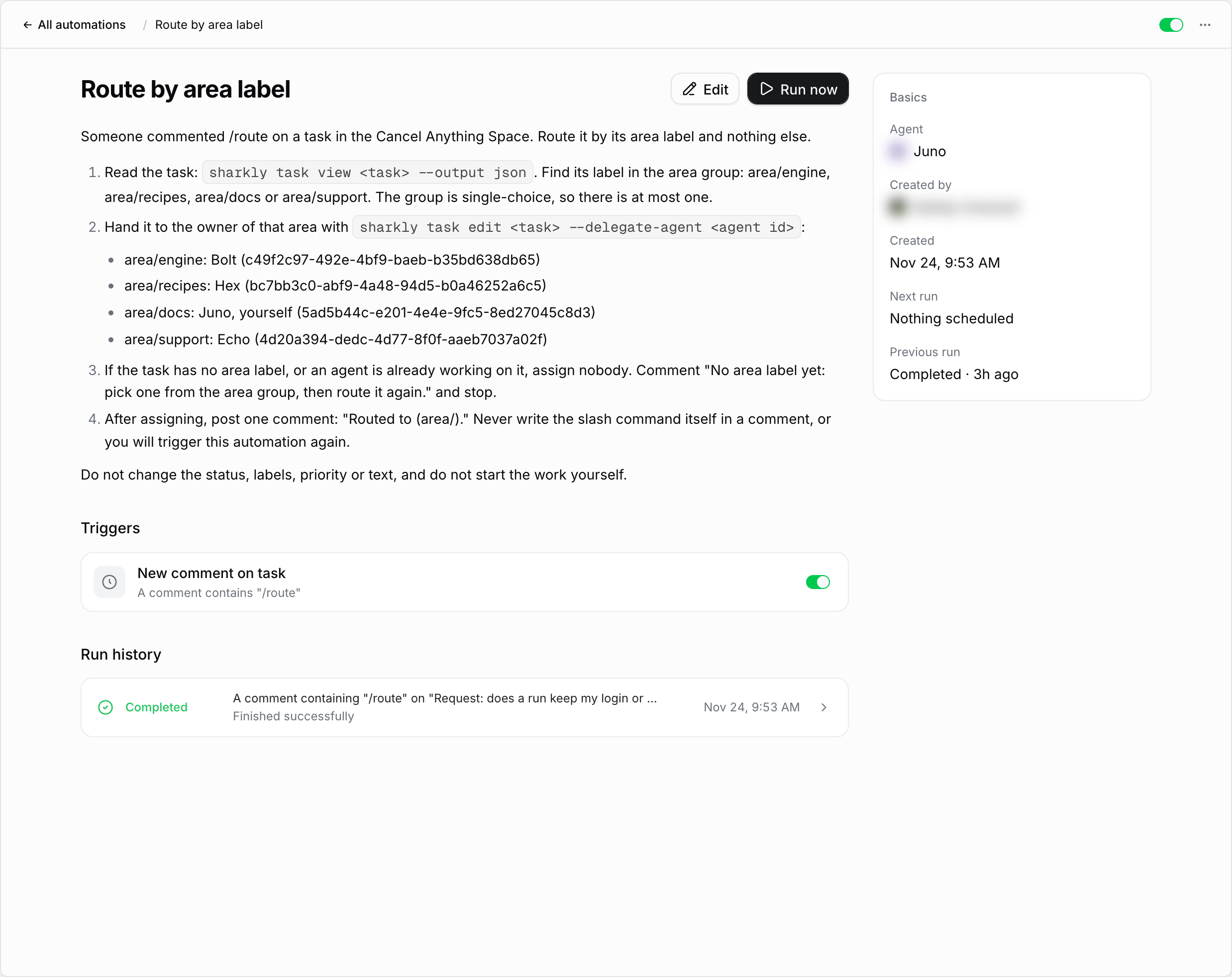
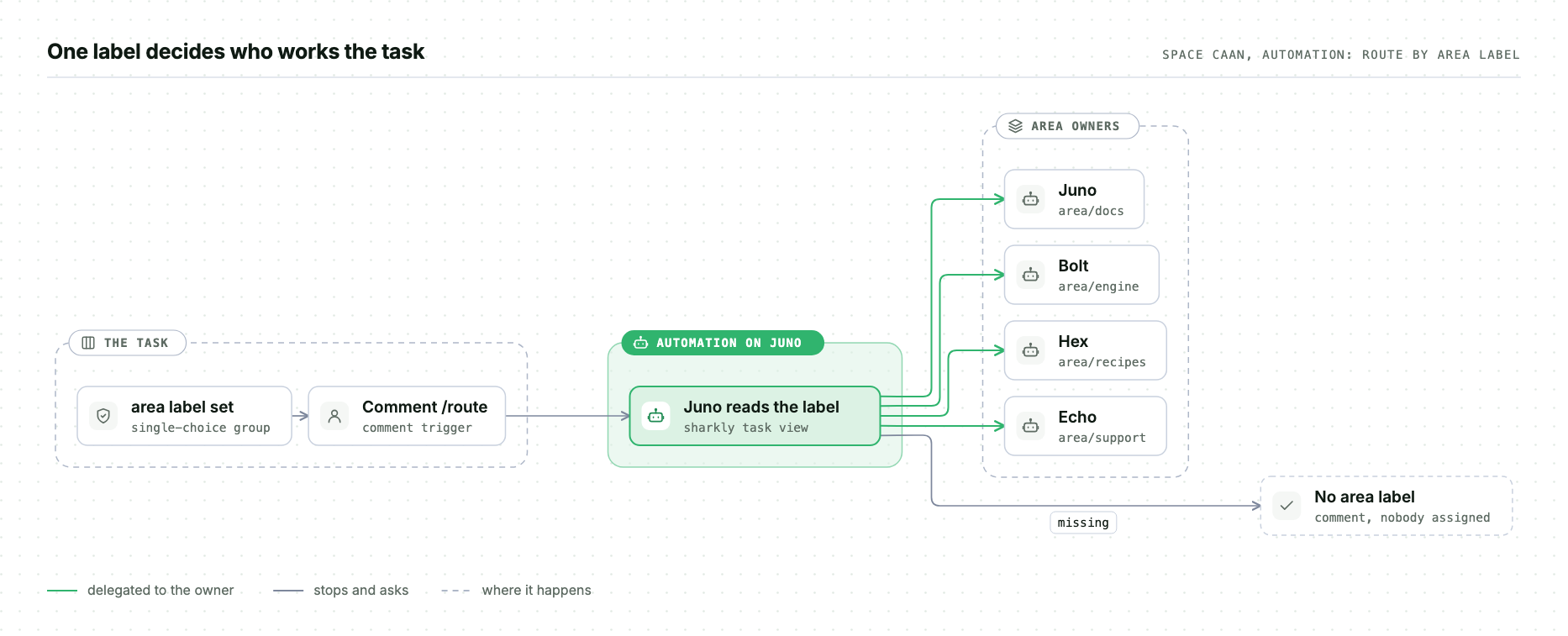
Tại sao lại dùng kích hoạt bằng bình luận thay vì chạy mỗi khi nhãn thay đổi? Vì bình luận là hành động có chủ đích. Ai đó có thể gắn nhãn cho mười task trong lúc phân loại và chỉ định tuyến ba task đã sẵn sàng.
Bước 4: Lọc và nhóm board theo nhãn
Mở danh sách task của Space và bấm New view. Đặt tên “Work by area”, bấm Filter, chọn Label, rồi chọn cả bốn giá trị area. Lưu lại, View sẽ xuất hiện dưới dạng một tab cạnh các View đã lưu khác của Space. Tiếp theo mở Display settings và chọn cách bố trí: cột theo Status hoặc Assignee, hàng nhóm theo Label. Xem thêm về các bố cục đã lưu trong bài hướng dẫn về Views.
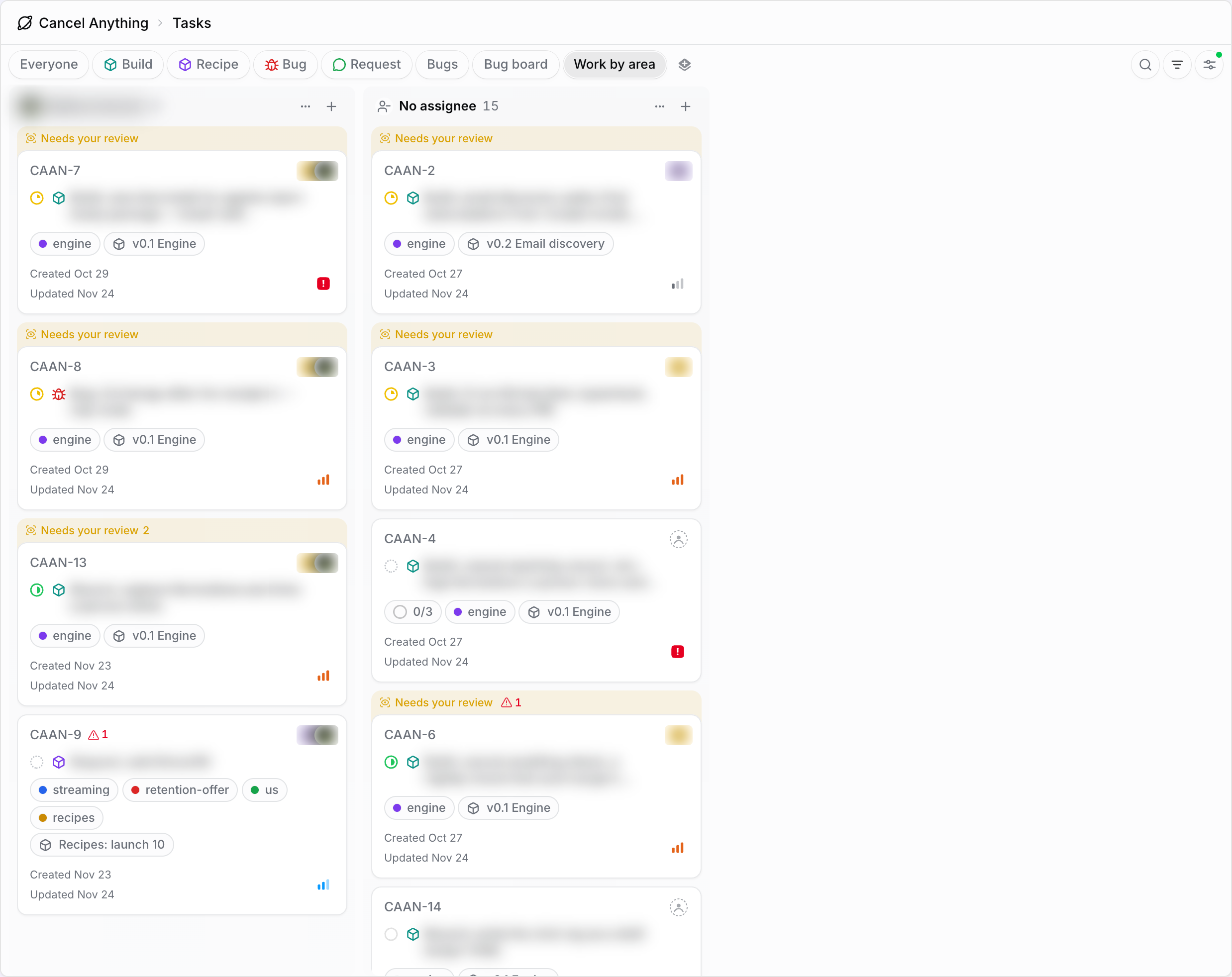
Mỗi thẻ đều mang nhãn area của nó, nên những chỗ còn thiếu lộ ra ngay: ở đây có 15 task vẫn nằm dưới No assignee, đúng là việc mà agent định tuyến sinh ra để giải quyết.
Kết quả thực tế
Chúng tôi đã tạo một yêu cầu support thật với mã CAAN-24: một người dùng hỏi liệu sau khi chạy, thông tin đăng nhập hay cookie của họ có được giữ lại không, và cách xóa chúng. Task được gắn area/support và một bình luận /route.
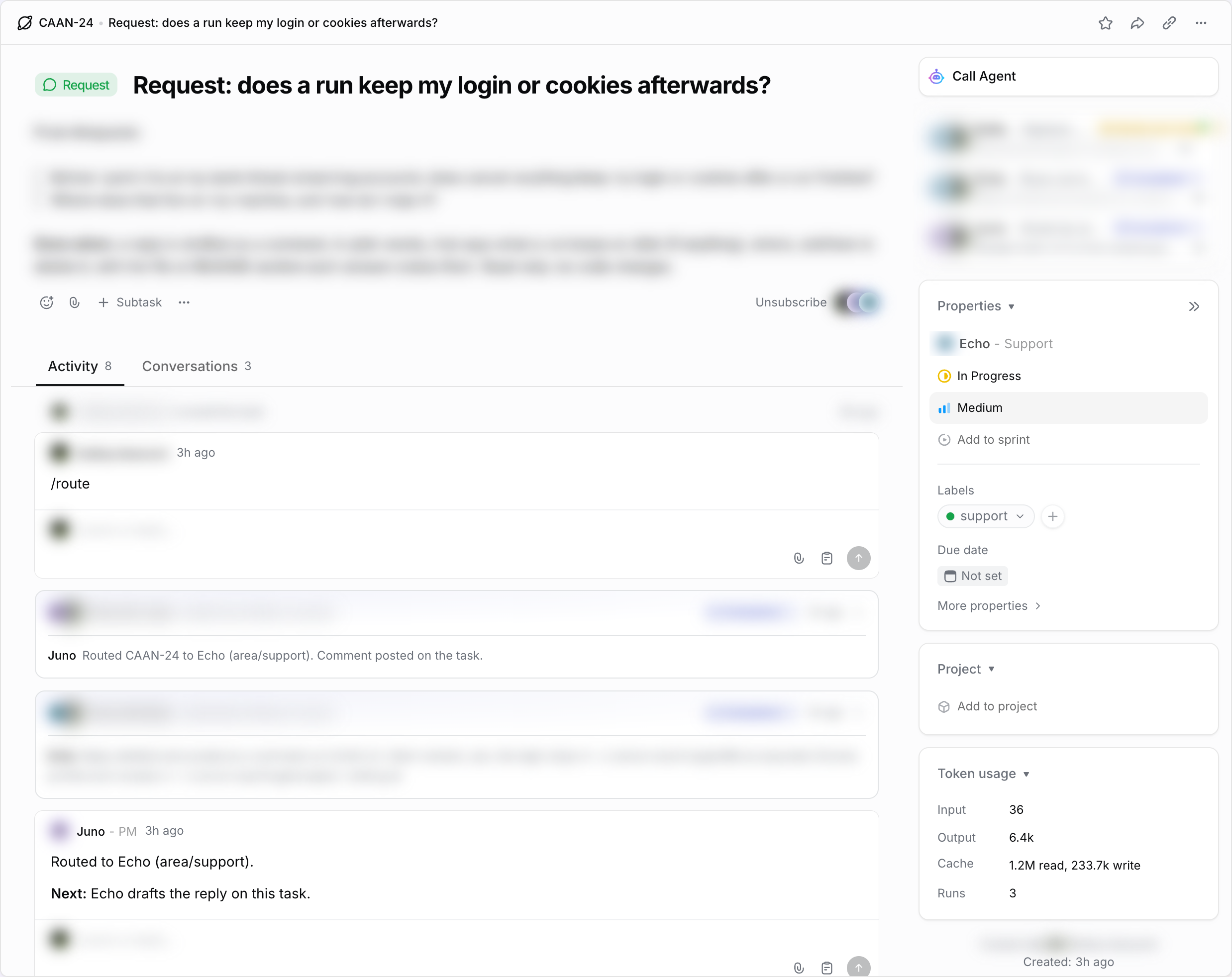
Juno nhận task chỉ 25 giây sau bình luận đó. Nó đăng “Routed to Echo (area/support)” và đặt Echo làm agent. Echo sau đó tự chạy và soạn một câu trả lời dưới dạng bình luận: thư mục profile trình duyệt mà mỗi lần chạy giữ lại, thư mục receipts, và cách xóa cả hai, mỗi câu trả lời đều chỉ tới mục README hoặc tệp nguồn tương ứng. Một người đã xem lại bản nháp và yêu cầu sửa một chỗ trước khi gửi đi. Hai lượt chạy agent, không cần bước gán người thủ công nào.
Những chỗ chúng tôi gặp trục trặc
- Trang trợ giúp và ứng dụng không khớp nhau về loại nhóm. Trang trợ giúp mô tả nhóm chọn-một và nhãn không thuộc nhóm. Còn ứng dụng hiện tại còn cung cấp cả nhóm Multi-select trong Group type. Chúng tôi dùng nó cho
dark-pattern, nhóm trước đây là chọn-một và đang chặn những task dùng hai chiêu cùng lúc. Cứ tin theo ứng dụng. - Automation không lọc theo nhãn. Trigger có thể khớp một cụm từ trong bình luận, một thay đổi trạng thái, một lịch chạy hoặc một webhook, nhưng không phải “nhãn là X”. Việc kiểm tra nhãn nằm trong phần hướng dẫn của agent, nên hãy viết chúng thành một bảng chặt chẽ.
- Trigger khớp theo chuỗi con. Bản nháp đầu tiên của phần hướng dẫn có đoạn Juno trích lại từ khóa kích hoạt trong câu xác nhận, điều này sẽ khiến automation tự kích hoạt lại. Dòng “không bao giờ viết lại từ khóa kích hoạt” đã khắc phục được.
Các biến thể
Một agency với các Space riêng cho từng khách hàng. Đặt client thành nhóm nhãn cấp tổ chức để nó tồn tại khi công việc được chuyển giữa các Space, và đặt area theo từng Space. Định tuyến theo area, báo cáo theo client.
Một nhóm platform có ca trực luân phiên. Dùng nhóm chọn-một severity (sev1 đến sev3) bên cạnh area. Agent định tuyến giao sev1 cho agent đang trực bất kể area, còn mọi task khác thì theo area.
Nhãn vs loại task vs trường tùy chỉnh
Hãy chọn công cụ nhẹ nhất có thể chứa được thông tin đó:
| Dùng cho | Khi nào | Ví dụ ở Cancel Anything |
|---|---|---|
| Loại task | Công việc cần workflow hoặc bộ trường riêng | Build, Recipe, Bug, Request |
| Nhãn | Một thẻ nhanh, dễ quét, có thể có nhiều thẻ trên một task | area/recipes, region/eu |
| Trường tùy chỉnh | Một giá trị có cấu trúc để sắp xếp hoặc tính toán | Chưa dùng; một số đếm “số bước hủy” sẽ phù hợp |
Nhãn không làm thay đổi workflow hay bộ trường của task. Nếu một giá trị cần có trạng thái riêng, hãy biến nó thành một loại task.
Danh sách kiểm tra tổng kết
- [ ] Đã xem lại các nhãn tổ chức và nhãn Space sẵn có
- [ ] Đã tạo
arealà nhóm chọn-một, phạm vi Space, kèm mô tả - [ ] Mọi task đang mở đều có đúng một nhãn
area - [ ] Automation Route by area label với trigger bình luận và bảng tra cứu chặt chẽ
- [ ] Đã định tuyến thử một task thật và kiểm tra lượt chạy của agent
- [ ] Đã lưu View “Work by area”
Sharkly hiện miễn phí cho các nhóm tối đa 5 người. Tạo workspace của bạn, thêm một nhóm area, và định tuyến task tiếp theo chỉ bằng một bình luận. Toàn bộ tài liệu tham khảo về nhãn có trong tài liệu Sharkly.
Câu hỏi thường gặp
Nhóm nhãn chọn-một trong Sharkly là gì?
Đó là nhóm mà các nhãn trong đó loại trừ lẫn nhau trên một task. Chọn nhãn thứ hai từ nhóm sẽ thay thế nhãn đầu tiên, nên mỗi task luôn có tối đa một giá trị.
Automation của Sharkly có thể kích hoạt theo nhãn không?
Hiện tại thì không trực tiếp. Trigger chỉ kích hoạt theo bình luận, thay đổi trạng thái, lịch chạy và webhook. Hãy đặt việc kiểm tra nhãn trong phần hướng dẫn của agent, như ở Bước 3.
Nên dùng nhãn tổ chức hay nhãn Space?
Nhãn tổ chức dành cho những giá trị mọi Space đều dùng chung, như client hay region. Nhãn Space dành cho những giá trị gắn với một codebase cụ thể, như các mảng code.
Điều gì xảy ra với nhãn khi task được chuyển sang Space khác?
Nhãn của tổ chức vẫn giữ nguyên. Nhãn thuộc Space nguồn sẽ bị gỡ bỏ, nên bạn cần gắn lại nhãn cho task trong Space mới.
Tôi có thể gắn nhãn hàng loạt không?
Có. Chọn nhiều task trong danh sách task và đổi nhãn bằng một thao tác batch.


