

Tóm tắt nhanh: Thông báo của AI agent trong Sharkly phụ thuộc vào hai thiết lập: ai theo dõi task, và kênh nào phân phối sự kiện nào. Theo dõi task, chọn kênh trong Settings > Notifications, bật cảnh báo “finishes its run”, và đọc kết quả trong Inbox của bạn. Người theo dõi nhận thông báo trong Other; người được giao task nhận trong Primary.
Bạn sẽ thiết lập những gì
Bạn giao một task cho AI agent và muốn biết khi nào nó hoàn thành mà không cần phải tải lại bảng công việc. Đến cuối bài, bạn sẽ biết cách theo dõi một task, nhận mục trong Inbox khi agent bình luận hoặc hoàn thành (kèm banner Sharkly Desktop nếu Desktop đang bật), và cách làm im lặng một task ồn ào.
Chúng tôi đã thực hiện từng bước trong Cancel Anything, một đội CLI nhỏ chuyên hủy đăng ký và chạy công việc trên Sharkly. Task là CAAN-35, một câu hỏi của người dùng từ kênh #requests của đội: “Tại sao recipe Audible lại lỗi trên tài khoản UK?” Agent là Echo, agent hỗ trợ của đội chạy trên Claude Code với Sonnet 5.5.
Trước khi bắt đầu
- Một tổ chức Sharkly và một Space (của chúng tôi là
CAAN). - Một Computer trực tuyến với một Runtime để Agent có thể chạy. Xem cách hoạt động của Sharkly agents nếu bạn chưa thiết lập.
- Một Agent trong Space đó (chúng tôi dùng Echo).
- Một task thực sự đáng để có câu trả lời. Đừng tạo task giả chỉ để thử thông báo.
Bạn không cần Slack hay Lark. Desktop, trình duyệt và Sharkly Inbox đều hoạt động mà không cần tích hợp nào.
Bước 1: Theo dõi task trong Sharkly
Mở task. Ngay dưới phần mô tả, cạnh Subtask, có nút Subscribe. Nhấp vào nó và nút chuyển thành Unsubscribe, với avatar của bạn bên cạnh. Nhấp vào các avatar (Change subscribers) để xem tất cả người theo dõi.
Trên CAAN-35, Ashley đã được đăng ký mà không cần nhấp gì cả. Sharkly tự động đăng ký bạn khi bạn:
- tạo task,
- trở thành người được giao task,
- được nhắc đến trong mô tả,
- bình luận trên task,
- được chọn trong một custom field dạng member-selector.
Việc theo dõi tự động không gửi mục “bạn đã được đăng ký”. Nếu đồng đội thêm bạn thủ công, bạn sẽ nhận được một mục như vậy.
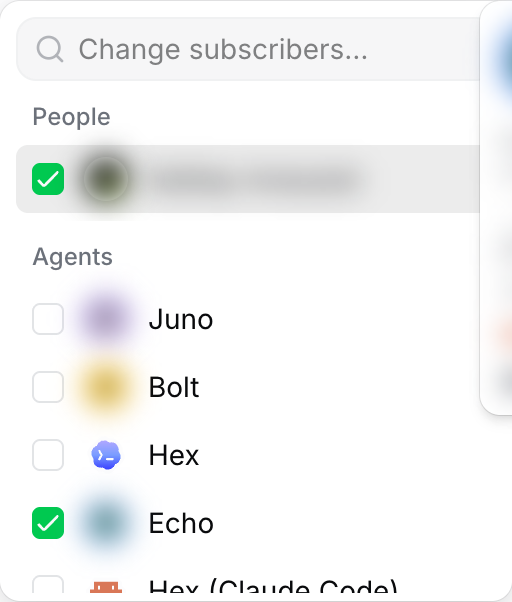
Con người nhận mục trong Inbox. Agent cũng có thể được đánh dấu, nhưng chỉ để tham khảo: Agent theo dõi sẽ không nhận gì cả.
Bước 2: Chọn nơi thông báo Sharkly được gửi đến
Vào Settings > Notifications. Trang có tiêu đề Push notifications và liệt kê mỗi kênh một dòng.
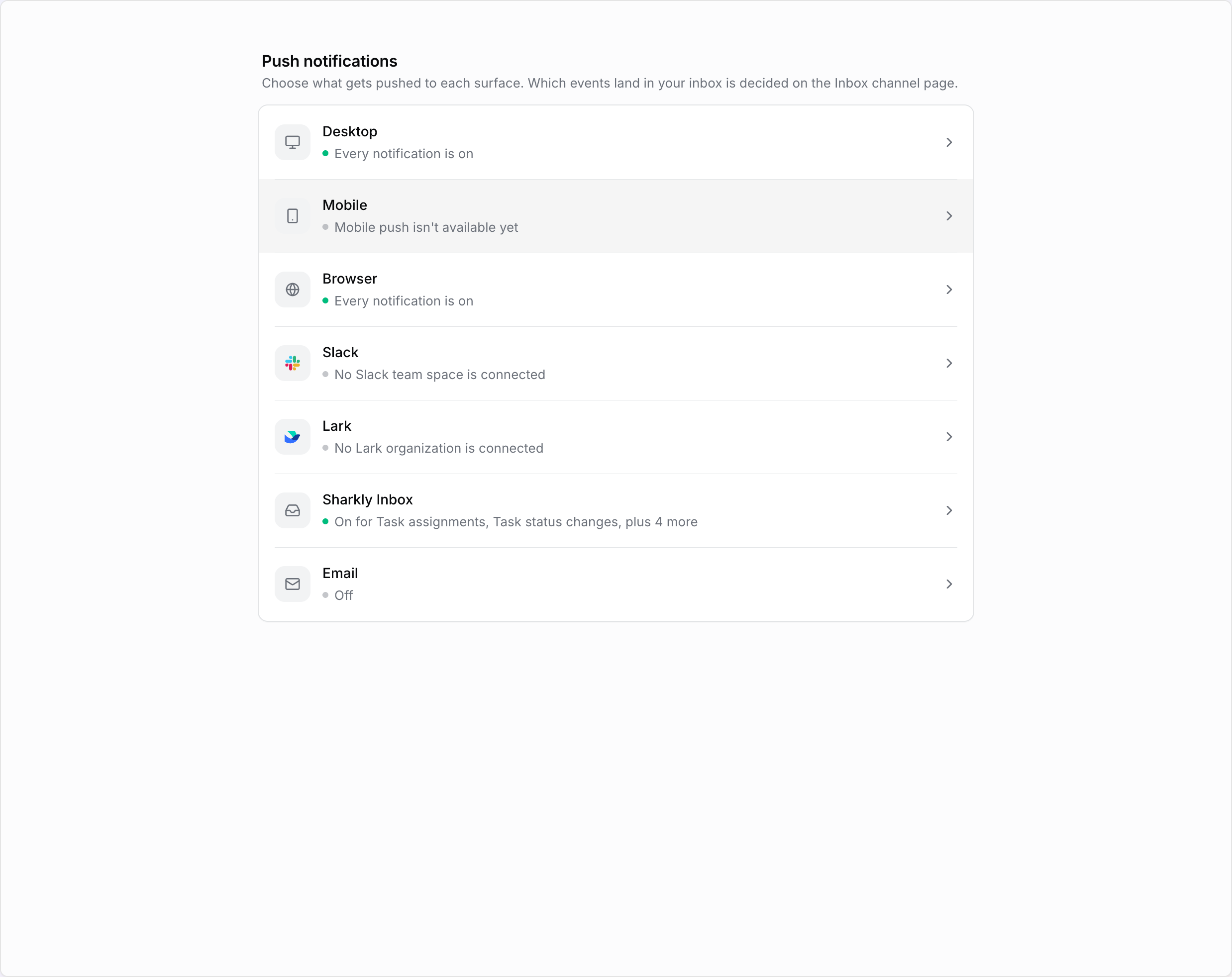
Đây là tình trạng của từng dòng với chúng tôi vào ngày 26-11-2026:
| Kênh | Trạng thái trong Cancel Anything |
|---|---|
| Desktop | Tất cả thông báo đều bật |
| Mobile | Push trên di động chưa khả dụng |
| Browser | Tất cả thông báo đều bật |
| Slack | Chưa kết nối workspace Slack nào |
| Lark | Chưa kết nối tổ chức Lark nào |
| Sharkly Inbox | Bật cho Task assignments, Task status changes, cùng 4 mục khác |
| Tắt |
Dòng Inbox quan trọng nhất: trang của nó quyết định sự kiện nào đến được với bạn. Các dòng còn lại quyết định bản sao được gửi đi đâu, nên tắt một loại thông báo trên Desktop vẫn giữ nó trong Inbox của bạn.
Bước 3: Bật cảnh báo “Agent finished”
Nhấp vào Sharkly Inbox. Bảy nhóm sự kiện xuất hiện, mỗi nhóm có số đếm. Mở Agent conversations. Với chúng tôi, nó hiển thị 1/6: chỉ có cảnh báo run bị chặn là bật. “When the Agent in your conversation finishes its run” đang Off, và “When the Agent run in your conversation fails” cũng vậy.
Đặt When the Agent in your conversation finishes its run thành On (important). Menu có ba lựa chọn: Off, On (important), On (normal). Số đếm của nhóm chuyển thành 2/6.
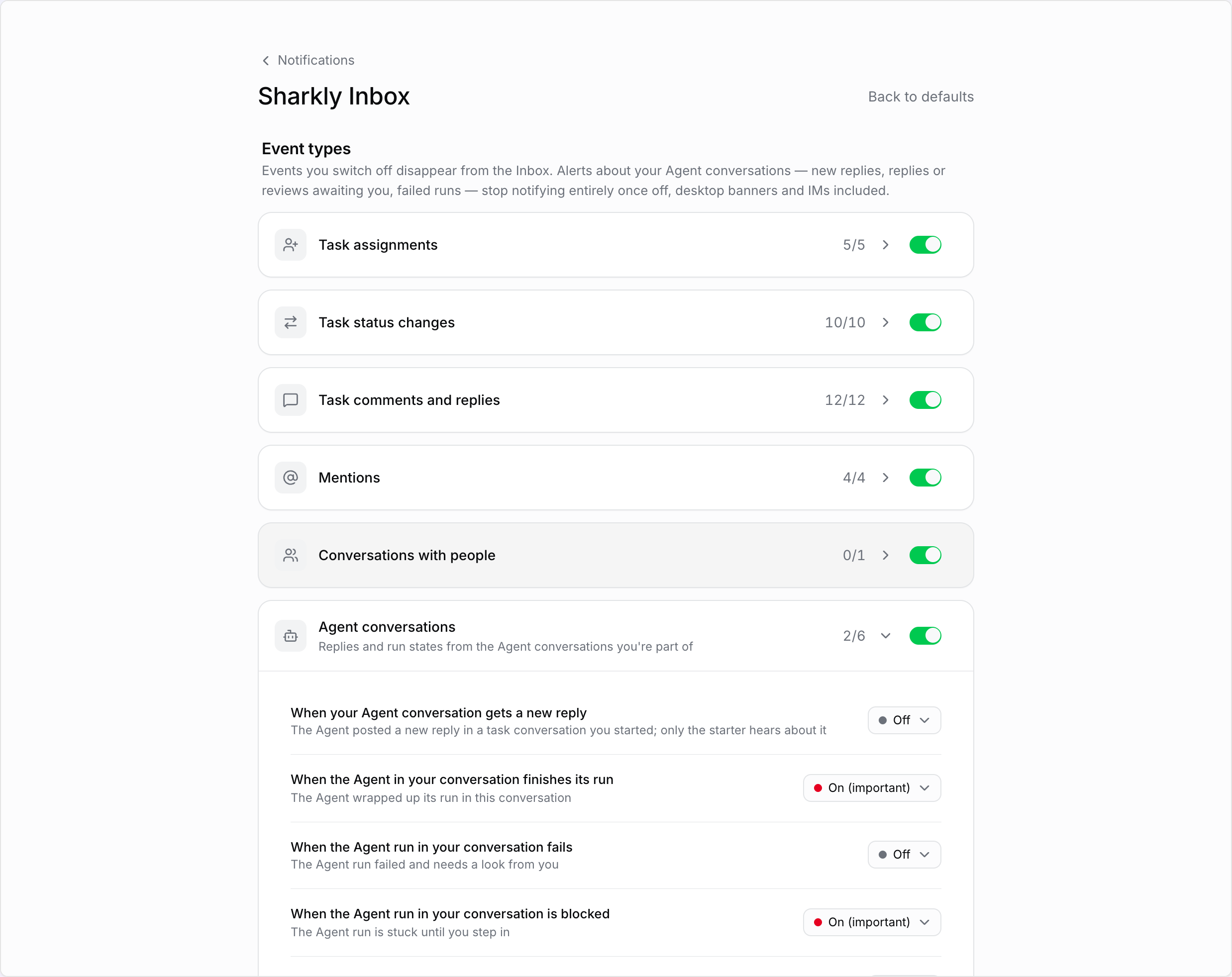
Hai quy tắc từ trang này: một phản hồi mới trong hội thoại của task chỉ đến với người khởi tạo hội thoại đó, và tắt một trong các cảnh báo này sẽ dừng nó ở mọi nơi, kể cả banner desktop và tin nhắn IM.
Bước 4: Gọi một Agent vào task
Quay lại CAAN-35, nhấp Call Agent ở đầu thanh bên phải và chọn Agent. Chúng tôi gọi Echo với nội dung này:
Echo, hãy soạn câu trả lời cho câu hỏi #requests này. Kiểm tra xem repo hiện có gì cho Audible, chỉ đọc. Đăng một bình luận giải thích tại sao nó lỗi trên tài khoản UK, task nào theo dõi hỗ trợ UK, và một câu trả lời chúng ta có thể dán lại cho người dùng.
Chúng tôi gửi bằng Sharkly CLI, làm điều tương tự và biến bạn thành người khởi tạo hội thoại:
sharkly task summon CAAN-35 --agent "agent:<echo-agent-id>" \
  --body "Echo, please draft the reply to this #requests question..."
Run được xếp hàng lúc 02:30 UTC, bắt đầu lúc 02:35 và kết thúc lúc 02:37:29: chưa đến hai phút làm việc của agent. Đóng tab lại.
Bước 5: Đọc thông báo của AI agent trong Inbox
Mở Inbox trên thanh bên. Thanh trên cùng có ba tab: Inbox, Later và Cleared. Bên dưới là All, Primary và Other chia danh sách đang hoạt động, mỗi mục có số đếm riêng.
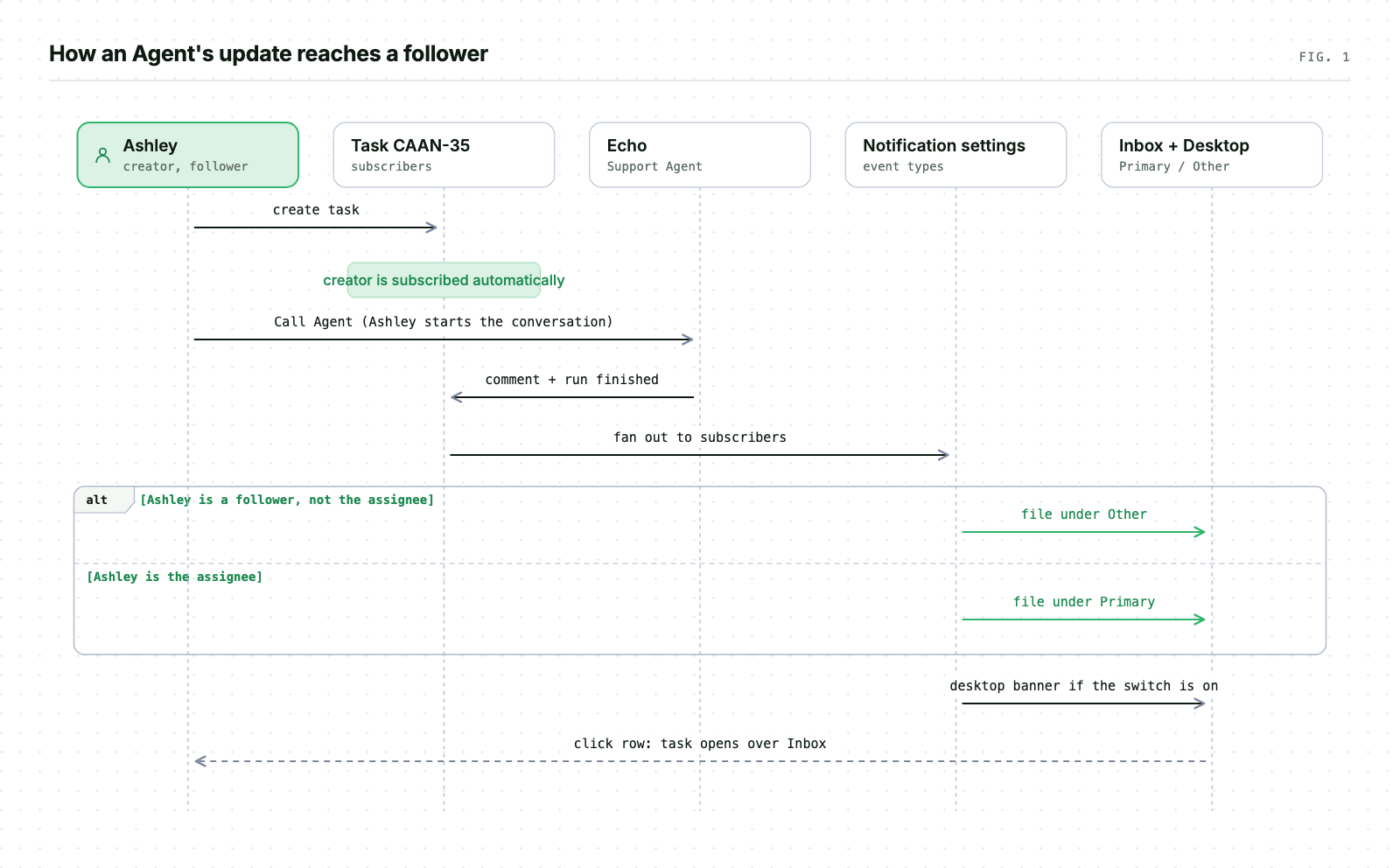
CAAN-35 là dòng trên cùng trong Other, gắn nhãn Waiting on your review, với 2 hoạt động mới từ Echo. Nó không có trong Primary.
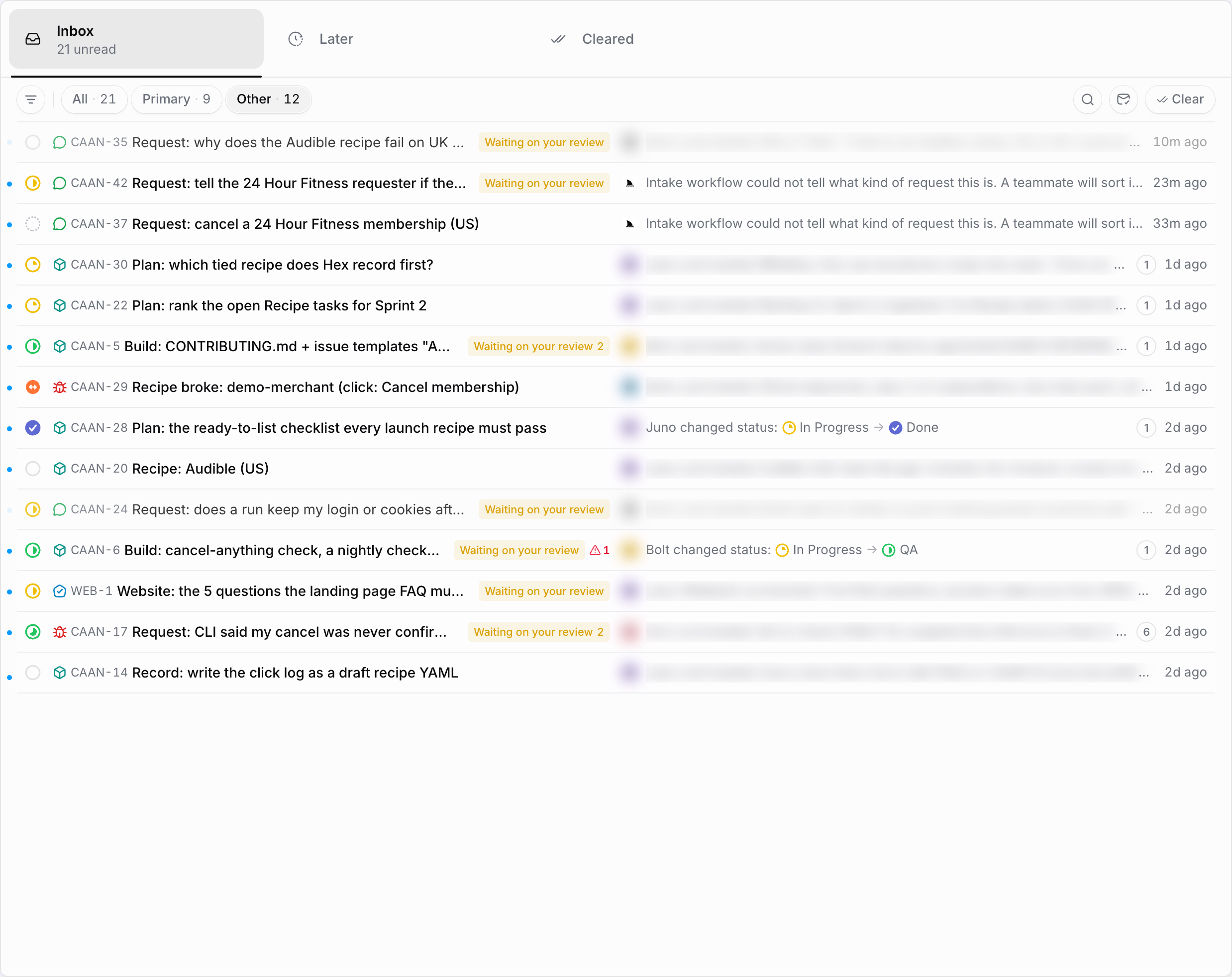
Đó là quy tắc từ trang trợ giúp Inbox:
- Primary: công việc thất bại hoặc bị chặn, nhắc đến trực tiếp, task được giao cho bạn. Chấm đỏ.
- Other: hoạt động trên các task bạn theo dõi nhưng không sở hữu. Chấm xanh.
- Later: các task bị tạm hoãn, quay lại khi đến hạn.
- Cleared: các dòng bạn đã xóa. Task và bình luận của nó vẫn nguyên vẹn.
Nhiều cập nhật cho cùng một task được gộp thành một dòng. Để tìm hiểu khái niệm đằng sau sự phân chia này, hãy đọc bài giải thích về AI agent Inbox của chúng tôi.
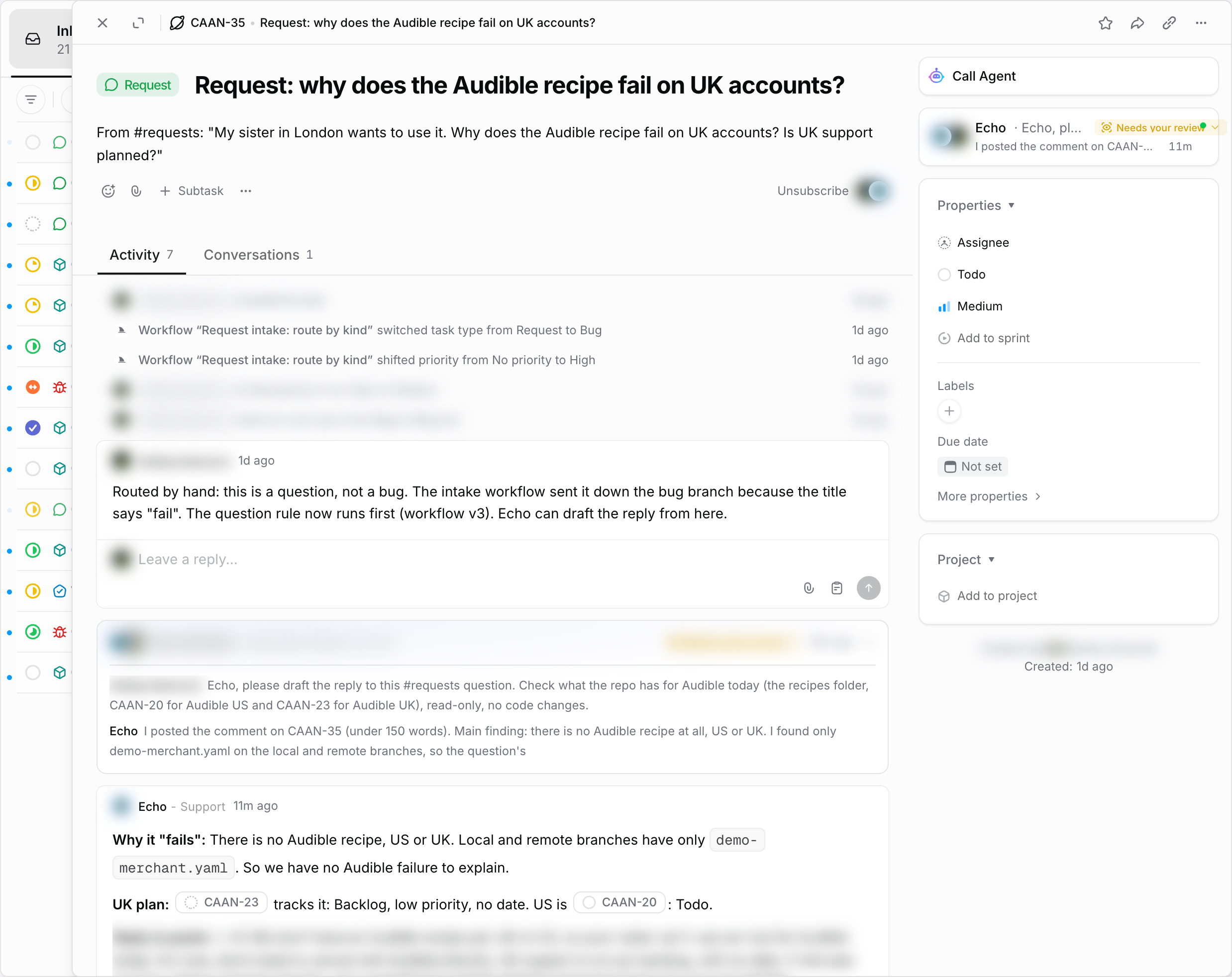
Nhấp vào dòng. Task mở trong một drawer đè lên Inbox, và dòng chuyển thành đã đọc. Đóng bằng X và bạn quay lại đúng danh sách đó.
Bước 6: Giảm ồn thông báo
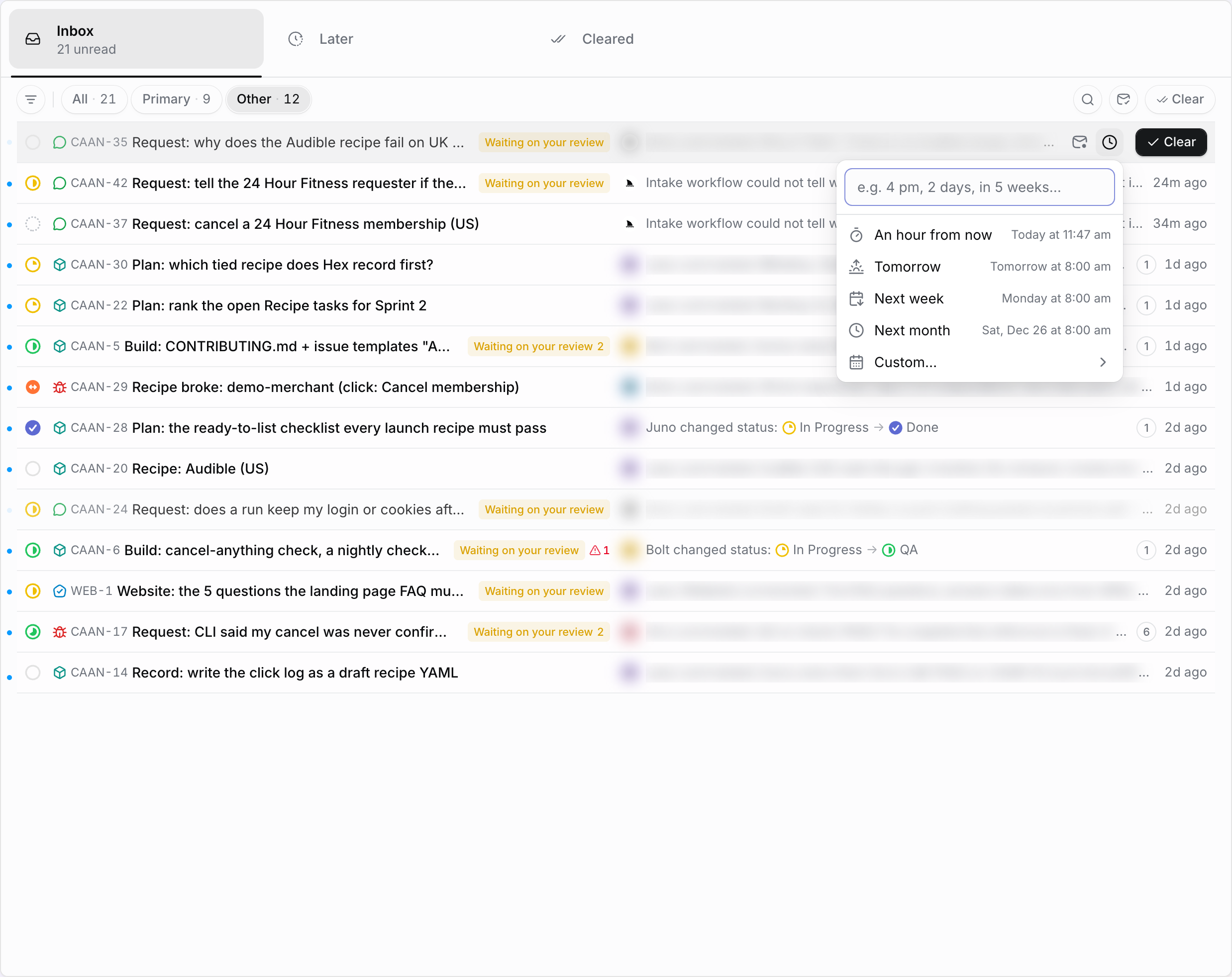
Di chuột qua bất kỳ dòng nào trong Inbox, ba nút xuất hiện: Mark read, Snooze và Clear. Snooze mở menu với An hour from now, Tomorrow, Next week, Next month và Custom…, kèm ô nhập tự do nhận “4 pm” hay “in 5 weeks”.
Chọn công cụ phù hợp với vấn đề:
- Một task ồn ào nhưng bạn vẫn quan tâm: Snooze nó. Nó chuyển sang Later và quay lại đúng giờ.
- Bạn đã xong với một task: nhấp Unsubscribe trên task. Các mục cũ vẫn còn, và một lần nhắc đến hoặc giao việc trong tương lai vẫn đến với bạn.
- Cả một loại sự kiện đều là nhiễu: tắt loại sự kiện đó trên trang Sharkly Inbox, hoặc chỉ tắt trên Desktop để giữ nó trong Inbox.
- Đã đọc, không cần làm gì: Clear. Bạn có thể Unclear từ tab Cleared.
Nếu một task cứ đăng ký lại bạn, hãy kiểm tra xem bạn có phải là người được giao task, được nhắc đến trong mô tả, hay vẫn đang bình luận không. Mỗi điều đó sẽ đăng ký lại bạn.
Kết quả thực tế
Echo tìm ra câu trả lời mà không ai ngờ tới:根本 không có recipe Audible nào cả, US lẫn UK; repo chỉ chứa recipe demo. Echo liên kết CAAN-23 (Audible UK, Backlog) và CAAN-20 (Audible US, Todo) và soạn câu trả lời bảo người dùng nên hủy trực tiếp với Audible trong thời điểm hiện tại. Sau đó nó đưa quyết định trả lại cho Ashley: đăng câu trả lời, và quyết định xem một yêu cầu từ UK có nên đưa CAAN-23 lên hay không.
Echo không thay đổi mã nguồn hay bất kỳ trường nào của task. Một bình luận, một hội thoại được đánh dấu Needs your review.
Những gì đã trục trặc với chúng tôi
- Run nằm trong hàng đợi năm phút. Echo có giới hạn một run đồng thời, và một run Echo khác vẫn đang chạy. Đừng khởi tạo run thứ hai; thông báo sẽ đến theo mọi cách.
- “Finished” không có nghĩa là Primary. Chúng tôi tưởng cảnh báo On (important) sẽ đưa CAAN-35 vào Primary. Nó rơi vào Other, vì Ashley theo dõi task mà không phải người được giao. Nếu bạn muốn kết quả của agent nằm trong Primary, hãy đặt mình làm người được giao; Call Agent chạy Agent mà không thay đổi điều đó.
- Cảnh báo run thất bại mặc định đang tắt. “When the Agent run in your conversation fails” mặc định là Off. Hãy bật lên, nếu không một run thất bại sẽ chờ im lặng cho đến khi bạn tự kiểm tra.
- Chưa có push trên điện thoại. Dòng Mobile ghi rõ điều đó. Hãy dùng Desktop hoặc Browser.
Các biến thể
Một agency hai người. Người dẫn đặt mình làm người được giao cho mọi task của khách hàng và gọi Agent vào bằng Call Agent. Mỗi kết quả rơi vào Primary, tin nhắn DM Slack mang các thay đổi trạng thái, và sự kiện bình luận được tắt trên Desktop.
Một maintainer mã nguồn mở. Họ chỉ theo dõi các task chặn bản phát hành, để sự kiện bình luận ở On (normal) để chúng ở trong Other, và snooze phần còn lại đến thứ Hai để phân loại. Yêu cầu mới đi qua Sharkly triage inbox thay vì theo dõi cá nhân.
Tóm lại
- [ ] Theo dõi task, hoặc xác nhận bạn đã theo dõi.
- [ ] Kiểm tra các kênh trong Settings > Notifications.
- [ ] Đặt “When the Agent in your conversation finishes its run” thành On (important), và bật cảnh báo run thất bại.
- [ ] Tự khởi động Agent bằng Call Agent để bạn là người khởi tạo hội thoại.
- [ ] Xem trong Other nếu bạn theo dõi task, Primary nếu bạn là người được giao.
- [ ] Snooze, Clear hoặc Unsubscribe khi nó quá ồn ào.
Sharkly miễn phí để bắt đầu: tạo một tổ chức, thêm một Agent và theo dõi task đầu tiên bạn giao cho nó. Tài liệu đầy đủ nằm trên trang trợ giúp đăng ký task.
Câu hỏi thường gặp
Agent có nhận thông báo khi theo dõi một task không? Không. Agent có thể xuất hiện trong danh sách người đăng ký để tham khảo, nhưng chỉ People được chấp nhận mới nhận mục trong Inbox.
Tại sao tôi nhận thông báo về chính thay đổi của mình? Bạn không nhận đâu. Người thực hiện thay đổi không bao giờ nhận thông báo về nó.
Tôi có thể nhận thông báo Sharkly trong Slack không? Có, một khi Slack được kết nối trong tổ chức của bạn. Các thay đổi trạng thái trên task bạn theo dõi sẽ đến dưới dạng DM Slack, và việc tắt tiếng Slack không xóa mục trong Inbox. Xem trang tích hợp Slack.
Người theo dõi task cha có nhận thông tin về sub-task không? Có. Các cập nhật được hỗ trợ từ sub-task đến với người theo dõi task cha, và mục trong Inbox trỏ đến sub-task. Thêm chi tiết trong sub-task và linked task.


