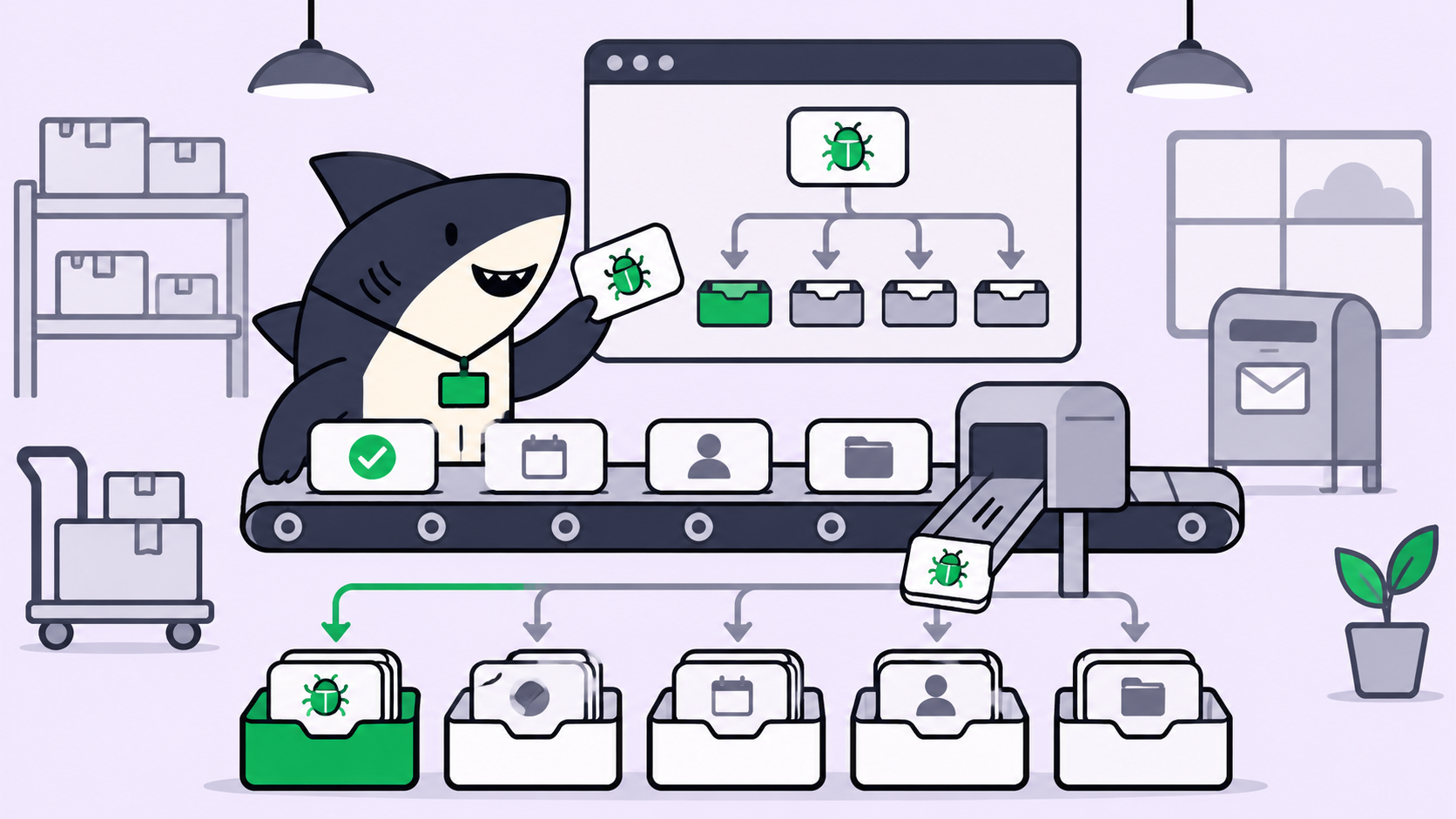
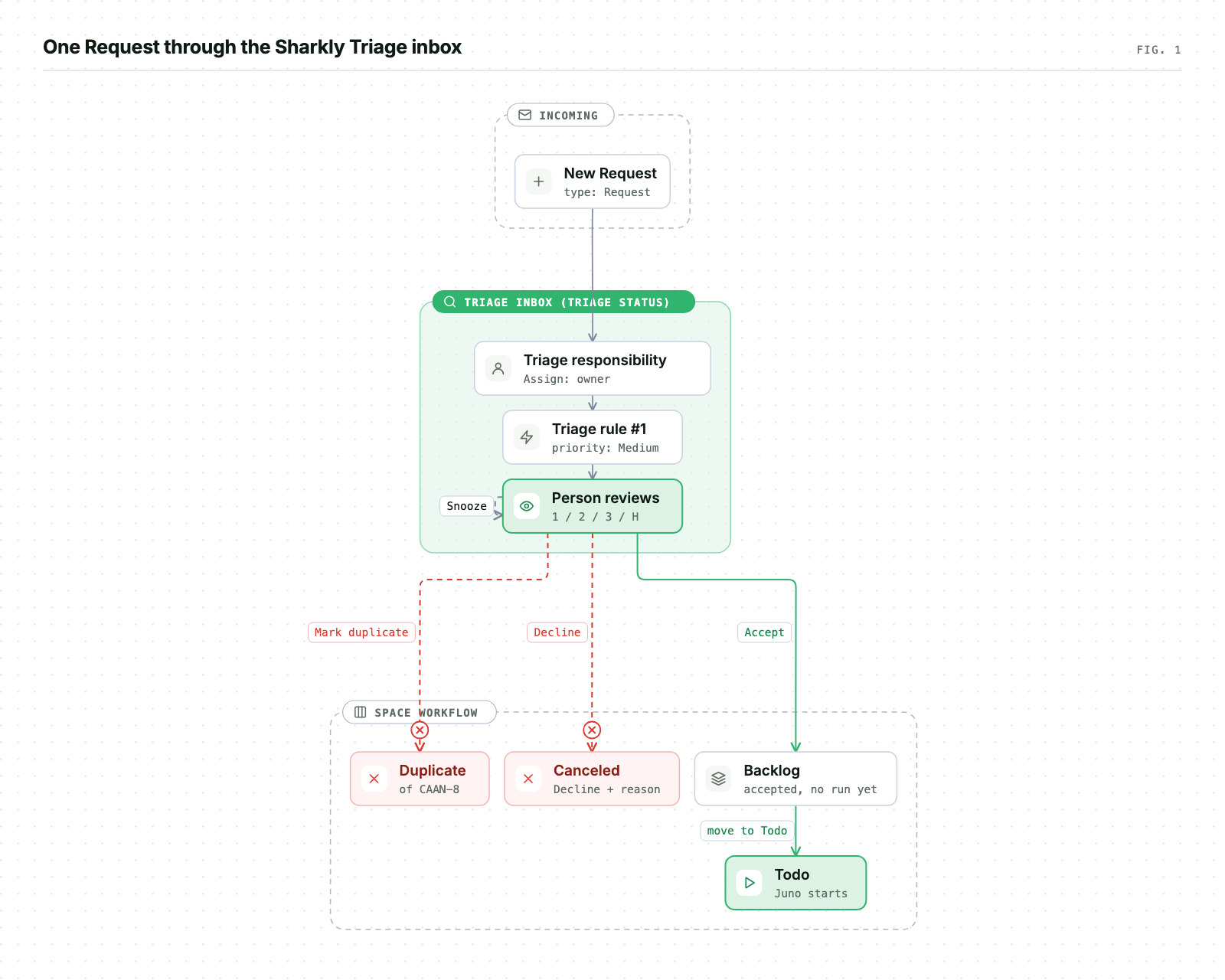
Hộp thư Triage của Sharkly là hàng đợi duyệt riêng cho từng Space. Công việc mới sẽ rơi vào đó với trạng thái Triage, nằm ngoài bảng (board) của bạn và ngoài My Tasks, cho đến khi có người chấp nhận (phím 1), đánh dấu trùng lặp (2), từ chối (3) hoặc tạm hoãn (H). Triage responsibility quyết định ai sẽ nhận công việc mới đến, và các quy tắc triage sẽ đặt các trường như mức ưu tiên trước khi bất kỳ ai nhìn vào.
Bạn tiếp nhận yêu cầu từ ba kênh khác nhau, trong đó một nửa mơ hồ không rõ ràng, và rồi thế nào lại có một agent bắt đầu làm nhầm yêu cầu khác. Hộp thư triage của Sharkly khắc phục điều đó bằng cách đặt một con người giữa việc “có người yêu cầu” và “agent bắt đầu làm”. Hướng dẫn này sẽ chạy toàn bộ quy trình thực tế trong một tổ chức Sharkly đang hoạt động, Cancel Anything — một nhóm nhỏ làm CLI hủy đăng ký. Đến cuối bài, bạn sẽ có một hộp thư đã được cấu hình, một quy tắc triage kích hoạt khi có yêu cầu mới, và một yêu cầu đã được chấp nhận mà một Agent đã xử lý.
Nếu bạn chưa có Space nào, Sharkly miễn phí để bắt đầu, và hướng dẫn bắt đầu chỉ mất khoảng mười phút.
Trước khi bắt đầu
Bạn cần sẵn bốn thứ:
- Một Space có bật module Triage. Mở phần cài đặt Space, chọn Triage, rồi bật Enable triage. Chỉ Organization Owner, Organization Admin và Space Administrator mới có thể thay đổi mục này.
- Một loại task cho công việc đến. Space của chúng tôi có loại
Requestcho mọi thứ người dùng yêu cầu, bên cạnhRecipe,BuildvàBug. - Nhãn (label) và một Project để điều hướng vào. Chúng tôi dùng ba nhóm nhãn (
category,dark-pattern,region) và một Project tên là Recipes: launch 10. - Một Agent trên một Computer đã kết nối. Của chúng tôi là Juno, một PM Agent trên Claude Code chạy Sonnet. Nếu bạn còn mới với Agent, hãy đọc trước bài Sharkly Agents hoạt động ra sao.
Hộp thư Triage hoạt động thế nào
Một task vào trạng thái Triage khi hộp thư được bật và workflow của loại task đó có trạng thái Triage. Theo tài liệu Sharkly Triage, điều này bao gồm các task được tạo bằng Create triage task, các bản gửi từ thành viên Organization bên ngoài Space, issue mới từ một đồng bộ Jira đã kết nối hoặc từ một repo GitHub được liên kết, và bất cứ thứ gì một Viewer tạo trong Private Space. Thành viên Space tạo task từ trang task thông thường sẽ không đi qua hộp thư này.
Từ “triage” bắt nguồn từ phân loại y tế: sắp xếp trước, điều trị sau. Ở đây, “điều trị” nghĩa là một lượt chạy Agent.
Dùng hộp thư Triage của Sharkly, từng bước
Bước 1: Tạo ba yêu cầu thực tế
Chúng tôi tạo ba yêu cầu đúng cách người dùng gửi:
- Request: add SiriusXM. Người dùng phải hủy qua cửa sổ chat và phải từ chối hai lời mời giảm giá trước đó. Tài khoản Mỹ.
- Request: add The New York Times. Một bình luận trả lời bài đăng ra mắt, không ghi khu vực.
- Recipe broke? demo-merchant hangs after the receipt with --cdp. Một báo cáo từ kênh bug.
Bạn có thể tạo yêu cầu từ trang Triage bằng Create triage task (phím tắt C), hoặc từ CLI với trạng thái rõ ràng:
sharkly task create --space CAAN --type Request --status Triage \
  --title "Request: add SiriusXM" --body-file request.md
Bước 2: Xem hàng đợi và để ý điều vắng mặt ở nơi khác
Mở Space ở thanh bên và nhấp vào Triage. Hàng đợi hiển thị biểu tượng loại, mã (key) và tuổi của từng task, kèm số đếm bên cạnh tiêu đề.
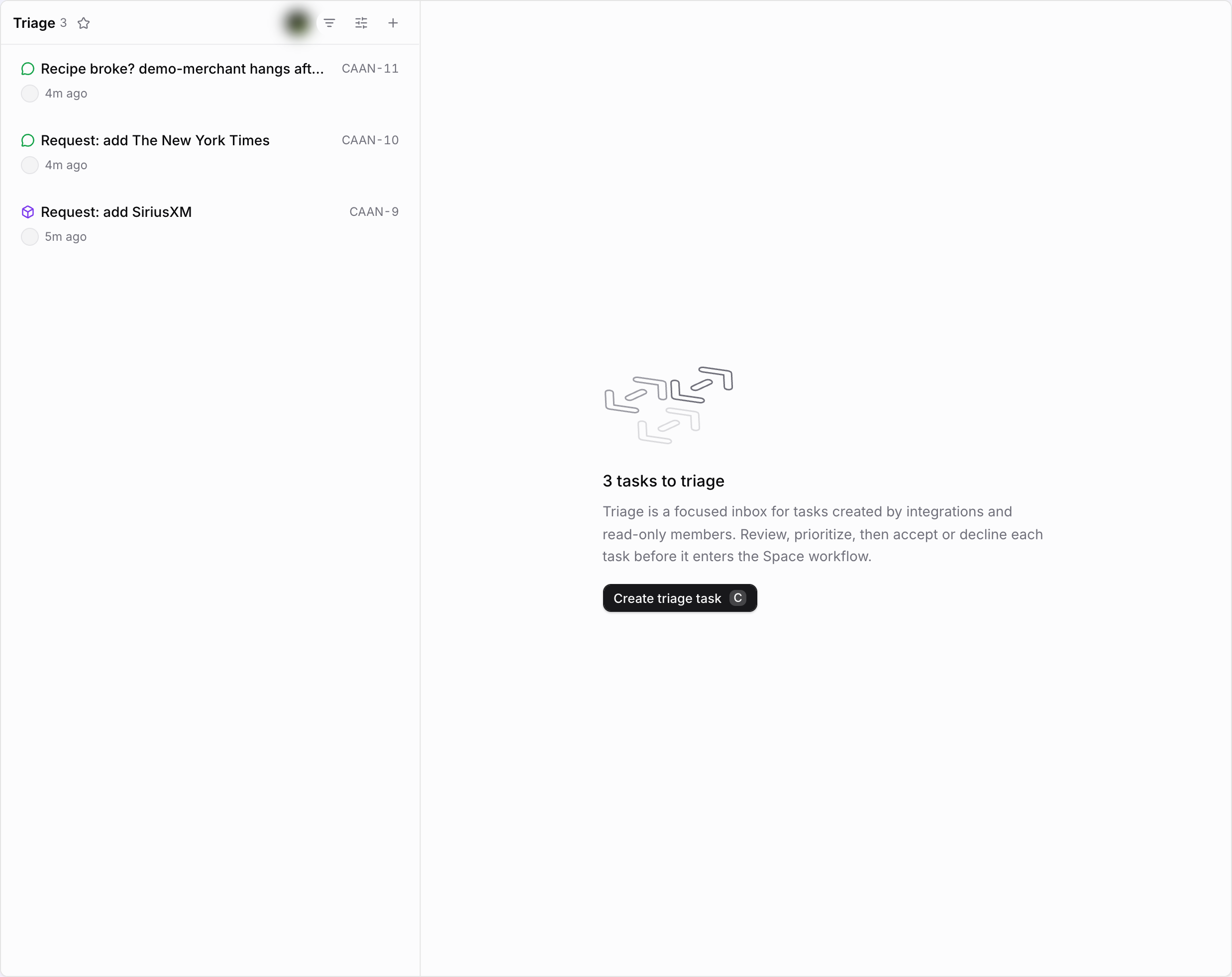
Bây giờ mở bảng hoặc My Tasks. Không có task nào trong số ba task đó ở đó. Bảng và danh sách task mặc định loại trừ trạng thái Triage, và lệnh liệt kê qua CLI của chúng tôi cũng bỏ qua chúng. Đó chính là ý nghĩa của thiết kế này: không gì đến được hàng đợi của Agent cho đến khi có người nói “có”. Để vẫn nhìn thấy chúng trên bảng, hãy bật Show Triage tasks trong tùy chọn hiển thị.
Bước 3: Thiết lập ai phụ trách triage, và thêm một quy tắc
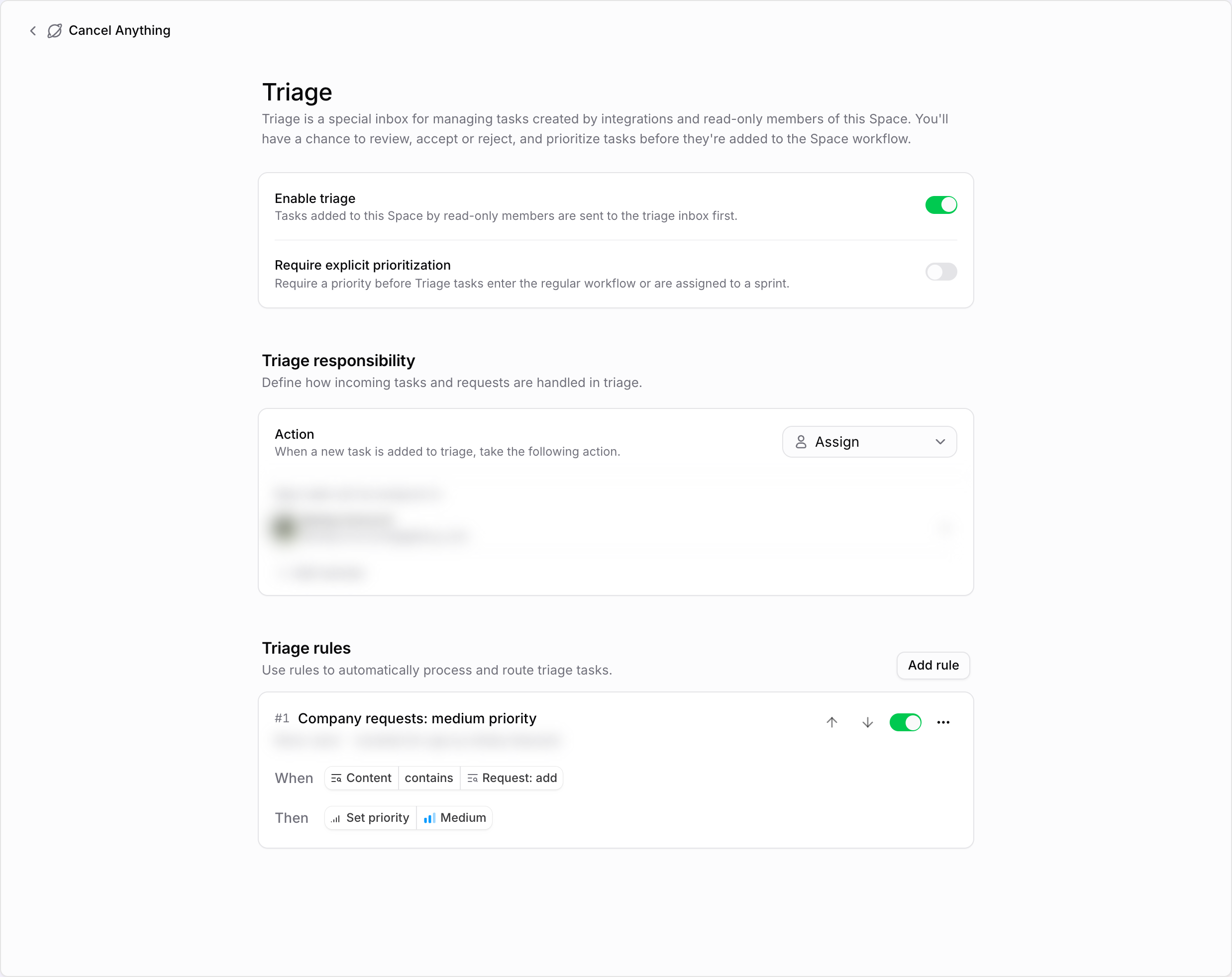
Nhấp vào Configure triage responsibility ở đầu hàng đợi. Thao tác này mở phần cài đặt Space ở trang Triage. Dưới Triage responsibility, menu Action có ba lựa chọn: No action, Notify và Assign. Chúng tôi chọn Assign và thêm chủ sở hữu Space, để mọi công việc mới đến đều có tên người nhận.
Dưới Triage rules, nhấp Add rule, đặt tên, rồi xây dựng quy tắc theo cấu trúc When và Then:
- When: Thêm bộ lọc, chọn Content, contains,
Request: add. - Then: Thêm hành động, chọn Set priority, Medium.
Nhấp Save rule. Quy tắc hiển thị với số #1, được đánh dấu “Never used” cho đến khi nó được kích hoạt.
Bước 4: Chấp nhận một yêu cầu, đổi loại nó, và giao cho một Agent
Mở Request: add SiriusXM. Yêu cầu này là công việc thật, nên nó sẽ trở thành một Recipe.
- Nhấp vào huy hiệu loại Request cạnh tiêu đề và chọn Recipe. Sharkly hỏi “Change task type?” và cảnh báo rằng giá trị của các thuộc tính tùy chỉnh chỉ tồn tại trên loại cũ sẽ bị xóa. Nhấp Change type.
- Trong bảng bên phải, thêm các nhãn
streaming,retention-offervàusbằng nút + dưới Labels, và chọn Recipes: launch 10 dưới Project. Từ terminal, một lệnh duy nhất làm được điều tương tự:
sharkly task edit CAAN-9 --label category/streaming \
  --label dark-pattern/retention-offer --label region/us \
  --project <project-id> --priority medium
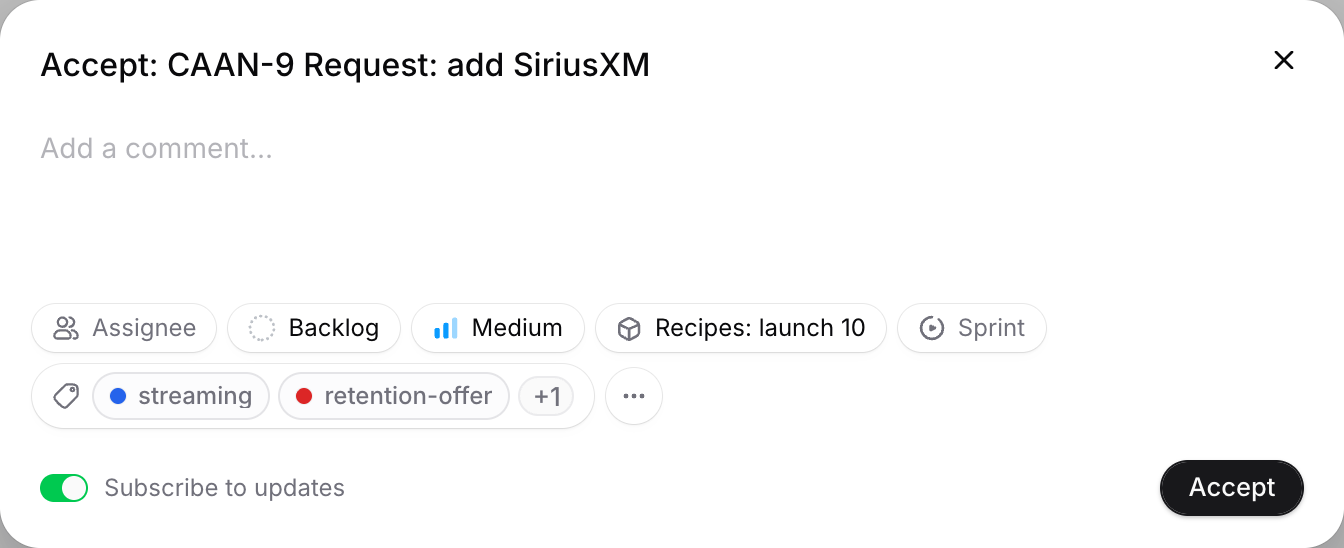
- Nhấp Accept (hoặc nhấn phím 1). Hộp thoại hiển thị nơi task sẽ đi đến: Backlog, Medium, Project, các nhãn, và một ô Assignee trống.
- Nhấp Assignee, gõ
Junovà chọn nó. Bộ chọn nhóm theo Crews, Agents và People. QA Agent của chúng tôi không xuất hiện, vì nó độc quyền cho riêng Crew của nó. - Viết nội dung yêu cầu (brief) vào ô bình luận, rồi nhấp Accept.
Bước 5: Đánh dấu một yêu cầu trùng lặp và để một yêu cầu cho sau
Báo cáo demo-merchant mô tả một lỗi nhóm đã theo dõi là CAAN-8: CLI bị treo sau khi in hóa đơn ở chế độ --cdp. Mở nó, nhấp Mark duplicate (hoặc nhấn phím 2), tìm CAAN-8, rồi nhấn Enter. Task chuyển sang trạng thái Duplicate và trỏ về task gốc, nhờ vậy lời của người báo lỗi vẫn gắn liền với bản sửa lỗi thực sự.

Yêu cầu về The New York Times chưa thể viết đặc tả ngay: hủy báo số và báo giao tận nhà là hai quy trình khác nhau, và không ai nói rõ là loại nào. Tài liệu rất rõ ràng trong trường hợp này: hãy bình luận hoặc tạm hoãn, đừng chấp nhận. Chúng tôi bình luận đặt câu hỏi, rồi nhấp Snooze (H). Menu liệt kê In 1 hour, Tomorrow, Next week, Next month và Custom. Chúng tôi chọn Tomorrow, và task rời khỏi hàng đợi cho đến 8:00 sáng.
Dùng Decline (3) cho công việc bạn không làm. Nó chuyển task sang trạng thái Canceled và cho phép bạn ghi lý do.
Bước 6: Xem quy tắc kích hoạt với một yêu cầu mới
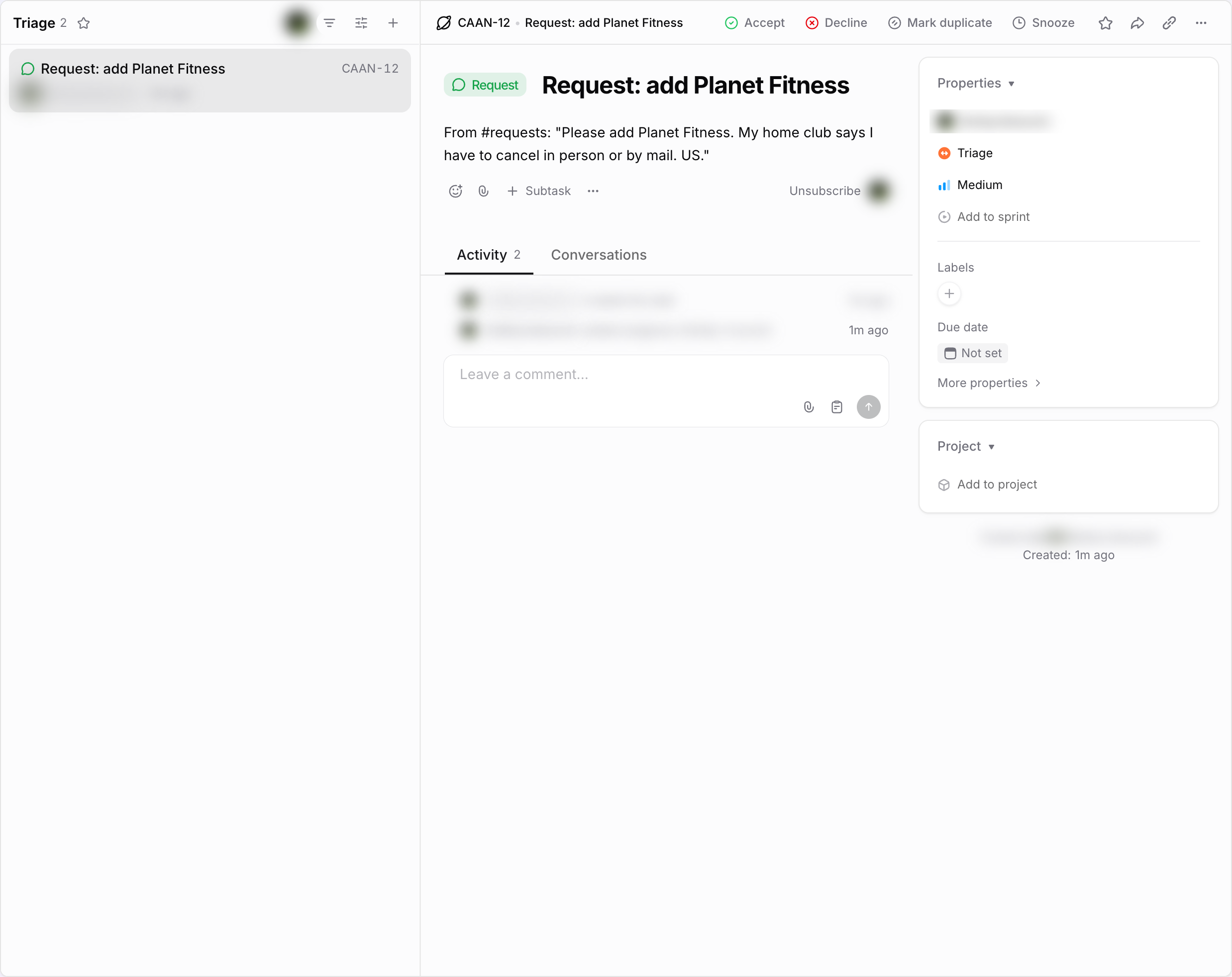
Sau khi lưu quy tắc, chúng tôi tạo yêu cầu thứ tư: Request: add Planet Fitness, từ một người dùng mà câu lạc bộ gần nhà chỉ cho phép hủy trực tiếp hoặc qua thư. Yêu cầu đến Triage với mức ưu tiên Medium và người nhận đã được gán sẵn, trước khi bất kỳ ai mở nó ra.
Kết quả thực tế: những gì Juno để lại trên task
Khi SiriusXM chuyển sang Todo (chi tiết bên dưới), lượt chạy của Juno mất khoảng 75 giây. Juno chuyển task sang In Progress, đăng một bản đặc tả recipe dưới dạng bình luận, và gắn cờ cuộc hội thoại là Needs your reply.
Bản đặc tả rất trung thực. Nó liệt kê những gì yêu cầu chứng minh được (tài khoản Mỹ, hủy qua chat, hai lời giảm giá bị từ chối), phác thảo sáu bước của recipe, rồi liệt kê bảy điểm chưa rõ mà nó từ chối đoán: URL trang tài khoản, chữ trên nút bấm, mức giảm giá, và xem bot hay con người vận hành cuộc chat. Nó yêu cầu một lần đi qua quy trình thực tế trước khi viết bản đặc tả đầy đủ. Với một công cụ phải xử lý các dark pattern trên tài khoản thật, đó là quyết định đúng đắn.
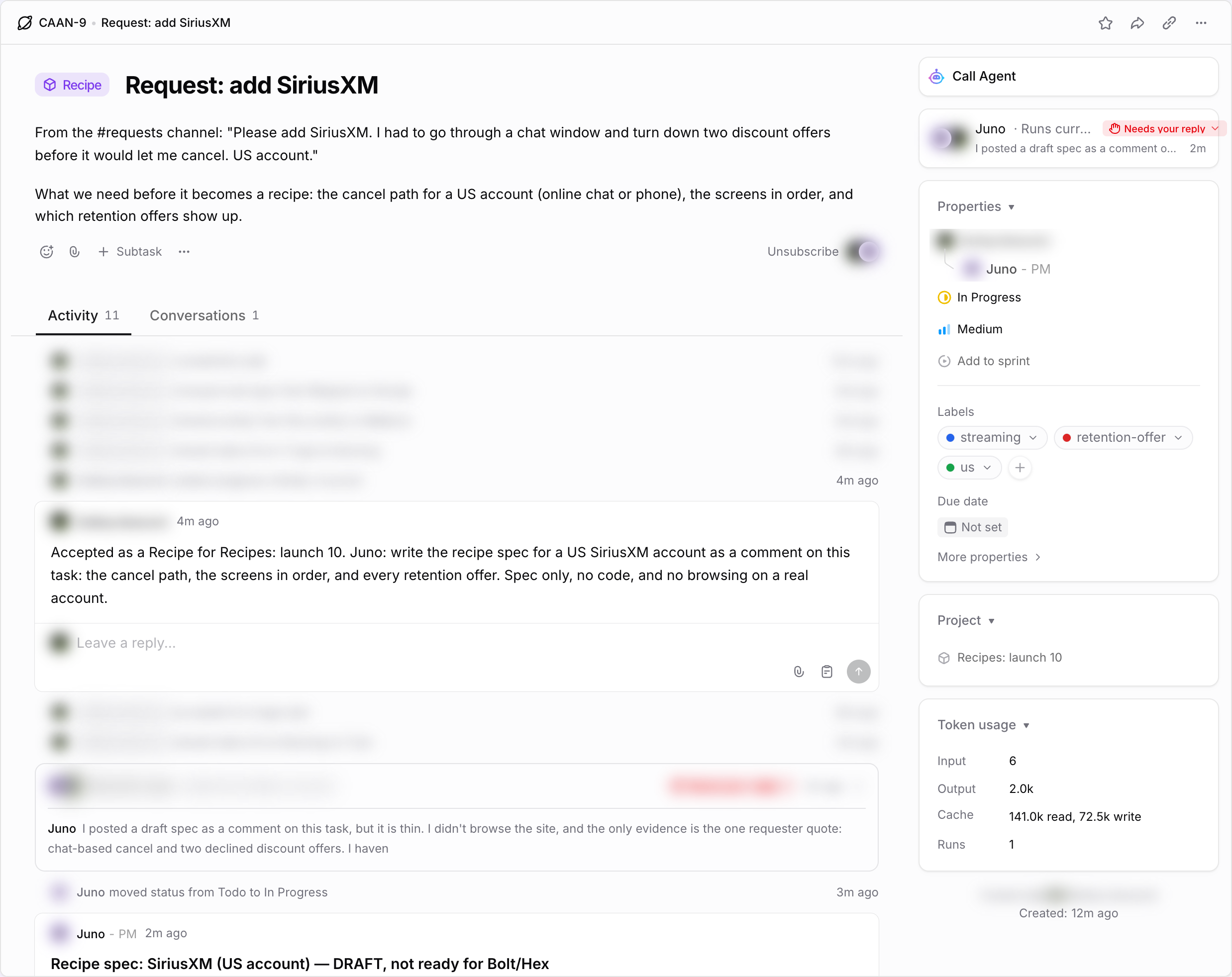
Bảng bên phải cũng hiển thị mức tiêu thụ token của lượt chạy: một lượt, khoảng 2.000 token đầu ra.
Những gì đã trục trặc với chúng tôi
- Accept không khởi động Agent. Accept đưa task về Backlog — trạng thái mặc định của loại Recipe — và Juno ngồi không, không chạy gì. Chuyển nó sang Todo thì lượt chạy bắt đầu sau vài giây. Tài liệu về trạng thái task nói rõ: việc gán một task ở Backlog không khởi động lượt chạy. Nếu bạn muốn một Agent làm việc ngay sau triage, hãy kiểm tra xem Accept đề xuất trạng thái nào.
- Chúng tôi từng gán nhầm Agent. Danh sách Assignee dịch chuyển trong khi đang tải và cú nhấp chuột rơi vào Bolt — Agent engine của chúng tôi. Hãy gõ tên Agent trong bộ chọn rồi nhấn Enter thay vì nhấp.
- Quy tắc có ít hành động hơn tài liệu liệt kê. Trang trợ giúp nói rằng quy tắc có thể đặt Project hoặc chuyển task sang Space khác. Trong ứng dụng vào ngày 2026-11-23, các hành động là Label, Assign, Set status và Set priority. Chúng tôi tự đặt Project bằng tay. Ứng dụng mới là nguồn chuẩn xác.
- Ba yêu cầu được tạo trước khi có quy tắc. Quy tắc chỉ áp dụng cho công việc mới đến, nên ba yêu cầu đầu không có mức ưu tiên. Hãy thiết lập responsibility và quy tắc trước khi công bố kênh tiếp nhận.
Các biến thể: hai đội nhóm khác
Đội hỗ trợ với kênh bug. Đặt responsibility thành Notify cho hai người trực ca, để mỗi báo cáo mới xuất hiện trong Inbox cá nhân của họ với nội dung “This task needs your triage”. Thêm một quy tắc: nội dung chứa crash đặt ưu tiên Urgent và nhãn bug. Các bug được chấp nhận đi thẳng đến một Agent ở trạng thái Todo.
Người bảo trì với GitHub issues. Liên kết repository, và các issue mới sẽ đến Triage thay vì lên bảng. Kết hợp với GitHub issue templates để tiêu đề bắt đầu bằng một tiền tố cố định, rồi khớp tiền tố đó bằng Content contains. Bật Require explicit prioritization để không gì vào Sprint khi chưa có mức ưu tiên.
Để hiểu mô hình tổng quát hơn, xem cách các đội vận hành chia việc triage giữa con người và agent và quản lý backlog bằng AI và triage.
Danh sách kiểm tra tổng kết
- [ ] Cài đặt Space, Triage: Enable triage đã bật.
- [ ] Triage responsibility là Assign hoặc Notify, gán cho người thật.
- [ ] Ít nhất một quy tắc đặt mức ưu tiên hoặc nhãn cho công việc mới đến.
- [ ] Mỗi task được chấp nhận có loại, nhãn, Project và một Agent.
- [ ] Trạng thái sau chấp nhận là một trạng thái khởi động lượt chạy, hoặc bạn tự chuyển nó sang Todo.
- [ ] Các bản trùng lặp trỏ về bản gốc; các yêu cầu chưa rõ ràng được đặt câu hỏi và tạm hoãn.
Câu hỏi thường gặp
Vì sao các task Triage không hiển thị trên bảng của tôi?
Bảng, danh sách task và My Tasks mặc định loại trừ trạng thái Triage. Hãy duyệt công việc trong hộp thư Triage, hoặc bật Show Triage tasks trong tùy chọn hiển thị.
Chấp nhận một task có khởi động Agent không?
Không phải lúc nào cũng vậy. Accept chuyển task về trạng thái mặc định của loại nó. Trong Space của chúng tôi, đó là Backlog, và Juno không chạy cho đến khi task được chuyển sang Todo.
Hộp thư Triage khác gì với Inbox?
Hộp thư Triage là hàng đợi chung của một Space. Inbox là luồng thông báo cá nhân của bạn. Khi responsibility đặt là Notify, task sẽ xuất hiện ở cả hai nơi.
Quy tắc triage có phải là Automations không?
Không. Quy tắc triage chỉ xử lý các task ở trạng thái Triage, và chúng nằm trong cài đặt Space. Sharkly Automations là thứ riêng biệt và có thể khởi động lượt chạy Agent theo các trigger.
Viewer có thể bỏ qua Triage không?
Không. Trong Private Space, Viewer chỉ có thể tạo task ở trạng thái Triage, và nếu hộp thư đang tắt, Viewer không thể tạo task. Xem Space members and roles.
Bước tiếp theo
Hãy bật Triage trong một Space ngay hôm nay, viết một quy tắc, và điều hướng yêu cầu tiếp theo bạn chấp nhận đến một Agent ở trạng thái Todo. Bắt đầu từ trang tính năng Triage, rồi đưa một Crew đứng sau hàng đợi khi các Agent đơn lẻ không còn theo kịp.