Gib KI-Agenten für Werkzeuge ohne API den Browser, in dem du ohnehin eingeloggt bist – über einen MCP-Server, der echte Tabs steuert. Der Agent liest Seiten, klickt, tippt und erfasst Belege und übergibt den Tab dann für Logins, 2FA und Zahlungen an dich zurück. Lege jede Aufgabe als Task mit klarer Abschlussprüfung an, sodass ein Mensch das Ergebnis prüft, bevor etwas final ist.
Jedes Team hat ein Werkzeug, das Agenten nicht erreichen: das Anbieterportal ohne Export-Button, das interne Admin-Panel, das Dashboard, dessen API genau die Einstellung auslässt, die man braucht. Dein Coding-Agent refaktoriert einen Service in zehn Minuten – und scheitert dann an einem Formular, das sonst von Hand ausgefüllt wird.
Warum Werkzeuge ohne API KI-Agenten blockieren
Ein Agent handelt über Werkzeuge. MCP, das Model Context Protocol, ist der offene Standard, der es einem Agenten ermöglicht, externe Werkzeuge über eine einzige Schnittstelle aufzurufen. Hat ein Produkt eine API, lässt sie sich in einen MCP-Server einwickeln. Viel Arbeit findet sich aber dort, wo es keinen Wrapper gibt:
- Anbieter- und Partnerportale, die nur eine Weboberfläche bieten
- Interne Admin-Panels ohne öffentliche Endpunkte
- SaaS-Einstellungsseiten, die die API des Anbieters nicht abdeckt
- Dashboards, in denen die gesuchte Zahl auf dem Bildschirm steht, aber in keinem Export auftaucht
- Abläufe hinter Single Sign-on, 2FA oder einem Captcha
Die alten Lösungen waren fehleranfällig. Ein headlesses Skript bricht beim nächsten Redesign und kann deine Session nicht halten – und Daten von Hand zu kopieren macht einen Menschen zur Integrationsschicht.
Der Ansatz mit dem eingeloggteten Browser
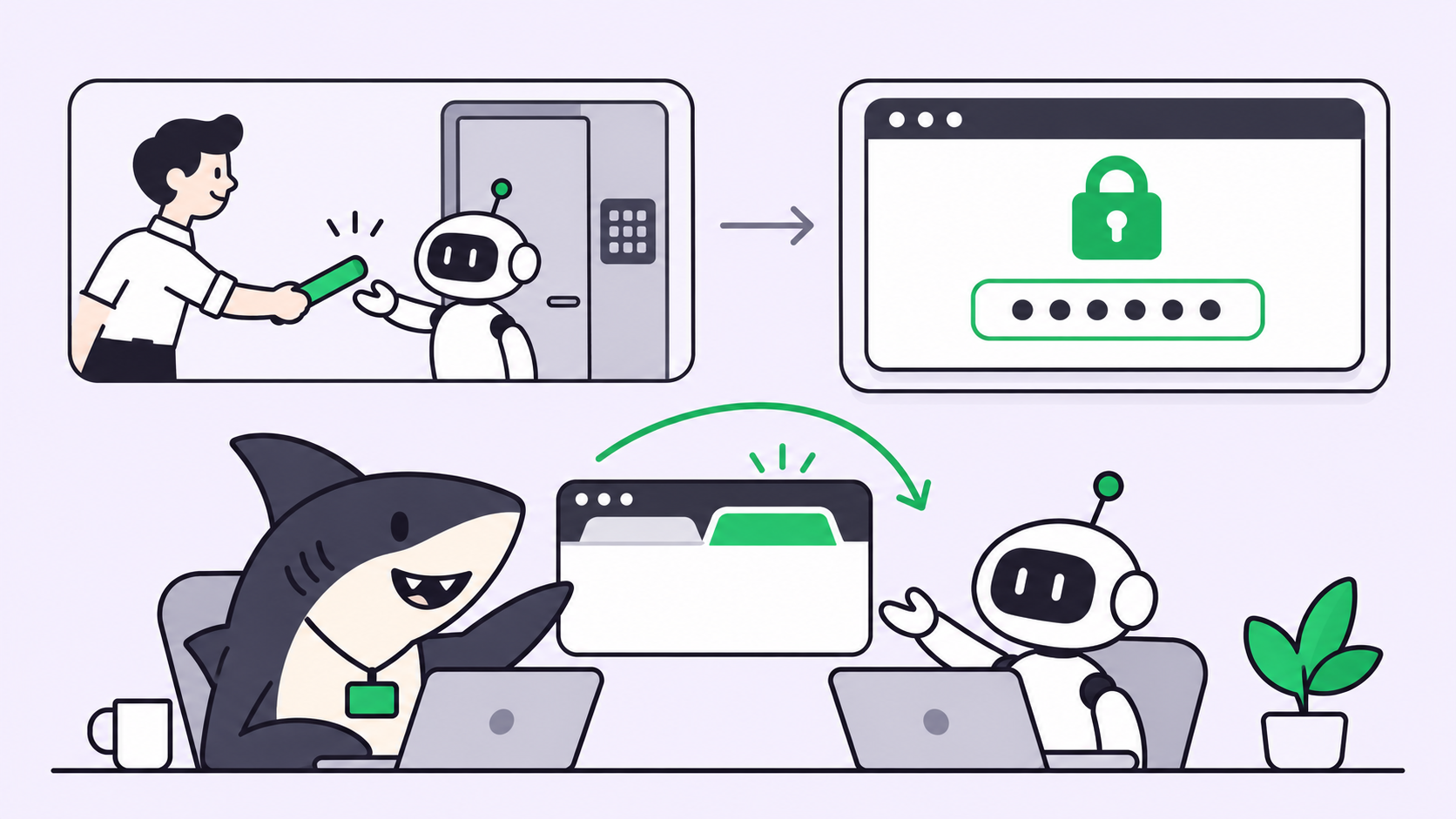
Der Ansatz mit dem eingeloggteten Browser bedeutet: Der Agent steuert einen echten Tab in deinem Alltagsbrowser – mit deinen bestehenden Logins – über eine Browser-Erweiterung und einen lokalen MCP-Server. Der Agent erfährt niemals dein Passwort. Er arbeitet innerhalb von Sessions, die du bereits geöffnet hast, und pausiert bei einem Login, einer 2FA-Aufforderung oder einer Zahlung, bis ein Mensch bestätigt.
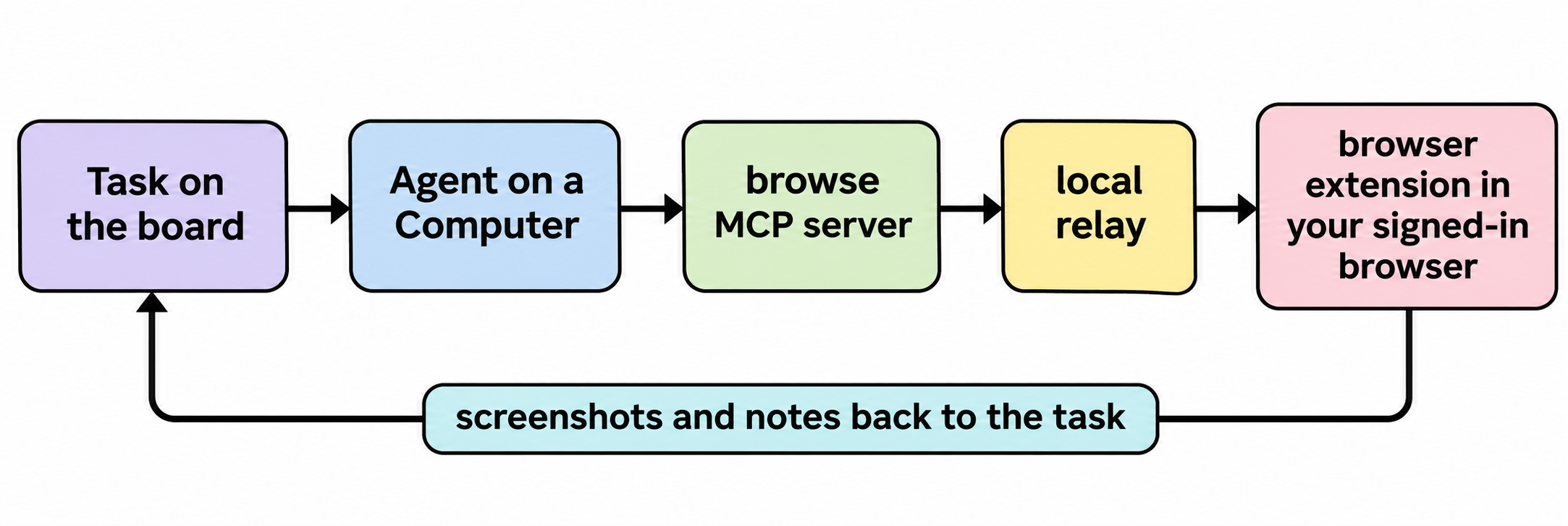
So lässt OpenCode Browse Agenten deinen Browser nutzen
Browse ist „ein MCP-Server und eine Chromium-Erweiterung“ des OpenCode-Teams. Das Quellcode-Repository steht unter der MIT-Lizenz, und das Release 0.1.0 erschien am 16. November 2026. Es funktioniert in Chrome, Edge, Brave, Arc, Helium, Vivaldi, Opera und Chromium sowie mit OpenCode, Claude Code, Codex, Cursor, Zed und anderen MCP-Clients.
Installiere es auf dem Rechner, auf dem dein Agent läuft:
# macOS / Linux
curl -fsSL https://opencode.ai/browse/install | bash

# or through npm, then register it with specific agents
npm i -g @opencode/browse
browse install -a claude codex
browse install fügt den MCP-Server zur Benutzerkonfiguration jedes Agenten hinzu (zum Beispiel ~/.claude.json für Claude Code und ~/.codex/config.toml für Codex) und koppelt danach die Erweiterung. Die Kopplung nutzt einen einmaligen Code, der nach 10 Minuten abläuft, und jeder Browser erhält seinen eigenen Schlüssel.
Der Agent öffnet Tabs im Hintergrund, gruppiert und eingeklappt, damit sie dich nicht stören, und arbeitet mit diesen Werkzeugen:
| Werkzeug | Was der Agent damit macht |
|---|---|
navigate, tabs |
Eine Seite in einem neuen Hintergrund-Tab öffnen oder einen Tab zur Wiederverwendung benennen |
snapshot |
Eine kompakte Gliederung der Seite mit Element-Referenzen lesen |
click, fill, type, select |
Menschentypisches Tempo bei Aktionen auf eine Referenz |
screenshot, recording |
Den Bildschirm erfassen oder den Tab als Video aufzeichnen |
network, console |
Traffic (mit geschwärzten Zugangsdaten) und Konsolenfehler erfassen |
handoff |
Dich bitten, den Teil zu übernehmen, den nur ein Mensch kann |
Du kannst auch einen offenen Tab per Symbolleistenschaltfläche ausleihen; ein erneuter Klick holt ihn zurück.
Was passiert bei einem Login, einer 2FA-Aufforderung oder einer Zahlung?
Der Agent ruft handoff auf. Eine kleine Karte erscheint auf der Seite mit dem Ursprung der Website. Du meldest dich an, genehmigst die Aufforderung oder bestätigst die Zahlung und klickst dann auf Fortfahren. Nur ein echter Klick auf die Karte oder die Symbolleistenschaltfläche beendet einen Handoff – eine Seite kann das nicht vortäuschen. Browse meldet Cloudflare- und Captcha-Sperren und weist den Agenten an, sie an dich zu übergeben; es löst sie nie selbst.
Kann man einschränken, welche Websites der Agent besucht?
Teilweise. Ein mit allowedOrigins geöffneter Tab beschränkt die Navigation sowie die Tabs und Popups, die der Agent öffnet. Ein als readOnly geöffneter Tab lehnt Klicks, Eingaben und Navigation ab. Das README sagt die Grenzen klar: Das sind „Leitplanken, keine Datengrenze“. Anfragen, die eine Seite selbst stellt, werden nicht gefiltert. Sein Rat: „Seiten, die ein Agent nicht lesen soll, öffnest du erst gar nicht in browse.“
Browser-Arbeit als Tasks in Sharkly ausführen
Browse gibt einem Agenten Hände in deinem Browser. Sobald mehrere Agenten Portale teilen, musst du wissen, wer was tut und wer das Ergebnis geprüft hat. Genau diese Schicht fügt Sharkly um die Agenten hinzu, die du bereits betreibst:
- Wähle den Computer. In Sharkly ist ein Computer der verbundene Host, auf dem ein Agent läuft; er stellt die Dateien, Zugangsdaten und Werkzeuge bereit, die die Arbeit braucht. Installiere Browse auf diesem Computer unter demselben OS-Benutzer, unter dem auch der lokale Sharkly-Dienst läuft, damit die Benutzerkonfiguration des Agenten den
browse-Server enthält. - Halte den Agenten auf diesem Host. Browse läuft dort, wo der Agent läuft – pinne also Portal-Arbeiten an den Computer, dessen Browser die Sessions hält. Siehe Computer in Sharkly für den Unterschied zwischen lokalen und Server-Hosts.
- Schreibe den Task wie einen Arbeitsauftrag. Nenne das Portal, die exakte Änderung und eine Abschlussprüfung, die der Prüfer bestätigen kann („die Rechnungsliste zeigt 40 Einträge mit Datum Oktober; hänge einen Screenshot des Filters und der Anzahl an“).
- Weise den Task dem Agenten zu. Der Lauf übernimmt Task-Titel, Beschreibung, aktuelle Kommentare, Agenten-Anweisungen und Skills.
- Fordere Belege am Task an. Agenten-Anweisungen können den Agenten anweisen, Screenshots zu speichern und sie mit
sharkly task comment <task-id> --attachment <file>an seinen Bericht anzuhängen.
Einen Login an einen Menschen übergeben, ohne den Lauf anzuhalten
Ein handoff wartet auf jemanden an diesem Browser; ist niemand da, bleibt der Lauf bis zum Timeout des Tasks stehen. Sauberer ist eine Schleife, bei der der Agent anhält und über den Task fragt.
Der Agent landet auf der Anmeldeseite, postet einen Kommentar („Session des Anbieterportals abgelaufen; bitte im Browser des Computers anmelden und dann antworten“) und lässt den Task auf eine menschliche Antwort warten. Laut der Ausführungs-Dokumentation speist sich daraus der Inbox-Bereich, in dem die zuständige Person den Task öffnet und im Kontext antwortet. Du meldest dich einmal in diesem Browser an, antwortest am Task mit einer @-Erwähnung des Agenten, und ein Folgelauf macht mit der bestehenden Session weiter.
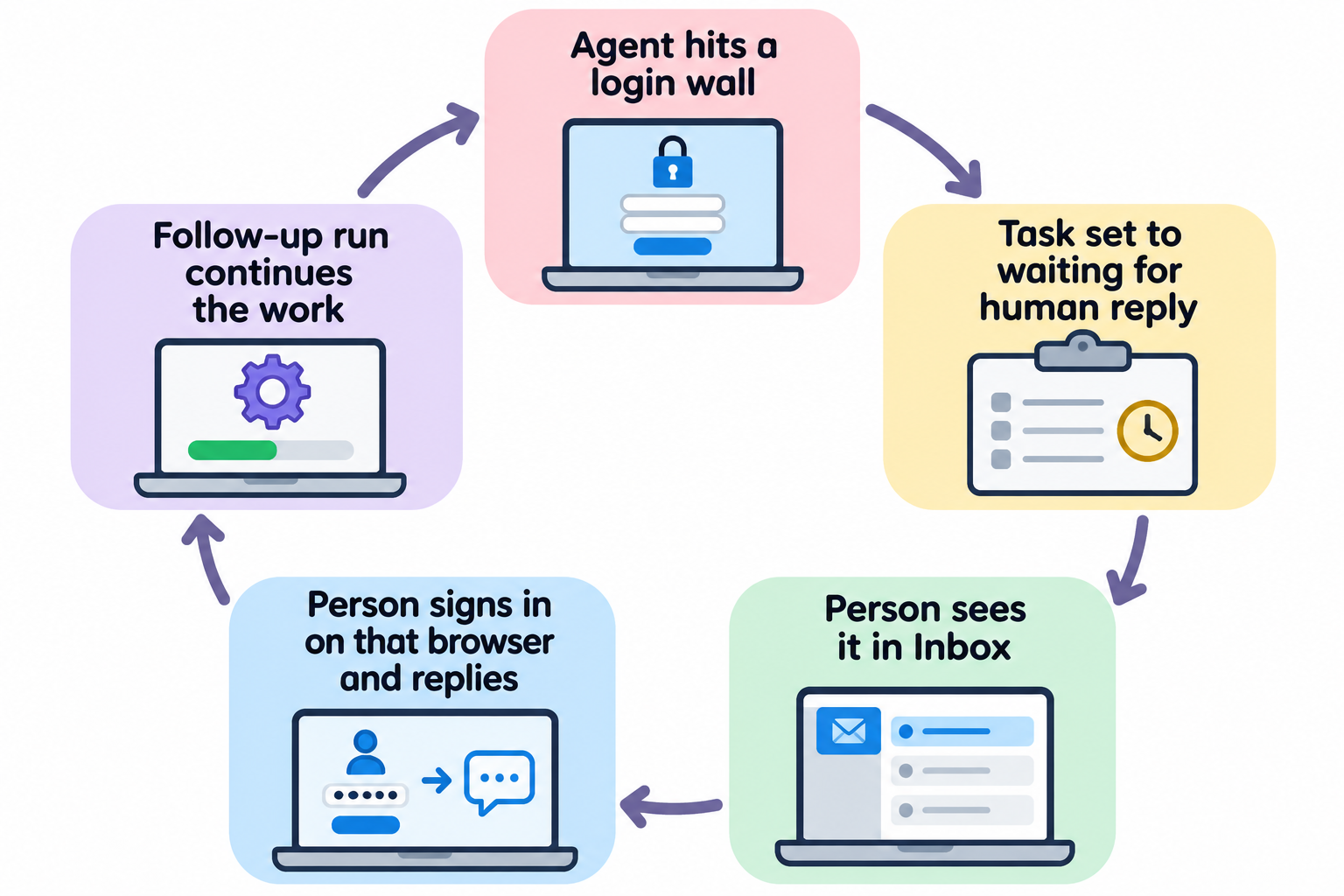
Sessions in einem echten Browser bleiben erhalten, sodass eine Anmeldung meist viele Tasks abdeckt. Den Live-handoff hebst du dir für die Momente auf, in denen du ohnehin an der Tastatur sitzt – etwa bei einer Zahlung, die du beobachten willst.
Vor dem unumkehrbaren Schritt anhalten
Für jede Aktion, die etwas absendet, bezahlt oder löscht, schreib den Stopp in den Task. Der Agent füllt das Formular aus, hängt einen Screenshot des ausgefüllten Zustands an und wartet auf die Prüfung. Ein Mensch sichtet die Belege und gibt den letzten Schritt per Kommentar frei. Dieses Muster behandeln wir in Freigabepunkten für Coding-Agenten und die Kostenseite in der Review-Warteschlange für Browser-Agenten.
Risiken, die man einplanen sollte
- Prompt-Injection. Browse „geht davon aus, dass alles, was ein Agent liest (eine Webseite, eine E-Mail), versuchen könnte, ihn zu steuern.“ Lies Prompt-Injection und Agent-Leitplanken, bevor du einen Agenten auf eingehende E-Mails oder Support-Warteschlangen loslässt.
- Was deinen Rechner verlässt. Browse sagt, nichts verlässt deinen Rechner außer dem, was dein Agent an seinen Modellanbieter sendet. Screenshots und Seitentext gehen an diesen Anbieter – halte also Lohnabrechnungen und Kundendaten von Agenten-Tabs fern.
- Maskierung ist unvollständig.
fillverbirgt Werte nur in Passwort- und Einmalcode-Feldern. Die Netzwerkerfassung schwärzt Zugangsdaten nach Name und Form, sodass ein Geheimnis unter einem gewöhnlichen Feldnamen dennoch durchrutschen kann. - Die Debugging-Leiste. Browse steuert Tabs über Chromes Debugger-API, daher zeigt der Browser seine „Debugging gestartet“-Leiste. Ein Klick auf Abbrechen trennt Browse von allen Tabs.
Browser-Agent vs. API vs. Computer-Use: wann man was einsetzt
Nutze eine API oder einen darauf aufbauenden MCP-Server, immer wenn das Werkzeug eine hat: Sie ist schneller, günstiger zu verifizieren und bricht bei einem Redesign nicht. Nutze den eingeloggteten Browser, wenn die Arbeit nur in einer Weboberfläche existiert – insbesondere hinter Single Sign-on. Nutze vollständiges Computer-Use, wenn die Arbeit den Browser verlässt, etwa in einer Desktop-App, und akzeptiere einen höheren Prüfaufwand; unsere Einschätzung zur Steuerung von Computer-Use-Agenten deckt diesen Fall ab.
| Option | Am besten geeignet für | Hauptkosten |
|---|---|---|
| API oder MCP-Server | Werkzeuge mit dokumentierten Endpunkten | Den Wrapper bauen oder finden |
| Eingeloggteter Browser (Browse) | Nur im Web verfügbare Portale, SSO-geschützte Dashboards | Prüfung der Ergebnisse auf dem Bildschirm |
| Vollständiges Computer-Use | Desktop-Apps und arbeitsübergreifende Aufgaben | Langsamere Läufe, höherer Prüfaufwand |
Fazit
Werkzeuge ohne API sind keine Mauer mehr, sobald der Agent in dem Browser arbeiten kann, in dem du ohnehin eingeloggt bist. Browse ist ein offener, MIT-lizenzierter Weg dorthin, mit Handoffs, die Logins, 2FA und Zahlungen in deinen Händen lassen. Was es im Teammaßstab sicher hält, ist die Arbeit drumherum: ein Task pro Aufgabe, eine Abschlussprüfung, angehängte Belege und ein Mensch, der den letzten Schritt freigibt. Wähle ein Portal, das dein Team jede Woche besucht, beschreibe es als Task und weise es einem Agenten in Sharkly zu.
FAQ
Können KI-Agenten Websites ohne API nutzen?
Ja. Mit einem Browser-MCP-Server wie Browse liest der Agent echte Seiten in deinem Browser und handelt dort – mit Sessions, die du bereits geöffnet hast. Er braucht keinen API-Schlüssel für die Website, nur die Erweiterung, den lokalen Server und deine Anmeldung.
Ist OpenCode Browse Open Source?
Das Browse-Repository ist öffentlich und steht unter der MIT-Lizenz. Das Release 0.1.0 erschien am 16. November 2026.
Sieht der Agent meine Passwörter?
Browses fill-Werkzeug verbirgt Werte, die in Passwort- und Einmalcode-Felder eingetippt werden, und Handoffs erlauben dir, Zugangsdaten selbst einzugeben. Der Agent sieht weiterhin Seitentext und Screenshots – halte also sensible Seiten von Agenten-Tabs fern.
Welche Coding-Agenten funktionieren mit Browse?
Browse nennt OpenCode, Claude Code, Codex, Cursor und Zed, und browse install schreibt Konfigurationen für mehr als 30 MCP-Clients. Jeder stdio-MCP-Client kann browse mcp ausführen.
Kann der Agent auf einem Server laufen, während mein Browser auf meinem Laptop ist?
Ja. Führe browse install --remote auf dem Host des Agenten aus und verbinde die Erweiterung über das Netzwerk. Browse verschlüsselt diese Verbindung nicht selbst – nutze also ein verschlüsseltes Netzwerk wie Tailscale oder WireGuard.