Kurzantwort: Die Preise für Gemini Omni 1.2 Flash liegen bei etwa 0,07 $ pro Sekunde für 720p-Video über die Gemini-API bzw. rund 1,04 $ für einen 15-sekündigen Clip. Die Tarife reichen von 0,023 $ pro Sekunde bei 360p bis zu 0,209 $ bei 4K. Teams sollten pro fertigem Clip kalkulieren, was im folgenden Rechenbeispiel etwa 6 $ entspricht.
Google hat Gemini Omni 1.2 Flash am 5. November 2026 angekündigt, und die plakative Zahl lässt sich schnell hochrechnen: 15 Sekunden zu 0,07 $ ergeben auf den ersten Blick 1,05 $. Googles eigene Angabe liegt bei rund 1,04 $, da die Abrechnung auf Tokens basiert und es sich bei 0,07 $ um einen gerundeten Betrag handelt.
Diese Differenz von einem Cent fällt kaum ins Gewicht. Der Unterschied zwischen einem einzelnen Clip und den dafür nötigen Versuchen hingegen schon. Wenn Agenten massenhaft Entwürfe, Bearbeitungen und Varianten generieren, taugt die offizielle Preisliste nicht mehr als Budgetgrundlage. Wenn solche Agenten im gesamten Team eingesetzt werden, bietet Sharkly eine zentrale Plattform, um die Arbeit zu verfolgen und vor jedem kostenintensiven Schritt eine menschliche Überprüfung vorzuschalten.
Gemini Omni 1.2 Flash: Preise nach Auflösung
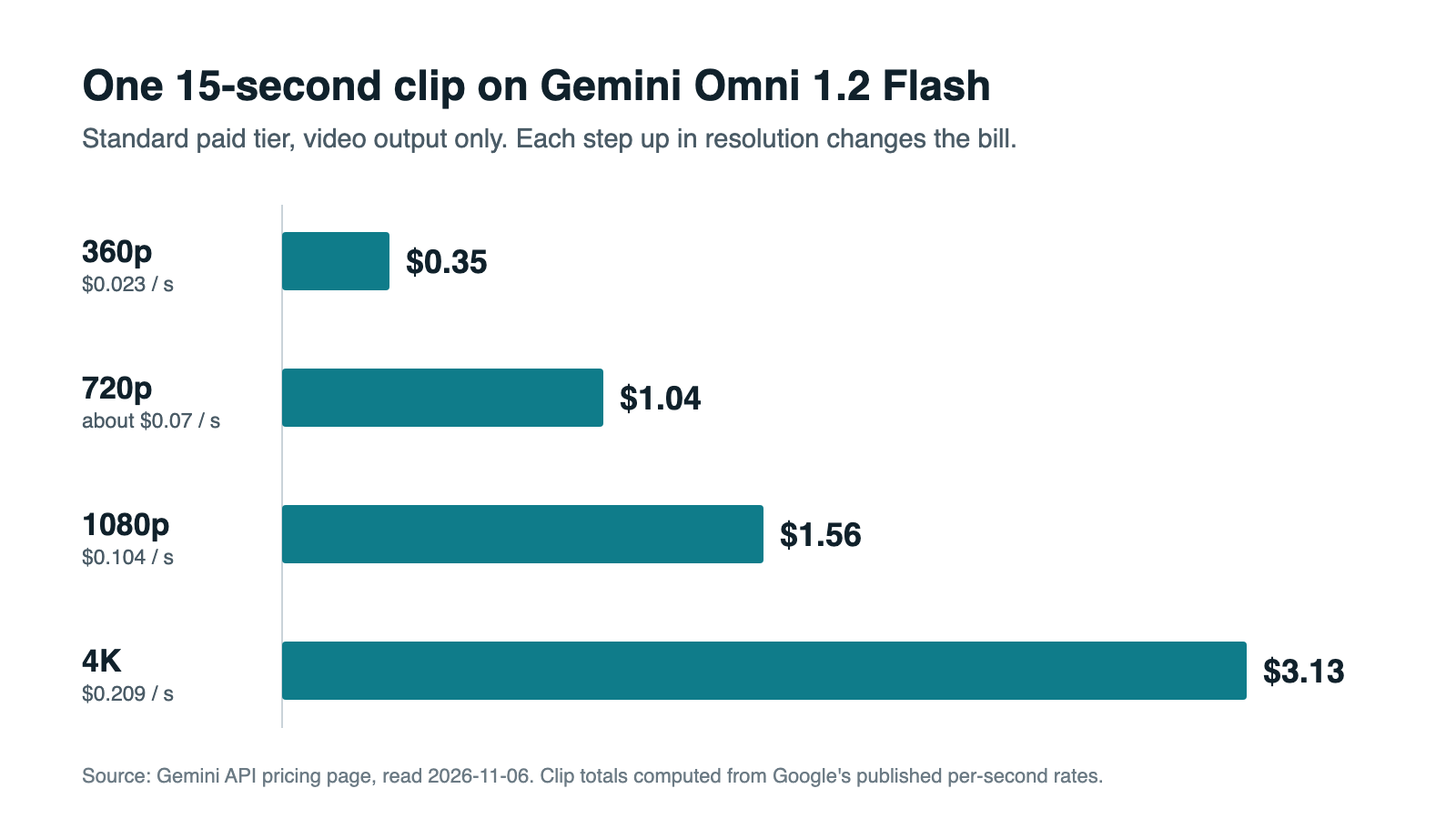
Gemini Omni 1.2 Flash rechnet Video über Output-Tokens im kostenpflichtigen Standard-Tarif mit 12,00 $ pro Million Tokens ab. Jede Auflösung verbraucht pro Sekunde eine feste Anzahl an Tokens, sodass die Kosten von zwei Faktoren abhängen, die Sie selbst in der Hand haben: der Ausgabeauflösung und der Cliplänge. Diese Angaben stammen von der Preisseite der Gemini-API mit Stand vom 6. November 2026.
| Auflösung | Tokens pro Sekunde | Preis pro Sekunde | 10-Sekunden-Clip | 15-Sekunden-Clip |
|---|---|---|---|---|
| 360p | 1.931 | 0,023 $ | 0,23 $ | 0,35 $ |
| 720p | 5.792 | ca. 0,07 $ | ca. 0,70 $ | ca. 1,04 $ |
| 1080p (hochskaliert) | 8.688 | 0,104 $ | 1,04 $ | 1,56 $ |
| 4K (hochskaliert) | 17.376 | 0,209 $ | 2,09 $ | 3,13 $ |
Google veröffentlicht die Raten pro Sekunde sowie die Gesamtkosten für 720p-Clips. Die Beträge für die übrigen Auflösungen haben wir anhand dieser Raten berechnet.
Drei weitere Faktoren beeinflussen das Budget:
- Kein Free-Tier für die API: Auf der Preisseite ist Omni 1.2 Flash als im kostenlosen Kontingent nicht verfügbar gekennzeichnet.
- Kein Batch-Rabatt aufgeführt: Der Omni-Bereich enthält ausschließlich den Reiter „Standard“.
- Umstellung des Vorgängermodells am 3. Dezember 2026: Anfragen an
gemini-omni-1.1-flashwerden automatisch auf Version 1.2 umgeleitet und zu den Tarifen von 1.2 abgerechnet. Für die Videoausgabe sinken die Kosten von 17,50 $ auf 12,00 $ pro Million Tokens – das entspricht genau der von Google angekündigten Preissenkung um 30 %.
Warum der Sekundenpreis über das tatsächliche Teambudget hinwegtäuscht
Die Preisliste beziffert die Kosten für einen einzelnen Clip. Ihr Team bezahlt am Ende jedoch für abgenommene Clips – und die erfordern meist mehrere Anläufe. Das ist dieselbe Falle, in die Entwicklerteams bei Coding-Modellen tappen: Die entscheidende Kennzahl sind die Kosten pro akzeptiertem Ergebnis, nicht die Kosten pro Aufruf.
Autonome Agenten vergrößern diese Kluft noch. Ein Mensch stoppt nach einem guten Take. Ein Agent mit der Anweisung „probiere ein paar Varianten aus“ läuft so lange weiter, bis seine Vorgaben ihn stoppen – und jeder einzelne Durchlauf wird als Output berechnet. In der Preisliste taucht dieser Multiplikator nirgends auf, man muss ihn also selbst einkalkulieren.
Wie Bearbeitungen und Upscaling abgerechnet werden
Die Dokumentation von Google beantwortet diese Frage nur teilweise – und genau der ausgelassene Teil entscheidet über das Budget.
Bearbeitungen: In der Omni-Dokumentation heißt es, dass „jeder Interaktionsschritt (Turn) im Dialog ein neues Video erzeugt“, und die Preisseite legt fest, dass nach gesamten Output-Tokens abgerechnet wird. Nirgends wird erwähnt, dass bei Nachbearbeitungen nur der veränderte Teil berechnet wird. Solange Google nichts anderes angibt, sollten Sie jede Bearbeitung als neuen Clip gleicher Länge und Auflösung budgetieren.
Das verändert die Wirtschaftlichkeit von Anpassungen: Eine Bearbeitung kostet voraussichtlich genauso viel wie eine Neugenerierung. Das Einsparpotenzial liegt also darin, dass man weniger Versuche benötigt. Bei einer Bearbeitung bleiben bereits freigegebene Elemente erhalten, während eine Neugenerierung bei allen Details wieder das Zufallsprinzip ins Spiel bringt.
Input-Tokens: Für Eingaben (Text, Bild und Video) fallen 1,50 $ pro Million Tokens an. Google nennt auf diesen Seiten jedoch keine genaue Input-Token-Rate für Video. Würde ein 15-sekündiges Video als Input mit der Output-Rate von 720p berechnet, kämen etwa 0,13 $ pro Interaktion hinzu. Das ist unsere Annahme – und der Grund, warum die nachfolgende Budgetkalkulation einen Puffer von 10 % enthält.
Upscaling: Auf der Preisseite sind 1080p und 4K „mit Upsampling“ aufgeführt, ohne eine separate Gebühr für das Upscaling auszuweisen. Auch die Modellseite von Google Cloud führt eigenständiges Upscaling als Feature auf, nennt jedoch keinen separaten Preis. Kalkulieren Sie ein Upscaling daher mit dem vollen Tarif der Zielauflösung.
Beide Fragen lassen sich für unter 4 $ klären: Erstellen Sie in einem Testprojekt einen 15-sekündigen 720p-Clip, bearbeiten Sie ihn einmal und skalieren Sie ihn auf 1080p hoch. Vergleichen Sie den Verbrauch anschließend mit der Tabelle.
Praxisbeispiel: Was ein fertiger Clip wirklich kostet
Hier ist ein monatliches Modell inklusive aller Annahmen, sodass Sie es mit Ihren eigenen Zahlen anpassen können. Jeder Clip dauert 15 Sekunden und wird in 1080p ausgeliefert.
| Phase | Durchläufe | Auflösung | Kosten pro Durchlauf | Zwischensumme |
|---|---|---|---|---|
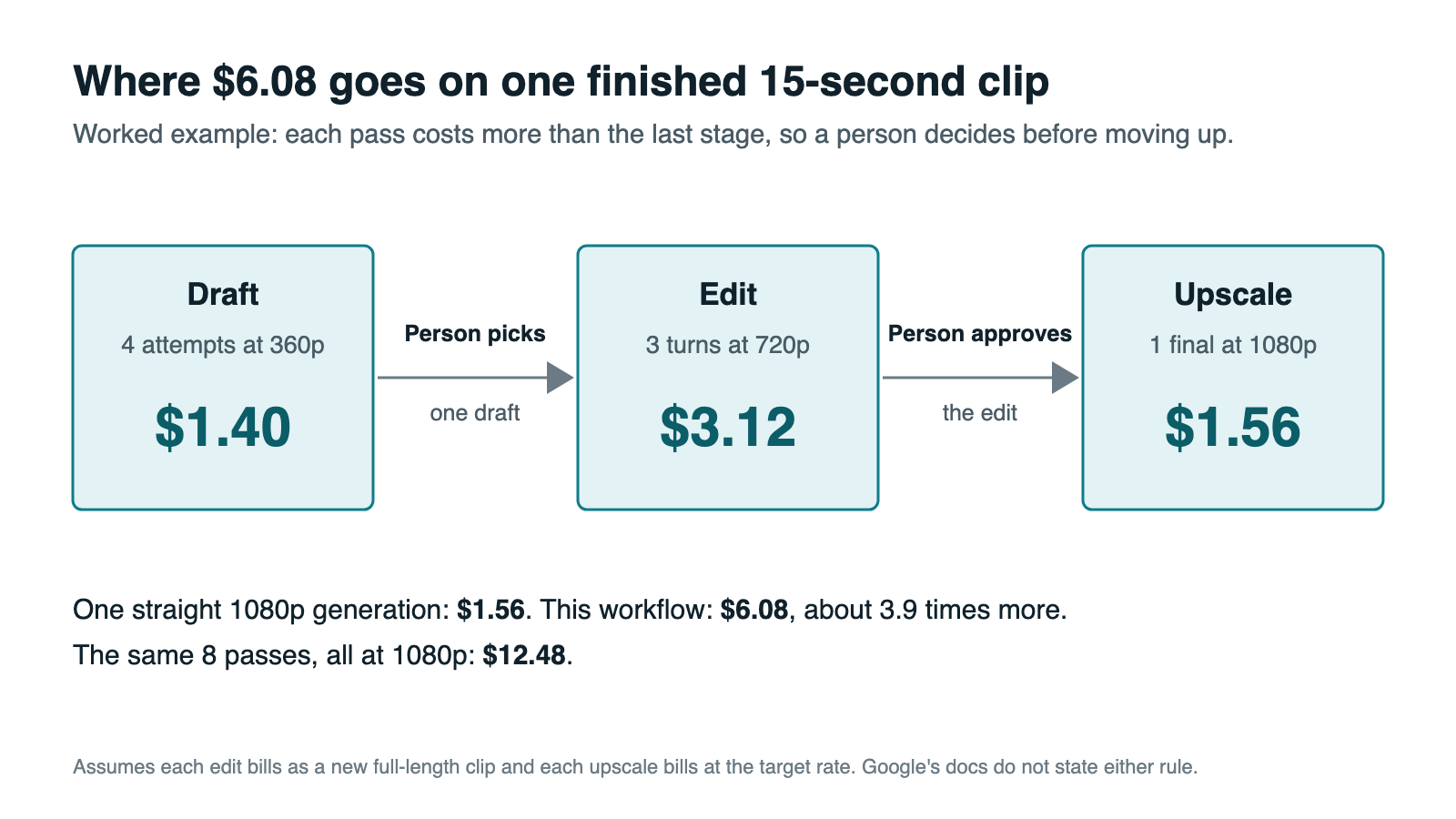
| Konzeptentwürfe | 4 | 360p | 0,35 $ | 1,40 $ |
| Iterative Bearbeitungen | 3 | 720p | 1,04 $ | 3,12 $ |
| Finales Upscaling | 1 | 1080p | 1,56 $ | 1,56 $ |
| Pro fertigem Clip | 8 | 6,08 $ |
Das entspricht etwa dem 3,9-Fachen der 1,56 $, die die offizielle Preisliste suggeriert. Gleichzeitig ist es weniger als die Hälfte der 12,48 $, die fällig würden, wenn man alle acht Durchläufe direkt in 1080p rendern ließe.
Auf einen Monat hochgerechnet ergibt das:
| Team-Output | Fertige Clips pro Monat | Berechnung laut Preisliste | Tatsächliche Workflow-Kosten | Inklusive 10 % Puffer |
|---|---|---|---|---|
| Kleines Team, ein Kanal | 40 | 62 $ | 243 $ | 268 $ |
| Growth-Team, wöchentliche Kampagnen | 200 | 312 $ | 1.216 $ | 1.338 $ |
| Agentenbasierte Varianten über mehrere Märkte | 500 | 780 $ | 3.040 $ | 3.344 $ |
Mit diesem Skript können Sie die Tabelle mit Ihren eigenen Durchlaufzahlen nachrechnen:
TOKENS_PER_SECOND = {"360p": 1931, "720p": 5792, "1080p": 8688, "4k": 17376}
USD_PER_OUTPUT_TOKEN = 12.00 / 1_000_000

def clip_cost(seconds, resolution):
    return round(seconds * TOKENS_PER_SECOND[resolution] * USD_PER_OUTPUT_TOKEN, 2)

def monthly_budget(clips, seconds=15, drafts=4, edits=3, final="1080p", buffer=0.10):
    per_clip = (
        drafts * clip_cost(seconds, "360p")
        + edits * clip_cost(seconds, "720p")
        + clip_cost(seconds, final)
    )
    return round(per_clip, 2), round(clips * per_clip * (1 + buffer))

print(monthly_budget(200))  # (6.08, 1338)
So behalten Sie die Videokosten bei Gemini Omni im Griff
Sechs Regeln minimieren das Kostenrisiko auf der Rechnung:
durationbei jeder Anfrage explizit festlegen: Der Standardwert liegt bei 10 Sekunden; möglich sind ganzzahlige Werte von 3 bis 15 Sekunden.resolutionbei jeder Anfrage definieren: Der Standardwert ist 720p – dreimal so teuer wie 360p. Nutzen Sie 360p zur Beurteilung von Konzepten.- Versuche in den Instruktionen des Agenten begrenzen: Geben Sie Anweisungen wie „vier Entwürfe erstellen, dann stoppen“ – niemals „so lange probieren, bis es passt“.
- Freigabeschranken vor jeder höheren Auflösung einbauen: Ein Mensch wählt den Entwurf aus und genehmigt das Upscaling.
- Clips speichern, die noch überarbeitet werden sollen: Mit
store=falselässt sich ein Clip nicht mehr überprevious_interaction_idbearbeiten – eine Änderung erfordert dann einen Neustart von Grund auf. - 4K ausschließlich für das finale Endergebnis reservieren: Bei 3,13 $ pro Clip kosten 100 unbeaufsichtigte Wiederholungsversuche rund 313 $.
Welcher Bereitstellungsweg zu Ihrem Team passt
Der gewählte Zugangsweg bestimmt, wie Sie zahlen: Nutzen Sie die Gemini-API, wenn Agenten Videos programmatisch per Code generieren und Sie eine nutzungsbasierte Abrechnung (Pay-as-you-go) wünschen. Greifen Sie auf Google Cloud zurück, wenn Sie reservierte Kapazitäten benötigen: Google bietet dort „Provisioned Throughput“ an, was laut Dokumentation der Gemini-API dort nicht unterstützt wird. Für gelegentliche, manuell erstellte Clips empfiehlt sich Google Vids – laut Google sind 15-Sekunden-Clips mit einem regulären Google-Konto oder Google-Workspace-Abonnement ohne Zusatzkosten enthalten.
Welche Rolle Sharkly bei der Budgetkontrolle spielt
Sharkly rechnet Gemini-Ausgaben nicht direkt ab und verkauft auch keine Tokens. Jeder Omni-Aufruf wird direkt über das bestehende Google-Konto Ihres Teams abgerechnet. Dort können Sie Ausgabenlimits festlegen und die Kosten über verschiedene Agenten hinweg separat nachverfolgen.
Sharkly steuert die Arbeitsabläufe, die diese Kosten verursachen. Ein Task bündelt das Briefing, das Limit für Versuche sowie die Zielauflösung – die Kostenkontrolle ist also direkt an die Aufgabe gekoppelt. Über einen Skill lassen sich Vorgaben wie „Entwürfe in 360p, maximal vier Durchläufe“ zentral für alle Agenten bereitstellen, die sie benötigen.
Die Kontrollschritte im Diagramm spiegeln Agenten-Zustände wider. Ein Agent kann einen Task in den Wartezustand für ein menschliches Review versetzen; die Anfrage erscheint dann laut Inbox-Dokumentation als „Needs review“ im Modul „Task Chats“. So gibt ein Mensch das finale Upscaling frei, bevor es ausgeführt wird. Das entspricht dem Prinzip von Freigabeschranken für Coding-Agenten, übertragen auf kostenpflichtige Rendering-Prozesse.
Die Anzahl Ihrer benötigten Benutzerlizenzen (Seats) wächst dabei nicht mit der Anzahl der Agenten: In den Tarifen von Sharkly belegen Agents und Computers keine regulären Seats.
Ihr nächster Schritt
Wählen Sie eine reale Kampagne aus und zählen Sie die im letzten Monat fertiggestellten Clips. Multiplizieren Sie diese Zahl mit 6,08 $, addieren Sie den Puffer von 10 % hinzu und führen Sie anschließend den oben beschriebenen Test durch, um unsere Annahmen durch Ihre tatsächlichen Messwerte zu ersetzen. Falls Agenten diese Aufgaben ausführen sollen, hinterlegen Sie das Versuchslimit und den Überprüfungsschritt in einem Sharkly-Task, noch bevor der erste Batch startet.
FAQ
How much does Gemini Omni 1.2 Flash cost per second?
Rund 0,07 $ pro Sekunde bei 720p im Standard-Tarif. Google gibt 0,023 $ bei 360p, 0,104 $ bei 1080p und 0,209 $ bei 4K an.
How much is a 15-second Gemini Omni video?
Laut Googles Preisseite rund 1,04 $ bei 720p. Bei den genannten Raten belaufen sich die Kosten für denselben Clip auf etwa 0,35 $ bei 360p, 1,56 $ bei 1080p und 3,13 $ bei 4K.
Does a follow-up edit cost the same as a new video?
Google äußert sich dazu nicht explizit. Da die Dokumentation besagt, dass jede Interaktion ein neues Video erzeugt und nach Output-Tokens abgerechnet wird, sollten Sie jeden Edit vorsichtshalber wie einen vollständigen Clip kalkulieren, bis eigene Tests andere Ergebnisse liefern.
Is there a free tier for Gemini Omni 1.2 Flash on the API?
Nein. Laut Preisseite ist das Modell im Free Tier nicht verfügbar. Google Vids bietet einen separaten Weg mit 15-Sekunden-Clips ohne zusätzliche Kosten.
What does upscaling to 4K cost?
Google gibt für 4K mit Upsampling 0,209 $ pro Sekunde an und weist keine separate Upscaling-Gebühr aus. Für einen 15-sekündigen Clip sollten Sie mit rund 3,13 $ rechnen.
What happens to Gemini Omni 1.1 Flash pricing?
Ab dem 3. Dezember 2026 werden Anfragen an gemini-omni-1.1-flash automatisch zu 1.2 weitergeleitet und zu den Tarifen von 1.2 abgerechnet.