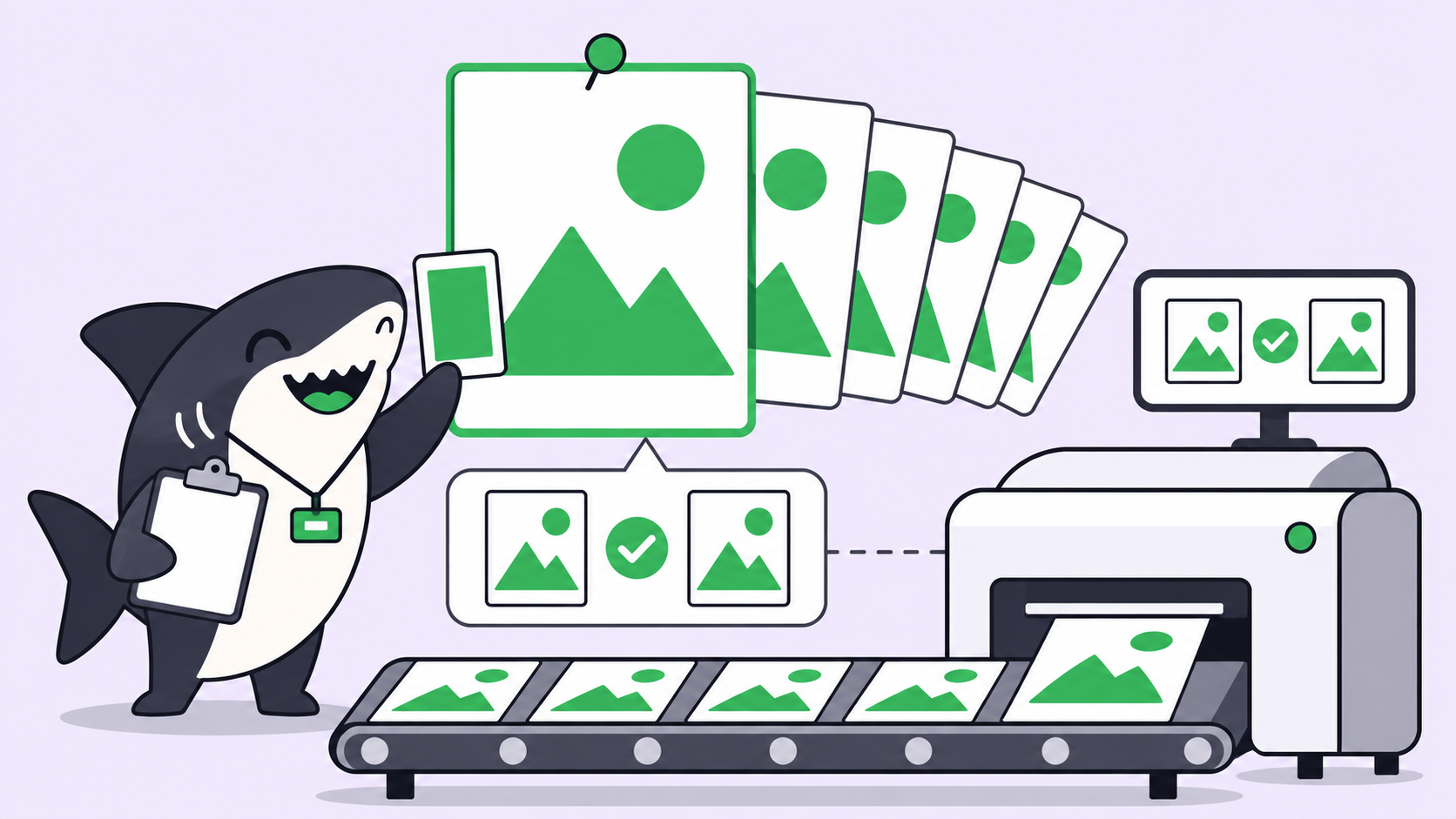
Kurzantwort: Um Markenelemente bei der Arbeit mit KI-Agenten konsistent zu halten, sollten Sie jedem Durchlauf dasselbe Referenzset und ein Briefing mitgeben, das genau festlegt, was sich nicht ändern darf. Bearbeiten Sie immer die freigegebene Master-Datei, niemals die letzte Ausgabe. Lassen Sie jedes Ergebnis anschließend von einem Menschen mit diesem Master abgleichen. In unserem Test wichen verkettete Bearbeitungen mehr als fünfmal stärker ab.
Warum Markendesigns abdriften, wenn Agenten sie erstellen
Brand Drift bezeichnet die schleichende Veränderung von Logos, Maskottchen, Farben oder Layouts über mehrere generierte Versionen hinweg – ganz ohne Absicht. Bei einer einzelnen Bearbeitung fällt das kaum auf, bei der zehnten umso mehr.
Bessere Modelle helfen. Im Ankündigungsbeitrag zu Images 2.6 erklärt OpenAI, dass die Version „Charaktere, Produkte und Markendetails bei Bearbeitungen konsistent hält“, und dass Nutzer mittlerweile über ChatGPT, Codex und die API 4 Milliarden Bilder pro Woche erstellen. Das klärt jedoch immer noch nicht, welche Datei die Master-Datei ist, wer das Briefing verfasst hat oder wer die Freigabe erteilt hat.
Ein Agent bringt eigene Risiken mit sich. Jeder Durchlauf baut auf dem auf, was ihm übergeben wurde – zwei Durchläufe mit zwei Prompts führen also zu zwei verschiedenen Versionen Ihrer Marke. Wenn Sie bereits mehrere Agenten einsetzen, bietet Sharkly einen zentralen Ort für diese Arbeitsabläufe. Weiter unten zeigen wir das Setup im Detail.
Wo Agenten abdriften
Der meiste Drift entsteht durch den Workflow rund um das Modell, nicht durch das Modell allein.
| Fehlerquelle | Symptom | Lösung |
|---|---|---|
| Verkettete Bearbeitungen | Farben verblassen, Konturen weichen auf | Ausgehend vom Master bearbeiten |
| Individuelle Prompts | Zwei Agenten, zwei Stile | Ein gemeinsames Briefing |
| Veraltete Referenzen | Ein altes Logo taucht wieder auf | Ein versioniertes Referenzset |
| Nicht fixiertes Modell | Das Erscheinungsbild ändert sich nach einem Release | Modell im Briefing festlegen |
| Fehlende Einschränkungen | Eine „kleine“ Bearbeitung verschiebt das Layout | Festlegen, was unverändert bleiben muss |
| Kein visueller Abgleich | Abweichungen werden unbemerkt veröffentlicht | Mit dem Master vergleichen |
Schritt 1: Ein Marken-Referenzset erstellen
Ein Marken-Referenzset ist ein kompaktes, versioniertes Paket freigegebener Dateien, auf die ein Agent bei visuellen Aufgaben zwingend zugreifen muss. Halten Sie es so übersichtlich, dass ein Mensch es in einer Minute prüfen kann:
- Ein Master-Bild pro Asset: Logo, Maskottchen, Produktaufnahme
- Exakte Hex-Werte für Ihre Farbpalette
- Schriftartennamen und der genaue Wortlaut aller festen Texte
- Zwei bis drei freigegebene Beispiele fertiger Arbeiten
- Eine Ausschlussliste („Do-Not“-Liste): Effekte, Stile und Elemente, die keinesfalls verwendet werden dürfen
Geben Sie dem Set einen Versionsnamen wie etwa brand-refs-v3. Wenn sich ein Logo ändert, erhöhen Sie die Versionsnummer, und jedes Briefing verweist automatisch auf die neue Version.
Schritt 2: Ein einheitliches Briefing verfassen
Der Leitfaden zum Image-Prompting von OpenAI bringt die wichtigste Grundregel auf den Punkt: Trennen Sie gewünschte Änderungen von festen Vorgaben. Geben Sie an: „Ändere nur X“, und listen Sie anschließend alle Details auf, die erhalten bleiben müssen. Ein einheitliches Briefing macht dieses Vorgehen zum Standard für jeden Agenten:
Asset:        Spring campaign poster, 1024x1024
References:   brand-refs-v3 (master: mascot-master.png)
Model:        gpt-image-2.6-sunburst, quality high, complexity low

Change only:  background color to #DFF3E4
Preserve:     mascot shape, proportions, outlines, and colors
              body #40455D, badge position
              headline "SHIP TOGETHER", exact wording and position
Never add:    extra text, new logos, watermarks, gradients

Start from:   mascot-master.png, not a previous output
Done when:    a person has compared the result with the master
Schritt 3: Vom Master aus bearbeiten, nicht von der letzten Ausgabe
Wir haben dies am 6. November 2026 anhand eines Posters unseres Hai-Maskottchens getestet. Dazu führten wir sechs Änderungen der Hintergrundfarbe auf zwei verschiedene Weisen durch – jeweils mit demselben Prompt nach dem Muster „Ändere nur“. Bei der Kette diente jeweils das vorherige Ergebnis als Grundlage für die nächste Bearbeitung. Bei der anderen Gruppe begann jede Bearbeitung direkt beim Master.
Wir haben den durchschnittlichen Farbunterschied der Pixel von Maskottchen und Headline auf einer Skala von 0 bis 255 gemessen:
| Bearbeitung | Verkettet | Vom Master |
|---|---|---|
| 1 (bei beiden dieselbe Datei) | 4.7 | 4.7 |
| 2 | 9.6 | 3.9 |
| 3 | 15.1 | 6.2 |
| 4 | 17.5 | 5.5 |
| 5 | 21.5 | 4.7 |
| 6 | 23.8 | 4.2 |
Bei der verketteten Variante veränderte sich der Körper des Maskottchens von #40455d zu #535c7b. Die Master-Gruppe endete bei #404860 – ein Unterschied, der selbst im direkten Vergleich nebeneinander kaum auffällt.
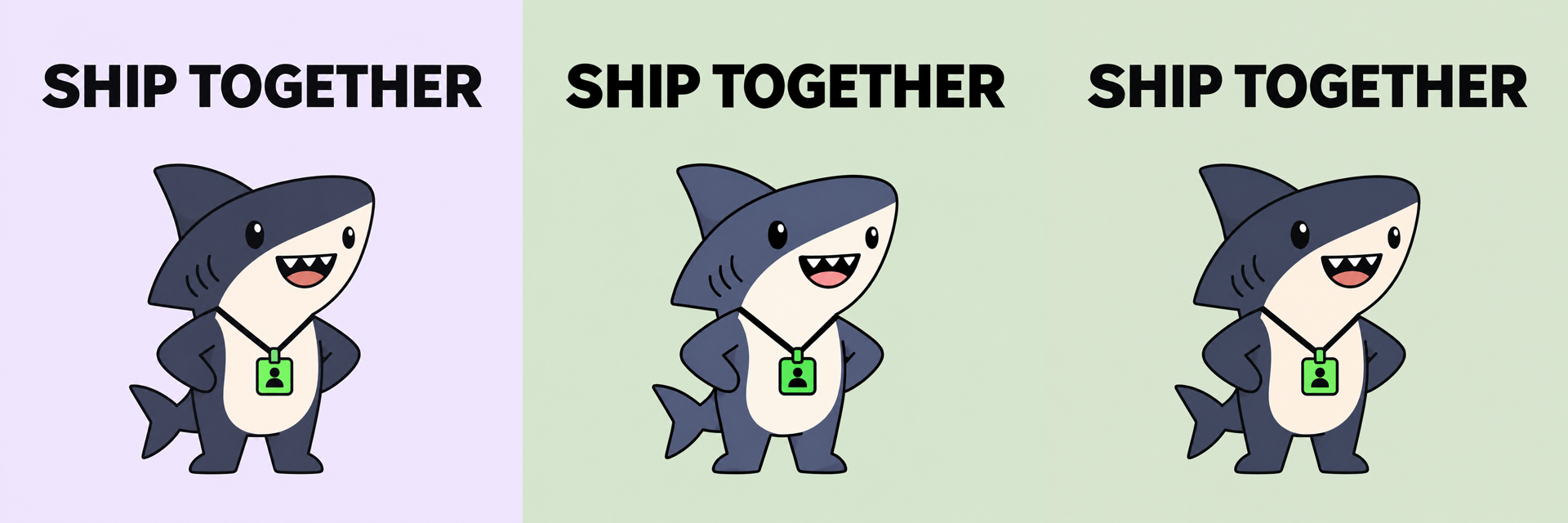
Zwei Einschränkungen sind zu beachten: Dies war ein einzelner Durchlauf mit einem einzigen Bild – betrachten Sie das Ergebnis daher als Tendenz und nicht als Benchmark. Zudem kam gpt-image-2 zum Einsatz, da Images 2.6 auf unserem Gateway noch nicht verfügbar war; wir können daher nicht beurteilen, wie stark Sunburst diesen Abstand verringert.
Der Leitfaden von OpenAI empfiehlt durchaus, bei der schrittweisen Verfeinerung eines einzelnen Bildes die vorherige Ausgabe an die nächste Bearbeitung zu übergeben – das ist auch sinnvoll. Nutzen Sie eine Kette, wenn Sie noch an einem einzelnen Entwurf feilen. Greifen Sie auf den Master zurück, wenn Sie eine Reihe von Varianten erstellen.
Schritt 4: Die Modell-Parameter gezielt steuern
Wenn Ihre Agenten die API nutzen, kommt es vor allem auf vier Einstellungen an. Diese stammen aus dem Leitfaden zur Bildgenerierung von OpenAI sowie dem Ankündigungsbeitrag:
| Parameter | Einsatzbereich | Zu beachten |
|---|---|---|
gpt-image-2.6-sunburst |
Konsistenz über mehrere Bearbeitungen hinweg bei mittlerer oder hoher Qualität | Erfordert mittlere oder hohe Qualität, um diesen Vorteil zu erzielen |
gpt-image-2.6-flare |
Schnelle Entwürfe und Ausloten von Layouts | Wählen Sie ein Modell pro Kampagne |
complexity |
low für gezielte Bearbeitungen, medium oder high für detailreiche Szenen |
Standardwert ist high, was zu unerwünschten Änderungen führen kann |
markup |
Präzise Eingrenzung, wo eine Änderung vorgenommen werden soll | Gilt für das erste Eingabebild; kann nicht mit mask kombiniert werden |
Der Standardwert von complexity wird leicht übersehen. Ein Agent, der dieses Feld auslässt, führt jede noch so kleine Bearbeitung mit high aus. Laut Leitfaden fallen für die Anpassung keine zusätzlichen Kosten an.
Auch Masken erfordern Sorgfalt. Dem Leitfaden von OpenAI zufolge basiert das Maskieren auf Prompts, und das Modell folgt möglicherweise nicht der exakten Form. Betrachten Sie eine Maske als Orientierungshilfe und prüfen Sie die Ränder.
Was die Kosten betrifft, führt die Preisseite beide 2.6-Modelle mit 8 $ pro Million Bildeingabe-Tokens und 30 $ pro Million Bildausgabe-Tokens auf. Gecachte Bildeingaben kosten 2 $.
Schritt 5: Exakte Markenelemente erst nach der Generierung einfügen
Manche Elemente sollten überhaupt nicht neu generiert werden. Eingetragene Logos, rechtliche Hinweise und Preisangaben müssen exakt stimmen – platzieren Sie diese daher nach der Generierung in einem Design-Tool. Genau hier liegt die Grenze: Ein generiertes Bild ist ein Entwurf der Szene, nicht die verbindliche Referenz für Ihre Marke.
Die SVG-Ausgabe hat eine Einschränkung, die Sie bei der Planung berücksichtigen sollten: Die API kann zwar SVGs generieren, der Bearbeitungs-Endpunkt kann sie jedoch nicht zurückgeben, und eine SVG-Datei kann nicht als Rastereingabe verwendet werden. Behalten Sie Ihr freigegebenes Vektorlogo daher als Datei und nicht als Prompt.
Schritt 6: Jedes Asset mit dem Master abgleichen
Die Freigabe von Marken-Assets sollte stets ein Mensch übernehmen, denn ob etwas „nah genug dran“ ist, erfordert menschliches Urteilsvermögen. Öffnen Sie das Ergebnis neben dem Master und prüfen Sie:
- Farbpalette: Stimmen die Hauptfarben mit Ihren Hex-Werten überein?
- Form: Sind Proportionen und Konturen unverändert?
- Text: Ist jedes Wort richtig geschrieben und korrekt platziert?
- Umfang: Hat sich etwas verändert, das im Briefing nicht verlangt wurde?
- Eingaben: Wurde für den Durchlauf die aktuelle Referenzversion verwendet?
Fällt ein Ergebnis durch, lehnen Sie es ab und starten Sie den Durchlauf ausgehend vom Master erneut – mit präziseren Vorgaben. Bessern Sie das fehlerhafte Ergebnis nicht schrittweise nach, da dies wiederum eine Kette in Gang setzt.
Visuelle Markenarbeit als Team-Workflow in Sharkly abbilden
Sie setzen bereits Agenten ein. Sharkly formt daraus ein Team – und ist selbst kein Bildmodell: Die Generierung übernehmen Ihre Runtime und Ihr Modell. Sharkly koordiniert die Arbeitsabläufe drumherum.
- Ein Task enthält das Briefing. Hängen Sie das Referenzset und das Briefing an einen zentralen Task an, damit jeder Durchlauf auf denselben Eingaben aufbaut.
- Ein Agent erledigt die Arbeit. Er läuft über eine Runtime auf einem angebundenen Computer. Unser Leitfaden zum Zuweisen der ersten Aufgabe an einen KI-Agenten beschreibt die Einrichtung.
- Ein Mensch prüft das Ergebnis. Der Agent kann den Task zur Überprüfung vorlegen, woraufhin die Anfrage in der Inbox der zuständigen Person erscheint.
Agenten generieren, vergleichen und berichten. Menschen geben die Richtung vor, verwalten den Master und erteilen die Freigabe.
Entscheiden Sie, wo welche Regel hinterlegt wird. Kampagnendetails gehören in den Task. Nutzen Sie einen Skill für Regeln, die ausnahmslos gelten – wie Ihre Ausschlussliste oder die Prüfliste. Denn ein Skill bündelt wiederverwendbare Anweisungen und begleitende Dateien für die Agentenarbeit.
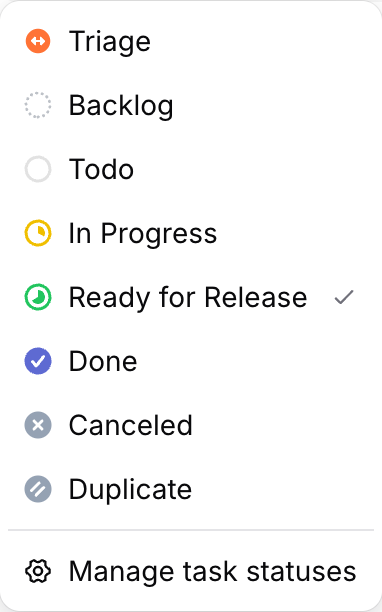
Ergebnisse fließen direkt in den Task zurück, sodass Briefing, Ausgabedatei und Freigabeentscheidung an einem Ort gebündelt bleiben. Anhand des Status sehen Sie jederzeit, wo die Arbeit gerade steht:
Der Einstieg in Sharkly ist kostenlos: Der Free-Tarif deckt Organisationen mit bis zu 5 Personen ab, und Agenten belegen keinen kostenpflichtigen Arbeitsplatz (Seat). Die Modellnutzung wird über Ihren angebundenen Tarif oder API-Schlüssel abgerechnet.
Wann ein Template einem Agenten überlegen ist
Setzen Sie einen Agenten ein, wenn jedes Asset eine neue Szene, einen neuen Hintergrund oder eine neue gestalterische Ausrichtung erfordert. Nutzen Sie ein starres Design-Template, wenn lediglich Texte und Bilder ausgetauscht werden – denn ein Template kann nicht abdriften.
Oft erzielt ein hybrider Ansatz die besten Ergebnisse: Agenten entwerfen die Szene, während ein Template das Logo, Abstände und Typografie unverrückbar darüberlegt.
Praxisbeispiele
- Kampagnen-Varianten: Ein Master-Poster, viele Hintergründe – alle ausgehend von derselben Datei bearbeitet.
- Produktbilder: Neue Umgebungen für ein einzelnes Produktfoto, wobei Form und Etikett auf der Liste der geschützten Elemente stehen.
- Animierte Maskottchen: Ein nahtlos loopendes GIF – Schritt für Schritt erklärt in Markenmaskottchen animieren. Die Grundlagen dazu finden Sie unter GIFs erstellen mit Images 2.6.
Fazit
Konsistenz entsteht durch drei Gewohnheiten: ein Referenzset, ein Briefing mit klar definierten Grenzen und ein Mensch, der die Ergebnisse mit dem Master abgleicht. In unserem Test hielt die Bearbeitung ausgehend vom Master die Abweichung nahe bei 4, während die Kette 23,8 erreichte.
Wählen Sie ein Asset aus, das Sie häufig neu generieren. Verfassen Sie das Briefing, hinterlegen Sie es in einem Task in einem kostenlosen Sharkly-Workspace und lassen Sie das erste Ergebnis von einer Person freigeben. Die Einrichtung wird in der Sharkly-Dokumentation beschrieben.
FAQ
Wie stelle ich sicher, dass KI-Bilder den Markenrichtlinien entsprechen?
Geben Sie dem Modell freigegebene Referenzbilder, exakte Hex-Werte und eine Liste aller unveränderlichen Elemente mit. Gleichen Sie anschließend jedes Ergebnis mit Ihrer Master-Datei ab.
Warum verändern sich meine KI-Bilder bei jeder Bearbeitung ein wenig?
Kleine Unterschiede können sich summieren, wenn ein Ergebnis als Basis für das nächste dient – genau das hat unser Test gezeigt. Erstellen Sie daher jede Variante ausgehend vom Master.
Kann eine KI mein Logo exakt reproduzieren?
Verlassen Sie sich nicht darauf. Fügen Sie Ihre freigegebene Logo-Datei stattdessen nach der Generierung in einem Design-Tool ein.
Sollte ich für Marken-Assets Sunburst oder Flare nutzen?
OpenAI positioniert Sunburst für Detailtreue und Konsistenz über Bearbeitungen hinweg, Flare hingegen für Geschwindigkeit und Layout-Entwürfe. Erstellen Sie Skizzen gerne mit Flare, finalisieren Sie das Design dann jedoch mit einem festen Modell.
Gibt die API von Images 2.6 ein fertiges GIF zurück?
Laut dem Leitfaden von OpenAI ja: Wenn Sie output_format auf gif setzen, enthält die Antwort die fertige Animation mit 2 bis 16 Frames. Wir haben dies über die API allerdings noch nicht selbst getestet.
Muss jedes Asset von einem Menschen überprüft werden?
Für alle öffentlichkeitswirksamen Inhalte: ja. Ein Agent kann zwar Prüfungen durchführen und Abweichungen markieren, die endgültige Abnahme von Marken-Assets bleibt jedoch eine Ermessensentscheidung.


