
GPT-6 Astra ist am 3. September erschienen, und der OpenAI-Launch-Beitrag liest sich wie eine Spezifikation für den Agenten, den sich jedes Engineering-Team letztes Jahr gewünscht hätte: 57,9 % auf Terminal-Bench 4.0 gegenüber 37,3 % bei GPT-5.6 Sol, Computer-Use-Aufgaben in rund 47 % weniger Zeit erledigt und in Codex Notizen, die über Kontextfenster hinweg erhalten bleiben, sodass ein langer Refactor nicht mehr vergisst, warum er begonnen wurde. Teams, die Codex über Sharkly betreiben, wollen es heute auf dem Board haben.
Eine Grenze steht dabei an erster Stelle. Sharkly wählt keine Modelle aus. Ein Agent folgt dem Standardmodell der Runtime, auf der er läuft. Astra kommt daher über Codex in Sharkly an – konfiguriert auf einem Computer, nicht über einen Schalter im Agent. Diese Anleitung nimmt den kleinsten sinnvollen Weg: Astra in Codex auf einem Computer einrichten, einen Agent erstellen, ihm eine echte Task zuweisen und das Ergebnis dort ablesen, wo das Team es sehen kann.
TL;DR
Setzen Sie model = "gpt-6-astra" in Codex auf einem verbundenen Computer, bestätigen Sie, dass die Runtime als Available angezeigt wird, erstellen Sie einen Agent, dessen Anweisungen Astra dazu bringen, zum Handeln zu neigen, geben Sie ihm ein längeres Timeout pro Task und ein temporäres Arbeitsverzeichnis und weisen Sie eine Task zu. Sharkly zeigt den Modellnamen nicht an; es zeigt den Run, das Log, die Fragen und das Ergebnis auf der Task. Agenten recherchieren, führen aus, testen und berichten. Menschen geben die Richtung vor, erteilen die Befugnis und nehmen das Ergebnis ab.
Wo die Modelleinstellung liegt
Die Sharkly-Agents-Dokumentation sagt es unmissverständlich: „Der Agent folgt dem Standardmodell der Runtime. Er verspricht oder zeigt keinen bestimmten Modellnamen an. Ändern Sie Modelle in der Runtime- oder Computer-Tool-Konfiguration, nicht im Agent."
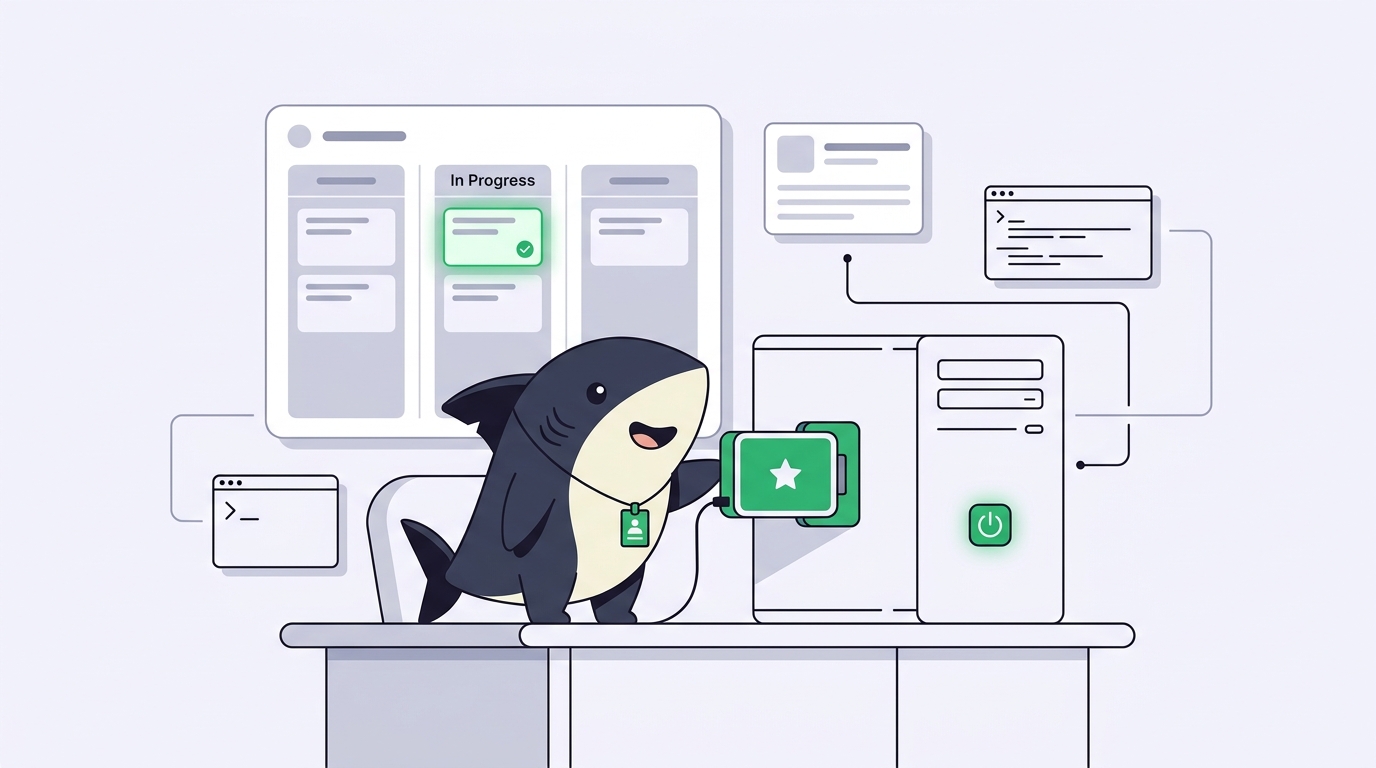
Dieser Satz ist das gesamte Setup. Vier Rollen, jede mit einer Aufgabe. Der Agent legt fest, wie Arbeit behandelt werden soll. Der Computer stellt den Host und lokale Ressourcen bereit. Die Runtime führt die eigentliche Agent-Sitzung aus, und Codex ist hier die Runtime. Die Task bleibt das gemeinsame Protokoll für das Team. Das Modell ist eine Eigenschaft der Runtime, also ändern Sie es dort, wo Codex seine Konfiguration liest.
Ein Agent hat außerdem keine Kontrolle über die Denktiefe. Astras Reasoning-Aufwand, low bis max, wird ebenfalls in Codex festgelegt.
Schritt 1: GPT-6 Astra in Codex auf dem Computer einrichten
Aktualisieren Sie auf dem Computer, der Astra ausführen soll, die Codex CLI und melden Sie sich mit einem Konto oder API-Schlüssel an, das bzw. der Zugriff auf Astra hat. OpenAI hat das Modell zunächst für „eine begrenzte Anzahl von Organisationen" ausgerollt; alle ChatGPT-Pläne Plus, Pro, Business und Enterprise sowie die API folgen in den kommenden Tagen; Enterprise-Workspaces haben es deaktiviert, bis ein Administrator es aktiviert. Wenn codex -m gpt-6-astra in einem normalen Terminal funktioniert, kann Sharkly es nutzen.
Legen Sie dann den Standard in der Konfigurationsdatei von Codex fest, damit jeder Run auf diesem Computer Astra verwendet:
# ~/.codex/config.toml
model = "gpt-6-astra"
model_provider = "openai"
model_reasoning_effort = "high"
Zwei Details aus OpenAIs Modell-Leitfaden. Astra kennt keinen none- oder minimal-Aufwand, daher muss alles unter low nach oben verschoben werden. Und es akzeptiert kein temperature oder top_p, entfernen Sie diese also aus jedem Profil, das Sie aus einem Sol-Setup kopiert haben. Der Name des Effort-Schlüssels unterscheidet sich zwischen den kursierenden Codex-Anleitungen, prüfen Sie ihn daher anhand der Beispielkonfiguration für Ihre Codex-Version. [VERIFY]
Öffnen Sie zurück in Sharkly die Computer-Detailansicht und führen Sie den Rescan oder Verbindungstest aus. Die Codex-Runtime sollte als Available angezeigt werden. Dass ein Computer online ist, bedeutet nur, dass der lokale Dienst Heartbeats sendet; der Runtime-Status sagt Ihnen, ob ein Run gestartet werden kann.
Schritt 2: Einen Agent erstellen, der für Astra gebaut ist
Öffnen Sie Agents und wählen Sie New Agent. Wählen Sie den Computer und die Codex-Runtime. Schreiben Sie dann Anweisungen, die zu Astras Verhalten passen, denn OpenAI dokumentiert zwei Veränderungen gegenüber früheren Modellen.
Es fragt bereitwilliger nach Klarstellung. OpenAIs eigener Rat ist, ihm zu sagen, dass es zum Handeln neigen und Aufgaben ohne unnötige Genehmigungs-Checkpoints abschließen soll. Es ist außerdem empfindlicher gegenüber Anweisungen in Skills und anderen Dateien, sagen Sie ihm also, dass die Task und ihre Kommentare Vorrang haben. Ein brauchbarer Anweisungsblock:
Read the Task description and recent comments before editing.
Bias towards action. Ask a question only when different
interpretations would materially change the result; otherwise
proceed with a sensible assumption and state it in your report.
Task and comment instructions take precedence over Skill files.
Run the closest relevant checks and report failures without hiding them.
Zwei Run-Einstellungen sind für Astra wichtiger als für frühere Modelle.
Timeout. Astra schließt lange Arbeit ab, statt sie wegzukürzen. OpenAIs OSWorld-Wert liegt bei etwa 40 Minuten pro Aufgabe, und Codex kann Notizen jetzt über Kontextfenster hinweg behalten, statt sie zu komprimieren. Setzen Sie das Timeout pro Task in den Task-Run-Einstellungen mit Blick darauf, sonst wird die beste Eigenschaft des Agent zu seinem häufigsten Fehler.
Arbeitsverzeichnis. Verwenden Sie den Temporary-Modus. Jede Task erhält ein isoliertes Verzeichnis und einen frischen Worktree, sodass zwei Astra-Runs im selben Repository sich nicht gegenseitig überschreiben können. Halten Sie die maximale Anzahl paralleler Tasks bei eins oder zwei, bis der Computer einige Runs bewältigt hat; höhere Parallelität verbraucht nicht nur CPU, sondern auch Provider-Kapazität.
Binden Sie die Repositories und Skills ein, die der Agent benötigt. Lokale Runtime-Skills auf diesem Computer sind automatisch verfügbar; geteilte Space-Skills müssen zugewiesen werden.
Schritt 3: Eine echte Task zuweisen
Wählen Sie eine risikoarme Task mit einem klaren Abnahmekriterium. Wählen Sie den Agent als Assignee und verschieben Sie die Task aus dem Backlog in einen Status, dessen Kategorie für Arbeit bereit ist; eine im Backlog zugewiesene Task wartet. Der Run durchläuft die Zustände queued, dispatched und running, und der Tab Executions zeigt das Log während des Streamings.
Verwenden Sie für diese erste Task einen einzelnen Agent. Eine Crew verdient ihren Platz, wenn ein Leader das Ziel interpretieren und andere Mitglieder einbeziehen muss, was Thema unseres Leitfadens zum Betrieb von Astra als Crew-Leader ist. Für einen abgegrenzten Bugfix ist ein Agent die richtige Wahl.
Wenn Astra eine Entscheidung braucht, kehrt die Frage als Kommentar zur Task zurück und die Task zeigt Waiting for human reply an, was an Ihren Inbox weitergeleitet wird. Antworten Sie im Thread. Wenn der Run abgeschlossen ist, kehren das Ergebnis, die ausgeführten Checks und etwaige gemeldete Einschränkungen zur selben Task zurück, und eine Person verschiebt sie auf accepted oder schickt sie zurück.
Was sich mit Astra auf dem Board ändert
Drei Dinge, in der Praxis.
Lange Tasks werden abgeschlossen. Der Kontext von 1.050.000 Tokens und Codex' Notizen über Fenster hinweg bedeuten, dass ein Refactor über Dutzende Dateien hinweg bis zum Ende durchläuft, statt nach der ersten Komprimierung abzudriften. Kombinieren Sie das mit dem isolierten Verzeichnis und dem Task-Protokoll, und ein über Nacht laufender Run ist am Morgen überprüfbar.
Es fragt weniger und besser. OpenAI hat Astra darauf trainiert, Kontext für Routine-Lücken zu nutzen und nur dann zu fragen, wenn die Antwort das Ergebnis ändern könnte. In Codex kann es asynchron fragen, während es mit den Teilen fortfährt, die nicht von der Antwort abhängen. In Sharkly ist diese Frage ein Kommentar zur Task, sodass die Person, die die Entscheidung verantwortet, sie sieht, ohne ein Terminal beobachten zu müssen.
Es kostet mehr pro Token. Die Modellnutzung läuft weiter über die in diesen Tools konfigurierten Abonnements oder API-Schlüssel, und Astras API-Preis liegt bei 10 $ pro Million Input-Tokens und 50 $ pro Million Output-Tokens, gegenüber 4 $ und 20 $ für GPT-5.6 Sol in der aktuellen Promotion. Eine zweite Runtime mit einem günstigeren Standardmodell auf demselben Computer hält kleine Tasks vom teuren Pfad fern.
Wenn ein Run vorzeitig stoppt
OpenAI betreibt einen Misalignment-Monitor für Astra und erwähnt dies in seiner Safety-Übersicht: Die Checks „können legitime Arbeit manchmal verlangsamen, pausieren oder stoppen", einschließlich „Aufgaben, bei denen ein Agent über einen längeren Zeitraum läuft". In Codex werden Sie möglicherweise gebeten, die Aktion vor dem Fortfahren zu überprüfen.
In Sharkly geht ein vorzeitig beendeter Run nicht verloren. Öffnen Sie das Execution-Log und lesen Sie den Titel sowie die technischen Details; die Details enthalten die ursprüngliche Antwort des Modell-Service. Ein blockierter oder fehlgeschlagener Run erscheint als Attention-Item, das Verzeichnis und das Task-Protokoll bleiben erhalten, und Sie starten den Run von der Task aus mit einem engeren Scope neu. Halten Sie Tasks klein genug, dass ein Stopp Minuten kostet, nicht eine Nacht.


