
TL;DR
Damit KI-Coding-Agenten weiterlaufen, wenn dein Laptop in den Ruhezustand geht, gibt es drei Lösungen – sortiert nach Aufwand: Halte den Laptop mit caffeinate oder einer Energieeinstellung wach, verlagere den Agenten auf einen dauerhaft laufenden Computer wie einen Mac mini oder Linux-Server, und schalte eine Warteschlange davor, damit Aufgaben auf diesen Computer warten, anstatt beim Zuklappen des Deckels abzubrechen.
Warum dein Agent stoppt, wenn du den Deckel schließt
Du startest Claude Code oder Codex für ein größeres Refactoring, klappst den Laptop zu und machst Feierabend. Am nächsten Morgen zeigt das Terminal noch immer genau den Schritt an, bei dem du gegangen bist. Nichts wurde abgeschlossen – und niemand hat dir Bescheid gegeben.
Das ist passiert: Wenn macOS in den Ruhezustand wechselt, friert es alle Prozesse ein – auch deinen Agenten. Die offene Verbindung zur Modell-API bricht ab, ebenso alle Verbindungen zu Tools oder Boards. Wacht der Laptop wieder auf, versucht es der Agent vielleicht erneut, wirft einen Fehler oder wartet endlos auf eine Antwort, die niemals kommt. Was auch immer zutrifft: Die Stunden, in denen du geschlafen hast, sind verloren.
Dieser Leitfaden stellt die drei Wege vor, wie du KI-Coding-Agenten am Laufen hältst, was die Optionen kosten und wofür du deinen Laptop weiterhin brauchst. Wenn du die Arbeit deiner Agenten ohnehin schon über ein gemeinsames Board wie Sharkly koordinierst, dauern Lösung 2 und 3 gerade einmal zehn Minuten.
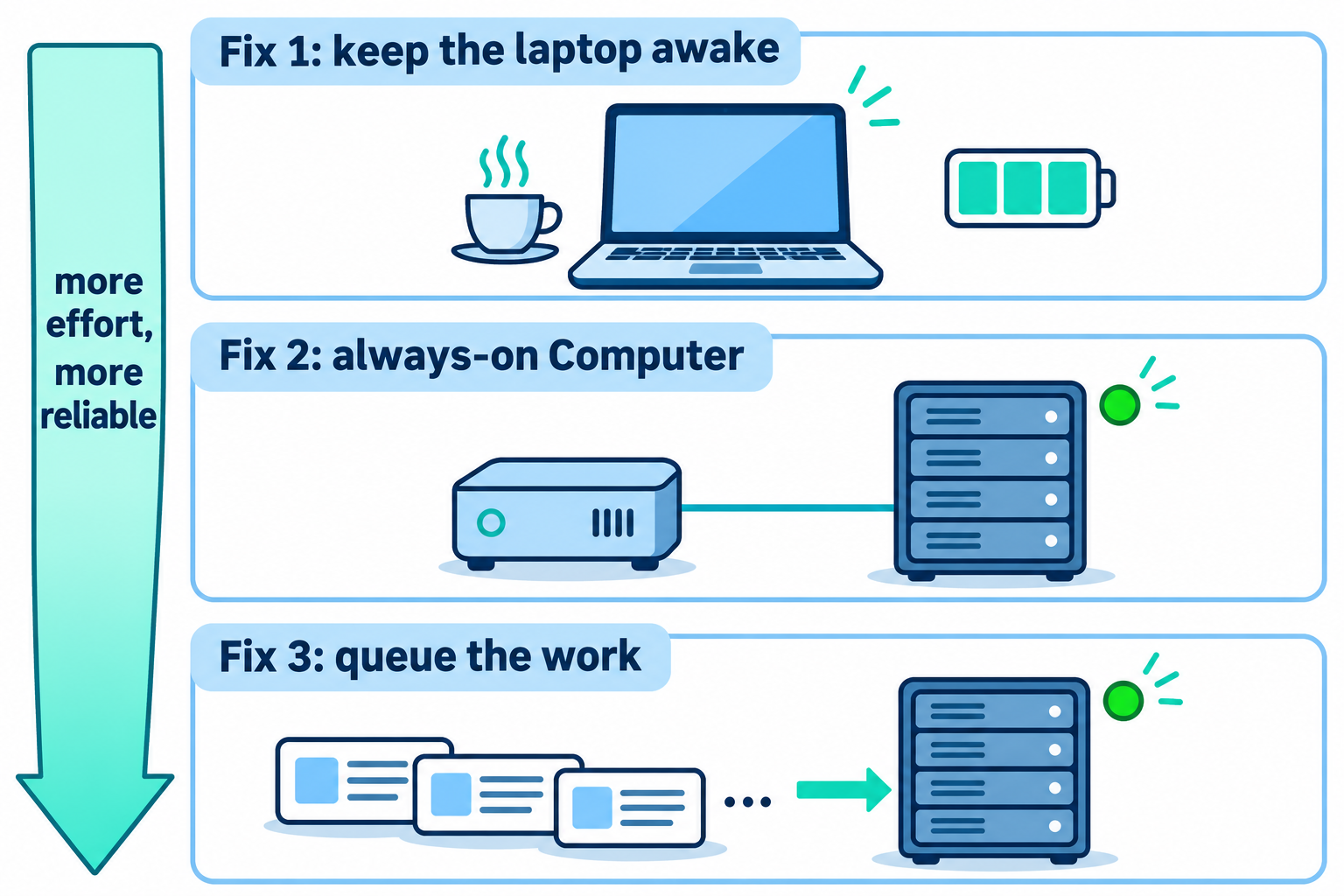
Lösung 1: Den Laptop wachhalten
Der schnellste Weg: Verhindere einfach, dass der Laptop schlafen geht. Das kostet Akku und erzeugt Wärme – und funktioniert bei geschlossenem Deckel nur, wenn bestimmte Voraussetzungen von Apple erfüllt sind. Nutze das für einen Durchlauf von wenigen Stunden, nicht als Dauerlösung für jede Nacht.
Wie verhindere ich, dass mein Mac einschläft, während ein Agent läuft?
macOS liefert dafür einen passenden Befehl mit: caffeinate. Er hält eine sogenannte Power Assertion aktiv – eine Anforderung an das System, nicht einzuschlafen –, solange der Befehl ausgeführt wird. Die wichtigsten Flags laut der caffeinate-Referenz:
-iverhindert den Ruhezustand bei Inaktivität.-sverhindert den Ruhezustand des Systems, allerdings nur am Netzteil.-dlässt das Display eingeschaltet (brauchst du selten).-w <pid>gibt die Assertion frei, sobald der Prozess mit dieser PID beendet ist.-t <seconds>beendet die Assertion nach einer festgelegten Zeitspanne.
Am elegantesten ist es, den Agenten direkt damit zu kapseln, sodass die Assertion endet, sobald der Agent fertig ist:
# Hold the assertion for exactly as long as the agent runs
caffeinate -is claude -p "Refactor the billing module and run the tests"

# Or attach to an agent that's already running
pgrep -f codex          # prints the PID, for example 48213
caffeinate -i -w 48213
Wenn du lieber klickst als Befehle eintippst: Öffne die Systemeinstellungen und wähle „Batterie“. Aktiviere unter „Weitere Optionen“ den Schalter „Automatischen Ruhezustand bei ausgeschaltetem Display bei Netzteilbetrieb verhindern“ (Apples Leitfaden zu Batterieeinstellungen). Das funktioniert allerdings nur, solange das Gerät am Stromnetz hängt.
Funktioniert caffeinate auch bei geschlossenem Deckel?
Nicht von allein. Das Zuklappen des Deckels versetzt ein MacBook grundsätzlich in den Ruhezustand – es sei denn, es befindet sich im Closed-Display-Modus. Laut Apple bedeutet das: Der Deckel ist zu, aber das Gerät ist an das Stromnetz, ein externes Display sowie eine externe Tastatur und Maus angeschlossen (Apples Leitfaden zum Closed-Display-Modus). Wenn du ohne Monitor gehst, musst du davon ausgehen, dass der Agent abbricht.
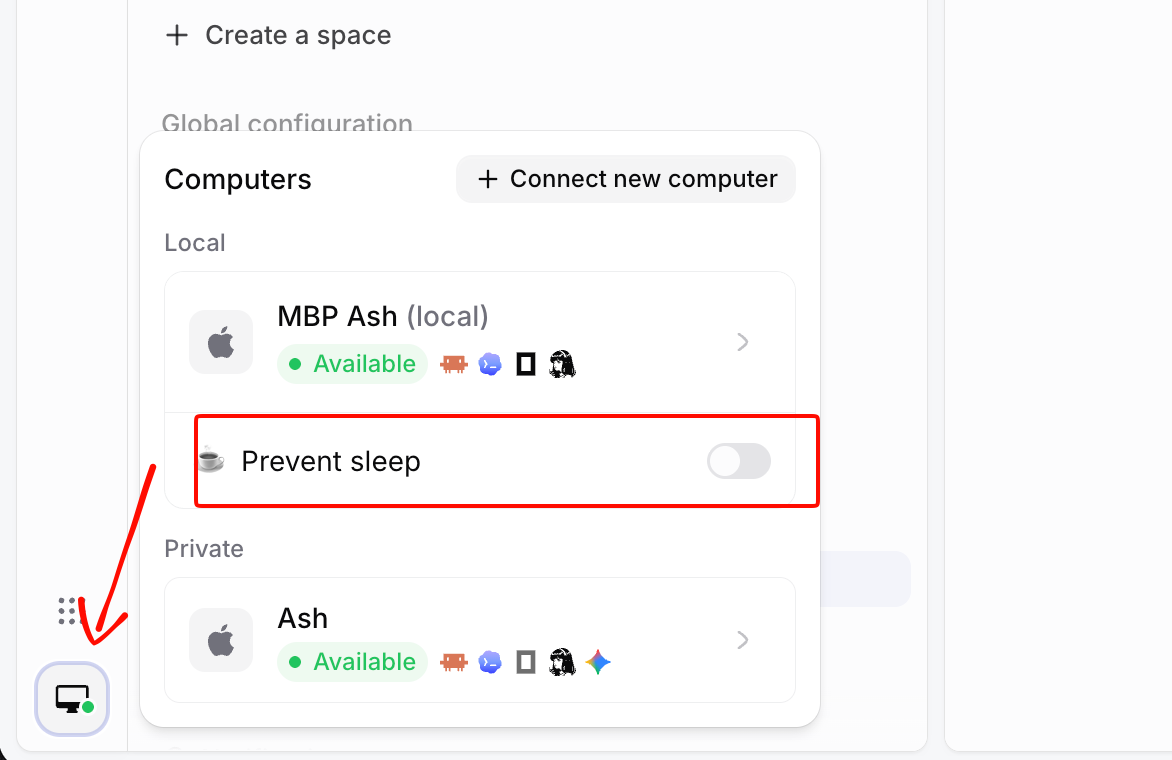
Wenn du Sharkly Desktop nutzt, kannst du dir das Terminalkommando sparen. In den Computer-Einstellungen gibt es den Schalter Prevent sleep mit Optionen für 5 Minuten, 30 Minuten, 1, 2, 5 oder 8 Stunden sowie Always. Laut der Computers-Dokumentation hält dies das System wach, während das Display schlafen kann, und schaltet sich ab, sobald die Zeit abgelaufen ist. Das steht allerdings nur für diesen lokalen Rechner zur Verfügung, nicht für geteilte oder entfernte Computer.
Lösung 2: Agenten auf einem Always-on-Computer ausführen
Die nachhaltige Lösung besteht darin, langwierige Aufgaben nicht mehr auf einem Laptop laufen zu lassen. Verlagere den Agenten auf einen Rechner, der niemals zugeklappt wird: einen freien Mac mini auf dem Schreibtisch, einen Linux-Server im Serverschrank oder eine Cloud-VM. Dein Laptop wird dann zu dem Ort, an dem du die Aufgabe formulierst und das Ergebnis überprüfst.
Das Team von DeepSeek Harness beschreibt dieselbe Aufteilung in seinem Essay zum Super-Agent-Design. Sie nennen es BYOM: Die Agent-Schleife und der Session-Status verbleiben in der Cloud, während auf jeder Umgebung, die deinen Code enthält, ein kleiner Daemon läuft und an Ort und Stelle bleibt. Der Artikel beschreibt eine Architektur, kein schlüsselfertiges Produkt – doch die Kernidee überzeugt: Code und Werkzeuge bleiben auf Hardware, die du kontrollierst; die Schleife, die Aufgaben verteilt, läuft weiter – ganz egal, ob dein Laptop offen oder zugeklappt ist.
Auf dem Dauerläufer-Rechner genügt als Minimal-Setup die Agent-CLI, deine Git-Zugangsdaten und ein Weg, um Sessions am Leben zu halten. Unter Linux sind das üblicherweise tmux oder eine systemd-Unit, damit der Agent das Ende deiner SSH-Sitzung übersteht. Für einen einzelnen Agenten funktioniert das bestens. Sobald du aber fünf parallel betreibst, wird es mühsam – denn nun musst du dich ständig per SSH einloggen, um nachzusehen, wer von ihnen fertig ist.
Wie binde ich einen Remote-Computer in Sharkly ein?
In Sharkly ist ein Computer jeder verbundene Host, auf dem Agenten laufen. Ein kleiner lokaler Dienst erkennt dort die installierten Agent-Tools (Claude Code, Codex und andere), meldet jedes davon als Runtime, sendet Heartbeats und nimmt Aufgaben entgegen. Da der Dienst die Verbindung nach außen initiiert, kommt ein Standard-Setup ohne offene eingehende Ports aus.
So bindest du den Server an:
- Öffne in Sharkly die Einstellungen (Settings), gehe auf Computers und wähle die Option zum Hinzufügen eines neuen Computers.
- Erstelle das einmalige Installations-Token. Es ist kurzlebig und nur für die einmalige Nutzung gedacht – packe es also nicht in Skripte oder Images.
- Installiere auf dem Server die Sharkly-CLI und registriere das System:
sharkly computer register --install-token <install-token>

# Check it from any terminal
sharkly computer list
sharkly computer ping <computer-id> <runtime-id>
- Warte, bis der Computer als online angezeigt wird, und stelle sicher, dass mindestens eine Runtime verfügbar ist.
In der Computers-Dokumentation findest du Details zu Linux-Paketen (AppImage, deb, tar.gz) und zu den Runtime-Checks. Eine ausführlichere Gegenüberstellung zur Entscheidung Server vs. Laptop bieten die Beiträge Coding-Agenten remote ausführen und der Leitfaden zu Computers in Sharkly.
Lösung 3: Aufgaben in Warteschlangen einreihen statt abbrechen lassen
Auch ein Always-on-Computer startet für Updates neu oder verliert kurz das WLAN. Der letzte Schritt stellt sicher, dass dich solche Lücken nur wenige Minuten kosten und nicht eine ganze Nacht. Du möchtest, dass Aufgaben auf den Computer warten, anstatt fehlzuschlagen, nur weil er in der exakten Sekunde des Eintreffens nicht erreichbar war.
Hier zeigt eine Warteschlange ihren wahren Wert. In Sharkly weist du eine Aufgabe einem Agenten zu, und die Ausführung wandert an den Computer und die Runtime dieses Agenten. Laut Dokumentation gilt:
- Ist der Computer offline, warten neue Durchläufe normalerweise darauf, dass er sich wieder verbindet.
- Trennt sich die Verbindung vor der Zuweisung, kann der Durchlauf in der Warteschlange verbleiben.
- Jeder Computer hat ein Limit für parallele Aufgaben; alles darüber hinaus wartet mit dem Status Queued.
- Bei temporären Verzeichnissen oder isolierten Worktrees liegt die Standard-Parallelität eines Agenten bei 50 % des Limits des jeweiligen Computers.

Der nächtliche Workflow sieht demnach so aus: Bevor du gehst, legst du fünf Aufgaben an und weist sie einem Agenten auf dem Mac mini zu. Der Computer arbeitet bis zu seinem Limit, der Rest wartet als Queued – und am nächsten Morgen liest du die Ergebnisse ab. Jeder Durchlauf auf Repository-Basis kann einen frischen Worktree erhalten, damit parallele Aufgaben nicht denselben Checkout bearbeiten. Wie viele du parallel laufen lassen solltest, erfährst du im Guide 10 KI-Coding-Agenten gleichzeitig ausführen.
Zwei Einschränkungen solltest du kennen: Die Dokumentation garantiert nicht, dass ein bereits laufender Durchlauf nach einem Verbindungsabbruch des Computers fortgesetzt wird, und ein abgebrochener Durchlauf lässt sich nicht an Ort und Stelle wiederaufnehmen. Wenn etwas stockt, öffne die Aufgabe, prüfe den Ausführungsstatus und starte sie neu oder hinterlasse einen Folgekommentar. Bei zeitgesteuerten Automations listet die Dokumentation zwar Skipped als Status auf, erklärt jedoch nicht, wie ein Offline-Computer gehandhabt wird – teste deinen Zeitplan daher mit Run now, bevor du dich über Nacht darauf verlässt.
Wofür du deinen Laptop weiterhin brauchst
Agenten vom Laptop zu verlagern bedeutet nicht, dass sich alles auslagern lässt. Folgendes bleibt auf dem lokalen Computer:
- Bestimmte Verzeichnisse (Specified directories). Die Ausführung in einem festen lokalen Ordner unter Wiederverwendung vorhandener Dateien steht nur auf lokalen Computern zur Verfügung.
- Prevent sleep. Dieser Schalter existiert nur für den lokalen Rechner in der Desktop-App.
- Rein lokale Zugangsdaten und Dateien. Wenn eine Aufgabe ein VPN, einen privaten Schlüssel oder Dateien benötigt, die ausschließlich auf deinem Laptop liegen, kann der Server nicht darauf zugreifen. Kopiere das, was unbedenklich ist, oder behalte diese Aufgabe lokal und nutze Lösung 1.
Alles andere – von Refactorings und Testläufen bis hin zu Versions-Upgrades von Abhängigkeiten und Dokumentations-Updates – läuft problemlos auf einem Rechner, dessen Deckel nie geschlossen wird. Die Modellnutzung wird weiterhin über das Claude-Code-, Codex- oder API-Paket abgerechnet, das auf diesem Computer eingerichtet ist, da Sharkly selbst keine Tokens verkauft. Wenn du die Kosten im Blick behalten willst: Die Artikel KI-Agenten kostenlos ausführen und Codex Cloud im Vergleich zu eigenen Computern stellen die Optionen gegenüber.
Fazit
Laptops gehen in den Ruhezustand – und die Agenten stoppen mit ihnen. Für einen Durchlauf am Nachmittag packst du den Agenten in caffeinate oder aktivierst Prevent sleep. Für nächtliche Arbeiten verlagere deine Agenten auf einen Dauerläufer-Computer. Und für alles, worauf du dich verlassen musst, schalte eine Warteschlange davor, damit ein Neustart oder ein Verbindungsabbruch lediglich eine kurze Wartezeit bedeutet statt eines abgebrochenen Durchlaufs.
Dein nächster Schritt: Richte einen freien Rechner als Computer ein, weise ihm heute Abend zwei Aufgaben zu und klappe den Deckel deines Laptops zu. Der Einstieg in Sharkly ist kostenlos, und die Computers-Dokumentation führt dich vom Installations-Token bis zum ersten Durchlauf.
FAQ
Warum stoppt mein KI-Agent, wenn mein Laptop in den Ruhezustand geht?
Der Ruhezustand friert alle Prozesse ein und trennt Netzwerkverbindungen. Der Agent kann währenddessen die Modell-API nicht erreichen, sodass der Durchlauf pausiert, fehlschlägt oder beim Aufwachen des Laptops hängen bleibt.
Wie lasse ich Claude Code über Nacht auf einem Mac laufen?
Schließe das Gerät an das Stromnetz an und starte den Prozess mit caffeinate -is, damit der Mac wach bleibt, bis der Agent beendet ist. Bei geschlossenem Deckel ist zusätzlich der Closed-Display-Modus erforderlich. Für regelmäßige Arbeiten über Nacht ist ein Dauerläufer-Computer zuverlässiger.
Verhindert caffeinate den Ruhezustand, wenn ich den Deckel schließe?
Nein. Ein geschlossener Deckel versetzt ein MacBook grundsätzlich in den Ruhezustand – es sei denn, es befindet sich im Closed-Display-Modus mit Stromanschluss, externem Bildschirm sowie externer Tastatur und Maus.
Was passiert mit einer Sharkly-Aufgabe, wenn der Computer offline geht?
Neue Durchläufe warten normalerweise darauf, dass der Computer die Verbindung wiederherstellt, und Durchläufe, die noch nicht gestartet wurden, bleiben in der Warteschlange. Überprüfe nach einem längeren Ausfall den Status der Aufgabe, da die Dokumentation nicht garantiert, dass ein bereits laufender Durchlauf fortgesetzt wird.
Kann ich Coding-Agenten auf einem Linux-Server ausführen?
Ja. Installiere die CLI des Agenten sowie die Sharkly-CLI auf dem Server und registriere ihn mit einem Installations-Token. Danach wird er mit seinen erkannten Runtimes als Computer aufgeführt.


