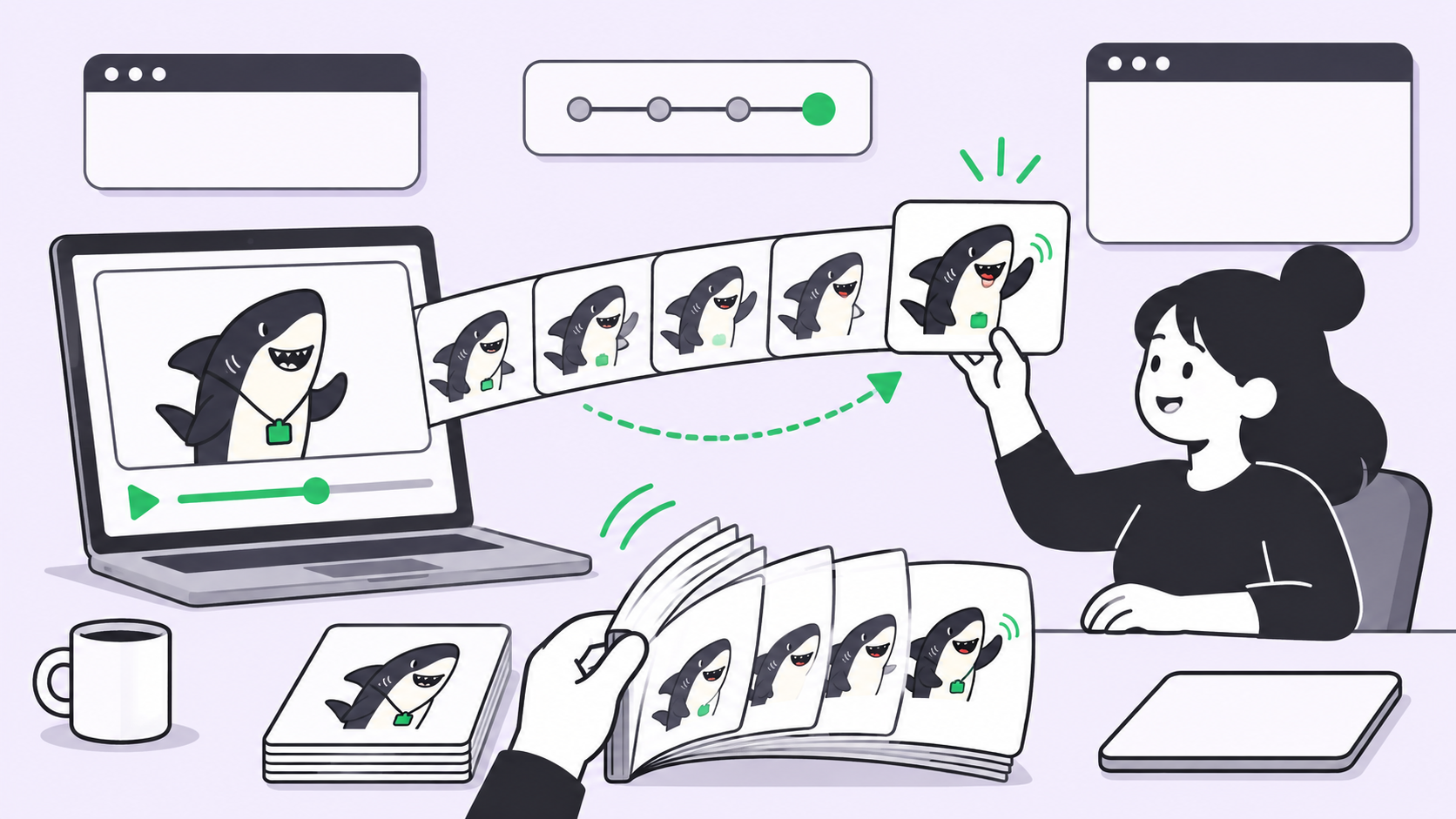
Kurzantwort: Mit ChatGPT lassen sich GIFs kostenlos erstellen. Öffne ChatGPT Images, frage in einem einzigen Satz nach einem lückenlos wiederholenden GIF (Loop), warte das Rendering ab und klicke anschließend auf „Download GIF“. Wir haben das am 5. November 2026 mit einem Free-Account getestet und eine echte animierte Datei erhalten. OpenAI rollt die GIF-Erstellung derzeit noch schrittweise aus und nennt kein festes Limit für die Gratis-Nutzung – es kann also sein, dass die Funktion für dein Konto noch nicht freigeschaltet ist.
Kann man mit ChatGPT kostenlos GIFs erstellen?
Ja. ChatGPT Images 2.6 verwandelt einen Text-Prompt in ein animiertes GIF – und bei unserem Test funktionierte das auch im kostenlosen Tarif. Laut dem Ankündigungsbeitrag von OpenAI ist Images 2.6 in allen Abonnementstufen verfügbar, während es in den Release Notes heißt, dass die GIF-Erstellung „schrittweise ausgerollt wird“.
Da „alle Stufen“ die Frage nach dem kostenlosen Tarif für uns nicht eindeutig beantwortete, haben wir es einfach ausprobiert. Ein einfacher Satz in einem Free-Account lieferte ein nahtlos loopendes GIF – ganz ohne Upgrade-Aufforderung, die das Ergebnis blockiert hätte. Du brauchst dafür weder Design-Kenntnisse noch zusätzliche Software.
Dabei gelten zwei Einschränkungen: Die Bilderstellung ist im Free-Tarif limitiert, und OpenAI nennt hierfür keine konkreten Zahlen. In den FAQ zum Free-Tarif heißt es, dass für die Bildgenerierung separate Nutzungslimits gelten und ChatGPT Bescheid gibt, sobald ein Limit erreicht ist. Da wir nur ein GIF erstellt haben, können wir nicht genau sagen, wie viele pro Tag möglich sind.
Wenn du GIFs für ein Team erstellst, beginnt das eigentliche Problem oft erst nach dem Generieren der Datei: Wer hat sie angefordert, welche Version ist freigegeben und wo liegen die Brand Guidelines? Sharkly kümmert sich genau um diesen Teil – mehr dazu weiter unten.
Schritt-für-Schritt-Anleitung: So erstellst du ein GIF in ChatGPT
Der gesamte Vorgang dauert sechs Schritte. Alle unten genannten Button-Bezeichnungen stammen direkt aus unserem Testlauf:
- Melde dich bei ChatGPT Images an und suche das Eingabefeld mit der Aufschrift „Describe a new image“.
- Gib einen Prompt ein, der den Begriff „looping GIF“ enthält, ein einzelnes Motiv nennt und genau eine Bewegung beschreibt.
- Drücke die Eingabetaste und warte kurz. Während des Renderns siehst du eine Fortschrittsanzeige in Prozent („Creating GIF“).
- Öffne „Playback speed“ direkt am GIF, falls die Geschwindigkeit nicht passt, und wähle ein Tempo zwischen 0.25x und 2x.
- Klicke auf „Expand this GIF“, um die Großansicht zu öffnen.
- Klicke auf „Download GIF“, um die Datei zu speichern.
Hier ist der genaue Prompt, den wir verwendet haben:
Create a looping GIF of a friendly cartoon shark waving one fin.
Flat colors, plain white background, the last frame flows back into the first.
Und das war das unbearbeitete Ergebnis:
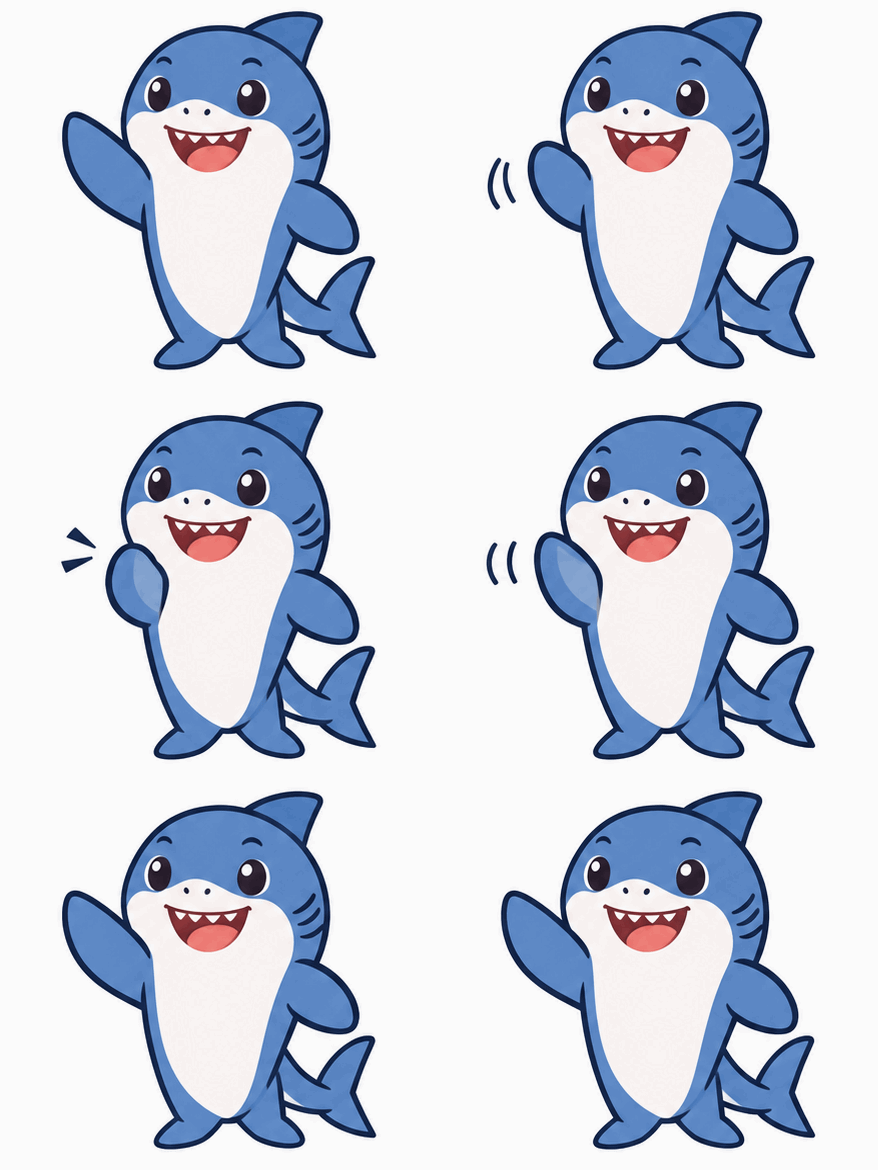
| Kriterium | Ergebnis |
|---|---|
| Tarif | ChatGPT Free |
| Dateityp | Echtes animiertes GIF (GIF89a) |
| Frames | 8 |
| Dauer bei 1x | 1,28 Sekunden pro Loop |
| Größe | 439 x 390 Pixel, 285 KB |
Das ist kompakt genug für Chat-Nachrichten, Präsentationsfolien oder einen Blogbeitrag. Allerdings ist es auch kurz – plane also eher eine Reaktion oder eine kleine Geste ein statt einer ganzen Szene.
Geschwindigkeit vor dem Download festlegen
Das gewählte Tempo verändert nicht nur die Vorschau, sondern auch die heruntergeladene Datei. Wir haben dasselbe GIF mit 1x und mit 2x heruntergeladen. Die 1x-Datei lief 1,28 Sekunden pro Loop, während die 2x-Datei bei denselben 8 Frames 0,64 Sekunden dauerte.
Wähle daher zuerst die Geschwindigkeit, öffne dann den Viewer und klicke auf „Download GIF“. Langsamere Einstellungen eignen sich für sanfte Bewegungen wie ein Winken. Schnellere Einstellungen passen besser zu einer spontanen Reaktion.
Was ist ein Sprite-Sheet und warum zeigt ChatGPT eines an?
Ein Sprite-Sheet ist ein einzelnes Bild, das alle Einzelbilder einer Animation in einem Raster bündelt. Wenn du den Viewer öffnest, siehst du zwei Schaltflächen: „Sheet“ und „GIF“. Unter „Sheet“ werden die Frames nebeneinander dargestellt, und es gibt einen eigenen Download-Button für eine PNG-Datei.
ChatGPT hat das Zusammenfügen bereits für uns erledigt, du musst das Sprite-Sheet also nicht manuell bearbeiten. Praktisch ist es trotzdem: Du kannst dir jedes Frame in voller Größe ansehen und unpassende Einzelbilder erkennen, bevor du das GIF teilst.
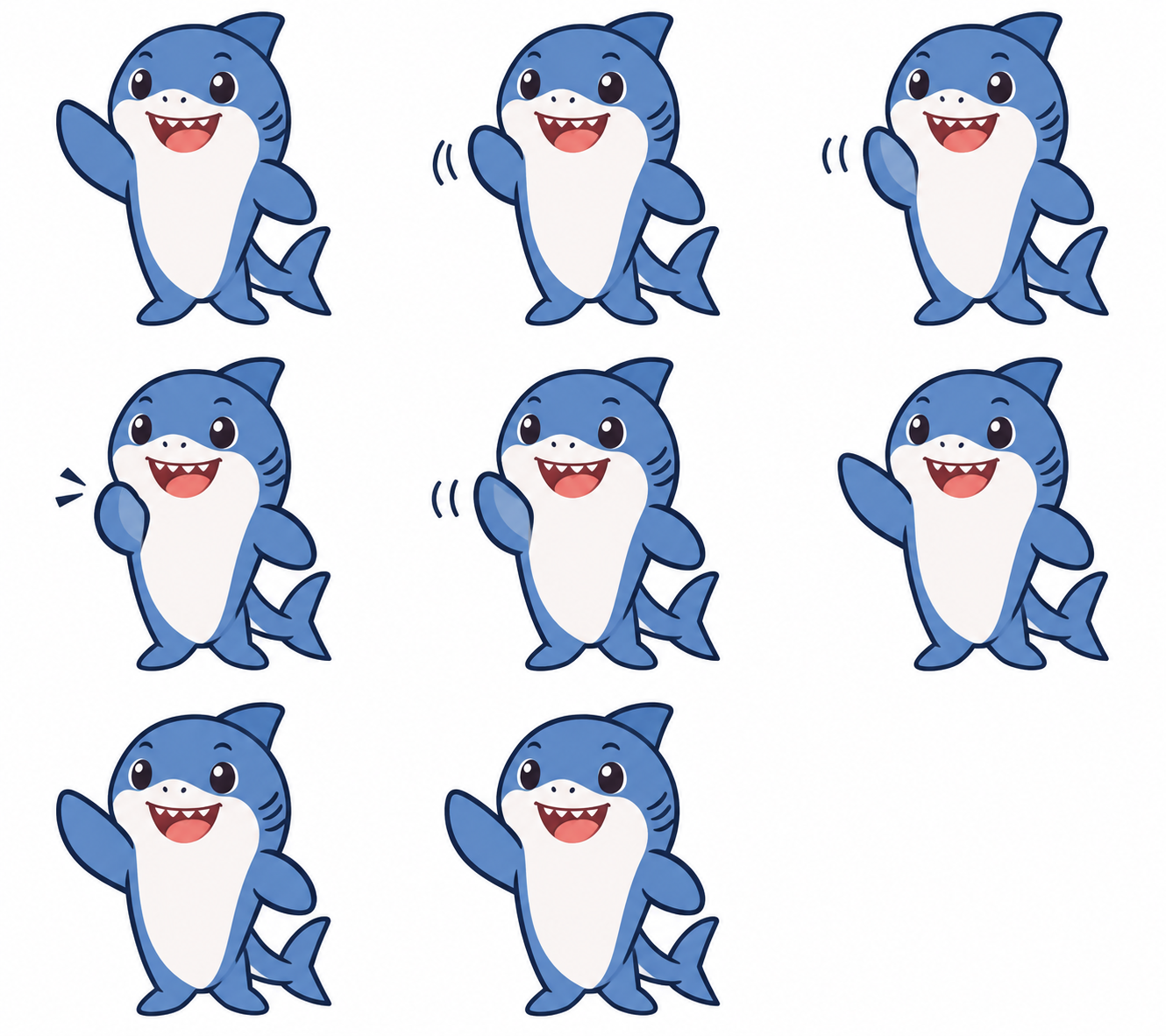
Unser Sprite-Sheet zeigt ein Detail, das bei voller Geschwindigkeit leicht übersehen wird: Die letzten drei Frames verändern sich kaum, sodass die Winke-Bewegung kurz pausiert, bevor die Schleife von vorn beginnt. Wenn dich das stört, kannst du im Prompt eine gleichmäßigere Bewegung über alle Frames hinweg anfordern. Der Viewer bietet dafür das Feld „Describe edits“ – wir haben Nachbearbeitungen im Free-Tarif allerdings nicht getestet.
So schreibst du bessere GIF-Prompts
Gute GIF-Prompts beschreiben eine Bewegung und nicht nur ein statisches Bild. Die Beispiel-Prompts von OpenAI folgen einem klaren Muster, an dem du dich orientieren kannst:
- Beschränke dich auf ein Hauptmotiv. Ein einzelner Charakter lässt sich deutlich konsistenter animieren als eine Gruppe.
- Beschreibe den Ablauf chronologisch. „Blickt auf die Grafik, Augen weiten sich, Gesicht verzieht sich“ funktioniert weitaus besser als „sieht traurig aus“.
- Fixiere die Kameraperspektive. OpenAI verwendet Angaben wie „fixed camera“ und „same character“, damit zwischen den Frames nichts verrutscht.
- Gib die Anzahl der Frames vor. Die Beispiele von OpenAI fordern „exactly 6 sequential frames“ in einem Raster von 3 Spalten und 2 Zeilen.
- Schließe den Loop. Erwähne explizit, dass das finale Frame nahtlos in das erste übergeht.
- Schließe unerwünschte Elemente aus. OpenAI gibt Hinweise wie „no captions, no words, no numbers, no logos“ vor, damit kein störender Text generiert wird.
Du kannst wie wir ganz einfach anfangen und diese Vorgaben erst ergänzen, wenn das Ergebnis verfeinert werden muss. Du musst auch nicht zwingend mit Text beginnen: Laut den Release Notes lässt sich auch eine Skizze hochladen, die ChatGPT dann in Bewegung versetzt – etwa eine Figur, die winkt. Diesen Weg haben wir nicht getestet, beziehen uns hier also auf die Angaben von OpenAI.
Falls dein Konto die GIF-Erstellung noch nicht anzeigt, kannst du versuchen, mit den obigen Anweisungen ein Sprite-Sheet anzufordern. Das ist ein gewöhnlicher Bildauftrag, und jedes kostenlose GIF-Tool kann die Einzelbilder anschließend animieren. Diese Notlösung haben wir allerdings nicht selbst getestet.
Wie du GIF-Anfragen im Team-Workflow organisierst
Wenn eine einzelne Person ein GIF erstellt, reicht ChatGPT völlig aus. Wenn jedoch ein ganzes Team GIFs für eine Kampagne produziert, braucht es einen Überblick über Briefings, Referenzen und Freigaben. Ohne diesen landen fertige Dateien in Chat-Verläufen – und niemand weiß mehr, welche Version nun eigentlich freigegeben wurde.
So sieht dieser Ablauf in Sharkly aus, einem Arbeitssystem für Menschen und KI-Agenten:
- Ein Task bündelt das Briefing. Hinterlege den Prompt, die Markenfarben und Referenzbilder über Kommentare und Anhänge zentral in einem Task. So sieht jeder sofort, was angefordert wurde.
- Ein Agent übernimmt die Umsetzung. Weise den Task einem Agenten zu – einem KI-Teamkollegen, der über eine Runtime auf einem verbundenen Computer läuft. Unser Leitfaden zum Zuweisen deines ersten Tasks an einen KI-Agenten erklärt die Einrichtung Schritt für Schritt.
- Ein Mensch prüft und gibt frei. Der Agent kann den Task zur Überprüfung vorlegen, woraufhin er im Posteingang der zuständigen Person landet. Nichts gilt als freigegeben, bevor es nicht ausdrücklich abgenickt wurde.
Images 2.6 ist in Codex verfügbar, und Codex ist eine der Runtimes, die Sharkly ausführt. Wir haben die GIF-Ausgabe über Codex noch nicht getestet – probiere es also am besten in deinem eigenen Setup aus, bevor du feste Prozesse darauf aufbaust. Der Freigabeschritt funktioniert für jedes Arbeitsergebnis gleich, wie wir in unserem Beitrag über Übergaben zwischen Menschen und KI-Agenten erklären.
Der Einstieg in Sharkly ist kostenlos: Der Free-Tarif gilt für Teams von bis zu 5 Personen, und Agenten belegen keinen Nutzersitz. Die Modellnutzung läuft über den Plan oder den API-Key, den du anbindest.
GIFs per API erstellen (kostenpflichtig)
Entwickler können das Chatfenster überspringen, allerdings ist dieser Weg kostenpflichtig. Laut OpenAIs Leitfaden zur Bildgenerierung liefert die Image-API direkt die fertige Animation zurück, sodass du das Sprite-Sheet nicht selbst zusammensetzen musst. Sowohl gpt-image-2.6-flare als auch gpt-image-2.6-sunburst unterstützen dies.
curl https://api.openai.com/v1/images/generations \
  -H "Authorization: Bearer $OPENAI_API_KEY" \
  -H "Content-Type: application/json" \
  -d '{
    "model": "gpt-image-2.6-flare",
    "prompt": "A friendly cartoon shark waving one fin, smooth loop",
    "output_format": "gif",
    "frame_count": 8,
    "frame_duration_ms": 160,
    "size": "auto"
  }'
Die Dokumentation erlaubt 2 bis 64 Frames (Standard: 9) und 20 bis 2000 Millisekunden pro Frame (Standard: 200). Dekodiere einfach den Wert in b64_json und speichere ihn mit der Dateiendung .gif ab. Die GIF-Ausgabe steht nur bei der Neu-Generierung zur Verfügung – der Edit-Endpunkt unterstützt dies nicht. Wir haben diesen API-Request anhand der Dokumentation erstellt und nicht selbst ausgeführt.
Die Preisseite führt die Bildausgabe für beide Modelle mit 30 US-Dollar pro Million Tokens auf.
Wofür sich ChatGPT-GIFs besonders gut eignen
OpenAI nennt einige typische Anwendungsfälle, die genau zu den Stärken eines 8-Frame-Loops passen:
- Reaktionen und Memes für Social-Media-Beiträge und Team-Chats.
- Maskottchen-Animationen, wie ein Winken oder Nicken, für Marketingkampagnen.
- Produkt-Loops, die ein statisches Produktfoto in Bewegung bringen.
- Animierte Storyboards, um Figurenbewegungen vor der eigentlichen Videoproduktion zu testen.
Dabei gelten zwei wichtige Grundregeln: Laut OpenAIs System Card greifen bei GIFs zusätzliche Sicherheitsmaßnahmen. Bestimmte Inhaltskategorien werden strenger blockiert als bei statischen Bildern, sodass ein Prompt als Einzelbild funktionieren kann, als GIF jedoch abgelehnt wird. Zudem weist OpenAI darauf hin, dass generierte Bilder mit C2PA-Metadaten und SynthID-Wasserzeichen gekennzeichnet werden – die Ausgabe lässt sich also nicht als handgemacht ausgeben.
Fazit
Um in ChatGPT ein GIF zu erstellen, genügen ein einziger Satz und ein Download-Klick – im Free-Tarif funktioniert das, sobald das Rollout dein Konto erreicht hat. Halte die Bewegung einfach, wirf einen Blick auf die Sheet-Ansicht und lege die Geschwindigkeit vor dem Download fest.
Wenn die GIF-Erstellung Teil eurer Teamarbeit wird, gib den Anfragen einen festen Platz. Erstelle einen kostenlosen Sharkly-Workspace, halte dein nächstes Briefing in einem Task fest und lass das Ergebnis von einer Person freigeben. Die Sharkly-Dokumentation führt dich durch die Einrichtung.
FAQ
Ist die GIF-Erstellung mit ChatGPT kostenlos?
Ja, zumindest aktuell. Wir haben am 5. November 2026 erfolgreich ein GIF mit einem Free-Account erstellt. Da OpenAI das Feature noch schrittweise ausrollt, haben manche Konten möglicherweise noch keinen Zugriff darauf.
Wie viele GIFs kann man kostenlos erstellen?
OpenAI veröffentlicht dazu keine genauen Zahlen. Kostenlose Konten unterliegen separaten Limits für Bilder, und ChatGPT informiert dich, sobald ein Limit erreicht ist. Wie genau GIFs auf dieses Kontingent angerechnet werden, ist bislang nicht bekannt.
Wie lang ist ein ChatGPT-GIF?
Unser Test-GIF dauerte bei normaler Geschwindigkeit (1x) und 8 Frames genau 1,28 Sekunden pro Schleife. Bei dir kann das variieren, da OpenAI keine feste Dauer für ChatGPT vorgibt. Über die API lassen sich bis zu 64 Frames festlegen.
Kann man die Geschwindigkeit eines ChatGPT-GIFs anpassen?
Ja. Die Wiedergabegeschwindigkeit lässt sich von 0.25x bis 2x einstellen, und die heruntergeladene Datei übernimmt diese Einstellung. Wähle die gewünschte Geschwindigkeit also aus, bevor du auf „Download GIF“ klickst.
Warum wird mir die GIF-Erstellung in ChatGPT nicht angezeigt?
Höchstwahrscheinlich hat der Rollout dein Konto noch nicht erreicht. Du kannst trotzdem versuchen, gezielt nach einem Endlos-GIF zu fragen, oder es zu einem späteren Zeitpunkt erneut probieren. Alternativ kannst du ein Sprite-Sheet anfordern und die Einzelbilder mit einem beliebigen kostenlosen GIF-Tool zusammenfügen.
Kann ChatGPT ein Foto oder eine Skizze in ein GIF verwandeln?
Laut OpenAI ist es möglich, eine Skizze hochzuladen und die Figur von ChatGPT animieren zu lassen. Wir haben im Test jedoch ausschließlich reine Text-Prompts ausprobiert.


