

Kurzfassung: Damit ein KI-Agent Aufgaben in Sharkly erstellt, öffnet man den Agent Chat, wählt einen Agenten aus und beschreibt die Anfrage mit der gewünschten Struktur: eine übergeordnete Aufgabe, den zugehörigen Arbeitsumfang darunter, Typen, Labels und Beziehungen. Der Agent erstellt die Aufgaben direkt und antwortet mit einer Aufgabenkarte für jede. Anschließend prüft man, was er eingetragen hat, korrigiert Fehler von Hand und weist eine Aufgabe für einen echten Lauf zu.
Die Aufgabe – und womit Sie am Ende dastehen
Eine Nutzerin schreibt „kündige meine Gym-Mitgliedschaft“. Irgendjemand muss diesen Satz in Arbeit umwandeln: eine zu verfolgende Anfrage, das zu erstellende Rezept, die Schritte darunter und die Verknüpfungen zu bereits Bestehendem. Fünf Aufgaben von Hand einzutippen dauert länger als die Planung selbst.
In diesem Tutorial erstellt ein KI-Agent aus genau dieser einen Anfrage Aufgaben, und am Ende haben Sie einen kleinen, verknüpften Aufgabenbaum, den Sie geprüft haben. Alles unten wurde am 2026-11-26 wirklich in der Organisation Cancel Anything durchgeführt, einem kleinen Team, das eine CLI zum Kündigen von Abonnements entwickelt, mit zwei echten Agent-Läufen. Sharkly ist kostenlos zum Ausprobieren, wenn Sie mitmachen möchten.
Bevor Sie loslegen
Sie brauchen drei Dinge:
- Einen Space mit Aufgabentypen, die zu Ihrer Arbeit passen. Unserer ist Cancel Anything (Schlüssel
CAAN) mit den Typen Build, Recipe, Bug und Request. - Einen Agenten, mit dem Sie chatten können, auf einem verbundenen Computer. Wir haben Juno verwendet, den PM-Agenten des Teams, der Claude Code mit Sonnet 5.5 ausführt. Neu bei Agenten? Lesen Sie, was Sharkly-Agenten sind.
- Einen zweiten Agenten für den ersten echten Lauf. Wir haben Echo verwendet, den Support-Agenten.
Wie aus einer Anfrage Aufgaben in Sharkly werden
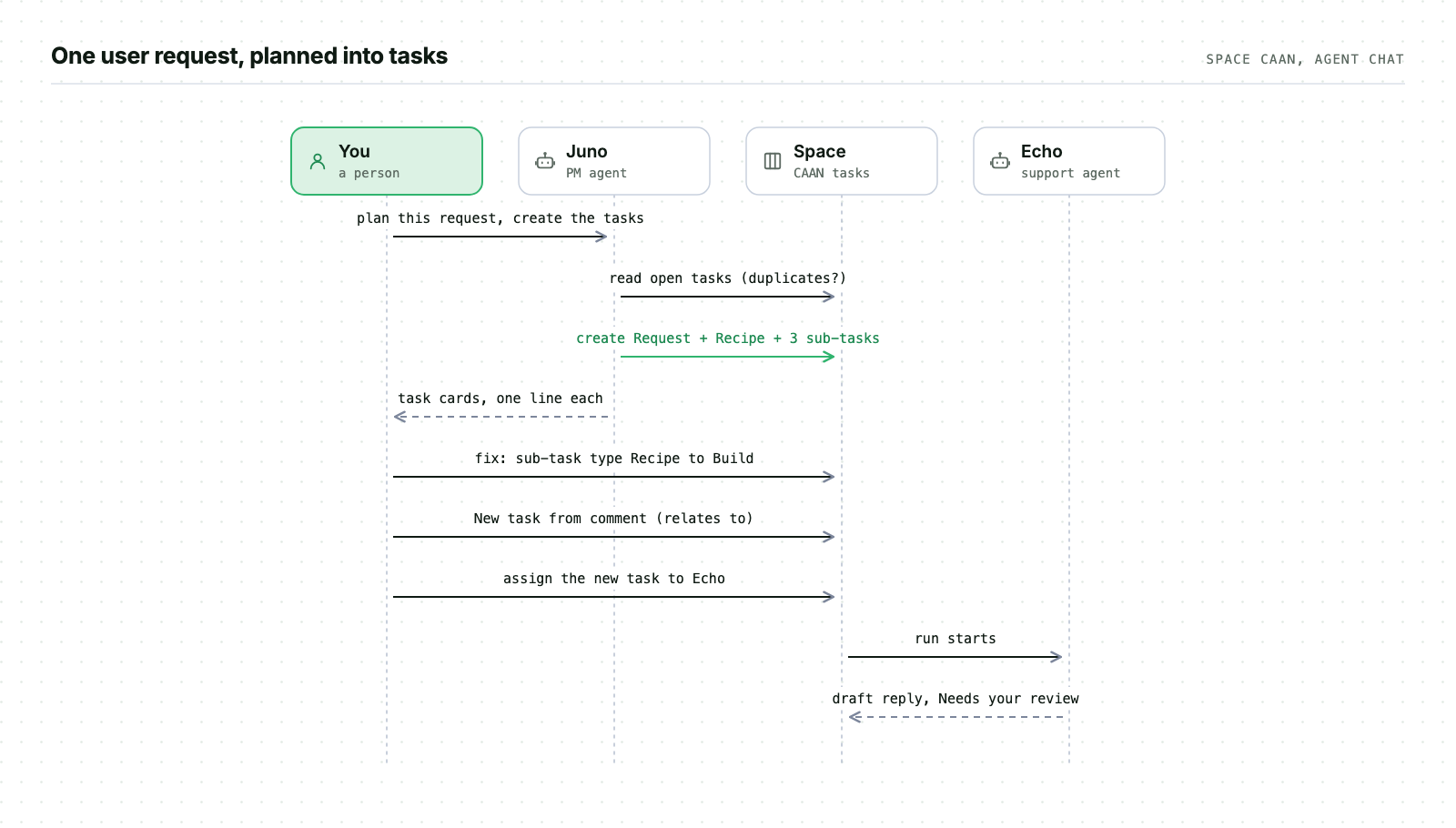
Der Agent plant und legt an. Sie prüfen, korrigieren und entscheiden, was zuerst läuft. Es gibt keinen Bestätigungsschritt: Laut dem Sharkly-Changelog erstellen Agenten seit dem Release vom 2026-11-05 Aufgaben direkt und senden eine Aufgabenkarte, auf die Sie klicken können, um sie zu öffnen.
Schritt 1: Bitten Sie den Agenten, die Anfrage zu planen und die Aufgaben zu erstellen
Öffnen Sie in der linken Leiste Chat und klicken Sie auf + (der Tooltip lautet „Neue Aufgabe oder Unterhaltung“). Wählen Sie Mit einem neuen Agenten chatten, tippen Sie den Namen des Agenten in Agenten oder Crew finden und wählen Sie ihn aus. Wenn dieser Agent bereits Chats hat, öffnet Sharkly den neuesten. Klicken Sie neben dem Chat-Titel auf das Symbol für eine neue Unterhaltung, um zum leeren Bildschirm „Unterhaltung mit Juno öffnen“ zu gelangen.
Schreiben Sie die Anfrage so, wie Sie einem Kollegen den Auftrag geben würden. Unsere nannte die übergeordnete Aufgabe, die gewünschte Aufteilung, ein bestehendes Beispiel (CAAN-13 bis CAAN-15), die Aufgabe, die auf Duplikate geprüft werden soll (CAAN-25), die zu setzenden Felder und drei Einschränkungen: alles unzugewiesen im Backlog lassen, keine Repo-Dateien anfassen und alles zum Gym, was noch niemand geprüft hat, als unverifiziert markieren. Drücken Sie Enter.
Juno hat 7 m 31 s gearbeitet. Es durchsuchte den Space, las den Rezept-Leitfaden des Teams in Docs und erstellte dann fünf Aufgaben: Request CAAN-37, darunter Recipe CAAN-38, und drei Schritt-Unteraufgaben, CAAN-39 bis CAAN-41.
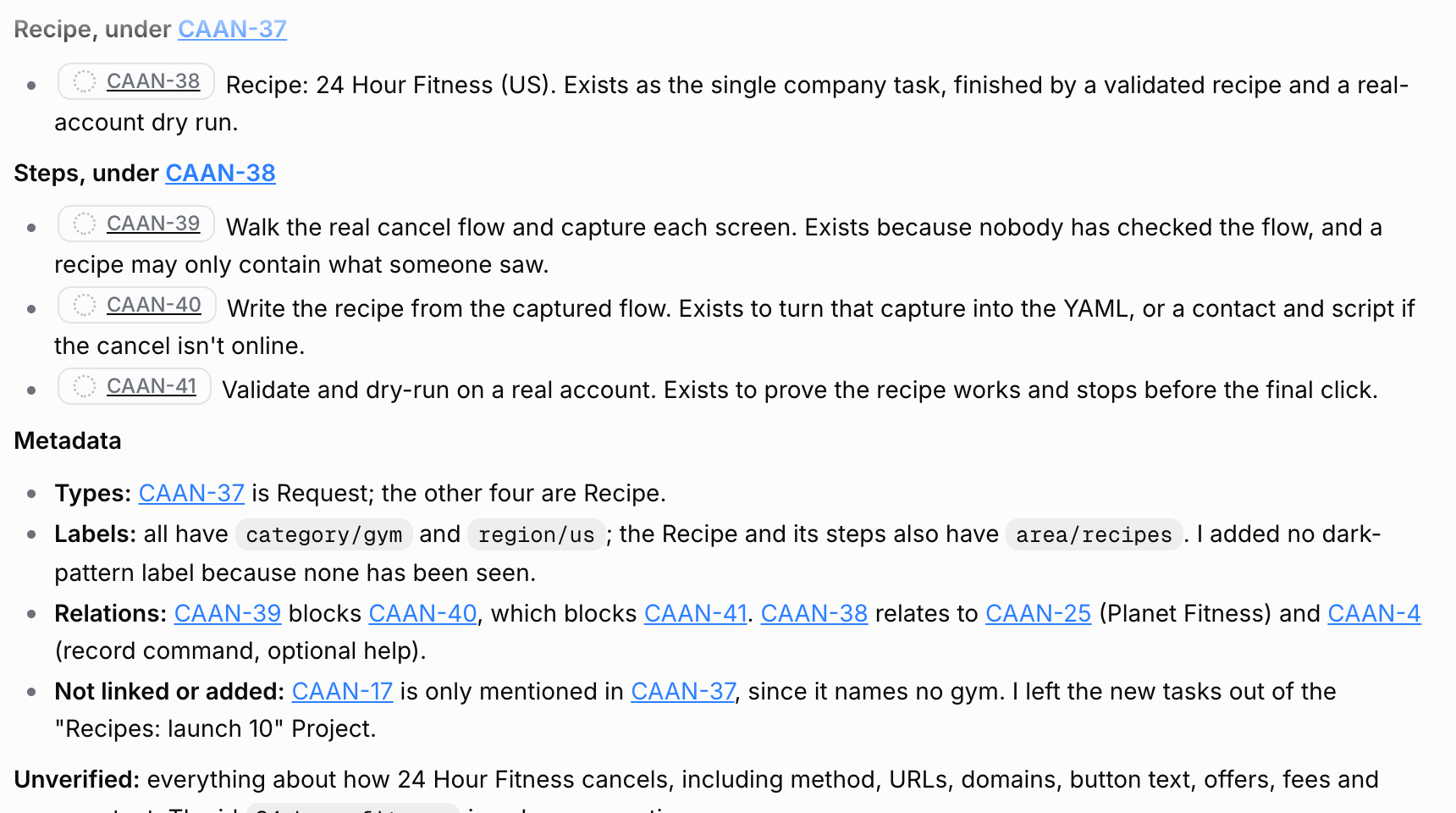
Jede Aufgabenkarte öffnet die entsprechende Aufgabe. Lesen Sie den Block „Metadata“ darunter: Er ist die eigene Checkliste des Agenten, was zu prüfen ist.
Die Bitte um „einen Satz pro Aufgabe, der sagt, warum sie existiert“ zahlt sich hier aus. Sie prüfen fünf Begründungen statt fünf Beschreibungen.
Schritt 2: Einen Kommentar in eine eigene Aufgabe umwandeln
Nachfragen kommen oft als Kommentare. Auf CAAN-37 haben wir einen gepostet: Dieselbe Nutzerin will auch wissen, ob ihr noch ein Monat Beiträge zustehen. Das ist eine Support-Antwort, keine Rezept-Arbeit.
Fahren Sie mit der Maus über den Kommentar, klicken Sie auf das …-Menü und wählen Sie Neue Aufgabe aus Kommentar…. (Neue Unteraufgabe aus Kommentar… macht sie stattdessen zu einem Kind der aktuellen Aufgabe.) Der Dialog füllt Titel und Beschreibung mit dem Kommentartext und zeigt oben „CAAN-37 > Another related task“. Überschreiben Sie den Titel, setzen Sie den Typ und klicken Sie auf Create.
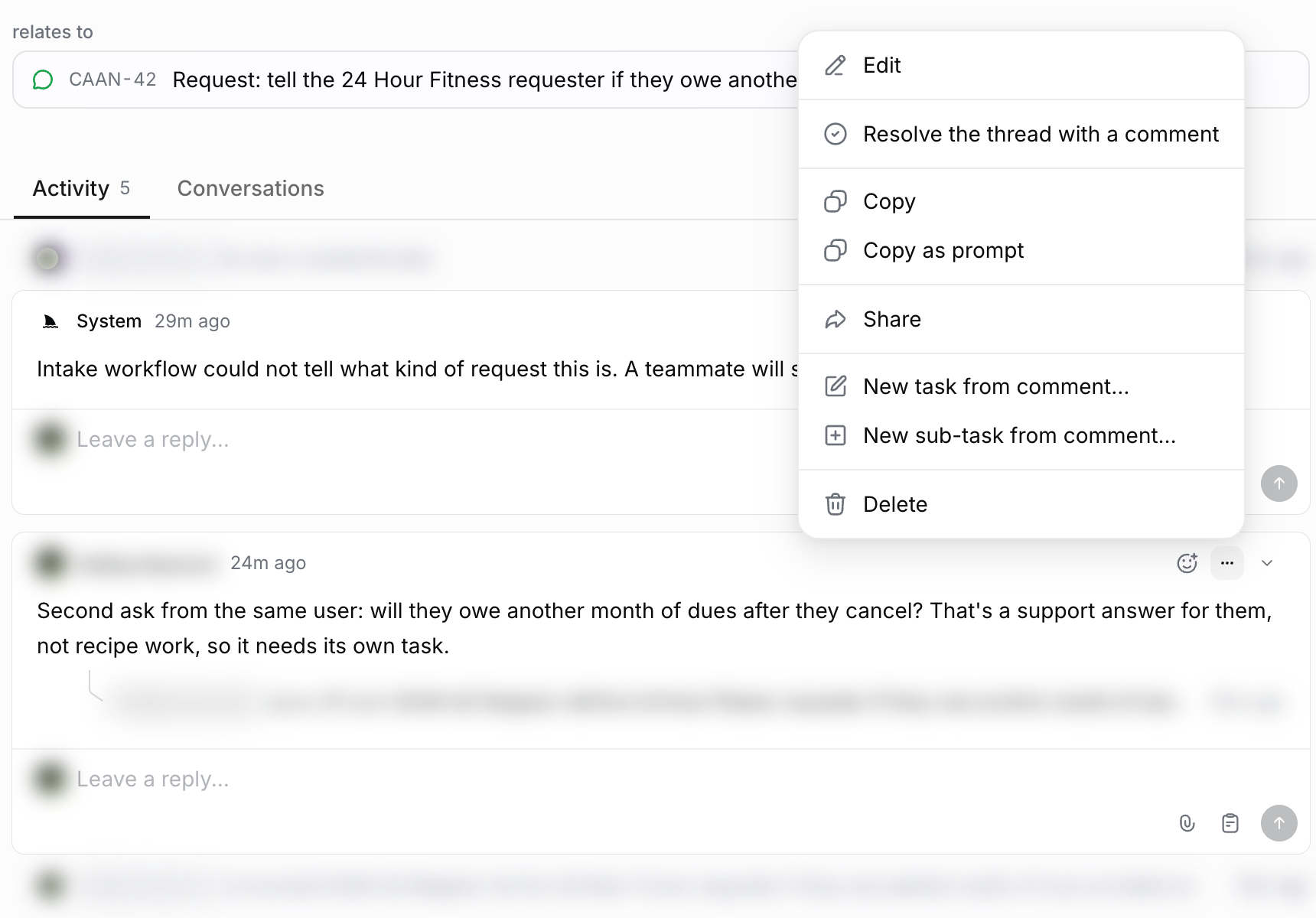
Linked items zeigt bereits „relates to CAAN-42“. Unter dem Kommentar hält ein Thread-Eintrag fest, dass daraus die Aufgabe entstanden ist.
Die neue Aufgabe, CAAN-42, verknüpft sich von selbst zurück. Die Seite zu Aufgabenbeziehungen erklärt: Eine aus einem Kommentar erstellte Aufgabe erhält automatisch einen „relates to“-Link zur Aufgabe des Kommentars, ganz ohne manuellen Schritt.
Schritt 3: Prüfen Sie, was der Agent eingetragen hat
Öffnen Sie die übergeordnete Aufgabe und arbeiten Sie sich nach unten. Das hat Juno gebaut:
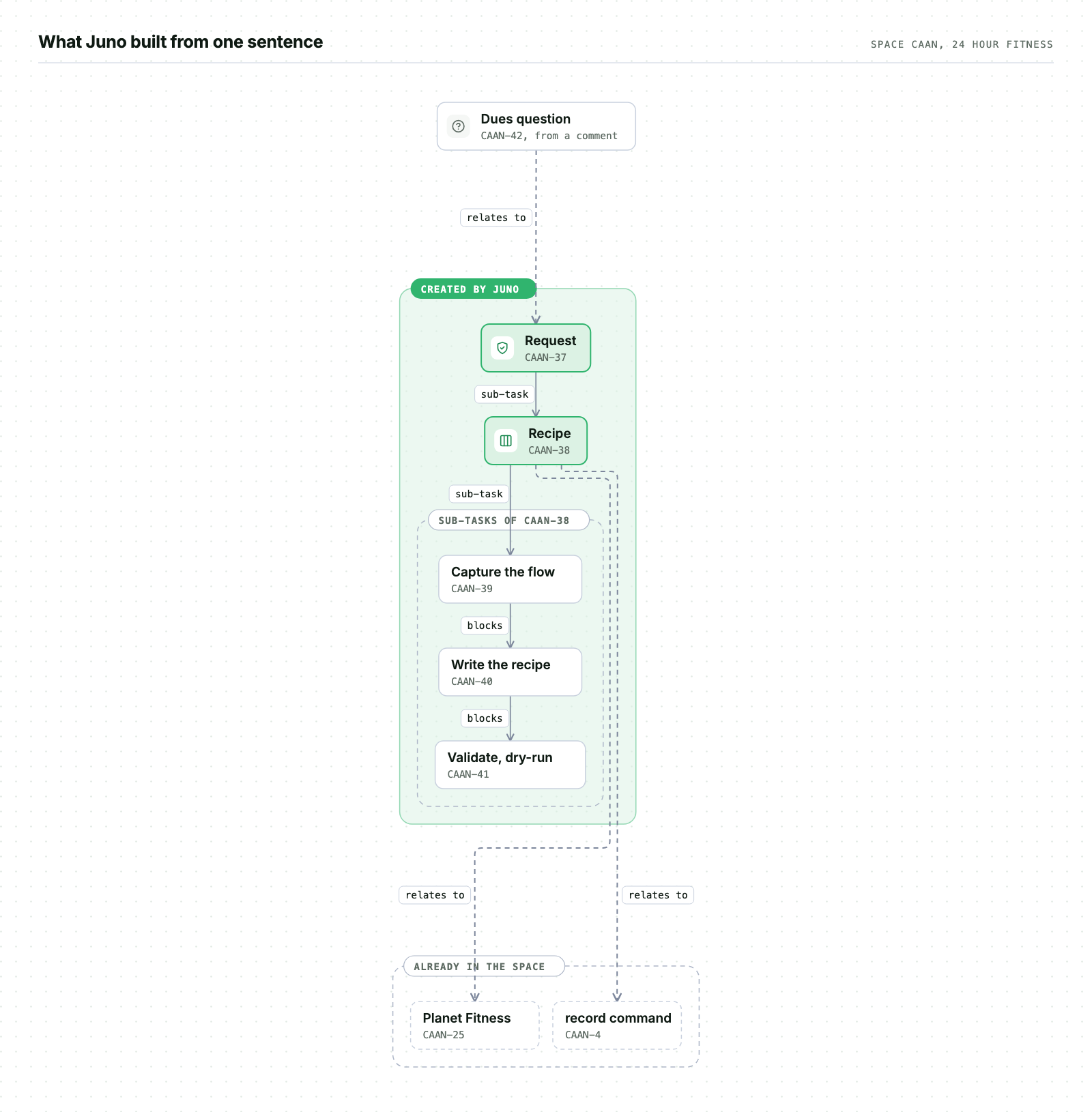
Prüfen Sie an jeder Aufgabe vier Dinge:
| Feld | Was Juno gesetzt hat | Urteil |
|---|---|---|
| Typ | Request für CAAN-37, Recipe für die anderen vier | Bei den drei Schritten falsch |
| Labels | category/gym, region/us, plus area/recipes unterhalb der Request |
Richtig |
| Unteraufgaben | CAAN-37 > CAAN-38 > CAAN-39, 40, 41 | Richtig |
| Beziehungen | 39 blockiert 40, 40 blockiert 41; CAAN-38 bezieht sich auf CAAN-25 und CAAN-4 | Richtig |
Der Typ war der Fehlgriff. Unsere Recipe-Board-View zeigt jede Aufgabe vom Typ Recipe, sodass ein einziges Gym jetzt vier Karten darauf belegte: 11 statt 8. Die bestehenden Schritte des Teams, CAAN-13 bis CAAN-15, sind als Build typisiert.
Zur Korrektur: Öffnen Sie die Unteraufgabe, klicken Sie auf den Typ-Chip links neben dem Titel (Aufgabentyp wählen) und wählen Sie Build. Sharkly fragt zuerst nach:
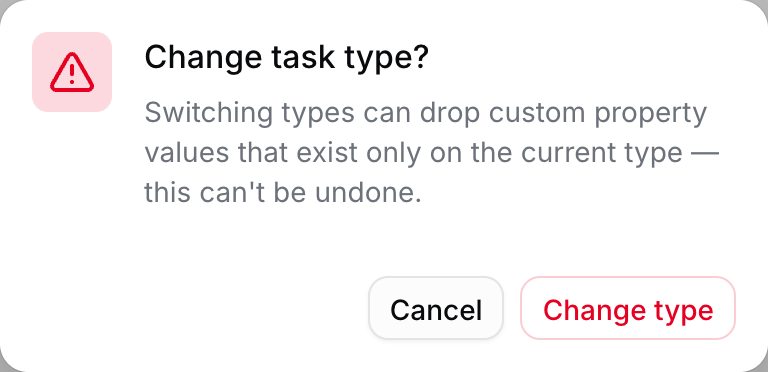
Lesen Sie die Warnung, bevor Sie auf Typ ändern klicken: Benutzerdefinierte Felder, die nur an den alten Typ gebunden sind, verlieren ihre Werte.
Unsere Schritte hatten keine benutzerdefinierten Felder, also klickten wir bei allen dreien auf Typ ändern. Das Recipe-Board fiel zurück auf 8 Karten, eine pro Unternehmen.
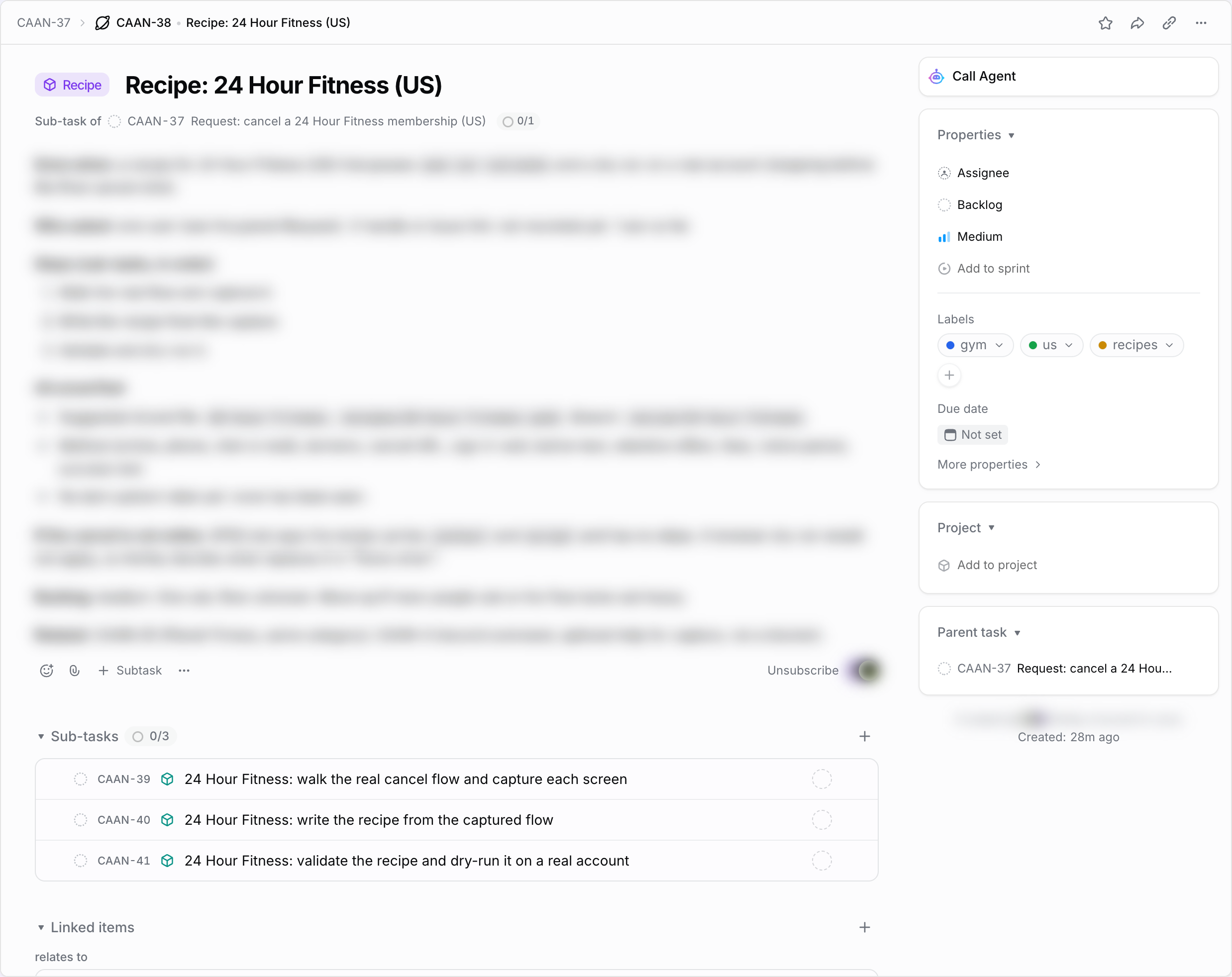
Auf die Elternzeile und die grünen Build-Symbole an den drei Schritten kommt es an.
Zum Typsystem selbst siehe Aufgabentypen und Workflows.
Schritt 4: Weisen Sie eine Aufgabe für einen echten Lauf zu
Wählen Sie die erste Aufgabe, die ein Agent allein abschließen kann. CAAN-39 war es nicht: Das Durchlaufen eines echten Kündigungsflusses erfordert eine Person, die in einem echten Konto angemeldet ist. CAAN-42, die Beitragsfrage, schon.
Öffnen Sie CAAN-42, klicken Sie in Properties auf Assignee und wählen Sie Echo. Die Aufgabe war in Todo, also startete der Lauf sofort. Echo verschob sie in In Progress und arbeitete 7 m 32 s.
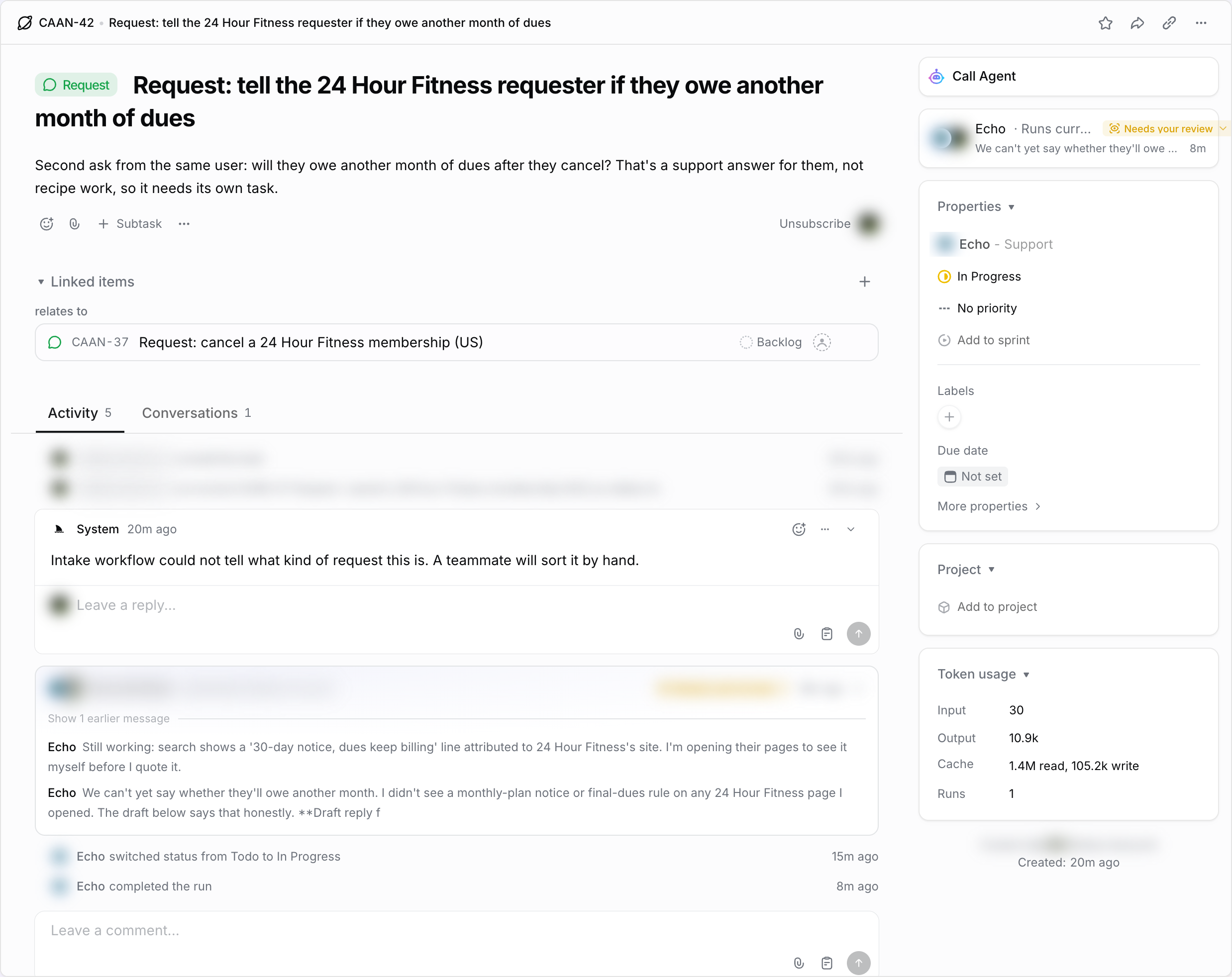
Das „Needs your review“ der Chat-Karte ist Ihr Signal. Das Panel Token usage zeigt den einen Lauf dieser Aufgabe.
Echos Entwurf war ehrlich: Es konnte die Beitragsregel auf keiner der geöffneten 24 Hour Fitness-Seiten bestätigen. Suchzusammenfassungen erwähnten eine 30-tägige Kündigungsfrist, also markierte es das als unverifiziert und ließ es aus der Antwort weg. Genau das Verhalten, das Sie durch das Briefing in Schritt 1 erreichen.
Schritt 5: Halten Sie vom Agenten erstellte Aufgaben sauber
Ein Agent, der schnell Aufgaben anlegt, kann auch schnell Rauschen anlegen. Diese Gewohnheiten hielten unsere sauber:
- Lassen Sie ihn zuerst suchen. Nennen Sie eine bestehende Aufgabe, die er prüfen muss. Juno fand CAAN-25 und verknüpfte es, statt ein zweites Gym-Rezept anzulegen.
- Im Backlog ablegen, unzugewiesen. Die Hilfeseite zu Aufgaben erklärt: Backlog ist ein Ablagezustand – das Anlegen einer Aufgabe dort oder das Zuweisen eines Agenten startet keinen Lauf.
- Verlangen Sie je Aufgabe eine Begründung. Eine Aufgabe ohne Grund zu existieren wird in der Prüfung gelöscht, nicht eine Woche später entdeckt.
- Nehmen Sie sie erst in Projects auf, wenn Sie sie gelesen haben. Juno ließ die neuen Aufgaben bewusst aus „Recipes: launch 10“ heraus.
- Lassen Sie es bei Ein-Aufgaben-Anfragen weg. Verwenden Sie Mit Agent erstellen im Dialog für neue Aufgaben, wenn die Arbeit eine einzelne Aufgabe ist, kein Baum.
Wenn eine Anfrage mehr als etwa 8 Aufgaben erzeugen wird, fragen Sie zuerst nach dem Plan und dann nach den Aufgaben.
Was bei uns schiefging
- Unteraufgaben übernahmen den Typ der übergeordneten Aufgabe. In Schritt 3 von Hand behoben. Nennen Sie in Ihrem Briefing den Typ für jede Ebene.
- Eine Automation kommentierte die neuen Aufgaben. Der Intake-Workflow des Spaces aus unserem Klassifizierer-Tutorial postete „could not tell what kind of request this is“ auf CAAN-37 und CAAN-42. Vom Agenten erstellte Aufgaben laufen wie alle anderen durch Ihre Automatisierungen.
- Der Kommentar-Dialog hatte eigene Voreinstellungen. Er öffnete sich mit Typ Build in Todo und dem gesamten Kommentar als Titel. Setzen Sie beides, bevor Sie auf Create klicken.
- Hilfeseite und App unterscheiden sich im Wortlaut. Die Hilfe sagt, die Creator-Zeile lese sich „human → Agent“; die App zeigt die beiden Namen, verbunden mit „&“, etwa „Sam & Juno“ für eine Anfrage von Sam. Der Menüpunkt heißt „Neue Aufgabe aus Kommentar…“. Die App gewinnt.
Variationen
Ein Produktteam fügt eine Kundenanfrage für ein Feature in den Agent Chat ein und bittet um Unteraufgaben für Frontend, Backend und Dokumentation, jede mit einer Definition of Done. Der Lead prüft den Baum und weist dann die Backend-Aufgabe einem Coding-Agenten zu.
Ein On-Call-Team nutzt Neue Unteraufgabe aus Kommentar… während eines Vorfalls. Jede Nachfrage, die jemand im Thread schreibt, wird zum Kind der Vorfalls-Aufgabe – so erstellt sich die Post-Mortem-Liste von selbst.
Beides ist eine leichte Arbeitsunterbrechungsstruktur: Der Agent entwirft die Aufteilung, eine Person trägt die Verantwortung. Kleine, testbare Einheiten im Sinne von INVEST fallen dem nächsten Agenten ebenfalls leichter zu verarbeiten.
Abschluss-Checkliste
- [ ] Das Briefing nennt die übergeordnete Aufgabe, die Aufteilung, die Typen je Ebene und eine Aufgabe als Duplikat-Referenz
- [ ] Der Agent legt alles im Backlog ab, unzugewiesen, mit je einer Begründung pro Aufgabe
- [ ] Sie haben Typ, Labels, Unteraufgaben und Beziehungen an jeder Aufgabe geprüft
- [ ] Kommentar-Nachfragen wurden mit Neue Aufgabe aus Kommentar… zu Aufgaben
- [ ] Eine Aufgabe, für einen Agenten allein sicher, für einen echten Lauf zugewiesen
- [ ] Das Ergebnis des Laufs über Needs your review geprüft
FAQ
Kann ein KI-Agent in Sharkly Aufgaben erstellen, ohne mich um Bestätigung zu bitten? Ja. Agenten erstellen Aufgaben direkt und antworten mit einer Aufgabenkarte pro Aufgabe. Die Prüfung kommt danach – an den Aufgaben selbst.
Wer erscheint als Ersteller einer vom Agenten erstellten Aufgabe? Die anfragende Person und der Agent erscheinen beide in der Zeile Created by, sodass Sie erkennen können, wer die Arbeit angefordert hat.
Wird eine aus einem Kommentar erstellte Aufgabe mit dem Original verknüpft? Ja. Neue Aufgabe aus Kommentar… fügt einen „relates to“-Link zur Quellaufgabe hinzu. Neue Unteraufgabe aus Kommentar… macht sie stattdessen zu einem Kind.
Wie verhindere ich, dass eine vom Agenten erstellte Aufgabe einen Lauf startet? Lassen Sie den Agenten sie im Backlog ablegen. Backlog startet keine Ausführung, selbst nicht mit zugewiesenem Agenten.
Wo kann ich außerhalb einer Aufgabe mit einem Agenten chatten? Im Agent Chat, über Chat in der linken Leiste. Der Leitfaden Chat mit einem KI-Agenten deckt das ab.
Weitere Ressourcen
- Sharkly-Unteraufgaben und verknüpfte Aufgaben: Blockierketten wie CAAN-39 bis CAAN-41
- Hilfeseite zu Aufgaben und Mit einem Agenten chatten
- Claude Code-Übersicht, die Runtime hinter Juno und Echo
Nächster Schritt: Öffnen Sie den Agent Chat in Ihrem eigenen Space, fügen Sie eine echte Anfrage aus Ihrem Backlog ein und bitten Sie um den Baum. Prüfen Sie ihn mit der Tabelle aus Schritt 3, bevor irgendetwas läuft. Starten Sie unter sharkly.ai.


