

Kurzfassung: Benachrichtigungen von KI-Agenten in Sharkly hängen von zwei Einstellungen ab: wer einem Task folgt, und welche Ereignisse jeder Kanal zustellt. Folge dem Task, wähle Kanäle unter Einstellungen > Benachrichtigungen, aktiviere die Alarm „beendet seinen Durchlauf“-Benachrichtigung und lies das Ergebnis in deinem Posteingang. Follower landen unter Andere; Assignees landen unter Primär.
Was du einrichten wirst
Du gibst einem KI-Agenten einen Task und willst wissen, wann er fertig ist – ohne das Board ständig neu zu laden. Am Ende folgst du einem Task, erhältst einen Posteingang-Eintrag, sobald der Agent kommentiert oder fertig ist (plus einen Sharkly-Desktop-Banner, falls Desktop aktiv ist), und weißt, wie du einen lauten Task zum Schweigen bringst.
Wir haben jeden Schritt in der Praxis durchgeführt – in Cancel Anything, einem kleinen CLI-Team zum Kündigen von Abos, das seine Arbeit auf Sharkly erledigt. Der Task ist CAAN-35, eine Nutzerfrage aus dem #requests-Kanal des Teams: „Warum schlägt das Audible-Rezept bei UK-Konten fehl?“ Der Agent ist Echo, der Support-Agent des Teams auf Claude Code mit Sonnet 5.5.
Bevor du loslegst
- Eine Sharkly-Organisation und einen Space (unserer ist
CAAN). - Einen Computer online mit einer Runtime, damit ein Agent laufen kann. Siehe wie Sharkly-Agenten funktionieren, falls du noch keinen eingerichtet hast.
- Einen Agenten in diesem Space (wir haben Echo verwendet).
- Einen echten Task, der eine Antwort wert ist. Erfinde keinen nur, um Benachrichtigungen zu testen.
Du brauchst weder Slack noch Lark. Desktop, Browser und der Sharkly-Posteingang funktionieren ohne Integration.
Schritt 1: Folge dem Task in Sharkly
Öffne den Task. Unter der Beschreibung, neben Subtask, befindet sich eine Schaltfläche Abonnieren. Klicke darauf, und sie wechselt zu Deabonnieren, mit deinem Avatar daneben. Klicke auf die Avatare (Abonnenten ändern), um alle Follower zu sehen.
Bei CAAN-35 war Ashley bereits abonniert, ohne dass sie etwas geklickt hatte. Sharkly abonniert dich automatisch, wenn du:
- den Task erstellst,
- sein Assignee wirst,
- in seiner Beschreibung erwähnt wirst,
- ihn kommentierst,
- in einem Member-Selector-Customfield ausgewählt wirst.
Automatische Follows senden keinen Eintrag „Du wurdest abonniert“. Wenn ein Teammitglied dich manuell hinzufügt, bekommst du einen.
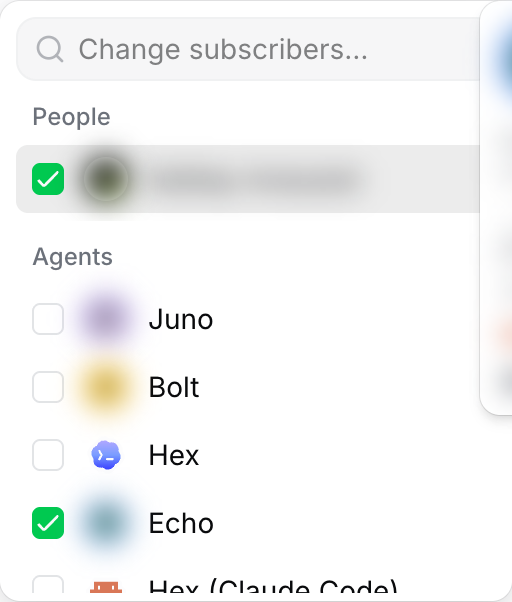
Personen erhalten Posteingang-Einträge. Agenten können ebenfalls abgehakt werden, aber nur für Kontext: Ein Agent-Follower erhält nichts.
Schritt 2: Wähle, wo Sharkly-Benachrichtigungen ankommen
Gehe zu Einstellungen > Benachrichtigungen. Die Seite trägt den Titel Push-Benachrichtigungen und listet eine Zeile pro Kanal auf.
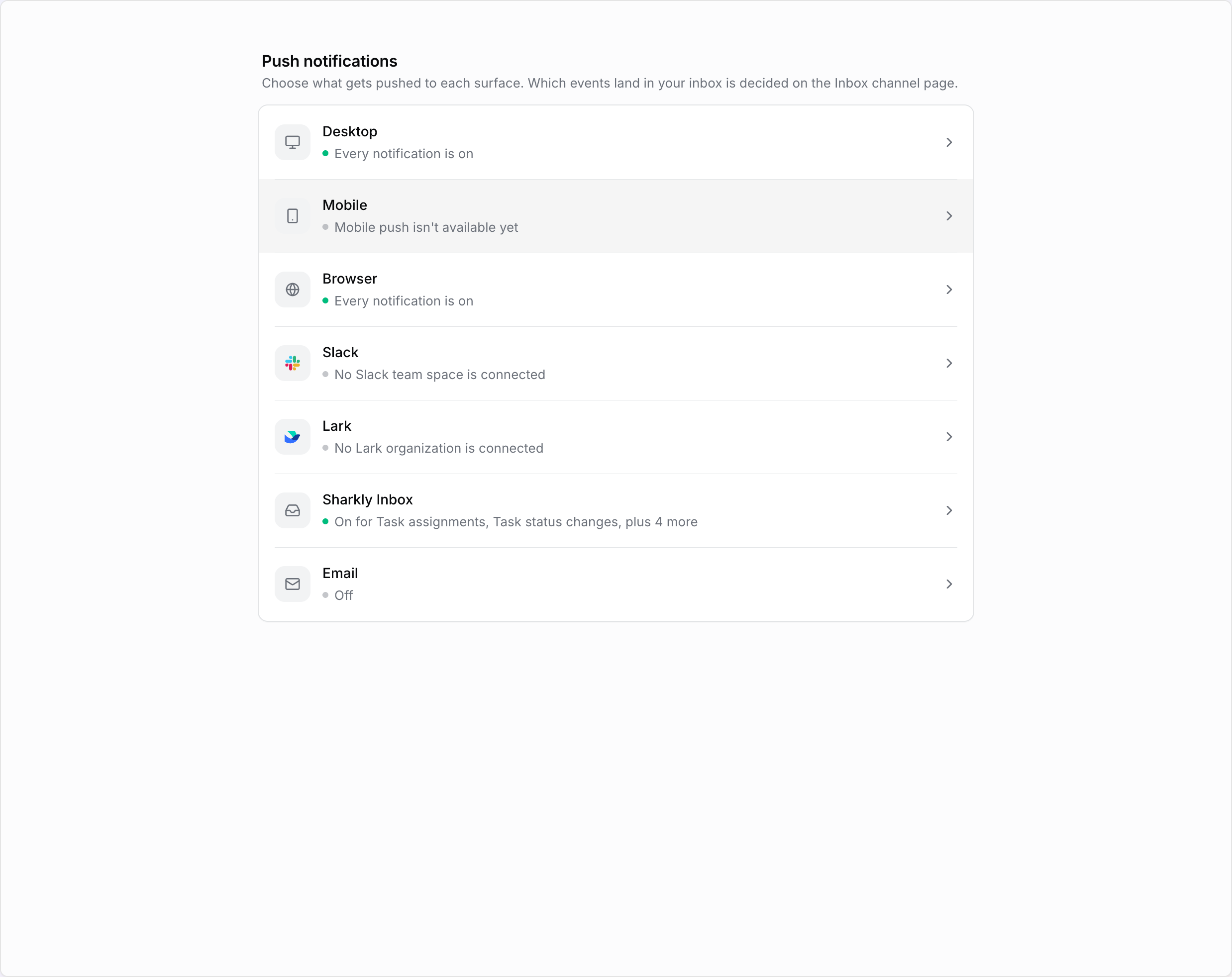
Das haben die einzelnen Zeilen bei uns am 26.11.2026 getan:
| Kanal | Status in Cancel Anything |
|---|---|
| Desktop | Alle Benachrichtigungen aktiviert |
| Mobil | Mobile Push ist noch nicht verfügbar |
| Browser | Alle Benachrichtigungen aktiviert |
| Slack | Kein Slack-Team-Space verbunden |
| Lark | Keine Lark-Organisation verbunden |
| Sharkly-Posteingang | Aktiviert für Task-Zuweisungen, Task-Statusänderungen, plus 4 weitere |
| Deaktiviert |
Die Zeile Posteingang ist die wichtigste: Ihre Seite entscheidet, welche Ereignisse dich überhaupt erreichen. Die anderen Zeilen entscheiden, wohin eine Kopie geht – wenn du einen Typ auf Desktop stummschaltest, bleibt er trotzdem in deinem Posteingang.
Schritt 3: Aktiviere die „Agent ist fertig“-Benachrichtigung
Klicke auf Sharkly-Posteingang. Sieben Ereignisgruppen erscheinen, jeweils mit einer Anzahl. Öffne Agentkonversationen. Bei uns zeigte sie 1/6: Nur die Benachrichtigung für blockierte Durchläufe war aktiviert. „Wenn der Agent in deiner Konversation seinen Durchlauf beendet“ war Aus, ebenso „Wenn der Agent-Durchlauf in deiner Konversation fehlschlägt“.
Stelle Wenn der Agent in deiner Konversation seinen Durchlauf beendet auf Ein (wichtig). Das Menü bietet drei Optionen: Aus, Ein (wichtig), Ein (normal). Der Gruppenzähler geht auf 2/6.
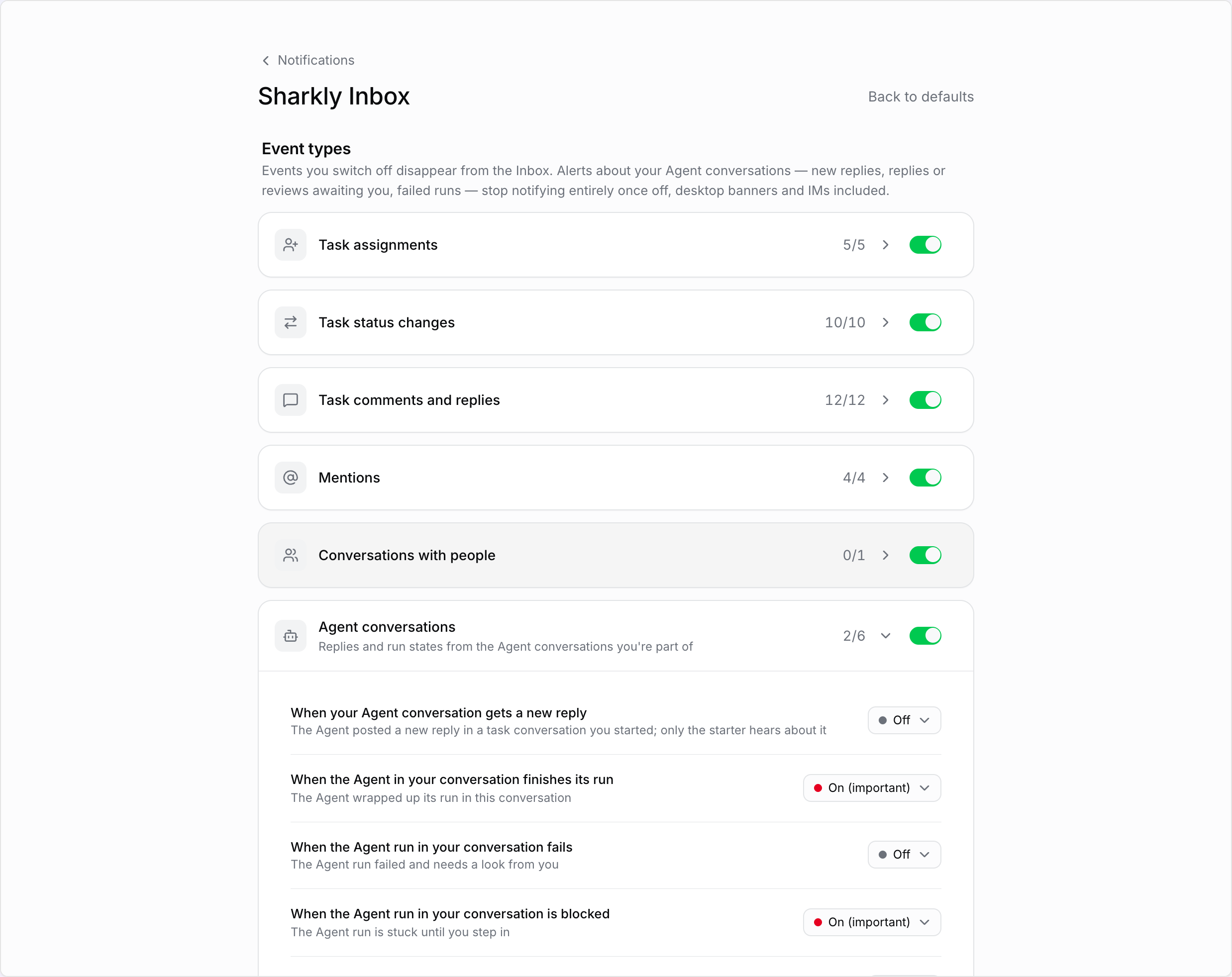
Zwei Regeln von dieser Seite: Eine neue Antwort in einer Task-Konversation erreicht nur die Person, die sie gestartet hat, und wenn du eine dieser Benachrichtigungen ausschaltest, ist sie überall aus – einschließlich Desktop-Bannern und IMs.
Schritt 4: Rufe einen Agenten auf den Task
Zurück auf CAAN-35: Klicke oben in der rechten Seitenleiste auf Agenten rufen und wähle den Agenten. Wir haben Echo mit diesem Auftrag gerufen:
Echo, bitte entwirf die Antwort auf diese #requests-Frage. Prüfe schreibgeschützt, was das Repo heute für Audible enthält. Hinterlasse einen Kommentar mit dem Grund für das Fehlschlagen bei UK-Konten, dem Task, der den UK-Support verfolgt, und einer Antwort, die wir direkt einfügen können.
Wir haben ihn über die Sharkly-CLI gesendet, was dasselbe bewirkt und dich zum Starter der Konversation macht:
sharkly task summon CAAN-35 --agent "agent:<echo-agent-id>" \
  --body "Echo, please draft the reply to this #requests question..."
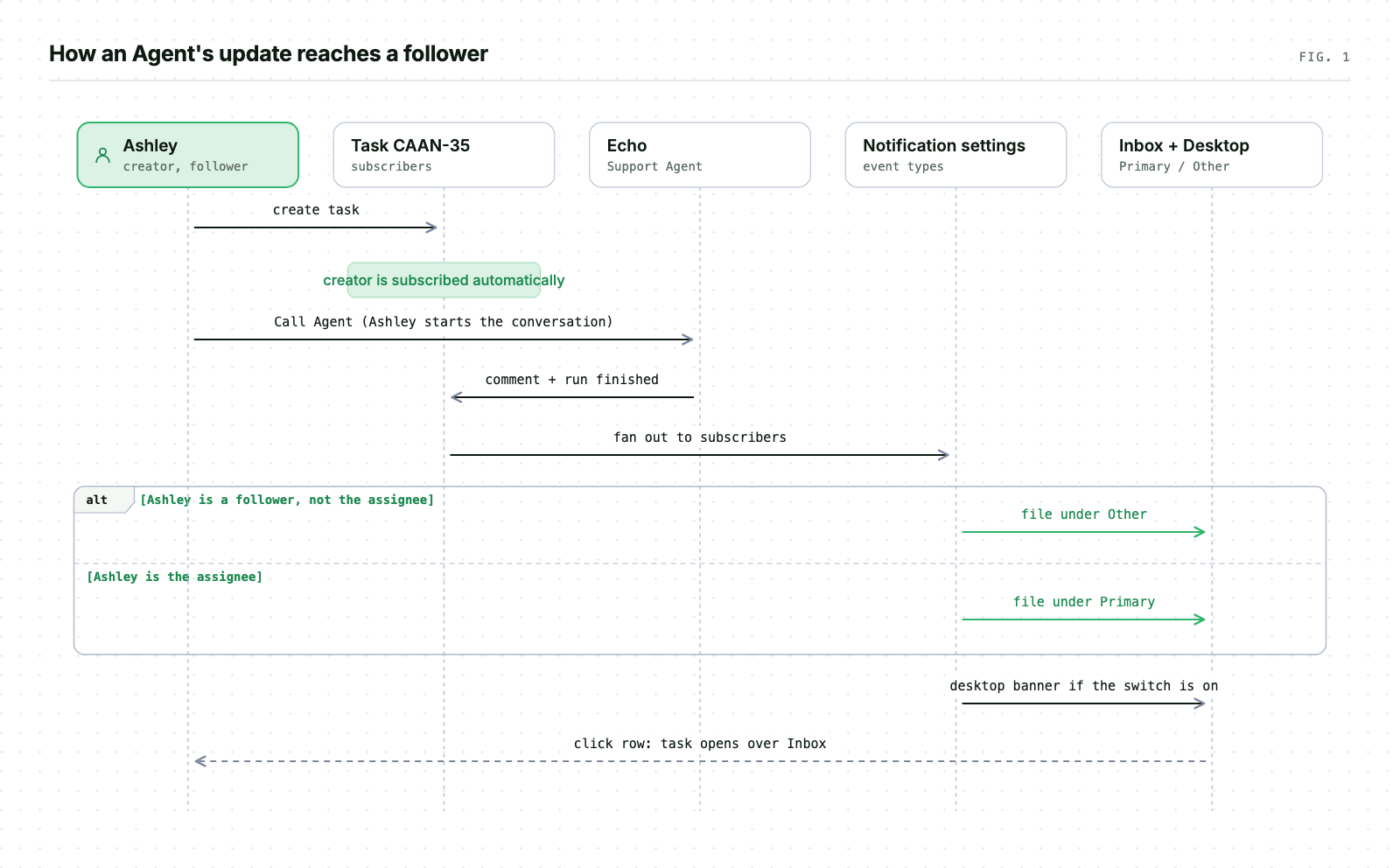
Der Durchlauf stand um 02:30 UTC in der Warteschlange, startete um 02:35 und war um 02:37:29 fertig: unter zwei Minuten Agentenarbeit. Schließe den Tab.
Schritt 5: Lies die KI-Agenten-Benachrichtigung in deinem Posteingang
Öffne Posteingang in der Seitenleiste. Die obere Leiste hat drei Tabs: Posteingang, Später und Bereinigt. Darunter teilen Alle, Primär und Andere die aktive Liste auf, jeweils mit eigener Anzahl.
CAAN-35 war die oberste Zeile unter Andere, markiert mit Wartet auf deine Prüfung, mit 2 neuen Aktivitäten von Echo. Sie war nicht in Primär.
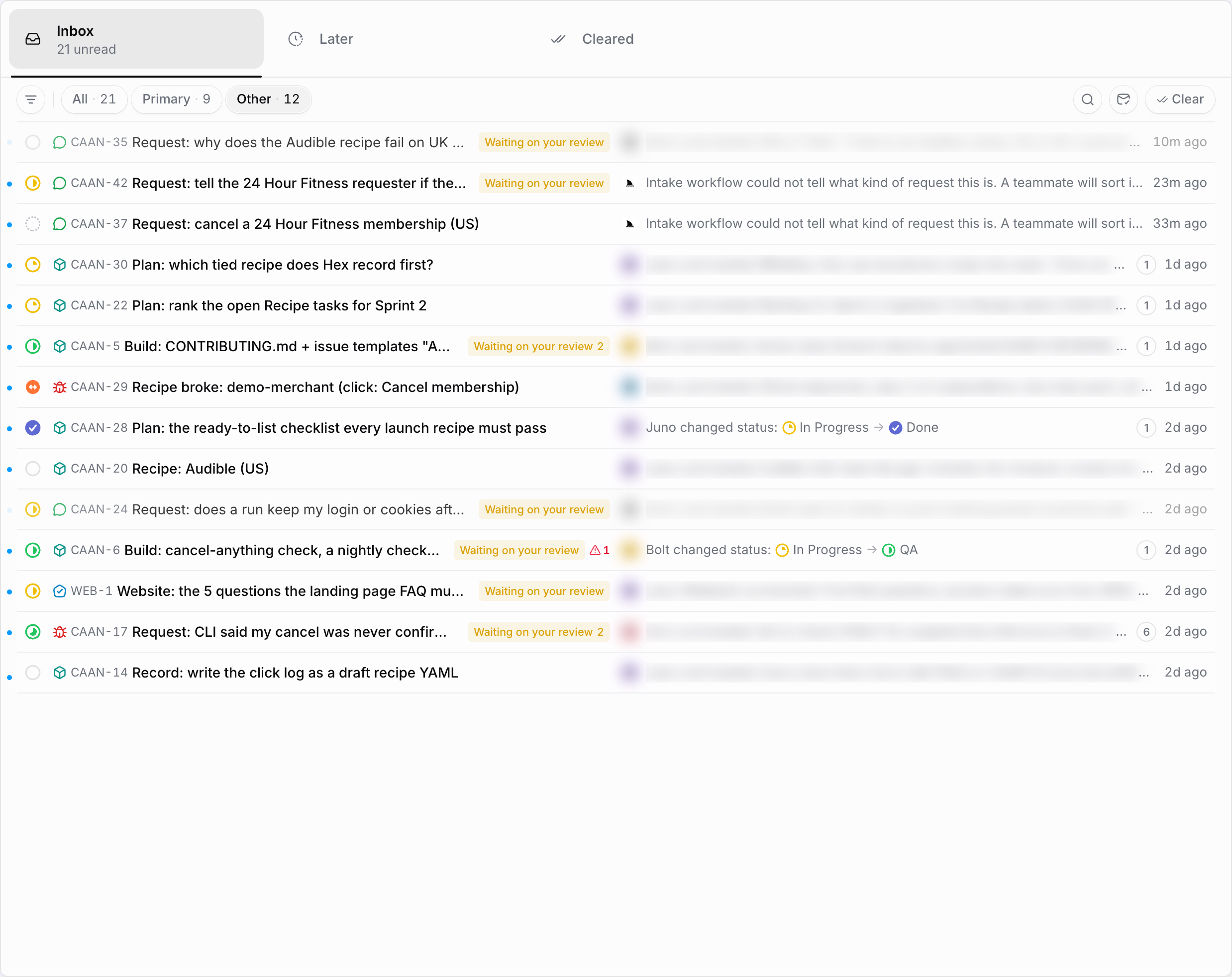
Das ist die Regel aus der Hilfeseite zum Posteingang:
- Primär: fehlgeschlagene oder blockierte Arbeiten, direkte Erwähnungen, dir zugewiesene Tasks. Roter Punkt.
- Andere: Aktivitäten zu Tasks, denen du folgst, aber die dir nicht gehören. Blauer Punkt.
- Später: schlummernde Tasks, kommen zur vereinbarten Zeit zurück.
- Bereinigt: Zeilen, die du entfernt hast. Der Task und seine Kommentare bleiben unberührt.
Mehrere Updates zu einem Task werden zu einer Zeile zusammengefasst. Für das Konzept hinter dieser Aufteilung lies unseren Erklärartikel zum KI-Agenten-Posteingang.
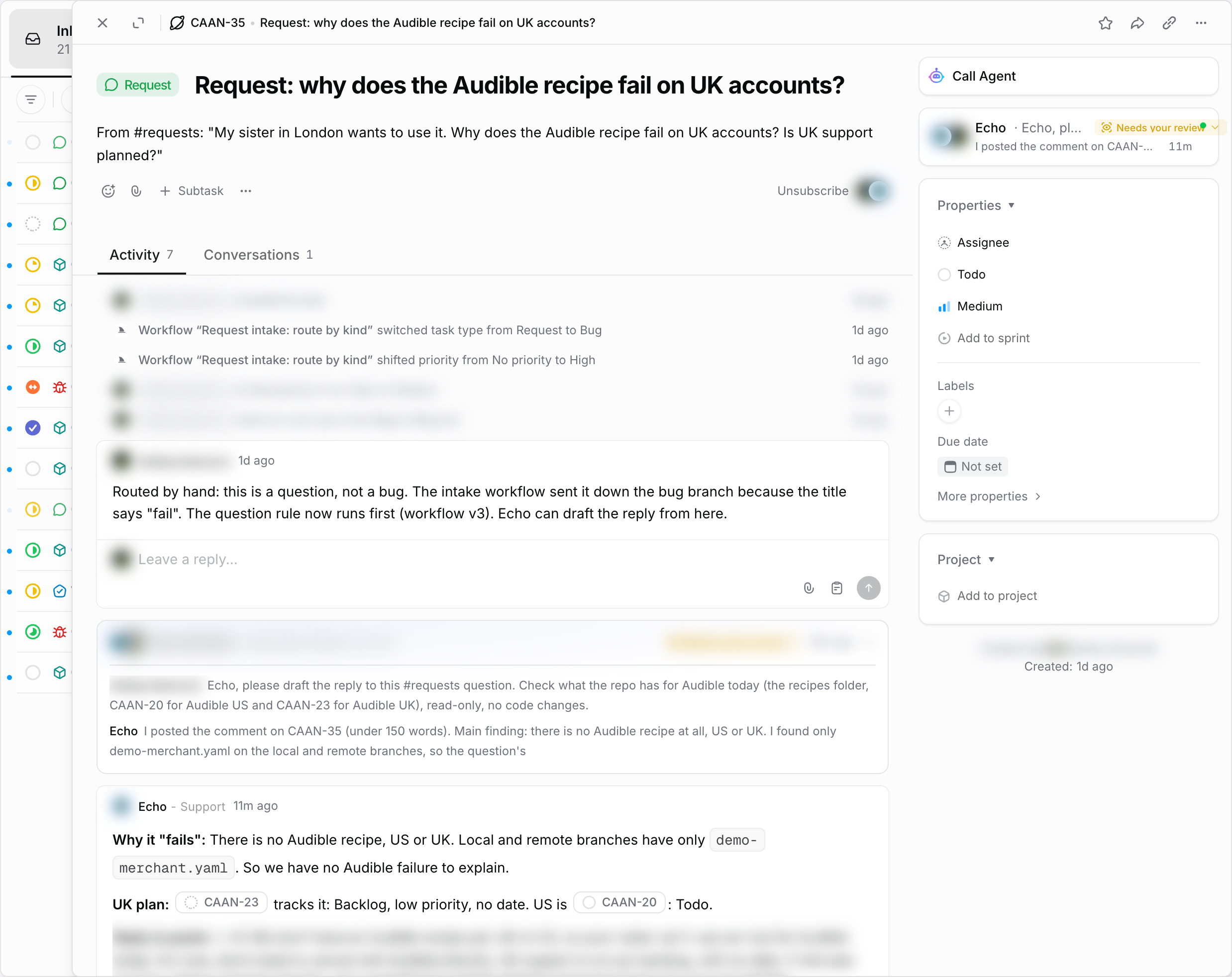
Klicke auf die Zeile. Der Task öffnet sich in einem Drawer über dem Posteingang, und die Zeile wird als gelesen markiert. Schließe ihn mit X und du bist zurück auf derselben Liste.
Schritt 6: Dreh den Lärm herunter
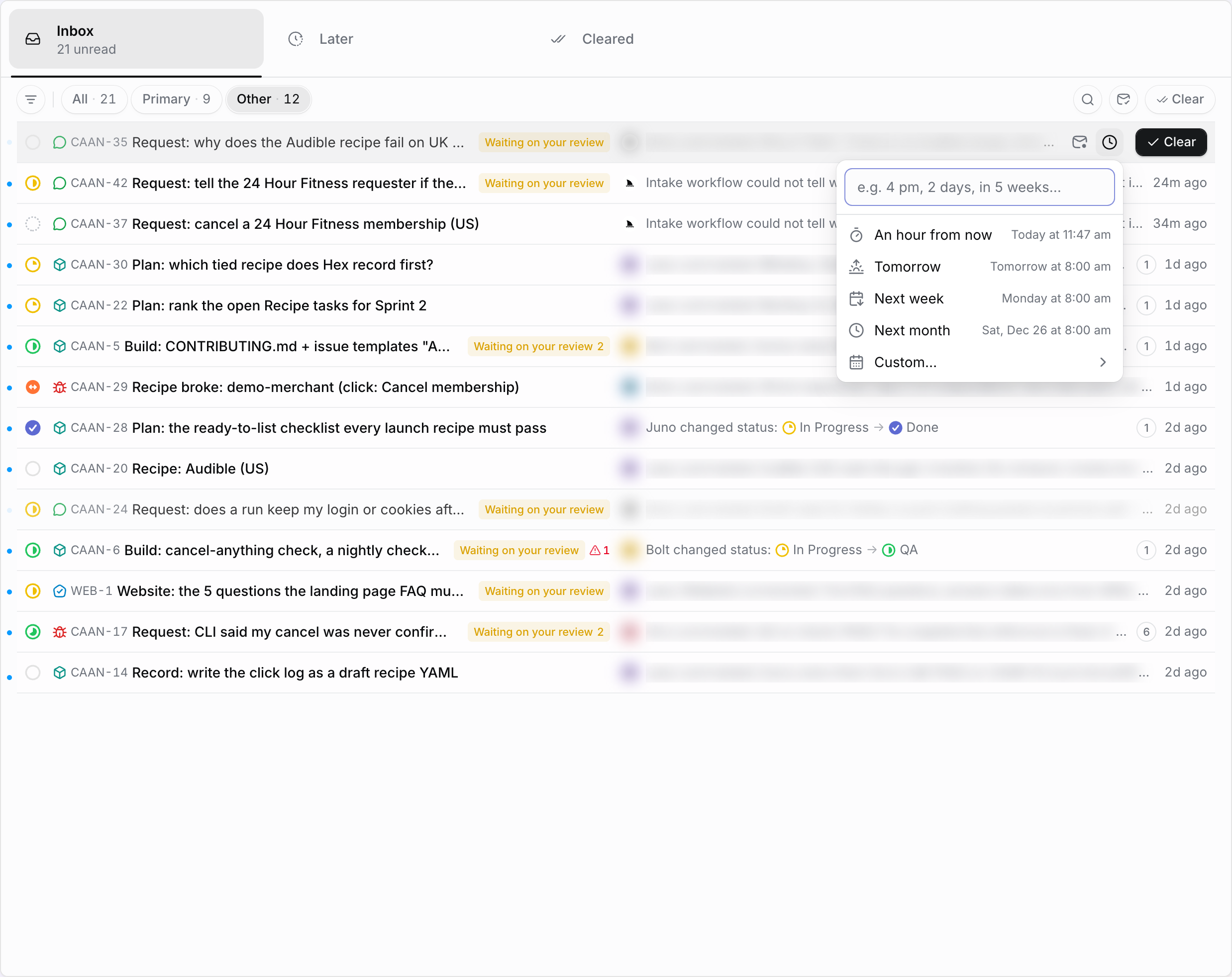
Wenn du mit der Maus über eine Posteingang-Zeile fährst, erscheinen drei Schaltflächen: Als gelesen markieren, Schlummern und Bereinigen. Schlummern öffnet ein Menü mit In einer Stunde, Morgen, Nächste Woche, Nächster Monat und Eigene Zeit…, plus ein Freitextfeld, das „16 Uhr“ oder „in 5 Wochen“ versteht.
Wähle den Hebel, der zum Problem passt:
- Ein Task ist gesprächig, aber dich interessiert er noch: Schlummern lasse ihn. Er wandert zu Später und kommt pünktlich zurück.
- Du bist mit einem Task fertig: Klicke auf Deabonnieren beim Task. Vergangene Einträge bleiben, und eine künftige Erwähnung oder Zuweisung erreicht dich weiterhin.
- Eine ganze Art von Ereignis ist Lärm: Schalte diesen Ereignistyp auf der Sharkly-Posteingang-Seite aus – oder nur auf Desktop, damit er im Posteingang bleibt.
- Gelesen, nichts zu tun: Bereinigen. Du kannst ihn im Tab Bereinigt wiederherstellen.
Wenn ein Task dich immer wieder neu abonniert, prüfe, ob du sein Assignee bist, in seiner Beschreibung erwähnt wirst oder weiterhin kommentierst. Jedes davon abonniert dich erneut.
Das echte Ergebnis
Echo fand die Antwort, die niemand erwartet hatte: Es gibt überhaupt kein Audible-Rezept, weder für die USA noch für UK; das Repo enthielt nur das Demo-Rezept. Echo verlinkte CAAN-23 (Audible UK, Backlog) und CAAN-20 (Audible US, Todo) und entwarf eine Antwort, die dem Nutzer rät, vorerst direkt über Audible zu kündigen. Dann gab es die Entscheidung an Ashley zurück: die Antwort posten und entscheiden, ob eine einzelne UK-Anfrage CAAN-23 hochstuft.
Echo änderte keinen Code und keine Task-Felder. Ein Kommentar, eine Konversation markiert als Braucht deine Prüfung.
Was bei uns schiefging
- Der Durchlauf stand fünf Minuten in der Warteschlange. Echo hat ein Limit von einem gleichzeitigen Task, und ein anderer Echo-Durchlauf lief noch. Starte keinen zweiten Durchlauf; die Benachrichtigung kommt so oder so.
- „Fertig“ hieß nicht Primär. Wir erwarteten, dass die Ein-(wichtig)-Benachrichtigung CAAN-35 in Primär einsortiert. Es landete unter Andere, weil Ashley dem Task folgte, ohne sein Assignee zu sein. Wenn du Agentenergebnisse in Primär willst, setze dich als Assignee; Agenten rufen führt den Agenten aus, ohne das zu ändern.
- Benachrichtigungen bei fehlgeschlagenen Durchläufen waren standardmäßig aus. „Wenn der Agent-Durchlauf in deiner Konversation fehlschlägt“ ist ab Werk aus. Schalte sie ein, sonst wartet ein fehlgeschlagener Durchlauf stillschweigend, bis du nachsiehst.
- Noch kein Push aufs Handy. Die Zeile Mobil sagt es selbst. Nutze Desktop oder Browser.
Variationen
Eine Zwei-Personen-Agentur. Die Lead setzt sich bei jedem Kundenauftrag als Assignee und ruft einen Agenten mit Agenten rufen hinzu. Jedes Ergebnis landet in Primär, Slack-DMs tragen Statusänderungen, und Kommentar-Ereignisse sind auf Desktop aus.
Eine Open-Source-Maintainerin. Sie folgt nur release-blockierenden Tasks, hält Kommentar-Ereignisse auf Ein (normal), damit sie unter Andere bleiben, und schlummert den Rest bis zum Montag-Triage. Neue Anfragen laufen über den Sharkly-Triage-Posteingang statt über persönliche Follows.
Zusammenfassung
- [ ] Folge dem Task, oder bestätige, dass du es bereits tust.
- [ ] Prüfe die Kanäle unter Einstellungen > Benachrichtigungen.
- [ ] Stelle „Wenn der Agent in deiner Konversation seinen Durchlauf beendet“ auf Ein (wichtig) und aktiviere die Benachrichtigung bei fehlgeschlagenen Durchläufen.
- [ ] Starte den Agenten selbst mit Agenten rufen, damit du der Konversationsstarter bist.
- [ ] Schau unter Andere, wenn du dem Task folgst, unter Primär, wenn du sein Assignee bist.
- [ ] Schlummern, Bereinigen oder Deabonnieren, wenn es zu laut wird.
Sharkly ist kostenlos zum Ausprobieren: erstelle eine Organisation, füge einen Agenten hinzu und folge dem ersten Task, den du ihm übergibst. Die vollständige Referenz findest du auf der Hilfeseite zu Task-Abonnements.
FAQ
Bekommen Agenten Benachrichtigungen, wenn sie einem Task folgen? Nein. Agenten können zur Kontextinformation in der Abonnentenliste erscheinen, aber nur akzeptierte Personen erhalten Posteingang-Einträge.
Warum werde ich über meine eigenen Änderungen benachrichtigt? Bist du nicht. Die Person, die eine Änderung vornimmt, wird darüber nie benachrichtigt.
Kann ich Sharkly-Benachrichtigungen in Slack bekommen? Ja, sobald Slack in deiner Organisation verbunden ist. Statusänderungen an Tasks, denen du folgst, kommen als Slack-DMs an, und das Stummschalten von Slack entfernt den Posteingang-Eintrag nicht. Siehe die Slack-Integrationsseite.
Erfahren Follower des Parent-Tasks etwas über Subtasks? Ja. Unterstützte Updates aus Subtasks erreichen Follower des Parent-Tasks, und der Posteingang-Eintrag verweist auf den Subtask. Mehr dazu in Subtasks und verknüpfte Tasks.


