Um einem Agenten in Sharkly einen MCP-Server hinzuzufügen, öffnen Sie den Agenten, klicken auf Einstellungen, klappen Tools, Knowledge & MCP auf, dann Verbindung hinzufügen > Eigenes MCP hinzufügen. Vergeben Sie einen Namen in Kleinbuchstaben, wählen Sie Streamable HTTP oder STDIO, fügen Sie die Server-URL bzw. den Befehl ein, wählen Sie die Authentifizierung und klicken Sie auf Verbinden. Sharkly prüft vor dem Speichern, ob der Server antwortet, und beim nächsten Lauf des Agenten stehen dessen Tools zur Verfügung.
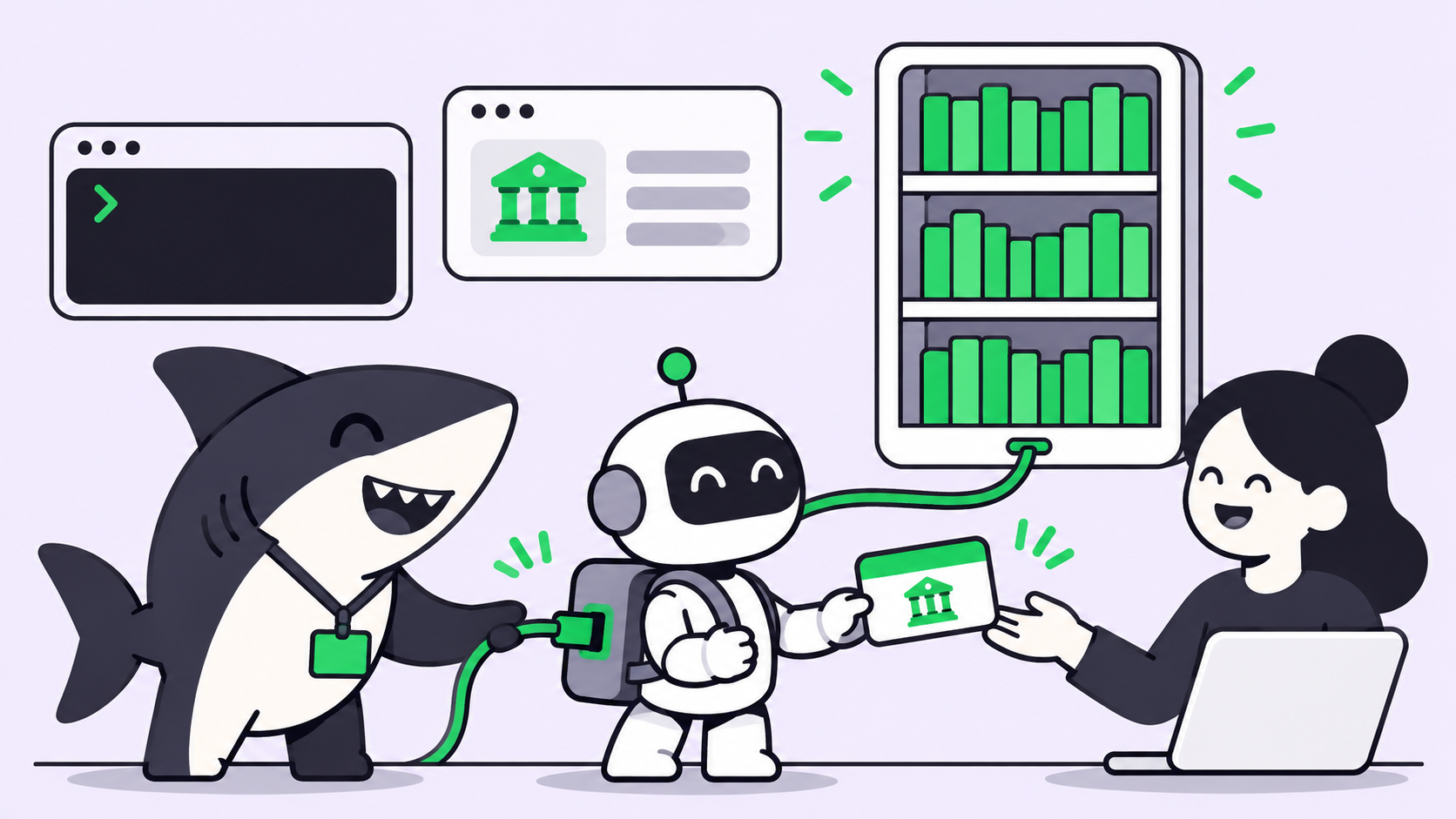
Ein Support-Agent, der nur Ihr Repository lesen kann, beantwortet nur die halbe Frage. Wenn ein Nutzer nach einer Abhängigkeit fragt, liegt die ehrliche Antwort in der Dokumentation dieser Abhängigkeit. Dieses Tutorial fügt einem Agenten tatsächlich einen MCP-Server hinzu – bei Cancel Anything, einem kleinen Team, das eine CLI zum Kündigen von Abos entwickelt. Echo, der Support-Agent des Teams, erhält einen schlüssellosen öffentlichen Dokumentationsserver, beantwortet damit eine echte Anfrage, und danach entfernen wir den Server wieder.
Am Ende haben Sie einen MCP-Server auf einem Agenten, einen Lauf, der die Tool-Aufrufe zeigt, und wissen, was bei uns unterwegs schiefging. Neu beim Produkt? Sharkly ist kostenlos startklar, und die Erste-Schritte-Anleitung führt Sie bis zum ersten Lauf.
Bevor Sie loslegen
Sie brauchen drei Dinge:
- Einen Computer mit einer Runtime. Bei uns ist es ein Mac mit Claude Code und Codex. Falls Ihrer noch nicht verbunden ist, lesen Sie, wie Computer funktionieren.
- Einen Agenten, dem Sie den Server geben. Wir verwenden Echo, den Support-Agenten auf Claude Code mit Sonnet 5.5. Er entwirft Antworten, veröffentlicht sie aber nie selbst.
- Einen MCP-Server, der keinen Schlüssel braucht. Wir haben DeepWikis öffentlichen Server unter
https://mcp.deepwiki.com/mcpgewählt. Er beantwortet Fragen zu öffentlichen GitHub-Repos ohne Anmeldung, und cancel-anything läuft auf Playwright, das eines davon ist.
MCP, das Model Context Protocol, ist der Standard dafür, wie ein Agent Tools aufruft, die außerhalb von ihm liegen. Wenn Sie zwischen einem MCP-Server und einem schriftlichen Ablauf schwanken, lesen Sie zuerst Skills vs. MCP.
Wie der MCP-Server eines Agenten einen Lauf erreicht
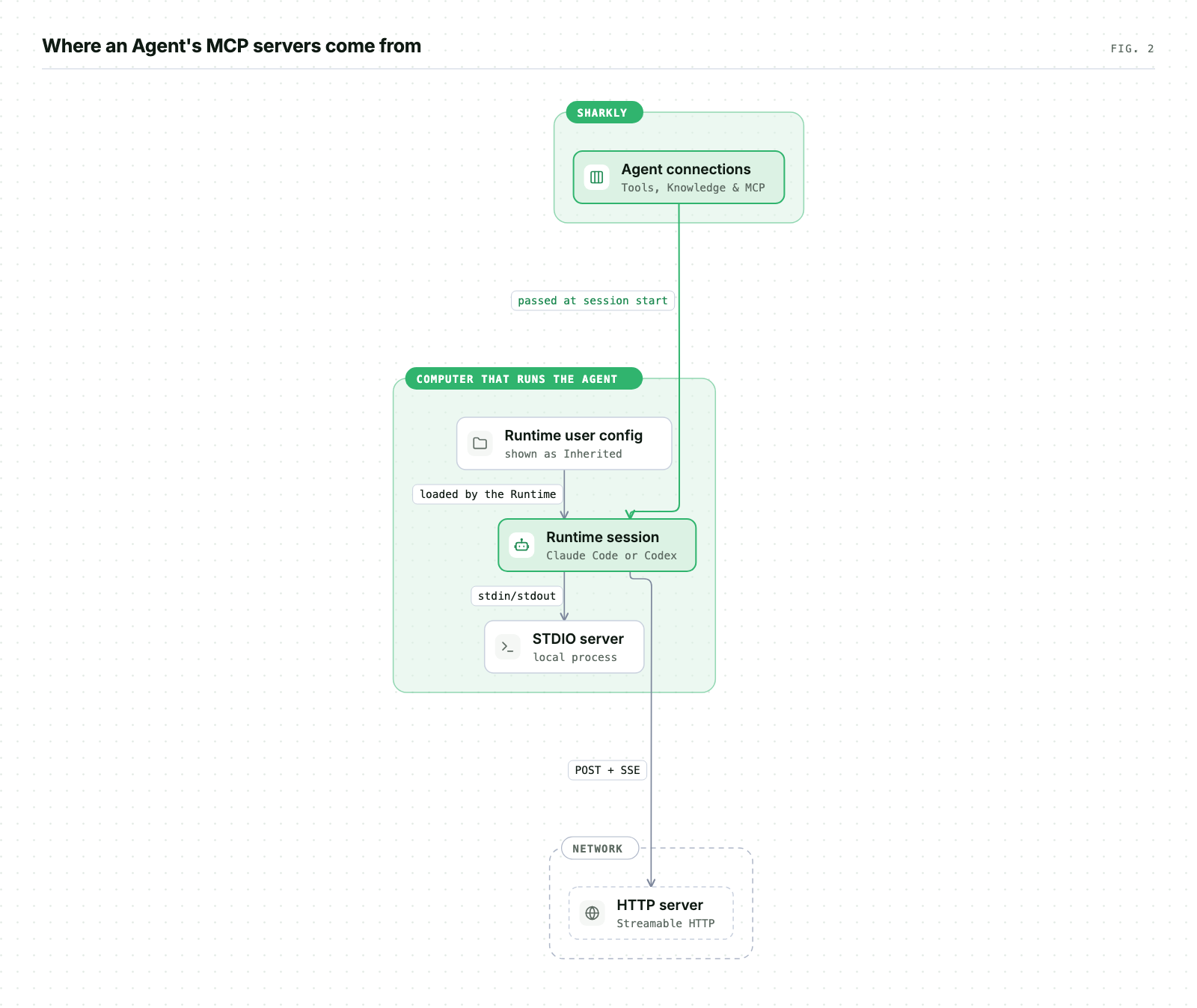
Die MCP-Server eines Agenten stammen aus zwei Quellen. Server, die Sie unter Tools, Knowledge & MCP hinzufügen, gehören zum Agenten in Sharkly und reisen mit ihm. Server in der eigenen Konfiguration der Runtime auf jenem Computer erscheinen als Geerbt. Beginnt ein Lauf, übergibt Sharkly die Server des Agenten an die Runtime-Sitzung, und die Runtime ruft sie selbst auf.
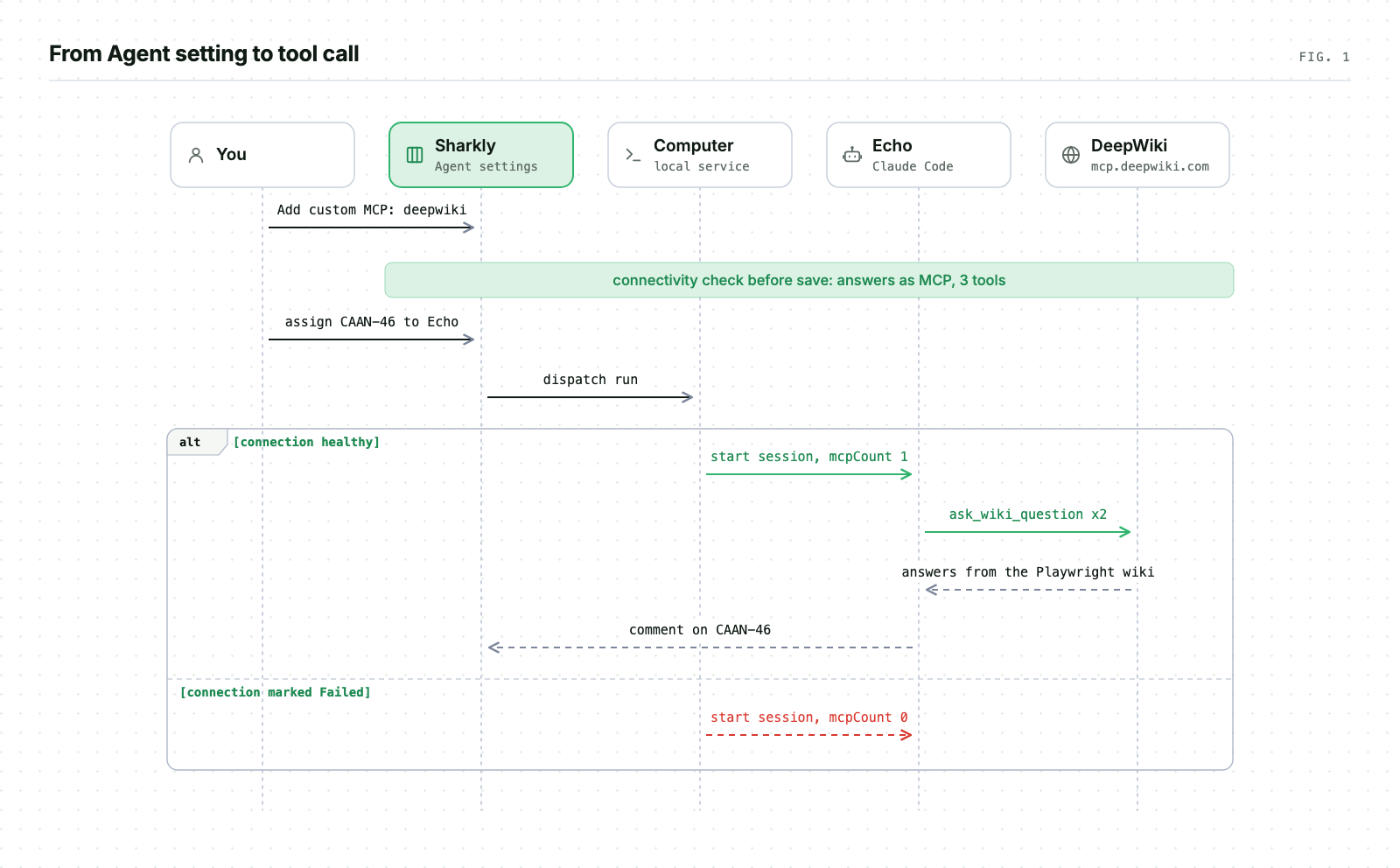
Im Lauf-Protokoll bestätigen Sie das. Der Sitzungsstart jedes Laufs zeichnet einen mcpCount auf: die Anzahl der Server, die die Runtime empfangen hat. Bei uns stand er beim ersten Lauf auf 0 und beim zweiten auf 1 – die nächsten Abschnitte erklären, warum.
Einen MCP-Server zu einem Sharkly-Agenten hinzufügen, Schritt für Schritt
Schritt 1: Tools, Knowledge & MCP finden
Gehen Sie zu Alle Agenten, öffnen Sie den Agenten und klicken Sie auf Einstellungen. Klappen Sie Tools, Knowledge & MCP auf („Legt die externen App-Daten, Tools und MCP fest, die dieser Agent nutzen kann“). Der Abschnitt listet zuerst die eigenen Server des Agenten auf, dann einen Block, der nach der Runtime benannt ist.
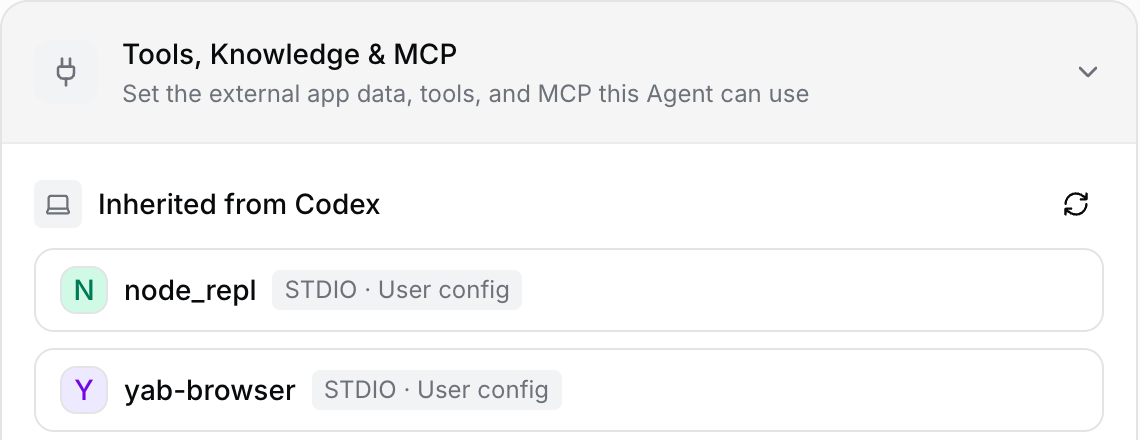
Schauen Sie auf den Titel des Blocks. Bei Hex, unserem Rezept-Agenten, steht dort Inherited from Codex; bei Echo steht dort Inherited from Claude Code. Dieser Hinweis nennt die Runtime, die diese Einstellung erreicht.
Geerbte Server stammen aus der Benutzerkonfiguration der Runtime auf dem Computer, gekennzeichnet mit STDIO · User config oder HTTP · Claude Plugin. Hier lassen sie sich nicht bearbeiten; ändern Sie sie in der eigenen Konfiguration der Runtime auf jenem Computer.
Schritt 2: Den Server hinzufügen
Klicken Sie auf Verbindung hinzufügen. Es öffnet sich ein Katalog mit fertigen Konnektoren, gruppiert nach Kategorie: GitHub, Linear, Sentry, Supabase und mehr unter Entwickler-Tools. Die meisten melden sich zuerst bei Ihrem Konto an.
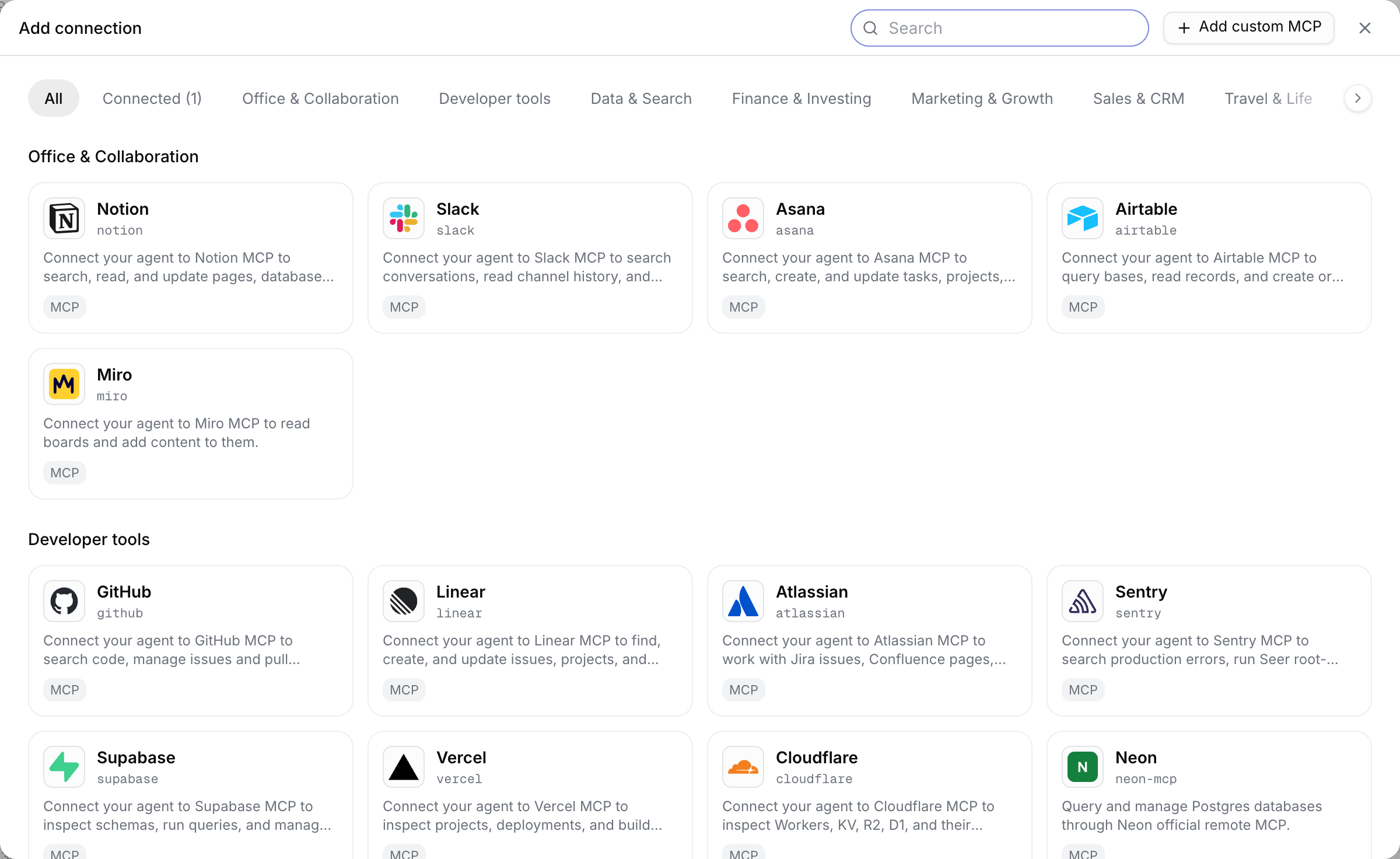
Der Tab Verbunden zählt, was der Agent bereits hat. Eigenes MCP hinzufügen sitzt neben dem Suchfeld.
DeepWiki ist nicht im Katalog, klicken Sie also auf Eigenes MCP hinzufügen. Wir haben deepwiki als Namen eingetragen (Kleinbuchstaben, Ziffern und Bindestriche; er wird Teil der Tool-Namen), Streamable HTTP ausgewählt lassen, die URL in Server-URL eingefügt und Authentifizierung auf Keine gelassen.
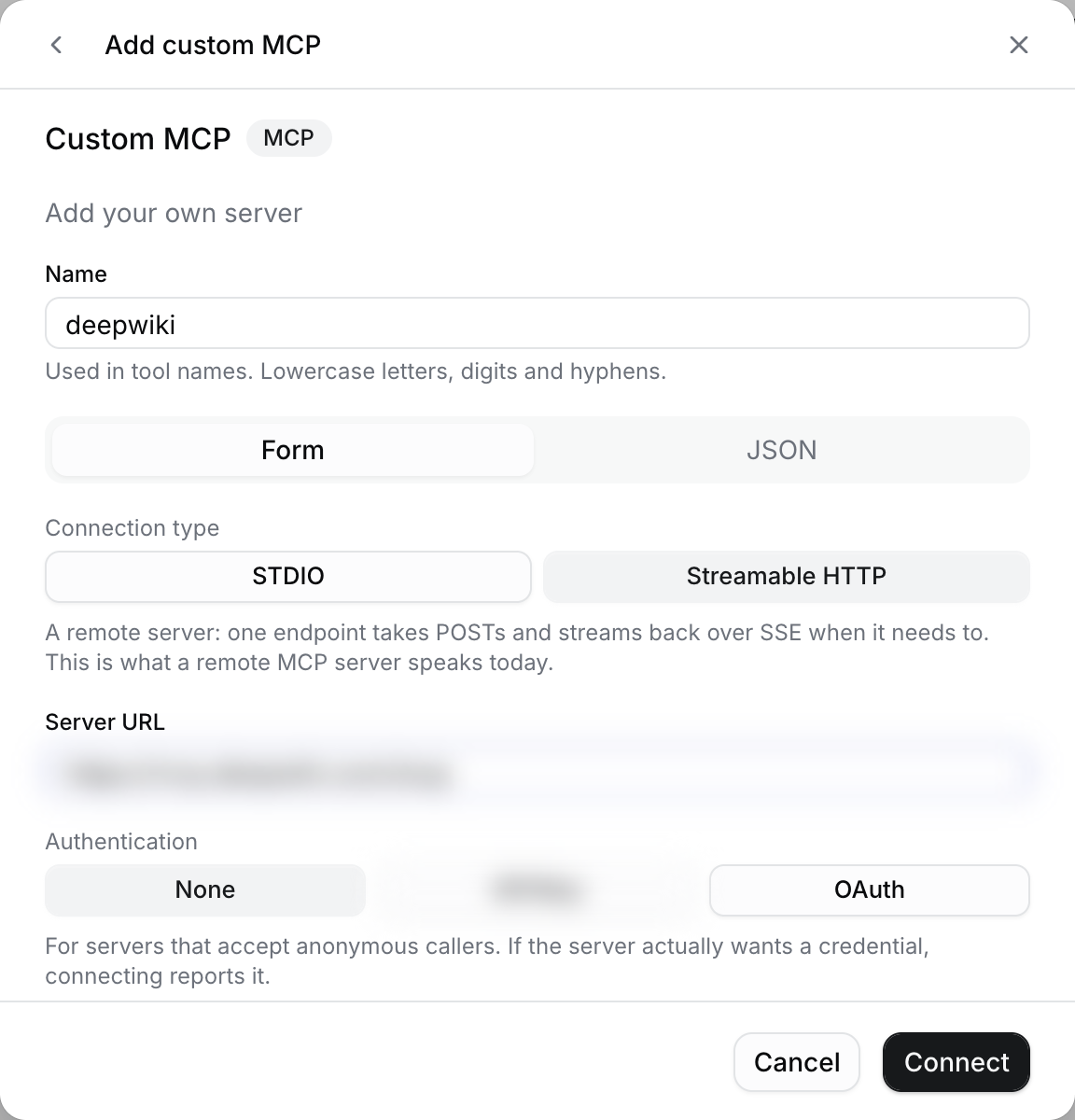
Die URL ist in unserem Screenshot unscharf. Der Hinweis unter Keine ist wichtig: „Will der Server tatsächlich einen Zugangsdaten-Schlüssel, meldet der Verbindungsaufbau das.“
Klicken Sie auf Verbinden. Wenige Sekunden später erschien deepwiki oben im Abschnitt mit 3 verfügbaren Tools.
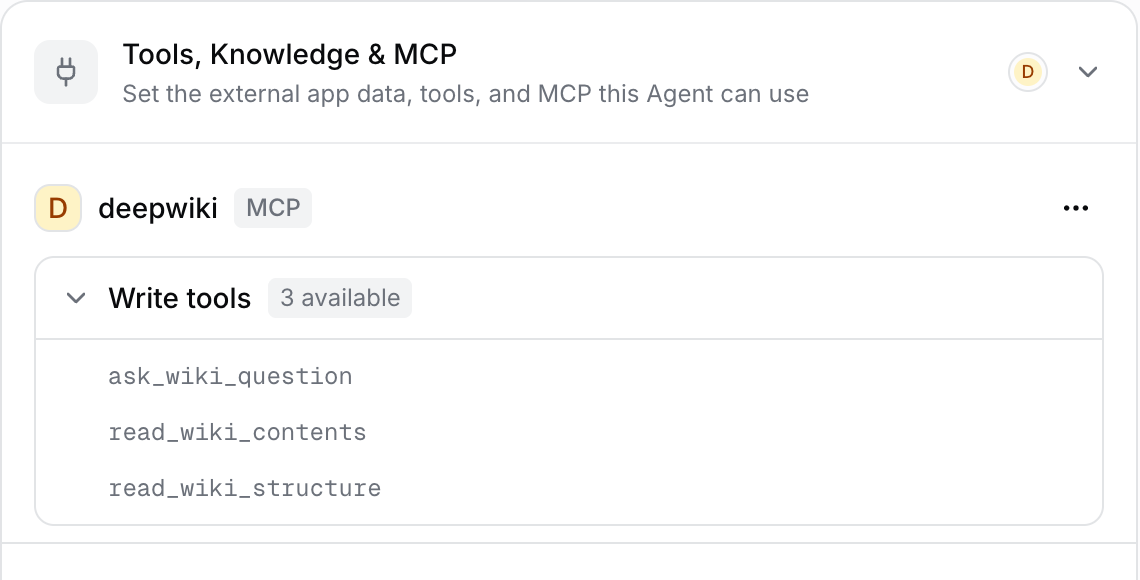
Klappen Sie die Gruppe auf, um die Tool-Namen zu sehen, die Sharkly vom Server gelesen hat: ask_wiki_question, read_wiki_contents und read_wiki_structure.
Zwei weitere Wege: STDIO verlangt einen Befehl, Argumente und Umgebungsvariablen und startet den Server als Prozess auf dem Computer, auf dem der Agent läuft. Der Tab JSON nimmt einen einzelnen Server oder ein ganzes mcpServers-Dokument:
{
  "mcpServers": {
    "deepwiki": { "url": "https://mcp.deepwiki.com/mcp" }
  }
}
Schritt 3: Die Verbindung bearbeiten und die Prüfung ausführen
Öffnen Sie das Menü … des Servers und wählen Sie Bearbeiten. Sie können Name, URL, Authentifizierung und unter Erweiterte Einstellungen die HTTP-Header ändern. Der Transport ist festgelegt: Um zwischen HTTP und STDIO zu wechseln, trennen Sie die Verbindung und fügen Sie den Server erneut hinzu.
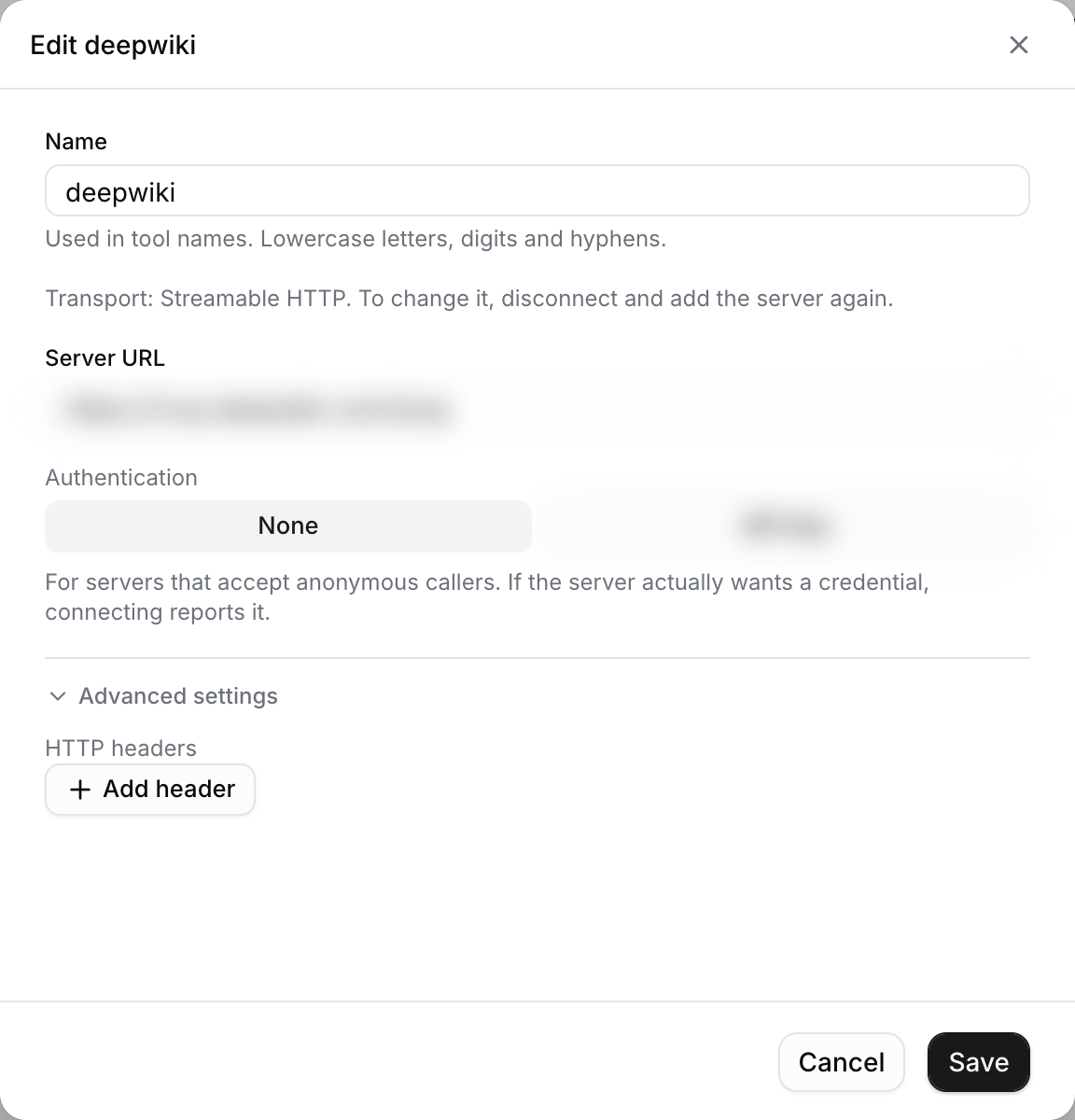
Früher gespeicherte Geheimnisse erscheinen hier nie. Laut dem Changelog lassen Sie ein Geheimnis-Feld leer, um den gespeicherten Wert zu behalten.
Speichern ist zugleich die Konnektivitätsprüfung. Wir haben sie mit einem Tippfehler getestet, /mcpx statt /mcp, und Speichern brach ab mit „der Endpunkt hat nicht als MCP-Server geantwortet“. Dieselbe Prüfung akzeptiert nur im Intranet erreichbare Adressen, sodass ein Server in Ihrem Firmennetzwerk funktioniert.
Schritt 4: Dem Agenten eine echte Aufgabe geben
Ein Nutzer auf Discord fragte: „Mein Arbeits-Laptop hat nur Microsoft Edge, kein Chrome, und ich kann keine Software installieren. Kann cancel-anything Edge verwenden?“ Wir haben es als CAAN-46 erfasst, eine Anfrage, die Echo zugewiesen wurde, und einen Entwurf angefragt, der Playwrights Dokumentation über deepwiki prüft.
Schritt 5: OAuth-Server und das Entfernen eines Servers
Wählen Sie im Hinzufügen-Formular OAuth, wenn der Server Sie auf seiner eigenen Seite anmeldet. Lassen Sie OAuth Client ID und OAuth Client Secret leer, und Sharkly registriert sich selbst (Dynamic Client Registration, RFC 7591). Braucht Ihr Server eine vorgefertigte OAuth-App, registrieren Sie die Callback-URL, die das Formular ausgibt. Der Schalter heißt dann Autorisieren statt Verbinden.
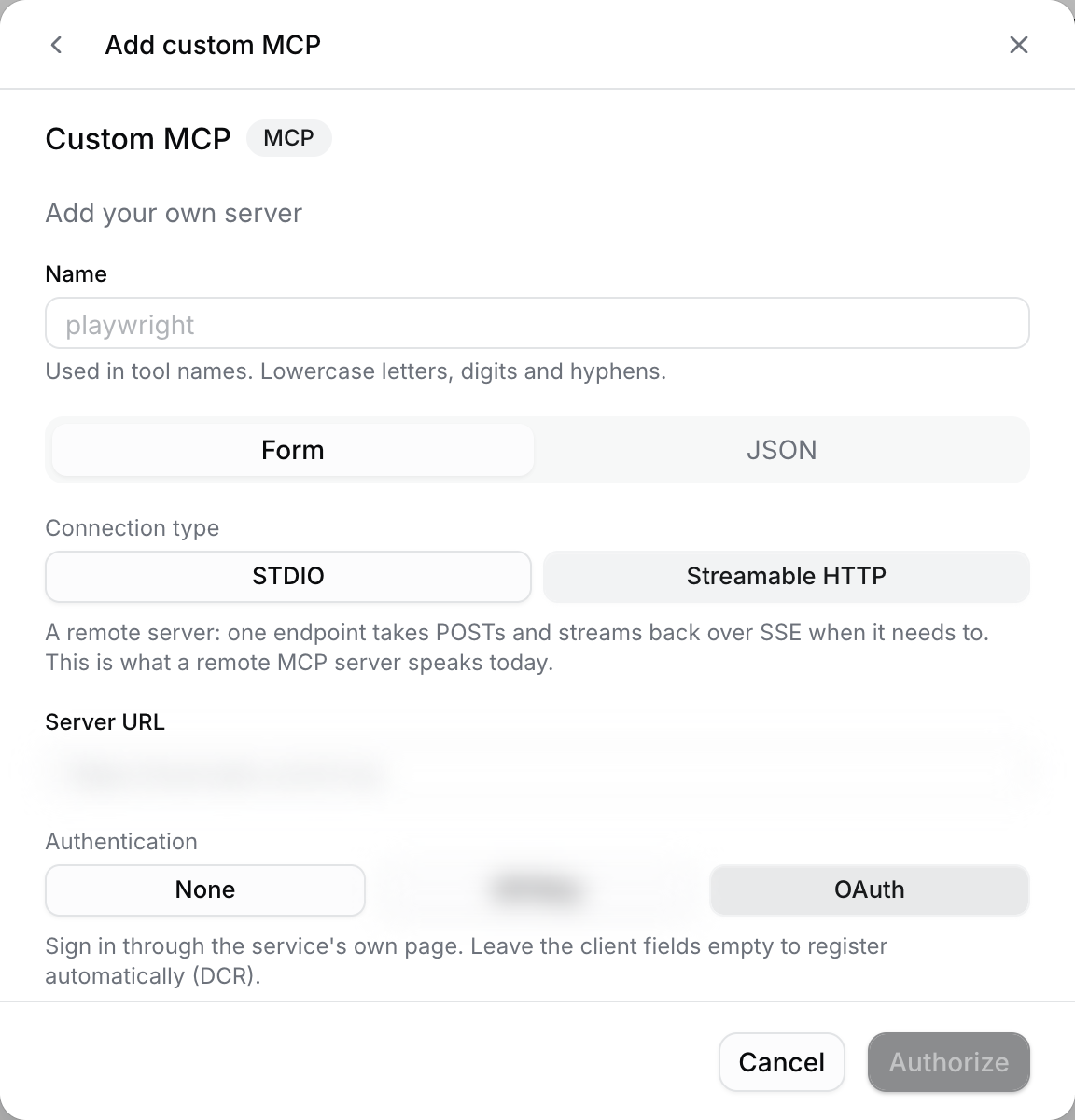
Die Client-Felder und die Callback-URL liegen in diesem Dialog unterhalb des sichtbaren Bereichs; scrollen Sie, um sie zu sehen.
Kommt die Anmeldeseite nicht zurück, zeigt die Warteseite Autorisierungsseite erneut öffnen und Autorisierungslink kopieren, sodass Sie in einem anderen Browser oder Profil abschließen können. Für dieses Tutorial haben wir keinen OAuth-Server durchgespielt, da jeder Kandidat ein externes Konto verlangte.
Zum Entfernen eines Servers öffnen Sie sein Menü … und klicken auf Trennen. Es gibt keinen Bestätigungsschritt: Ein Toast meldet „deepwiki getrennt“, und der Server verschwindet aus der Liste. Wir haben unseren entfernt, sobald der Lauf abgeschlossen war – Echo ist wieder auf seinen geerbten Servern.
Das echte Ergebnis
Echos Lauf zu CAAN-46 dauerte 1 Minute 22 Sekunden. Er lud die deepwiki-Tools, stellte zweimal ask_wiki_question zu microsoft/playwright und las unseren Launch-Code. Sein Kommentar: Edge wird standardmäßig nicht unterstützt, weil der Code nur Chrome startet. Playwrights msedge-Kanäle existieren zwar, und das Anknüpfen an Edge über das Chrome DevTools Protocol mittels unseres --cdp-Flags könnte funktionieren, aber niemand hatte es getestet.
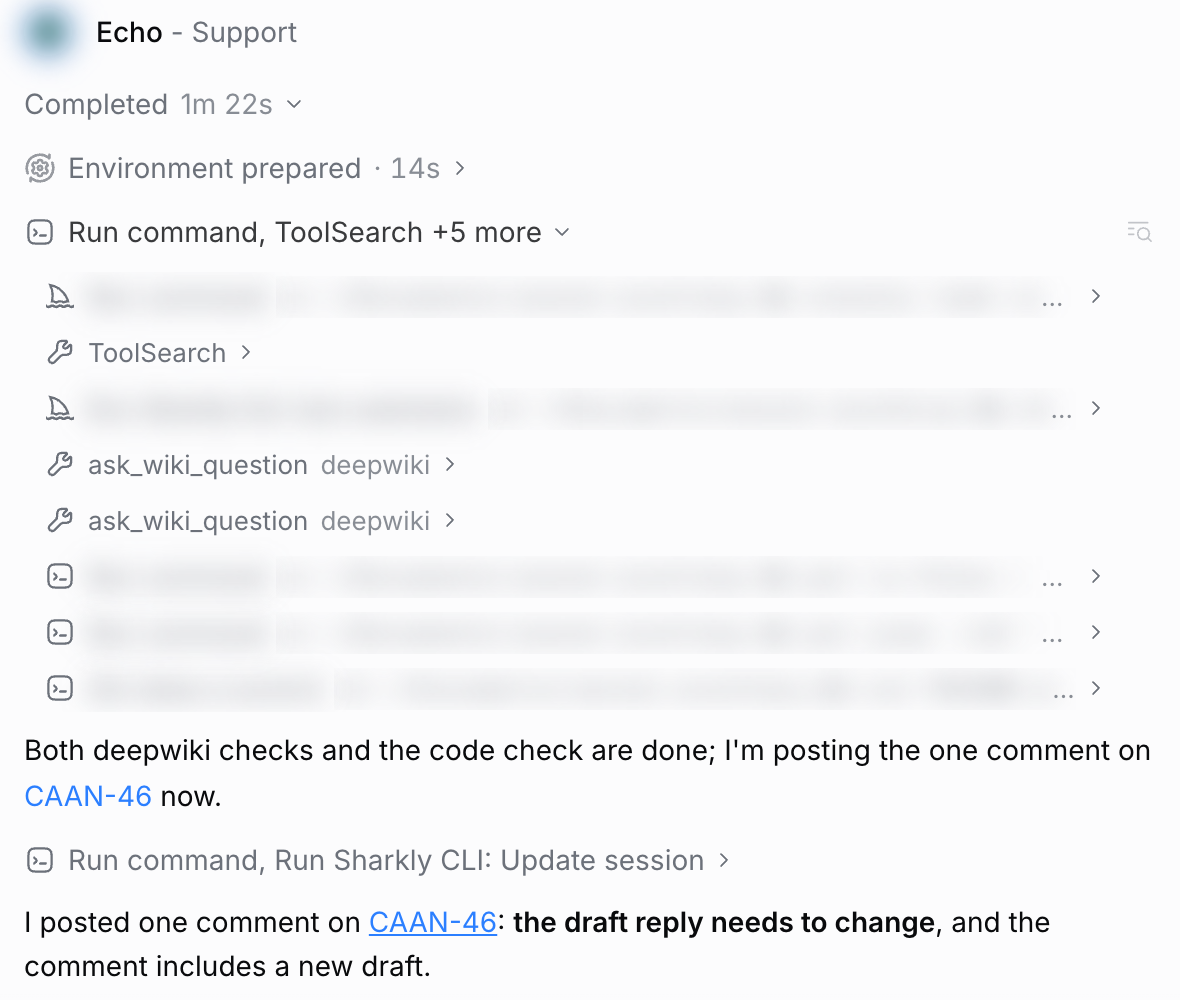
Klappen Sie Abgeschlossen und dann die Tool-Gruppe auf. Jeder MCP-Aufruf zeigt den Tool-Namen mit dem Server-Namen daneben.
Echo markierte auch seine eigenen Grenzen: DeepWikis Antworten sind KI-generiert, basierend auf einem Wiki des Repos, keine wörtlichen Zitate. Er stellte den Entwurf dennoch auf Prüfung erforderlich, und nichts ging an den Nutzer raus.
Was bei uns schiefging
- Ein fehlgeschlagenes Speichern hat trotzdem gespeichert. Unser Tippfehler-Test schlug fehl, wir klickten Abbrechen, und die fehlerhafte URL blieb trotzdem erhalten. Der Server zeigte Fehlgeschlagen mit „0/1“ im Abschnitts-Header. Echos erster Lauf startete 4 Minuten später mit
mcpCount0, griff ersatzweise von Hand auf Playwrights Dokumentation zu und teilte uns mit, DeepWiki sei nicht verbunden. Öffnen Sie nach jeder fehlgeschlagenen Bearbeitung das Menü erneut und prüfen Sie die URL. - Lese-Tools als Schreib-Tools einsortiert. Sharkly listete alle drei DeepWiki-Tools unter Schreib-Tools, obwohl sie nur lesen. DeepWikis Tool-Definitionen tragen keine Read-only-Annotation, nichts markiert sie also als sicher. Beurteilen Sie einen Server nach dem, was er tut, nicht nach dem Etikett.
- Eine Aufgabe, zwei Läufe. Das Anlegen der Anfrage startete auch den Intake-Workflow des Space, der Echo zusätzlich einmal laufen ließ. Prüfen Sie Ihre Automatisierungen, bevor Sie Läufe zählen.
- Die Hilfe-Seite schweigt. Die Agenten-Seite erwähnt MCP nicht. Die Fakten stecken im Changelog und in einem STDIO-Troubleshooting-Eintrag zur Agent-Aufgabenausführung.
Variationen: zwei andere Teams
- Ein Plattform-Team mit einem internen Dokumentationsserver. Dessen MCP-Server existiert nur im Firmennetzwerk. Sie fügen ihn als Streamable HTTP mit Intranet-URL hinzu und geben ihn nur dem Bereitschafts-Agenten, damit die Coding-Agenten keine Tools erhalten, die sie nicht aufrufen dürfen.
- Ein Daten-Team auf Codex. Sie wollen einen Datenbank-Server, der lokal startet. Sie fügen ihn als STDIO mit dem vollständigen Pfad zum Befehl hinzu, da manche Runtimes ein nacktes
npxnicht auflösen, und bestätigen dann, dass der Block Inherited from Codex lautet, um zu wissen, welche Runtime ihn erhält.
Zusammenfassungs-Checkliste
- [ ] Öffnen Sie Einstellungen > Tools, Knowledge & MCP und notieren Sie, welche Runtime der Hinweis nennt.
- [ ] Fügen Sie den Server mit Eigenes MCP hinzufügen hinzu oder wählen Sie einen Katalog-Konnektor.
- [ ] Verwenden Sie Keine nur bei Servern, die anonyme Aufrufer akzeptieren.
- [ ] Prüfen Sie nach jeder Bearbeitung, ob der Server nicht als Fehlgeschlagen markiert ist.
- [ ] Führen Sie eine echte Aufgabe aus und suchen Sie unter Abgeschlossen nach den Tool-Aufrufen.
- [ ] Prüfen Sie
mcpCountim Lauf-Protokoll, wenn der Agent sagt, ein Tool fehle. - [ ] Trennen Sie Server, die der Agent nicht mehr braucht.
FAQ
Zählen geerbte Server zu den MCP-Servern des Agenten?
Nein. Geerbte Server stammen aus der eigenen Konfiguration der Runtime auf jenem Computer, und die Runtime lädt sie selbst. Der mcpCount im Lauf-Protokoll zählt nur die Server, die Sie in Sharkly hinzugefügt haben.
Welchen Transport soll ich wählen?
Streamable HTTP für einen entfernten Server mit URL. STDIO für einen Server, den Sie als Befehl starten; er läuft auf dem Computer, der die Aufgaben des Agenten ausführt, und das Formular sagt, dass jede Runtime ihn unterstützt.
Kann ich allen Agenten gleichzeitig einen MCP-Server hinzufügen?
Nicht aus diesem Panel: Es funktioniert pro Agent. Ein Server in der Benutzerkonfiguration der Runtime erreicht jeden Agenten auf jener Runtime und jenem Computer – meist mehr, als Sie wollen.
Wohin gehören API-Schlüssel?
Wählen Sie API Key unter Authentifizierung. Sharkly gibt ein gespeichertes Geheimnis nie zurück, deshalb zeigt das Bearbeitungsformular ein leeres Feld; lassen Sie es leer, um den gespeicherten Schlüssel zu behalten.
Warum sagt mein Agent, das MCP-Tool sei nicht verfügbar?
Prüfen Sie zuerst den Status des Servers unter Tools, Knowledge & MCP. Ein fehlgeschlagener Server wird nicht an den Lauf übergeben. Lesen Sie dann den Sitzungsstart im Lauf-Protokoll für mcpCount.
Nächster Schritt
Nehmen Sie einen Agenten, der ständig aus dem Gedächtnis antwortet, fügen Sie einen schlüssellosen Dokumentationsserver hinzu und stellen Sie ihm eine echte Frage. Lesen Sie die Tool-Aufrufe, bevor Sie der Antwort vertrauen. Zu den Einstellungen drumherum siehe den Agenten-Erklärer, was nach der Zuweisung eines Laufs passiert und das Tutorial zum Arbeitsverzeichnis. Zu Playwrights eigener Browser-Liste siehe seine Browser-Seite.