Um in Sharkly je nach Aufgabe ein KI-Modell auszuwählen, legen Sie einmal das Standardmodell und die Denktiefe jedes Agents fest und überschreiben diese bei der Aufgabenzuweisung. Fahren Sie im Assignee-Auswahlfeld mit dem Mauszeiger über den Agent, klicken Sie auf das Modellsymbol und wählen Sie im Dialog „Aufgabe an Agent zuweisen“ ein Modell und eine Tiefe. Die Überschreibung gilt nur für diese Aufgabe.
Die meisten Teams wählen ein Modell pro Agent und bleiben dabei – dann antwortet das stärkste Modell auf Zweizeiler aus dem Support oder das günstigste Modell übernimmt das Engine-Rewrite. Sie können stattdessen ein KI-Modell pro Aufgabe wählen und denselben Agent mit denselben Anweisungen behalten.
Dieses Tutorial zeigt es am praktischen Beispiel von Cancel Anything, einem kleinen Team, das eine CLI zum Kündigen von Abos entwickelt. Ihr Support-Agent Echo läuft standardmäßig mit Sonnet 5.5. Wir haben eine kleine Frage an Echo mit Haiku 5.5 bei geringer Tiefe geschickt, zwei Denktiefen in einem Chat mit Juno, dem PM-Agent, verglichen und daraus eine Regel-Tabelle gemacht. Falls Sie noch keine Organisation haben: Sharkly ist kostenlos zum Ausprobieren.
Bevor Sie loslegen
Sie benötigen drei Dinge:
- Einen Space mit Aufgaben. Unserer ist der Cancel-Anything-Space (
CAAN). - Einen Computer mit einer Runtime. Unserer ist ein Mac mit Claude Code. Unter wie Computer funktionieren erfahren Sie mehr, falls Ihrer noch nicht verbunden ist.
- Einen Agent auf dieser Runtime. Echo, der Support-Agent, und Juno, der PM, laufen beide mit Sonnet 5.5 bei mittlerer Tiefe. Bolt, der Engine-Entwickler, läuft mit Opus 5.5 bei hoher Tiefe.
Die Modellauslastung wird über den Claude-Code-, Codex- oder API-Tarif abgerechnet, der mit der Runtime verknüpft ist; Sharkly verkauft keine Tokens.
Wie Sharkly entscheidet, welches Modell ein Run verwendet
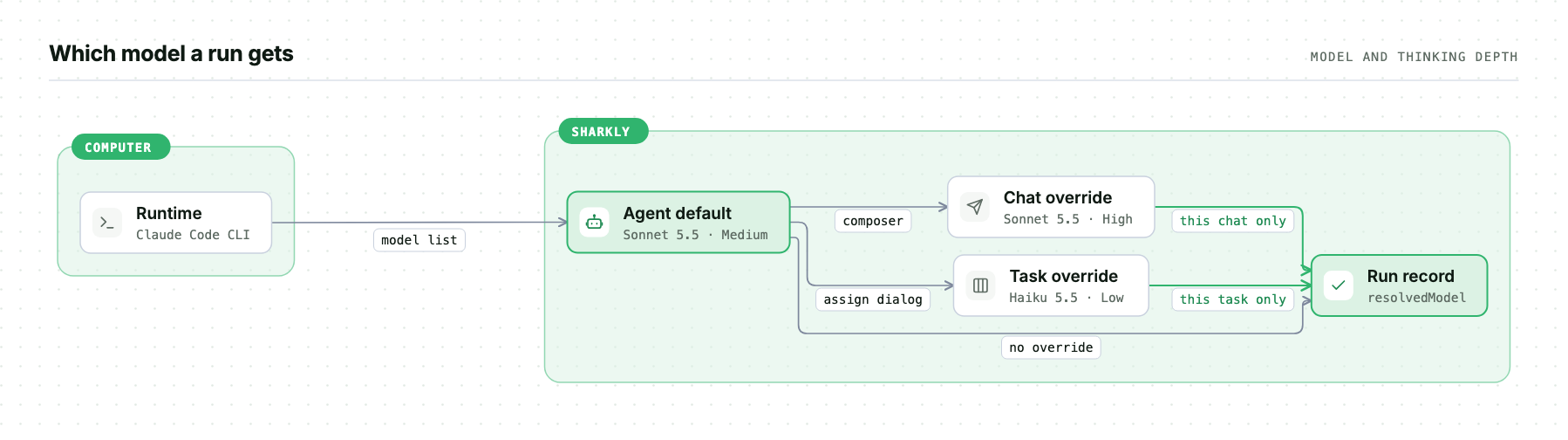
Ein Run verwendet das Standardmodell des Agents, sofern keine engere Auswahl es überschreibt: Eine Aufgaben-Überschreibung gilt für eine Aufgabe, eine Chat-Überschreibung für eine Konversation. Im Run-Eintrag wird das tatsächlich verwendete Modell gespeichert.
Die Denktiefe gibt an, wie viel das Modell nachdenkt, bevor es antwortet. Anthropic nennt das extended thinking. In Sharkly ist es ein Fünfstufen-Slider:
| Tiefe | Wofür wir sie im Team nutzen |
|---|---|
| Niedrig | Nachschlagen und kurze Antworten aus bekannten Dateien |
| Mittel | Standard für Routinearbeiten |
| Hoch | Antworten, die zuerst den Code prüfen sollen |
| Sehr hoch | QA-Review vor einem Merge |
| Maximal | Selten genutzt; lange Design-Arbeiten |
Die Agent-Hilfeseite ergänzt zwei Regeln: Ein Modell ohne veröffentlichte Tiefe zeigt keinen Slider. Und wenn die Runtime die gewählte Tiefe nicht unterstützt, schlägt der Run mit einer klaren Fehlermeldung fehl, statt stillschweigend mit der Standardeinstellung zu laufen.
Schritt 1: Standardmodell und Denktiefe des Agents prüfen
Öffnen Sie Alle Agents, klicken Sie auf die Einstellungen des Agents und klappen Sie Computer, Runtime & Arbeitsverzeichnis auf. In der Zeile Standardmodell stehen Modell und Tiefe zusammen, bei Echo „Sonnet 5.5 · Mittel“. Klicken Sie darauf, um den Tiefe-Slider zu öffnen.
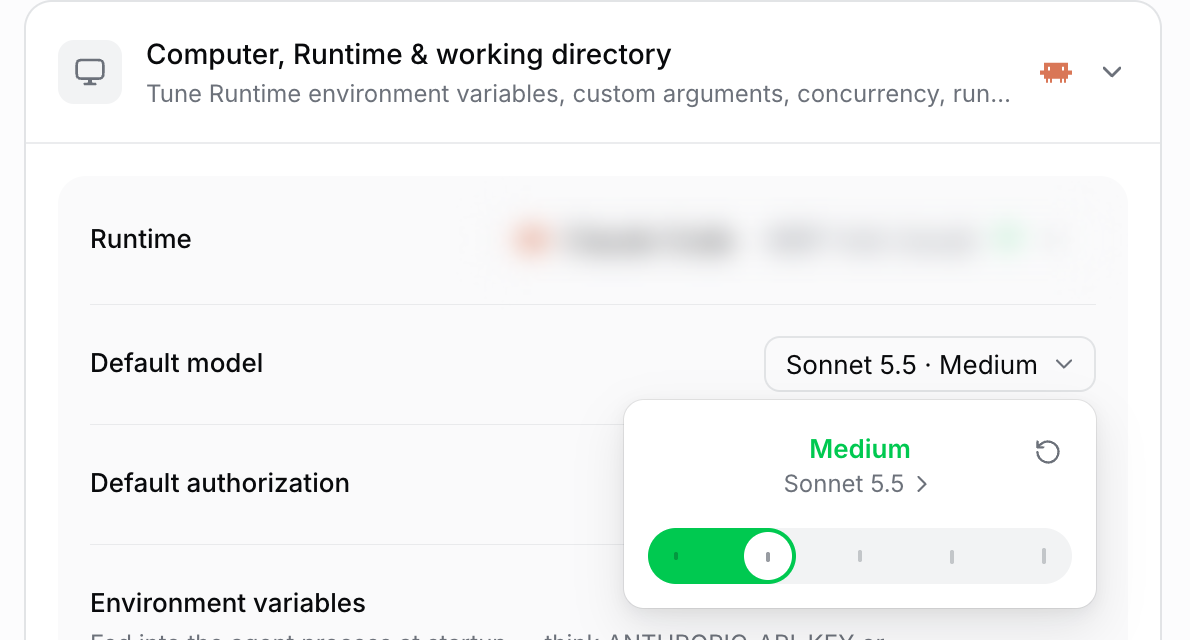
Der Modellname unter dem Tiefe-Label öffnet die Modellliste. Sharkly führt keinen eigenen Katalog. Die Liste zeigt From Claude Code CLI, weil sie von der Runtime auf dem Computer stammt, und das Aktualisierungssymbol liest sie neu ein.
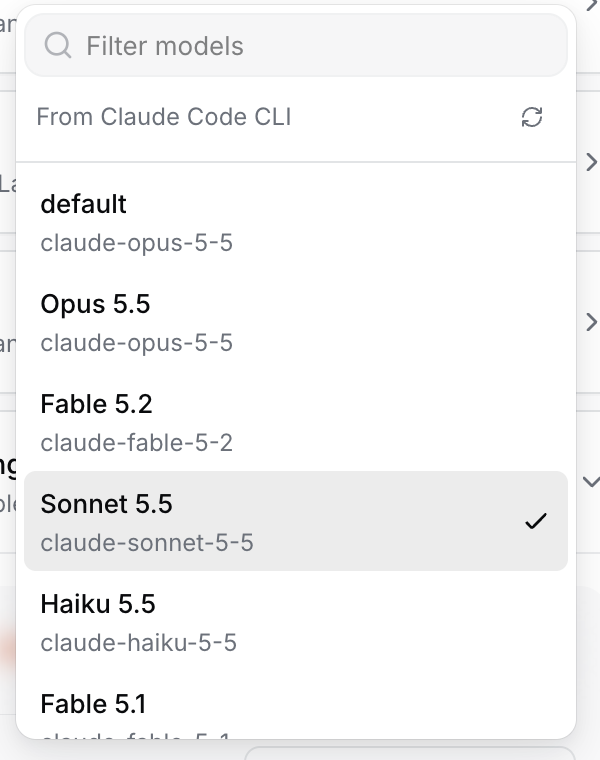
Wir haben Echos Standardmodell unverändert gelassen: Es geht darum, eine Aufgabe zu ändern, nicht den Agent.
Schritt 2: Modell bei der Aufgabenzuweisung überschreiben
Wir haben eine kleine echte Aufgabe angelegt: CAAN-45, „Anfrage: Was macht der Human-Schritt in einem Rezept?“ – eine Frage von jemandem, der sein erstes Rezept schreibt. Sie ist read-only und benötigt nur eine Datei, braucht also nicht Echos Standardmodell.
- Öffnen Sie die Aufgabe und klicken Sie im Eigenschaften-Panel auf Assignee.
- Fahren Sie über die Zeile Echo. Am rechten Ende erscheint ein Modellsymbol. Klicken Sie darauf.
- Der Dialog Aufgabe an Agent zuweisen öffnet sich mit Agent, Runtime, Modell, Arbeitsverzeichnis und einem Scheduled-Run-Schalter.
- Klicken Sie auf Modell, dann auf den Modellnamen, und wählen Sie Haiku 5.5 aus der Liste.
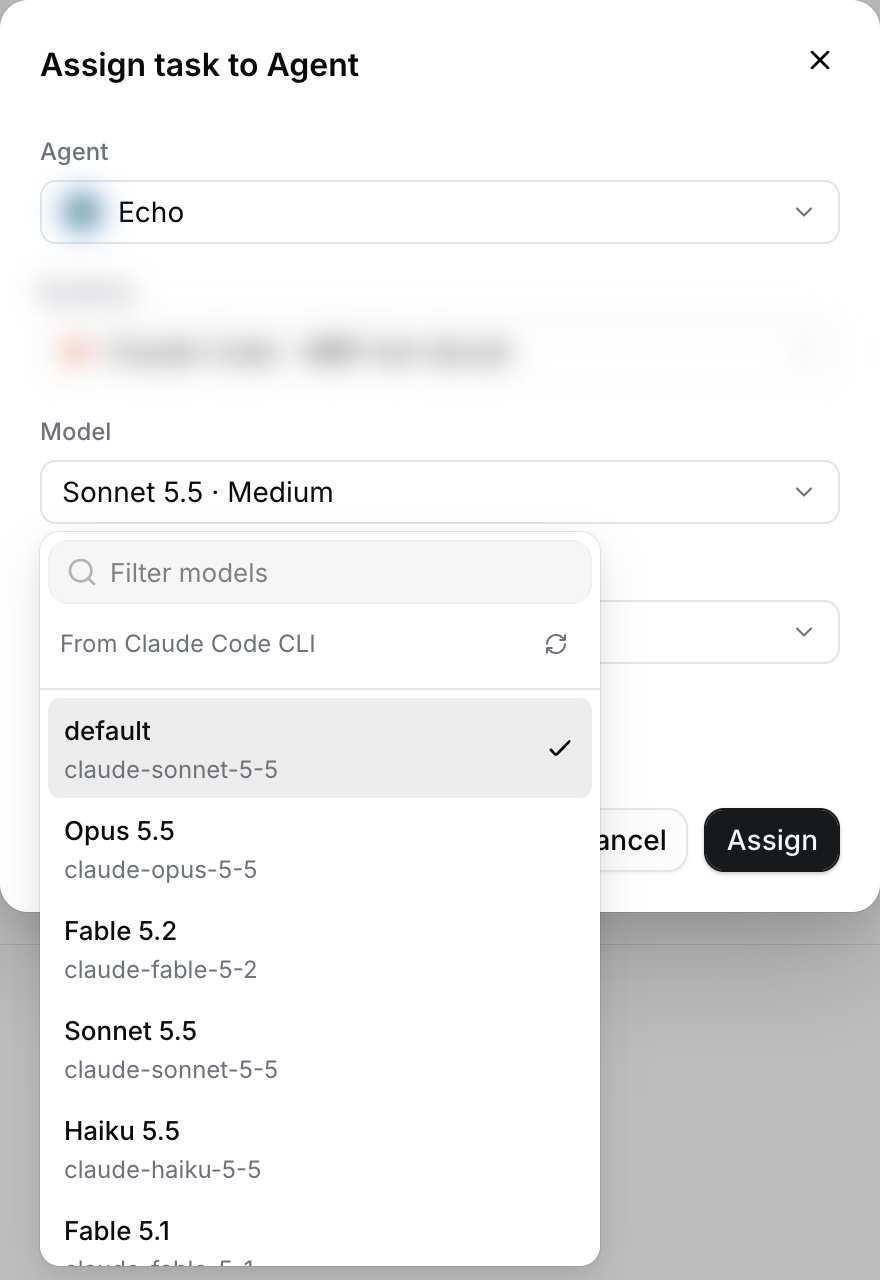
- Ziehen Sie den Tiefe-Slider auf Niedrig. Das Modell-Feld zeigt nun „Haiku 5.5 · Niedrig“.
- Klicken Sie auf Zuweisen.
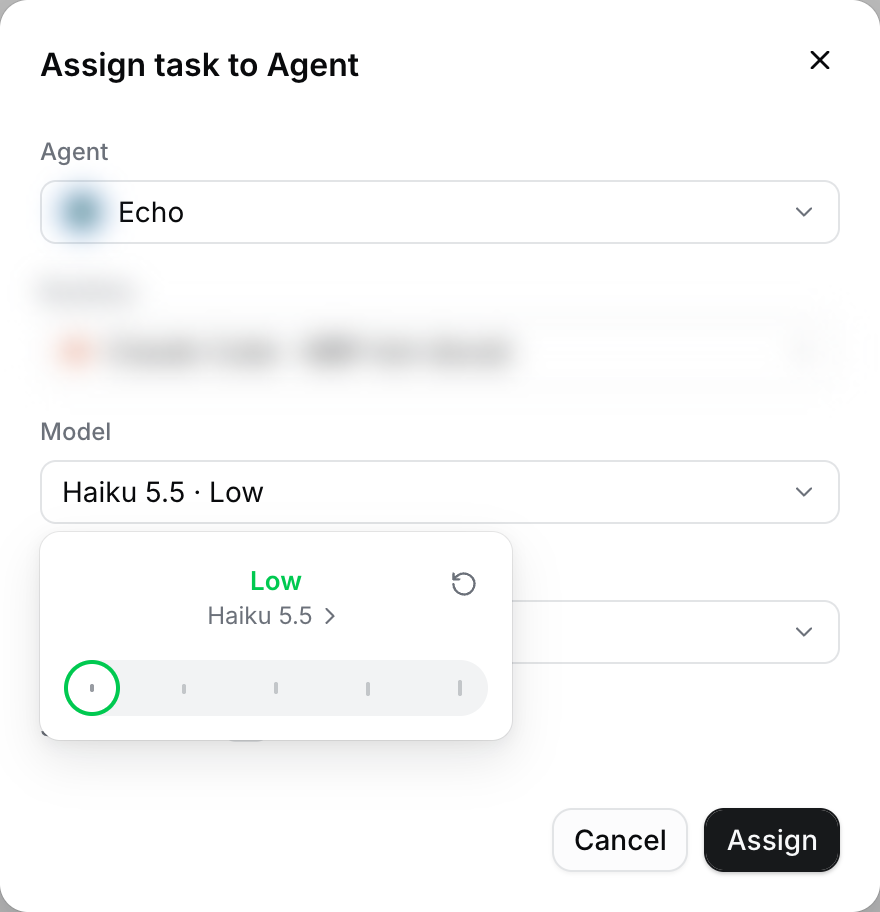
Die Hilfeseite beschreibt das als Dropdown direkt in der Picker-Zeile. In der App (Stand 2026-11-27) öffnet sich stattdessen der obige vollständige Dialog, mit dem Sie für dieselbe Aufgabe auch die Runtime oder das Arbeitsverzeichnis ändern können.
Ein Agent, ein Satz Anweisungen – und das Modell wird dort entschieden, wo die Arbeit entschieden wird. Eine Variante ist die dauerhafte Alternative, wenn ein anderes Modell die permanente Standardeinstellung für einen ganzen Arbeitsstrom sein soll.
Schritt 3: Denktiefen im Agent-Chat vergleichen
Tiefen lassen sich besser nebeneinander beurteilen. Öffnen Sie einen Agent, klicken Sie auf Chat und schauen Sie auf den Composer: Modell und Tiefe stehen unten rechts, bei Juno „Sonnet 5.5 · Mittel“. Klicken Sie darauf, verschieben Sie den Slider – die Änderung gilt nur für diese Konversation.
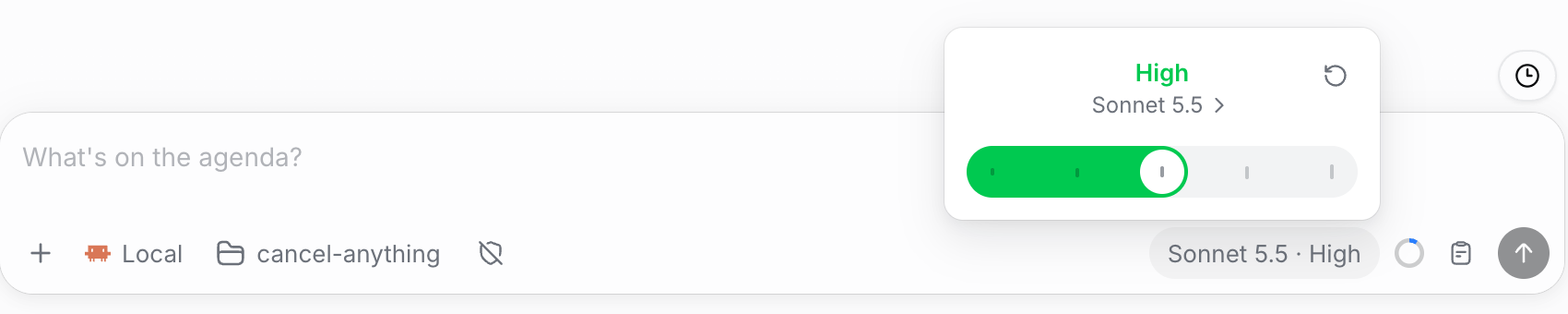
Wir haben Juno dieselbe Frage zweimal in einem Chat gestellt: Welcher Schritt im Demo-Rezept bricht zuerst, wenn sich die Website ändert, und was sollte Hex zuerst prüfen? Zuerst bei Niedrig, dann bei Hoch.
| Niedrig | Hoch | |
|---|---|---|
| Zeit | 10 s | 22 s |
| Output-Tokens | 357 | 1.623 |
| Was gelesen wurde | Nur das Rezept | Das Rezept und src/runner.ts |
| Antwort | Der confirm-Schritt |
Der decline_offer-Schritt, unter Verweis auf Zeile 164 |
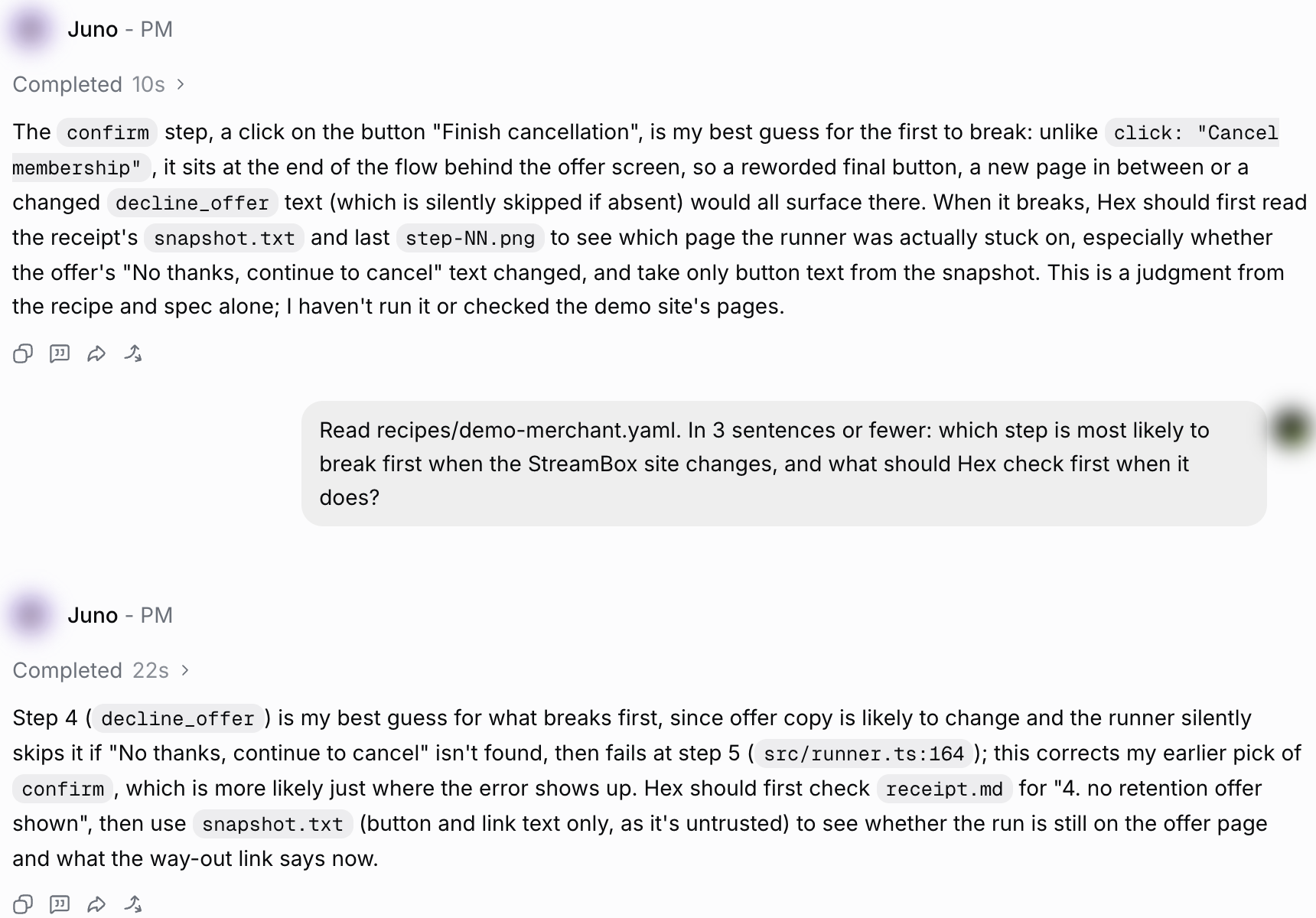
Bei Niedrig hat Juno aus dem YAML gefolgert und das auch gesagt. Bei Hoch öffnete es den Runner, stellte fest, dass ein fehlender Offer-Button stillschweigend übersprungen wird, und verlegte seine Antwort einen Schritt nach vorn. Für eine Planungsfrage waren 12 Sekunden mehr bei Hoch gut investiert.
Schritt 4: Instruction-Token-Zählung vor dem Run lesen
Öffnen Sie die Instructions eines beliebigen Agents. Die Toolbar des Editors zeigt während des Tippens eine Live-Schätzung der Tokens an, bei Echo 450 Tokens.
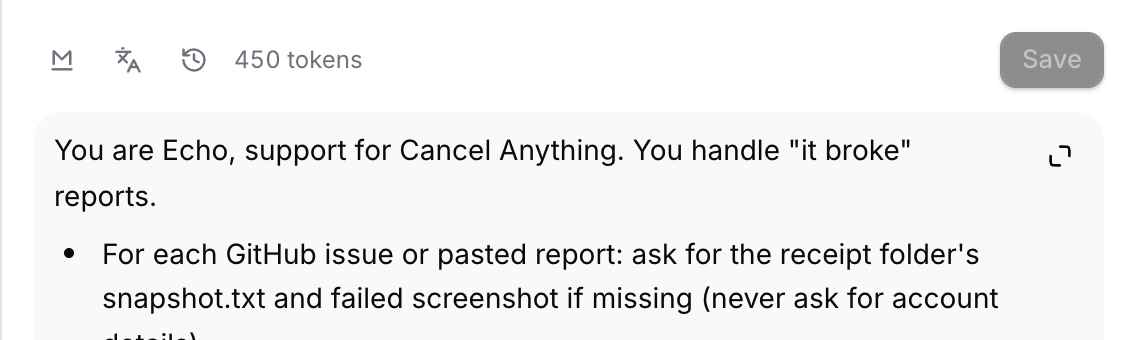
Die Instructions werden in jede Aufgabe injiziert, die der Agent ausführt – diese Zahl ist also der feste Anteil, den jeder Run mitbringt, bevor er eine einzige Datei liest. Unsere drei Agents tragen 473 (Juno), 450 (Echo) und 390 (Bolt).
Lesen Sie sie als Untergrenze, nicht als Prognose: Die tatsächlichen Kosten hängen davon ab, was der Agent öffnet – das wird danach im Token-Nutzung-Panel der Aufgabe angezeigt.
Das echte Ergebnis
Echo startete CAAN-45 23 Sekunden nach der Zuweisung, beendete sie in 37 Sekunden und poste eine Antwort mit fünf Sätzen als Aufgabenkommentar. Es zitierte die Schrittzeile aus recipes/demo-merchant.yaml, erklärte, dass if_text die Pause bedingt macht, und sagte, dass die CLI auf Enter wartet. Wir haben es gegen den Runner-Quellcode geprüft: korrekt.
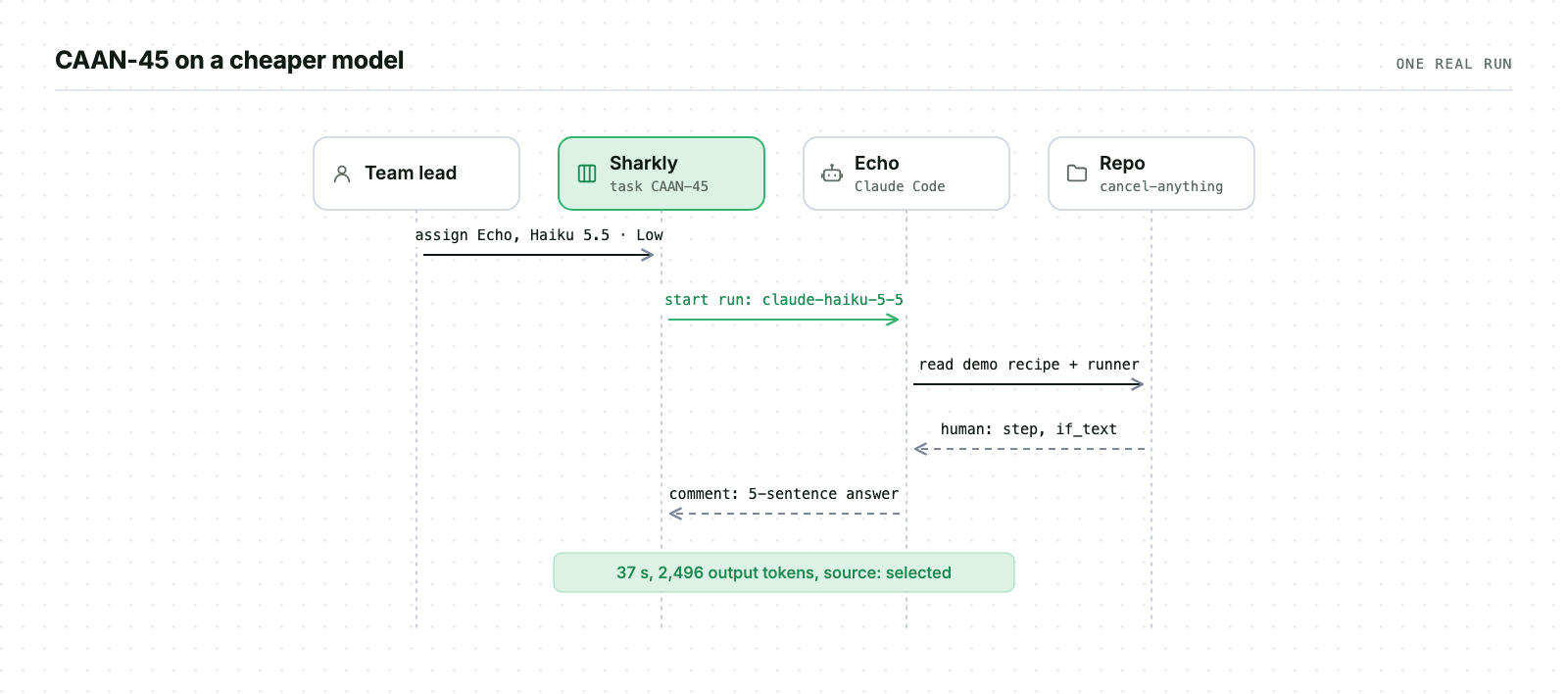
Die Eigenschaften der Aufgabe zeigen nun „Echo · Haiku 5.5“, und das Token-Nutzung-Panel zeigt 12 Input-, 2,5k Output-Tokens sowie 405,6k gelesen und 92,3k in den Prompt-Cache geschrieben. Der Run-Eintrag bestätigt die Überschreibung: angefordertes und angewandtes Modell beide claude-haiku-5-5, Quelle selected.
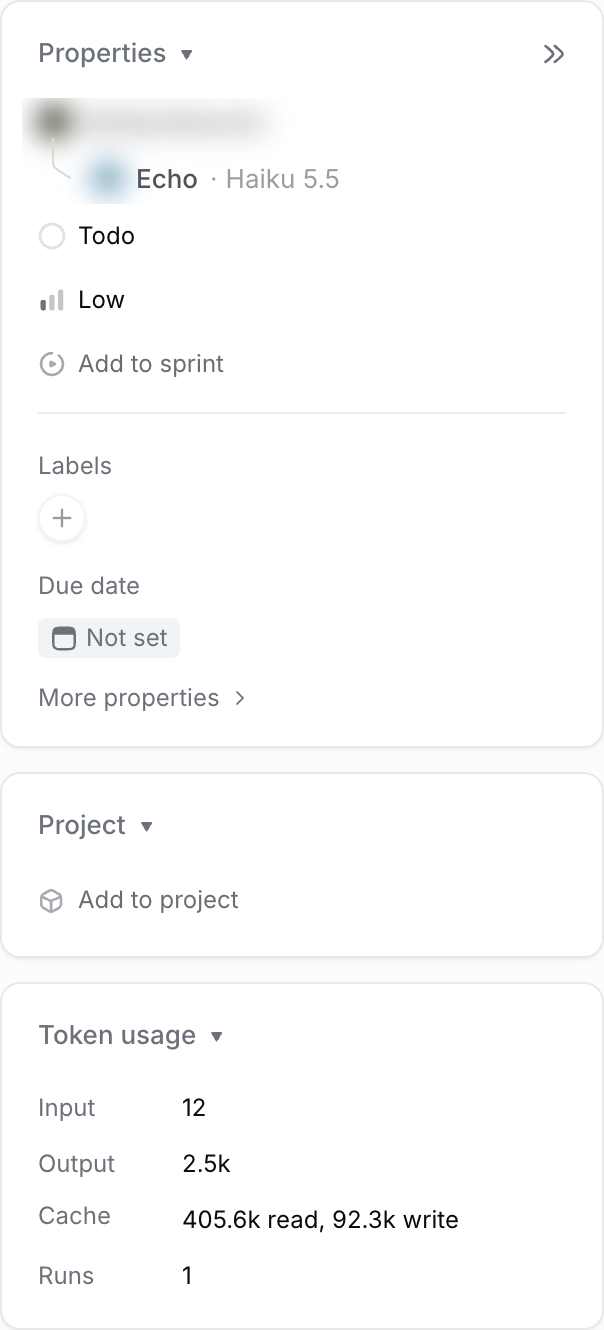
Vergleichen Sie das mit der Instruction-Schätzung: 450 Tokens in rund 498k Tokens an gecachtem Kontext. Die Instruction-Zahl ist der Teil, den Sie direkt steuern; der Rest ergibt sich daraus, was die Aufgabe den Agent lesen lässt.
Eine Regel-Tabelle für das Team
Hier ist die Tabelle, die Cancel Anything heute verwendet. Sie ist eine Teamregel, kein Benchmark: Passen Sie sie an, nachdem Sie ein paar eigene Runs beobachtet haben.
| Aufgabentyp | Agent | Modell | Tiefe |
|---|---|---|---|
| Support-Frage, aus der Doku beantwortet | Echo | Haiku 5.5 | Niedrig |
| Rezept-Fix, ein Schritt in einer YAML-Datei | Hex (Claude Code) | Sonnet 5.5 | Mittel |
| Planungs- und Priorisierungsaufgaben | Juno | Sonnet 5.5 | Hoch |
| Engine-Rewrite über mehrere Module | Bolt | Opus 5.5 | Hoch |
| QA-Review vor Merge | Vera | Opus 5.5 | Sehr hoch |
Die Standardeinstellungen decken den Normalfall ab; die Überschreibungen decken die Ausnahmen. Wenn Sie dieselbe Überschreibung mehr als ein paar Mal pro Woche setzen, ändern Sie die Standardeinstellung oder erstellen Sie eine Variante. Hintergrundinformationen zur Zuordnung von Modellen zu Rollen finden Sie unter welches Modell für welche Coding-Aufgabe, und warum der günstigste Run nicht immer die günstigste Änderung ist: wann ein günstigeres Modell mehr kostet.
Was bei uns schiefging
- Der Dialog hat zusätzlich eine Person hinzugefügt. In der Activity steht, dass ich mich selbst als Assignee hinzugefügt habe, und in den Eigenschaften ist Echo unter meinem Namen verschachtelt. Die Person besitzt die Aufgabe; der Agent führt sie aus. Rechnen Sie damit, dass Aufgaben, die Sie so an Agents übergeben, Ihren Namen tragen.
- Unser Tiefen-Test war nicht blind. Die Hoch-Antwort sah die Niedrig-Antwort im selben Chat und sagte „das korrigiert meine frühere Wahl“. Für einen sauberen Vergleich: Starten Sie pro Tiefe eine neue Konversation.
- Ein Intake-Workflow hat zuerst kommentiert. Der Space führt bei Request-Aufgaben einen Intake-Workflow aus, der „konnte nicht erkennen, um welche Art von Anfrage es sich handelt“ poste, bevor jemand zugewiesen wurde. Harmlos, aber rechnen Sie damit, wenn Ihr Space einen hat.
- Der Status hat sich nicht geändert. Echo hat geantwortet, aber CAAN-45 auf Todo gelassen. Eine Person verschiebt es nach dem Lesen der Antwort.
Variationen: zwei andere Teams
Ein QA-Team lässt seinen Reviewer standardmäßig mit Opus 5.5 bei sehr hoher Tiefe laufen, weil übersehene Bugs mehr kosten als Tokens. Bei reinen Lint- oder Copy-Pull-Requests weist der Lead das Review im Zuweisungsdialog mit Sonnet 5.5 bei mittlerer Tiefe zu.
Ein Doku-Team stellt seinen Writer-Agent für Changelogs und Link-Fixes auf Haiku 5.5 bei niedriger Tiefe. Einmal pro Quartal geht der Architektur-Überblick an denselben Agent mit Opus 5.5 bei hoher Tiefe.
Zusammenfassungs-Checkliste
- [ ] Standardmodell und -tiefe jedes Agents in Computer, Runtime & Arbeitsverzeichnis festlegen
- [ ] Modellliste aktualisieren, wenn Ihre Runtime ein Modell hinzugefügt hat
- [ ] Pro Aufgabe überschreiben: Assignee, über den Agent fahren, Modellsymbol, Modell und Tiefe wählen, Zuweisen
- [ ] Tiefen im Chat vergleichen, eine neue Konversation pro Tiefe
- [ ] Instructions schlank halten; die Token-Schätzung im Blick behalten
- [ ] Nach jedem Run Token-Nutzung und das angewandte Modell prüfen
- [ ] Eine Regel-Tabelle schreiben und Standards anpassen, wenn Überschreibungen sich wiederholen
Nächster Schritt: Wählen Sie heute eine kleine Aufgabe auf Ihrem Board und weisen Sie sie mit einem günstigeren Modell zu. Lesen Sie dann ihr Token-Nutzung-Panel neben einem älteren Run. Starten Sie mit dem Agent-Guide oder lesen Sie zuerst wie Sharkly-Agents funktionieren.
FAQ
Ändert eine modellbezogene Aufgaben-Überschreibung den Standard des Agents?
Nein. Echo zeigte nach CAAN-45 auf Haiku 5.5 weiterhin Sonnet 5.5 bei mittlerer Tiefe.
Woher kommt die Modellliste?
Von der Runtime auf dem Computer. Bei Claude Code heißt es „From Claude Code CLI“, und ein Aktualisierungssymbol liest sie neu ein. Sie können ein Modell auch in den benutzerdefinierten Argumenten der Runtime festlegen, wie in Claude Codes Modellkonfiguration; dann wird die Modell-Zeile schreibgeschützt.
Was passiert, wenn eine Runtime die gewählte Tiefe nicht anwenden kann?
Der Run stoppt mit einer klaren Fehlermeldung. Sharkly zeigt nicht eine Tiefe an und führt eine andere aus.
Kann ich das Modell für einen Chat statt für eine Aufgabe festlegen?
Ja. Der Chat-Composer hat dieselbe Modell- und Tiefe-Auswahl, und die Wahl gilt nur für diese Konversation. Siehe Chat mit einem Agent.
Woher weiß ich, welches Modell ein Run verwendet hat?
Öffnen Sie die Aufgabe. Der Name des Agents in den Eigenschaften zeigt das Modell, und der Run-Eintrag speichert das angeforderte und das angewandte Modell sowie ob Sie es ausgewählt haben.
Wann sollte ich eine Variante statt einer Überschreibung verwenden?
Wenn das andere Modell dauerhaft der Standard für einen ganzen Arbeitsstrom sein soll, etwa für einen zweiten Space. Überschreibungen passen zu einmaligen Aufgaben; Varianten zu dauerhaften Setups.
Weitere Ressourcen
- Aufgaben an einen Agent zuweisen: die Modellauswahl bei der Zuweisung und Run-Troubleshooting
- Agent-Hilfeseite: Modell-Zeile, Denktiefe und die Instruction-Token-Schätzung
- Erste Schritte mit Sharkly
- Modell-Routing für Agent-Crews
- Sharkly Crews