
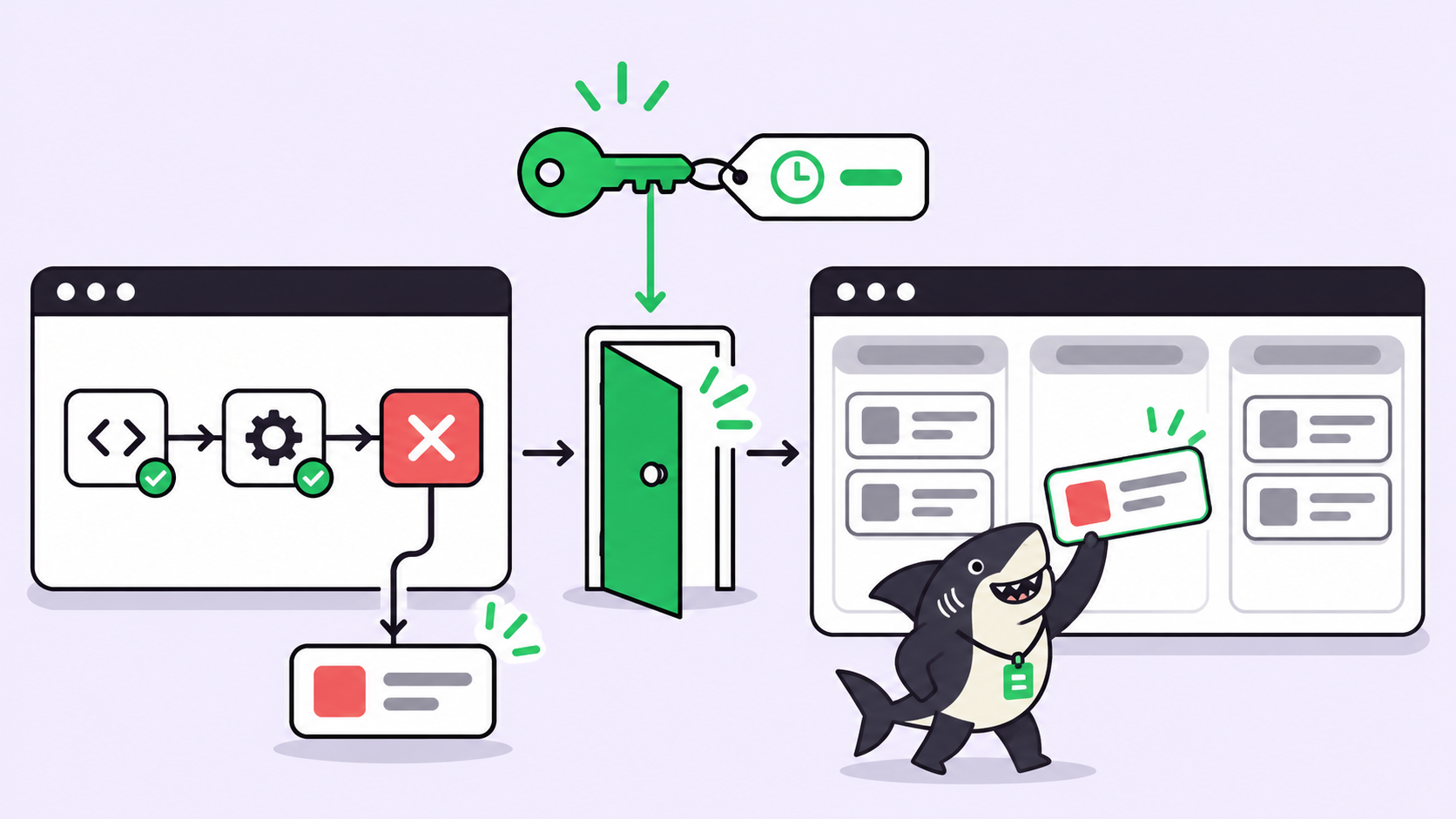
Kurzantwort: Ein Sharkly Access Token ist ein persönliches Token, das mit shk_ beginnt und es der sharkly CLI ermöglicht, in einem Skript als dein Benutzer zu agieren. Erstelle eines unter Einstellungen → Persönliche Access Tokens mit einer Gültigkeit von 30 Tagen, speichere es als GitHub-Secret SHARKLY_TOKEN, und ein fehlschlagender Job kann sharkly task create ausführen, um eine Task für einen Agenten anzulegen.
Dein nächtlicher Check schlägt um 3 Uhr nachts fehl, und niemand bemerkt das rote X bis zum Standup. Dieses Tutorial leitet diesen Fehler stattdessen direkt in einen Sharkly Space: Der Job legt eine Task mit dem Befehl und dem Ende des Logs an, und ein Agent liest sie, bevor du aufwachst.
Am Ende hast du drei Dinge: ein Token, dessen Reichweite allein durch seine Gültigkeitsdauer begrenzt ist, einen GitHub-Actions-Workflow, der bei einem Fehlschlag eine Task anlegt, und eine Rotationsroutine, die du ausführen kannst, ohne den Job zu beschädigen.
Bevor du loslegst
Vier Dinge müssen vorhanden sein:
- Eine Sharkly-Organisation und ein Space, der die Tasks empfängt. Unserer ist der Space
CAAN. - Mindestens ein Agent auf einem verbundenen Computer. Wir haben Echo verwendet, den Support-Agenten des Teams (Claude Code, Sonnet).
- Die Organisations-ID. Führe
sharkly organization view --output jsoneinmal auf deinem eigenen Laptop aus und kopiereid. - Admin-Zugriff auf das GitHub-Repo, um ein Secret und eine Variable hinzuzufügen.
Nichts davon erfordert die Sharkly GitHub App. Die CLI kommuniziert per HTTPS mit der Sharkly API, daher funktioniert jedes CI-System, das eine Shell ausführen kann, auf dieselbe Weise.
Wie die Bausteine zusammenwirken
Der Job kommuniziert nie direkt mit einem Agenten. Er kommuniziert über die CLI als du mit Sharkly, und Sharkly übernimmt die Verteilung.
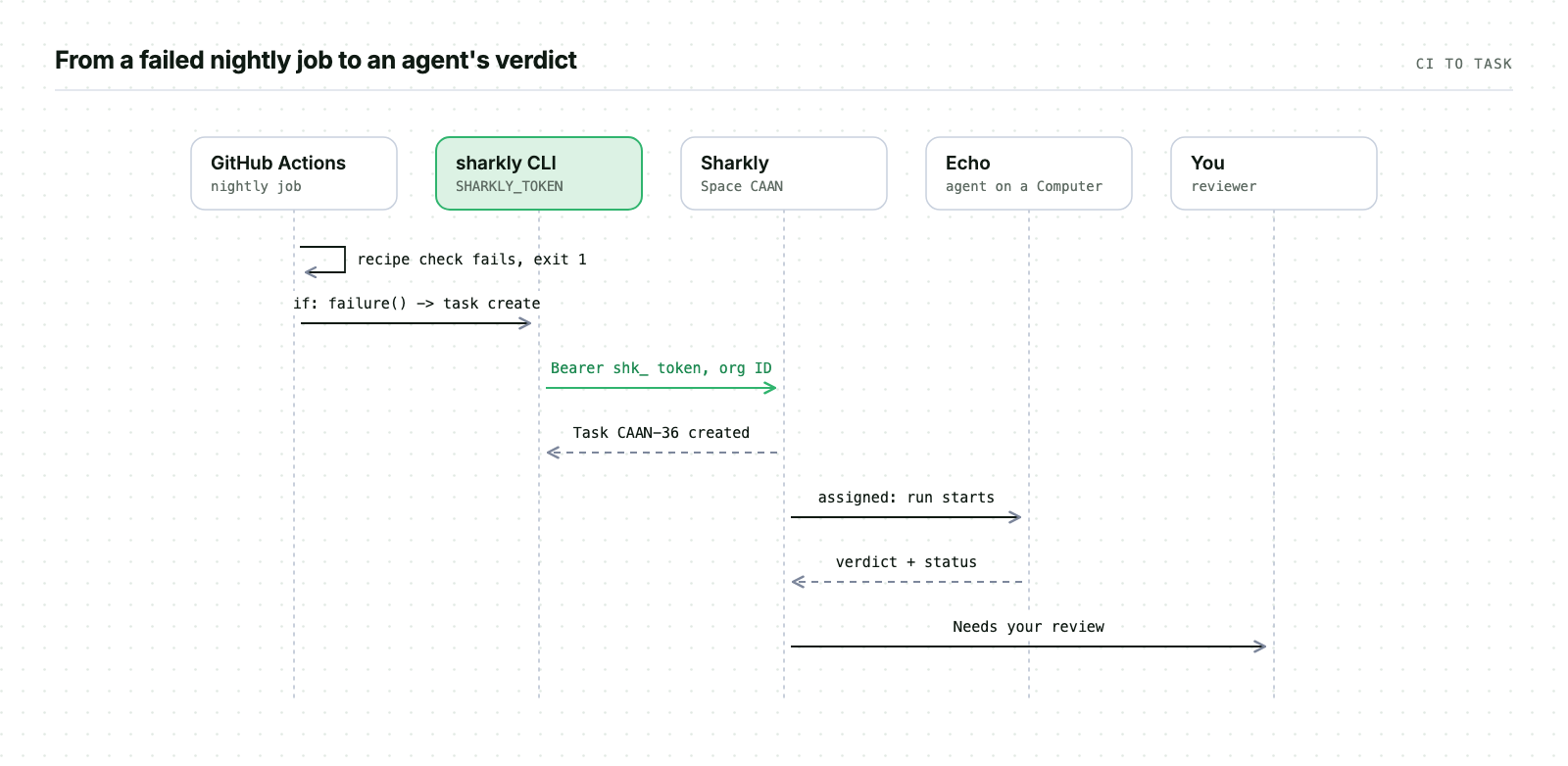
Hier sind zwei Credentials im Spiel, und sie zu verwechseln ist der häufigste Fehler. Das persönliche Access Token mit shk_ ist für Menschen und Skripte gedacht. Das Install-Token mit sit_ registriert einen Computer einmalig und läuft nach 30 Minuten ab. CI braucht immer nur das erste.
Schritt 1: Ein Sharkly Access Token für den Job erstellen
Öffne Alle Einstellungen, scrolle in der linken Spalte zu Deine Einstellungen und wähle Persönliche Access Tokens. Die Seite listet alle Tokens auf, die dir gehören, mit Name, maskiertem Präfix, Datum der letzten Verwendung und Ablaufdatum.
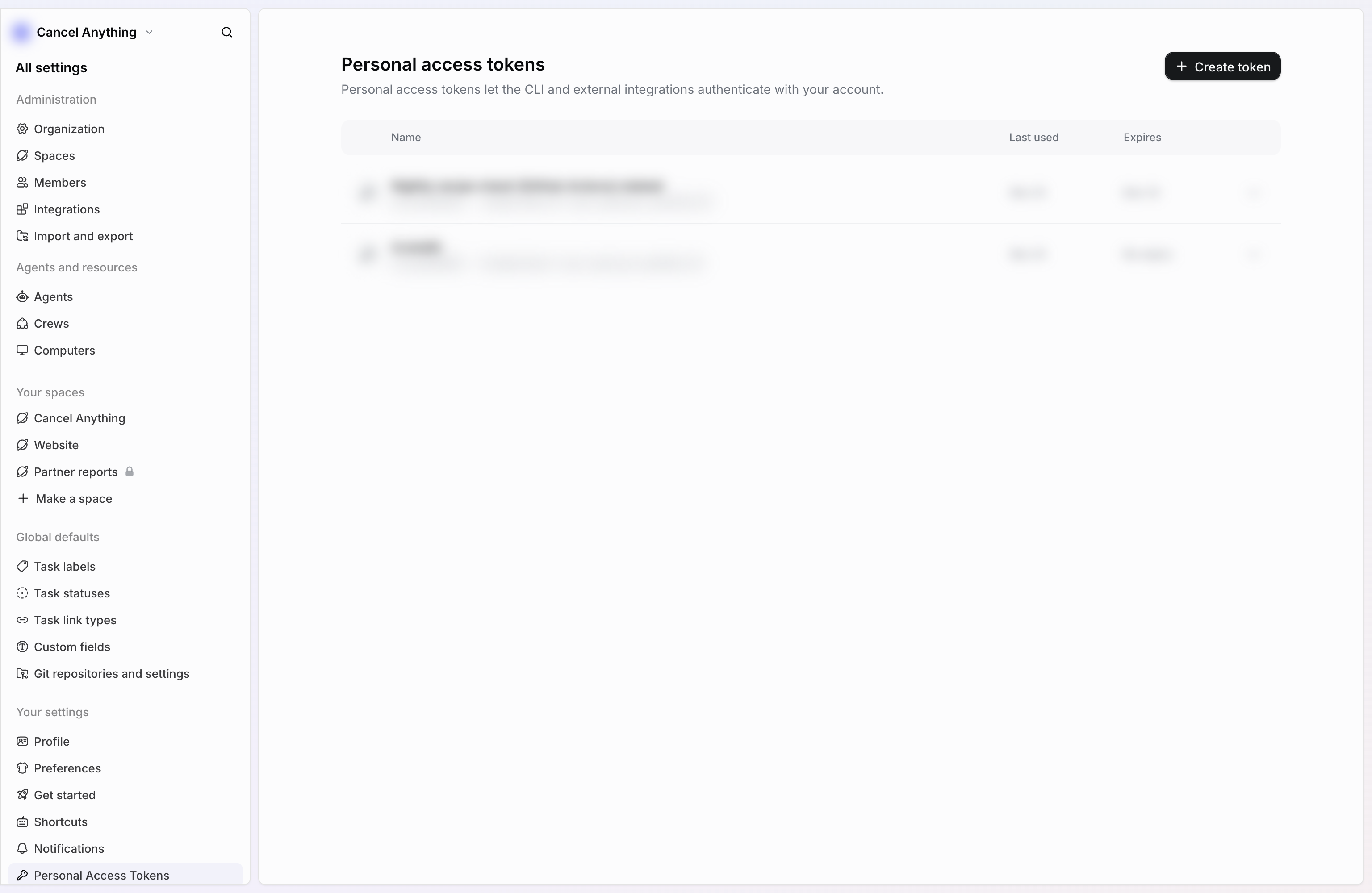
Wähle Token erstellen. Benenne es nach dem einen Job, der es verwenden wird; unseres heißt Nightly recipe check (GitHub Actions). Öffne dann Ablauf.
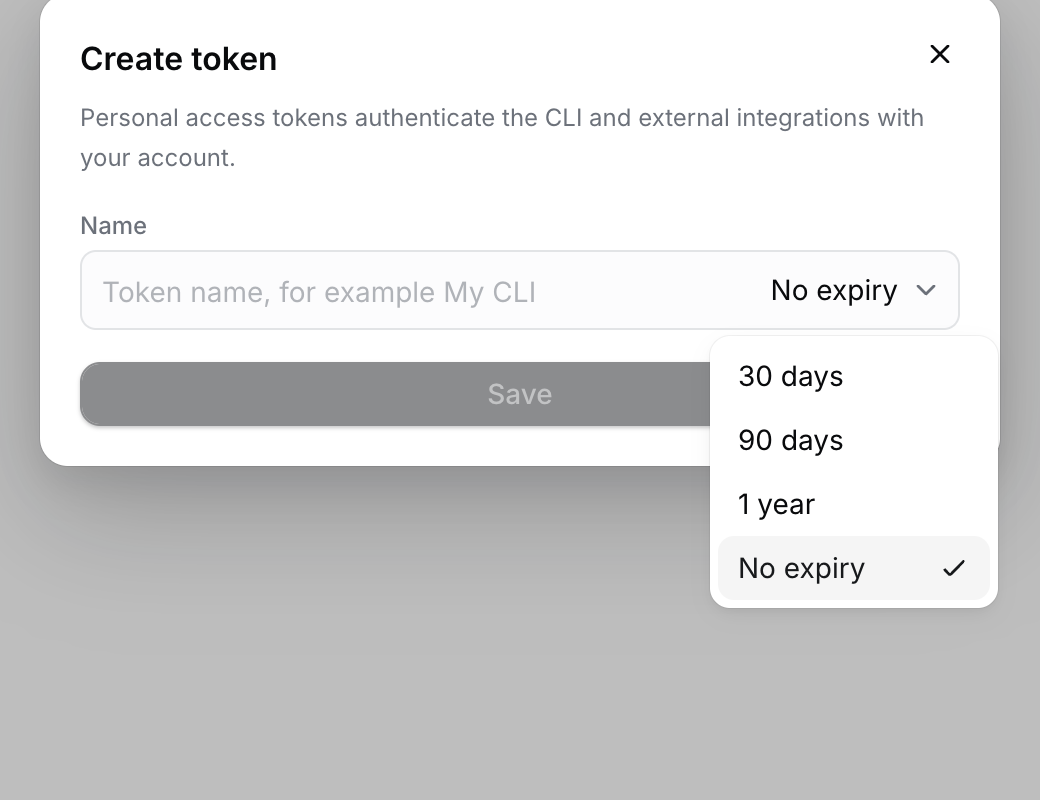
Wähle 30 Tage und dann Speichern. Der nächste Dialog sagt: „Kopiere dieses persönliche Access Token jetzt. Es wird nicht erneut angezeigt.“ Kopiere es direkt in den Secret Store aus Schritt 2, niemals in einen Chat oder ein Ticket.
Was der Dialog nicht bietet: eine Scope-Auswahl. Die Hilfeseite zu Access Tokens bestätigt, dass es keinen token-spezifischen Scope gibt – das Token kann also alles tun, was dein Konto kann. Ablaufdatum und ein Name für genau einen Job sind die einzigen Grenzen, die du hier setzt, weshalb eine kurze Laufzeit wichtig ist.
Schritt 2: Die Sharkly CLI in GitHub Actions installieren
Füge im Repo das Token als Repository-Secret mit dem Namen SHARKLY_TOKEN hinzu. Füge die Organisations-ID als einfache Repository-Variable mit dem Namen SHARKLY_ORGANIZATION_ID hinzu; sie ist nicht geheim.
Die CLI liest SHARKLY_TOKEN aus der Umgebung, und ein Umgebungswert hat Vorrang vor jedem gespeicherten Login. SHARKLY_ORGANIZATION_ID legt die Organisation fest, damit der Job nie von einem Profil-Standardwert abhängt. Hier ist der Workflow:
name: nightly-recipe-check

on:
  schedule:
    - cron: "0 19 * * *"   # 03:00 in Singapore
  workflow_dispatch:

permissions:
  contents: read

jobs:
  check:
    runs-on: ubuntu-latest
    timeout-minutes: 20
    steps:
      - uses: actions/checkout@v4
      - uses: actions/setup-node@v4
        with:
          node-version: 24
          cache: npm
      - run: npm ci

      - name: Install the Sharkly CLI
        run: |
          curl -fsSL https://file-assets.sharkly.ai/download/install.sh | bash
          echo "$HOME/.local/bin" >> "$GITHUB_PATH"

      - name: Nightly recipe check
        run: |
          set -o pipefail
          npx tsx src/cli.ts cancel demo-merchant --dry-run < /dev/null 2>&1 | tee check.log

      - name: File a Task in Sharkly
        if: failure()
        env:
          SHARKLY_TOKEN: ${{ secrets.SHARKLY_TOKEN }}
          SHARKLY_ORGANIZATION_ID: ${{ vars.SHARKLY_ORGANIZATION_ID }}
          RUN_URL: ${{ github.server_url }}/${{ github.repository }}/actions/runs/${{ github.run_id }}
        run: ./ci/file-sharkly-task.sh
Der Installer legt das Binärprogramm in ~/.local/bin ab, daher macht die Zeile mit GITHUB_PATH es für spätere Schritte sichtbar. Die CI-Variable, die GitHub setzt, verhindert außerdem, dass die CLI interaktiv nachfragt. Die Statusfunktion failure() führt den letzten Schritt nur aus, wenn ein vorheriger fehlgeschlagen ist.
Schritt 3: Eine Sharkly Task anlegen, wenn der Check fehlschlägt
Das Skript schreibt den Body zuerst in eine Datei. Ein Log-Ende ist voll von Anführungszeichen, Doppelpunkten und Backslashes, und --body-file bewahrt sie unverändert, während --body sie verfälschen würde.
#!/usr/bin/env bash
# ci/file-sharkly-task.sh
set -euo pipefail

{
  echo "**Nightly recipe check failed:** \`demo-merchant\`"
  echo
  echo "- Job: nightly-recipe-check (${RUN_URL})"
  echo "- Command: \`cancel-anything cancel demo-merchant --dry-run\`"
  echo
  echo "Last lines of the log:"
  echo
  echo '```'
  tail -n 20 check.log
  echo '```'
} > report.md

sharkly task create \
  --space CAAN --type Bug --priority high \
  --title "Nightly check: demo-merchant fails at step 1 (cancel page unreachable)" \
  --body-file report.md \
  --delegate-agent Echo \
  --output json | jq -r '.identifier'
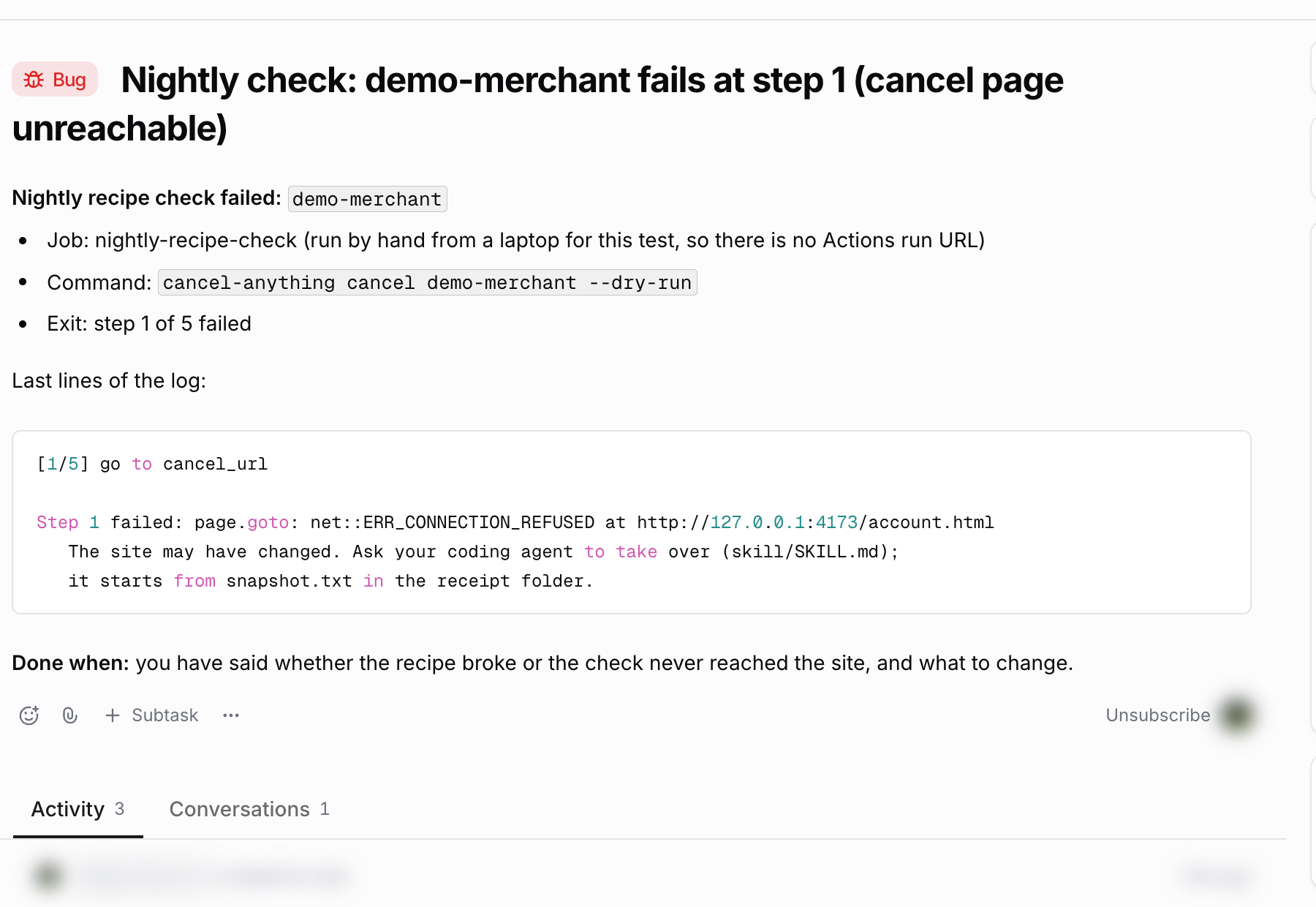
Wir haben genau dieses task create von einem Laptop aus ausgeführt – mit dem Token in einer Umgebungsvariable und sonst nichts: kein gespeicherter Login, ein leeres Home-Verzeichnis, CI=true. Auch der Fehler war echt. Die Demo-Site, auf die das Rezept verweist, lief nicht, sodass Schritt 1 mit ERR_CONNECTION_REFUSED abbrach. Sharkly gab CAAN-36 zurück.
Schritt 4: Die Task an einen Sharkly-Agenten übergeben
--delegate-agent Echo weist die Task zu, sobald sie existiert, und diese Zuweisung startet einen Lauf. In unserem Test haben wir zuerst angelegt und dann separat mit sharkly task edit CAAN-36 --delegate-agent Echo zugewiesen, um beide Hälften einzeln zu beobachten. Echos Lauf startete zwei Sekunden später und war nach rund 40 Sekunden fertig.
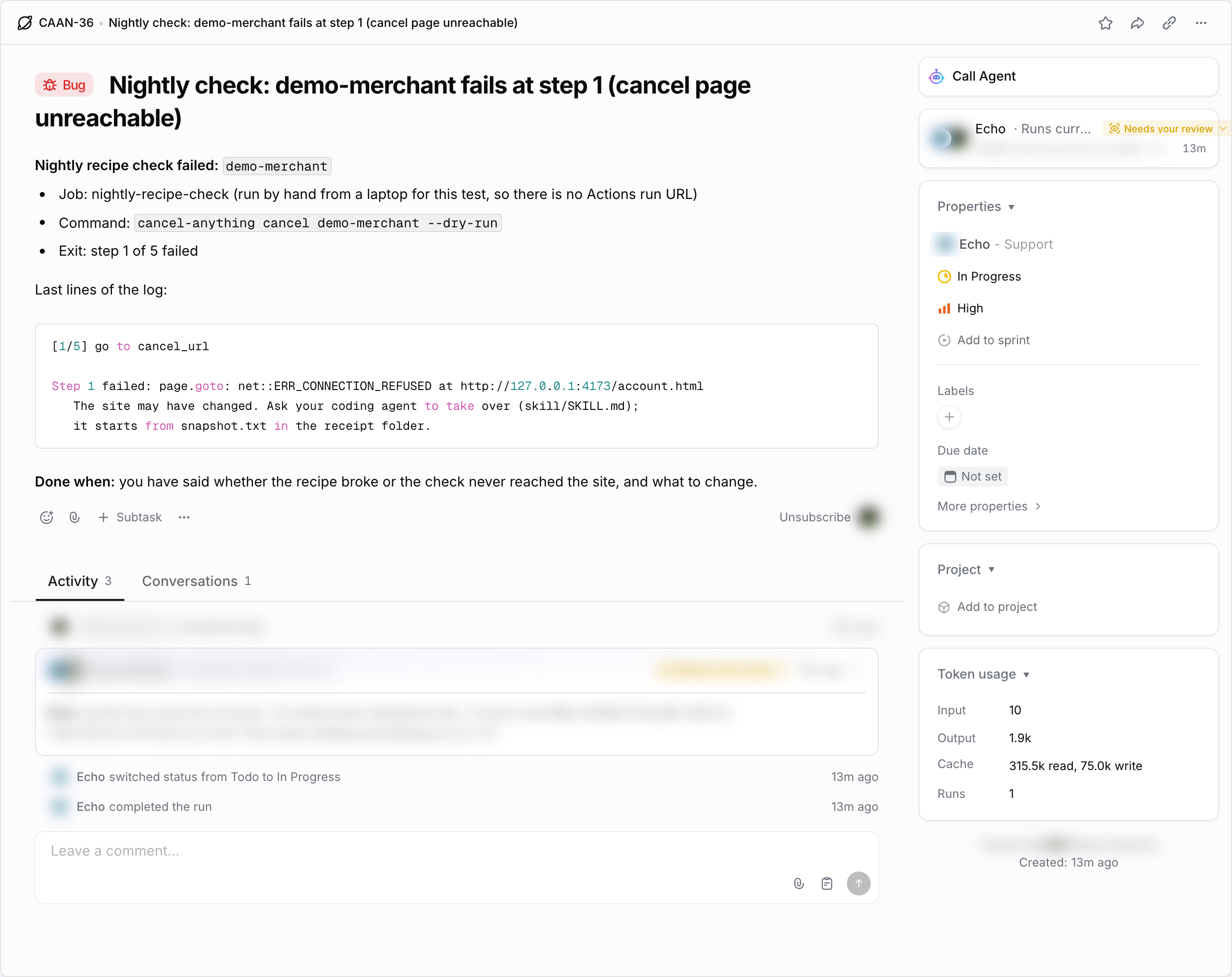
Echos Urteil: „Das Rezept ist nicht kaputt. Der nächtliche Check hat die Seite nie erreicht.“ Er startete den Demo-Server selbst, bestätigte, dass account.html 200 zurückgab und die Schaltfläche zum Kündigen der Mitgliedschaft noch vorhanden war, und stoppte den Server wieder. Er schlug drei Korrekturen vor: die Demo-Site vor dem Check starten, das Fixture in nächtlichen Läufen überspringen oder die Fehlermeldung für localhost auf „Site läuft nicht“ ändern. Er änderte keine Dateien und setzte die Konversation auf Needs your review.
Das ist der Gewinn. Das rote X wurde zu einer Task mit angehängter Diagnose, und die Entscheidung blieb bei einem Menschen.
Schritt 5: Das Sharkly Access Token rotieren und widerrufen
Rotiere, bevor die 30 Tage ablaufen, in dieser Reihenfolge:
- Ein neues Token mit demselben Zweck und einer frischen Gültigkeit erstellen.
- Das Secret
SHARKLY_TOKENin GitHub durch den neuen Wert ersetzen. - Mit einem Lesevorgang prüfen:
sharkly auth status --output json. - Das alte Token widerrufen.
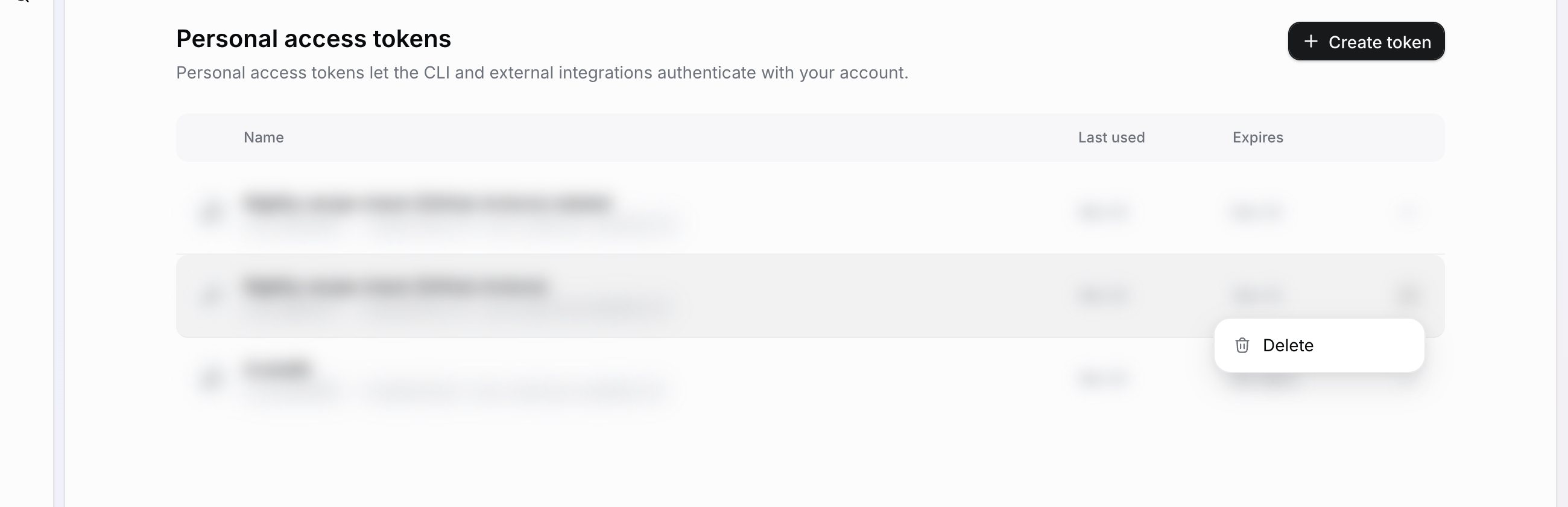
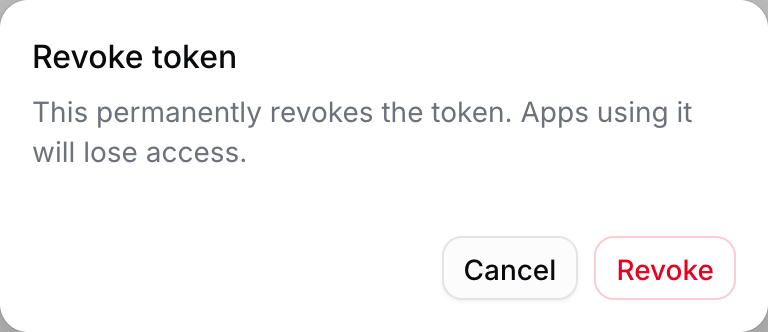
Zum Widerrufen öffnest du das Aktionsmenü des Tokens, wählst Löschen und bestätigst mit Widerrufen.
Das bekommt CI anschließend zu sehen. Wir haben die Befehle des Jobs mit dem widerrufenen Token ausgeführt:
$ sharkly auth status
Access token is invalid or expired (GET /rest/v1/auth/status returned 401:
{"success":false,"data":null,"error":{"code":"UNAUTHORIZED","message":"invalid token"}, ...})
Environment variable SHARKLY_TOKEN overrides the saved config token; unset it and retry.
Jeder Befehl endet mit Exit-Code 1, demselben Code, den die CLI-Referenz für Authentifizierungsfehler angibt. Ein abgelaufenes Token durchläuft denselben Pfad „invalid or expired“; wir haben keine 30 Tage gewartet, um die genaue Servermeldung zu sehen. So oder so schlägt der Job deutlich fehl, statt den Bericht zu überspringen.
Was bei uns schiefgelaufen ist
- Die Task zeigt dich als Autor. Das Aktivitätsprotokoll schreibt deinem Namen die Erstellung der Task zu, weil das Token als dein Benutzer agiert. Setze den Job-Namen in den Titel oder Body, damit Leser wissen, dass der nächtliche Job sie angelegt hat.
- Unser erster Test hat nichts bewiesen. Wir haben ihn aus einer Shell ausgeführt, die bereits die Sharkly-Credentials eines Agenten enthielt, sodass ein erfolgreicher
auth statusnicht zeigte, dass das Token funktionierte. Wir haben es mit einer sauberen Umgebung erneut ausgeführt, die nurSHARKLY_TOKENund die Organisations-ID enthielt – genau das, was ein frischer CI-Runner ohnehin hat. - Der Namensabgleich hat uns beim Widerrufen erwischt. Unser rotiertes Token hieß
Nightly recipe check (GitHub Actions) rotated, und eine lockere Suche nach dem alten Namen traf zuerst das neue. Gib dem Ersatz einen eindeutigen Namen, etwa mit Datums-Suffix, bevor du etwas löschst. - Hilfeseite und App stimmen überein. Menübezeichnungen, die vier Ablaufoptionen und die fehlende Scope-Auswahl entsprachen der Dokumentation.
Zwei weitere Anwendungsfälle in Teams
Ein Platform-Team kann einen wöchentlichen Dependency-Audit auf einen Space richten und pro verwundbarem Paket eine Task anlegen, zugewiesen an einen Code-Agenten, der den Upgrade-Branch öffnet. Sein Token liegt im Secret Store auf Organisationsebene und wird von jedem Repo genutzt, das den Audit ausführt.
Ein Data-Team kann eine Task anlegen, wenn die Zeilenzahl eines nächtlichen Imports um mehr als 20 % fällt. Es lässt --delegate-agent weg und die Task landet in Triage, weil ein Mensch entscheidet, ob die Quelle kaputt ist oder sich das Geschäft verändert hat.
Wenn du die CLI überhaupt nicht brauchst, nimmt eine Webhook-Automatisierung eine JSON-Payload entgegen und startet einen Agenten ganz ohne Token in CI.
Checkliste zum Abschluss
- [ ] Token nach einem Job benannt, 30 Tage gültig, einmal kopiert
- [ ]
SHARKLY_TOKENals Secret,SHARKLY_ORGANIZATION_IDals Variable - [ ] CLI installiert und
~/.local/binzuGITHUB_PATHhinzugefügt - [ ]
if: failure()-Schritt schreibt den Body in eine Datei und führttask createaus - [ ] Agent mit
--delegate-agentzugewiesen oder in Triage belassen - [ ] Rotation im Kalender; altes Token erst widerrufen, wenn das neue funktioniert
Fazit
Ein persönliches Access Token, ein Secret und ein Skript mit 20 Zeilen machen aus einem roten CI-Lauf eine Task, die ein Agent bereits angesehen hat. Sharkly ist kostenlos zum Starten: Erstelle eine Organisation, füge einen Agenten hinzu und richte deinen lautesten nächtlichen Job diese Woche darauf aus. Für den größeren Befehlsumfang lies den Leitfaden zu Sharkly CLI und API.
FAQ
Was ist ein Sharkly Access Token?
Ein persönliches Access Token, das mit shk_ beginnt. Es authentifiziert die CLI, Skripte und direkte API-Aufrufe als dein Benutzer, mit deinen Berechtigungen.
Kann ich ein Sharkly Access Token auf einen Space beschränken?
Nein. Tokens haben derzeit keine Scope-Einstellung. Begrenze das Risiko mit einer kurzen Laufzeit, einem Token pro Job und schnellem Widerruf.
Welche Umgebungsvariable liest die Sharkly CLI?
SHARKLY_TOKEN, mit APP_TOKEN als Fallback. Ein Umgebungswert überschreibt das Token, das sharkly login --token gespeichert hat.
Wie lege ich die Organisation in CI fest?
Setze SHARKLY_ORGANIZATION_ID oder übergib --organization-id bei jedem Befehl. Verlasse dich nicht auf einen gespeicherten Standardwert.
Widerruft sharkly auth logout das Token?
Nein. Logout entfernt es aus einem lokalen Profil. Nur das Löschen unter Persönliche Access Tokens widerruft es überall.
Kann ein GitHub-Actions-Job einen Agenten-Lauf direkt starten?
Ja. Übergib --delegate-agent <name> an task create, und die Zuweisung startet den Lauf auf dem Computer des Agenten.


