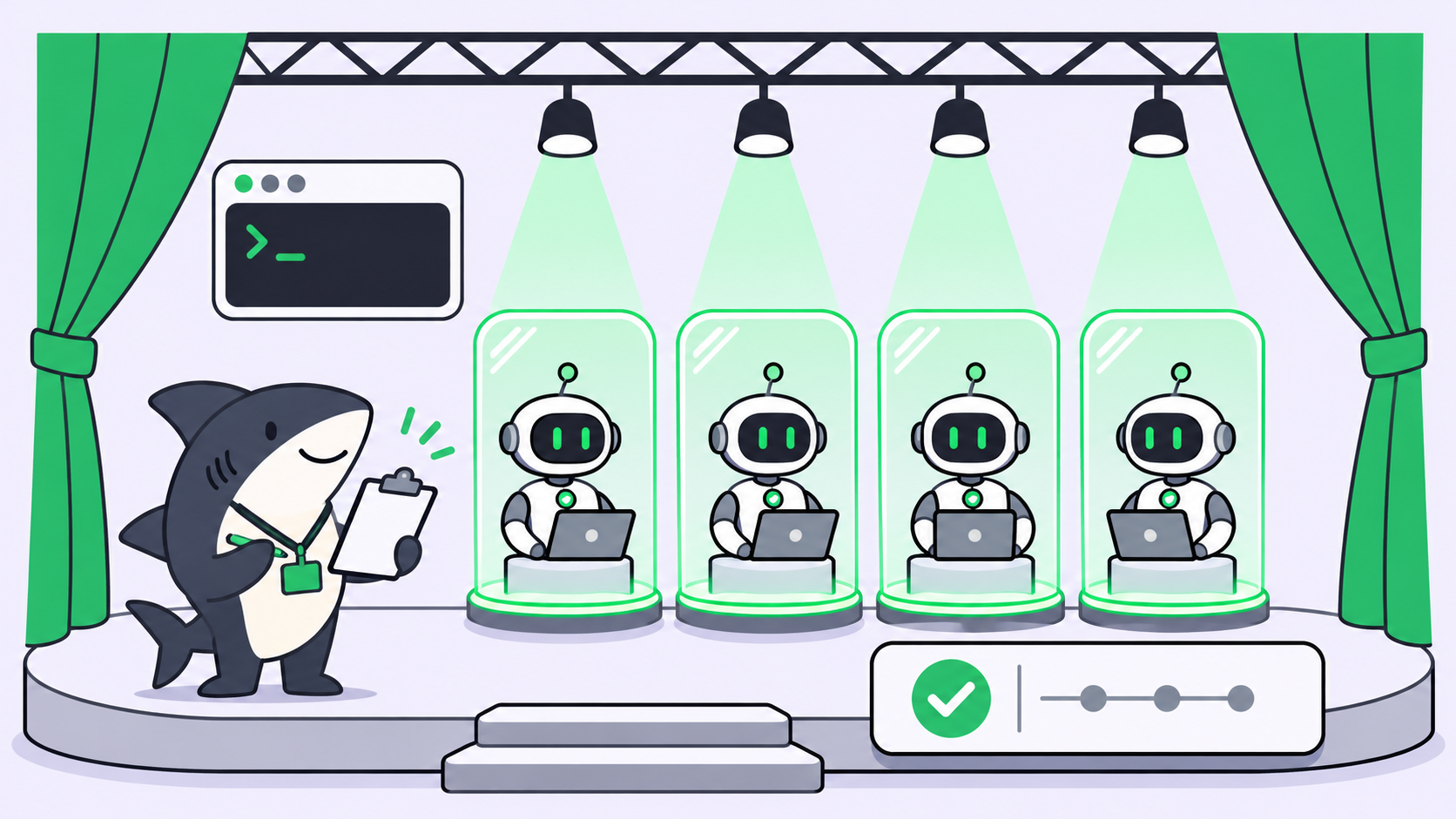
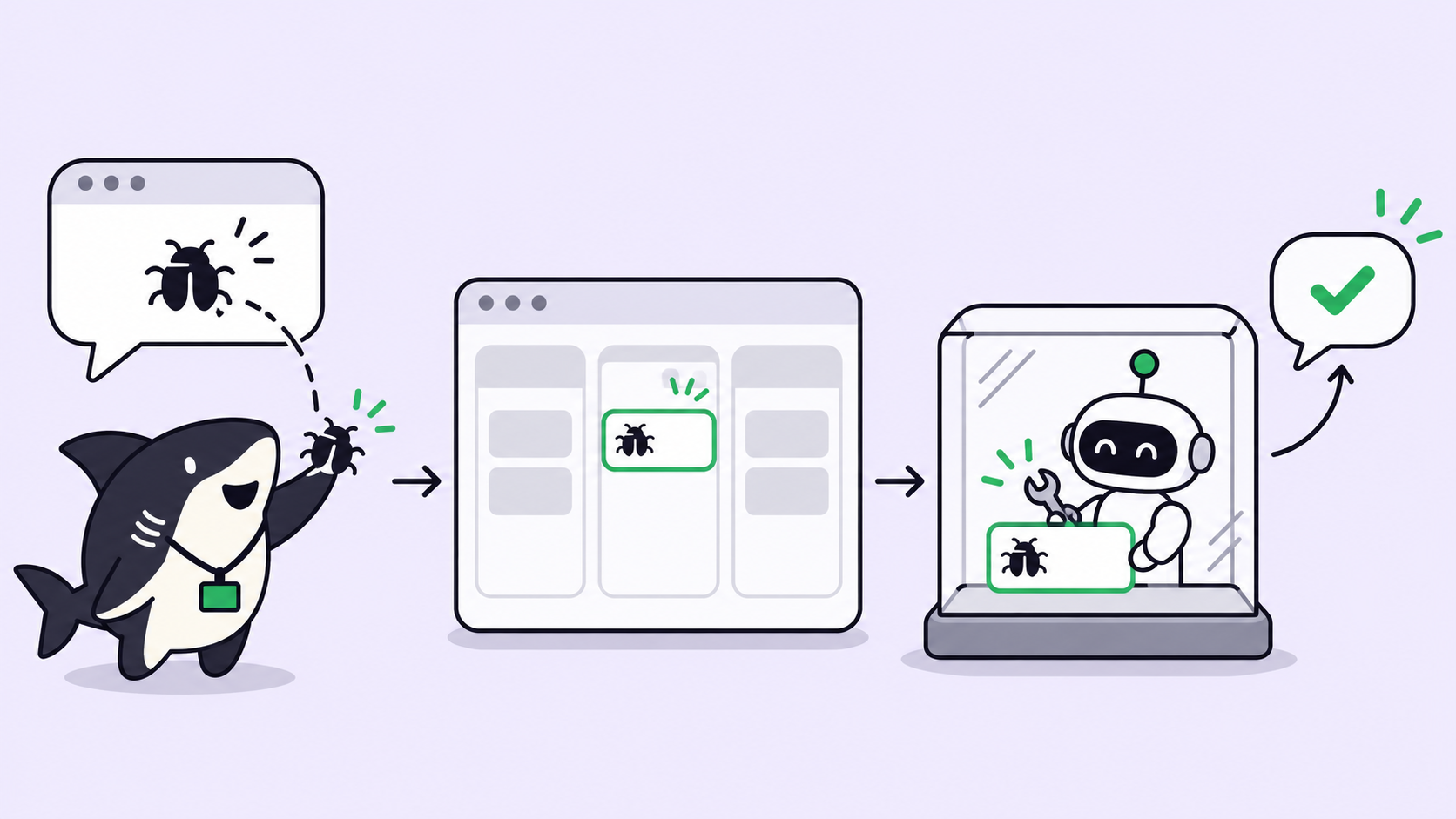
Kurzantwort: Um aus einer Fehlermeldung in Slack einen automatisierten Fix durch einen KI-Agenten zu machen, erstellen Sie die Aufgabe direkt aus dem Slack-Thread, weisen Sie sie einem Coding-Agenten zu und lassen Sie den Agenten den Fehler in einem frischen Worktree reproduzieren, bevor er Code anfasst. Der Fix landet auf einem Branch als Draft-Pull-Request, und der Thread erhält eine kurze Antwort mit dem entsprechenden Link.
Ein Fehlerbericht in Slack verläuft typischerweise auf eine von zwei Arten im Sande: Entweder nimmt sich niemand der Sache an und die Nachricht ist bis zur Mittagspause aus dem Blickfeld gescrollt. Oder drei Personen greifen sie auf, stellen dieselbe Frage im Thread und am Ende fühlt sich niemand für die Lösung verantwortlich.
Wenn Sie bereits Claude Code oder Codex nutzen, haben Sie bereits einen Worker, der den Bug übernehmen könnte. Was fehlt, ist die Brücke von „Jemand hat das in #support geschrieben“ zu „Ein Agent arbeitet daran und die meldende Person weiß Bescheid.“ Diese Anleitung zeigt, wie Sie diesen Workflow mit Sharkly aufsetzen – und zwar ausschließlich mit den Funktionen, die die Slack-Integration heute schon bietet.
Warum Bug-Reports in Slack-Threads untergehen
Ein Thread ist eine Konversation, kein Arbeitselement. Er hält zwar den Bericht und Screenshots zusammen, stößt aber an seine Grenzen, sobald die eigentliche Arbeit beginnt:
- Keine Zuständigkeit. Ein „Ich schau es mir an“ von zwei verschiedenen Personen ist oft schlimmer als gar keine Reaktion.
- Kein Status. Ein behobener Fehler und ein vergessener sehen im Thread identisch aus.
- Keine nachvollziehbare Historie. Schritte zur Reproduktion und der PR-Link landen in Direktnachrichten oder im Nichts.
- Zu viel Rauschen. Ein Agent, der jeden einzelnen Zwischenschritt postet, wird innerhalb einer Woche stummgeschaltet.
Die Lösung besteht darin, die Arbeit in einen Task auszulagern, während der Thread das Fenster für die meldende Person bleibt. Unser Artikel über die gemeinsame Nutzung eines Coding-Agent-Workflows ohne separaten Slack-Thread pro Durchlauf behandelt die Team-Perspektive dieses Modells; dieser Leitfaden führt Sie durch den gesamten Bugfix-Workflow von Anfang bis Ende.
Der Ablauf: Vom Slack-Bug-Report zum KI-Agenten
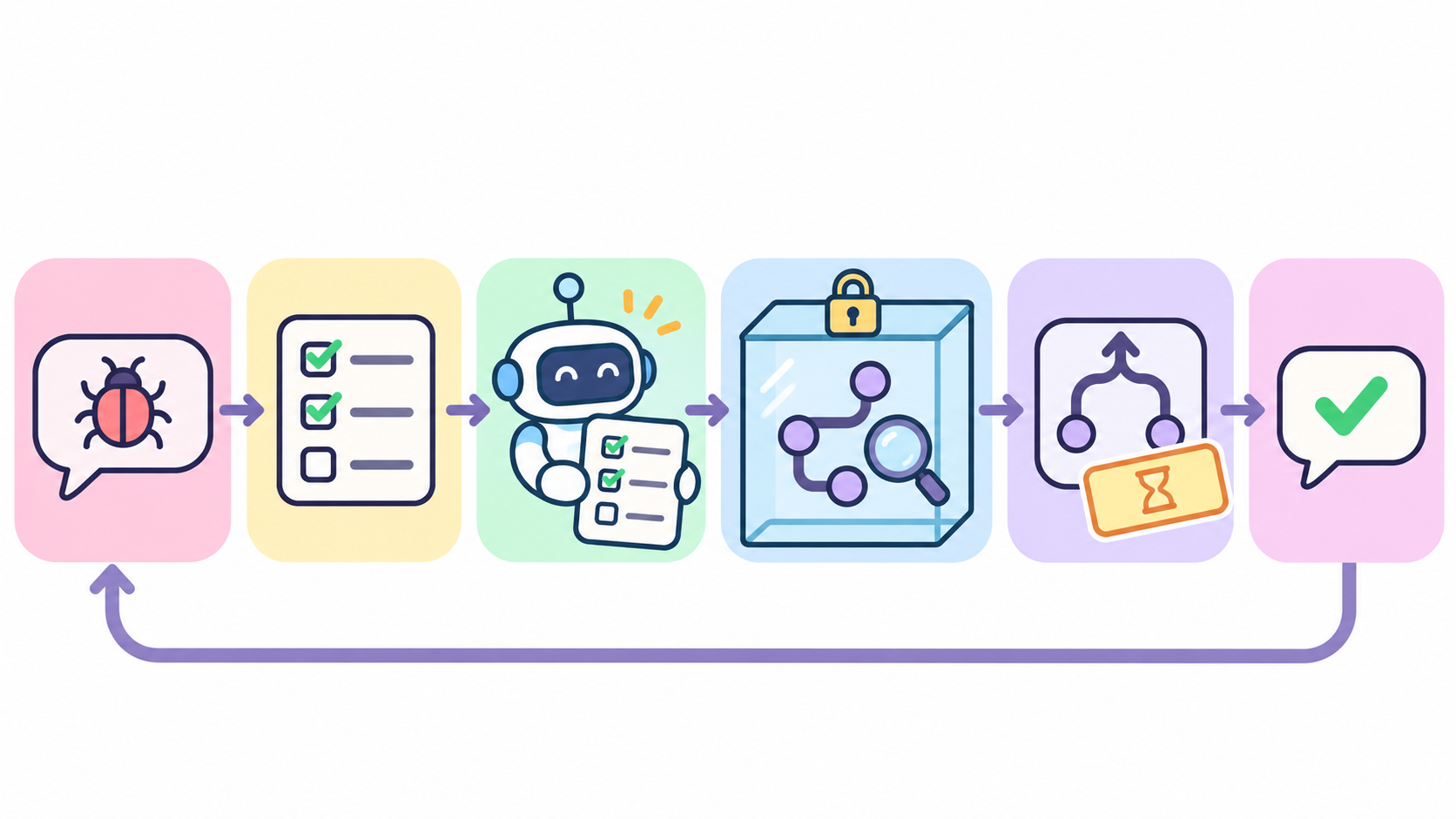
- Jemand meldet einen Fehler in einem Slack-Kanal.
- Ein Task-Assistent im Thread erfasst ihn als Task – inklusive Fehlerbericht und Anhängen im Text.
- Der Task wird einem Coding-Agenten zugewiesen.
- Der Agent reproduziert den Fehler in einem frischen Worktree auf seinem Computer.
- Lässt sich der Fehler reproduzieren, behebt der Agent ihn auf einem separaten Branch und öffnet einen Draft-PR.
- Der Agent verfasst einen kurzen Kommentar zum Task, der automatisch im verknüpften Thread erscheint.
Drei Slack-Verbindungen – und welche davon den Task erstellt
Die Slack-Integration von Sharkly bietet drei verschiedene Setups. Diese bauen nicht aufeinander auf. Daher lohnt es sich zu wissen, welches Sie benötigen, bevor Sie etwas einrichten.
| Connection | What it does | Creates tasks? |
|---|---|---|
| Slack workspace connection | Geteilte App: Tasks über Slash-Befehle oder Nachrichten-Shortcuts erstellen, Task-Rückverlinkungen, Link-Vorschauen, Slack-DMs für Inbox-Ereignisse | Ja, über ein Formular, das manuell ausgefüllt wird |
| Task assistant | Ein integrierter Assistent pro Space; erwähnen Sie ihn mit @ in einem Kanal, und er liest den Gesprächsverlauf, fasst die Anfrage zusammen und erstellt daraus einen Task | Ja, aus dem Kontext des Threads |
| Agent bot | Verknüpft eine Slack-App mit einem Ihrer Agenten; Nachrichten werden zu Agenten-Konversationen | Nein |
Für Bug-Reports empfiehlt sich der Task-Assistent: Er analysiert den Thread, sodass niemand die Meldung erneut abtippen muss. Der Agent bot ist hier das falsche Werkzeug: Laut Dokumentation erstellen seine Unterhaltungen keine Tasks, wodurch die Aufgabe weder einen Verantwortlichen noch einen Status erhält.
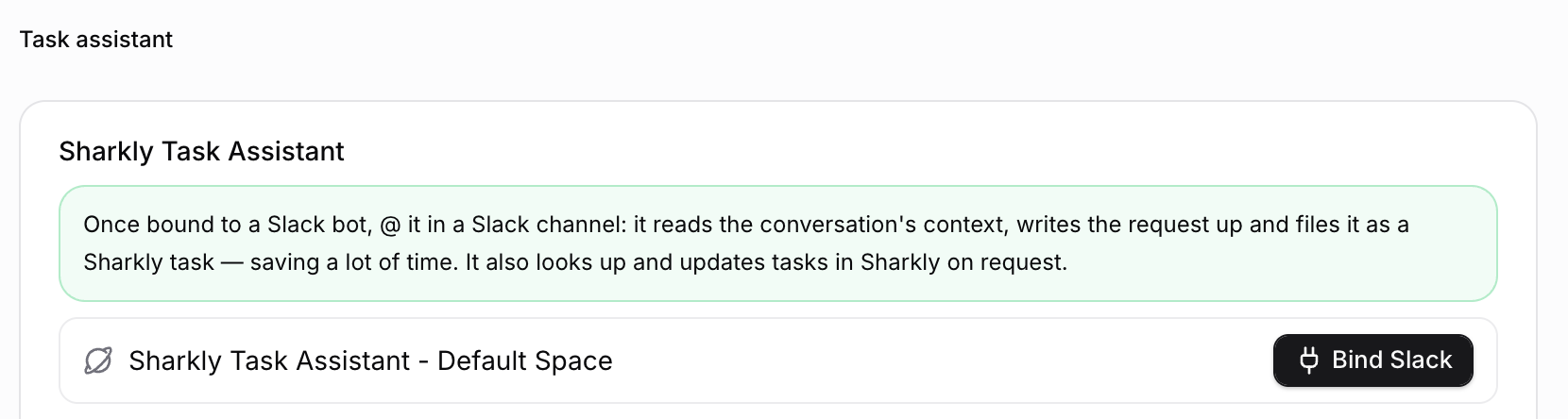
Schritt 1: Slack verbinden und den Task-Assistenten verknüpfen
Ein Owner oder Admin der Organisation öffnet die Integrationen, wählt Slack aus und verbindet den Slack-Workspace via OAuth. Ein Slack-Workspace kann jeweils nur mit einer einzigen Sharkly-Organisation verbunden sein.
Verknüpfen Sie anschließend den Task-Assistenten für den Space, in dem Bugs erfasst werden sollen. Wählen Sie im Bereich „Task assistant“ Ihren Space sowie die Runtime aus, die den Assistenten ausführt, und erstellen sowie installieren Sie die zugehörige Slack-App direkt im selben Dialogfenster. Sie müssen dafür keinen separaten Agenten vorab anlegen. Jeder Space erhält einen Assistenten, dessen Einstellungen denen eines Agenten entsprechen: Computer und Runtime, Standardmodell, Anweisungen (Instructions) und Skills.
Admins verwalten eine gemeinsame Vorlage für Anweisungen, die sich pro Space überschreiben lässt. Für Bugs eignet sich folgendes Schema:
When asked to file a task from a thread:
- Title: "Bug: <one-line symptom>" (under 70 characters).
- Body: reporter's words quoted, then steps to reproduce,
  expected vs actual, environment, links to logs or screenshots.
- If the thread has no steps to reproduce, add a line:
  "Repro steps missing" and ask for them in the thread.
- Set type Bug and status Todo. Do not assign anyone.
Schritt 2: Den Bug-Report direkt aus dem Thread erfassen
Sobald eine Meldung eingeht, kann jede Person im Thread den Assistenten erwähnen: @Sharkly Task Assistant file this as a bug. Der Assistent analysiert die Konversation, formuliert die Anfrage und erstellt den Task. Bilder, Videos und weitere Anhänge aus Slack können direkt in die Beschreibung des Tasks übernommen werden.
Wenn Sie die Felder lieber manuell ausfüllen möchten, bietet die Workspace-App zusätzlich einen message shortcut sowie einen Slash-Befehl. Dabei wählen Sie Space, Task-Typ und Status in einem Formular aus. Die Zugriffsrechte richten sich nach der Slack-Identität und der Mitgliedschaft in der Sharkly-Organisation – Personen ohne Mitgliedschaft können also keine Tasks in Ihrem Space anlegen.
Verknüpfen Sie als Nächstes den Thread. Laut Dokumentation können Sie beim Erstellen eines Tasks durch einen Agenten aus Slack heraus direkt den aktuellen Thread anbinden. Anschließend bleiben Kommentare im Task und Nachrichten im Thread synchron, und Statusänderungen können ebenfalls im Thread gepostet werden. In den Task-Details sehen Sie, mit welchem Thread die Aufgabe verknüpft ist, und können die Synchronisierung dort jederzeit beenden, ohne Daten zu löschen.
Schritt 3: Den Task einem Coding-Agenten zuweisen
Jetzt ist der Bug ein Task – und ein Task kann eine zuständige Person bzw. Instanz haben. Weisen Sie ihn dem Agenten zu, der den Fix durchführen soll. Das geht entweder direkt auf dem Board oder über die Task-Karte in Slack, auf der Mitglieder Status, Priorität, Zuweisung, Labels und Fälligkeitsdaten anpassen können.
Wenn Sie das Routing ohne manuelles Eingreifen automatisieren möchten, nutzen Sie einen Status-Trigger. Eine Sharkly Automation führt die Anweisungen eines Agenten aus, sobald ein Task einen definierten Status erreicht, wie etwa Ready for agent. Ein wichtiger Hinweis aus der Dokumentation zu Automations: Das Status-Matching gilt derzeit organisationsweit. Verwenden zwei Spaces denselben Status, kann jeder von ihnen den Durchlauf anstoßen. Die Anweisungen müssen daher zuerst Space und Typ des Tasks prüfen.
Chat-Bridges für Slack und Feishu sind in den Free- und Team-Plänen von Sharkly enthalten. Die Durchläufe werden über Ihr eigenes Abonnement von Claude Code, Codex oder Ihren API-Tarif abgerechnet; Sharkly selbst verkauft keine Tokens. Kostenlos starten.
Schritt 4: Den Fehler in einem frischen Worktree reproduzieren
Der Agent läuft auf einem Computer: einem angebundenen Host mit eigenen Runtimes, Dateien und Git-Zugangsdaten. Konfigurieren Sie das Repository des Agenten so, dass es in einem temporären Verzeichnis oder einem dedizierten Verzeichnis mit isolierten Worktrees liegt. Jeder Durchlauf erhält dann einen eigenen Git worktree, sodass zwei im Minutentakt gemeldete Bugs nicht gegenseitig Dateien überschreiben. Details zur Funktionsweise finden Sie im Artikel Parallele Agenten in isolierten Worktrees.
Jeder Computer hat ein Limit für gleichzeitig ausgeführte Tasks, und Worktree-Durchläufe sind standardmäßig auf die Hälfte dieses Limits eingestellt. Ist die Kapazität erschöpft, reihen sich weitere Durchläufe in eine Warteschlange ein und starten automatisch, sobald Ressourcen frei werden. Aus einem chaotischen Montag mit 15 Fehlermeldungen wird so eine geordnete Warteschlange statt 15 Agenten, die sich um dieselbe Maschine streiten.
Die Anweisungen erledigen den Rest. Stellen Sie die Reproduktionsregel an die erste Stelle:
You are fixing a bug filed from Slack. The task body has the report.

1. Check out the default branch in a fresh worktree.
2. Write a failing test or script that shows the bug.
3. If you cannot reproduce it in 3 attempts, comment what you
   tried and what you need from the reporter. Change no code. Stop.
4. Make the smallest fix. Rerun your repro and the nearest tests.
5. Push branch fix/<TASK-ID>, open a draft PR with the task ID in
   the title, and put the full write-up in the PR body.
6. Post one task comment, 100 words or fewer: cause, fix, PR link.
Schritt 5: Den Fix als Draft-PR erstellen
Der Agent pusht die Änderungen mit den Git-Zugangsdaten seines Computers und öffnet den PR mit gh pr create --draft. Bei aktiver GitHub integration verknüpft die Task-ID im Branch-Namen oder PR-Titel den Pull Request automatisch mit dem Task. Überlassen Sie das Mergen weiterhin einem Menschen. Die Arbeit des Agenten endet beim Draft-PR. Wo das Review-Gate sinnvoll platziert wird, erklärt der Artikel über Human-in-the-Loop-Coding-Agenten.
Schritt 6: Im Thread antworten – und sich kurz fassen
Da der Thread verknüpft ist, kann der Task-Kommentar des Agenten direkt dort ausgespielt werden. Welche Kommentare an Slack weitergeleitet werden, richtet sich nach den Einstellungen der Benutzeroberfläche – testen Sie dies am besten anhand eines Test-Tasks, bevor Sie sich darauf verlassen.
Begrenzen Sie diese Antwort. Ein Design-Essay, den das Team von DeepSeek Harness veröffentlicht hat, beschreibt eine Multi-Channel-Regel aus ihrem Prototyp: Chat-Antworten werden auf maximal 100 Wörter beschränkt, während strukturierte Berichte auf GitHub, per E-Mail oder in Dokumentationen hinterlegt werden. Der Essay beschreibt zwar ein Konzept und kein fertiges Produkt, die Regel lässt sich jedoch hervorragend übertragen: Details gehören in den Task und den PR. Der Thread erhält die Kernaussage.
Eine gelungene Antwort sieht beispielsweise so aus:
Reproduced: checkout fails when the cart has a 0-price item
(division by zero in tax rounding). Fixed and covered by a test.
Draft PR: <link>. Ships after review.
Regeln für einen sauberen und verlässlichen Ablauf
- Keine Reproduktion, kein Fix. Ein nicht reproduzierter Patch ist nur eine Vermutung mit grünem Häkchen. In diesem Fall fragt der Agent stattdessen bei der meldenden Person nach.
- Maximal 100 Wörter im Chat. Ausführliche Berichte gehören in die PR-Beschreibung.
- Ruhe als Standard. Der Agent meldet sich nur bei einem Ergebnis oder einer Rückfrage – nicht bei jedem Zwischenschritt.
- Ausschließlich Draft-PRs. Der Agent führt niemals eigenständig einen Merge durch.
Alternativen
Alternativ können Sie jeden Bericht über den Message-Shortcut erfassen: Das spart die automatische Zusammenfassung, lässt aber einen Menschen entscheiden, was tatsächlich zum Task wird. Oder Sie führen die Triage zunächst mit einem Agent-Bot durch und erstellen erst danach einen Task; der Artikel Slack kostenlos mit KI-Agenten nutzen vergleicht diese Optionen. Für größere Arbeitsmengen zeigt 10 KI-Coding-Agenten gleichzeitig ausführen, wie Sie Kapazitäten managen.
Mit einem Kanal starten
Wählen Sie den Kanal, in dem sich Fehlermeldungen am häufigsten sammeln, verknüpfen Sie den Task-Assistenten mit einem Space und erfassen Sie die nächsten drei Berichte manuell mit seiner Hilfe. Prüfen Sie die Zusammenfassungen, bevor Sie einen Agenten darauf ansetzen. Sobald die Beschreibungen überzeugen, ergänzen Sie den Zuweisungsschritt. Verbinden Sie einen Computer in Sharkly und übergeben Sie Ihrem bestehenden Coding-Agenten den nächsten Bug-Report.
FAQ
Kann Sharkly einen Task aus einer Slack-Nachricht erstellen?
Ja. Bei verbundenem Slack-Workspace können Sie Tasks per Slash-Befehl, globalem Shortcut oder Message-Shortcut anlegen. Ein verknüpfter Task-Assistent kann zudem direkt aus einem Thread heraus einen Task erstellen, wenn Sie ihn mit @ erwähnen.
Erstellt der Slack-Agent-Bot Tasks?
Nein. Nachrichten an den Agent-Bot werden zu Agenten-Konversationen, und laut Dokumentation erstellen sie nicht automatisch Tasks. Nutzen Sie den Task-Assistenten oder einen Shortcut, wenn die Aufgabe eine klare Zuweisung benötigt.
Erscheinen die Updates des Agenten im Slack-Thread?
Wenn ein aus Slack erstellter Task mit seinem Thread verknüpft ist, bleiben Task-Kommentare und Thread-Nachrichten synchron, und Statusänderungen können dort gepostet werden. Sie können die Synchronisierung in den Task-Details jederzeit beenden.
Was passiert, wenn der Agent den Fehler nicht reproduzieren kann?
Er sollte keinerlei Code verändern. Stattdessen dokumentiert er in einem Kommentar, was er versucht hat, und bittet die meldende Person um fehlende Reproduktionsschritte – der verknüpfte Thread leitet die Frage direkt zurück.
Kann eine Slack-Nachricht eine Automation auslösen?
Space-Automations starten über einen Zeitplan, einen Task-Status, eine bestimmte Kommentarphrase, einen Webhook oder per „Run now“. Slack-Ereignisse können einen separaten Automations-Workflow anstoßen, der jedoch eine eigene Slack-Verbindung nutzt.