
Die Telemetrie von Coding-Agents unter Windows 11 ist nun ein dokumentierter Befund, kein Gerücht mehr. Am 16. November 2026 veröffentlichte der Sicherheitsforscher Xusheng Li eine Analyse, die zeigt, dass eine Windows-11-Diagnosekomponente nach codex.exe, claude.exe, copilot.exe, cursor.exe und einer Reihe weiterer Entwicklertools sucht, protokolliert, welche davon ausgeführt wurden, und diesen Datensatz für die Übermittlung an Microsoft in die Warteschlange stellt, wenn optionale Diagnosedaten aktiviert sind.
Wenn Sie Claude Code, Codex oder Cursor auf Firmenlaptops einsetzen, möchten Sie wahrscheinlich drei Antworten erhalten: was das Gerät verlässt, ob es bei Ihnen aktiv ist und wie Sie es auf allen PCs abschalten. Dieser Leitfaden behandelt alle drei Punkte – und zeigt zusätzlich, wie Teams, die ihre Agents über Sharkly betreiben, ihre Computer-Liste als Checkliste nutzen können.
Das Wichtigste in Kürze
Windows 11 bringt eine Komponente namens MissionControlAggregator.dll mit, die markiert, wenn bekannte Coding-Agents und Entwicklertools ausgeführt werden. Sie speichert eine Bitmap – keine Prompts und kein Code – und übermittelt sie als optionale Diagnosedaten. Bei einer sauberen US-Installation waren die optionalen Daten standardmäßig aktiviert. Sie lassen sich unter Einstellungen, Datenschutz & Sicherheit, Diagnose & Feedback deaktivieren – oder per AllowDiagnosticData-Richtlinie für einen gesamten Gerätebestand festlegen.
Was die Coding-Agent-Telemetrie von Windows 11 sammelt
Laut Lis Analyse gleicht die Komponente ausführbare Dateinamen mit festen Slots ab. Das Feature-Flag, das die Agent-Prüfungen steuert, trägt den Namen CLICodingAgentUsage.
| Slot-Gruppe | Geprüfte Namen |
|---|---|
| CLI-Agents (4) | copilot.exe, claude.exe, codex.exe, agy.exe (namenlose Endungen auf dem WSL-Pfad) |
| Desktop-Agents (5) | github.exe, claude.exe, codex.exe, cursor.exe, antigravity.exe |
| Entwicklertools (12 Kategorien) | node.exe, python.exe, dotnet.exe, gcc.exe, clang.exe, gdb.exe, javac.exe, devenv.exe, code.exe und weitere |
Bei einer Übereinstimmung wird ein Bit gesetzt. Etwa einmal täglich wandelt die Komponente diese Bits in einen Bericht namens Segments.SubCohorts um. In Lis Test erschien ein Codex-CLI-Lauf als CliAgentSubCohorts: 4 – das binäre Flag für Slot 2.
Folgendes ist laut der Analyse nicht im Bericht enthalten:
- Kein Prompt-Text
- Kein Quellcode oder Dateipfade
- Keine Laufzeit oder Fokuszeit pro Agent (die Quelldaten enthalten diese Informationen, aber die Komponente verwirft sie)
- Kein separates Bit pro Compiler: GCC und Clang teilen sich eine Kategorie
Der Datensatz sagt also „dieses Gerät hat in diesem Zeitfenster Codex und einen Compiler ausgeführt“, nicht „dieser Entwickler hat vier Stunden in Claude Code am Billing-Repo verbracht“. Das ist enger gefasst, als manche Schlagzeilen suggerieren. Trotzdem verrät er Microsoft, welche Agent-Anbieter Ihre Ingenieure nutzen – und für manche Teams ist genau das der sensible Teil.
Erkennt es nur WSL-Agents?
Nein. Li fand drei Eingabepfade. WSL-exec-Ereignisse speisen die CLI-Abgleicher, ebenso wie reguläre Windows-Prozesszusammenfassungen des KernelProcess-Providers. Desktop-Apps erreichen die Desktop-Abgleicher über Win32kTraceLogging-Interaktionszusammenfassungen. Ein normales Windows-codex.exe in PowerShell zählt also mit.
Prüft es die echte Binärdatei?
Überwiegend nur den Namen. Li kopierte cmd.exe, benannte sie in codex.exe um, führte sie aus – und das Codex-Bit war gesetzt. Einige Entwicklertools-Slots prüfen zusätzlich den Herausgeber (Node.js erwartet die Node.js Foundation), aber die Agent-Slots wurden in seinen Tests allein anhand des Namens abgeglichen.
Wie die Daten das Gerät verlassen
Die Pipeline läuft innerhalb des Connected User Experiences and Telemetry-Dienstes, DiagTrack. Dieser startet einen Kindprozess, AggregatorHost.exe, der die DLL lädt. Die DLL scannt keine Prozesse selbst. Sie abonniert Event Tracing for Windows-Ereignisse (ETW), die Windows ohnehin erzeugt, und schreibt anschließend ihren eigenen Bericht zurück in ETW.
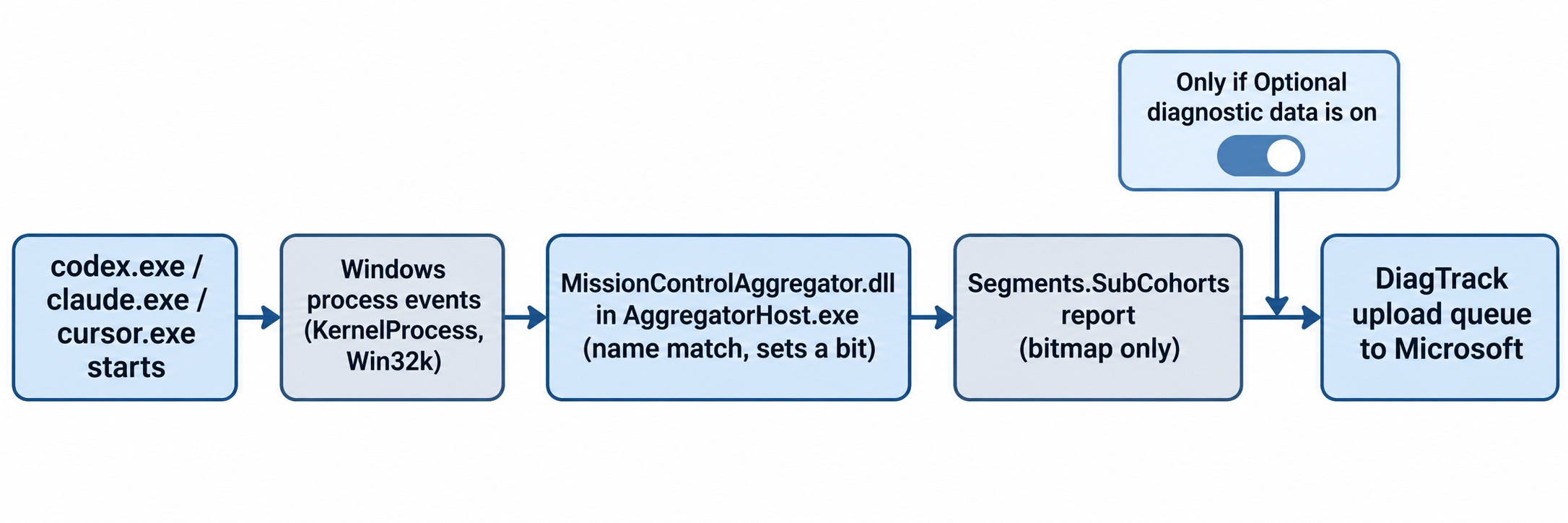
Die Upload-Schranke ist der entscheidende Punkt. Im lokalen Ereignisspeicher von DiagTrack trägt der Agent-Bericht das Flag "isRequired": false. Das kennzeichnet ihn als optionale Diagnosedaten. Sind optionale Daten erlaubt, stellt Windows ihn in die Upload-Warteschlange; bei ausschließlich erforderlichen Daten bleibt er außen vor.
Der Standardwert macht dies zu einer Geschichte. Li verwendete eine saubere Windows 11 Home ARM64-Installation vom neuesten offiziellen ISO-Image mit der Region „Vereinigte Staaten“. Der Schalter für Diagnosedaten war bereits aktiviert und als „Optional einschließen“ beschriftet, und der AllowTelemetry-Wert lautete 3. Wenn niemand in Ihrem Team dies während der Einrichtung abgelehnt hat, gehen Sie davon aus, dass es aktiv ist. Andere Regionen und Editionen können abweichen.
So prüfen Sie Ihren eigenen PC
Sie können jeden Punkt in etwa zwei Minuten verifizieren. Öffnen Sie PowerShell als Administrator.
- Prüfen Sie, ob DiagTrack läuft:
Get-Service DiagTrack - Prüfen Sie, ob das Aggregator-Modul geladen ist:
tasklist /m MissionControlAggregator.dll - Lesen Sie die Diagnosestufe, die Windows verwendet (suchen Sie nach
AllowTelemetry;3bedeutet, dass optionale Daten aktiv sind,1bedeutet nur erforderliche Daten):
Get-ItemProperty -Path 'HKLM:\SOFTWARE\Microsoft\Windows\CurrentVersion\Policies\DataCollection' -ErrorAction SilentlyContinue |
  Select-Object AllowTelemetry
Get-ItemProperty -Path 'HKLM:\SOFTWARE\Policies\Microsoft\Windows\DataCollection' -ErrorAction SilentlyContinue |
  Select-Object AllowTelemetry
- Sehen Sie sich den gespeicherten Statusordner an, den Li identifiziert hat:
C:\ProgramData\Microsoft\Diagnosis\AggregatorStorage\ - Um zu sehen, was Windows übermittelt, installieren Sie den Diagnostic Data Viewer von Microsoft und suchen Sie nach
MissionControlAggregator.
Wenn Schritt 2 keine Aufgabe zurückgibt, ist die Komponente auf diesem Build nicht geladen. Li sah sie auf Build 26200.9974, aktiviert als Service-Experiment, das er selbst nie eingeschaltet hatte.
So deaktivieren Sie die Coding-Agent-Telemetrie unter Windows 11
Da der Agent-Bericht optionale Daten sind, wird er durch einen Wechsel zu erforderlichen Diagnosedaten aus der Upload-Warteschlange herausgehalten. Microsoft dokumentiert vier Stufen in seinem Konfigurationsleitfaden für Diagnosedaten:
| Stufe | Früherer Name | Enthält den Agent-Bericht? | Editionen |
|---|---|---|---|
| Diagnosedaten aus | Sicherheit | Nein | Nur Enterprise, Education, Server |
| Erforderliche Diagnosedaten | Basic | Nein | Alle |
| Erweitert | Erweitert | entfällt | Nur Windows 10 1809 und früher |
| Optionale Diagnosedaten | Vollständig | Ja | Alle |
Auf einem einzelnen PC
Gehen Sie zu Einstellungen, dann zu Datenschutz & Sicherheit, dann zu Diagnose & Feedback, und deaktivieren Sie „Optionale Diagnosedaten senden“. Microsofts Supportseite zum Datenschutz führt durch denselben Bildschirm. Löschen Sie dort auch die gespeicherten Diagnosedaten für das Gerät.
Im Team per Gruppenrichtlinie
Öffnen Sie in der Gruppenrichtlinien-Verwaltungskonsole Computerkonfiguration, Administrative Vorlagen, Windows-Komponenten, Datensammlung und Vorabversionen. Setzen Sie „Diagnosedaten zulassen“ auf „Erforderliche Diagnosedaten senden“. Auf Enterprise oder Education können Sie stattdessen „Diagnosedaten aus“ wählen. Microsoft empfiehlt erforderliche Daten als Minimum, wenn Sie auf Windows Update angewiesen sind.
Im Team per MDM oder Skript
Intune und andere MDM-Tools verwenden die Einstellung System/AllowTelemetry aus dem Policy CSP. Auf nicht verwalteten PCs sieht dieselbe Richtlinie als Registrierungswert so aus:
New-Item -Path 'HKLM:\SOFTWARE\Policies\Microsoft\Windows\DataCollection' -Force | Out-Null
Set-ItemProperty -Path 'HKLM:\SOFTWARE\Policies\Microsoft\Windows\DataCollection' `
  -Name AllowTelemetry -Type DWord -Value 1
Ein Richtlinienwert verhindert außerdem, dass Nutzer den Schalter in den Einstellungen wieder einschalten können.
Wissen, welche PCs Coding-Agents ausführen
Das Schwierige für ein Team ist selten die Einstellung selbst. Es ist das Wissen, welche Laptops und Build-Maschinen überhaupt Agents ausführen. Ein Teamleiter, der Agent-Arbeiten auf zehn PCs verteilt, braucht eine Liste, keine Vermutung.
Wenn Ihre Agents über Sharkly laufen, existiert diese Liste bereits. Jeder Computer ist ein Host, den Sie mit sharkly computer register registriert haben, und seine Detailseite zeigt jede Runtime – also jedes Coding-Agent-Tool, das der lokale Dienst darauf erkannt hat.
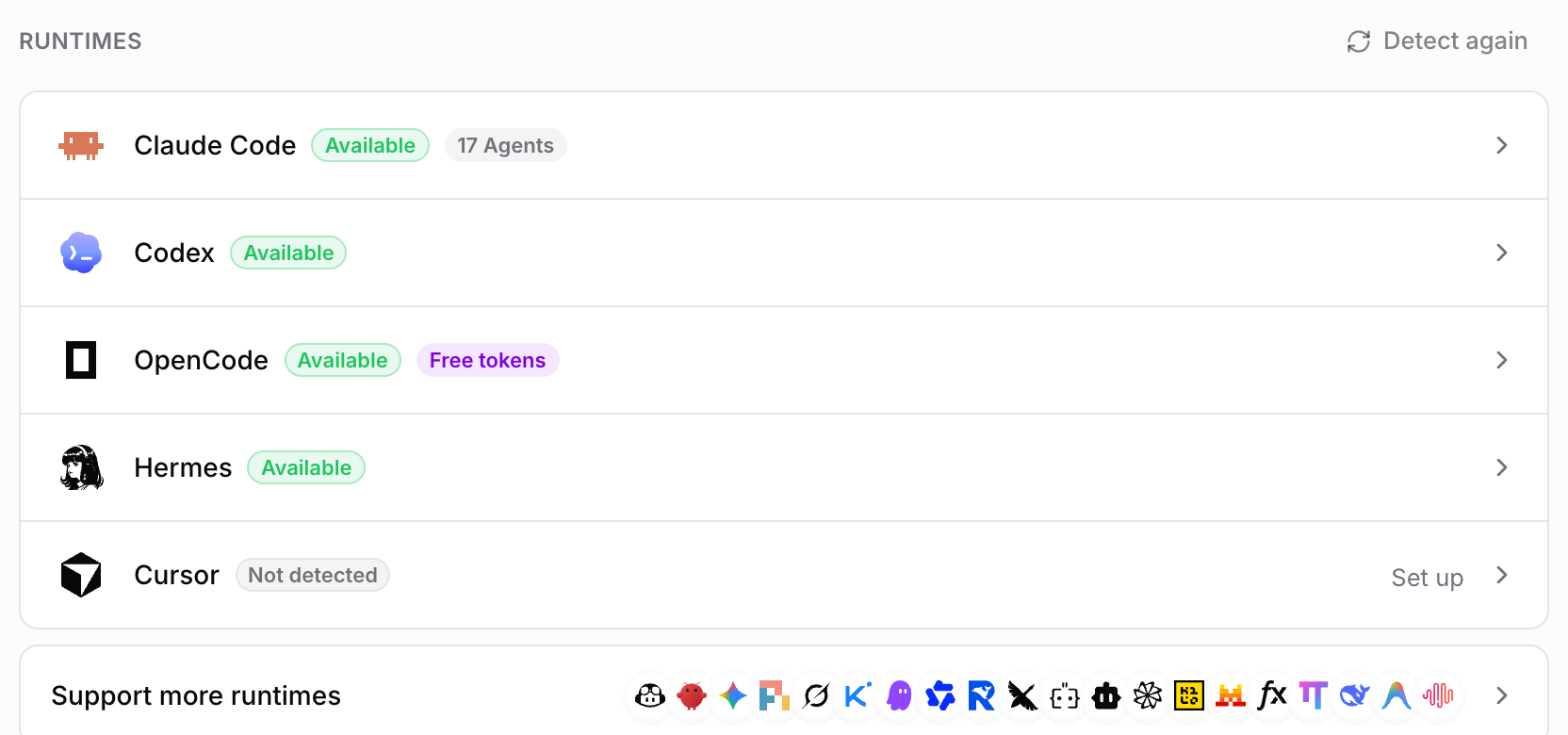
Nutzen Sie sie als Ihre Prüfliste: Jeder Windows-Computer, der Claude Code, Codex oder Cursor als Runtime zeigt, erhält die oben genannte Richtlinie. Unser Leitfaden zu Computern in Sharkly behandelt die Registrierung, und Codex Cloud vs. eigene Computer erklärt, wann Arbeiten auf Hardware bleiben sollten, die Sie selbst kontrollieren.
Seien Sie auch präzise darüber, was Sharkly sieht. Der lokale Dienst sendet Heartbeats, Fortschritte und Ergebnisse zurück an Sharkly, denn so verfolgt das Board die Arbeiten. Die Modellnutzung läuft über den Claude-Code-, Codex- oder API-Tarif, der an jede Runtime gebunden ist. Jedes Tool auf einem Entwicklungsrechner hat einen gewissen Datenpfad; die Aufgabe besteht darin, jeden zu kennen und bewusst zu entscheiden. Dasselbe Denken gilt für Berechtigungen von Coding-Agents.
Was dieser Befund nicht beweist
Lesen Sie die Analyse für das, was sie ist: ein Forscher, ein Build, sorgfältige Methode. Drei Einschränkungen sind wichtig.
- Versionsdrift. Microsoft kann die Slots, die Schranke oder den Standardwert in jedem Update ändern. Führen Sie die Prüfungen nach Feature-Updates erneut durch.
- Absicht. Der Name des Berichts,
Segments.SubCohorts, deutet auf Nutzungssegmentierung hin, aber nichts in der Analyse nennt Microsofts Zweck. - Andere Telemetrie. Dies deckt nur einen Windows-Bericht ab. Ihre Agents, IDEs und Paketmanager haben jeweils eigene Telemetrie-Einstellungen, und das Deaktivieren dieser einen ändert daran nichts.
Fazit
Die Coding-Agent-Telemetrie unter Windows 11 ist im Inhalt schmal und in der Reichweite breit: eine Bitmap, welche Agents ausgeführt wurden, standardmäßig übermittelt auf einer US-Home-Installation. Die Lösung ist eine Einstellung pro PC oder eine Richtlinie pro Gerätebestand. Beginnen Sie damit, jeden Windows-Host aufzulisten, der einen Agent ausführt. Wenn Ihre Agents bereits als Sharkly-Computer laufen, öffnen Sie die Computer-Seite, suchen Sie die Windows-Hosts und wenden Sie heute die erforderlichen Diagnosedaten auf jeden an. Sie können in wenigen Minuten Ihren ersten Computer verbinden, falls Sie dies noch nicht getan haben.
FAQ
Sendet Windows 11 meine Prompts oder meinen Code an Microsoft?
Nicht in diesem Bericht. Lis Analyse fand nur eine Bitmap, welche Agent- und Tool-Kategorien im Berichtszeitraum ausgeführt wurden. Andere Windows-Diagnosedaten sind separat und unterliegen denselben Stufen-Einstellungen.
Welche Coding-Agents erkennt Windows 11?
Die CLI-Slots umfassen Copilot, Claude, Codex und agy.exe. Die Desktop-Slots umfassen GitHub, Claude, Codex, Cursor und Antigravity, abgeglichen anhand des ausführbaren Dateinamens.
Sind optionale Diagnosedaten standardmäßig aktiviert?
Auf der sauberen US-Windows-11-Home-Installation, die Li testete, ja. Prüfen Sie AllowTelemetry auf Ihren eigenen PCs, statt es anzunehmen.
Kann ich Diagnosedaten unter Windows 11 Pro vollständig deaktivieren?
Nein. Die Stufe „Diagnosedaten aus“ funktioniert nur auf Enterprise, Education und Server. Auf Pro und Home sind erforderliche Diagnosedaten die niedrigste Stufe – und sie hält den Agent-Bericht von der Upload-Warteschlange fern.
Umgeht das Umbenennen einer Agent-Executable die Erkennung?
In Lis Tests wurden die Agent-Slots anhand des Namens abgeglichen, sodass eine umbenannte Binärdatei wahrscheinlich hindurchschlüpfen würde. Das Ändern der Diagnosestufe ist die unterstützte Lösung; das Umbenennen von Tools zerstört Updates und Skripte.
Verbirgt WSL die Agent-Nutzung?
Nein. WSL-exec-Ereignisse speisen dieselben CLI-Abgleicher – mit namenlosen Namen wie codex.