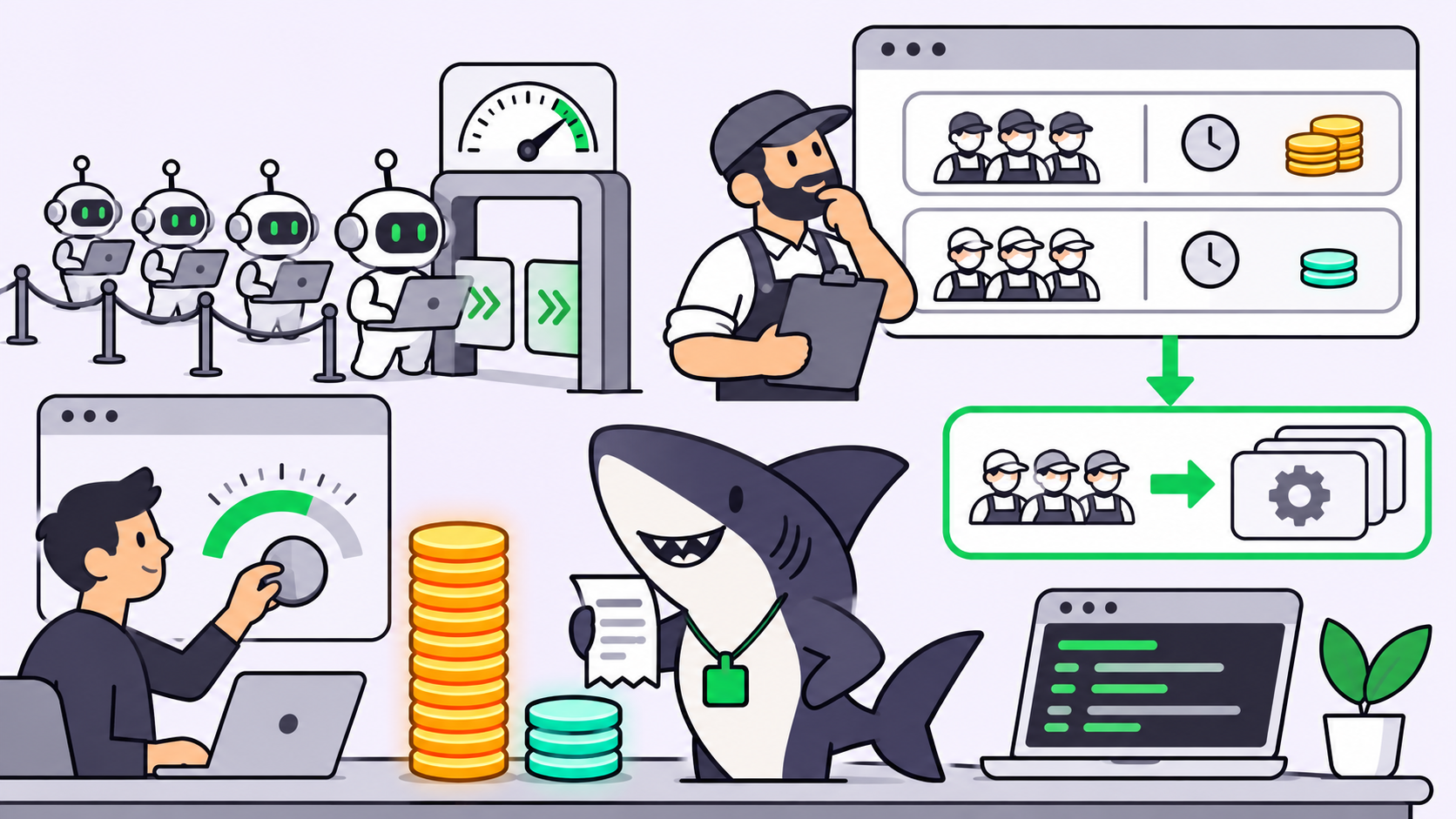
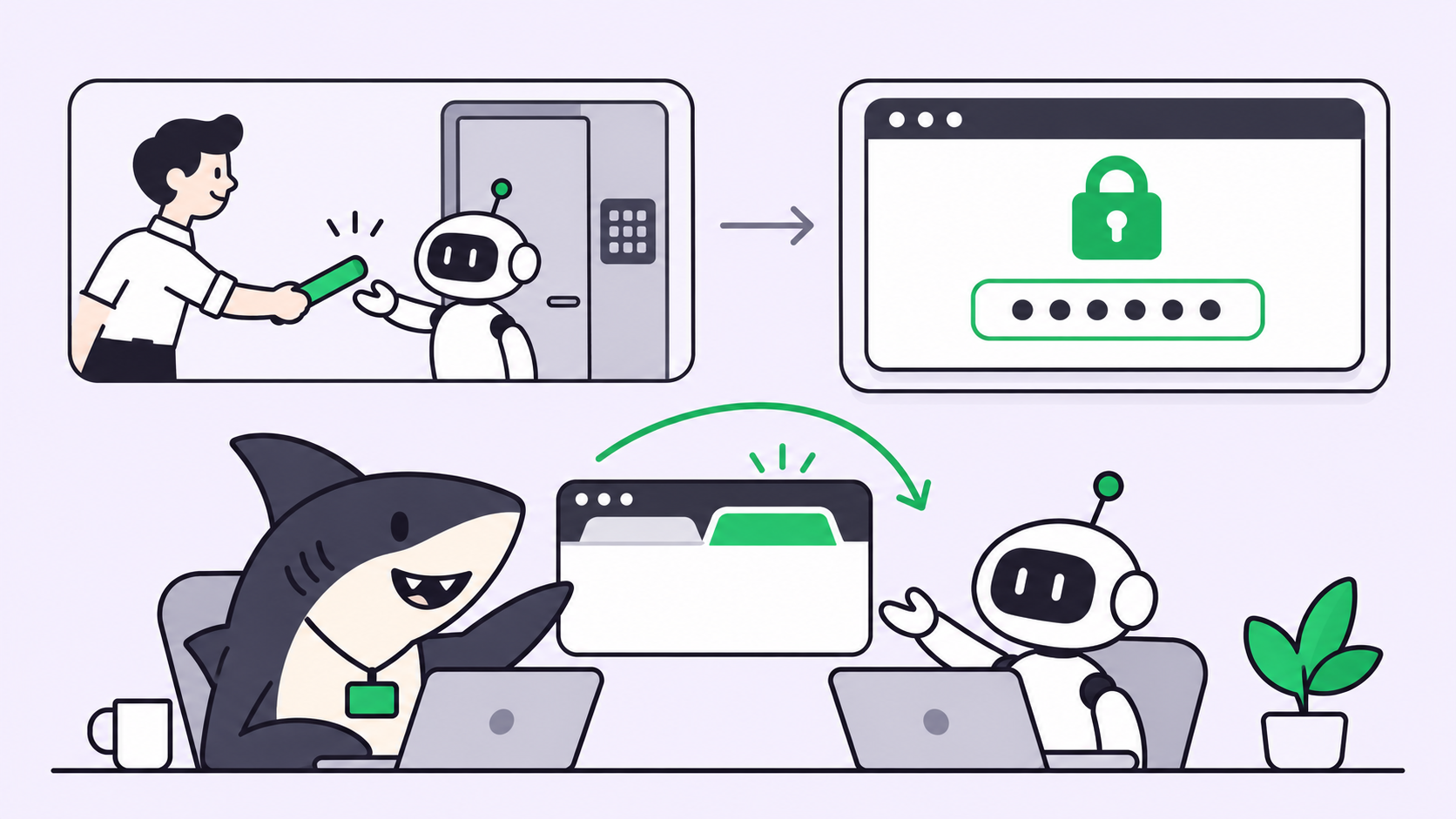
Para que los agentes de IA trabajen en herramientas sin API, dale al agente el navegador con el que ya inicias sesión, mediante un servidor MCP que controla pestañas reales. El agente lee páginas, hace clics, escribe y captura evidencias, y luego te devuelve la pestaña para inicios de sesión, 2FA y pagos. Asigna cada trabajo a una tarea con un criterio de finalización claro, para que una persona revise el resultado antes de dar nada por definitivo.
Cada equipo tiene una herramienta que los agentes no pueden alcanzar: el portal del proveedor sin botón de exportación, el panel de administración interno, el panel de control cuya API omite la configuración que necesitas. Tu agente de código refactoriza un servicio en diez minutos y luego se atasca en un formulario que una persona rellena a mano.
Por qué las herramientas sin API bloquean a los agentes de IA
Un agente actúa a través de herramientas. MCP, el Model Context Protocol, es el estándar abierto que permite a un agente llamar a una herramienta externa mediante una única interfaz. Cuando un producto tiene una API, alguien puede envolverla en un servidor MCP. Pero mucho trabajo se encuentra donde no existe ese envoltorio:
- Portales de proveedores y socios que solo ofrecen una interfaz web
- Paneles de administración internos sin endpoints públicos
- Páginas de configuración de SaaS que la API del proveedor no cubre
- Paneles de control donde el número que necesitas está en pantalla pero no en ninguna exportación
- Flujos protegidos por inicio de sesión único, 2FA o un captcha
Las soluciones antiguas eran frágiles. Un script headless se rompe con el siguiente rediseño y no puede mantener tu sesión, y copiar datos a mano mantiene a una persona como capa de integración.
El enfoque del navegador con sesión iniciada
El enfoque del navegador con sesión iniciada significa que el agente controla una pestaña real en tu navegador habitual, con tus inicios de sesión existentes, a través de una extensión de navegador y un servidor MCP local. El agente nunca conoce tu contraseña. Trabaja dentro de sesiones que ya tienes abiertas, y se detiene ante un inicio de sesión, una solicitud de 2FA o un pago hasta que una persona lo confirma.
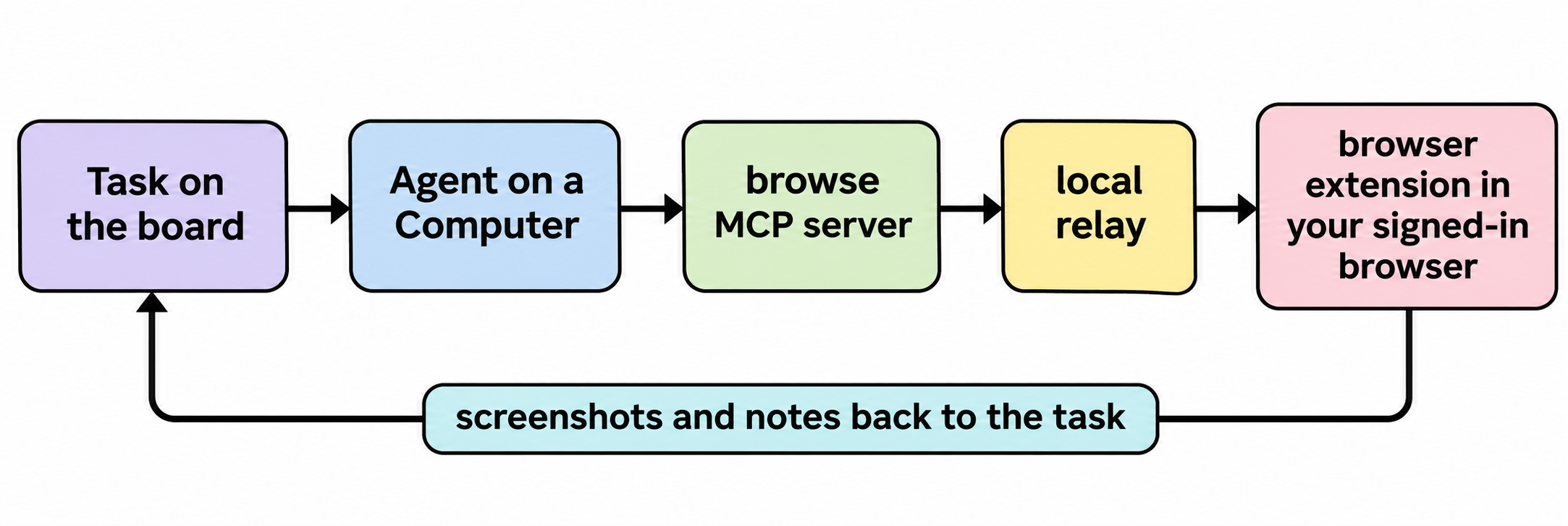
Cómo OpenCode Browse permite a los agentes usar tu navegador
Browse es «un servidor MCP y una extensión de Chromium» del equipo de OpenCode. Su repositorio de código fuente tiene licencia MIT, y su versión 0.1.0 se publicó el 16 de noviembre de 2026. Funciona en Chrome, Edge, Brave, Arc, Helium, Vivaldi, Opera y Chromium, y con OpenCode, Claude Code, Codex, Cursor, Zed y otros clientes MCP.
Instálalo en el equipo donde se ejecuta tu agente:
# macOS / Linux
curl -fsSL https://opencode.ai/browse/install | bash

# or through npm, then register it with specific agents
npm i -g @opencode/browse
browse install -a claude codex
browse install añade el servidor MCP a la configuración a nivel de usuario de cada agente (por ejemplo, ~/.claude.json para Claude Code y ~/.codex/config.toml para Codex) y luego empareja la extensión. El emparejamiento usa un código de un solo uso que caduca a los 10 minutos, y cada navegador recibe su propia clave.
El agente abre pestañas en segundo plano, agrupadas y contraídas para no estorbar, y trabaja con estas herramientas:
| Herramienta | Qué hace el agente con ella |
|---|---|
navigate, tabs |
Abrir una página en una nueva pestaña en segundo plano, o nombrar una pestaña para reutilizarla |
snapshot |
Leer un esquema compacto de la página con referencias a los elementos |
click, fill, type, select |
Actuar sobre una referencia, con entradas al ritmo de una persona |
screenshot, recording |
Capturar la pantalla o grabar la pestaña en un vídeo |
network, console |
Capturar tráfico (con credenciales ocultas) y errores de la consola |
handoff |
Pedirte que hagas la parte que solo una persona puede hacer |
También puedes ceder una pestaña abierta con el botón de la barra de herramientas; al volver a pulsarlo, la recuperas.
¿Qué ocurre ante un inicio de sesión, una solicitud de 2FA o un pago?
El agente llama a handoff. Aparece una pequeña tarjeta en la página con el origen del sitio. Inicias sesión, apruebas la solicitud o confirmas el pago, y luego pulsas Continuar. Solo un clic real en la tarjeta o en el botón de la barra de herramientas completa un handoff, así que una página no puede falsificarlo. Browse informa de los muros de Cloudflare y de captchas y le dice al agente que te los delegue; nunca los resuelve.
¿Puedes restringir qué sitios visita el agente?
En parte. Una pestaña abierta con allowedOrigins limita la navegación y las pestañas y ventanas emergentes que el agente abre. Una pestaña abierta como readOnly rechaza clics, escritura y navegación. El README es claro sobre los límites: son «barandillas, no una frontera de datos». Las solicitudes que una página hace por sí misma no se filtran. Su consejo: «para las páginas que no quieres que un agente lea, no las abras en browse».
Ejecutar trabajo de navegador como tareas en Sharkly
Browse le da manos a un agente en tu navegador. Una vez que varios agentes comparten portales, necesitas saber quién hace qué y quién verificó el resultado. Esa es la capa que Sharkly añade en torno a los agentes que ya usas:
- Elige el Computer. En Sharkly, un Computer es el host conectado donde se ejecuta un Agent; proporciona los archivos, credenciales y herramientas que el trabajo necesita. Instala Browse en ese Computer con el mismo usuario del sistema operativo con el que se ejecuta el servicio local de Sharkly, para que la configuración a nivel de usuario del agente incluya el servidor
browse. - Mantén el Agent en ese host. Browse se ejecuta donde se ejecuta el agente, así que fija el trabajo con portales al Computer cuyo navegador tiene las sesiones. Consulta Computers en Sharkly para ver la diferencia entre hosts locales y de servidor.
- Escribe la tarea como una orden de trabajo. Nombra el portal, el cambio exacto y un criterio de finalización que el revisor pueda confirmar («la lista de facturas muestra 40 filas fechadas en octubre; adjunta una captura de pantalla del filtro y del recuento»).
- Asigna la tarea al Agent. La ejecución toma el título de la tarea, la descripción, los comentarios recientes, las instrucciones del Agent y las Skills.
- Pide evidencias en la tarea. Las instrucciones del Agent pueden indicarle que guarde capturas de pantalla y las adjunte a su informe con
sharkly task comment <task-id> --attachment <file>.
Delegar un inicio de sesión a una persona sin bloquear la ejecución
Un handoff espera a alguien frente a ese navegador; si no hay nadie, la ejecución queda detenida hasta su tiempo de espera por tarea. Un bucle más limpio es dejar que el agente se detenga y lo pida a través de la tarea.
El agente llega a la página de inicio de sesión, publica un comentario («La sesión del portal del proveedor ha caducado; inicia sesión en el navegador del Computer y responde»), y deja la tarea a la espera de una respuesta humana. Según la documentación de ejecución, esa señal llega al Inbox, donde la persona responsable abre la tarea y responde en su contexto. Inicias sesión una vez en ese navegador, respondes en la tarea con una mención @ al Agent, y una ejecución posterior continúa con la sesión ya activa.
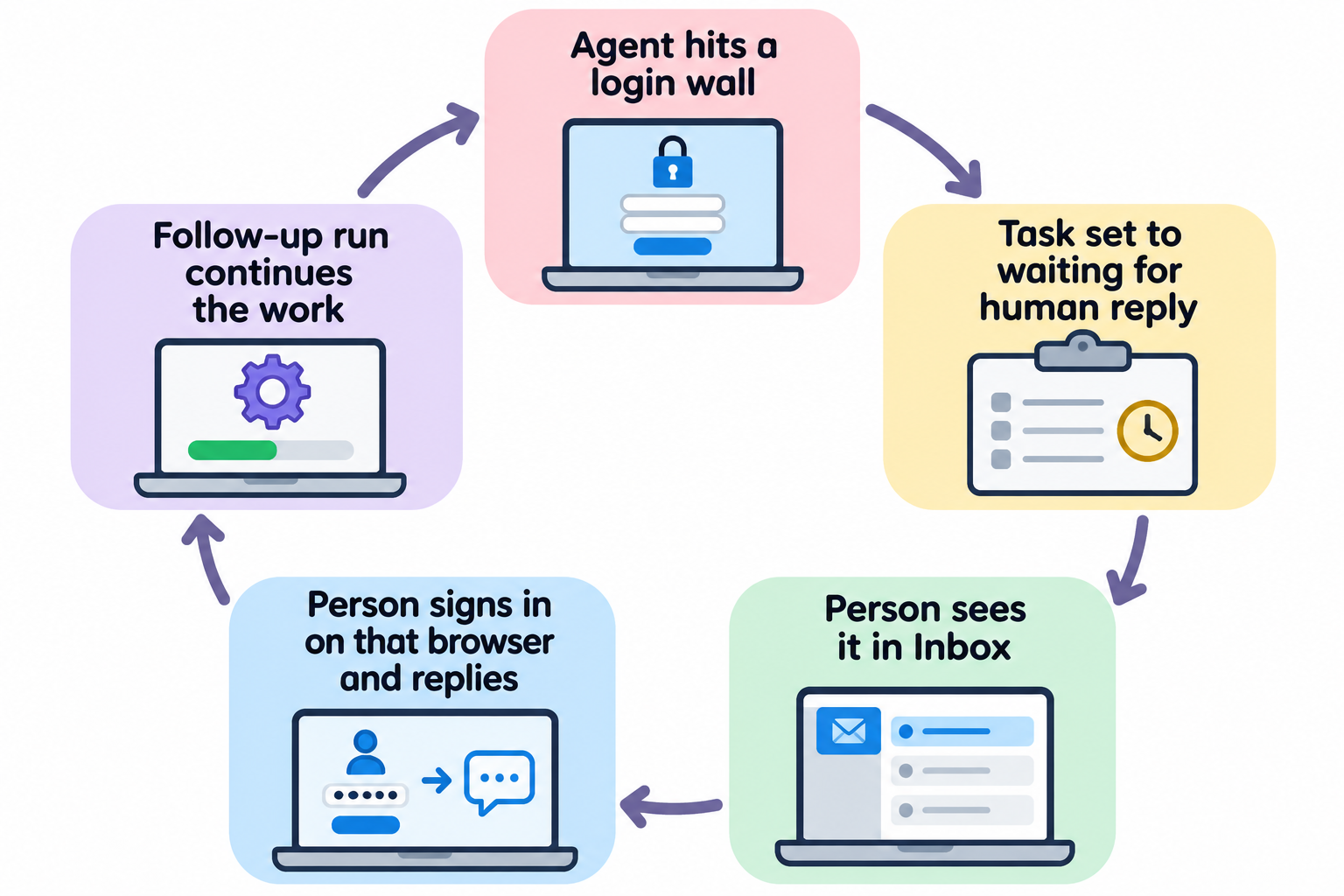
Las sesiones en un navegador real persisten, así que un solo inicio de sesión suele cubrir muchas tareas. Reserva el handoff en vivo para los momentos en que ya estás frente al teclado, como un pago que quieres supervisar.
Detente antes del paso irreversible
Para cualquier acción que envíe, pague o elimine, escribe la parada en la tarea. El agente rellena el formulario, adjunta una captura de pantalla del estado completado y espera la revisión. Una persona comprueba la evidencia y autoriza el último paso con un comentario. Cubrimos este patrón en puertas de aprobación para agentes de código y el aspecto de los costes en la cola de revisión de agentes de navegador.
Riesgos que debes planificar
- Inyección de prompts. Browse «asume que lo que un agente lee (una página web, un correo) puede intentar manipularlo». Lee inyección de prompts y barandillas para agentes antes de apuntar un agente al correo entrante o a las colas de soporte.
- Lo que sale de tu equipo. Browse dice que nada sale de tu equipo salvo lo que tu agente envía a su proveedor de modelos. Las capturas de pantalla y el texto de las páginas van a ese proveedor, así que mantén las pantallas de nóminas y los registros de clientes fuera de las pestañas del agente.
- El enmascaramiento es parcial.
filloculta los valores solo en los campos de contraseña y de código de un solo uso. La captura de red oculta credenciales por nombre y forma, así que un secreto con un nombre de campo corriente puede colarse. - La barra de depuración. Browse controla las pestañas a través de la API de depuración de Chrome, así que el navegador muestra su barra de «se inició la depuración». Si pulsas Cancelar, Browse se desconecta de todas las pestañas.
Agente de navegador frente a API frente a computer use: cuándo usar cada uno
Usa una API o un servidor MCP basado en una siempre que la herramienta la tenga: es más rápido, más barato de verificar y no se rompe con un rediseño. Usa el navegador con sesión iniciada cuando el trabajo exista solo en una interfaz web, especialmente detrás de un inicio de sesión único. Usa computer use completo cuando el trabajo salga del navegador, como en una aplicación de escritorio, y acepta una mayor carga de revisión; nuestra visión sobre cómo gobernar agentes de computer use cubre ese caso.
| Opción | Mejor para | Coste principal |
|---|---|---|
| API o servidor MCP | Herramientas con endpoints documentados | Construir o encontrar el envoltorio |
| Navegador con sesión iniciada (Browse) | Portales solo web, paneles protegidos por SSO | Revisión de los resultados en pantalla |
| Computer use completo | Aplicaciones de escritorio y trabajo entre aplicaciones | Ejecuciones más lentas, revisión más pesada |
Conclusión
Las herramientas sin API dejan de ser un muro en cuanto el agente puede trabajar en el navegador con el que ya inicias sesión. Browse es una forma abierta y con licencia MIT de conseguirlo, con handoffs que mantienen los inicios de sesión, el 2FA y los pagos en tus manos. Lo que lo mantiene seguro a escala de equipo es el trabajo en torno a ello: una tarea por trabajo, un criterio de finalización, evidencias adjuntas y una persona que autoriza el último paso. Elige un portal que tu equipo visite cada semana, redáctalo como una tarea y asígnaselo a un Agent en Sharkly.
Preguntas frecuentes
¿Pueden los agentes de IA usar sitios web sin API?
Sí. Con un servidor MCP de navegador como Browse, el agente lee y actúa sobre páginas reales en tu navegador, usando sesiones que ya tienes abiertas. No necesita ninguna clave de API del sitio, solo la extensión, el servidor local y tu inicio de sesión.
¿Es OpenCode Browse de código abierto?
El repositorio de Browse es público bajo licencia MIT. Su versión 0.1.0 se publicó el 16 de noviembre de 2026.
¿El agente ve mis contraseñas?
La herramienta fill de Browse oculta los valores escritos en los campos de contraseña y de código de un solo uso, y los handoffs te permiten escribir las credenciales tú mismo. El agente sigue viendo el texto de las páginas y las capturas de pantalla, así que mantén las páginas sensibles fuera de las pestañas del agente.
¿Qué agentes de código funcionan con Browse?
Browse menciona OpenCode, Claude Code, Codex, Cursor y Zed, y browse install escribe configuraciones para más de 30 clientes MCP. Cualquier cliente MCP stdio puede ejecutar browse mcp.
¿Puede el agente ejecutarse en un servidor mientras mi navegador está en mi portátil?
Sí. Ejecuta browse install --remote en el host del agente y conecta la extensión a través de la red. Browse no cifra ese enlace por sí mismo, así que usa una red cifrada como Tailscale o WireGuard.