

TL;DR: Para que un agente de IA cree tareas en Sharkly, abre Agent Chat, elige un Agent y describe la petición con la forma que quieres: una tarea padre, el trabajo acotado debajo de ella, tipos, etiquetas y relaciones. El Agent crea las tareas directamente y responde con una tarjeta de tarea por cada una. Después revisas lo que ha rellenado, corriges a mano lo que esté mal y asignas una tarea para una ejecución real.
El trabajo, y con qué terminas
Un usuario escribe «cancela mi membresía del gimnasio». Alguien tiene que convertir esa frase en trabajo: una solicitud que registrar, la receta que construir, los pasos debajo de ella y los enlaces con lo que ya existe. Escribir cinco tareas a mano lleva más tiempo que la propia planificación.
En este tutorial un agente de IA crea las tareas a partir de esa única solicitud, y terminas con un pequeño árbol de tareas enlazadas que has revisado. Todo lo que sigue se hizo de verdad el 2026-11-26 en la organización Cancel Anything, un equipo pequeño que construye una CLI para cancelar suscripciones, con dos ejecuciones reales de agentes. Sharkly es gratis para empezar si quieres seguir el ejemplo.
Antes de empezar
Necesitas tres cosas:
- Un Space con tipos de tarea que encajen con tu trabajo. El nuestro es Cancel Anything (clave
CAAN) con los tipos Build, Recipe, Bug y Request. - Un Agent con el que puedas conversar, en un Computer conectado. Nosotros usamos Juno, el agente de PM del equipo, ejecutando Claude Code con Sonnet 5.5. ¿Nuevo en los agentes? Lee qué son los agentes de Sharkly.
- Un segundo Agent para la primera ejecución real. Nosotros usamos Echo, el agente de soporte.
Cómo una solicitud se convierte en tareas en Sharkly
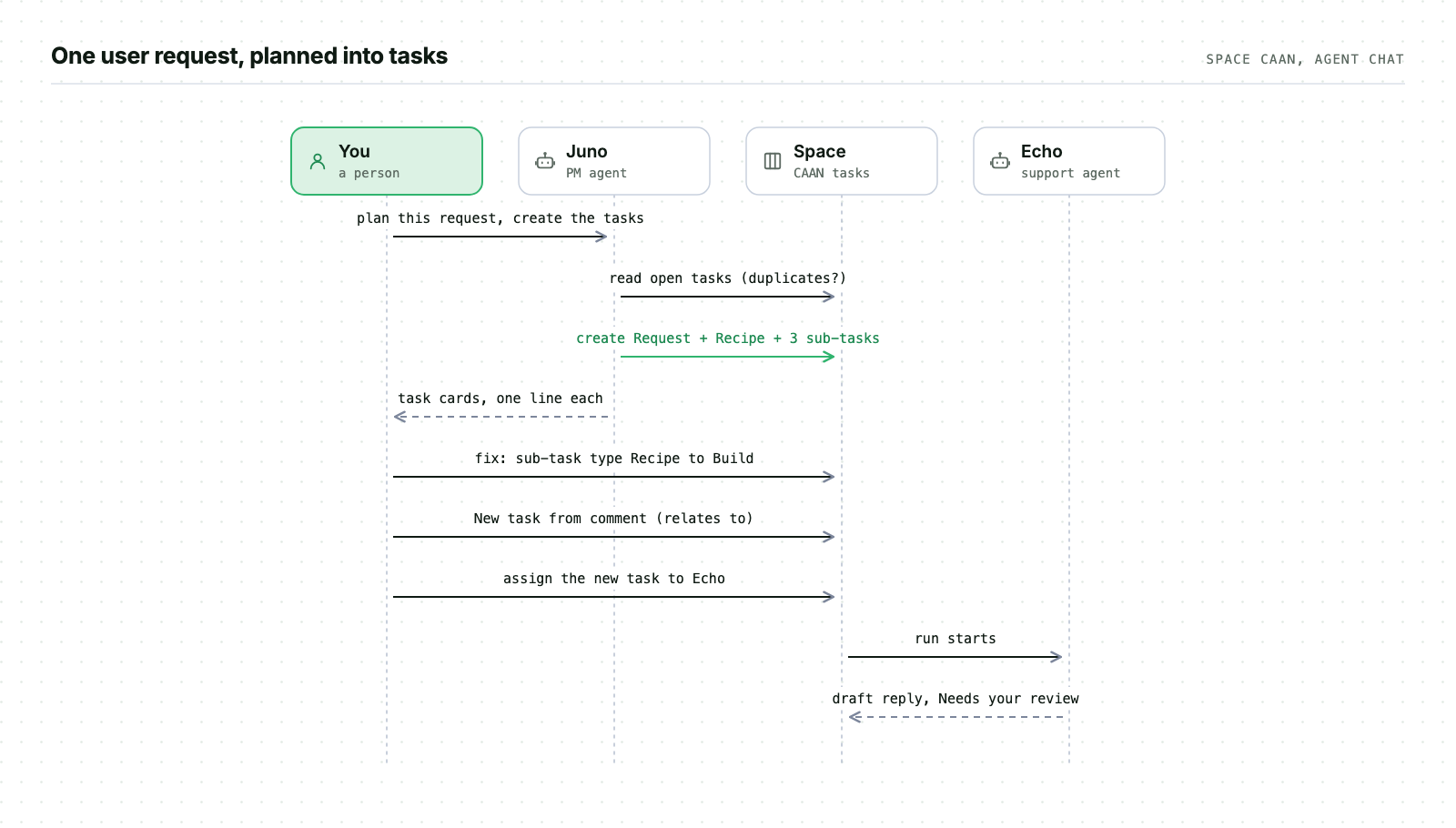
El Agent planifica y registra. Tú revisas, corriges y decides qué se ejecuta primero. No hay paso de confirmación: desde la versión del 2026-11-05, el changelog de Sharkly indica que los Agents crean las tareas directamente y envían una tarjeta de tarea que puedes abrir con un clic.
Paso 1: Pedirle al agente que planifique la solicitud y cree las tareas
En la barra lateral izquierda, abre Chat y haz clic en + (el tooltip dice «New task or conversation»). Elige Chat with a new Agent, escribe el nombre del Agent en Find an Agent or crew y selecciónalo. Si ese Agent ya tiene conversaciones, Sharkly abre la más reciente. Haz clic en el icono de nueva conversación junto al título del chat para obtener una pantalla vacía de «Open a chat with Juno».
Escribe la solicitud como se la explicarías a un compañero de equipo. La nuestra mencionaba la tarea padre, el reparto que queríamos, un ejemplo existente (CAAN-13 a CAAN-15), la tarea en la que comprobar duplicados (CAAN-25), los campos que debía establecer y tres límites: dejarlo todo sin asignar en Backlog, no tocar archivos del repositorio y marcar como no verificado todo lo relacionado con el gimnasio que nadie hubiera comprobado. Pulsa Enter.
Juno trabajó durante 7m 31s. Buscó en el Space, leyó la guía de recetas del equipo en Docs y luego creó cinco tareas: el Request CAAN-37, el Recipe CAAN-38 debajo de él y tres subtareas de pasos, CAAN-39 a CAAN-41.
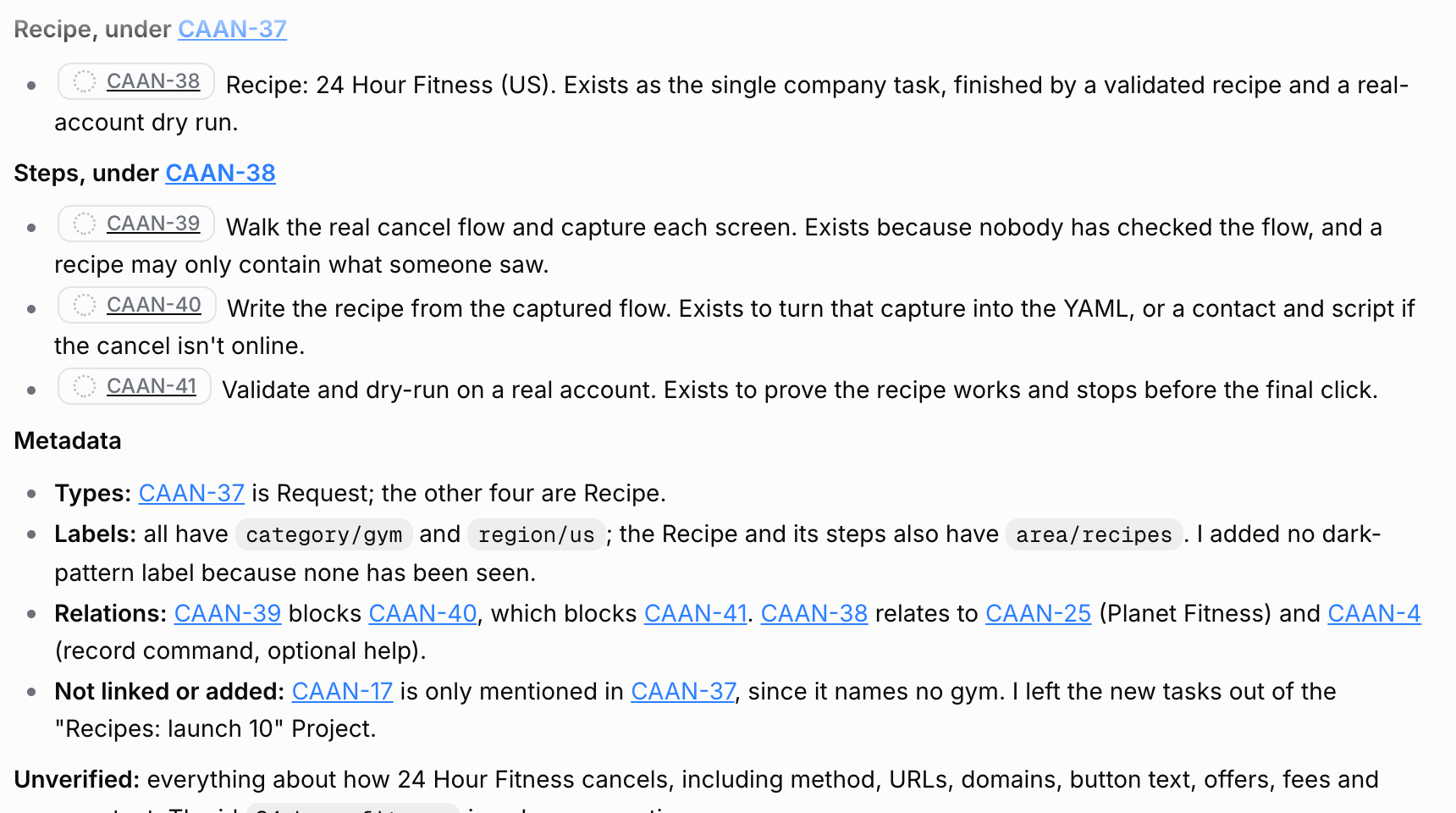
Cada tarjeta de tarea abre la tarea. Lee el bloque «Metadata» que aparece debajo: es la propia lista del agente de qué hay que comprobar.
Pedir «una línea por tarea que diga por qué existe» da sus frutos aquí. Revisas cinco motivos, no cinco descripciones.
Paso 2: Convertir un comentario en su propia tarea
Los seguimientos suelen llegar como comentarios. En CAAN-37 publicamos uno: el mismo usuario también quiere saber si deberá otro mes de cuotas. Eso es una respuesta de soporte, no trabajo de receta.
Pasa el cursor sobre el comentario, haz clic en su menú … y elige New task from comment…. (New sub-task from comment… la convierte en hija de la tarea actual en su lugar.) El diálogo rellena el título y la descripción con el texto del comentario y muestra «CAAN-37 > Another related task» en la parte superior. Reescribe el título, define el tipo y haz clic en Create.
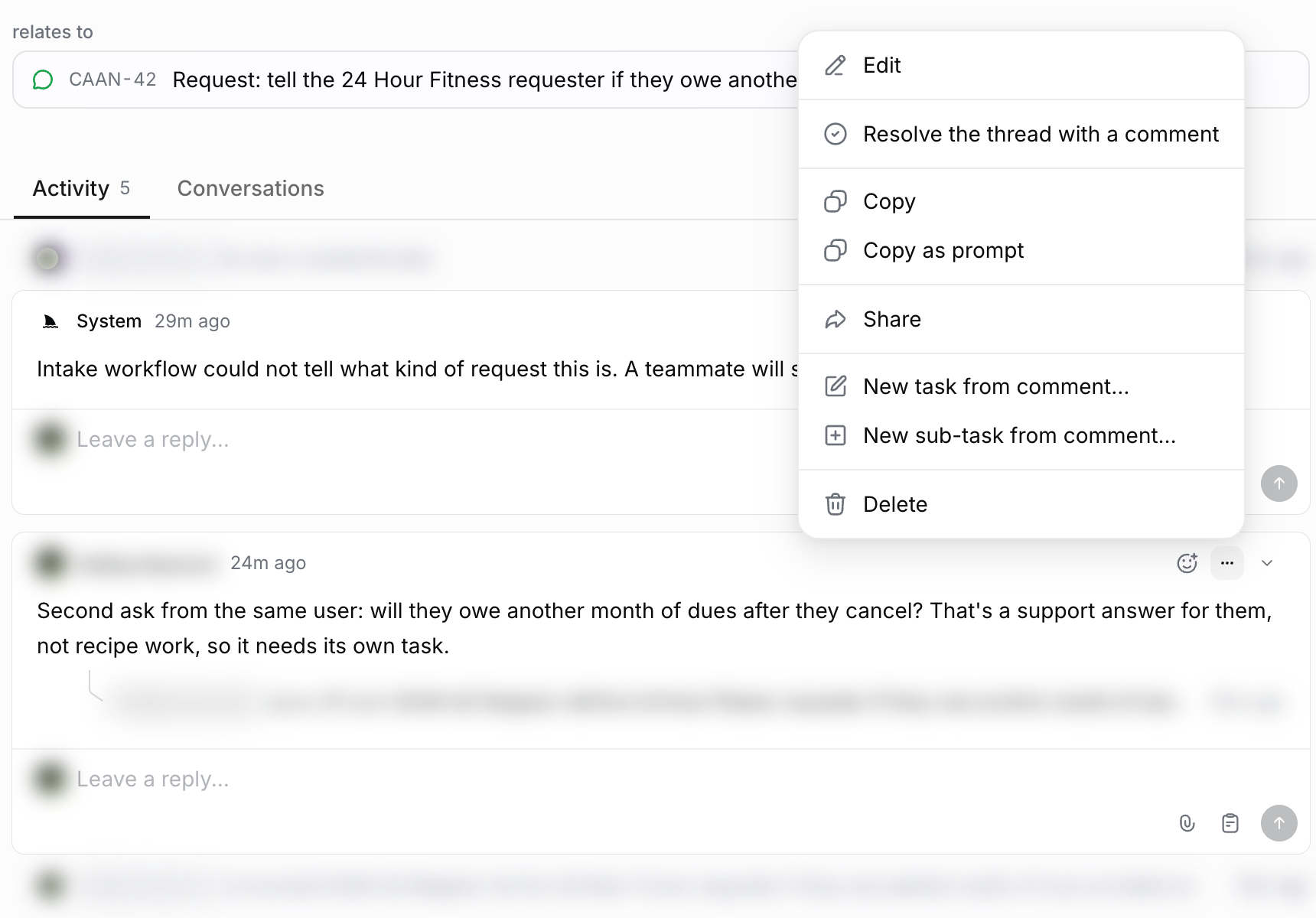
Linked items ya muestra «relates to CAAN-42». Debajo del comentario, una línea de hilo registra que de él surgió la tarea.
La nueva tarea, CAAN-42, se enlaza de vuelta por sí sola. La página de relaciones entre tareas indica que una tarea creada a partir de un comentario recibe un enlace «relates to» con la tarea del comentario, sin ningún paso manual.
Paso 3: Revisar lo que el agente ha rellenado
Abre la tarea padre y ve bajando. Esto es lo que construyó Juno:
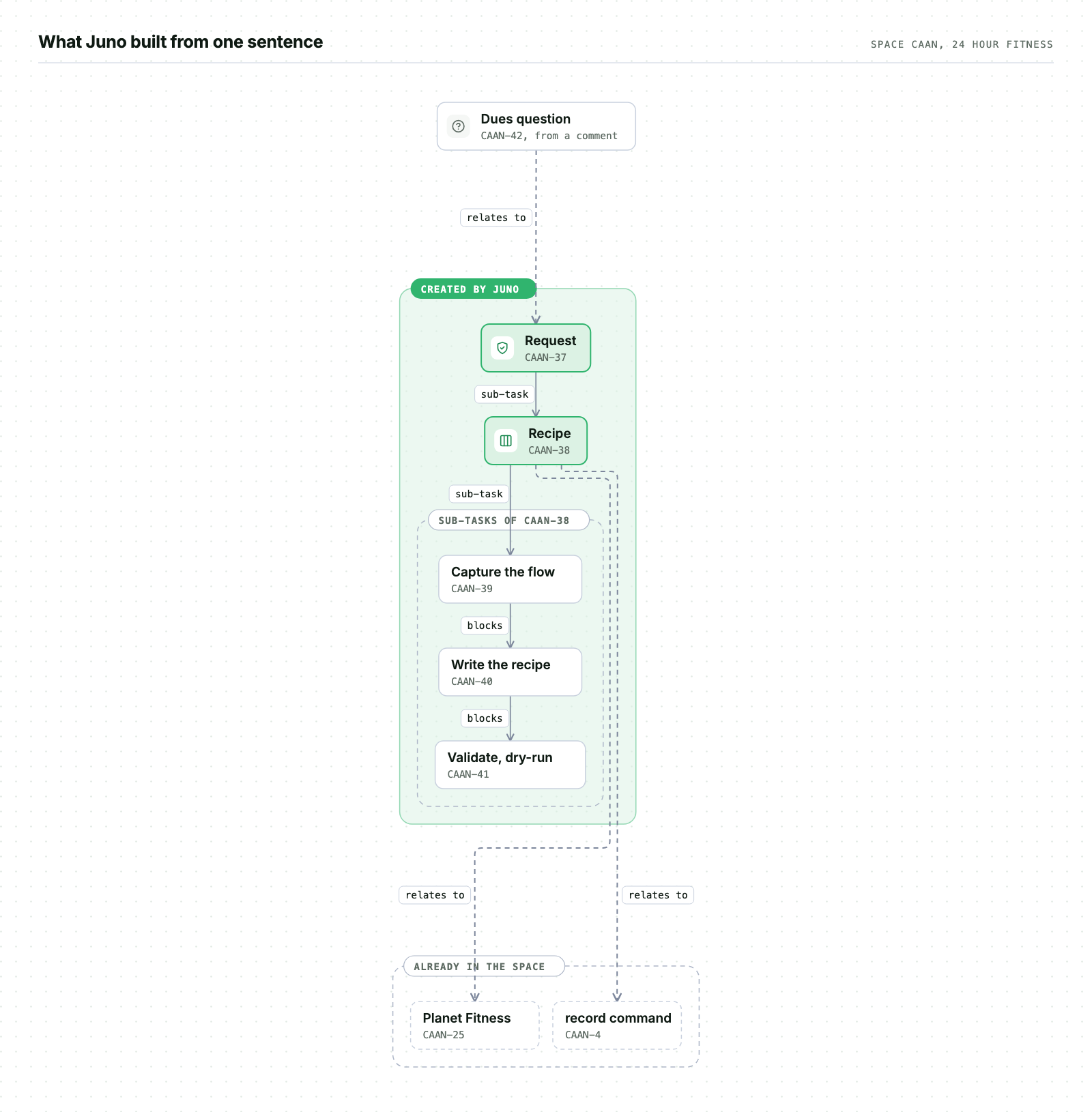
Comprueba cuatro cosas en cada tarea:
| Campo | Lo que estableció Juno | Veredicto |
|---|---|---|
| Tipo | Request para CAAN-37, Recipe para las otras cuatro | Erróneo en los tres pasos |
| Etiquetas | category/gym, region/us, más area/recipes debajo del Request |
Correcto |
| Subtareas | CAAN-37 > CAAN-38 > CAAN-39, 40, 41 | Correcto |
| Relaciones | 39 bloquea a 40, 40 bloquea a 41; CAAN-38 se relaciona con CAAN-25 y CAAN-4 | Correcto |
El tipo fue el fallo. Nuestra vista de tablero Recipe muestra todas las tareas de tipo Recipe, así que un solo gimnasio ahora ocupaba cuatro tarjetas en él: 11 en lugar de 8. Los pasos existentes del equipo, CAAN-13 a CAAN-15, tienen el tipo Build.
Para corregirlo, abre la subtarea, haz clic en la etiqueta de tipo a la izquierda del título (Pick task type) y elige Build. Sharkly pregunta primero:
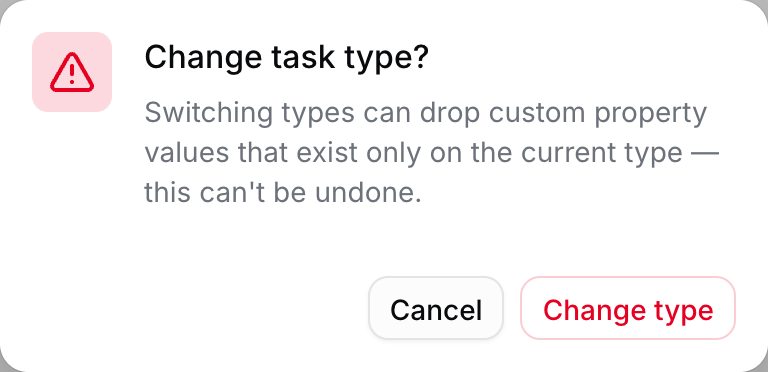
Lee la advertencia antes de hacer clic en Change type: los campos personalizados vinculados solo al tipo anterior pierden sus valores.
Nuestros pasos no tenían campos personalizados, así que hicimos clic en Change type en los tres. El tablero Recipe volvió a 8 tarjetas, una por empresa.
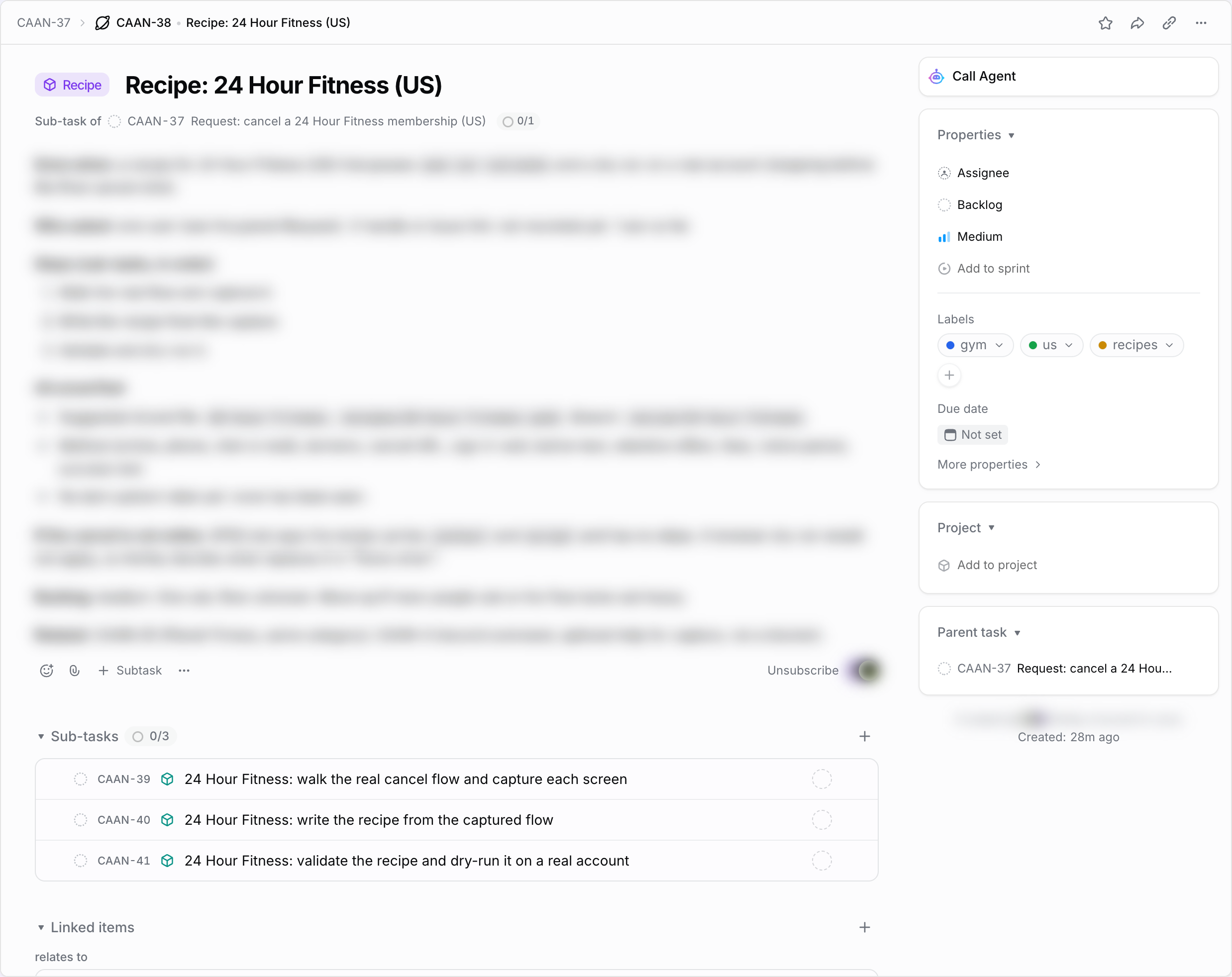
La línea del padre y los iconos verdes de Build en los tres pasos son lo que hay que comprobar.
Para conocer el sistema de tipos en sí, consulta tipos de tarea y flujos de trabajo.
Paso 4: Asignar una tarea para una ejecución real
Elige la primera tarea que un Agent pueda completar solo. CAAN-39 no era: recorrer un flujo de cancelación real requiere una persona con la sesión iniciada en una cuenta real. CAAN-42, la pregunta sobre las cuotas, sí lo era.
Abre CAAN-42, haz clic en Assignee en Properties y elige Echo. La tarea estaba en Todo, así que la ejecución comenzó de inmediato. Echo la movió a In Progress y trabajó durante 7m 32s.
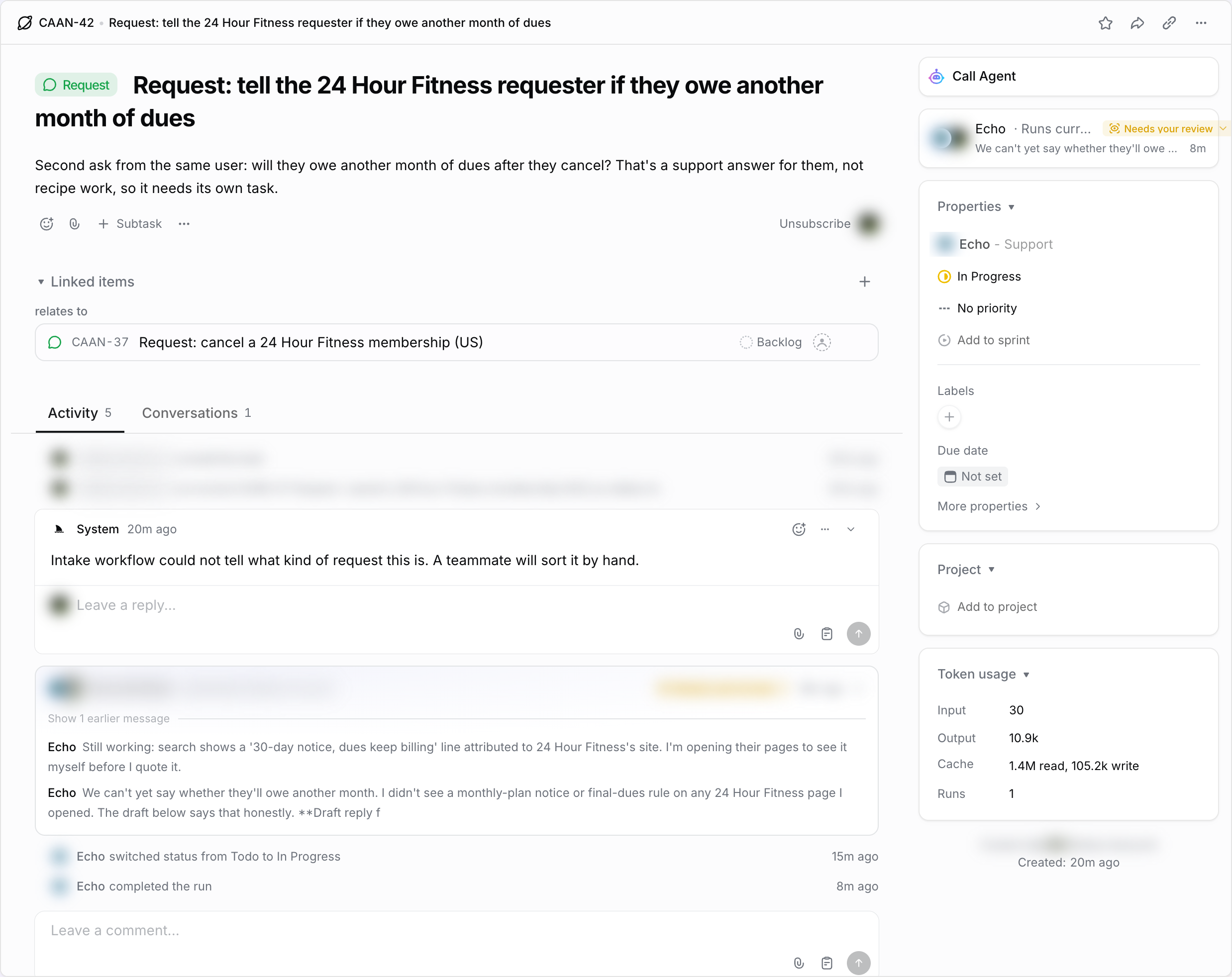
El «Needs your review» de la tarjeta de chat es tu señal. El panel Token usage muestra la única ejecución de esta tarea.
El borrador de Echo fue honesto: no pudo confirmar la regla de cuotas en ninguna página de 24 Hour Fitness que abriera. Los resúmenes de búsqueda mencionaban un periodo de preaviso de 30 días, así que lo marcó como no verificado y lo dejó fuera de la respuesta. Ese es el comportamiento que quieres del encargo del Paso 1.
Paso 5: Mantener ordenadas las tareas creadas por agentes
Un agente que registra tareas rápido también puede generar ruido rápido. Los hábitos que mantuvieron las nuestras limpias:
- Hazle buscar primero. Menciona una tarea existente que deba comprobar. Juno encontró CAAN-25 y la enlazó en lugar de registrar una segunda receta de gimnasio.
- Regístralas en Backlog, sin asignar. La página de ayuda de tareas dice que Backlog es un estado de estacionamiento: crear una tarea ahí, o asignar un Agent, no inicia una ejecución.
- Pide un motivo por tarea. Una tarea sin motivo para existir se elimina en la revisión, no se descubre una semana después.
- Mantenlas fuera de Projects hasta que las hayas leído. Juno dejó las tareas nuevas fuera de «Recipes: launch 10» a propósito.
- Omite este flujo para solicitudes de una sola tarea. Usa Create with agent en el diálogo de nueva tarea cuando el trabajo sea una tarea, no un árbol.
Si una solicitud va a producir más de unas 8 tareas, pide primero el plan y después las tareas.
Lo que nos salió mal
- Las subtareas copiaron el tipo del padre. Corregido a mano en el Paso 3. Di el tipo de cada nivel en tu encargo.
- Una automatización comentó en las tareas nuevas. El flujo de trabajo de entrada del Space, de nuestro tutorial del clasificador, publicó «could not tell what kind of request this is» en CAAN-37 y CAAN-42. Las tareas creadas por agentes pasan por tus automatizaciones como cualquier otra.
- El diálogo de comentarios tenía sus propios valores predeterminados. Se abrió con tipo Build en Todo, con el comentario entero como título. Configura ambos antes de hacer clic en Create.
- La página de ayuda y la aplicación difieren en la redacción. La ayuda dice que la fila de creador muestra «human → Agent»; la aplicación muestra los dos nombres unidos por «&», como en «Sam & Juno» para una solicitud de Sam. El elemento del menú dice «New task from comment…». Gana la aplicación.
Variaciones
Un equipo de producto pega una solicitud de función de un cliente en Agent Chat y pide subtareas de frontend, backend y documentación, cada una con una Definition of Done. El líder revisa el árbol y luego asigna la tarea de backend a un Agent de programación.
Un equipo de guardia usa New sub-task from comment… durante un incidente. Cada seguimiento que alguien escribe en el hilo se convierte en hija de la tarea del incidente, así que la lista del post-mortem se construye sola.
Ambos son una estructura de desglose del trabajo ligera: el Agent redacta el reparto, una persona es la responsable. Las piezas pequeñas y comprobables, en el sentido de INVEST, también son más fáciles de ejecutar para el siguiente Agent.
Lista de repaso
- [ ] El encargo menciona el padre, el reparto, los tipos por nivel y una tarea contra la que deduplicar
- [ ] El Agent registra en Backlog, sin asignar, con un motivo por tarea
- [ ] Revisaste tipo, etiquetas, subtareas y relaciones en cada tarea
- [ ] Los seguimientos en comentarios se convirtieron en tareas con New task from comment…
- [ ] Una tarea, segura para que un Agent trabaje solo, asignada para una ejecución real
- [ ] El resultado de la ejecución revisado desde Needs your review
FAQ
¿Puede un agente de IA crear tareas en Sharkly sin pedirme confirmación? Sí. Los Agents crean las tareas directamente y responden con una tarjeta de tarea por cada una. La revisión llega después, sobre las propias tareas.
¿Quién aparece como creador de una tarea creada por un agente? La persona que lo pidió y el Agent aparecen ambos en la fila Created by, para que puedas saber quién solicitó el trabajo.
¿Crear una tarea desde un comentario la enlaza con el original? Sí. New task from comment… añade un enlace «relates to» con la tarea de origen. New sub-task from comment… la convierte en hija en su lugar.
¿Cómo evito que una tarea creada por un agente inicie una ejecución? Haz que el Agent la registre en Backlog. Backlog no inicia la ejecución, ni siquiera con un Agent asignado.
¿Dónde puedo conversar con un Agent fuera de una tarea? En Agent Chat, desde Chat en la barra lateral izquierda. La guía de cómo chatear con un agente de IA lo cubre.
Recursos adicionales
- Subtareas y tareas enlazadas de Sharkly: cadenas de bloqueo como CAAN-39 a CAAN-41
- Página de ayuda de tareas y Chat with an Agent
- Información general de Claude Code, el Runtime detrás de Juno y Echo
Siguiente paso: abre Agent Chat en tu propio Space, pega una solicitud real de tu backlog y pide el árbol. Revísalo con la tabla del Paso 3 antes de que se ejecute nada. Empieza en sharkly.ai.


