

En resumen: las notificaciones de los agentes de IA en Sharkly dependen de dos ajustes: quién sigue una tarea y qué eventos entrega cada canal. Sigue la tarea, elige los canales en Configuración > Notificaciones, activa la alerta de «termina su ejecución» y lee el resultado en tu Bandeja de entrada. Los seguidores aparecen en Otros; los responsables, en Principal.
Qué vas a configurar
Le encargas una tarea a un agente de IA y quieres saber cuándo termina, sin tener que actualizar el tablero constantemente. Al finalizar, seguirás una tarea, recibirás un elemento en la Bandeja de entrada cuando el agente comente o termine (además de un banner de Sharkly Desktop si Desktop está activo) y sabrás cómo silenciar una tarea ruidosa.
Hicimos cada paso de verdad en Cancel Anything, un pequeño equipo con una CLI para cancelar suscripciones que gestiona su trabajo en Sharkly. La tarea es CAAN-35, una pregunta de usuario del canal #requests del equipo: «¿Por qué falla la receta de Audible en cuentas del Reino Unido?». El agente es Echo, el agente de soporte del equipo en Claude Code con Sonnet 5.5.
Antes de empezar
- Una organización de Sharkly y un Espacio (el nuestro es
CAAN). - Un Computer en línea con un Runtime, para que un agente pueda ejecutarse. Consulta cómo funcionan los agentes de Sharkly si aún no has configurado uno.
- Un agente en ese Espacio (nosotros usamos Echo).
- Una tarea real que merezca una respuesta. No inventes una solo para probar las alertas.
No necesitas Slack ni Lark. Desktop, el navegador y la Bandeja de entrada de Sharkly funcionan sin ninguna integración.
Paso 1: Sigue la tarea en Sharkly
Abre la tarea. Bajo la descripción, junto a Subtarea, hay un botón Suscribirse. Al hacer clic, cambia a Cancelar suscripción, con tu avatar al lado. Haz clic en los avatares (Cambiar suscriptores) para ver todos los seguidores.
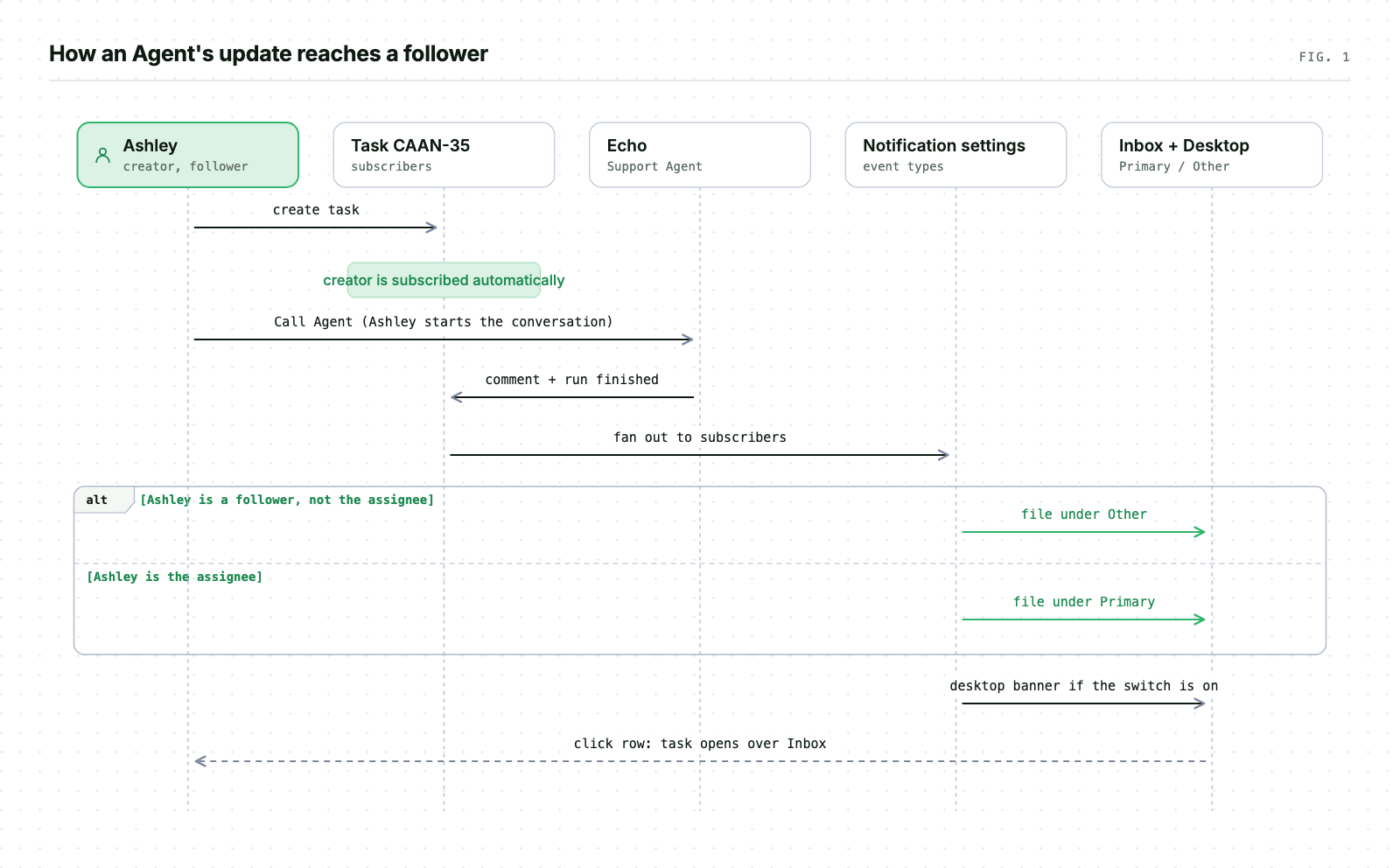
En CAAN-35, Ashley ya estaba suscrita sin haber hecho clic en nada. Sharkly te suscribe automáticamente cuando:
- creas la tarea,
- te conviertes en su responsable,
- te mencionan en su descripción,
- comentas en ella,
- te eligen en un campo personalizado de tipo selector de miembros.
Las suscripciones automáticas no generan un elemento de «te han suscrito». Si un compañero te añade a mano, sí lo recibes.
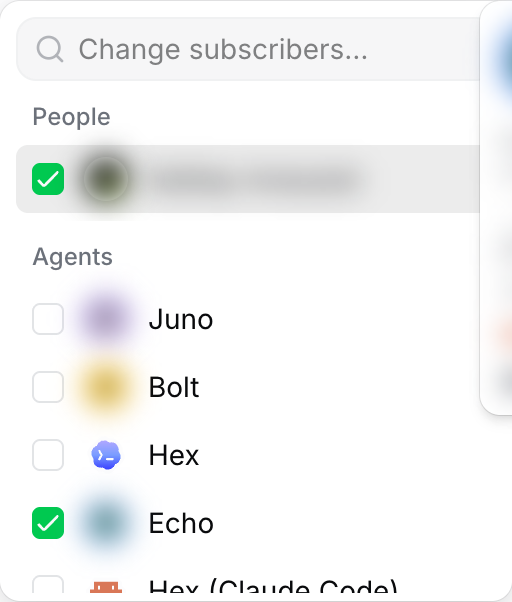
Las personas reciben elementos en la Bandeja de entrada. Los agentes también pueden marcarse, pero solo como contexto: un agente seguidor no recibe nada.
Paso 2: Elige dónde llegan las notificaciones de Sharkly
Ve a Configuración > Notificaciones. La página se titula Notificaciones push y muestra una fila por canal.
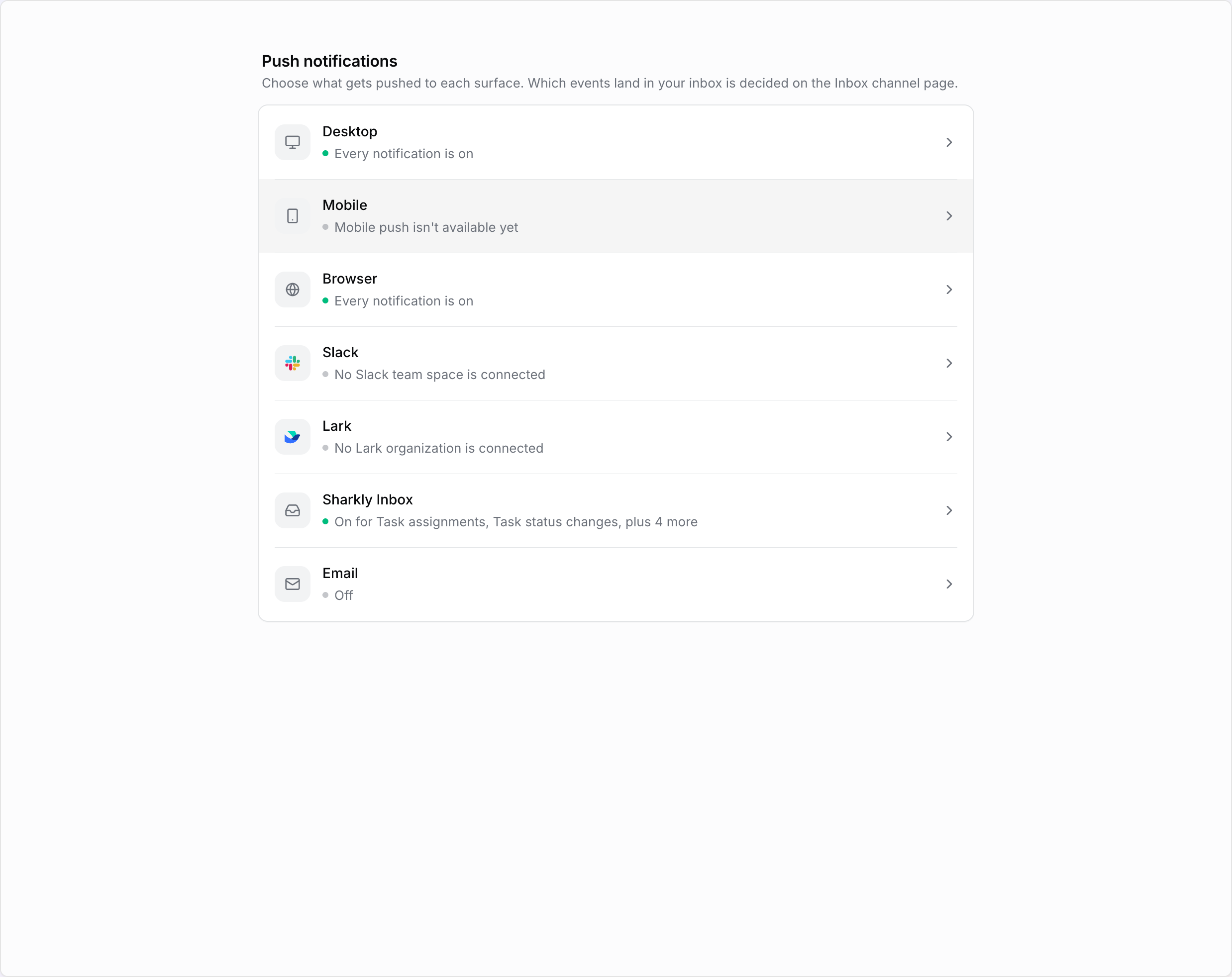
Esto es lo que hacía cada fila para nosotros el 26 de noviembre de 2026:
| Canal | Estado en Cancel Anything |
|---|---|
| Desktop | Todas las notificaciones activadas |
| Móvil | El push móvil aún no está disponible |
| Navegador | Todas las notificaciones activadas |
| Slack | No hay ningún espacio de equipo de Slack conectado |
| Lark | No hay ninguna organización de Lark conectada |
| Bandeja de entrada de Sharkly | Activada para Asignaciones de tareas, Cambios de estado de tareas, y 4 más |
| Correo electrónico | Desactivado |
La fila de la Bandeja de entrada es la más importante: su página decide qué eventos te llegan en absoluto. Las demás filas deciden a dónde va una copia, así que silenciar un tipo en Desktop lo deja igualmente en tu Bandeja de entrada.
Paso 3: Activa la alerta de «agente terminó»
Haz clic en Bandeja de entrada de Sharkly. Aparecen siete grupos de eventos, cada uno con un contador. Abre Conversaciones de agentes. En nuestro caso mostraba 1/6: solo la alerta de ejecución bloqueada estaba activada. «Cuando el agente de tu conversación termina su ejecución» estaba Desactivada, y también «Cuando la ejecución del agente en tu conversación falla».
Configura Cuando el agente de tu conversación termina su ejecución como Activada (importante). El menú tiene tres opciones: Desactivada, Activada (importante), Activada (normal). El contador del grupo pasa a 2/6.
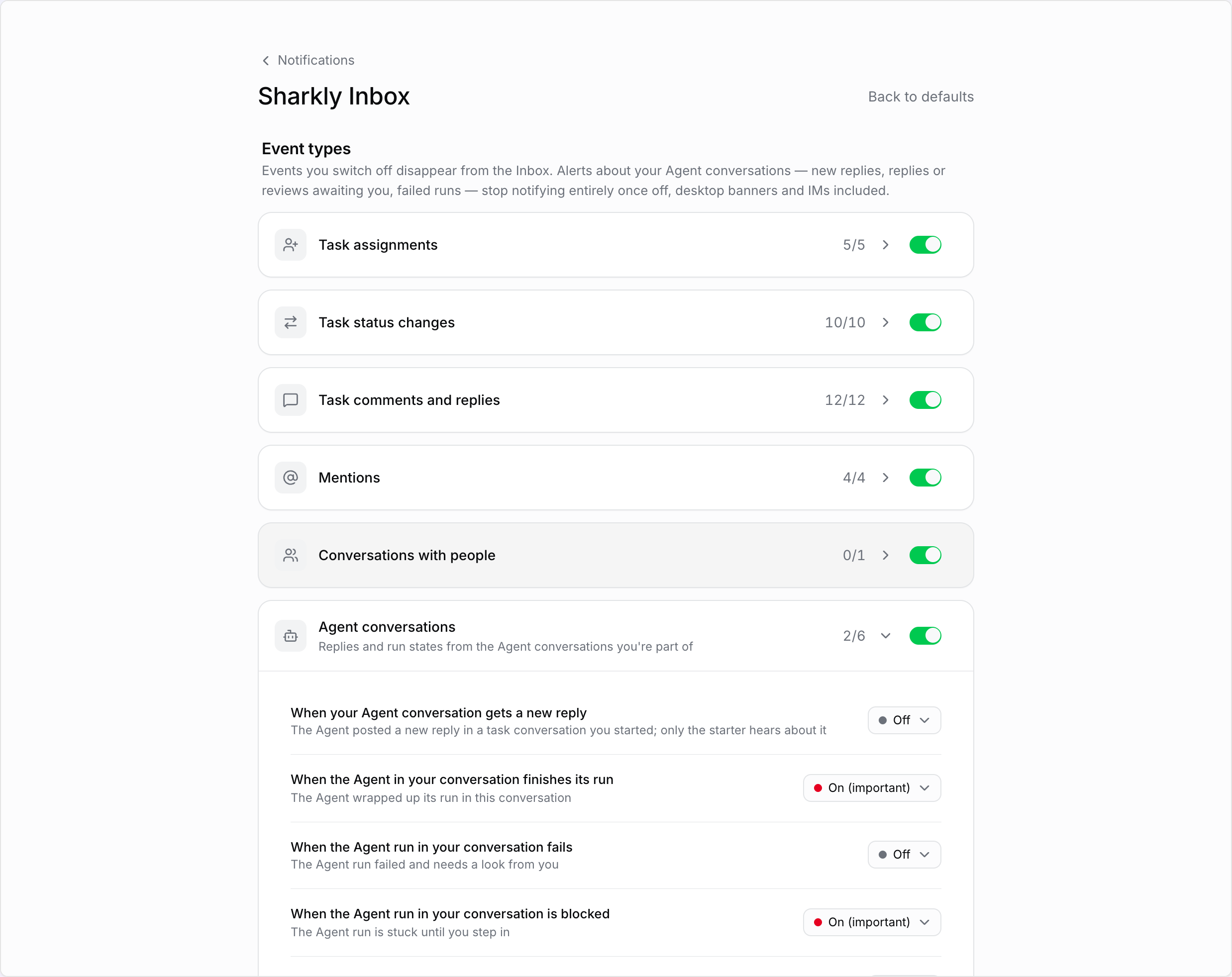
Dos reglas de esta página: una nueva respuesta en la conversación de una tarea solo llega a quien inició la conversación, y desactivar una de estas alertas la detiene en todas partes, incluidos los banners de escritorio y los mensajes de mensajería instantánea.
Paso 4: Llama a un agente sobre la tarea
De vuelta en CAAN-35, haz clic en LLamar agente en la parte superior de la barra lateral derecha y elige el agente. Llamamos a Echo con este encargo:
Echo, por favor redacta la respuesta a esta pregunta de #requests. Revisa lo que el repositorio tiene para Audible hoy, en modo solo lectura. Publica un comentario con por qué falla en cuentas del Reino Unido, qué tarea da seguimiento al soporte para UK, y una respuesta que podamos pegar.
Lo enviamos con la CLI de Sharkly, que hace lo mismo y te convierte en quien inicia la conversación:
sharkly task summon CAAN-35 --agent "agent:<echo-agent-id>" \
  --body "Echo, por favor redacta la respuesta a esta pregunta de #requests..."
La ejecución entró en cola a las 02:30 UTC, comenzó a las 02:35 y terminó a las 02:37:29: menos de dos minutos de trabajo del agente. Cierra la pestaña.
Paso 5: Lee la notificación del agente de IA en tu Bandeja de entrada
Abre Bandeja de entrada en la barra lateral. La barra superior tiene tres pestañas: Bandeja de entrada, Más tarde y Limpiados. Debajo, Todo, Principal y Otros dividen la lista activa, cada uno con su propio contador.
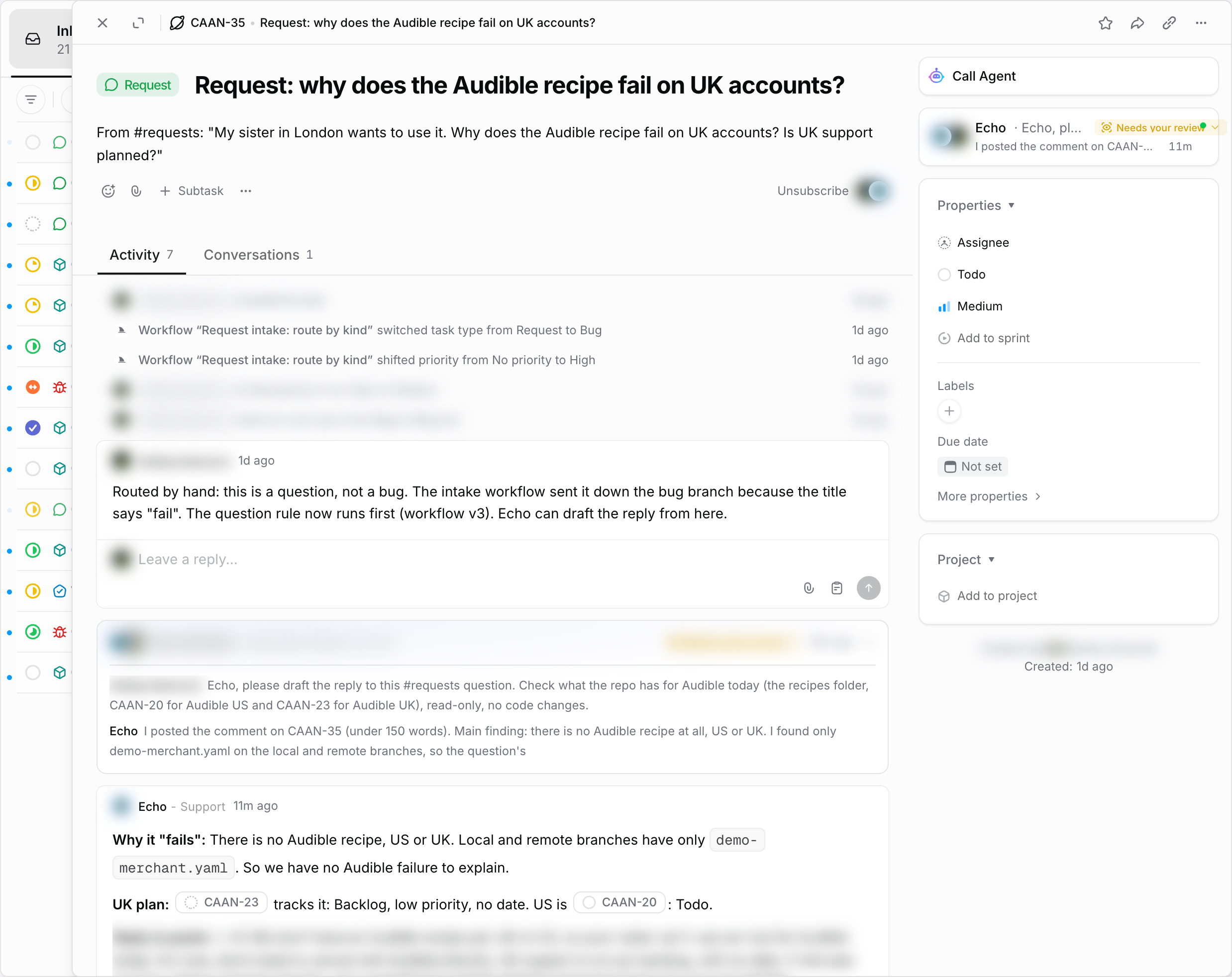
CAAN-35 era la primera fila de Otros, etiquetada como Esperando tu revisión, con 2 actividades nuevas de Echo. No estaba en Principal.
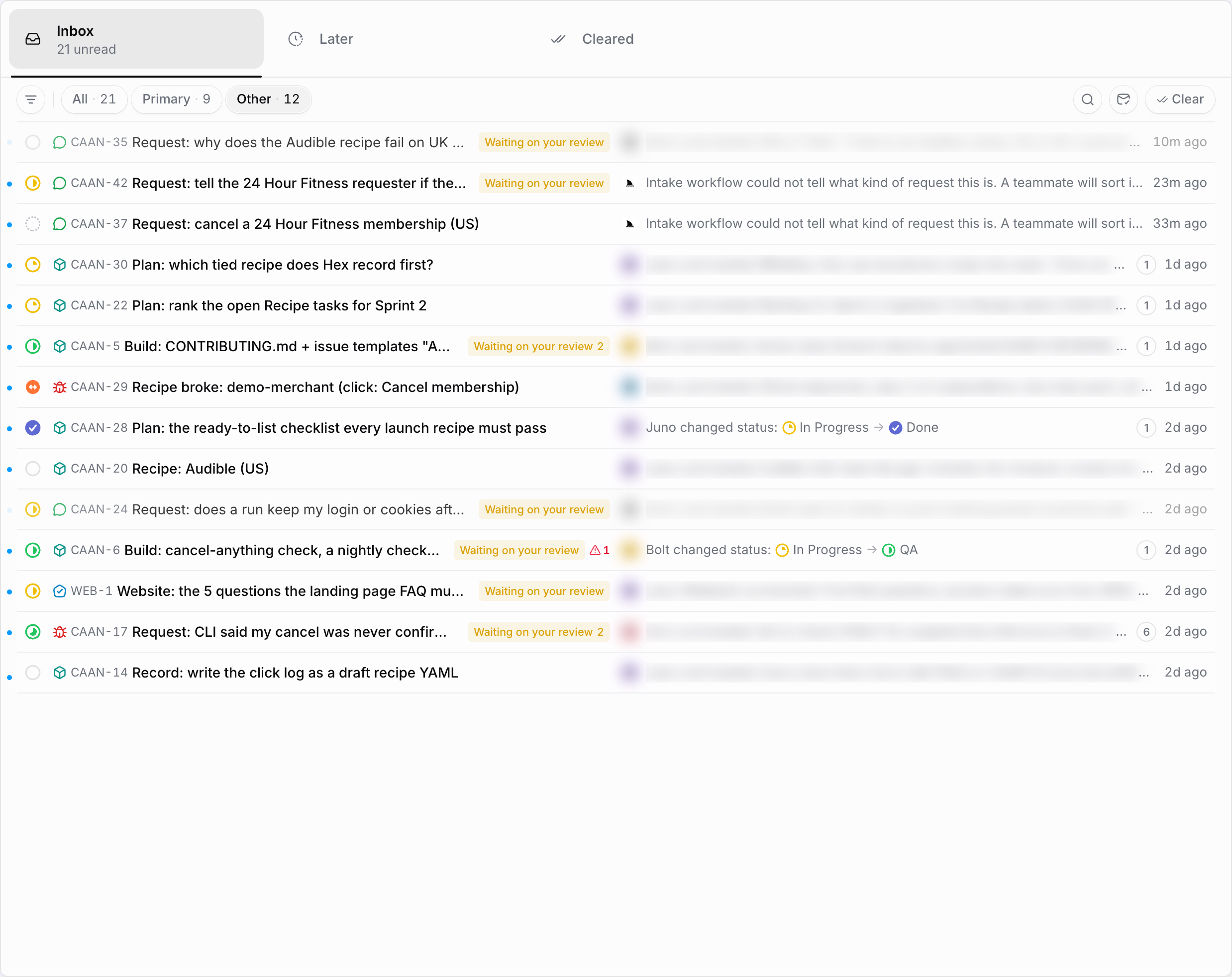
Esa es la regla de la página de ayuda de la Bandeja de entrada:
- Principal: trabajo fallido o bloqueado, menciones directas, tareas asignadas a ti. Punto rojo.
- Otros: actividad en tareas que sigues pero no posees. Punto azul.
- Más tarde: tareas pospuestas, que vuelven cuando llega el momento.
- Limpiados: filas que eliminaste. La tarea y sus comentarios permanecen intactos.
Varias actualizaciones de una misma tarea se agrupan en una sola fila. Para conocer el concepto detrás de esta división, lee nuestro artículo explicativo sobre la Bandeja de entrada para agentes de IA.
Haz clic en la fila. La tarea se abre en un panel lateral sobre la Bandeja de entrada, y la fila pasa a estado leído. Ciérrala con la X y volverás a la misma lista.
Paso 6: Reduce el ruido
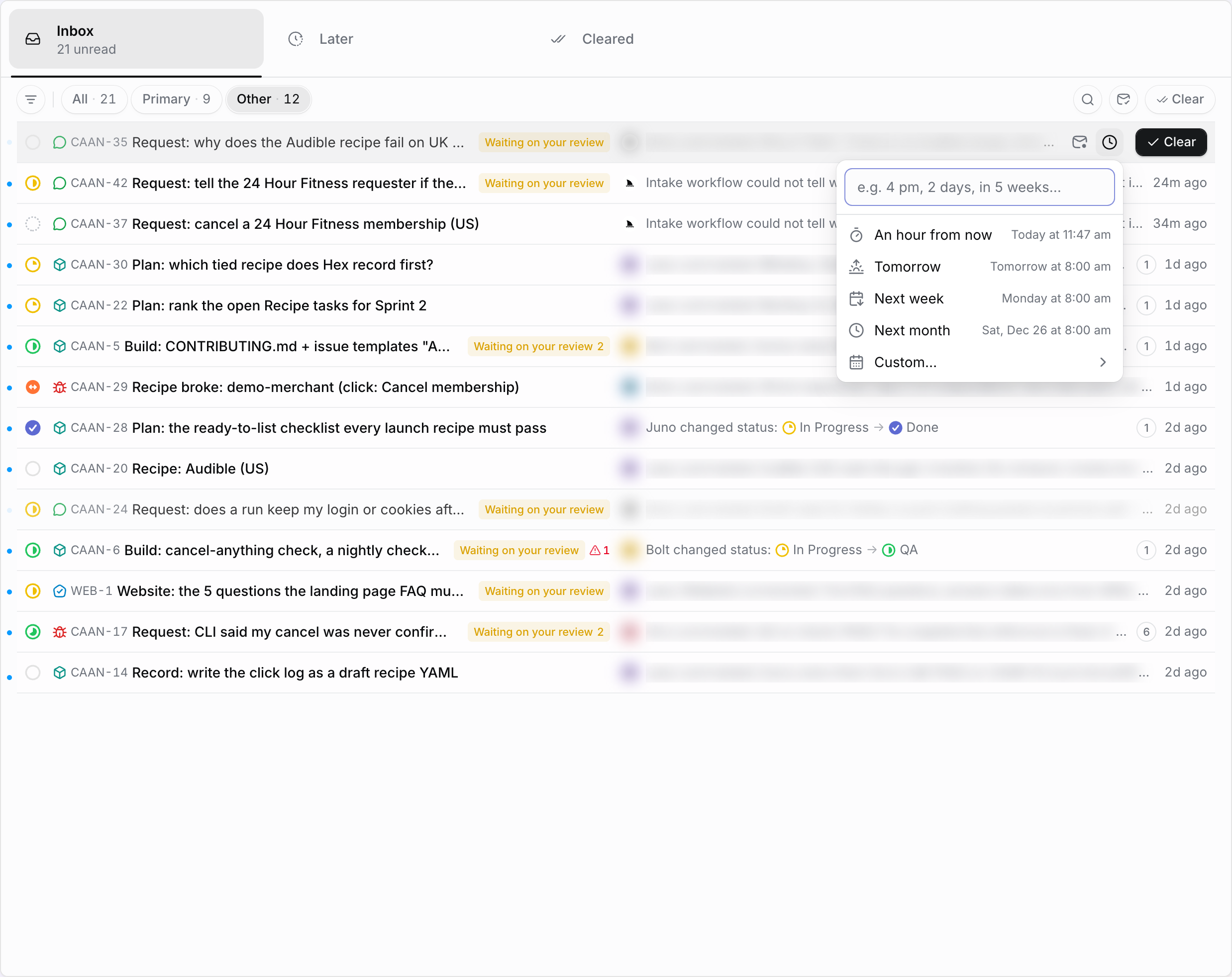
Al pasar el cursor sobre cualquier fila de la Bandeja de entrada aparecen tres botones: Marcar como leído, Posponer y Limpiar. Posponer abre un menú con En una hora, Mañana, La próxima semana, El próximo mes y Personalizado…, además de un campo de texto libre que acepta «4 pm» o «en 5 semanas».
Elige la palanca que corresponda al problema:
- Una tarea es ruidosa pero aún te importa: pospónla. Se mueve a Más tarde y regresa a tiempo.
- Ya terminaste con una tarea: haz clic en Cancelar suscripción en la tarea. Los elementos anteriores permanecen, y una futura mención o asignación seguirá llegándote.
- Todo un tipo de evento es puro ruido: desactiva ese tipo de evento en la página de la Bandeja de entrada de Sharkly, o solo en Desktop para conservarlo en la Bandeja de entrada.
- Ya lo leíste, nada que hacer: límpialo. Puedes recuperarlo desde la pestaña Limpiados.
Si una tarea te vuelve a suscribir una y otra vez, comprueba si eres su responsable, si te mencionan en su descripción o si sigues comentando en ella. Cada una de esas acciones te vuelve a suscribir.
El resultado real
Echo encontró la respuesta que nadie esperaba: no existe ninguna receta de Audible, ni en EE. UU. ni en el Reino Unido; el repositorio solo contenía la receta de demostración. Echo vinculó CAAN-23 (Audible UK, Backlog) y CAAN-20 (Audible US, Todo) y redactó una respuesta indicando al usuario que, por ahora, cancele directamente con Audible. Luego devolvió la decisión a Ashley: publicar la respuesta y decidir si una sola petición de UK justifica subir la prioridad de CAAN-23.
Echo no cambió ningún código ni ningún campo de tarea. Un comentario, una conversación marcada como Necesita tu revisión.
Lo que nos salió mal
- La ejecución estuvo cinco minutos en la cola. Echo tiene un límite de una tarea concurrente, y otra ejecución de Echo seguía en curso. No inicies una segunda ejecución; la notificación llega de todas formas.
- «Terminó» no significaba Principal. Esperábamos que la alerta Activada (importante) pusiera CAAN-35 en Principal. Apareció en Otros, porque Ashley seguía la tarea sin ser su responsable. Si quieres los resultados de los agentes en Principal, márcate como responsable; LLamar agente ejecuta el agente sin cambiar quién lo es.
- Las alertas de ejecución fallida estaban desactivadas por defecto. «Cuando la ejecución del agente en tu conversación falla» viene desactivada de fábrica. Actívala, o una ejecución fallida esperará en silencio hasta que la revises.
- Aún no hay push al teléfono. La fila Móvil lo indica. Usa Desktop o el navegador.
Variaciones
Una agencia de dos personas. La responsable se marca como responsable en cada tarea de cliente y llama a un agente con LLamar agente. Cada resultado llega a Principal, los DM de Slack llevan los cambios de estado, y los eventos de comentarios están desactivados en Desktop.
Un mantenedor de código abierto. Solo sigue las tareas que bloquean releases, mantiene los eventos de comentarios en Activada (normal) para que queden en Otros, y pospone el resto hasta el triage del lunes. Las nuevas peticiones pasan por la bandeja de triage de Sharkly en lugar de por seguimientos personales.
Resumen
- [ ] Sigue la tarea, o confirma que ya la sigues.
- [ ] Revisa los canales en Configuración > Notificaciones.
- [ ] Configura «Cuando el agente de tu conversación termina su ejecución» como Activada (importante), y activa la alerta de ejecución fallida.
- [ ] Inicia el agente tú mismo con LLamar agente para ser quien inicia la conversación.
- [ ] Busca en Otros si sigues la tarea, en Principal si eres su responsable.
- [ ] Pospone, limpia o cancela la suscripción cuando se vuelva demasiado ruidoso.
Sharkly es gratis para empezar: crea una organización, añade un agente y sigue la primera tarea que le encargues. La referencia completa está en la página de ayuda sobre suscripciones a tareas.
Preguntas frecuentes
¿Los agentes reciben notificaciones cuando siguen una tarea? No. Los agentes pueden aparecer en la lista de suscriptores como contexto, pero solo las Personas aceptadas reciben elementos en la Bandeja de entrada.
¿Por qué recibo notificaciones de mis propios cambios? No las recibes. A quien hizo un cambio nunca se le notifica sobre él.
¿Puedo recibir notificaciones de Sharkly en Slack? Sí, una vez que Slack esté conectado en tu organización. Los cambios de estado en las tareas que sigues llegan como DM de Slack, y silenciar Slack no elimina el elemento de la Bandeja de entrada. Consulta la página de integración con Slack.
¿Los seguidores de una tarea padre se enteran de las subtareas? Sí. Las actualizaciones soportadas de las subtareas llegan a los seguidores de la tarea padre, y el elemento de la Bandeja de entrada apunta a la subtarea. Más sobre esto en subtareas y tareas vinculadas.


