

Respuesta rápida: Los Spaces de Sharkly son límites dentro de una organización. Cada Space es dueño de sus IDs de tarea, tipos de tarea, Vistas, Sprints y automatizaciones, y un Space privado muestra sus tareas únicamente a sus miembros. Crea uno en All settings > Spaces > Create Space, coloca dentro una variante de un agente existente y mueve las tareas sueltas con Move to Space.
El caso: Cancel Anything, un equipo pequeño que construye una CLI para cancelar suscripciones, necesitaba un lugar para los hallazgos de seguridad que no debía leer toda la organización. Terminarás con un Space privado, un agente que trabaja dentro de él, una tarea movida desde el tablero principal y una idea clara de qué implica retirar un Space.
Hicimos cada paso de verdad en la organización de Cancel Anything en Sharkly. Ya tenía tres Spaces: el Space público del motor CAAN, un Space público WEB para la landing page y un Space privado PART para un socio de derechos del consumidor, configurados en nuestra guía para invitar miembros e invitados. Este artículo añade un cuarto.
Qué contiene un Space
Un Space es un área de trabajo continua, no una carpeta. La página de ayuda de Spaces establece que cada tarea pertenece exactamente a un Space, y el Space decide la clave que recibe esa tarea (SEC-1, CAAN-44).
| Vive en el Space | Vive en la organización |
|---|---|
| Los IDs de tarea y el identificador (de 2 a 7 letras o dígitos) | Las personas y los roles de la organización |
| Los tipos de tarea y el flujo de trabajo de cada tipo | El catálogo de estados y los campos personalizados |
| Las etiquetas del Space | Las etiquetas de la organización |
| Vistas, Sprints, Triage, automatizaciones | Los Proyectos (vinculados a uno o más Spaces) |
| Los miembros del Space y los roles del Space | Los agentes (cada uno con un Space de origen) |
Los estados son la fila sutil. Los defines una vez para la organización, y los tipos de tarea de cada Space eligen cuáles usan. Dos Spaces pueden compartir «In Progress» sin compartir un tablero.
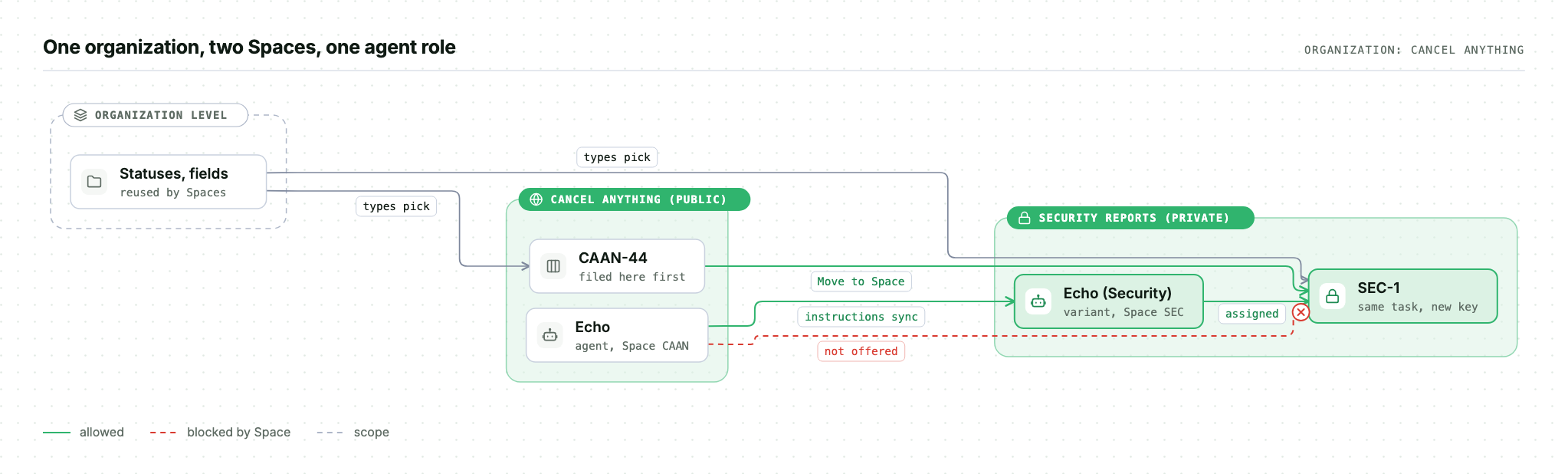
¿Cuándo debe tener el trabajo su propio Space? La página de ayuda da cuatro motivos: distintas personas necesitan acceso, los tipos de tarea difieren, el trabajo requiere sus propios Sprints, Vistas o automatizaciones, o es un área operativa estable. Si no aplica ninguno, un Proyecto, una etiqueta o una Vista guardada son la herramienta más pequeña. Los hallazgos de seguridad cumplen el primer punto por sí solos.
Antes de empezar
- Eres Owner o Admin de la organización.
- Sabes quién necesita leer el nuevo Space. En nuestro caso: una persona y un agente.
- Ya existe un agente en otro Space que puede hacer el trabajo. El nuestro es Echo, el agente de soporte con Sonnet 5.5.
Paso a paso: configurar Sharkly Spaces
Paso 1: Decidir el límite
Escribe el propósito del Space en una línea antes de hacer clic en nada. El nuestro: «los hallazgos de seguridad se quedan aquí hasta que se corrijan». Esa línea decide el acceso (Private), los tipos de tarea (Bug para problemas confirmados, Request para revisiones) y si necesitas Triage (sí: los informes llegan sin clasificar).
Paso 2: Crear el Space
Abre All settings > Spaces y haz clic en Create Space. El diálogo hace tres preguntas en orden.
- What kind of work do you do? Elegimos Software development. El propósito define los tipos iniciales y hace que Code development sea el tipo predeterminado para un primer agente.
- Set up your space. Elige Recommended types o Copy from other space. Mantuvimos Bug, marcamos Request, desmarcamos Feature y activamos Triage en el siguiente grupo.
- Name your Space. Escribimos Security reports, establecimos el identificador en
SECy elegimos Private.
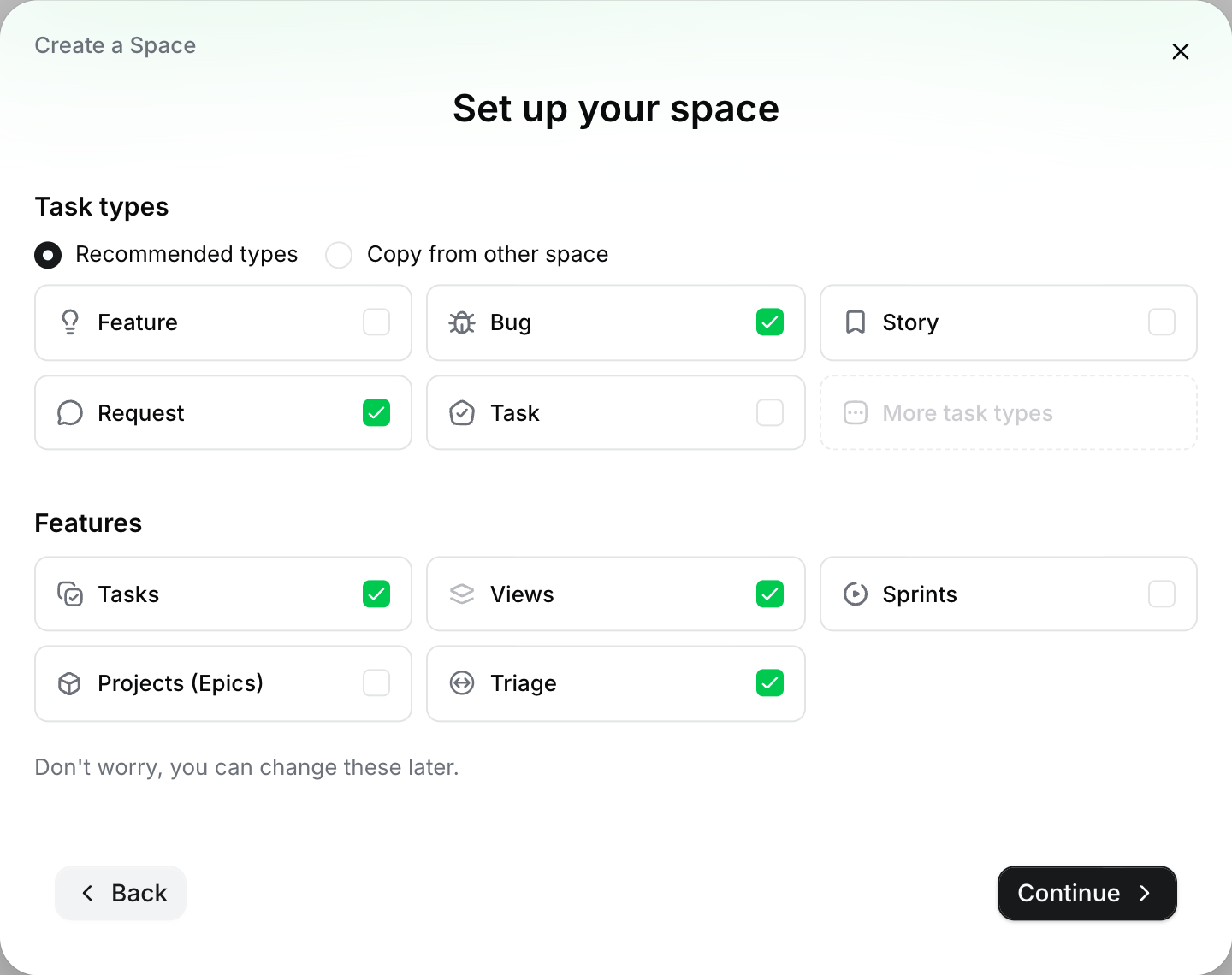
Haz clic en Save. Sharkly abre el tablero SEC vacío, y el Space aparece en la barra lateral con un candado. Su página de ajustes confirma lo que elegiste:
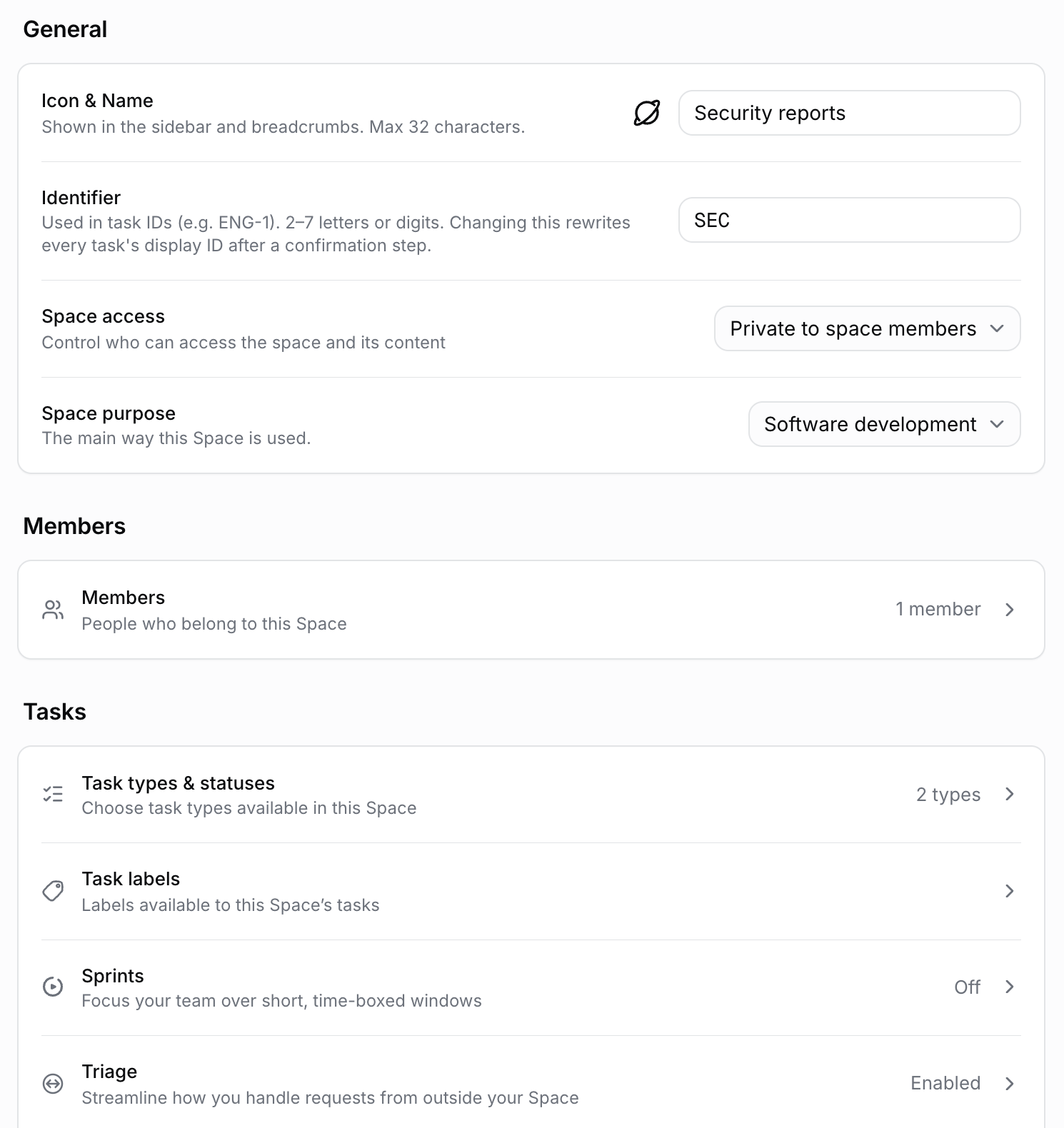
Todo esto puede cambiar después. El identificador es lo que conviene fijar pronto: cambiarlo reescribe el ID visible de cada tarea tras un paso de confirmación, aunque las claves antiguas siguen redirigiendo.
Paso 3: Darle un agente al Space
Esto es lo que nos sorprendió al principio. Abrimos una tarea en SEC, hicimos clic en Assignee, y la lista de Agentes decía No Agents available. En Sharkly, cada agente pertenece a un Space, y los cinco agentes de Cancel Anything viven en CAAN.
La solución es una variante de agente: una copia vinculada que hereda las instrucciones, el modelo y el Runtime del original en vivo, y solo sobrescribe lo que cambies. Abre All Agents, haz clic en ⋯ en la tarjeta de Echo, elige Create variant y ponle nombre. Usamos Echo (Security).
En los ajustes de la variante, haz clic en la línea de visibilidad debajo de su nombre para abrir Visibility and member permissions. Cambia Space a Security reports y haz clic en Save. El pie del selector pregunta «Need this Agent in more than one Space?», que es la app señalándote las variantes.
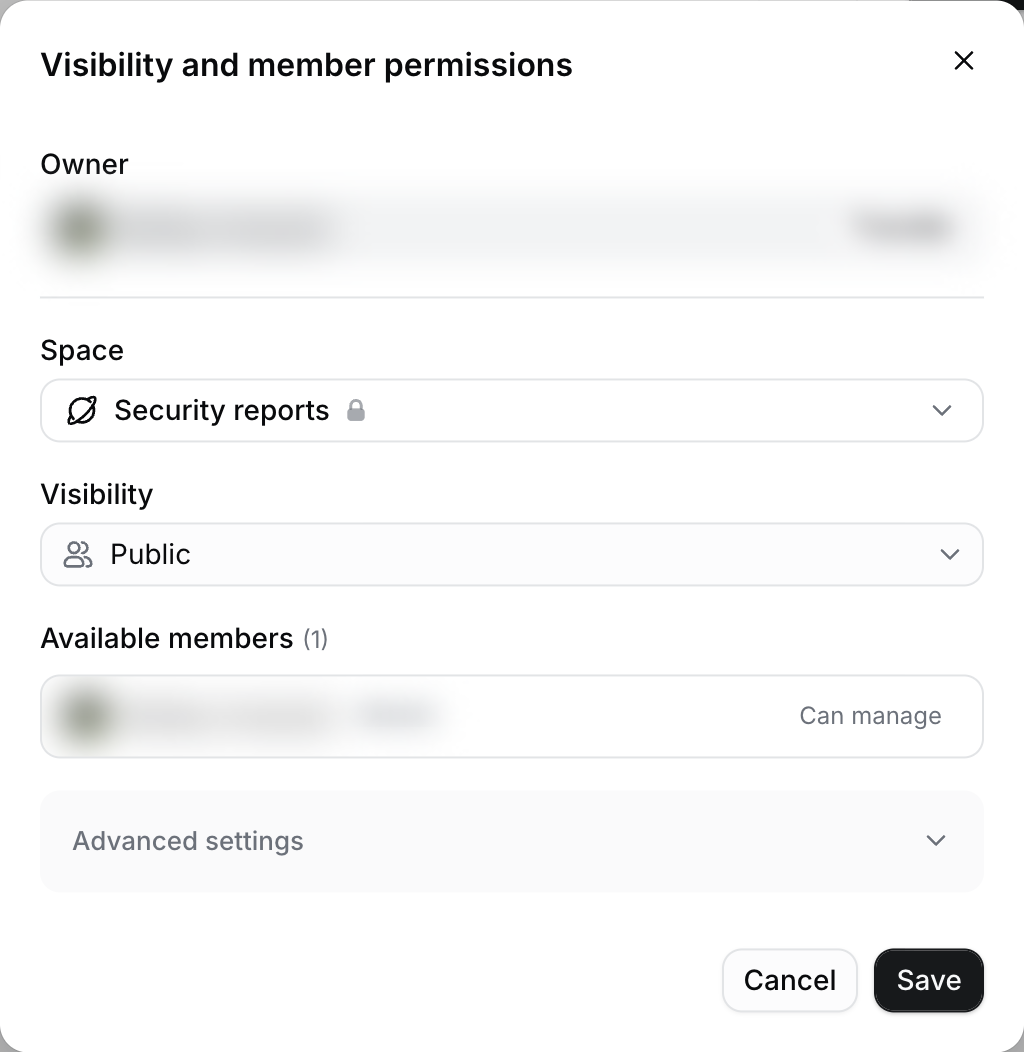
De vuelta en la tarea, el selector ahora muestra exactamente un agente:
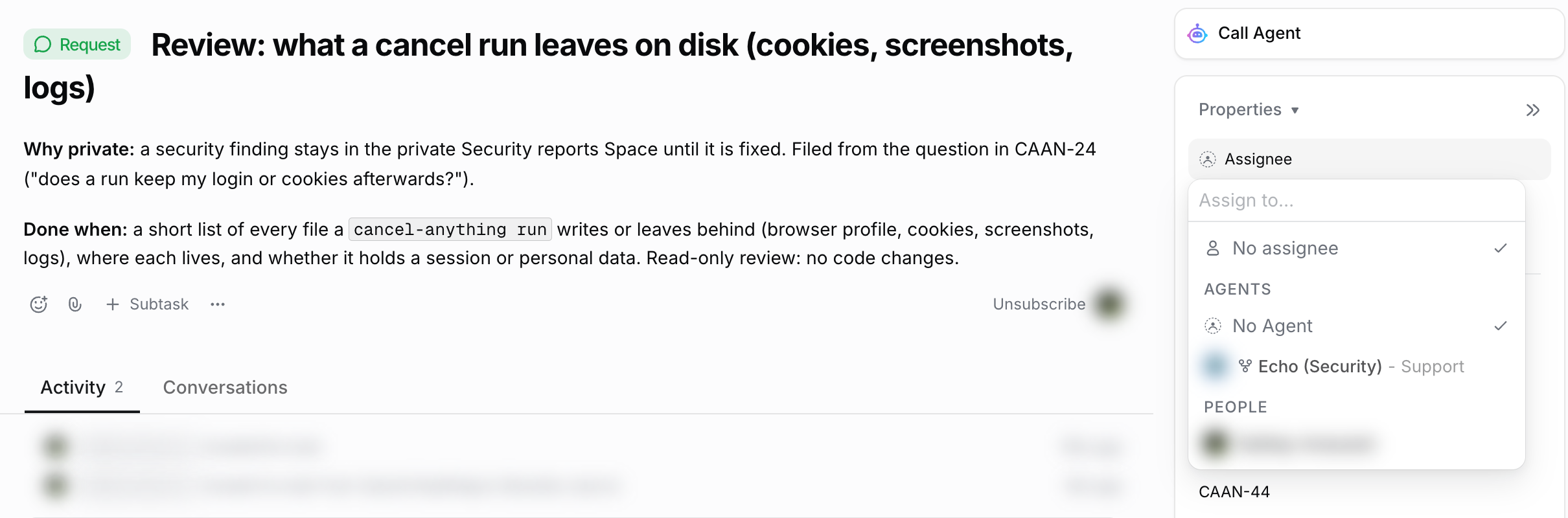
Esa es la parte útil del límite. Bolt y Hex, los agentes de código, no pueden recibir una tarea de seguridad por accidente, y cualquier edición a las instrucciones de Echo sigue llegando a la variante.
Paso 4: Mover una tarea desde otro Space
Alguien ya había registrado la revisión en el tablero principal como CAAN-44. Para moverla, abre la tarea, haz clic en ⋯ en la esquina superior derecha, elige Move to Space y selecciona Security reports. Los Spaces privados llevan un candado en esa lista.
Como los dos Spaces tienen tipos de tarea distintos, Sharkly te pide mapearlos primero:
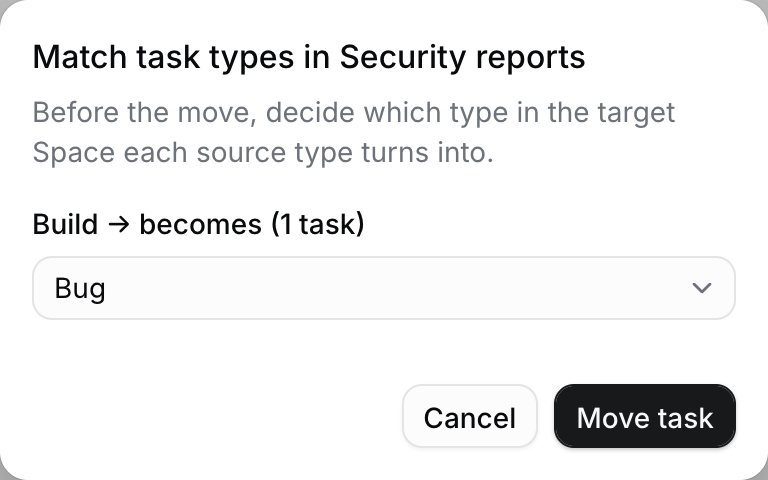
Sugirió Bug. Elegimos Request, porque una revisión no es todavía un bug confirmado, y hicimos clic en Move task. La tarea pasó a ser SEC-1, su campo Former IDs conservó CAAN-44, el registro de actividad anotó el traslado, y el enlace antiguo CAAN-44 ahora redirige a SEC-1. Luego la asignamos a Echo (Security).
Paso 5: Saber qué hacen retirar y eliminar
Los ajustes de cada Space terminan con una Danger zone que contiene tres acciones:
- Retire Space deja el Space en solo lectura. Lo restauras desde el filtro Retired en la lista de Spaces.
- Clone Space copia el Space a otra organización y deja el origen sin cambios.
- Delete Space permanece en gris hasta que el Space esté retirado. Solo un Space retirado puede eliminarse de forma permanente.
Al retirar se pregunta qué ocurre con las tareas sin terminar. Abrimos el diálogo en WEB, que tiene dos tareas abiertas, y nos detuvimos ahí:
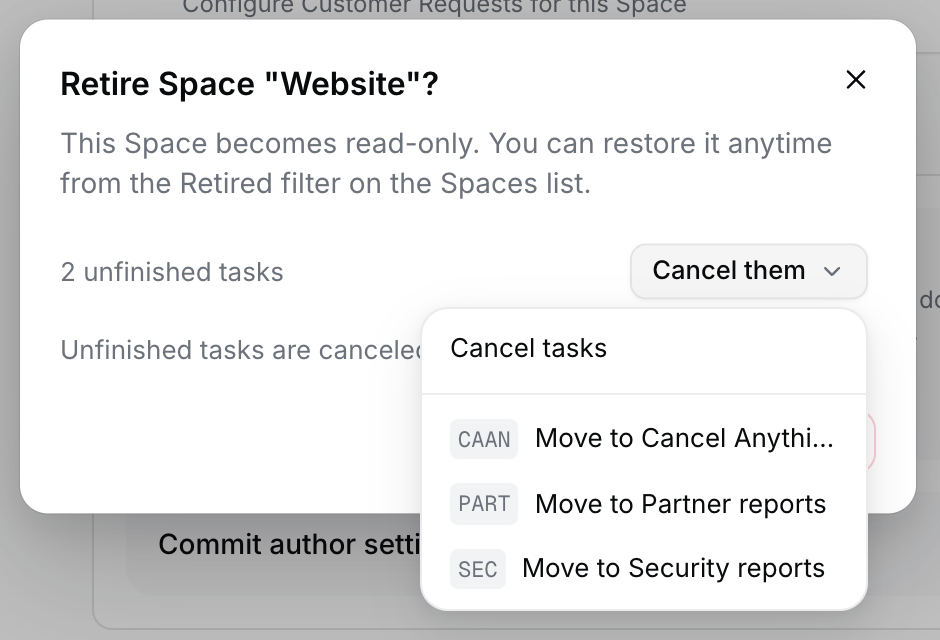
Elige Move to otro Space cuando el trabajo siga importando, o Cancel tasks cuando no. Las tareas completadas se quedan en el Space retirado en cualquier caso. Retira primero, siempre: es reversible y conserva el historial, los Proyectos y las Vistas.
El resultado real
Echo (Security) se ejecutó con Sonnet 5.5 en el checkout de Cancel Anything. Leyó el código en main y las ramas sin fusionar, ejecutó el sitio de demostración en una carpeta temporal y confirmó un hallazgo real con valores ficticios. Después eliminó la carpeta, no cambió ningún código y puso la tarea en Needs your review con cuatro preguntas para nosotros.
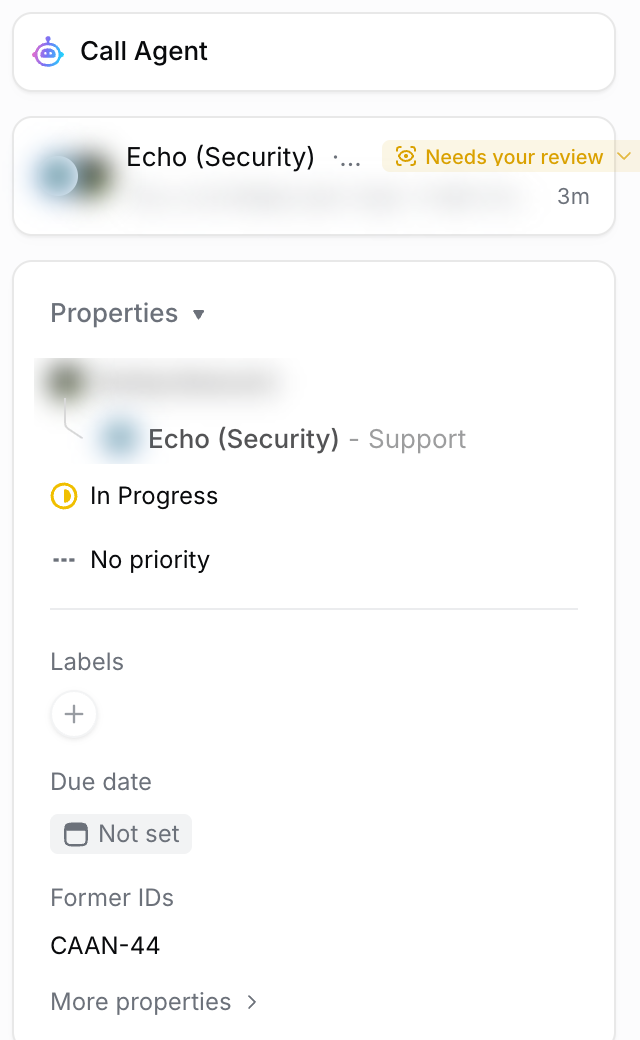
Los detalles del hallazgo se quedan en SEC, que es justamente el objetivo. Cualquiera que navegue por CAAN ve una redirección, no el informe.
Lo que nos salió mal
- Ningún agente podía tomar la primera tarea. Un Space nuevo empieza con cero agentes. Planifica la variante antes de mover trabajo, o la tarea se queda sin asignar.
- El agente sugirió un agente que el Space no puede alcanzar. La última pregunta de Echo era si registrar la corrección para Hex en Security reports. Hex vive en
CAAN, así que el selector deSECno lo ofrecerá. Una corrección que siga siendo privada necesita una variante de Hex también enSEC. - La variante conservó la descripción de Echo. Su tarjeta todavía dice que atiende informes de soporte y la comprobación nocturna. Las descripciones se heredan como todo lo demás; sobrescríbela si el nombre por sí solo no explica el trabajo.
- La app se contradice sobre retirar. La Danger zone dice que las tareas sin terminar se cancelan. El diálogo te permite moverlas en su lugar. El diálogo tiene razón.
- La lista de Spaces mostraba 0 miembros para nuestros Spaces privados. La página de ajustes del mismo Space decía 1 miembro. Confía en la página de ajustes.
Variaciones
Una agencia con un Space por cliente. Cada cliente recibe un Space privado, una cuenta de Guest para el contacto del cliente y sus propios tipos de tarea. Las variantes de un agente de QA están en cada Space de cliente, así que un cambio en una checklist se aplica en todos lados con una sola edición.
Un equipo de plataforma que recibe solicitudes de otros equipos. Un Space público de entrada con Triage activado recoge solicitudes de toda la organización. El trabajo aceptado se mueve al Space propio del equipo con Move to Space, y el enlace del solicitante sigue funcionando. Sharkly es gratis para empezar, así que puedes probar la separación antes de comprometerte.
Checklist de resumen
- [ ] Propósito en una línea escrito antes de hacer clic en Create Space
- [ ] Identificador fijado antes de que llegue la primera tarea
- [ ] Acceso en Private para cualquier cosa sensible
- [ ] Tipos de tarea elegidos para el trabajo, Triage activado para informes entrantes
- [ ] Una variante de cada agente necesario movida al Space
- [ ] Tareas sueltas movidas con Move to Space, tipos mapeados
- [ ] Retirar, nunca eliminar, cuando termine el trabajo
Tu siguiente paso: abre All settings > Spaces en Sharkly y escribe el propósito en una línea del Space que tu equipo sigue posponiendo.


