
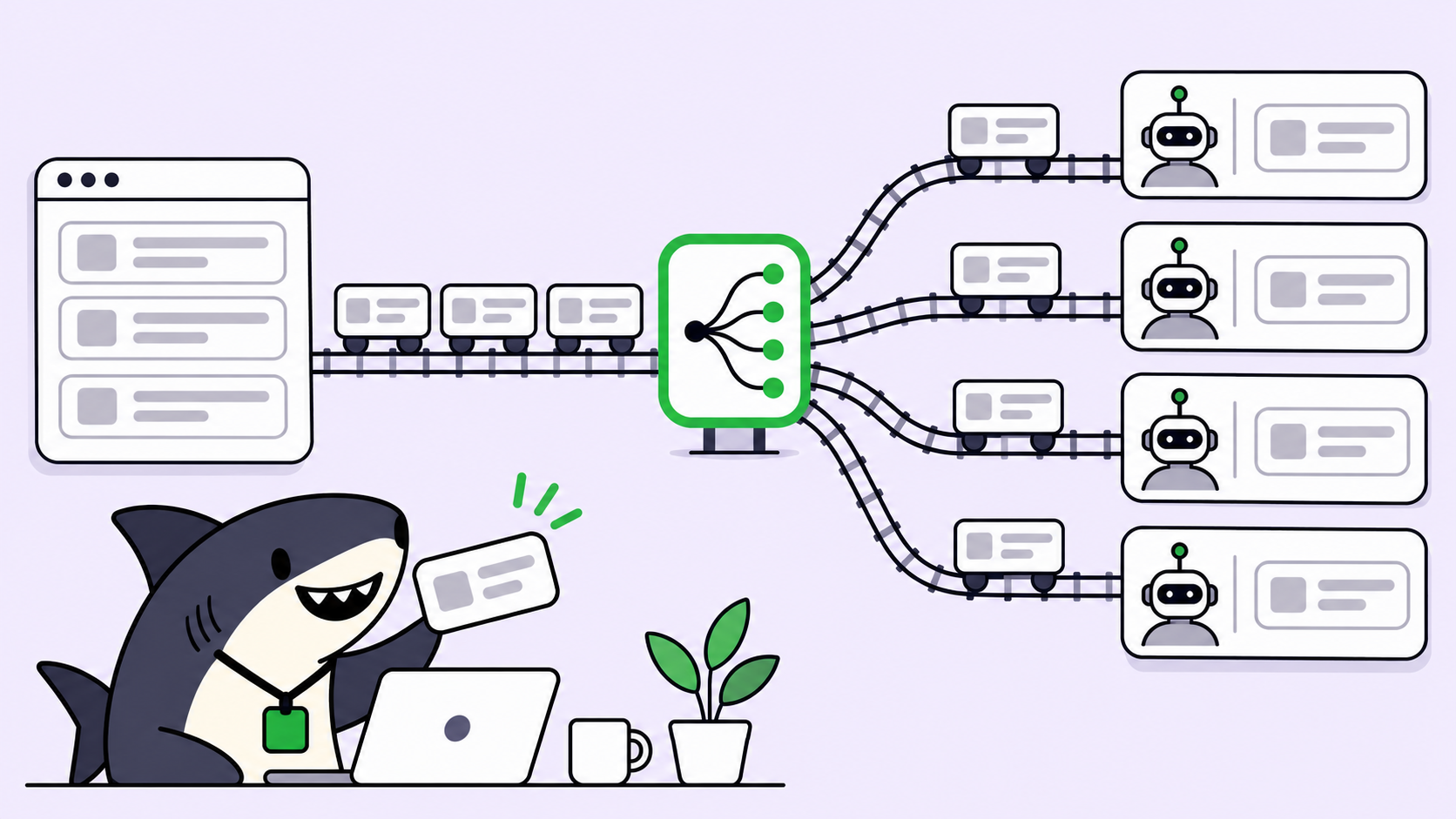
TL;DR: Un flujo de trabajo de automatización de Sharkly es un lienzo de bloques que se ejecuta cuando ocurre algo en un Space. Este se dispara con cada nueva tarea Request, comprueba el título con un bloque Condition y envía cada solicitud por una de cuatro ramas: las preguntas a un agente de soporte, los bugs al Inbox, las peticiones de recetas a un agente de PM y todo lo demás a una persona. El bloque Classifier puede encargarse de la clasificación con un modelo, pero necesita tu propia clave de proveedor.
El encargo y el resultado final
Cancel Anything es un equipo pequeño que está construyendo una CLI para cancelar suscripciones. Las solicitudes de los usuarios llegan como tareas Request y son una mezcla de tres cosas: «añade esta empresa», «esta receta se ha roto» y preguntas simples. Clasificarlas a mano cada mañana es justo el tipo de trabajo que debería hacer un flujo de trabajo de automatización de Sharkly.
Al terminar tendrás un flujo de trabajo desplegado que asigna tipo, prioriza y enruta cada nueva Request, tres Requests reales que enrutó el 2026-11-24 y una forma de ver por qué rama pasó cualquier tarea. Si eres nuevo en Sharkly, empezar es gratis.
Antes de empezar
Necesitas cuatro cosas:
- Un Space con un tipo de tarea Request además de los tipos a los que vas a enrutar. El nuestro,
CAAN, tiene Build, Recipe, Bug y Request. - Un Computer en línea, para que las ejecuciones de los agentes tengan dónde ejecutarse.
- Agentes que permitan llamadas desde flujos de trabajo. Cada agente tiene un interruptor para que un flujo de trabajo lo invoque, activado por defecto. Nosotros usamos Echo (soporte) y Juno (PM), ambos sobre Claude Code con Sonnet 5.5.
- Acceso de administrador al Space, para poder desplegar.
Cómo enruta una Request el flujo de trabajo de entrada
Un flujo de trabajo y una automatización son herramientas distintas. La página de Automatizaciones describe una automatización como una única regla que inicia un único agente. Un flujo de trabajo encadena varios bloques, de modo que un solo evento puede cambiar campos, avisar a personas y llamar a un agente, en ese orden.
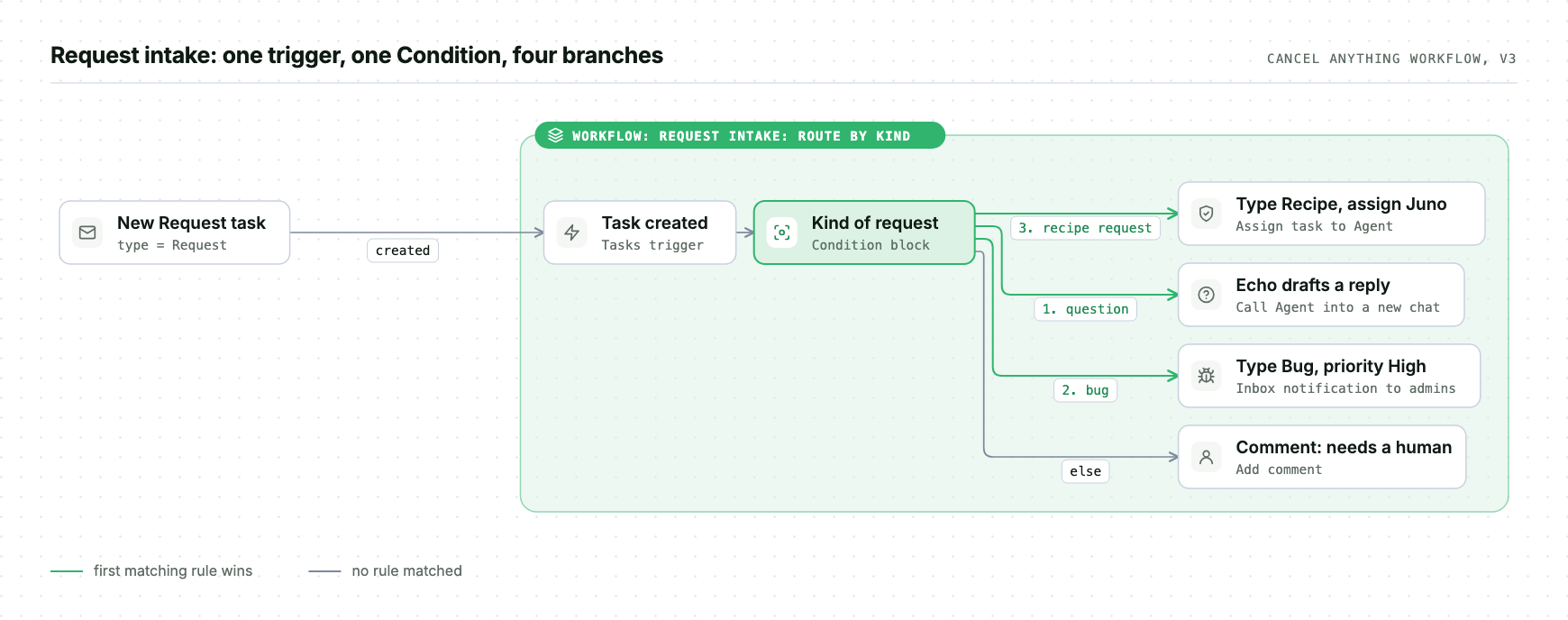
El bloque Condition revisa sus reglas de arriba abajo y gana la primera coincidencia. El orden importa, y ya verás por qué en la sección de depuración.
Paso 1: Crea el flujo de trabajo
En la barra lateral, abre tu Space y haz clic en Workflow. La página tiene cuatro pestañas: Workflows, Skills, Variables y Runs. Haz clic en New from template, abre la pestaña Task automation rules y elige Assign new tasks of a type to an Agent. Te da un disparador Tasks y un paso de asignación sobre el que construir. Al nuestro lo llamamos «Request intake: route by kind».
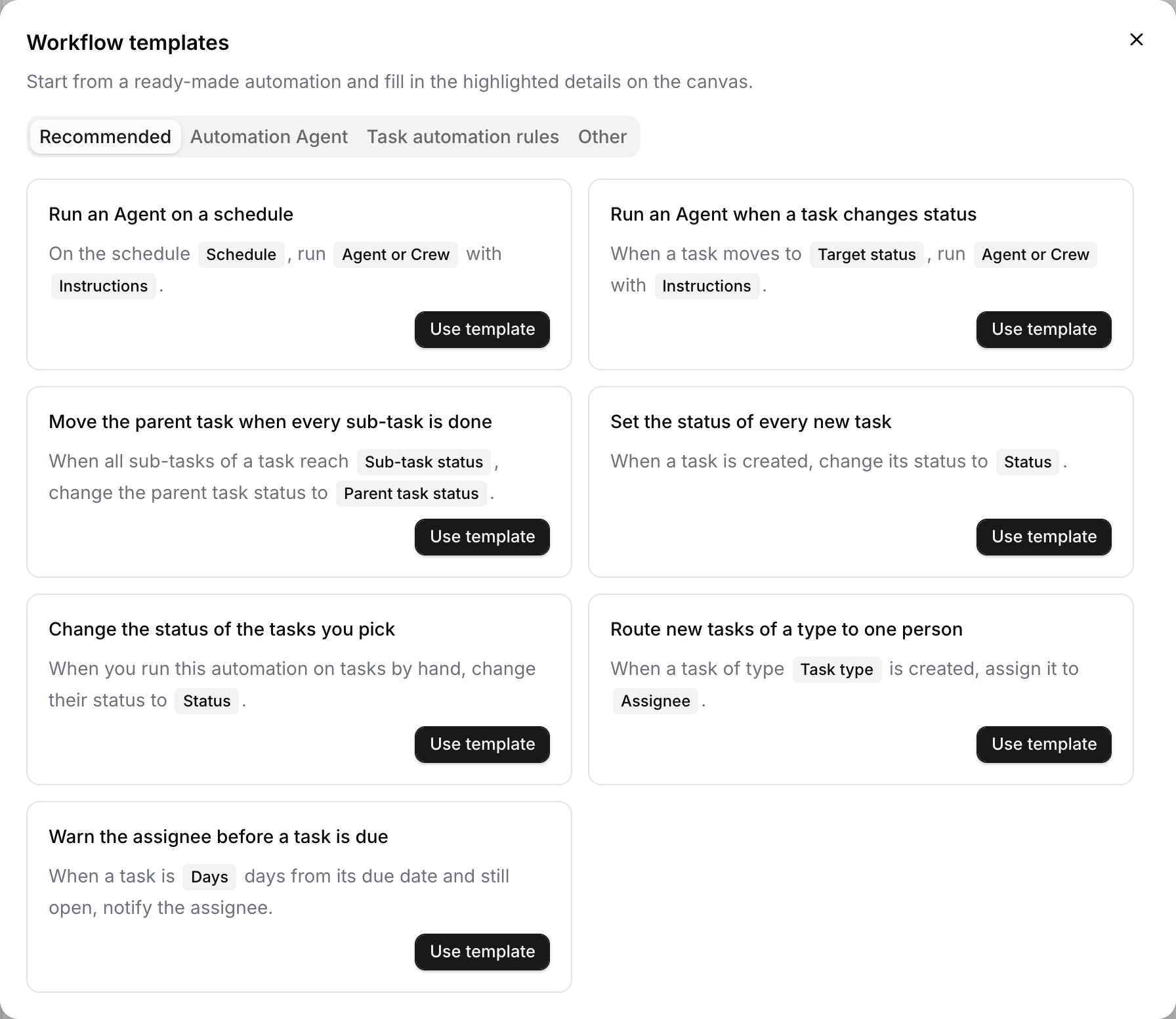
Puedes hacer lo mismo desde la CLI, que es como guardamos y versionamos el grafo:
sharkly workflow template use task-rules.ai.delegate-on-created-by-type \
  --space CAAN --locale en --name "Request intake: route by kind"
Paso 2: Configura el disparador
Haz clic en el bloque del disparador. Pon Trigger Type en Task created, Task type en Request y Run as en System. Deja la prioridad vacía para que se dispare con cada nueva Request.
Todos los bloques posteriores pueden leer la tarea mediante referencias como <taskcreated.task.title> y <taskcreated.task.identifier>. El prefijo es el nombre del bloque del disparador, en minúsculas y sin espacios.
Paso 3: Añade el bloque Condition
Pasa el cursor por el borde derecho del disparador, haz clic en + y añade un bloque Condition. Lo llamamos «Kind of request». Cada fila es una expresión de JavaScript en modo avanzado, y el bloque tiene una salida por fila:
// if: question
/\?\s*$/.test(<taskcreated.task.title>) || /^(how|can|does|do|is|are|what|why|will)\b/i.test(<taskcreated.task.title>)
// else if: bug
/(broke|broken|fail|error|crash|stuck|not working)/i.test(<taskcreated.task.title>)
// else if: recipe request
/^(request:\s*)?(add|support|please add)\b|recipe for/i.test(<taskcreated.task.title>)
// else: no match
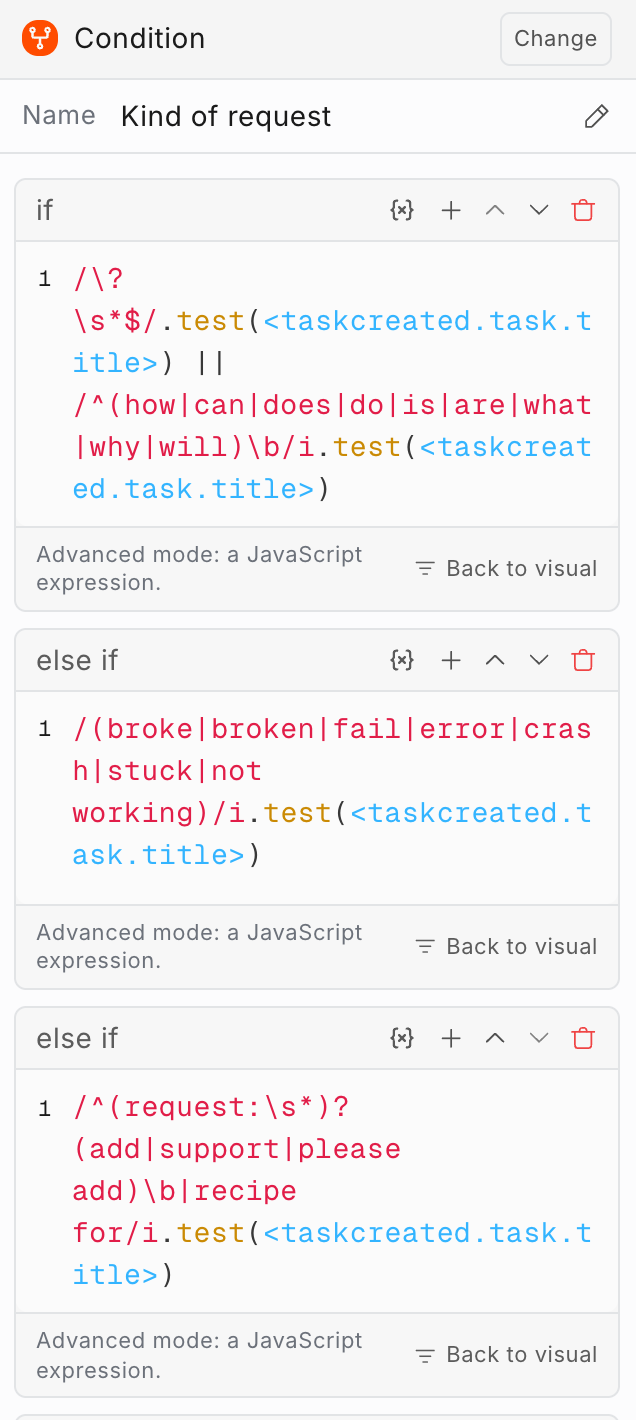
Los patrones son expresiones regulares normales ejecutadas con RegExp.prototype.test(). Lee las reglas en el panel, no en el lienzo: el lienzo corta cada regla justo después de la primera línea.
Paso 4: Conecta las cuatro ramas
Cada rama es uno o varios bloques Tasks. Elige primero la operación; los campos cambian según cuál elijas.
- Question: Call Agent or Crew into a new chat, ejecutor Echo. El prompt pide un único comentario con un borrador de respuesta de menos de 120 palabras, usando solo lo que dicen el README y la spec, y sin cambiar ningún campo. La llamada deja el responsable de la tarea tal como está.
- Bug: Set a task field (Task type, Bug), después Change task priority (High) y por último Send inbox notification a Space administrators. No asignamos automáticamente a Bolt, el agente de motor: un bug de usuario necesita pasos de reproducción antes de que valga la pena una ejecución con Opus.
- Recipe request: Set a task field (Task type, Recipe), después Assign task to Agent or Crew, ejecutor Juno, con un prompt para un briefing de receta y un movimiento a Backlog. El flujo de trabajo espera hasta que Juno termina.
- Else: Add comment indicando que lo clasificará una persona.
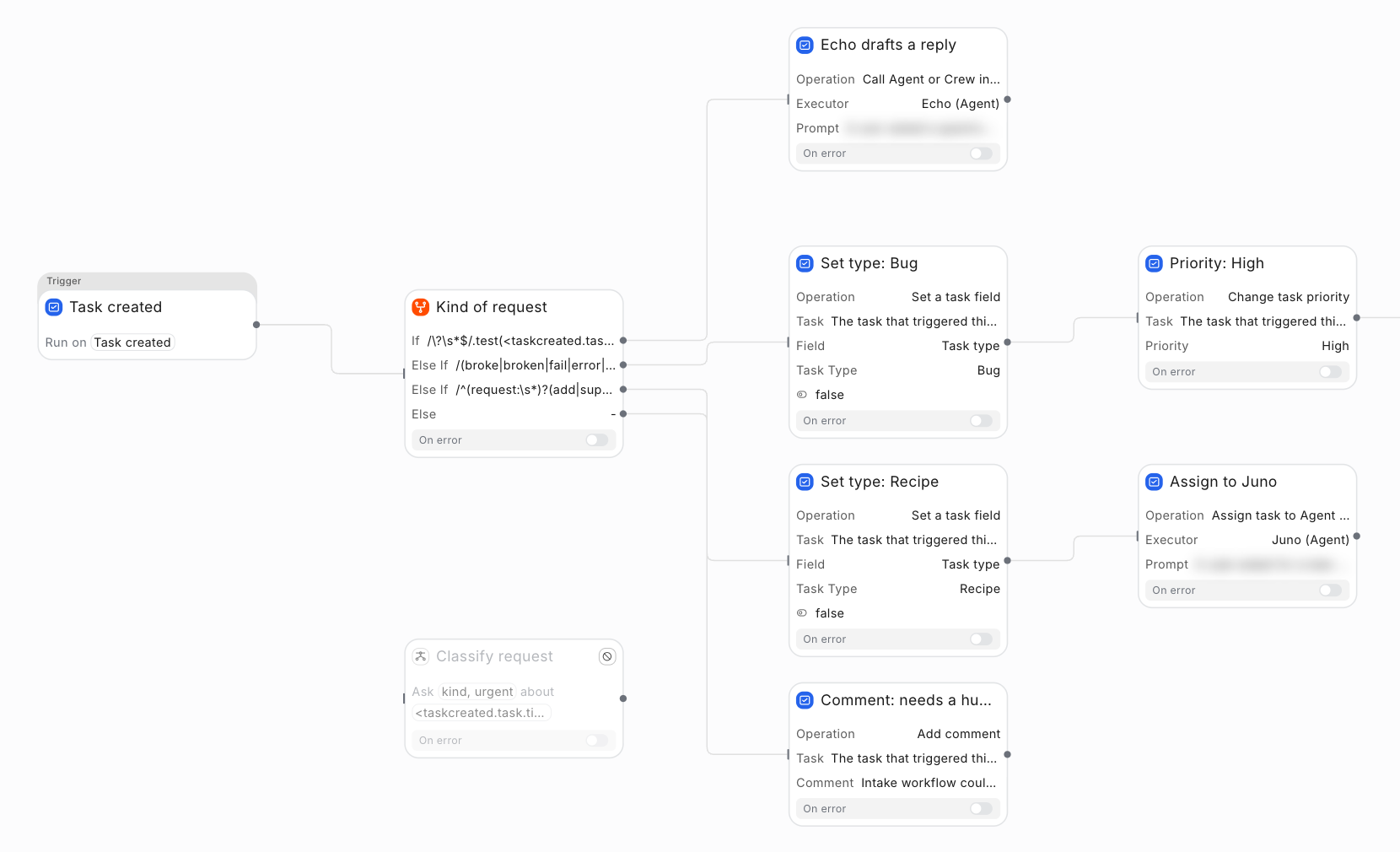
Slack no está conectado en esta organización, así que la rama de bugs avisa a través del Inbox. Si has conectado Slack en los conectores del Space, el bloque Slack ocupa ese mismo sitio y publica en un canal en su lugar.
Paso 5: Dónde encaja el bloque Classifier
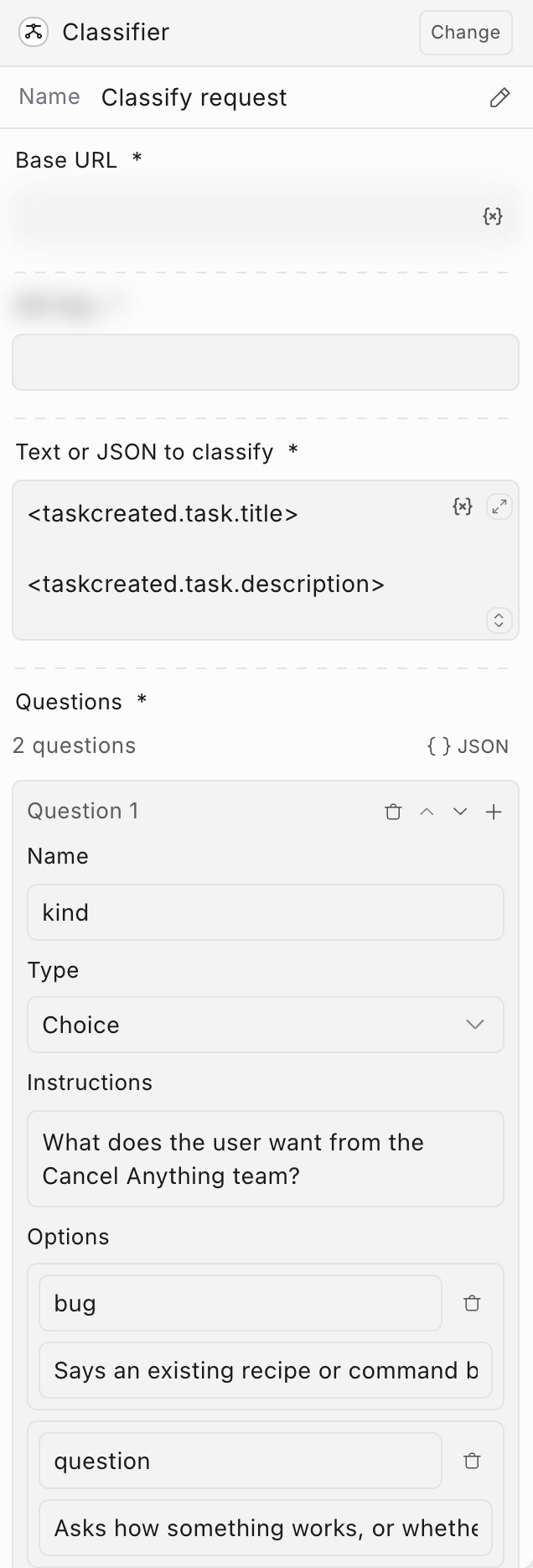
El bloque Classifier es un paso de clasificación de texto: en una sola llamada hace preguntas tipadas sobre un fragmento de texto: choice (elegir una opción), noul (sí o no) o score (una rúbrica de nivel de 2 a 10). Las respuestas vuelven como answers.<name>, así que un Condition puede ramificar según answers.kind.choice en lugar de según palabras clave.
Configuramos el bloque con una pregunta choice llamada kind (bug, question, recipe_request) y una pregunta de sí o no llamada urgent, alimentadas con el título y la descripción de la tarea. Luego lo desactivamos, porque requiere Base URL y API Key de un proveedor externo de clasificación. No hay ningún proveedor integrado, cada ejecución consume los créditos de prepago de ese proveedor y una ejecución fallida no se reintenta. El bloque Router, la otra opción basada en modelos, también necesita tu propia clave de modelo.
Las reglas por palabras clave no añaden coste de proveedor, se ejecutan en milisegundos y son fáciles de leer. Un clasificador se encarga de las formulaciones que tus patrones no detectan. Empieza con reglas y añade el Classifier cuando los enrutamientos incorrectos te cuesten más que el proveedor.
Paso 6: Despliega y registra Requests reales
Haz clic en Deploy. La insignia de al lado pasa de Draft a Published. Registramos tres Requests reales:
| Tarea | Título | Rama | Resultado | Tiempo del flujo de trabajo |
|---|---|---|---|---|
| CAAN-31 | La receta de Hulu falla en el paso de confirmación | bug | Tipo Bug, prioridad High, notificación en el Inbox | 703 ms |
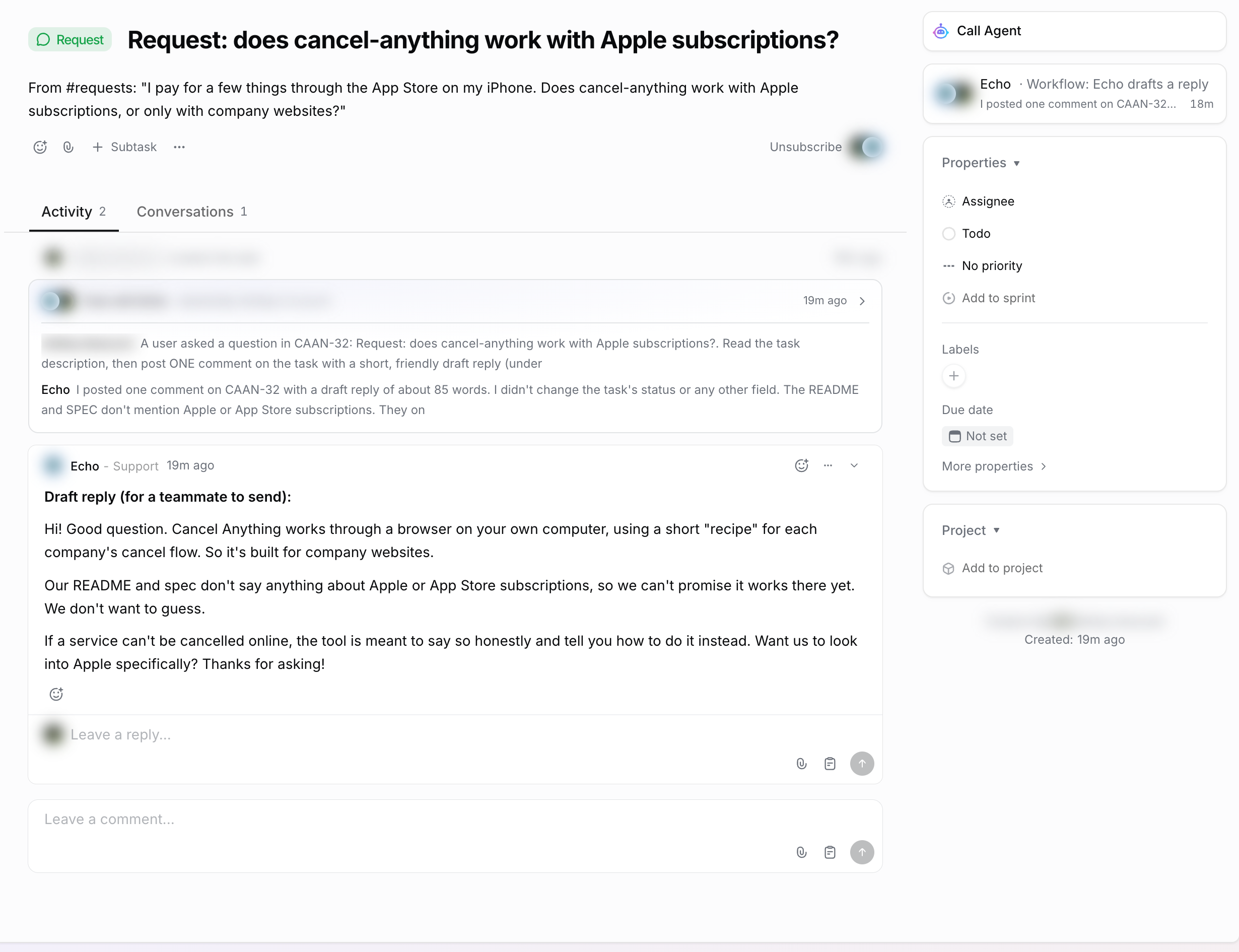
| CAAN-32 | ¿funciona cancel-anything con las suscripciones de Apple? | question | Echo publicó un borrador de respuesta | 67 s |
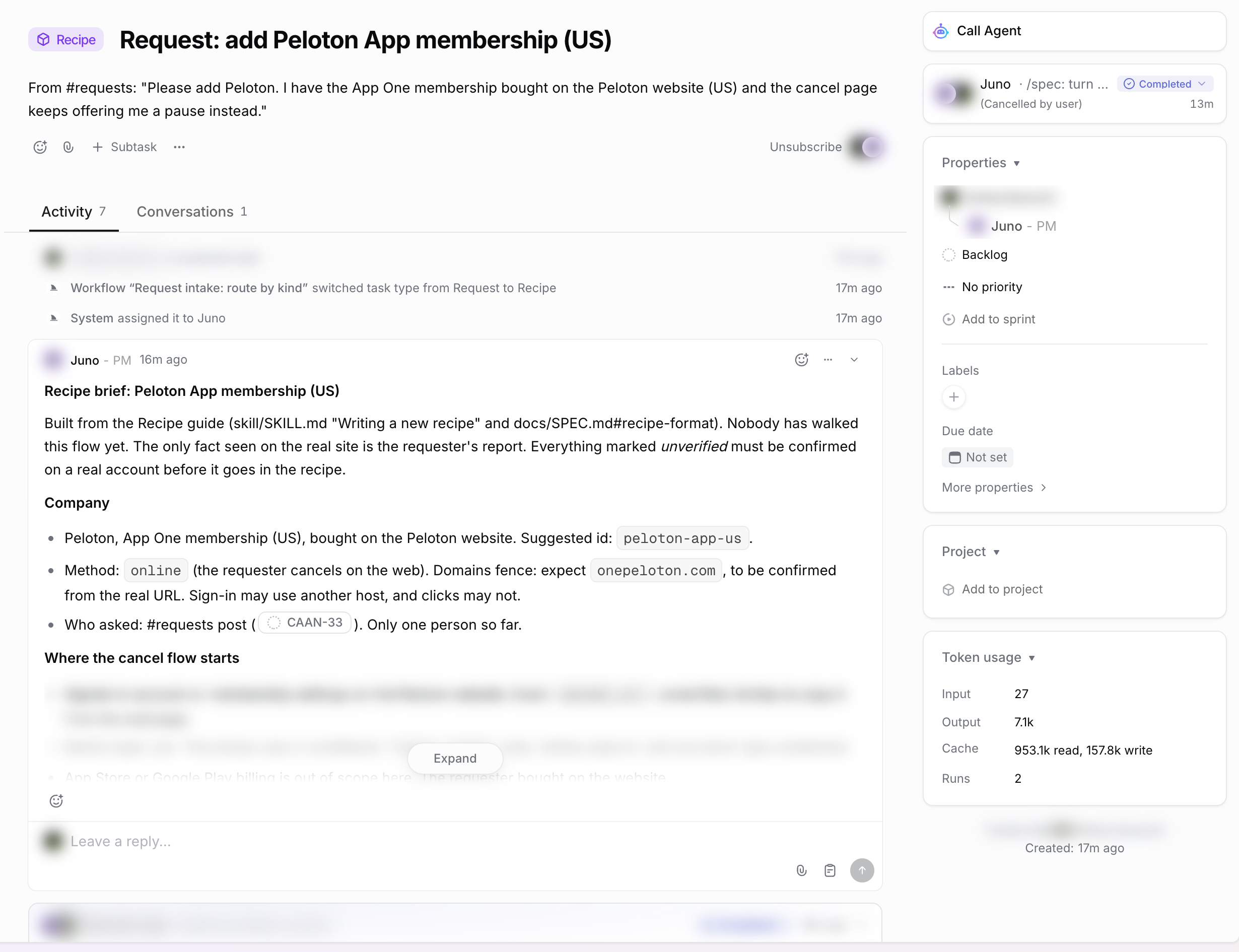
| CAAN-33 | añadir la membresía de Peloton App (EE. UU.) | recipe request | Tipo Recipe, briefing de receta de Juno, movida a Backlog | 2 min 10 s |
La respuesta de Echo fue honesta: el README y la spec no mencionan las suscripciones de App Store, así que no prometió soporte.
En CAAN-33, el feed de actividad dice «Workflow “Request intake: route by kind” switched task type from Request to Recipe» y después «System assigned it to Juno». El briefing de Juno nombra la empresa, los pasos esperados y cada punto sin verificar.
Paso 7: Consulta por qué rama pasó una tarea y corrige un enrutamiento erróneo
Abre Workflow y luego la pestaña Runs. Cada ejecución es una fila con fecha, estado, coste, disparador y duración. En las nuestras aparecía cada una con 1 credit, que el panel explica como un cargo base más el uso de modelos y herramientas. Haz clic en una fila y abre Trace para ver cada bloque que se ejecutó.
Probamos una cuarta Request: «¿por qué falla la receta de Audible en las cuentas del Reino Unido?». Es una pregunta, pero el trace mostró Kind of request seguido de Set type: Bug. La palabra «fail» coincidía con la regla de bug, que estaba por encima de la regla de pregunta.
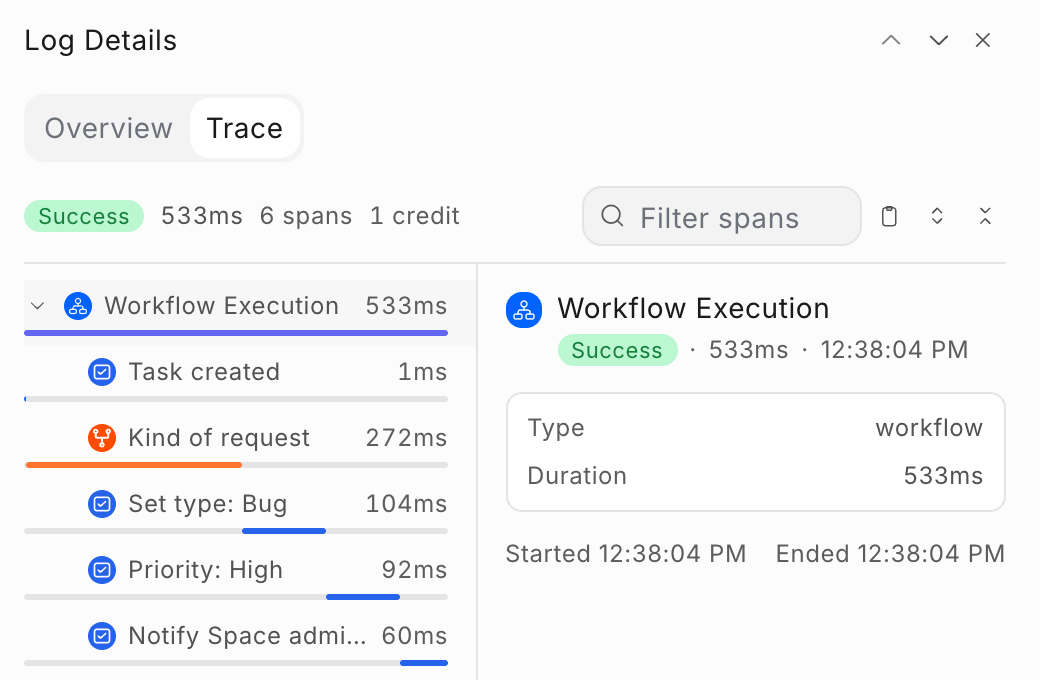
La corrección nos llevó dos minutos. Subimos la regla de pregunta a la primera posición con las flechas de su fila y volvimos a desplegar como versión 3. Después devolvimos CAAN-35 a Request, con prioridad medium, y comentamos que se había enrutado a mano. El flujo de trabajo no deshace sus propios cambios, así que corrige tú mismo la tarea.
Qué nos salió mal
Un disparador de comentarios se activó con las propias palabras de un agente. El briefing de Juno citaba docs/SPEC.md. El Space ya tenía una automatización de comentarios basada en la frase /spec, y la coincidencia en comentarios es una subcadena que no distingue mayúsculas de minúsculas. Lanzó una segunda ejecución de Juno, que creó una tarea Recipe (CAAN-34) antes de que la canceláramos. Elige frases de activación que no puedan aparecer en rutas de archivos y lee las reglas del disparador de comentarios antes de añadir uno.
Los signos de interrogación ganan a las palabras clave. Ordenar las reglas de «la más específica primero» no basta. Pon primero la señal fiable más barata: un «?» al final es más fiable que cualquier verbo.
La página de ayuda y la aplicación usan etiquetas distintas. La página de ayuda menciona un botón Publish; la aplicación muestra Deploy y una insignia Published. Hazle caso a la aplicación.
Variantes
Un equipo de plataforma con un Space de alertas. Dispara con Task created y tipo Incident, ramifica según un campo de severidad en lugar del título y llama a un agente de investigación solo para la severidad alta.
Una agencia con comentarios de clientes. Enruta por etiqueta en lugar de por título: area/design a una persona, area/copy a un agente de redacción y todo lo demás al Inbox del responsable de la cuenta. Combínalo con las reglas de Triage para que las tareas ya tengan tipo antes de que el flujo de trabajo las vea.
Lista de comprobación final
- El disparador es Task created, filtrado a un tipo de tarea y ejecutado como System.
- Las reglas del Condition van de la señal más barata a la más cara, con una rama else que pasa la tarea a una persona.
- Cada rama define primero el tipo, luego la prioridad y después notifica o llama a un agente.
- Los agentes que deban recibir llamadas tienen permitida la invocación desde flujos de trabajo.
- Después de desplegar, registra una tarea real por rama y revisa Runs y Trace.
- Añade el Classifier solo cuando tengas una clave de proveedor y los enrutamientos erróneos justifiquen el coste.
¿Listo para crear el tuyo? Lee Sharkly task types and workflows para configurar los tipos a los que vas a enrutar y luego abre Workflow en tu Space y empieza desde una plantilla. ¿Eres nuevo en el producto? Getting started with Sharkly empieza por los Spaces, los Computers y los agentes.


