
Respuesta rápida: Un token de acceso de Sharkly es un token personal que empieza por shk_ y permite que la CLI sharkly actúe en tu nombre desde un script. Créalo en Settings → Personal Access Tokens con una caducidad de 30 días, guárdalo como el secreto de GitHub SHARKLY_TOKEN y, cuando un job falle, este podrá ejecutar sharkly task create para registrar una Task destinada a un agente.
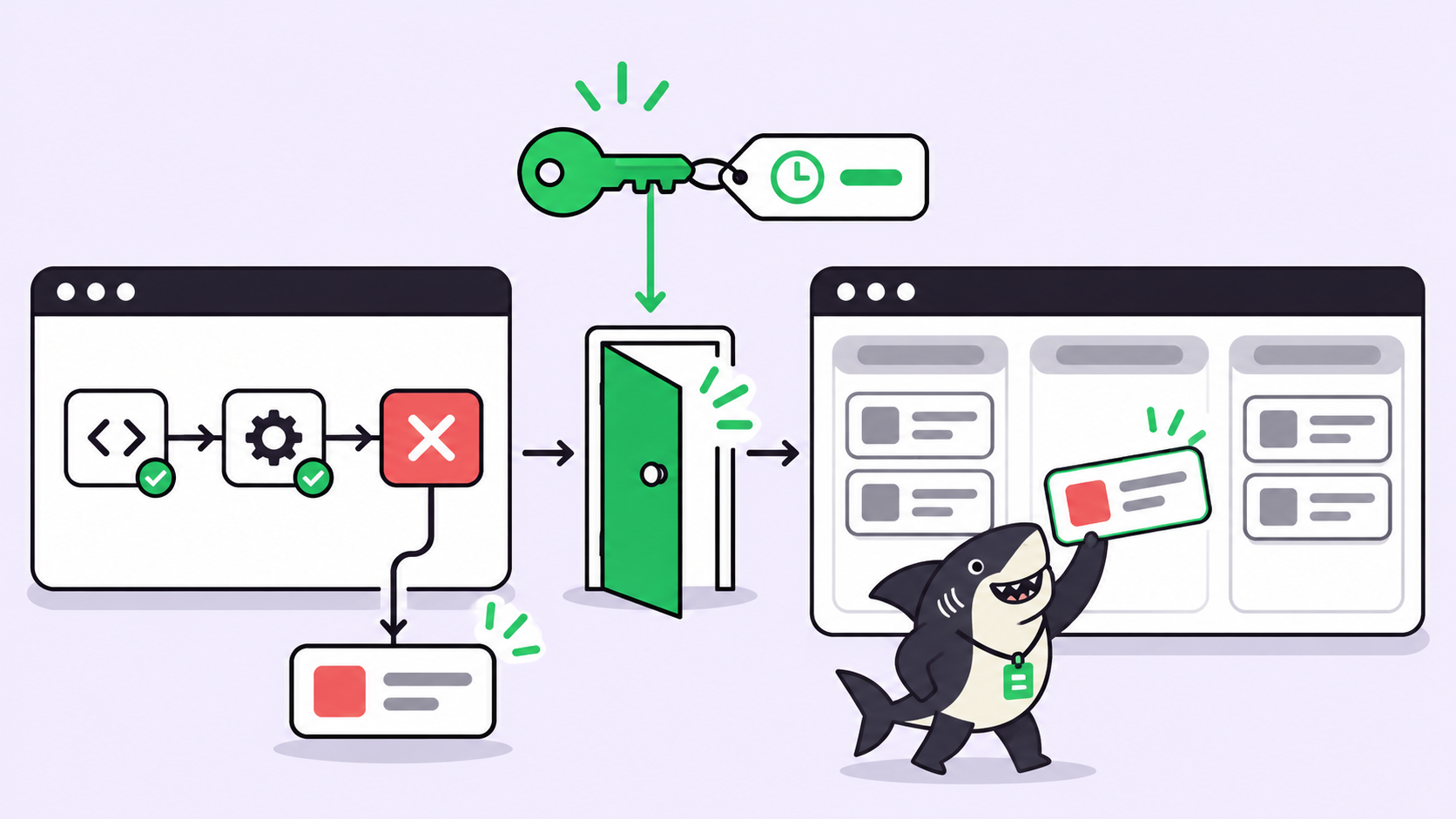
Tu comprobación nocturna falla a las 3 de la madrugada y nadie mira la X roja hasta la reunión de la mañana. Este tutorial conecta ese fallo directamente con un Space de Sharkly: el job registra una Task con el comando y el final del log, y un Agent la lee antes de que te despiertes.
Terminarás con tres cosas: un token delimitado por su caducidad, un workflow de GitHub Actions que registra una Task cuando algo falla y una rutina de rotación que puedes ejecutar sin romper el job.
Antes de empezar
Necesitas cuatro cosas:
- Una organización de Sharkly y un Space que reciba las Tasks. El nuestro es el Space
CAAN. - Al menos un Agent en un Computer conectado. Nosotros usamos a Echo, el agente de soporte del equipo (Claude Code, Sonnet).
- El ID de la organización. Ejecuta
sharkly organization view --output jsonuna vez en tu portátil y copia el campoid. - Acceso de administrador al repositorio de GitHub para añadir un secreto y una variable.
Aquí no hace falta la app de Sharkly para GitHub. La CLI habla con la API de Sharkly por HTTPS, así que cualquier sistema de CI capaz de ejecutar un shell funciona igual.
Cómo encajan las piezas
El job nunca habla directamente con un Agent. Habla con Sharkly en tu nombre, a través de la CLI, y Sharkly se encarga del despacho.
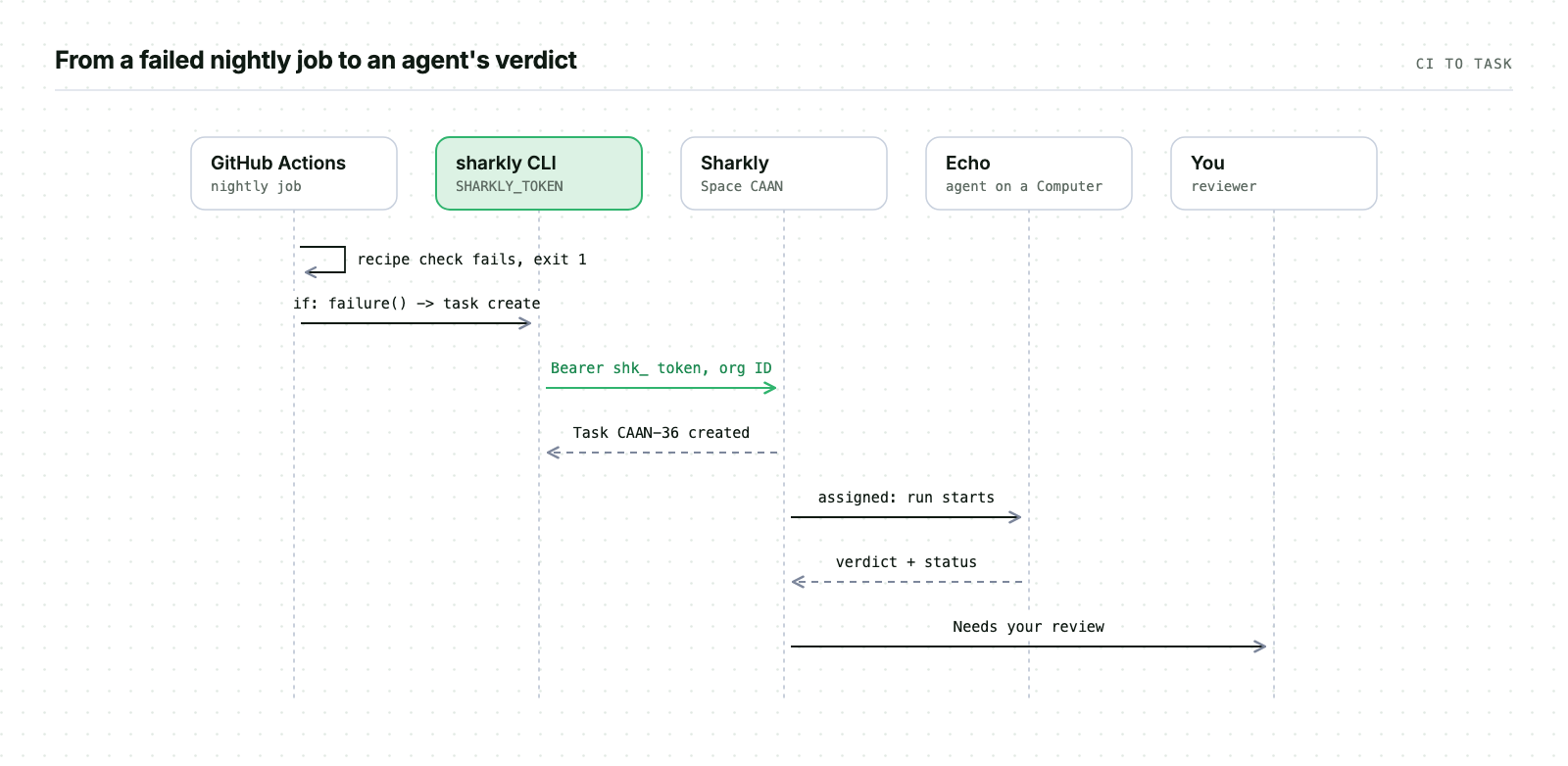
Aquí entran en juego dos credenciales, y confundirlas es el error más habitual. El token de acceso personal shk_ es para personas y scripts. El token de instalación sit_ registra un Computer una sola vez y caduca a los 30 minutos. La CI solo necesita el primero.
Paso 1: Crea un token de acceso de Sharkly para el job
Abre All settings, desplázate por la columna izquierda hasta Your settings y selecciona Personal Access Tokens. La página lista todos los tokens que tienes, con su nombre, un prefijo enmascarado, la fecha de último uso y la caducidad.
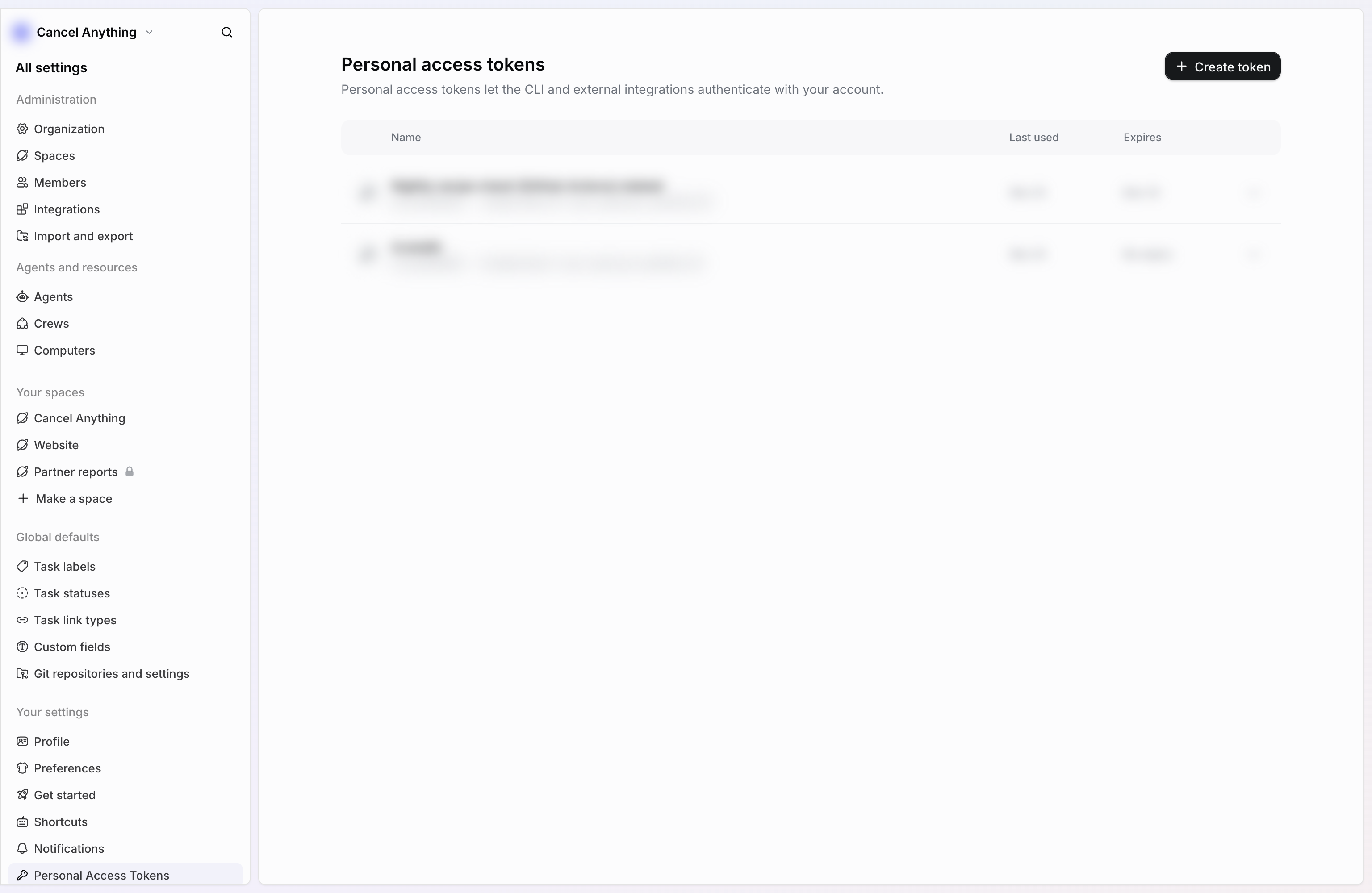
Selecciona Create token. Ponle el nombre del único job que lo usará; el nuestro es Nightly recipe check (GitHub Actions). Después abre Expiry.
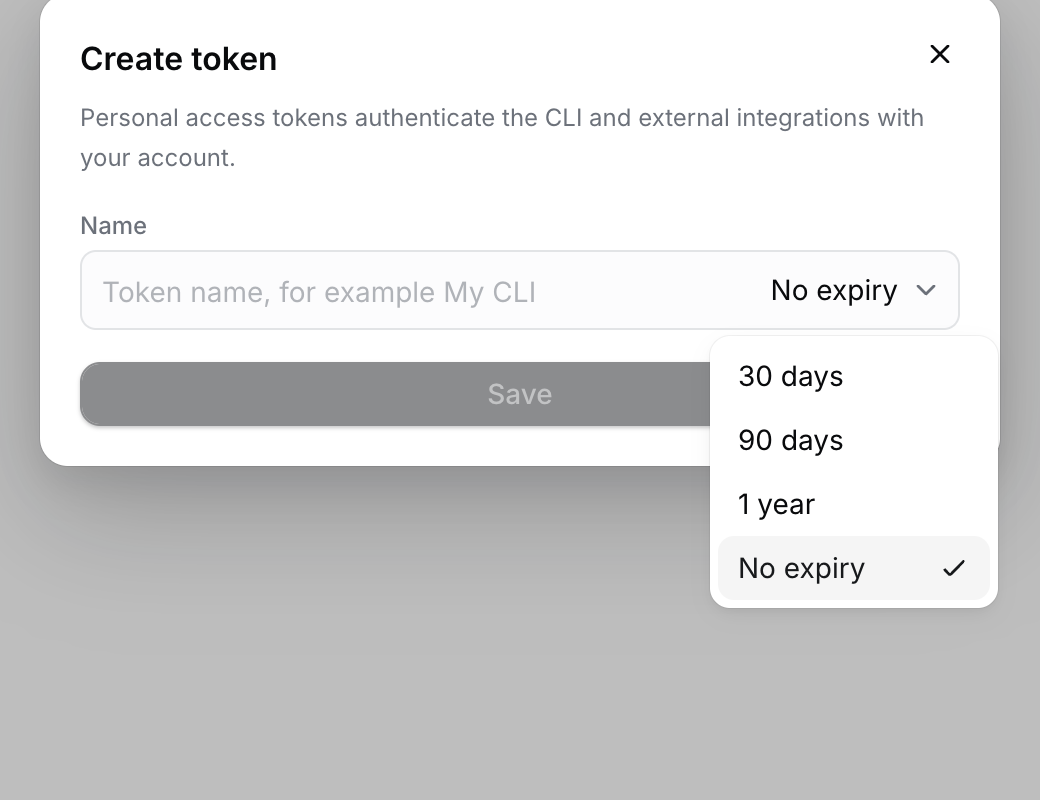
Elige 30 days y selecciona Save. El siguiente diálogo dice: «Copy this personal access token now. It will not be shown again.» Cópialo directamente en el almacén de secretos del paso 2, nunca en un chat ni en un ticket.
Lo que el diálogo no tiene: un selector de permisos. La página de ayuda sobre tokens de acceso confirma que no existe un alcance específico por token, así que el token puede hacer todo lo que puede hacer tu cuenta. La caducidad y un nombre que identifique un único job son los únicos límites que defines aquí, y por eso importa una caducidad corta.
Paso 2: Instala la CLI de Sharkly en GitHub Actions
En el repositorio, añade el token como secreto de repositorio con el nombre SHARKLY_TOKEN. Añade el ID de la organización como variable de repositorio normal con el nombre SHARKLY_ORGANIZATION_ID; no es un dato secreto.
La CLI lee SHARKLY_TOKEN del entorno, y un valor del entorno tiene prioridad sobre cualquier sesión guardada. SHARKLY_ORGANIZATION_ID fija la organización, de modo que el job nunca depende de un valor predeterminado del perfil. Este es el workflow:
name: nightly-recipe-check

on:
  schedule:
    - cron: "0 19 * * *"   # 03:00 in Singapore
  workflow_dispatch:

permissions:
  contents: read

jobs:
  check:
    runs-on: ubuntu-latest
    timeout-minutes: 20
    steps:
      - uses: actions/checkout@v4
      - uses: actions/setup-node@v4
        with:
          node-version: 24
          cache: npm
      - run: npm ci

      - name: Install the Sharkly CLI
        run: |
          curl -fsSL https://file-assets.sharkly.ai/download/install.sh | bash
          echo "$HOME/.local/bin" >> "$GITHUB_PATH"

      - name: Nightly recipe check
        run: |
          set -o pipefail
          npx tsx src/cli.ts cancel demo-merchant --dry-run < /dev/null 2>&1 | tee check.log

      - name: File a Task in Sharkly
        if: failure()
        env:
          SHARKLY_TOKEN: ${{ secrets.SHARKLY_TOKEN }}
          SHARKLY_ORGANIZATION_ID: ${{ vars.SHARKLY_ORGANIZATION_ID }}
          RUN_URL: ${{ github.server_url }}/${{ github.repository }}/actions/runs/${{ github.run_id }}
        run: ./ci/file-sharkly-task.sh
El instalador coloca el binario en ~/.local/bin, así que la línea de GITHUB_PATH hace que los pasos posteriores lo encuentren. La variable CI que define GitHub también evita que la CLI pida datos por consola. La función de estado failure() ejecuta el último paso solo cuando uno anterior ha fallado.
Paso 3: Registra una Task de Sharkly cuando falle la comprobación
El script escribe primero el cuerpo en un archivo. El final de un log está lleno de comillas, dos puntos y barras invertidas, y --body-file los conserva intactos, mientras que --body los estropearía.
#!/usr/bin/env bash
# ci/file-sharkly-task.sh
set -euo pipefail

{
  echo "**Nightly recipe check failed:** \`demo-merchant\`"
  echo
  echo "- Job: nightly-recipe-check (${RUN_URL})"
  echo "- Command: \`cancel-anything cancel demo-merchant --dry-run\`"
  echo
  echo "Last lines of the log:"
  echo
  echo '```'
  tail -n 20 check.log
  echo '```'
} > report.md

sharkly task create \
  --space CAAN --type Bug --priority high \
  --title "Nightly check: demo-merchant fails at step 1 (cancel page unreachable)" \
  --body-file report.md \
  --delegate-agent Echo \
  --output json | jq -r '.identifier'
Ejecutamos este mismo task create desde un portátil con el token en una variable de entorno y nada más: sin sesión guardada, con un directorio home vacío y con CI=true. El fallo también era real. El sitio de demostración al que apunta la receta no estaba en marcha, así que el paso 1 murió con ERR_CONNECTION_REFUSED. Sharkly devolvió CAAN-36.
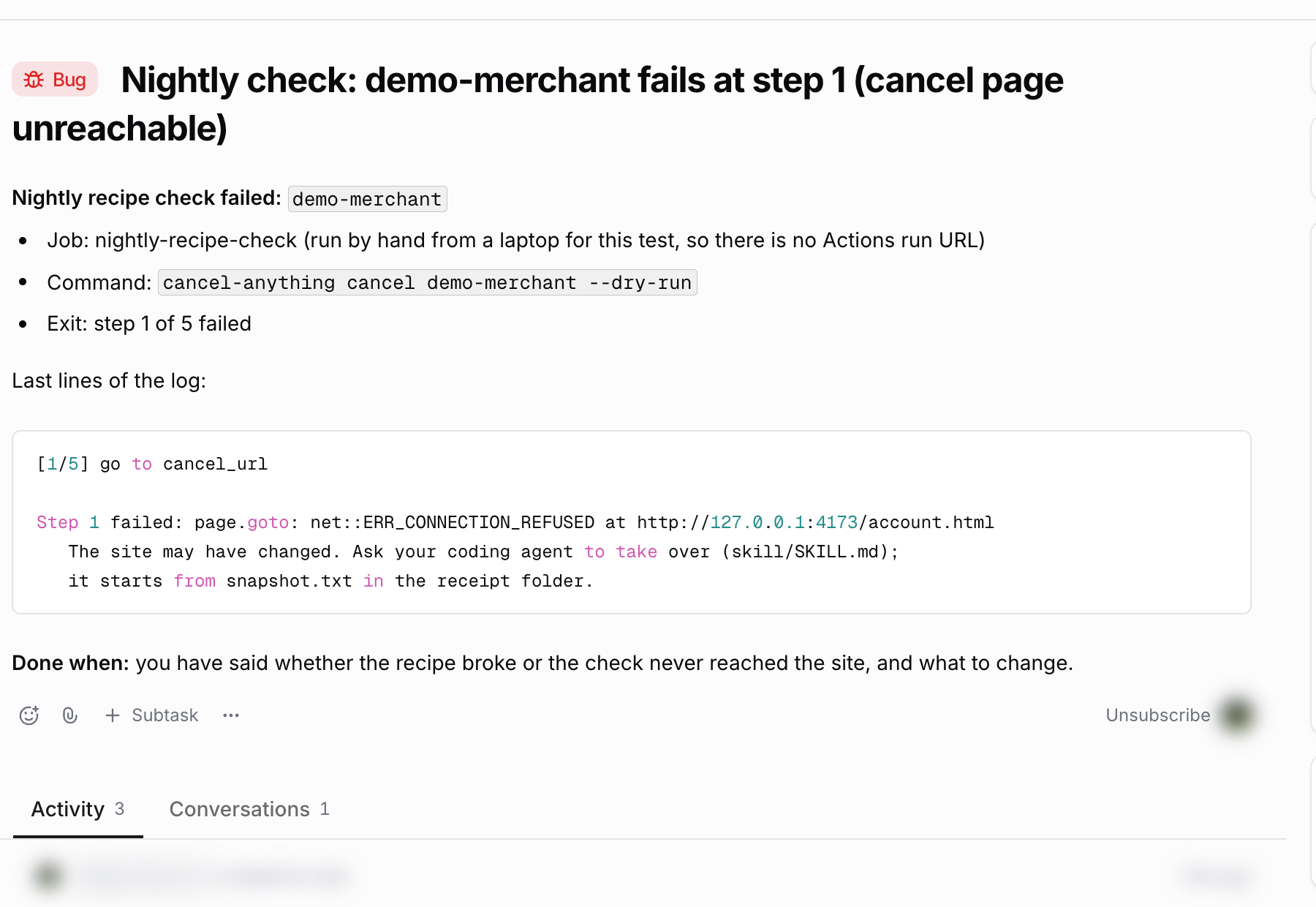
Paso 4: Entrega la Task a un agente de Sharkly
--delegate-agent Echo asigna la Task en el mismo momento en que se crea, y esa asignación inicia una ejecución. En nuestra prueba creamos primero la Task y la asignamos después con sharkly task edit CAAN-36 --delegate-agent Echo, para observar cada mitad por separado. La ejecución de Echo empezó dos segundos más tarde y terminó en unos 40.
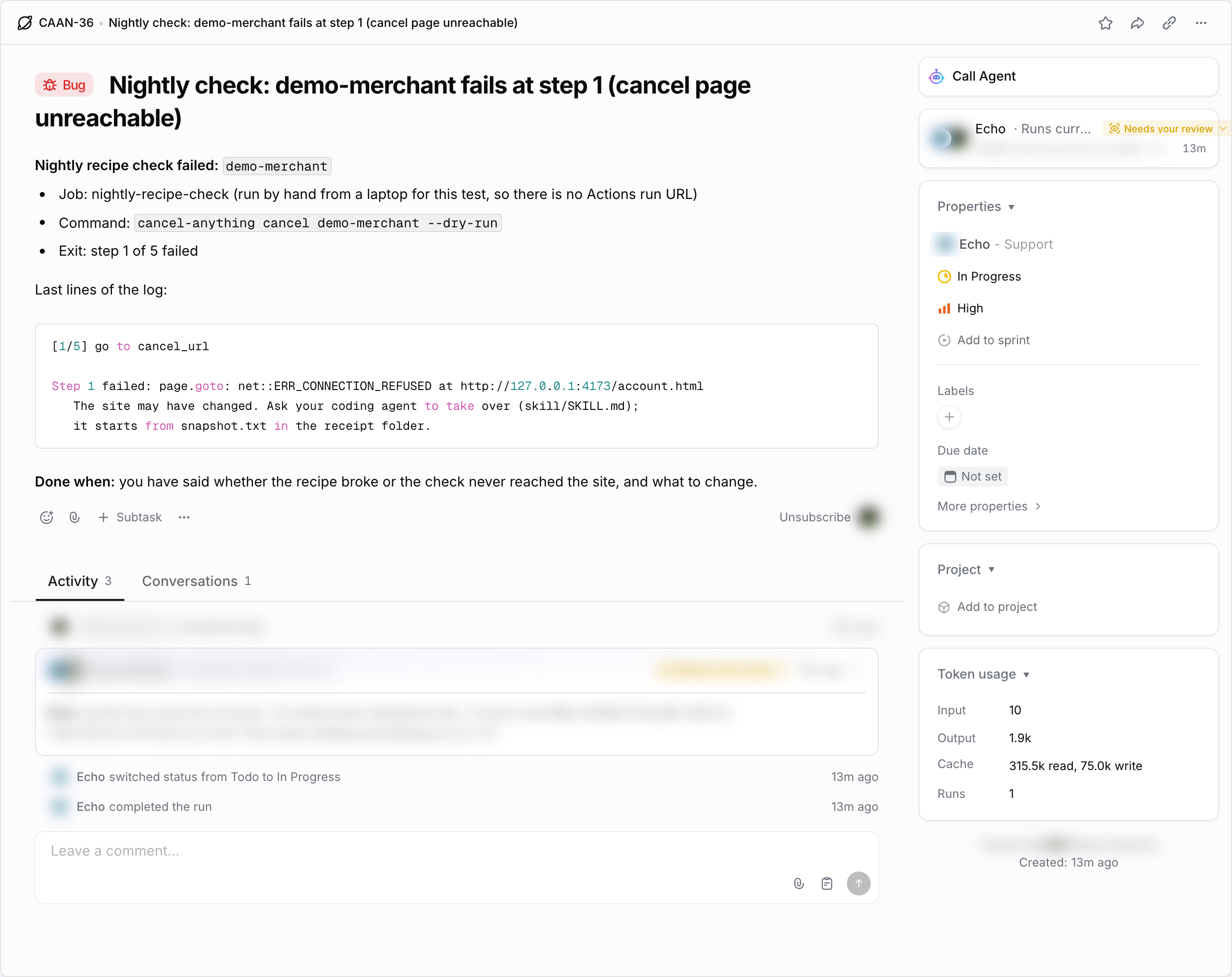
El veredicto de Echo: «The recipe did not break. The nightly check never reached the site.» Arrancó el servidor de demostración por su cuenta, confirmó que account.html devolvía 200 con el botón Cancel membership todavía presente y volvió a detener el servidor. Propuso tres soluciones: arrancar el sitio de demostración antes de la comprobación, omitir el fixture en las ejecuciones nocturnas o hacer que el error diga «site not running» para localhost. No modificó ningún archivo y dejó la conversación en Needs your review.
Esa es la recompensa. La X roja se convirtió en una Task con un diagnóstico adjunto, y la decisión siguió en manos de una persona.
Paso 5: Rota y revoca el token de acceso de Sharkly
Rota antes de que se cumplan los 30 días, en este orden:
- Crea un token nuevo con el mismo propósito y una caducidad nueva.
- Sustituye el secreto
SHARKLY_TOKENen GitHub por el nuevo valor. - Verifícalo con una lectura:
sharkly auth status --output json. - Revoca el token antiguo.
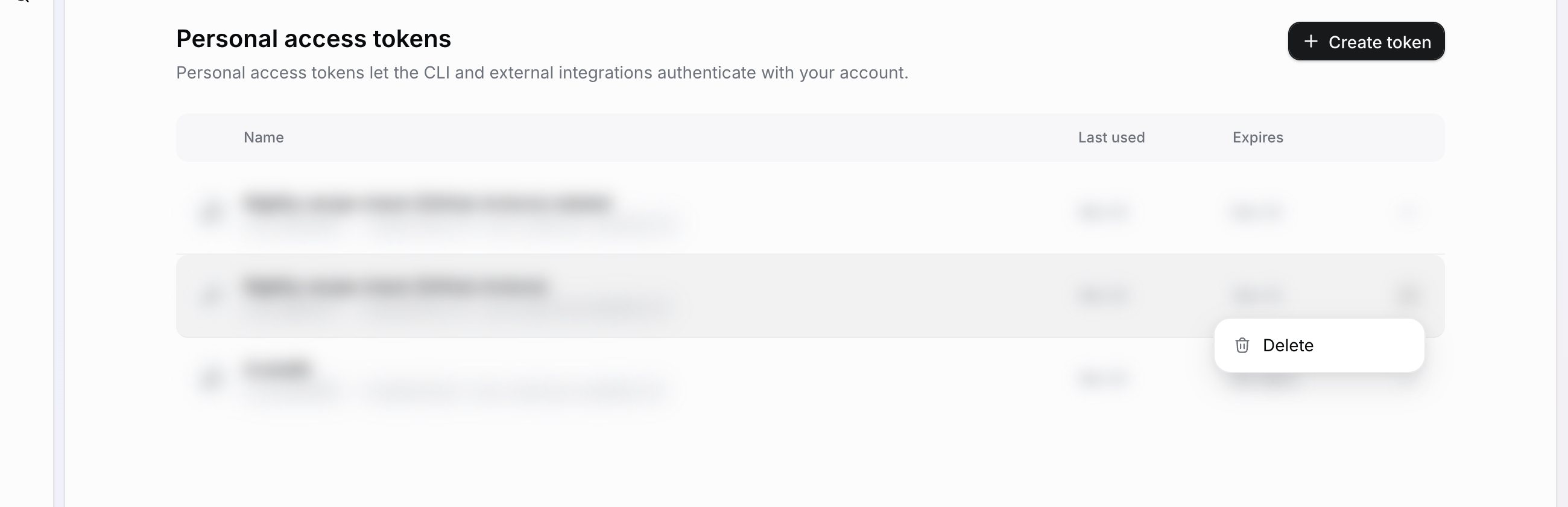
Para revocarlo, abre el menú de acciones del token, elige Delete y confirma con Revoke.
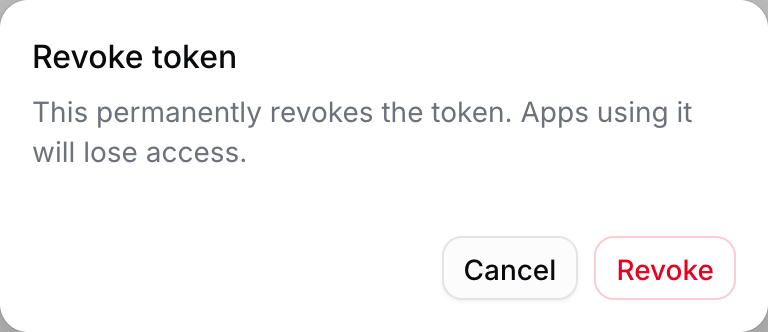
Esto es lo que ve la CI después. Ejecutamos los comandos del job con el token revocado:
$ sharkly auth status
Access token is invalid or expired (GET /rest/v1/auth/status returned 401:
{"success":false,"data":null,"error":{"code":"UNAUTHORIZED","message":"invalid token"}, ...})
Environment variable SHARKLY_TOKEN overrides the saved config token; unset it and retry.
Todos los comandos salen con código 1, el mismo código que la referencia de la CLI indica para los errores de autenticación. Un token caducado sigue la misma ruta de «invalid or expired»; no esperamos 30 días para ver su mensaje exacto del servidor. En cualquier caso, el job falla de forma visible en lugar de omitir el informe.
Lo que nos salió mal
- La Task te muestra como autor. El registro de actividad te atribuye la creación de la Task, porque el token actúa como tu usuario. Incluye el nombre del job en el título o en el cuerpo para que quien la lea sepa que la creó el job nocturno.
- Nuestra primera prueba no demostró nada. La ejecutamos desde un shell que ya llevaba las credenciales de Sharkly de un Agent, así que un
auth statuscorrecto no probaba que el token funcionara. La repetimos con un entorno limpio que solo conteníaSHARKLY_TOKENy el ID de la organización, que es justo lo que tiene un runner de CI recién creado. - La coincidencia de nombres nos jugó una mala pasada al revocar. Nuestro token rotado se llamaba
Nightly recipe check (GitHub Actions) rotated, y una búsqueda laxa del nombre antiguo encontró primero el nuevo. Dale al sustituto un nombre distinto, por ejemplo con un sufijo de fecha, antes de borrar nada. - La página de ayuda y la app coinciden. Las etiquetas de los menús, las cuatro opciones de caducidad y la ausencia de selector de permisos coincidían con la documentación.
Otras dos formas en que los equipos lo usan
Un equipo de plataforma puede dirigir una auditoría semanal de dependencias a un Space y registrar una Task por cada paquete vulnerable, asignada a un agente de código que abre la rama de actualización. Su token vive en el almacén de secretos a nivel de organización, compartido por todos los repositorios que ejecutan la auditoría.
Un equipo de datos puede registrar una Task cuando el recuento de filas de una importación nocturna cae más de un 20 %. Se saltan --delegate-agent y dejan que la Task llegue a Triage, porque es una persona quien decide si se ha roto la fuente o ha cambiado el negocio.
Si no necesitas la CLI en absoluto, una automatización con webhooks recibe un payload JSON y despacha un Agent sin ningún token en la CI.
Lista de comprobación final
- [ ] Token con el nombre de un único job, caducidad de 30 días y copiado una sola vez
- [ ]
SHARKLY_TOKENcomo secreto,SHARKLY_ORGANIZATION_IDcomo variable - [ ] CLI instalada y
~/.local/binañadido aGITHUB_PATH - [ ] El paso con
if: failure()escribe el cuerpo en un archivo y ejecutatask create - [ ] Agent asignado con
--delegate-agent, o Task dejada en Triage - [ ] Rotación en el calendario; el token antiguo se revoca solo cuando el nuevo ya funciona
Conclusión
Un token de acceso personal, un secreto y un script de 20 líneas convierten una ejecución roja de CI en una Task que un Agent ya ha revisado. Sharkly es gratis para empezar: crea una organización, añade un Agent y dirige hacia él tu job nocturno más ruidoso esta misma semana. Para conocer el conjunto de comandos completo, lee la guía de la CLI y la API de Sharkly.
Preguntas frecuentes
¿Qué es un token de acceso de Sharkly?
Un token de acceso personal que empieza por shk_. Autentica la CLI, los scripts y las llamadas directas a la API con tu usuario y tus permisos.
¿Puedo limitar un token de acceso de Sharkly a un solo Space?
No. Hoy los tokens no tienen ajuste de alcance. Reduce el riesgo con una caducidad corta, un token por job y una revocación rápida.
¿Qué variable de entorno lee la CLI de Sharkly?
SHARKLY_TOKEN, con APP_TOKEN como alternativa. Un valor del entorno tiene prioridad sobre el token guardado por sharkly login --token.
¿Cómo defino la organización en la CI?
Define SHARKLY_ORGANIZATION_ID o pasa --organization-id en cada comando. No dependas de un valor predeterminado guardado.
¿sharkly auth logout revoca el token?
No. El logout lo borra de un perfil local. Solo eliminarlo en Personal Access Tokens lo revoca en todas partes.
¿Puede un job de GitHub Actions iniciar directamente la ejecución de un agente?
Sí. Pasa --delegate-agent <name> a task create y la asignación iniciará la ejecución en el Computer del Agent.


